Руководство по настройке Oculus Quest 3: Полное пошаговое руководство для новичков в VR
Введение
Oculus Quest 3 превращает вашу гостиную в виртуальную игровую площадку, но только если вы правильно его настроите. Понятный пошаговый процесс помогает избежать размытого изображения, проблем с трекингом и учетной записью, которые могут испортить вашу первую VR-сессию.
В этом руководстве по шагам разобран весь процесс настройки Oculus Quest 3 — от распаковки до запуска первой VR‑игры и даже подключения к ПК для продвинутого VR. Вы узнаете, как отрегулировать шлем для комфорта, создать безопасное игровое пространство, выполнить сопряжение контроллеров и устранить распространённые проблемы до того, как они превратятся в головную боль.
В итоге ваш Quest 3 будет полностью настроен, удобен в носке и готов к играм, фитнес‑приложениям и смешанной реальности. Держите шлем рядом и следуйте инструкциям, пока вы проходите путь от коробки до полностью настроенной VR‑системы.
Прежде чем включать шлем, полезно подготовить устройства и игровую зону, чтобы остальная часть настройки прошла без лишних прерываний.
Что нужно перед настройкой Oculus Quest 3
Несколько минут подготовки делают настройку Oculus Quest 3 более плавной и надёжной. Вам не нужно много оборудования, но наличие базовых вещей помогает избежать большинства ранних проблем.
Необходимые устройства и подключение к интернету
Для использования Quest 3 не нужен ПК, но вам понадобятся:
- Стабильное подключение к Wi‑Fi (желательно 5 ГГц)
- Смартфон с Bluetooth (iOS или Android)
- Приложение Meta Quest (бесплатно в App Store и Google Play)
- Розетка для зарядки рядом с игровой зоной
Если вы планируете позже использовать PC VR через Quest Link или Air Link, вам также потребуется ПК, способный запускать игры, и хорошая домашняя сеть, но этим можно заняться после завершения базовой настройки.
Пространство, освещение и чек‑лист безопасности
Далее подготовьте физическое пространство, где вы будете использовать шлем:
- По возможности освободите минимум 6,5 фута x 6,5 фута (2 м x 2 м) для игр в масштабе комнаты
- Уберите препятствия: стулья, провода, острые углы и низкие столики
- Обеспечьте умеренное, равномерное освещение (не слишком темно, без прямого света из ярких окон)
- Держите домашних животных и детей подальше от активной игровой зоны
Такое безопасное и хорошо освещённое пространство обеспечивает камерам Quest 3 хороший обзор и снижает риск столкновения с реальными предметами, пока вы исследуете VR.
Когда пространство и оборудование готовы, можно распаковать коробку и начать физическую настройку нового шлема.
Распаковка Oculus Quest 3
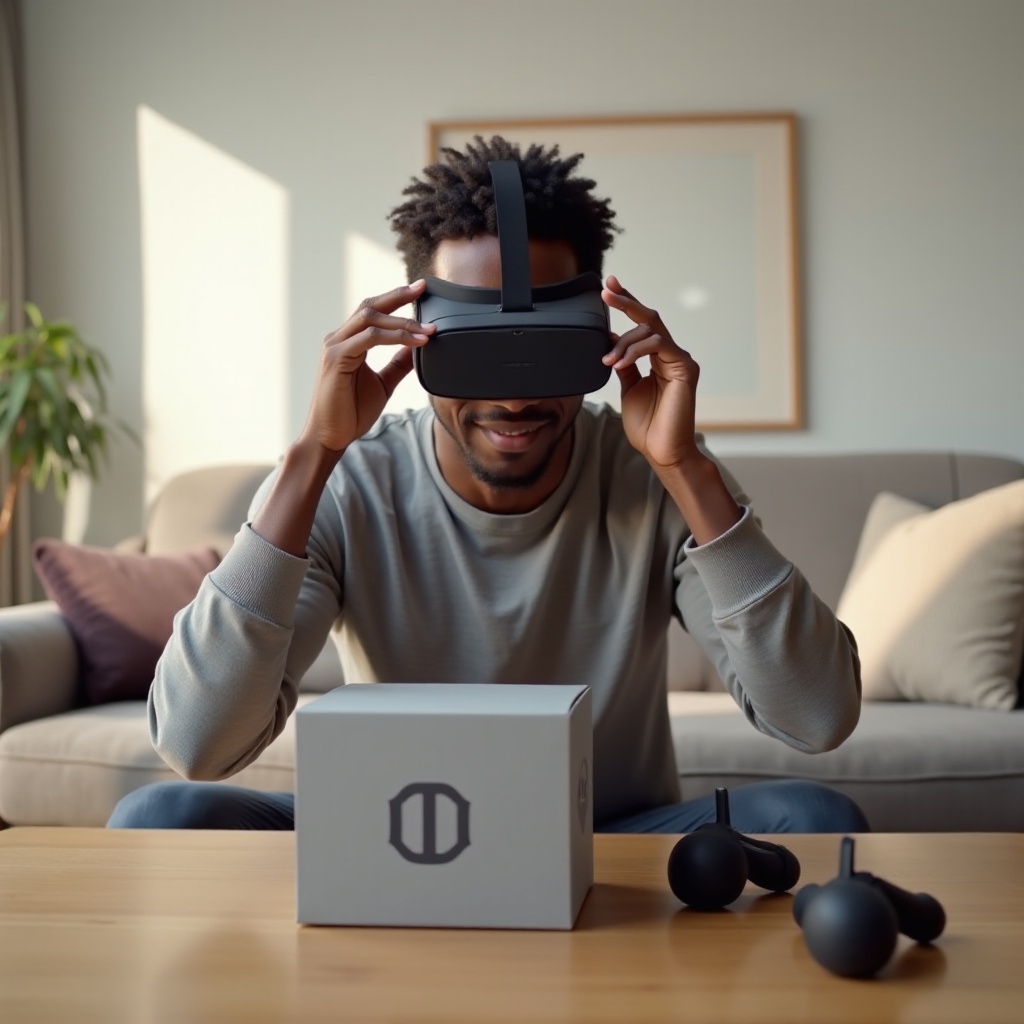
Открытие коробки — волнующий момент, но это также время, чтобы убедиться, что у вас есть всё необходимое для успешной настройки Oculus Quest 3.
Что входит в комплект
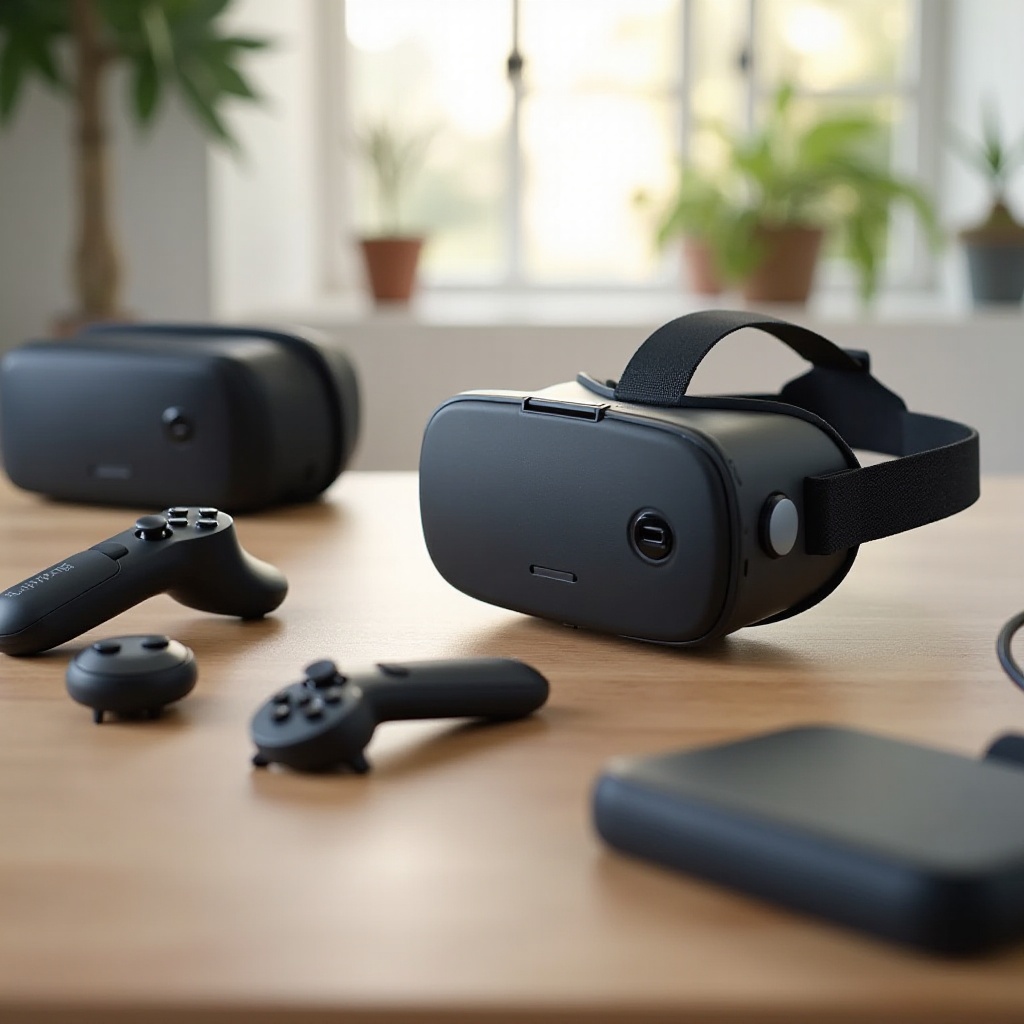
В коробке Quest 3 вы должны найти:
- Шлем Oculus Quest 3
- Два контроллера Touch (левый и правый)
- Ремешки на запястье для каждого контроллера
- Кабель для зарядки (USB‑C)
- Адаптер питания
- Краткое руководство или инструкцию по безопасности
Разложите все предметы на столе. Так легче следовать дальнейшим шагам и не потерять детали в упаковке или под мебелью.
Проверка компонентов и удаление защитных плёнок
Перед первым включением:
- Проверьте корпус шлема, линзы и ремни на наличие видимых повреждений.
- Аккуратно снимите пластиковые плёнки с линз, камер и глянцевых поверхностей.
- Осмотрите контроллеры на предмет трещин, отсутствующих крышек батарейного отсека или болтающихся деталей.
Если что‑то выглядит сломанным или отсутствует, обратитесь к продавцу или в службу поддержки Meta до продолжения. Если всё в порядке, следующий шаг — зарядить шлем, чтобы он смог установить обновления, не выключаясь в процессе.
Зарядка и первое включение
Достаточно заряженный шлем делает первоначальную настройку Oculus Quest 3 более плавной и предотвращает внезапные отключения во время обновлений или конфигурирования.
Правильная первичная зарядка и индикаторы батареи
Используйте прилагаемые кабель USB‑C и адаптер питания:
- Подключите адаптер к розетке.
- Подсоедините кабель USB‑C к соответствующему порту на шлеме.
- Проверьте светодиодный индикатор на шлеме:
- Оранжевый: идёт зарядка
- Зелёный: полностью заряжен
При первой зарядке дождитесь уровня не менее 70–100%. Это может занять час и более, но обеспечит достаточный заряд для обновлений и настройки без прерываний.
Включение и выключение шлема
Когда заряд накоплен:
- Нажмите и удерживайте кнопку питания на боковой стороне шлема несколько секунд.
- При включении внутри шлема появится логотип Meta.
Чтобы позже выключить шлем:
- Удерживайте кнопку питания, пока не появится меню питания.
- Выберите «Выключить» с помощью контроллера.
Когда шлем включён, запустится мастер первоначальной настройки, который проведёт вас по основным параметрам. Выполнить их будет проще, опираясь на следующую часть руководства.
Запуск мастера начальной настройки Oculus Quest 3
Мастер настройки появляется при первом включении Quest 3 и проводит вас через базовые параметры, определяющие ваш первый опыт.
Выбор языка, региона и часового пояса
После запуска шлема:
- Используйте контроллер, чтобы указать и нажать на предпочитаемый язык.
- Выберите регион, чтобы магазин и контент соответствовали вашему местоположению.
- При необходимости подтвердите или измените часовой пояс.
Корректно выбранные язык и регион обеспечивают более понятные меню, правильные цены и доступность контента в магазине.
Подключение к Wi‑Fi и установка системных обновлений
Далее подключитесь к Wi‑Fi:
- Выберите свою сеть Wi‑Fi в списке.
- Введите пароль с помощью экранной клавиатуры.
- Подтвердите подключение.
После подключения Quest 3 может загрузить и установить системные обновления:
- Держите шлем заряженным или подключённым к сети.
- Не прерывайте процесс обновления.
Эти обновления часто содержат новые функции, исправления ошибок и улучшения производительности, поэтому не пропускайте их. После завершения обновления шлем предложит войти в учётную запись Meta, которая является основой управления контентом и покупками.
Создание и защита учётной записи Meta
Ваша учётная запись Meta открывает доступ к загрузкам, сохраняет покупки и синхронизирует VR‑контент между устройствами. Это важнейшая часть настройки Oculus Quest 3.
Создание новой учётной записи Meta
На смартфоне:
- Установите приложение Meta Quest из App Store или Google Play.
- Откройте приложение и выберите «Регистрация», если у вас ещё нет аккаунта.
- Укажите адрес электронной почты, создайте пароль и следуйте подсказкам.
Если учётная запись Meta уже есть, вы можете просто войти в неё. После этого приложение предложит выполнить сопряжение со шлемом, которое вы дополнительно настроите позже по ходу этого руководства.
Конфиденциальность, безопасность и двухфакторная аутентификация
После создания аккаунта уделите немного времени его защите:
- Включите двухфакторную аутентификацию (2FA) через SMS или приложение-аутентификатор.
- Просмотрите настройки видимости профиля и обмена активностью в приложении Meta Quest.
- Ограничьте доступ приложений к данным, если вы предпочитаете более высокий уровень приватности.
Эти шаги защищают ваши покупки и личную информацию и дают вам больший контроль над тем, что другие видят о вашей активности в VR.
Когда с аккаунтом всё готово, можно сосредоточиться на комфорте и четкости изображения — это критично для длительных и приятных сессий.
Регулировка посадки, комфорта и четкости изображения
Комфорт и четкость — главное, от чего зависит, будете ли вы наслаждаться долгими VR‑сессиями или снимете шлем через пару минут. Пара несложных настроек может кардинально изменить впечатление.
Настройка ремней и лицевого интерфейса
Чтобы отрегулировать посадку:
- Ослабьте боковые ремни перед тем, как надеть шлем.
- Аккуратно приложите лицевой интерфейс к лицу.
- Равномерно подтяните боковые ремни, пока шлем не станет сидеть плотно, но без боли.
- Отрегулируйте верхний ремень так, чтобы часть веса приходилась на лоб, а не только на нос.
Шлем должен оставаться стабильным при движении, но не сдавливать и не создавать точек давления.
Межзрачковое расстояние (IPD) и поиск «сладкой точки»
Quest 3 позволяет настроить расстояние между линзами (IPD) под ваши глаза:
- Наденьте шлем и откройте любое чёткое меню.
- Используйте регулировку расстояния между линзами (физический или программный ползунок — в зависимости от модели), чтобы сдвигать линзы ближе или дальше.
- Остановитесь, когда текст станет максимально резким, а глаза — расслабленными.
Если изображение кажется размытым, приподнимите или опустите шлем на лице, пока не найдёте визуальную «сладкую точку».
Использование очков и уменьшение укачивания
Если вы носите очки:
- Используйте лицевой интерфейс, рассчитанный на очки, если он есть в комплекте, или отрегулируйте расстояние до линз, чтобы оправы не давили на них.
- Надевайте шлем спереди назад, чтобы не поцарапать линзы оправой.
Чтобы уменьшить укачивание:
- Начинайте с коротких сессий по 10–15 минут.
- Сначала избегайте интенсивных игр с быстрыми перемещениями.
- Используйте «комфортные» настройки (например, телепортацию) в тех приложениях, где это возможно.
Когда всё выглядит и ощущается комфортно, можно обозначить безопасную игровую зону, чтобы передвижение в VR оставалось безопасным в реальном мире.
Настройка границ Guardian и игрового пространства
Границы Guardian защищают вас от столкновений со стенами, мебелью или телевизором, пока вы погружены в VR. Это ключевая функция безопасности в настройке Oculus Quest 3.
Выбор между режимами «Стационарный» и «Масштаб комнаты»
Вы можете выбрать:
- Стационарный Guardian: лучше при игре сидя или в тесном пространстве.
- Guardian в масштабе комнаты: оптимален, когда у вас есть большая свободная зона для перемещения и ходьбы.
Выберите режим, который лучше всего соответствует вашему типичному сценарию использования шлема.
Отрисовка границ Guardian и калибровка высоты пола
Для настройки Guardian в масштабе комнаты:
- Встаньте в центр игровой зоны.
- Используйте контроллер, чтобы указать на пол и подтвердить высоту пола.
- Пройдите по периметру свободной зоны и «нарисуйте» границу.
В VR появится виртуальная стена, если вы подойдёте слишком близко к границе реального мира. Для стационарного режима достаточно задать круг вокруг вашего текущего положения.
Использование режима Passthrough для более безопасных сессий
Quest 3 поддерживает цветной passthrough, позволяющий видеть реальные окружение:
- Дважды постучите по боковой части шлема (если функция включена) или активируйте passthrough через меню.
- Оцените обстановку и при необходимости измените расположение предметов, не снимая шлем.
Passthrough облегчает контроль окружающей среды и повышает безопасность в длительных сессиях. Когда пространство определено, следующий шаг — подготовить контроллеры и дополнительные методы ввода.
Сопряжение контроллеров и включение отслеживания рук
После подготовки игровой зоны вам нужно обеспечить полный контроль в VR с помощью контроллеров и, при желании, рук. Корректное сопряжение позволяет комфортно взаимодействовать с меню и играми.
Автоматическое и ручное сопряжение контроллеров Touch
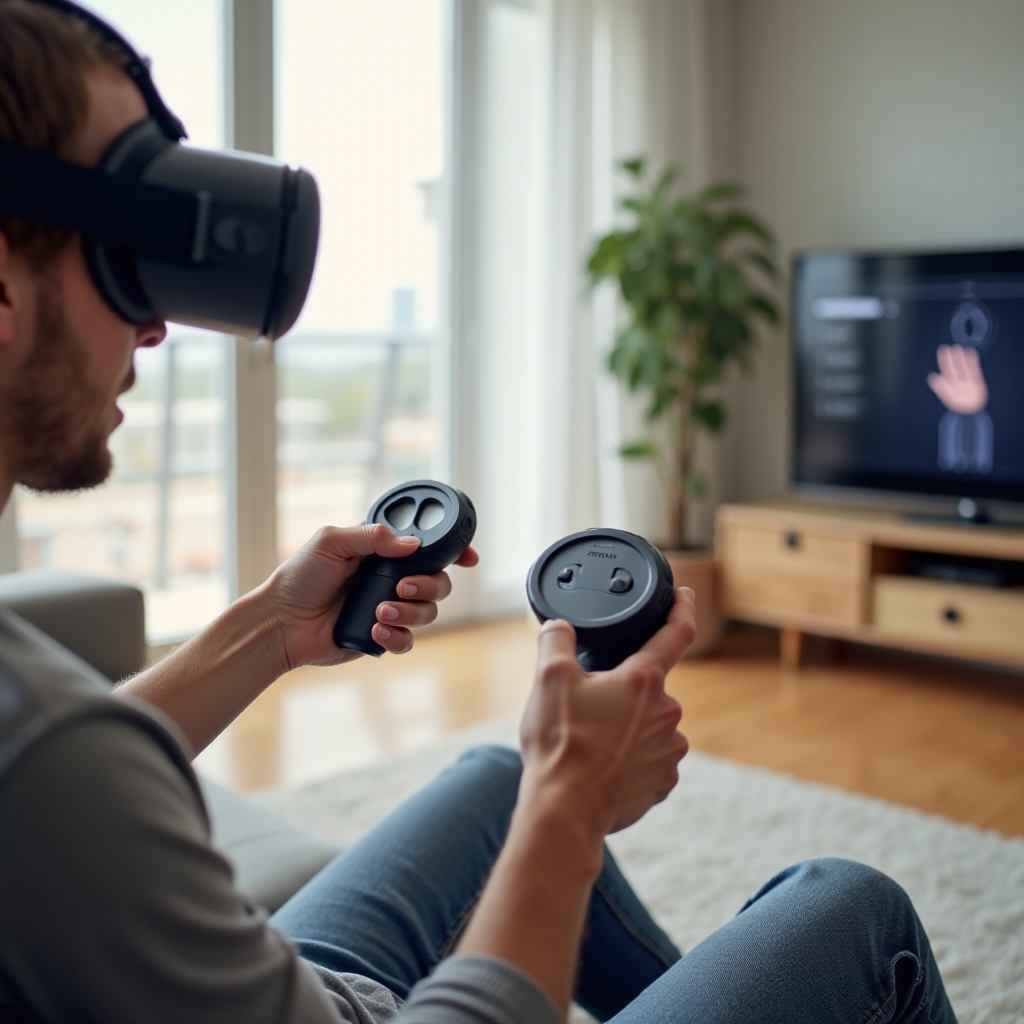
Обычно контроллеры Touch подключаются автоматически:
- Установите батарейки, если они ещё не вставлены.
- Включите шлем и подождите немного — оба контроллера должны подключиться.
Если контроллер не подключается:
- Откройте приложение Meta Quest на телефоне.
- Перейдите в «Устройства» > ваш шлем > «Контроллеры».
- Выберите контроллер, который не сопрягается, и следуйте инструкциям на экране.
Калибровка трекинга контроллеров и тактильной отдачи
Для лучшего трекинга:
- Используйте контроллеры в поле зрения камер; не прячьте их за спиной.
- Обеспечьте достаточное освещение в комнате, но избегайте направленного яркого света прямо в камеры.
Настроить некоторые параметры контроллеров, такие как ведущая рука и сила вибрации, можно в меню «Настройки». Это позволит сделать тактильную отдачу и управление более комфортными.
Включение отслеживания рук и когда им пользоваться
Отслеживание рук позволяет использовать ваши руки вместо контроллеров в поддерживаемых приложениях:
- Откройте «Настройки» в шлеме.
- Найдите раздел «Руки и контроллеры» или похожий пункт меню.
- Включите отслеживание рук.
Отслеживание рук хорошо работает с системными меню, медиа‑приложениями и некоторыми инструментами для работы. Для динамичных игр контроллеры пока что обеспечивают лучшую точность трекинга и обратную связь.
Когда способы ввода настроены, можно подключить шлем к приложению Meta Quest для расширенного управления, трансляции изображения и администрирования.
Подключение Oculus Quest 3 к приложению Meta Quest
Приложение Meta Quest — ваш центр управления настройками, покупками, трансляцией и удалённой установкой приложений. Оно связывает вашу учётную запись Meta и шлем.
Установка приложения на iOS или Android
На смартфоне:
- Откройте App Store (iOS) или Google Play (Android).
- Найдите «Meta Quest».
- Установите официальное приложение Meta Quest.
Войдите в него под той же учётной записью Meta, которую вы создали ранее, чтобы шлем и приложение оставались синхронизированы.
Сопряжение шлема через Bluetooth и Wi‑Fi
Для сопряжения:
- Откройте приложение Meta Quest.
- Нажмите «Меню», затем «Устройства».
- Выберите «Добавить новый шлем» и укажите Oculus Quest 3.
- Следуйте подсказкам для обнаружения шлема через Bluetooth и Wi‑Fi.
После сопряжения вы сможете видеть уровень заряда, менять некоторые настройки и управлять установленным контентом прямо с телефона.
Трансляция VR на телефон или телевизор для зрителей
Трансляция (кастинг) позволяет друзьям и семье видеть то, что видите вы:
- В шлеме откройте меню «Поделиться» и выберите «Трансляция».
- Укажите свой телефон или совместимый телевизор с Chromecast.
Также можно запустить трансляцию с телефона в приложении Meta Quest через соответствующий пункт меню. Эта функция делает вечеринку и демонстрации игр гораздо интереснее.
Теперь, когда шлем полностью подключён, можно начинать устанавливать игры и приложения и раскрывать возможности Quest 3.
Установка первых игр и основных приложений
После базовой настройки можно исследовать контент и формировать свою VR‑библиотеку. Здесь настройка Oculus Quest 3 начинает приносить ощутимое удовольствие.
Навигация по вкладкам «Магазин» и «Библиотека»
Внутри шлема вы будете чаще всего пользоваться двумя разделами:
- Магазин: просматривать, покупать и устанавливать приложения и игры.
- Библиотека: видеть всё, что уже установлено или куплено.
Используйте поиск для быстрого нахождения нужных названий или изучайте категории вроде «Игры», «Фитнес», «Продуктивность» и «Развлечения».
Лучшие бесплатные стартовые приложения и впечатления
Рекомендуется начать с:
- Обучающих VR‑уроков и демонстрационных опытов для новичков
- Бесплатных социальных VR‑приложений для общения с другими пользователями
- Фитнес‑ или ритм‑игр с бесплатными режимами
- Медиа‑приложений, таких как YouTube VR или потоковые сервисы
Так вы получите широкое представление о возможностях VR, не тратя деньги сразу.
Управление хранилищем, обновлениями и облачными резервными копиями
Чтобы контролировать использование памяти:
- Перейдите в «Настройки» > «Хранилище», чтобы увидеть, что занимает больше всего места.
- Удаляйте приложения и игры, которыми вы не пользуетесь.
Quest 3 поддерживает автоматические обновления и облачные сохранения для многих игр, поэтому ваши данные прогресса остаются в безопасности, даже если вы временно удалите и позже переустановите игру.
Когда будете готовы к более продвинутому опыту, можно разблокировать PC VR через Quest Link или Air Link для более требовательных игр и симуляторов.
Дополнительно: настройка Oculus Quest 3 для PC VR
PC VR — необязательная, но мощная опция, если у вас есть достаточно производительный компьютер и вы хотите доступ к более тяжёлым играм или симуляциям.
Требования к ПК для Quest Link и Air Link
Убедитесь, что ваш ПК соответствует рекомендованным характеристикам Meta:
- Современная игровая видеокарта (GPU)
- Совместимый процессор (CPU) и как минимум 8–16 ГБ ОЗУ
- Windows 10 или более новая версия
- Надёжный роутер Wi‑Fi 5 ГГц для Air Link
Установите ПК‑приложение Meta Quest с официального сайта Meta, чтобы начать настройку PC VR.
Проводная настройка Quest Link с кабелем USB‑C
Чтобы использовать проводной Quest Link:
- Возьмите качественный кабель USB‑C (официальный кабель Link или аналог).
- Подключите кабель к ПК и шлему.
- Наденьте шлем и подтвердите запрос «Включить Link».
- Запускайте VR‑контент через ПК‑приложение Meta Quest.
Проводное подключение часто обеспечивает более стабильную работу и меньшую задержку, чем беспроводное, особенно в слабых сетях.
Беспроводная настройка Air Link и советы по Wi‑Fi
Для Air Link:
- Убедитесь, что ПК и Quest 3 подключены к одной быстрой сети Wi‑Fi 5 ГГц.
- В шлеме перейдите в «Настройки» > «Система» > «Air Link» (или аналогичный пункт) и включите его.
- Выберите свой ПК в списке и выполните сопряжение.
Для лучших результатов держите шлем ближе к роутеру, избегайте перегруженных сетей и используйте современный роутер с хорошей производительностью в диапазоне 5 ГГц.
Даже при аккуратной настройке иногда возникают проблемы. Следующий раздел поможет быстро устранить наиболее распространённые из них.
Устранение распространённых проблем при настройке Oculus Quest 3
Проблемы при настройке Oculus Quest 3 чаще всего связаны с Wi‑Fi, контроллерами или качеством изображения. Большинство из них можно легко решить самостоятельно.
Проблемы с подключением к Wi‑Fi, обновлением и входом в аккаунт
Если шлем не подключается:
- Перезагрузите роутер и шлем.
- Удалите сохранённую сеть на шлеме и подключитесь к ней заново.
- Подойдите ближе к роутеру и избегайте толстых стен между ним и шлемом.
Если обновления зависают, отмените и повторите попытку или перезагрузите шлем и снова подключитесь к сети. При проблемах со входом проверьте почту и пароль в приложении Meta Quest и убедитесь, что нет блокировок аккаунта или опечаток.
Проблемы с трекингом, дрейфом или сопряжением контроллеров
Если контроллеры работают некорректно:
- Замените батарейки на новые.
- Убедитесь, что в комнате не слишком темно для камер трекинга.
- Уберите сильно отражающие предметы и яркий свет, который может «слепить» камеры.
Если сопряжение не удаётся, попробуйте повторно подключить контроллеры через приложение Meta Quest или через меню настроек контроллеров в шлеме.
Размытое изображение, дискомфорт и укачивание: способы устранения
Если изображение выглядит размытым:
- Слегка сдвигайте шлем вверх/вниз и вправо/влево на лице.
- Тщательно отрегулируйте IPD (расстояние между линзами).
- Протрите линзы мягкой микрофиброй (без жидкостей).
Для уменьшения дискомфорта и укачивания:
- Немного ослабьте ремни, если чувствуете давление.
- Делайте частые перерывы, чтобы отдохнули глаза и вестибулярный аппарат.
- Используйте комфортные режимы и телепортацию перемещения, когда это возможно.
Когда шлем сидит стабильно и основные проблемы решены, регулярный уход поможет надолго сохранить и устройство, и качество вашего опыта.
Уход, обслуживание и рекомендуемые аксессуары
Правильный уход поддерживает Quest 3 в чистоте, безопасности и готовности к использованию в любой момент. Несколько простых привычек продлевают срок службы шлема и делают повседневное использование приятнее.
Чистка линз и защита от солнечного света
Чтобы почистить линзы:
- Используйте сухую салфетку из микрофибры, протирая линзы мягкими круговыми движениями.
- Никогда не применяйте спирт, средство для стекол или влажные салфетки для линз.
Избегайте попадания прямых солнечных лучей на линзы или через окна. Сфокусированный солнечный свет может навсегда повредить дисплей за несколько секунд, поэтому не оставляйте шлем лицом к окну.
Ремни, чехлы и улучшение звука: что стоит рассмотреть
Популярные аксессуары включают:
- Улучшенные или «элитные» ремни для более равномерного распределения веса
- Жёсткие чехлы для переноски и хранения
- Накладные или накладные на уши решения для улучшенного звука
Такие улучшения заметно повышают комфорт и степень погружения, особенно в долгих сессиях или при путешествиях с вашим шлемом.
Управление батареей и лучшие практики зарядки
Чтобы сохранить здоровье батареи:
- Не оставляйте шлем надолго полностью разряженным (на 0%).
- Отключайте от зарядки после полной зарядки — не нужно держать его постоянно на кабеле.
- Храните шлем в прохладном, сухом месте, вдали от источников тепла и прямого солнца.
Когда ваш Quest 3 настроен, отрегулирован и защищён, можно сосредоточиться на играх, фитнес‑приложениях, социальных пространствах и творческих инструментах, не думая о базовых вещах.
Заключение
Настройка Oculus Quest 3 не обязательно должна быть сложной. Подготовив пространство, зарядив шлем, пройдя мастер начальной настройки и отладив комфорт и четкость изображения, вы создаёте надёжную базу для всех последующих VR‑впечатлений.
Вы узнали, как подключиться к Wi‑Fi, создать и защитить учётную запись Meta, отрегулировать посадку и IPD, настроить границы Guardian, выполнить сопряжение контроллеров и включить отслеживание рук. Вы также увидели, как подключиться к приложению Meta Quest, устанавливать игры, исследовать PC VR и решать распространённые проблемы до того, как они испортят вам удовольствие.
Не спешите, внимательно проходите каждый шаг, попробуйте несколько простых приложений для новичков и постепенно переходите к более требовательным играм и опытам. При правильно настроенном Oculus Quest 3 вы готовы с уверенностью наслаждаться виртуальными мирами, фитнесом, творчеством и социальным VR.
Часто задаваемые вопросы
Сколько времени занимает полная настройка нового Oculus Quest 3?
Большинство людей могут завершить базовую настройку Oculus Quest 3 за 20–40 минут. Это включает достаточную зарядку для обновлений, создание или вход в аккаунт Meta, подключение к Wi‑Fi и настройку границ Guardian. Установка нескольких игр или настройка PC VR потребуют дополнительного времени.
Нужен ли мощный игровой ПК для настройки Oculus Quest 3?
Для базового использования Quest 3 ПК вообще не нужен. Шлем сам запускает игры и приложения. Игровой компьютер требуется только если вы хотите использовать Quest Link или Air Link для PC VR-игр. В этом случае важны современный графический процессор, достаточный объём оперативной памяти и стабильное подключение по Wi‑Fi или USB-C.
Почему мой Oculus Quest 3 выглядит размытым даже после настройки?
Размытие обычно связано с неправильной посадкой или межзрачковым расстоянием (IPD). Отрегулируйте ремни так, чтобы шлем сидел удобно и не скользил. Точно настройте расстояние между линзами, пока текст не станет чётким. Протрите линзы салфеткой из микрофибры и попробуйте немного сдвинуть шлем вверх или вниз на лице, чтобы найти оптимальную зону обзора.