Дверной звонок Blink не работает после смены батареи? Пошаговое решение
Введение
Вы вставляете новые батарейки, защёлкиваете крышку, и вдруг ваш дверной звонок Blink “умирает”, находится в офлайне или отказывается записывать. Многие пользователи Blink сталкиваются с этим сразу после замены батареек: звонок отлично работал, а затем перестал сразу после того, как батарейки были заменены.
Хорошая новость в том, что у этой проблемы обычно простая причина. В большинстве случаев дело сводится к одному из нескольких факторов:
- Неверный тип батареек или слабые “новые” батарейки
- Плохой контакт внутри батарейного отсека
- Проблемы с подключением к Wi‑Fi или модулю синхронизации (Sync Module)
- Незначительные сбои приложения, прошивки или учётной записи
Это руководство проведёт вас по понятным, практическим шагам по устранению проблемы с дверным звонком Blink, который перестал работать после замены батареек. Вы начнёте с основ, затем перейдёте к проверке Wi‑Fi, исправлению проблем с приложением и прошивкой и, наконец, к вариантам сброса и замены. Следуйте разделам по порядку, чтобы понять, сможете ли вы быстро устранить проблему сами или же устройству требуется поддержка по части “железа”.
Как работает ваш дверной звонок Blink (и почему его может “сломать” замена батареек)
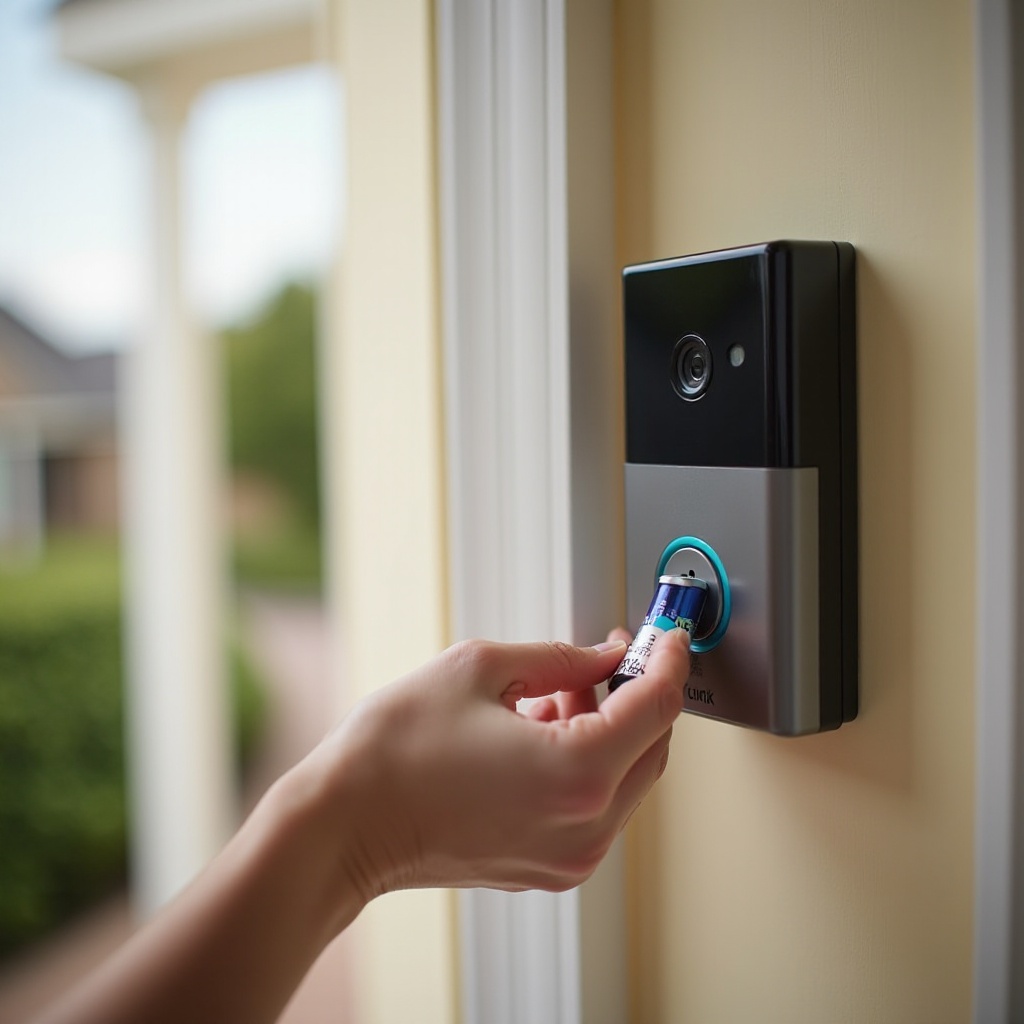
Чтобы починить дверной звонок Blink, который перестал работать после замены батареек, важно понимать, что изменилось, когда вы извлекли старые батарейки. Дверной звонок Blink — это небольшое подключённое устройство, которое зависит от стабильного питания и устойчивого сетевого соединения. Когда вы вынимаете батарейки, вы обрываете питание. Когда устанавливаете новые, устройство должно перезагрузиться и переподключиться.
Во время этой короткой перезагрузки важны две вещи: как звонок получает питание и как он подключается к вашему Wi‑Fi и модулю синхронизации. Если что‑то идёт не так на этих этапах, звонок может оставаться офлайн или казаться “мертвым”, даже при установленных новых батарейках.
Источники питания: только от батареек или батарейки + проводное питание
Видео‑звонки Blink могут работать в нескольких вариантах питания, и это влияет на их поведение после замены батареек:
- Только от батареек:
- Звонок работает полностью от батареек AA.
- Ваш существующий механический звонок может не звенеть, если система не подключена проводами и не настроена должным образом.
- Любая проблема с типом батареек, их установкой или контактом может полностью отключить устройство.
- Батарейки + проводное питание:
- Звонок подключён к существующей дверной проводке.
- Проводка может питать или поддерживать звонок и обеспечивать более стабильный источник питания.
- Ослабленный или корродированный провод может проявиться как отказ сразу после того, как вы снимаете и устанавливаете звонок для замены батареек.
Понимание того, какая у вас схема, помогает решить, сосредоточиться ли только на батарейном отсеке или также проверить проводку и внутренний звонок.
Роль Wi‑Fi и модуля синхронизации
Вашему дверному звонку Blink также нужно стабильное, надёжное подключение к домашней сети. Он использует:
- Вашу сеть Wi‑Fi 2,4 ГГц для Live View, уведомлений и загрузки роликов
- Модуль синхронизации Blink (Sync Module) во многих конфигурациях для координации записи и хранения
Когда вы меняете батарейки, звонок перезапускает программное обеспечение и затем пытается переподключиться к Wi‑Fi и модулю синхронизации. Если сигнал у двери слабый, настройки роутера изменились или модуль синхронизации офлайн, звонок может оставаться офлайн после замены батареек.
Теперь, когда вы понимаете, как питание и подключение работают вместе, можно перейти к базовым проверкам, которые часто решают проблему за считанные минуты.
Что проверить в первую очередь сразу после замены батареек
Когда дверной звонок Blink не работает после замены батареек, не начинайте сразу с жёстких сбросов или сложных настроек сети. Небольшие ошибки при замене встречаются часто и легко устраняются. Проверяя вначале простые вещи, вы экономите время и снижаете риск потерять нужные настройки.
Начните с батареек и физической установки. Если их удаётся исключить, вы поймёте, что проблема глубже — в питании, Wi‑Fi или программном обеспечении.
Проверка правильного типа батареек и полярности
Blink официально рекомендует для звонка батарейки AA 1,5 В типа “литий”. Использование неверного типа — одна из основных причин, по которым устройство не запускается или ведёт себя странно после замены батареек.
Действуйте так:
- Снимите крышку и выньте батарейки.
- Проверьте маркировку на каждой батарейке. Убедитесь, что это литиевые батарейки AA 1,5 В, а не щёлочные (alkaline) или перезаряжаемые NiMH.
- Посмотрите внутри батарейного отсека на символы «+» и «−».
- Совместите эти символы с полюсами батареек и вставьте каждую до упора, чтобы она лежала ровно и надёжно.
Одной перевёрнутой батарейки достаточно, чтобы звонок полностью не работал. Даже если вам кажется, что вы всё сделали правильно, стоит ещё раз перепроверить.
Осмотр контактов, крышки и крепления
Если тип и полярность батареек верны, осмотрите физические элементы, которые удерживают батарейки и соединяют звонок с креплением.
Проверьте следующее:
- Контакты батареек:
- Ищите погнутые, сплющенные или утопленные металлические язычки.
- Осмотрите на наличие тёмных пятен, ржавчины или зеленоватого налёта, указывающих на коррозию.
- Крышка и защёлка:
- Убедитесь, что задняя крышка полностью закрывается и защёлкивается.
- Неплотная или деформированная крышка может позволить батарейкам смещаться и терять контакт после установки звонка.
- Крепление:
- Проверьте, что звонок правильно установлен на монтажную пластину.
- Убедитесь, что он надёжно защёлкнулся в креплении и не болтается.
Аккуратно снимите и снова установите звонок на крепление. Иногда плотная повторная посадка после замены батареек восстанавливает контакт и решает проблему.
Проверка на видимые повреждения или влагу
Замена батареек часто обнаруживает проблемы, которые не заметны при обычном использовании. Пока крышка снята, осмотрите устройство на наличие повреждений.
Обратите внимание на:
- Трещины или расслоения в пластиковом корпусе
- Следы воды, конденсат или ржавчину внутри батарейного отсека
- Любой белый порошкообразный налёт вокруг контактов или винтов
- Слабый запах “подгоревшей электроники” от устройства
Если вы видите влагу:
- Сразу выньте батарейки.
- Занесите звонок в помещение и дайте ему высохнуть в тёплой сухой комнате.
- Промокните видимую влагу мягкой сухой тканью. Не используйте фен или прямой нагрев.
Если видна сильная коррозия или явные следы попадания воды, есть риск, что пострадала внутренняя электроника. Вы всё ещё можете попробовать шаги из последующих разделов, но учитывайте, что может понадобиться ремонт или замена устройства.
Если беглый визуальный осмотр не выявил проблему, следующий шаг — внимательнее взглянуть на сами батарейки, так как даже “новые” батарейки могут быть причиной неполадок.
Проблемы с батарейками, из-за которых дверной звонок Blink перестаёт работать
Если ваш дверной звонок Blink всё ещё не работает после проверки типа, полярности и контакта, сосредоточьтесь на самих батарейках. Звонок чувствителен к падению напряжения и качеству батареек. То, что никогда не проявляется в простом пульте или фонарике, может вызвать отказ “умного” звонка.
Многие владельцы считают, что если на упаковке написано “новые”, значит батарейки хорошие. Но возраст, условия хранения и химический состав сильно влияют на то, как они работают после установки.
Использование щёлочных или перезаряжаемых батареек вместо литиевых
Blink разрабатывает дверной звонок с расчётом на литиевые батарейки AA 1,5 В. Другие варианты часто вызывают нестабильную работу, особенно после перезапуска и во время записи.
Почему так происходит:
- Щёлочные (alkaline) батарейки:
- Напряжение быстро падает под нагрузкой.
- Они могут показывать “полный заряд”, но проседать слишком сильно, когда камера начинает запись или подключение.
- Перезаряжаемые NiMH:
- Обычно выдают около 1,2 В вместо 1,5 В.
- Из‑за более низкого напряжения возможны частые обрывы связи и неудачные запуски.
Если вы используете что‑то кроме литиевых батареек, замените их на брендовую пару литиевых AA 1,5 В и протестируйте снова. Многие проблемы дверного звонка Blink исчезают сразу после перехода на рекомендованный тип батареек.
Слабые “новые” батарейки и проблемы в холодную погоду
Даже при правильном типе батареек они могут быть слабыми или частично разряженными. Это происходит, когда:
- Батарейки годами лежали на складе до использования.
- Они от дешёвого производителя с низкой ёмкостью.
- Батарейки подвергались воздействию экстремальных температур.
Холодная погода особенно негативно сказывается на батарейках. При низких температурах напряжение и ёмкость падают, и звонок может перезагружаться или отключаться под нагрузкой.
Чтобы исключить эти факторы:
- Попробуйте второй комплект заведомо исправных литиевых батареек AA, желательно известного бренда.
- Если на улице очень холодно, занесите и звонок, и батарейки в дом, чтобы они прогрелись до комнатной температуры.
- Через 30 минут вставьте тёплые батарейки и снова протестируйте звонок.
Если звонок оживает с новым комплектом литиевых батареек, вы, вероятно, нашли причину.
Плохой контакт, коррозия или погнутые клеммы
Иногда с батарейками всё в порядке, а вот с контактами — нет. Со временем металлические контакты могут корродировать или терять пружинность.
Проверьте, нет ли:
- Матовости, раковин или обесцвечивания контактных площадок
- Зелёного или белого налёта на концах контактов
- Пружин, которые выглядят сжатым и больше не прижимают батарейку достаточно сильно
Для очистки лёгкой коррозии:
- Выньте батарейки.
- Возьмите ватную палочку, слегка смоченную изопропиловым спиртом.
- Аккуратно протрите контакты, удаляя налёт.
- Дайте отсеку полностью высохнуть перед повторной установкой батареек.
Если пружина выглядит сплющенной, можете очень осторожно приподнять её, чтобы восстановить прижим, но не сгибайте слишком сильно. При сильной коррозии, расшатанности или поломке контактов звонку может понадобиться профессиональный ремонт или замена.
Если звонок включается, но всё равно не остаётся онлайн или некорректно реагирует, пора выйти за рамки батареек и проверить Wi‑Fi и модуль синхронизации.
Исправление проблем с Wi‑Fi и модулем синхронизации после замены батареек
Если звонок получает питание, но в приложении Blink отображается как офлайн или не загружается Live View, проблема, скорее всего, в Wi‑Fi, модуле синхронизации или и том, и другом. Кратковременное отключение питания при замене батареек может выявить слабые места в работе сети.
Когда звонок перезапускается, он должен переподключиться к роутеру и, во многих конфигурациях, к модулю синхронизации. Если он не может найти сильный сигнал или модуль синхронизации не готов, звонок может оставаться офлайн, даже если с батарейками всё в порядке.
Почему ваш звонок показывает “офлайн” после замены батареек
Сразу после замены батареек дверной звонок Blink выполняет примерно такую последовательность:
- Загружает внутреннее ПО.
- Ищет настроенную сеть Wi‑Fi.
- Подключается к роутеру и получает IP‑адрес.
- Переподключается к модулю синхронизации, если он настроен.
Звонок может оставаться офлайн, если:
- Сигнал Wi‑Fi у двери слишком слабый или нестабилен.
- Недавно изменились название сети (SSID) или пароль.
- Роутер выключен или перезагружается.
- Модуль синхронизации отключён от питания, слишком далеко или не полностью онлайн.
Откройте приложение Blink и проверьте следующее:
- Отображается ли для звонка статус «Offline» или ошибка сети?
- Показываются ли другие устройства Blink в системе как подключённые?
- Какой статусный индикатор у модуля синхронизации — горит постоянно или мигает, и каким цветом?
Эти подсказки помогут понять, сосредоточиться ли на Wi‑Fi, модуле синхронизации или сразу на обоих.
Переподключение к Wi‑Fi и проверка уровня сигнала
Если вы подозреваете проблему с Wi‑Fi, начните с перезапуска сети и проверки уровня сигнала.
Попробуйте следующую последовательность:
- Перезагрузите роутер.
- Отключите его от питания на 30 секунд.
- Подключите обратно и подождите несколько минут до полной загрузки.
- Проверьте уровень сигнала в приложении Blink.
- Откройте приложение Blink и перейдите в настройки устройства вашего звонка.
- Найдите индикатор уровня сигнала или RSSI.
- Если сигнал слабый, попробуйте переместить роутер ближе к двери или уменьшить количество препятствий, таких как толстые стены и металлические двери.
- При необходимости переподключите звонок к Wi‑Fi.
- В приложении найдите пункт для смены или настройки Wi‑Fi для дверного звонка.
- Следуйте подсказкам на экране и введите правильный пароль от сети.
- Убедитесь, что вы выбираете сеть 2,4 ГГц, а не диапазон 5 ГГц.
После завершения этих шагов проверьте, отображается ли звонок онлайн и отвечает ли на запрос Live View.
Безопасный перезапуск или сброс модуля синхронизации
Если вы используете модуль синхронизации, он тоже может удерживать ваш звонок в офлайне после замены батареек, если “завис” или вышел из синхронизации.
Чтобы это исправить:
- Перезапустите модуль синхронизации.
- Отключите его от питания.
- Подождите 10–15 секунд.
- Подключите обратно и дождитесь, пока индикатор загорится постоянно (обычно зелёным).
- Проверьте статус модуля в приложении Blink.
- Убедитесь, что он отображается онлайн и не в состоянии ошибки.
- Проверьте, что другие камеры, подключённые к этому модулю, работают.
- При необходимости выполните сброс модуля синхронизации.
- Нажмите и удерживайте кнопку сброса на модуле до тех пор, пока индикатор не начнёт мигать.
- Используйте приложение Blink, чтобы снова добавить модуль в систему.
После того как модуль синхронизации онлайн и стабилен, снова проверьте дверной звонок. Часто одновременный перезапуск роутера и модуля синхронизации решает стойкие проблемы с офлайном после замены батареек.
Если проверка Wi‑Fi и модуля синхронизации не помогла, следующим шагом будет анализ приложения, прошивки и настроек учётной записи, которые могли нарушиться при перезапуске.
Устранение неполадок приложения, прошивки и учётной записи
Когда с питанием и сетью всё выглядит нормально, но дверной звонок Blink по‑прежнему ведёт себя странно после замены батареек, стоит проверить приложение, прошивку и настройки учётной записи. Небольшой программный сбой, устаревшая версия приложения или несоответствие в настройках учётной записи могут блокировать уведомления, запись или даже базовую подключаемость.
Сброс “железа” до проверки ПО может создать лишнюю работу. Лучше сначала убедиться, что приложение и прошивка актуальны, а учётная запись настроена верно, и только потом переходить к полному сбросу.
Обновление приложения Blink и прошивки дверного звонка
Для начала обновите приложение Blink на телефоне или планшете:
- Откройте App Store или Google Play.
- Найдите «Blink Home Monitor».
- Если доступно обновление, нажмите, чтобы установить его.
Затем проверьте прошивку дверного звонка:
- Откройте приложение Blink и зайдите в настройки устройства для вашего звонка.
- Найдите раздел с прошивкой или информацией об устройстве.
- Если приложение предлагает обновить прошивку, следуйте инструкциям и не отключайте питание и подключение звонка до завершения процесса.
Обновления прошивки часто устраняют проблемы со стабильностью, питанием и подключаемостью, которые могут проявиться сразу после перезапуска или замены батареек.
Удаление и повторное добавление звонка в приложении Blink
Если звонок всё ещё отображается офлайн, не запускает Live View или не записывает клипы, удаление его из приложения и повторное добавление может устранить скрытые ошибки конфигурации.
Сделайте следующее:
- Откройте приложение Blink и перейдите в настройки устройства дверного звонка.
- Выберите опцию удаления или стирания устройства.
- Подтвердите, что хотите удалить его из системы.
- Вернитесь на главный экран и нажмите «+» или «Add Device» (Добавить устройство).
- Выберите «Video Doorbell» и следуйте шагам для сопряжения, отсканировав QR‑код при необходимости.
Повторное добавление звонка создаёт для него новую “связку” с вашей учётной записью, Wi‑Fi и модулем синхронизации. Для многих пользователей именно этот шаг решает стойкие проблемы, возникшие после замены батареек.
Проверка учётной записи, часового пояса и связей с умным домом
Если звонок подключается, но ведёт себя странно, проверьте настройки на уровне учётной записи и интеграции с умным домом.
Проверьте следующее:
- Учётная запись и регион:
- Убедитесь, что вы вошли в правильную учётную запись Blink, особенно если у вас несколько email‑адресов.
- Проверьте, что региональные настройки совпадают с вашим местоположением.
- Часовой пояс и расписания:
- В настройках приложения установите правильный часовой пояс.
- Проверьте любые расписания постановки на охрану и снятия с охраны, чтобы убедиться, что они соответствуют местному времени.
- Интеграции с умным домом:
- Если вы используете Alexa, Google Assistant или другие платформы умного дома, при необходимости переподключите навык или сервис Blink.
- После переподключения протестируйте нажatie кнопки звонка или Live View через голосового помощника.
Если проверки приложения, прошивки и учётной записи не помогают, а звонок получает питание и отображается онлайн, следующий шаг — протестировать отдельные функции: звон, видео и уведомления.
Когда у звонка есть питание, но нет звонка, видео или уведомлений
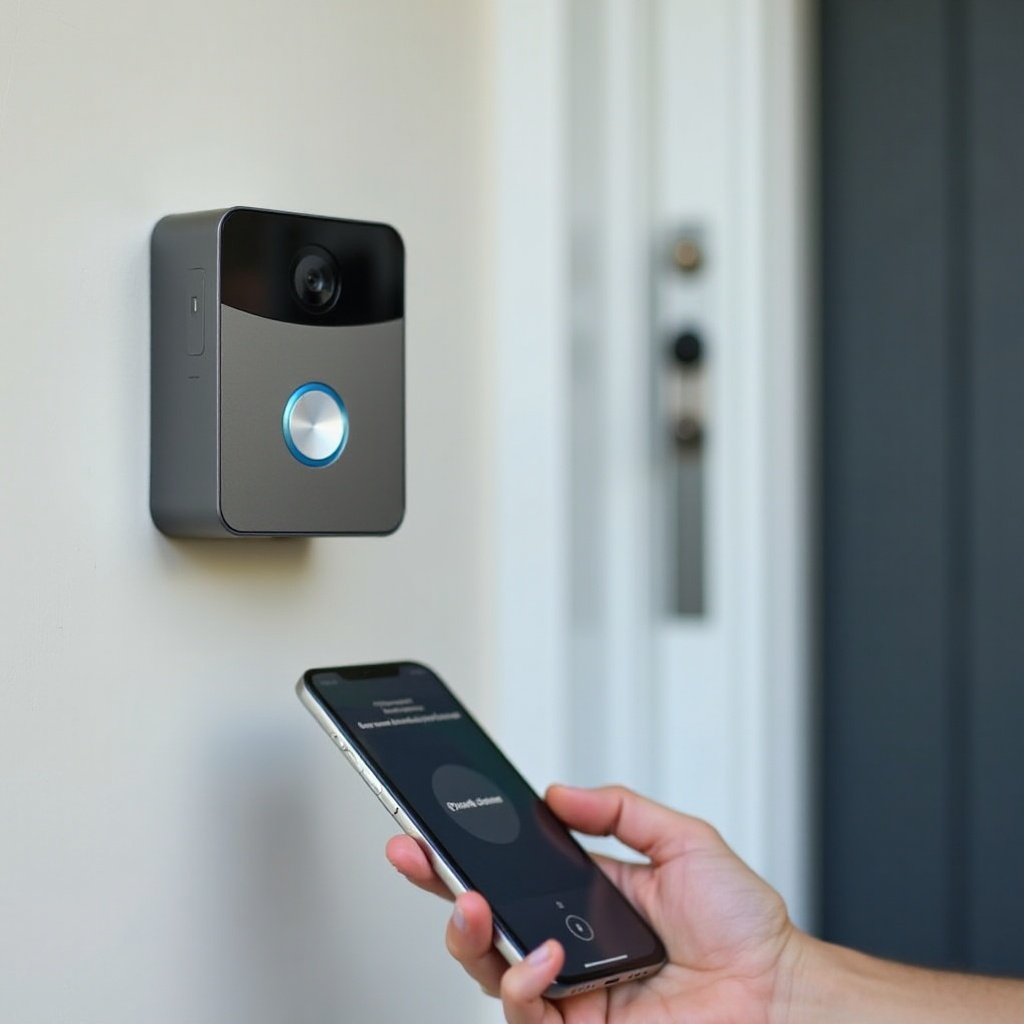
Иногда дверной звонок включён и показывает статус онлайн в приложении, но не активирует внутренний звонок, не отправляет уведомления или не записывает клипы. Чаще всего это указывает на настройки или небольшие проблемы с сетью, а не на полный отказ устройства.
Проверяя Live View, детекцию движения и нажатия кнопки по отдельности, вы можете сузить круг проблемы и отрегулировать нужные параметры.
Тестирование Live View, детекции движения и нажатия кнопки
Начните с быстрой функциональной проверки:
- Проверьте Live View.
- Откройте приложение Blink.
- Нажмите кнопку Live View для вашего дверного звонка.
- Если подключение установлено и вы видите видео, камера и Wi‑Fi работают.
- Проверьте нажатие кнопки.
- Нажмите кнопку дверного звонка.
- Проверьте, получает ли ваш телефон уведомление или “звонок”.
- Посмотрите, выводит ли связанный умный дисплей изображение с звонка.
- Проверьте детекцию движения.
- Пройдитесь перед дверным звонком в обычном темпе.
- Проверьте, записывает ли приложение клип движения или фиксирует событие движения.
Если Live View работает, но нажатия кнопки или движение ничего не вызывают, проблема, скорее всего, в настройках уведомлений, движения или звонка.
Звонок онлайн, но нет внутреннего звонка или уведомлений
Если звонок отображается онлайн, но ваш внутренний звонок и телефон “молчат”, выполните следующие шаги:
- Внутренний звонок:
- Откройте настройки дверного звонка в приложении Blink и найдите параметры звонка (chime).
- Убедитесь, что настройки звонка соответствуют вашему существующему механическому или цифровому звонку.
- Если ваш дверной звонок подключён проводами, проверьте, что провода надёжно закреплены и не корродированы.
- Уведомления на телефон:
- В приложении Blink убедитесь, что уведомления включены для событий движения и нажатий дверного звонка.
- На телефоне проверьте системные настройки уведомлений и убедитесь, что приложению Blink разрешено отправлять оповещения.
- Отключите режимы «Не беспокоить» или Focus и протестируйте снова.
После корректировки настроек снова протестируйте нажатие кнопки и движение перед камерой, чтобы убедиться, что всё работает.
Расширенные сетевые проверки: роутеры, mesh‑сети и помехи
Если функции работают иногда, но не всегда, ваша сеть может быть нестабильной. В таком случае:
- Зайдите в панель управления роутером и посмотрите, нет ли признаков частых разрывов Wi‑Fi.
- Если вы используете mesh‑Wi‑Fi, убедитесь, что звонок подключается к ближайшему узлу, а не к удалённому.
- Снизьте помехи, убрав роутер подальше от микроволновок, радиотелефонов и крупных металлических предметов.
- Отключите функции сети, которые могут блокировать устройства, например фильтрацию по MAC‑адресам, до завершения тестов.
После тестирования функций и настройки сети у вас должно сложиться чёткое понимание, связана ли проблема с конфигурацией или с более глубоким дефектом. Если проблемы продолжаются, возможно, потребуется использовать варианты сброса и рассмотреть возможную неисправность оборудования.
Сброс или замена? Как понять, что проблема в “железе”
Если вы уже проверили батарейки, Wi‑Fi, приложение, прошивку и настройки, а дверной звонок Blink всё ещё не работает после замены батареек, вероятность аппаратной неисправности возрастает. Прежде чем решать, менять устройство, стоит попробовать мягкий сброс и, при необходимости, сброс к заводским настройкам.
Сбросы могут устранить внутренние ошибки, вызванные внезапным отключением питания, но также стирают некоторые настройки. Поэтому прибегайте к ним только после того, как простые шаги не помогли.
Мягкий сброс и сброс к заводским настройкам: с чего начать
Начните с мягкого сброса, который быстрый и малорисковый:
- Выньте батарейки из дверного звонка.
- Подождите 30–60 секунд.
- Вставьте две новые литиевые батарейки AA с правильной полярностью.
- Посмотрите на индикатор, чтобы понять, запускается ли звонок нормально.
Если мягкий сброс не восстанавливает нормальную работу, рассмотрите сброс к заводским настройкам. Точный метод зависит от модели, но обычно включает:
- Нажатие и удержание кнопки сброса на звонке в течение определённого времени.
- Ожидание определённого светового сигнала, подтверждающего сброс.
- Повторное добавление дверного звонка в приложение Blink как нового устройства.
Помните, что сброс к заводским настройкам стирает конфигурацию. Быстро запишите важные настройки перед тем, как продолжать.
Признаки неисправного дверного звонка, которые вы вряд ли исправите
Некоторые симптомы явно говорят о аппаратной неисправности, которую нельзя устранить простыми сбросами:
- Звонок никогда не включается, даже с несколькими комплектами заведомо исправных литиевых батареек AA.
- Светодиод один раз мигает и каждый раз гаснет сразу после установки батареек.
- Кнопка заедает, “резиновая” или не щёлкает вообще.
- Видна сильная коррозия, оплавленный пластик или явные следы внутреннего попадания воды.
При таких признаках дальнейшее устранение неполадок может не помочь. В этом случае лучше сосредоточиться на поддержке и вариантах замены.
Использование гарантии и поддержки до покупки нового устройства
Прежде чем покупать новый дверной звонок Blink, проверьте, не можете ли вы получить ремонт или замену по гарантии.
Сделайте следующее:
- Найдите дату покупки и подготовьте чек или подтверждение заказа.
- Запишите модель и серийный номер звонка.
- Сделайте чёткие фотографии устройства, батарейного отсека и любых видимых повреждений.
- Составьте список всех шагов по устранению неполадок, которые вы уже пробовали, включая типы батареек, перезапуски Wi‑Fi и обновления приложения.
- Свяжитесь со службой поддержки Blink через официальный сайт или приложение и предоставьте эту информацию.
Объясните, что ваш дверной звонок Blink перестал работать после замены батареек, и подробно опишите проведённые тесты. Специалисты поддержки проведут вас через финальные проверки и, если устройство всё ещё на гарантии, могут предложить ремонт или замену.
Если вы решите оставить текущий звонок или заменить его, стоит внедрить несколько простых привычек, которые снизят риск столкнуться с той же проблемой при следующей замене батареек.
Как предотвратить проблемы с дверным звонком Blink после будущих замен батареек
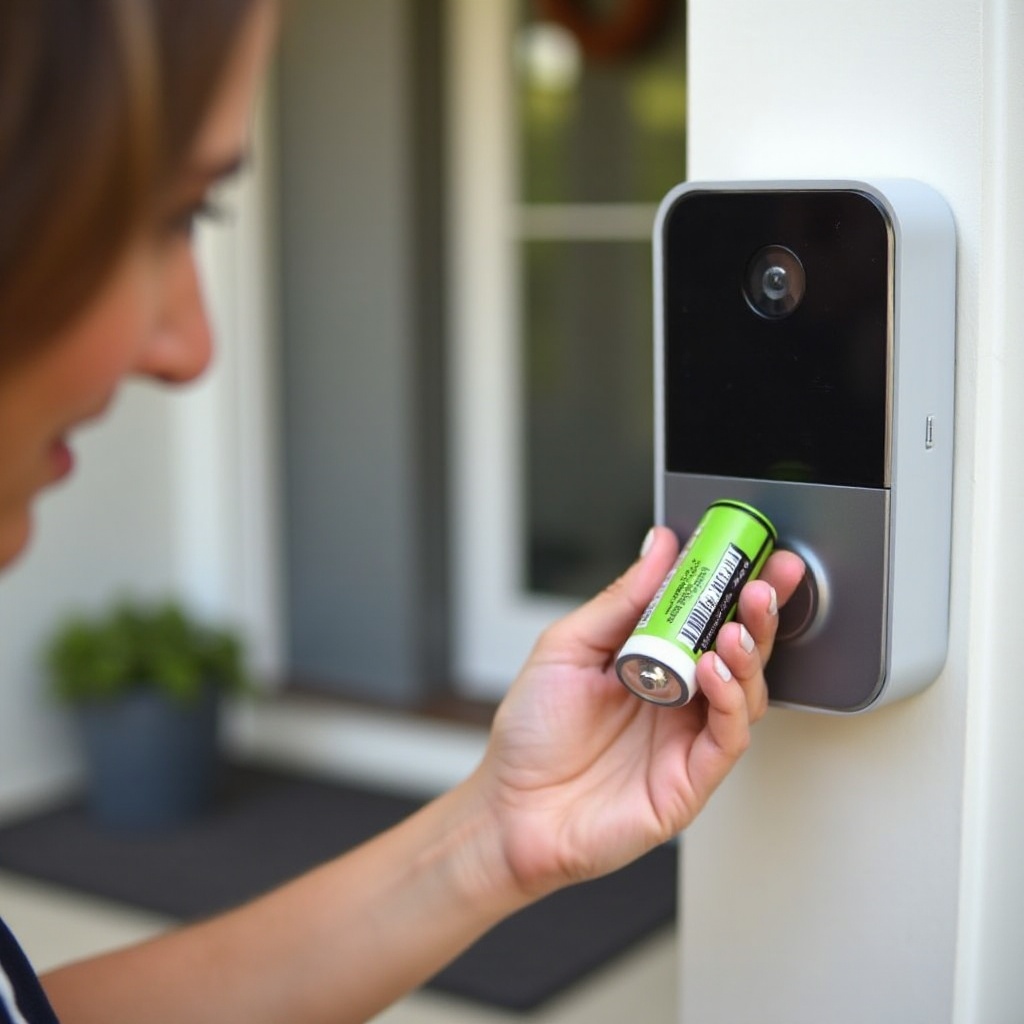
Когда ваш звонок снова работает, избежать повторных проблем поможет несколько простых профилактических мер. Небольшое планирование при каждой замене батареек существенно повышает шансы, что дверной звонок Blink будет оставаться онлайн и работать надёжно.
Выбирая правильные батарейки, используя повторяемую “рутину” по замене и выполняя лёгкое сезонное обслуживание, вы сделаете последующие замены батареек быстрыми и безболезненными.
Выбор правильных батареек и интервала замены
Чтобы ваш дверной звонок Blink оставался стабильным при заменах батареек, следуйте этим рекомендациям:
- Используйте только литиевые батарейки AA 1,5 В известных брендов.
- Избегайте щёлочных и перезаряжаемых батареек, которые могут давать нестабильное напряжение и меньший срок службы.
- Меняйте батарейки, когда приложение Blink сообщает о низком заряде, а не дожидаясь полного отключения.
- Если ваш звонок установлен на улице с экстремальной жарой или холодом, подумайте о замене батареек перед самым тяжёлым сезоном, чтобы уменьшить нагрузку.
Храните запасные батарейки в прохладном, сухом месте. Не смешивайте старые и новые элементы в одном устройстве, так как это может ухудшить работу и вызвать неравномерный разряд.
Простая и повторяемая “рутина замены батареек”
Создайте короткую “рутинную” последовательность действий, которую вы будете выполнять при каждой замене батареек. Например:
- Откройте приложение Blink и отметьте текущие настройки и состояние устройства.
- Аккуратно снимите дверной звонок с крепления.
- Выньте старые батарейки и осмотрите отсек на наличие пыли, влаги или коррозии.
- Удалите лёгкий мусор или налёт мягкой сухой тканью.
- Вставьте две новые литиевые батарейки AA, совмещая символы «+» и «−».
- Закройте крышку батарейного отсека до щелчка, убедившись, что она закреплена надёжно.
- Снова установите звонок, проверив, что он плотно защёлкнулся на пластине.
- Откройте приложение, убедитесь, что звонок онлайн, и протестируйте Live View, детекцию движения и нажатие кнопки.
Эта последовательность добавляет всего несколько секунд, но помогает вовремя заметить небольшие проблемы, прежде чем они выльются в полный отказ.
Сезонное обслуживание и защита от погодных условий
Поскольку дверной звонок Blink установлен снаружи, он подвергается дождю, пыли, солнцу и перепадам температуры. Небольшое сезонное обслуживание снижает риск того, что обычная замена батареек выявит более серьёзные повреждения.
Рассмотрите такие простые меры:
- Протрите объектив и корпус мягкой сухой тканью, чтобы убрать грязь и паутину.
- Проверьте резиновые уплотнители и прокладки вокруг батарейной крышки, чтобы убедиться, что они целы и эластичны.
- Если на звонок попадает сильный дождь или прямое солнце, подумайте об установке небольшого козырька или защитного кожуха, предназначенного для “умных” дверных звонков.
- Раз в полгода‑год проверяйте монтажные винты и, если есть проводка, осматривайте контакты на предмет коррозии или ослабления.
Поддерживая в хорошем состоянии и сам звонок, и источник питания, вы снижаете вероятность того, что следующая замена батареек принесёт сюрпризы. При хорошей “рутине” дальнейшие замены должны быть быстрыми, простыми и без проблем.
Заключение
Неисправность дверного звонка Blink после замены батареек может сильно раздражать, особенно когда устройство ещё недавно работало нормально. Однако во многих случаях сама замена батареек не создаёт новую проблему. Она лишь выявляет слабое звено — в батарейках, контактах, Wi‑Fi или настройках.
Последовательно проходя через проверки питания, использование рекомендованных батареек, анализ состояния Wi‑Fi и модуля синхронизации, обновления приложения и прошивки и, наконец, варианты сброса, вы обычно можете вернуть дверной звонок к жизни без помощи специалиста. Если эти шаги указывают на аппаратную неисправность, детальное обсуждение с поддержкой Blink и проверка гарантии помогут решить, ремонтировать устройство или заменить его.
Когда всё снова заработает, простая “рутина” замены батареек и лёгкое сезонное обслуживание помогут держать дверной звонок Blink онлайн и отзывчивым при каждой следующей замене батареек. Так ваш звонок и дальше будет выполнять свою задачу: записывать видео, отправлять оповещения и помогать вам видеть, кто стоит у двери, когда это действительно важно.
Часто задаваемые вопросы
Почему мой дверной звонок Blink остаётся офлайн даже после установки новых батареек?
Если ваш дверной звонок Blink остаётся офлайн после замены батареек, сами батарейки могут быть в порядке, но проблема в подключении. Проверьте уровень сигнала Wi‑Fi в приложении Blink, перезапустите роутер и модуль синхронизации (Sync Module) и убедитесь, что звонок подключается к сети 2,4 ГГц с правильным паролем. Удаление устройства из приложения и повторное добавление также может обновить подключение.
Могу ли я использовать перезаряжаемые батарейки в дверном звонке Blink без возникновения проблем?
Перезаряжаемые батарейки NiMH обычно обеспечивают около 1,2 В вместо 1,5 В, которые рекомендует Blink. Это более низкое напряжение может приводить к частым обрывам связи, неудачным запускам и сокращению времени работы. Для наилучшей работы, особенно после перезагрузок или замены батареек, используйте неперезаряжаемые литиевые батарейки формата AA от проверенного производителя.
Нужен ли мне модуль синхронизации (Sync Module), чтобы дверной звонок Blink работал надёжно после замены батареек?
Дверной звонок Blink может работать и без модуля синхронизации, но во многих системах он используется для лучшего хранения видеоклипов и более стабильной координации. Модуль синхронизации может повысить надёжность и сделать повторное подключение после замены батареек более плавным. Если ваш дверной звонок уходит в офлайн после замены батареек и вы используете модуль синхронизации, перезапустите или сбросьте модуль вместе с роутером, чтобы восстановить стабильное соединение.