Как подключить Bluetooth к Dre Beats: Полное руководство по настройке и устранению неполадок на 2024 год
Введение
Попытки разобраться, как подключить Bluetooth к Dre Beats, могут превратить новую пару наушников в источник стресса. Хорошая новость: как только вы поймёте режим сопряжения и где нажимать в настройках устройства, процесс станет быстрым и легко повторяемым.
Это руководство проведёт вас через каждый необходимый шаг. Вы узнаете, как перевести разные модели Dre Beats в режим сопряжения, а затем подключить их к iPhone, Android, Windows и Mac. Вы также увидите, как подключаться к телевизорам и консолям, как сбрасывать настройки Beats, когда они работают некорректно, и как устранить самые распространённые проблемы с Bluetooth.
Следуйте шагам для вашего устройства, и вы получите стабильное соединение, чистый звук и меньше обрывов. Для начала нужно определить, какая именно модель Dre Beats у вас есть, так как от этого зависит, какие кнопки нажимать и за какими индикаторами наблюдать.
Узнайте модель ваших Dre Beats перед подключением
Прежде чем разбираться, как подключить Bluetooth к Dre Beats, нужно знать, какие Beats у вас. Разные модели используют разные кнопки, зарядные кейсы и индикаторы. Если нажимать не ту кнопку, наушники могут так и не перейти в режим сопряжения.
Как определить свои наушники или вкладыши Dre Beats
Используйте эти быстрые способы для определения модели:
- Проверьте напечатанное название
- Посмотрите на оголовье, внутри чашек или на кабеле у моделей с шейной дужкой.
-
Распространённые названия: Beats Solo, Beats Studio, Powerbeats, Beats Fit Pro, Beats Studio Buds.
-
Посмотрите на зарядный кейс (для полностью беспроводных моделей)
- Powerbeats Pro, Beats Studio Buds и Beats Fit Pro используют кейс.
-
Форма кейса и расположение единственной кнопки помогут сопоставить его с изображениями на официальном сайте Beats.
-
Проверьте оригинальную коробку или чек
-
Полное название модели напечатано на коробке и в вашем письме с заказом.
-
Используйте список Bluetooth на вашем телефоне
- Если вы когда‑либо уже подключали их, откройте Bluetooth и поищите названия вроде «Beats Solo3» или «Beats Fit Pro».
Почему разные модели имеют разные элементы управления Bluetooth
Модели Dre Beats развивались со временем. Старые накладные/охватывающие уши наушники часто используют кнопку питания и маленькую кнопку сопряжения сбоку. Новые полностью беспроводные модели используют кнопку на кейсе. Конкретные кнопки и схемы работы светодиодов зависят от дизайна.
По этой причине шаги для сопряжения Dre Beats Solo отличаются от шагов для Beats Fit Pro. Если следовать неправильной инструкции, ваши Beats могут выключиться, сброситься или просто остаться в режиме ожидания вместо того, чтобы начать передавать сигнал Bluetooth.
Зная точную модель, вы сможете использовать правильную комбинацию нажатий, чтобы ваше устройство быстро обнаружило наушники.
Краткая справка: категории накладных, полноразмерных и внутриканальных Beats
Dre Beats можно разделить на три широкие категории, чтобы проще выбрать нужные инструкции:
- Полноразмерные / накладные
- Примеры: Beats Studio, Beats Studio Pro, Beats Solo.
-
У них есть оголовье и чашки, которые располагаются на ушах или вокруг них.
-
Внутриканальные с кабелем или заушинами
- Примеры: Powerbeats, Beats Flex.
-
Обычно у них есть шейная дужка или заушины, но нет органов управления на кейсе.
-
Полностью беспроводные внутриканальные с зарядным кейсом
- Примеры: Powerbeats Pro, Beats Fit Pro, Beats Studio Buds.
- Каждый наушник отдельный, а для сопряжения и сброса используется кнопка на кейсе.
Как только вы поймёте, к какой группе относится ваш Dre Beats, будет проще следовать шагам по Bluetooth и избежать путаницы. Понимание модели поможет лучше разобраться, что происходит «за кадром» при подключении.
Основы Bluetooth: как работают беспроводные подключения Dre Beats
Теперь, когда вы знаете свою модель, полезно понять, что происходит, когда вы подключаете Bluetooth к Dre Beats. Небольшое введение в основы Bluetooth сделает последующие шаги менее похожими на угадывание и поможет быстрее устранять неполадки.
Что на самом деле делает сопряжение по Bluetooth
Когда вы выполняете сопряжение Dre Beats с телефоном или компьютером, устройства обмениваются уникальным ключом. Они сохраняют этот ключ, чтобы в будущем узнавать друг друга.
Процесс выглядит так:
- Вы переводите свои Dre Beats в режим сопряжения.
- Ваш телефон или компьютер сканирует близлежащие устройства Bluetooth.
- Вы нажимаете название своих Dre Beats, чтобы подтвердить сопряжение.
- Оба устройства запоминают друг друга и могут автоматически переподключаться.
После сопряжения ваше устройство отправляет аудио по Bluetooth на наушники, а наушники отправляют обратно команды управления — воспроизведение, пауза, громкость.
Сопряжение vs. повторное подключение vs. переключение между устройствами
Эти три действия часто путают:
- Сопряжение
- Первое подключение Dre Beats к устройству.
-
Нужно перевести Beats в режим сопряжения и выбрать их в списке Bluetooth.
-
Повторное подключение
- Происходит после завершения сопряжения.
-
Обычно вы просто включаете Beats, и они переподключаются к последнему использовавшемуся устройству.
-
Переключение устройств
- Переход от одного сопряжённого устройства к другому, например, от телефона к ноутбуку.
- Может потребоваться отключиться от одного устройства, затем выбрать Beats в настройках Bluetooth на другом устройстве.
Понимание разницы помогает выбрать правильное решение, когда ваши Dre Beats не подключаются так, как вы ожидаете.
Световые индикаторы и звуковые сигналы Dre Beats
Dre Beats используют светодиоды и звуки для отображения статуса:
- Часто мигающий индикатор обычно означает режим сопряжения.
- Постоянно горящий свет часто означает подключение или просто включение.
- Редкое мигание или смена цвета могут указывать на низкий заряд или зарядку.
Если вы нажимаете кнопки, а светодиоды не горят совсем, возможно, Beats нужно зарядить или есть аппаратная проблема. Если вы видите быстрое мигание, обычно можно смело открывать Bluetooth на устройстве и начинать сопряжение.
С основами покончено, теперь можно перевести вашу конкретную модель Dre Beats в режим сопряжения, чтобы другие устройства могли её увидеть.
Как перевести Dre Beats в режим сопряжения Bluetooth
Чтобы подключить Bluetooth к Dre Beats, первым обязательным шагом является режим сопряжения. Без него ваш телефон или ноутбук не увидит наушники в списке устройств.
Режим сопряжения для полноразмерных и накладных Dre Beats
Для моделей вроде Beats Solo или Beats Studio:
- Сначала выключите их
-
Если они включены, удерживайте кнопку питания, пока индикаторы не погаснут.
-
Нажмите и удерживайте кнопку питания или сопряжения
- Удерживайте несколько секунд, пока светодиод не начнёт быстро мигать.
-
На многих моделях логотип «b» или маленькая кнопка рядом с чашкой выполняют роль кнопки сопряжения.
-
Следите за быстрым миганием индикаторов
- Это означает, что Beats теперь доступны для обнаружения и готовы к сопряжению.
Если свет загорается постоянно, а не мигает, отпустите кнопку и попробуйте снова, держа её дольше.
Режим сопряжения для внутриканальных и полностью беспроводных Dre Beats
Для Powerbeats, Powerbeats Pro, Beats Fit Pro или Beats Studio Buds:
- Поместите наушники в зарядный кейс
-
Оставьте крышку открытой.
-
Нажмите и удерживайте системную кнопку на кейсе
-
Удерживайте, пока светодиод на кейсе не начнёт мигать.
-
Убедитесь, что индикатор мигает быстро
- Когда индикатор на кейсе мигает, ваши Beats находятся в режиме сопряжения Bluetooth.
Для моделей с шейной дужкой, таких как Beats Flex, может быть небольшая кнопка на модуле управления. Нажмите и удерживайте её, пока не увидите мигающие индикаторы.
Что делать, если режим сопряжения не запускается
Если не удаётся включить режим сопряжения:
- Зарядите Dre Beats не менее 15–20 минут и попробуйте снова.
- Убедитесь, что вы нажимаете правильную кнопку, а не клавишу громкости или кнопку шумоподавления.
- Попробуйте сбросить настройки Beats — шаги по сбросу вы увидите далее в этом руководстве.
- Убедитесь, что наушники не подключены уже к другому близлежащему устройству; выключите Bluetooth на других устройствах, чтобы избежать авто‑подключения.
Когда ваши Dre Beats мигают и готовы, следующий шаг — подключить их к конкретному устройству. Многие пользователи начинают с iPhone или iPad, поэтому начнём с них.
Как подключить Dre Beats к iPhone или iPad (iOS 17 и новее)
Устройства Apple чаще всего упрощают подключение Bluetooth к Dre Beats, особенно для новых моделей. Многие наушники Beats показывают всплывающее окно с одноразовым нажатием, когда вы открываете кейс рядом с разблокированным iPhone или iPad.
Включите Bluetooth и найдите свои Dre Beats
Выполните эти шаги:
- Переведите Dre Beats в режим сопряжения.
- Откройте «Настройки» на iPhone или iPad.
- Нажмите «Bluetooth» и включите его при необходимости.
- В разделе «Другие устройства» подождите несколько секунд, пока устройство выполнит поиск.
- Нажмите название ваших Dre Beats, когда оно появится.
- Дождитесь, пока статус изменится на «Подключено».
После подключения вы также можете увидеть индикатор уровня заряда Beats.
Используйте всплывающее окно на экране для совместимых моделей Beats
Для новых моделей Beats, поддерживающих однотаповое подключение Apple:
- Разблокируйте iPhone или iPad.
- Держите Beats или откройте кейс с наушниками внутри рядом с устройством.
- На экране появится карточка с изображением Beats и кнопкой «Подключить».
- Нажмите «Подключить» и следуйте подсказкам.
Этот способ берёт на себя большую часть шагов сопряжения и часто быстрее ручного.
Устранение проблем с подключением Dre Beats к iPhone/iPad
Если ваши Dre Beats не подключаются или постоянно отключаются:
- Удалите устройство и сопрягайте заново
- Перейдите в «Настройки» > «Bluetooth».
- Нажмите значок «i» рядом с вашими Dre Beats.
- Нажмите «Забыть это устройство» и подтвердите.
-
Переведите Beats в режим сопряжения и подключите снова.
-
Перезагрузите оба устройства
- Выключите Beats, затем включите их снова.
-
Перезагрузите iPhone или iPad и повторите процесс сопряжения.
-
Обновите iOS
- Перейдите в «Настройки» > «Основные» > «Обновление ПО» и установите доступные обновления.
- Обновления ПО часто исправляют ошибки Bluetooth.
Когда ваши Dre Beats стабильно работают с iPhone или iPad, вы можете захотеть подключить их и к устройству Android, особенно если используете несколько телефонов.
Как подключить Dre Beats к телефону или планшету Android (Android 13 и новее)
Телефоны Android поддерживают Dre Beats через стандартный Bluetooth, а новые устройства могут поддерживать Google Fast Pair для более плавного опыта.
Включите Bluetooth и выполните поиск новых устройств
Чтобы подключить Bluetooth к Dre Beats на Android:
- Переведите Dre Beats в режим сопряжения.
- На устройстве Android откройте «Настройки».
- Нажмите «Подключённые устройства» или «Bluetooth» — в зависимости от телефона.
- Включите Bluetooth.
- Нажмите «Сопрячь новое устройство» или «Добавить устройство».
- Выберите ваши Dre Beats в списке.
- Нажмите «Сопрячь», когда появится запрос.
Теперь Beats должны отображаться как «Подключено для аудио», и можно включить музыку для проверки.
Подключение Dre Beats с помощью Google Fast Pair (если поддерживается)
На некоторых телефонах Android:
- Разблокируйте телефон.
- Переведите Dre Beats в режим сопряжения рядом с телефоном.
- В верхней части экрана появится всплывающее окно Fast Pair.
- Нажмите «Подключить».
- Следуйте инструкциям на экране для завершения настройки.
Fast Pair также может предложить установить приложение Beats для дополнительных функций, таких как обновление прошивки и отображение уровня заряда.
Решение распространённых проблем сопряжения Android–Beats
Если ваши Dre Beats не отображаются или не подключаются:
- Переключите Bluetooth и режим полёта
- Выключите и снова включите Bluetooth.
-
Включите режим полёта, затем выключите его и попробуйте снова выполнить сопряжение.
-
Удалите старые записи
- В настройках Bluetooth найдите ваши Dre Beats.
- Нажмите значок шестерёнки или три точки.
- Выберите «Забыть» или «Разъединить» (Unpair).
-
Переведите Beats в режим сопряжения и начните подключение заново.
-
Очистите кэш Bluetooth (на многих устройствах Android)
- Перейдите в «Настройки» > «Приложения».
- Найдите в списке Bluetooth, возможно, нужно показать системные приложения.
- Нажмите «Хранилище и кэш».
- Нажмите «Очистить кэш».
Когда ваши Dre Beats работают с Android, следующая частая задача — подключение к компьютеру для видеозвонков, игр или потокового просмотра.
Как подключить Dre Beats к ПК с Windows 10/11
Подключение Bluetooth к Dre Beats в Windows позволяет использовать их для встреч, стриминга и игр. Сначала убедитесь, что ваш ПК вообще поддерживает Bluetooth.
Проверьте, поддерживает ли ваш ПК Bluetooth
Чтобы убедиться:
- В Windows нажмите клавишу Windows + I, чтобы открыть «Параметры».
- Перейдите в «Bluetooth и устройства».
- Если вы видите переключатель Bluetooth, ваш ПК его поддерживает.
- Если нет, возможно, понадобится USB‑адаптер Bluetooth.
Если Bluetooth доступен, переходите к шагам сопряжения.
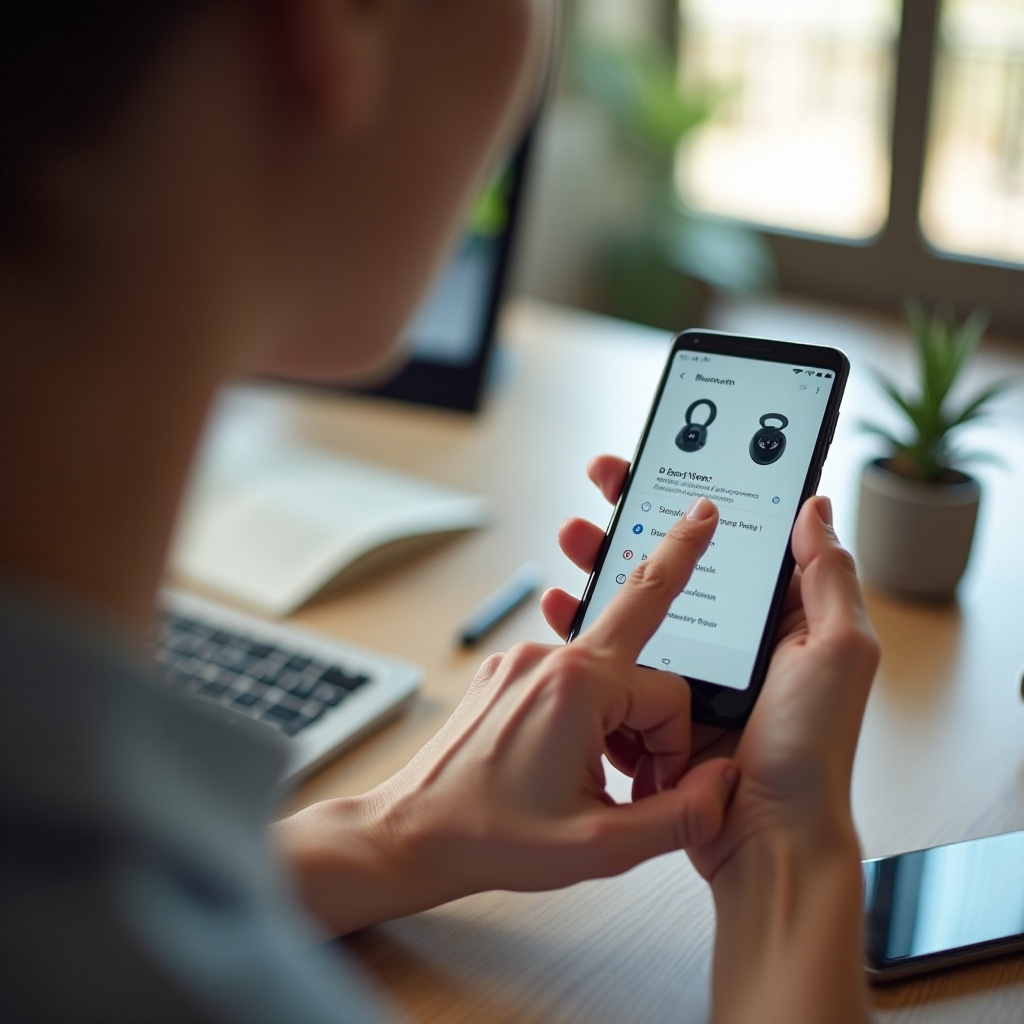
Добавьте Dre Beats через меню «Bluetooth и устройства»
- Переведите Dre Beats в режим сопряжения.
- В «Параметры» > «Bluetooth и устройства» включите Bluetooth.
- Нажмите «Добавить устройство».
- Выберите «Bluetooth».
- Выберите ваши Dre Beats в списке.
- Подождите, пока Windows не покажет статус «Подключено» или «Сопряжено».
Вы должны увидеть ваши Dre Beats в разделе аудиоустройств в настройках Bluetooth.
Назначьте Dre Beats устройством по умолчанию и устраните проблемы со звуком на ПК
Если вы не слышите звук:
- Щёлкните правой кнопкой мыши по значку громкости на панели задач.
- Нажмите «Параметры звука».
- В разделе «Вывод» выберите ваши Dre Beats.
- В разделе «Ввод» (если в Beats есть микрофон) выберите ваши Dre Beats как микрофон.
Если проблемы сохраняются:
- Удалите Beats из списка устройств Bluetooth и добавьте их снова.
- Обновите драйверы Bluetooth в «Диспетчере устройств».
- Перезагрузите ПК и повторите шаги.
Когда Dre Beats работают в Windows, вы можете захотеть подключить их и к Mac, особенно если работаете на нескольких платформах.
Как подключить Dre Beats к Mac (macOS Sonoma и новее)
macOS предлагает хорошую поддержку Bluetooth и хорошо работает с Dre Beats, особенно в экосистеме Apple.
Включите Bluetooth и выберите Dre Beats
- Переведите Dre Beats в режим сопряжения.
- На Mac нажмите меню Apple и откройте «Системные настройки».
- Нажмите «Bluetooth».
- Включите Bluetooth, если он выключен.
- Найдите Dre Beats в разделе «Рядом с вами».
- Нажмите «Подключить» рядом с их названием.
После подключения статус изменится на «Подключено», а Mac может показать уровень заряда.
Выберите Dre Beats в качестве аудиовыхода в настройках звука
Если звук всё ещё идёт через динамики Mac:
- Снова откройте «Системные настройки».
- Нажмите «Звук».
- В разделе «Вывод» выберите ваши Dre Beats.
- Отрегулируйте громкость и проверьте с помощью музыки или видео.
Также можно нажать значок громкости в строке меню (если включен), чтобы быстро переключать устройства вывода.
Использование одних и тех же Dre Beats на всех устройствах Apple
Когда вы сопрягаете Dre Beats с одним устройством Apple под вашим Apple ID, другие устройства Apple, такие как другой Mac или iPad, могут их распознать:
- Убедитесь, что везде выполнен вход с одним Apple ID.
- Включите Bluetooth на всех устройствах.
- Выберите Beats в списке Bluetooth или в меню вывода звука.
Если автоматическое переключение не работает, обычно помогает ручной выбор Beats в настройках Bluetooth. Когда компьютеры настроены, вы можете использовать Dre Beats и с телевизорами, консолями и бортовыми экранами с помощью пары дополнительных приёмов.
Подключение Dre Beats к телевизорам, консолям и другим устройствам
Часто можно подключить Bluetooth к Dre Beats напрямую к смарт‑телевизорам и ТВ‑приставкам. Для старых телевизоров и авиасистем помогает Bluetooth‑передатчик.
Сопряжение Dre Beats со смарт‑ТВ и ТВ‑приставками
На многих смарт‑телевизорах:
- Переведите Dre Beats в режим сопряжения.
- Откройте меню настроек телевизора.
- Перейдите в раздел «Звук» или «Bluetooth».
- Выберите «Bluetooth‑аудио» или «Сопрячь новое устройство».
- Выберите ваши Dre Beats в списке.
На устройствах потоковой передачи, таких как Apple TV или Fire TV:
- Откройте «Настройки» устройства.
- Перейдите в «Пульты и устройства» или «Контроллеры и устройства Bluetooth».
- Выберите «Bluetooth».
- Выберите ваши Dre Beats в списке устройств.
Использование Bluetooth‑передатчиков для старых телевизоров и бортовых экранов
Если ваш телевизор или бортовая система имеют только разъём для наушников:
- Подключите небольшой Bluetooth‑передатчик к разъёму для наушников или выходу аудио.
- Переведите Dre Beats в режим сопряжения.
- Переведите передатчик в режим сопряжения — часто он запускается автоматически при подаче питания.
- Дождитесь, пока индикатор на передатчике не покажет успешное подключение.
Такое решение позволяет наслаждаться беспроводным звуком даже при отсутствии встроенного Bluetooth в источнике.
Ограничения и обходные пути на игровых консолях
У консолей PlayStation и Xbox есть Bluetooth, но они часто ограничивают аудиоустройства:
- PlayStation
- Может блокировать стандартное Bluetooth‑аудио напрямую.
-
Используйте USB‑Bluetooth‑передатчик, подключённый к консоли.
-
Xbox
- Не поддерживает стандартное Bluetooth‑аудио.
- Используйте передатчик, подключённый к контроллеру или телевизору.
Может появляться задержка, поэтому протестируйте такую схему в простых играх, прежде чем использовать её в соревновательных. Если подключения начинают вести себя странно или отказываются работать, часто помогает сброс — об этом далее.
Сброс Dre Beats и устранение проблем с подключением по Bluetooth
Когда Dre Beats отказываются подключаться, обрывают звук или играют только в одном наушнике, сброс и структурированное устранение неполадок помогут сэкономить время.
Когда стоит сбросить настройки Dre Beats
Подумайте о сбросе, если:
- Ваши Beats не входят в режим сопряжения.
- Устройство показывает «Подключено», но звук не воспроизводится.
- На полностью беспроводной модели работает только один наушник.
- Происходят случайные отключения на разных устройствах.
Сброс очищает сохранённые соединения Bluetooth и заставляет начать с нуля.
Шаги по сбросу для популярных моделей Dre Beats
Точные шаги зависят от модели, но обычно последовательность такая:
- Полноразмерные / накладные (например, Beats Solo, Beats Studio)
- Удерживайте одновременно кнопку питания и кнопку уменьшения громкости.
- Держите примерно 10 секунд.
-
Когда светодиод мигнёт, отпустите кнопки.
-
Powerbeats Pro, Beats Fit Pro, Beats Studio Buds (с кейсом)
- Поместите оба наушника в кейс и оставьте крышку открытой.
- Нажмите и удерживайте системную кнопку на кейсе.
- Удерживайте, пока светодиод не начнёт мигать красным и белым или не изменит шаблон мигания.
- Отпустите кнопку — ваши Beats сброшены.
После сброса переведите Beats в режим сопряжения и заново подключите к каждому устройству, которое вы используете.
Пошаговый чек‑лист по устранению неполадок
Если Dre Beats всё ещё не подключаются:
- Проверьте заряд батареи
- Полностью зарядите Beats.
-
При необходимости попробуйте другой кабель или порт зарядки.
-
Проверьте расстояние и помехи
- Держите телефон или ноутбук в нескольких футах от наушников.
-
Отойдите от загруженных Wi‑Fi‑роутеров или микроволновок.
-
Удалите и заново выполните сопряжение на каждом устройстве
- Удалите Beats из настроек Bluetooth на телефонах, планшетах и компьютерах.
-
Переведите Beats в режим сопряжения и добавьте их снова.
-
Проверьте с другим устройством
- Попробуйте выполнить сопряжение с другим телефоном или ноутбуком.
-
Если Beats не работают с несколькими устройствами, вероятна аппаратная неисправность.
-
Обновите прошивку
- Используйте приложение Beats на Android или экосистему Apple, чтобы при наличии проверить обновления прошивки.
Если ни один из этих шагов не помог, обратитесь в поддержку Beats или Apple — возможно, наушникам требуется ремонт или замена. Когда соединение снова станет стабильным, полезно придерживаться нескольких привычек, улучшающих работу Bluetooth.
Советы для стабильного и качественного Bluetooth‑подключения
Знание, как подключить Bluetooth к Dre Beats, — только половина задачи. Сохранение стабильного соединения позволяет наслаждаться музыкой и звонками без прерываний.
Управляйте расстоянием и помехами вокруг Dre Beats
Для лучшей работы:
- Держите телефон или ноутбук в пределах 10 метров (примерно 33 фута).
- Не кладите устройство глубоко в сумку под другие вещи.
- Отойдите от толстых стен, металлических стеллажей и мест с большим количеством беспроводных сигналов.
- Ограничьте количество активных устройств Bluetooth рядом с Beats одновременно.
Эти небольшие изменения заметно сокращают обрывы связи.
Держите прошивку, приложения и устройства в актуальном состоянии
Обновления могут улучшить стабильность Bluetooth:
- Проверяйте обновления операционной системы на iPhone, Android, Windows и Mac.
- Установите приложение Beats на Android (если оно доступно) и проверяйте обновления прошивки.
- Периодически перезагружайте устройства, чтобы устранить мелкие сбои.
Обновлённое ПО часто означает меньше проблем с сопряжением и лучший звук.
Привычки зарядки, улучшающие работу беспроводной связи
Уровень заряда батареи влияет на поведение Bluetooth:
- Старайтесь использовать Dre Beats при заряде выше 20–30 %.
- Избегайте ежедневной разрядки до 0 %; частичная зарядка — нормальна.
- Храните наушники в кейсе (для полностью беспроводных моделей), чтобы они оставались заряженными и защищёнными.
- Используйте качественные зарядные устройства и кабели, чтобы избежать проблем с зарядкой.
Правильные привычки зарядки продлевают срок службы Beats и повышают надёжность соединения.
Заключение
Теперь вы знаете, как подключить Bluetooth к Dre Beats к iPhone, Android, Windows, Mac, телевизорам, консолям и другим устройствам. Основные шаги одинаковы: определите модель, включите режим сопряжения, выберите Beats в настройках Bluetooth вашего устройства и установите их как устройство вывода звука.
Когда появляются проблемы, их обычно решают сброс настроек, удаление устройства и повторное сопряжение, а также базовые проверки заряда батареи и расстояния. В сочетании с правильной зарядкой и своевременными обновлениями ваши Dre Beats будут стабильно передавать беспроводной звук для музыки, звонков и игр.
Если вы когда‑нибудь смените телефон или ноутбук, просто повторите шаги сопряжения из этого руководства, и всё заработает за несколько минут.
Часто задаваемые вопросы
Могу ли я подключить Dre Beats к нескольким устройствам одновременно?
Многие модели Dre Beats могут быть сопряжены с несколькими устройствами, например с телефоном, планшетом и ноутбуком. Однако обычно они воспроизводят звук только с одного устройства за раз. Чтобы переключиться, остановите воспроизведение или отключите на первом устройстве, затем откройте настройки Bluetooth на втором устройстве и нажмите на свои Dre Beats, чтобы подключиться. Некоторые новые модели Beats могут более плавно переключаться между устройствами Apple, вошедшими под одним и тем же Apple ID, но вы по-прежнему выбираете, с какого устройства будет активно воспроизводиться звук.
Почему мои Dre Beats сопряжены, но не воспроизводят звук по Bluetooth?
Если ваши Dre Beats отображаются как «Сопряжены» или «Подключены», но звука нет, сначала убедитесь, что Beats выбраны как устройство вывода в настройках звука. Увеличьте громкость как на вашем устройстве, так и на Beats. Закройте и снова откройте приложение, которым вы пользуетесь, а также попробуйте другое приложение, чтобы исключить проблему, связанную с конкретным приложением. Если ничего не помогает, удалите Beats в настройках Bluetooth, сбросьте наушники, снова переведите их в режим сопряжения и подключите как новое устройство.
Лучше ли Dre Beats работают с iPhone, чем с Android при подключении по Bluetooth?
Dre Beats работают как с iPhone, так и с Android через стандартный Bluetooth, но некоторые дополнительные функции глубже интегрированы с устройствами Apple. На iPhone и iPad вы можете получить настройку в один шаг с всплывающими окнами на экране, плавное переключение между устройствами Apple под одним и тем же Apple ID и более тесную интеграцию в экосистему. На Android Beats также обеспечивают качественную работу Bluetooth, а такие функции, как Google Fast Pair и приложение Beats, улучшают впечатления от использования. Для повседневного прослушивания и звонков обе платформы работают хорошо, если правильно выполнить шаги сопряжения.