Почему мой Ring не уведомляет меня о движении? 12 важных способов устранения неполадок с вашей дверной видеокамерой
Введение
Вы купили дверной звонок Ring, чтобы видеть, кто стоит у вашей двери, и получать оповещения о движении, когда кто‑то подходит. Когда эти уведомления о движении прекращаются, дверной звонок теряет большую часть своей ценности и, что ещё важнее, ваш дом кажется менее защищённым.
Если вы спрашиваете себя: «Почему мой Ring не уведомляет меня о движении?», вы не одиноки. Многие домовладельцы сталкиваются с этой проблемой после обновления телефона, смены роутера или изменения в приложении Ring, о котором они не помнят. Хорошая новость: в большинстве случаев с самим дверным звонком всё в порядке. Проблема обычно кроется в настройках, Wi‑Fi или уведомлениях телефона, и всё это в пределах вашего контроля.
Это руководство проведёт вас через практичные пошаговые решения. Вы узнаете, как должны работать оповещения о движении, как определить, где происходит сбой, и как восстановить надёжные уведомления о движении Ring, не тратя время на догадки в приложении.
Чтобы эффективно решить проблему, сначала нужно понять, как должны работать обнаружение движения и оповещения о движении, когда всё настроено правильно.
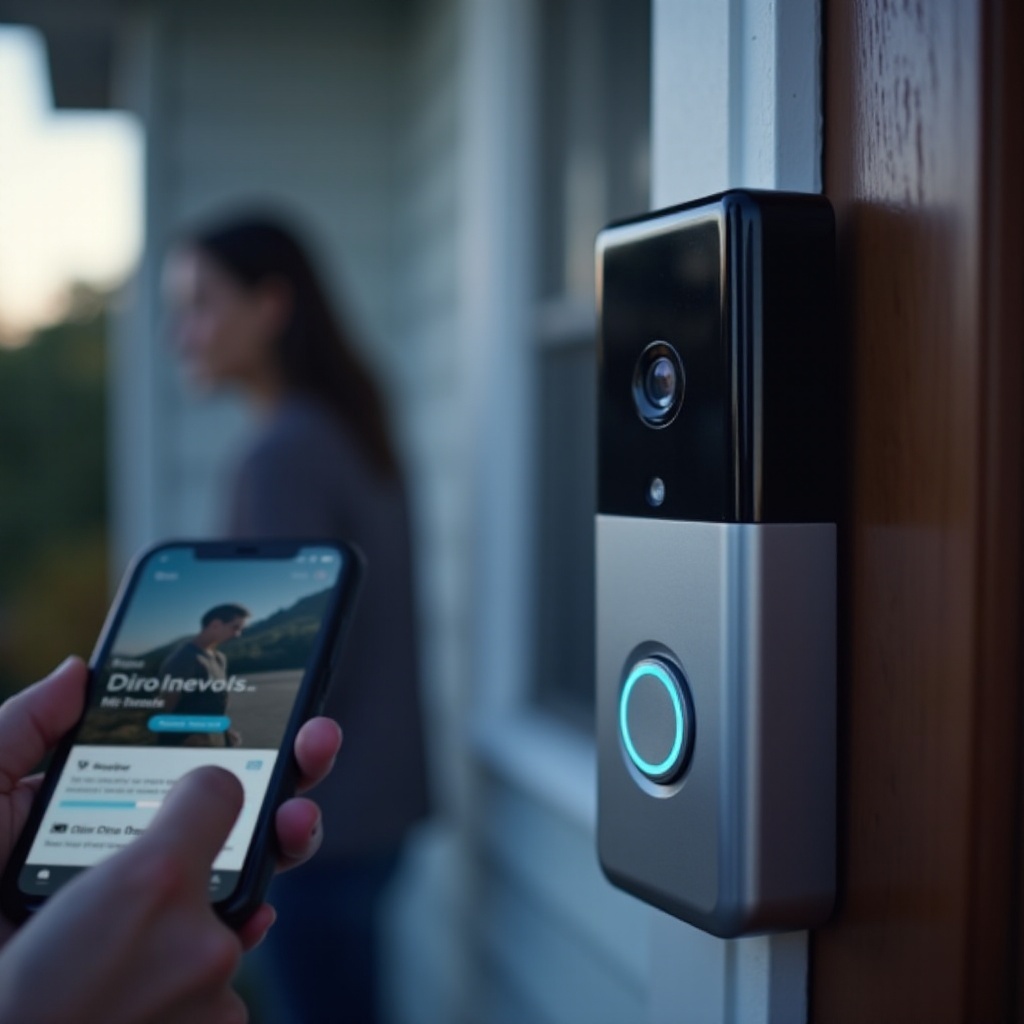
Как должны работать оповещения о движении Ring
Понимание основ помогает определить, где всё идёт не так. Когда вы знаете, как выглядит «норма», вы можете увидеть, чем отличается ваша конфигурация, и сосредоточить усилия.
Обнаружение движения и оповещения о движении: в чём разница?
У дверных звонков Ring есть две взаимосвязанные, но отдельные функции:
- Обнаружение движения: устройство фиксирует движение перед камерой и решает, создавать ли событие.
- Оповещения о движении: приложение Ring отправляет push‑уведомление на ваш телефон об этом событии движения.
Ваш Ring может обнаруживать и записывать движение, не отправляя вам уведомление, если оповещения отключены или отфильтрованы. Поэтому, когда вы спрашиваете: «Почему мой Ring не уведомляет меня о движении?», сначала нужно проверить, фиксирует ли устройство вообще какое‑то движение.
Как дверной звонок Ring отправляет уведомления на ваш телефон
Когда кто‑то подходит к вашей двери:
- Датчик движения дверного звонка Ring обнаруживает движение.
- Устройство отправляет данные через ваш Wi‑Fi на серверы Ring.
- Ring обрабатывает это событие и отправляет уведомление на ваш телефон.
- Операционная система вашего телефона (iOS или Android) решает, показывать ли это уведомление, исходя из ваших настроек.
Если какая‑либо часть этой цепочки нарушена — слабый Wi‑Fi, отключённые уведомления приложения, жёсткий режим экономии заряда или неправильно настроенные параметры движения, — вы можете так и не увидеть оповещение, хотя движение происходило.
Проверка истории событий, чтобы понять, записывается ли движение
Прежде чем менять настройки, проверьте, записывает ли ваш Ring движение:
- Откройте приложение Ring.
- Перейдите на панель управления и нажмите «History» или «Event History» («История событий»).
- Отфильтруйте по событиям Motion («Движение»).
Если вы видите записи движения, совпадающие с моментами, когда кто‑то был у двери, камера обнаруживает движение. Ваша проблема, скорее всего, связана с уведомлениями или настройками телефона. Если вы не видите вообще никаких событий движения, проблема связана с самим обнаружением движения, а не только с оповещениями.
Когда вы понимаете, какая часть не работает, логично начать с наиболее распространённой причины: настроек уведомлений вашего телефона.
Шаг 1 – Исключите простые проблемы с уведомлениями телефона
Многие пользователи обнаруживают, что с дверным звонком Ring всё в порядке. Просто их телефон не позволяет уведомлениям Ring появляться на экране.
Убедитесь, что уведомления Ring включены в iOS или Android
На iPhone:
- Зайдите в «Настройки» > «Уведомления» > Ring.
- Убедитесь, что параметр «Разрешить уведомления» включён.
- Включите экран блокировки, центр уведомлений и баннеры.
- Включите «Звуки», если вы хотите слышать оповещение.
На Android (меню зависит от производителя):
- Зайдите в «Настройки» > «Приложения» > Ring > «Уведомления».
- Включите «Разрешить уведомления».
- Включите все нужные каналы, особенно «Motion Alerts» и «Doorbell Alerts» (оповещения о движении и нажатии кнопки).
Если уведомления отключены на этом уровне, ваш Ring может отправлять оповещения, но телефон будет молча их игнорировать.
Отключите «Фокус», «Не беспокоить» и системные тихие режимы
Режимы «Фокус» и «Не беспокоить» могут тихо блокировать ваши уведомления:
- На iPhone зайдите в «Настройки» > «Фокус». Отключите активные профили «Фокус» или добавьте приложение Ring как исключение.
- На Android найдите «Не беспокоить» в разделе «Звук и вибрация» или «Уведомления». Отключите его или добавьте Ring как разрешённое приложение в режиме «Не беспокоить».
Также проверьте:
- Режимы «Bedtime» или «Sleep» («Перед сном» / «Сон»).
- Профили цифрового благополучия или родительского контроля, которые отключают уведомления.
Проверьте настройки баннеров, звука и оповещений на экране блокировки
Даже если уведомления «разрешены», вы можете их не видеть, если отключены визуальные и звуковые параметры:
- Включите подходящий стиль баннеров на iPhone.
- Разрешите всплывающие или «heads‑up» уведомления на Android.
- Включите звук, чтобы слышать оповещение, когда телефон рядом.
После изменения настроек вызовите тестовое событие движения и посмотрите, получите ли вы уведомление. Если вы всё ещё не видите оповещений, следующий шаг — убедиться, что обнаружение движения и оповещения о движении действительно включены в самом приложении Ring.
Шаг 2 – Проверьте обнаружение движения и оповещения о движении в приложении Ring
Теперь, когда телефон может показывать уведомления, нужно убедиться, что приложение Ring настроено отправлять их при возникновении движения.
Где найти переключатели обнаружения движения и оповещений о движении
- Откройте приложение Ring.
- Нажмите на ваш дверной звонок.
- Нажмите «Motion Settings» или «Motion Detection» («Настройки движения» / «Обнаружение движения»).
Найдите два важных переключателя:
- Motion Detection (обнаружение движения): управляет тем, обнаруживает ли дверной звонок и записывает ли движение.
- Motion Alerts (оповещения о движении): управляет тем, отправляет ли приложение уведомления при обнаружении движения.
Оба должны быть включены. Если Motion Detection отключено, устройство вообще не будет срабатывать. Если Motion Alerts отключено, вы будете видеть записи в истории, но не получать уведомления.
Проверка движения с помощью короткой прогулки перед дверным звонком
После включения этих настроек:
- Закройте приложение.
- Пройдите перед дверным звонком в его обычной зоне обнаружения.
- Подождите несколько секунд и проверьте, появились ли:
- Событие движения в «Event History».
- Push‑уведомление на вашем телефоне.
Эта быстрая проверка показывает, работают ли базовые функции обнаружения и оповещений, или какая‑то другая функция всё ещё отключает оповещения о движении.
Разница между оповещениями о движении и оповещениями о нажатии кнопки Ring
Помните, что нажатия кнопки и события движения используют отдельные настройки:
- Оповещения о нажатии кнопки Ring обычно находятся в разделе «Device Settings» > «General Settings» или похожем меню.
- Оповещения о движении находятся в разделе «Motion Settings».
Вы можете продолжать получать уведомления, когда кто‑то нажимает кнопку дверного звонка, даже если оповещения о движении отключены. Если оповещения о нажатии работают, а оповещения о движении — нет, значит проблема именно в настройках движения, а не в общих уведомлениях.
Если настройки выглядят правильно, а вы всё равно не получаете оповещений о движении, логично перейти к функциям, которые специально отключают движение, таким как режимы, расписания и временное отключение оповещений.
Шаг 3 – Проверьте режимы, расписания движения и временное отключение оповещений (Snooze)
Ring включает функции, которые намеренно отключают оповещения о движении в определённое время или в определённых режимах. Они полезны, если вы управляете ими осознанно, но вызывают путаницу, если их однажды установили и забыли.
Как режимы «Home», «Away» и «Disarmed» влияют на оповещения о движении
Режимы позволяют управлять поведением устройства в зависимости от того, дома вы или нет:
- Disarmed (разоружён): часто отключает обнаружение движения или оповещения на некоторых устройствах.
- Home (дома): может отключать внутренние камеры, но оставлять дверные звонки активными.
- Away (вне дома): обычно включает большинство функций обнаружения движения и оповещений.
Чтобы проверить, как режимы влияют на ваш дверной звонок:
- Откройте приложение Ring.
- Нажмите на значок режима, если вы используете режимы.
- Откройте «Mode Settings» и посмотрите правила для вашего дверного звонка в каждом режиме.
Если ваш дверной звонок находится в режиме Disarmed и оповещения о движении в этом режиме отключены, вы не будете получать уведомления о движении, пока не измените правило или не переключитесь в другой режим.
Поиск и изменение расписаний движения, которые отключают оповещения
Расписания движения позволяют отключать уведомления в определённое время, например, когда дети каждый день играют во дворе после школы:
- В приложении Ring зайдите к вашему дверному звонку.
- Нажмите «Motion Settings».
- Найдите «Motion Schedule».
Если вы видите расписание, проверьте:
- Дни недели.
- Время начала и окончания.
Удалите расписание или настройте его, если оно отключает оповещения в то время, когда вы на самом деле хотите их получать.
Отмена временного отключения движения (Motion Snooze), чтобы оповещения снова заработали
Motion Snooze временно отключает оповещения на короткий период:
- На панели управления найдите небольшую иконку «snooze» или колокольчика.
- Нажмите на неё, чтобы увидеть, активен ли Motion Snooze.
- Отмените или скорректируйте таймер отключения.
После того как вы уберёте влияние режимов, расписаний и Snooze, оповещения о движении должны снова быть активными. Если вы всё ещё пропускаете уведомления, возможно, ваши зоны движения и чувствительность не охватывают области, по которым ходят люди, поэтому пора настроить, как дверной звонок «видит» ваш вход.
Шаг 4 – Настройте зоны движения, расстояние и чувствительность
Если дверной звонок Ring неправильно обнаруживает движение, оповещение может вообще не сработать. Точная настройка зон и чувствительности позволяет фиксировать реальных посетителей, не перегружая себя ложными срабатываниями.
Создание эффективных зон движения для дорожек и крыльца
В разделе «Motion Settings»:
- Откройте «Edit Motion Zones» (название может отличаться в зависимости от модели).
- Используйте сетку на экране, чтобы выделить области, по которым обычно подходят люди, например:
- Дорожки
- Подъездные пути
- Фронтальные ступени
- Старайтесь не включать:
- Оживлённые улицы
- Тротуары далеко от вашей двери
- Зоны с постоянным автомобильным движением
Если ваши текущие зоны не покрывают путь, по которому идут люди, дверной звонок не будет их обнаруживать и не сможет отправлять оповещения о движении.
Повышение чувствительности без избытка ложных срабатываний
У большинства дверных звонков Ring есть ползунок чувствительности движения:
- Повышайте чувствительность, если пропускаете людей, которые подходят.
- Понижайте чувствительность, если получаете оповещения из‑за далёких машин, теней или движущихся деревьев.
Настраивайте постепенно:
- Слегка сдвиньте ползунок вверх.
- Пройдите перед дверью, чтобы проверить.
- Повторяйте, пока устройство стабильно не будет фиксировать людей без постоянных ложных тревог.
Использование Smart Alerts для фильтрации людей, посылок и другого движения
Smart Alerts могут фильтровать, какие типы движения вызывают уведомления:
- Люди
- Посылки
- Общее движение (машины, животные и другие объекты)
Если вы включили только оповещения о людях, приложение может отфильтровать некоторые события, которые не выглядят как люди. В разделе «Motion Settings» > «Smart Alerts» (или подобном):
- Проверьте, какие категории включены.
- Подумайте о том, чтобы временно включить и людей, и прочее движение на время диагностики.
- Когда всё будет работать, вы сможете снова ужесточить фильтры, чтобы снизить шум.
Когда зоны, чувствительность и «умные» фильтры настроены, вы должны надёжно получать события движения в истории. Если события всё ещё задерживаются или отсутствуют, следующая вероятная причина — ваше сетевое подключение.
Шаг 5 – Проверьте Wi‑Fi и состояние устройства
Слабый Wi‑Fi или частые обрывы сети могут блокировать оповещения о движении ещё до того, как они попадут на ваш телефон, даже если всё остальное настроено правильно.
Проверка RSSI и состояния устройства (Device Health) в приложении Ring
RSSI (уровень сигнала) показывает, насколько сильное соединение дверного звонка с роутером:
- В приложении Ring откройте ваш дверной звонок.
- Нажмите «Device Health» («Состояние устройства»).
- Найдите «Signal Strength (RSSI)» («Уровень сигнала»).
Общие рекомендации:
- Чем ближе значение к 0, тем лучше.
- Большие отрицательные числа (например, –80 или –90) указывают на слабое соединение.
Вы также можете часто видеть сообщения «offline» («офлайн») в «Device Health», если дверной звонок часто теряет Wi‑Fi.
Устранение слабого сигнала с помощью лучшего расположения роутера или усилителей
Чтобы улучшить Wi‑Fi и стабилизировать оповещения о движении:
- По возможности переместите роутер ближе к входной двери.
- Поднимите роутер с пола и уберите его от толстых стен, металла и крупных бытовых приборов.
- Используйте Wi‑Fi‑репитер, mesh‑систему или Ring Chime Pro рядом с дверным звонком.
После изменений перезагрузите роутер и дверной звонок, затем снова проведите тест, пройдя перед камерой и проверив оповещения.
Как распознать, что обрывы сети приводят к пропущенным оповещениям
Проблемы сети часто имеют характерные признаки:
- События движения появляются в истории с задержкой или «пачками».
- Live View не подключается или загружается очень медленно.
- Устройство часто переключается между онлайн и офлайн.
Если это похоже на вашу ситуацию, стабилизация Wi‑Fi необходима, прежде чем обвинять оборудование. Если соединение выглядит сильным и стабильным, следующим шагом будет проверка питания и состояния батареи.
Шаг 6 – Проверьте питание, уровень батареи и проводку
Низкое питание может снижать производительность, вызывать случайные перезагрузки или нестабильную работу устройства, что, в свою очередь, влияет на оповещения о движении.
Признаки низкого заряда и их влияние на оповещения о движении
Для дверных звонков Ring с питанием от батареи:
- Проверьте уровень заряда в разделе «Device Health».
- Если он низкий (примерно ниже 20%), зарядите или замените батарею.
Низкий заряд батареи может:
- Задерживать или пропускать записи движения.
- Вызывать внезапный уход устройства в офлайн.
- Приводить к полному пропуску событий.
Проводные и батарейные дверные звонки Ring
Некоторые дверные звонки Ring:
- Работают только от батареи.
- Представляют собой батарейные устройства с дополнительной проводной подзарядкой.
- Полностью проводные (без съёмной батареи).
Если вы считали, что устройство полностью проводное, но при этом видите низкий уровень батареи, возможно, проводка не обеспечивает достаточного питания. В таком случае оно может фактически работать как батарейное устройство, которое не заряжается должным образом.
Базовая проверка проводки и трансформатора для проводных моделей
Для проводных моделей:
- Убедитесь, что автомат/выключатель, питающий цепь дверного звонка, включён.
- Проверьте, что провода надёжно подключены к дверному звонку и к звонку внутри дома (chime).
- Если вы уверенно себя чувствуете или можете привлечь специалиста, проверьте напряжение трансформатора (обычно 16–24 В) с помощью мультиметра или пригласите электрика.
Если с питанием всё в порядке и Wi‑Fi стабилен, но оповещения о движении всё равно работают странно, стоит обратить внимание на само приложение Ring и исключить сбои или устаревшее ПО.
Шаг 7 – Обновите или переустановите приложение Ring
Ошибки приложения и устаревшие версии могут вызывать странное поведение уведомлений, особенно после обновления системы телефона или изменения прав доступа.
Убедитесь, что у вас последняя версия приложения Ring
На iOS:
- Откройте App Store.
- Найдите Ring.
- Нажмите «Обновить», если кнопка доступна.
На Android:
- Откройте Google Play.
- Найдите Ring.
- Нажмите «Обновить», если доступно.
Новые версии часто устраняют проблемы с уведомлениями и совместимостью, которые приводят к пропущенным оповещениям.
Очистка кеша или переустановка для устранения сбоев
Если приложение уже обновлено:
- На Android очистите кеш через «Настройки» > «Приложения» > Ring > «Хранилище» > «Очистить кеш».
- На обеих платформах удалите и переустановите приложение Ring.
Затем снова войдите в аккаунт и включите уведомления, когда приложение попросит разрешения. Переустановка заставляет приложение заново создать свои файлы и может удалить скрытые ошибки.
Выход и повторный вход в аккаунт для обновления прав доступа
Если вы не хотите переустанавливать:
- Откройте приложение Ring.
- Зайдите в меню и откройте раздел «Account» или профиль.
- Выйдите из аккаунта, затем войдите снова.
Это может обновить токены и права доступа, которые иногда блокируют уведомления. Если приложение работает корректно, но оповещения всё равно не приходят, возможно, конфигурации движения требуется полный сброс.
Шаг 8 – Сбросьте и заново настройте параметры движения
Если вы пробовали небольшие изменения и ничего не помогает, начало с нуля с настройками движения часто устраняет скрытые ошибки конфигурации.
Восстановление зон движения и чувствительности по умолчанию
В разделе «Motion Settings»:
- Найдите опцию «Restore Defaults» или «Reset Motion Settings» («Восстановить по умолчанию» / «Сбросить настройки движения»).
- Подтвердите сброс.
Это удалит пользовательские зоны и уровни чувствительности, которые могут быть слишком ограничительными или плохо настроенными.
Создание новых зон с нуля для лучшего покрытия
После сброса:
- Откройте «Edit Motion Zones».
- Нарисуйте простую широкую зону, покрывающую:
- Дорожку
- Фронтальные ступени
- Область прямо перед дверью
- Сначала установите чувствительность на средний или немного выше среднего уровень.
Избегайте сложных фигур и агрессивных фильтров, пока не убедитесь, что оповещения работают так, как вы ожидаете.
Контролируемый тестовый обход после изменений
Проверьте новую конфигурацию:
- Убедитесь, что телефон разблокирован и приложению Ring разрешено отправлять уведомления.
- Пройдите к двери под разными углами и с разного расстояния.
- Проверьте, появляются ли:
- События движения в «Event History».
- Оповещения на телефоне быстро.
Если события движения всё равно не фиксируются или задерживаются, даже при настройках по умолчанию и сильном Wi‑Fi, возможно, потребуется более глубокий сброс самого устройства.
Шаг 9 – Когда стоит выполнить заводской сброс дверного звонка Ring
Заводской сброс может устранить стойкие сбои, но потребует пройти полную настройку заново. Рассматривайте это как более продвинутый шаг, когда простые способы не помогли.
Ситуации, в которых заводской сброс оправдан
Подумайте о заводском сбросе, если:
- Устройство постоянно уходит в офлайн, тогда как другие устройства остаются подключёнными.
- События движения не отображаются в истории, несмотря на хороший Wi‑Fi и питание.
- Несколько телефонов и переустановки приложения всё равно не получают оповещений.
Как выполнить сброс на популярных моделях дверных звонков Ring
Точные шаги зависят от модели, но обычно нужно:
- Найти маленькую кнопку «setup» на устройстве (часто сбоку или сзади).
- Удерживать её около 15–20 секунд, пока индикатор не начнёт мигать.
- Отпустить кнопку и дождаться перезагрузки дверного звонка.
Затем в приложении Ring:
- Нажмите «Set Up a Device» («Настроить устройство»).
- Выберите «Doorbells» («Дверные звонки»).
- Следуйте инструкциям на экране для подключения к Wi‑Fi и завершения настройки.
Повторная настройка устройства как нового дверного звонка
Во время настройки:
- Снова создайте зоны движения и другие настройки движения.
- Снова включите уведомления и подтвердите права доступа на телефоне.
- Заново добавьте общих пользователей (Shared Users), если они были.
Если заводской сброс не решает проблему, она может быть связана с вашим аккаунтом или тем, как несколько устройств получают доступ к дверному звонку.
Шаг 10 – Общие пользователи, несколько устройств и проблемы аккаунта
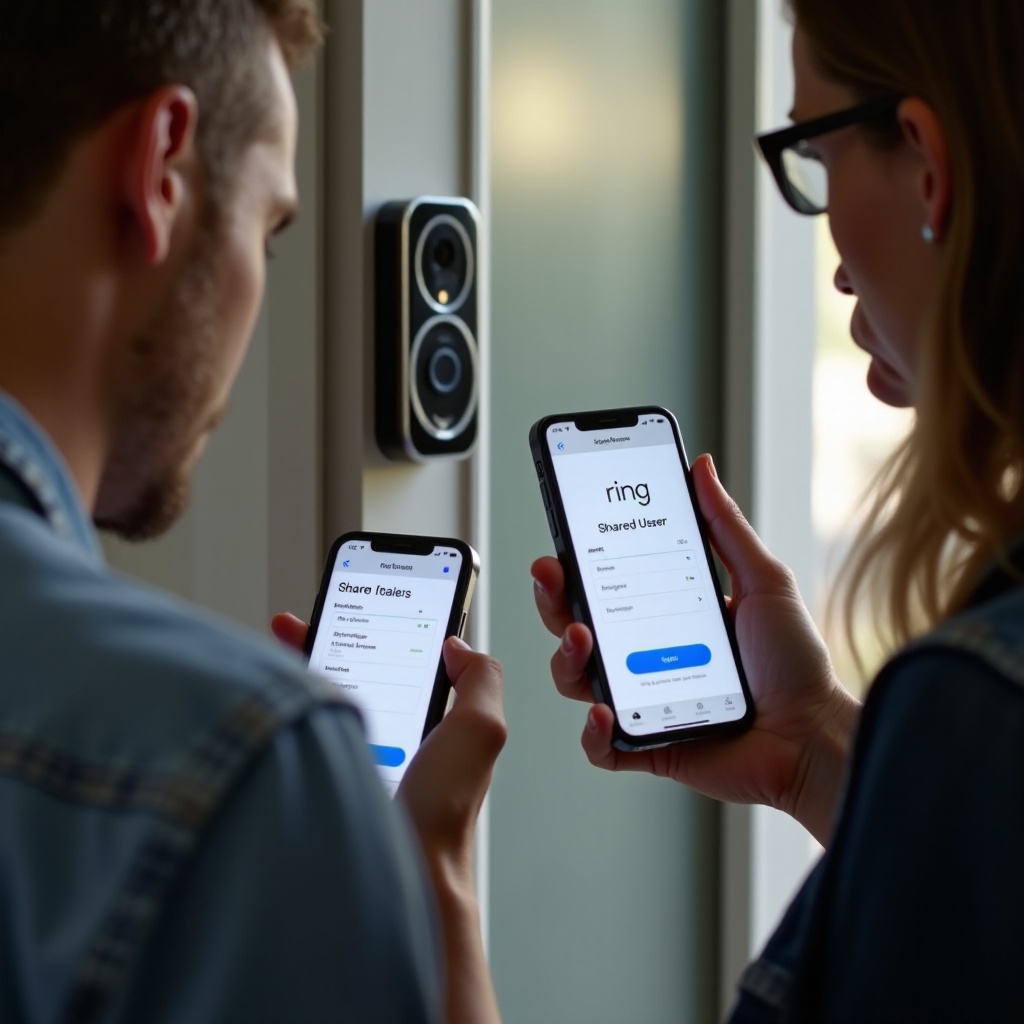
В некоторых домах к одному дверному звонку Ring привязано несколько телефонов. Различия между владельцем и общими пользователями (Shared Users) могут объяснять, почему один человек получает оповещения, а другой — нет.
Чем настройки уведомлений общих пользователей отличаются от настроек владельца
- Владелец устройства управляет большинством основных настроек, таких как зоны движения и режимы.
- Общие пользователи могут включать и отключать уведомления на своих телефонах.
Если общий пользователь говорит: «Почему мой Ring не уведомляет меня о движении?», в то время как владелец оповещения получает, скорее всего, проблема в телефоне или настройках приложения этого пользователя, а не в устройстве Ring или аккаунте в целом.
Диагностика, когда один телефон получает оповещения, а другой — нет
Если один телефон получает оповещения о движении, а другой нет:
- Сравните настройки уведомлений внутри приложения Ring на обоих телефонах.
- Проверьте настройки уведомлений и режима «Не беспокоить» на проблемном телефоне.
- Убедитесь, что на обоих телефонах установлена последняя версия приложения Ring.
Такое сравнение «бок о бок» быстро показывает, что отличается — переключатель в приложении, профиль «Фокус» или разрешение операционной системы.
Удаление и повторное добавление устройства в аккаунт
Как крайняя мера при проблемах на уровне аккаунта:
- Владелец может удалить дверной звонок из своего аккаунта и настроить его заново.
- Общих пользователей можно удалить и пригласить снова, чтобы обновить их доступ.
Иногда «чистая» привязка к аккаунту устраняет скрытые ошибки конфигурации, которые сохраняются после других сбросов. Если вы всё ещё не получаете оповещений о движении после всех этих шагов, разумно обратиться в поддержку Ring или к профессионалу.
Когда обращаться в поддержку Ring или к профессионалу
Большинство проблем с уведомлениями связаны с настройками, Wi‑Fi или питанием, но некоторые указывают на более глубокие проблемы с оборудованием или аккаунтом, требующие помощи специалиста.
Признаки возможной неисправности оборудования или сенсора
Оборудование может выходить из строя, если:
- Датчик движения никогда не срабатывает, даже при намеренных тестах с обходом.
- Дверной звонок ведёт себя непоследовательно, несмотря на сильный Wi‑Fi и корректное питание.
- Вы замечаете физические повреждения, трещины, коррозию или следы влаги внутри устройства.
Информация и скриншоты, которые помогают поддержке диагностировать проблемы
Перед обращением в поддержку Ring:
- Сделайте скриншоты экранов «Device Health», RSSI и «Motion Settings».
- Запишите время, когда движение должно было быть зафиксировано, но этого не произошло.
- Отметьте, что вы уже пробовали (сбросы, переустановку приложения, перенос роутера и т. д.).
Эта информация помогает поддержке не повторять уже сделанные шаги и ускоряет диагностику, чтобы вы могли быстрее вернуть надёжные оповещения о движении.
Гарантия, замена и варианты профессиональной установки
В зависимости от даты покупки и вашего плана:
- Ваш дверной звонок может всё ещё быть на гарантии.
- Некоторые планы Ring Protect включают расширенное покрытие и дополнительную поддержку.
- Профессиональный установщик или электрик может проверить проводку и трансформатор для проводных моделей.
Если поддержка подтверждает аппаратную неисправность, вам могут предложить ремонт или замену, а профессионал поможет убедиться, что питание и сеть подходят вашему устройству Ring.
Заключение
Когда вы спрашиваете: «Почему мой Ring не уведомляет меня о движении?», решение почти всегда находится в одной из нескольких областей: уведомления телефона, настройки приложения Ring, Wi‑Fi, питание или, в редких случаях, оборудование. Последовательно переходя от проверки истории событий и настроек телефона к обзору зон движения, режимов, Wi‑Fi и питания, вы можете определить, где «цепочка» прерывается, и исправить это.
Главное — проверять результат после каждого изменения. Пройдите перед дверным звонком Ring, проверьте историю событий и следите за уведомлениями на телефоне. Как только вы восстановите надёжные оповещения, вернитесь к Smart Alerts и зонам движения, чтобы найти баланс между надёжной защитой и меньшим количеством ложных срабатываний.
При правильной настройке ваш дверной звонок Ring становится тем, для чего вы его купили: надёжной первой линией осведомлённости всякий раз, когда кто‑то приближается к вашему дому, даря вам спокойствие каждый раз, когда у вашей двери фиксируется движение.
Часто задаваемые вопросы
Почему мой Ring записывает движение, но не отправляет мне уведомление?
Если ваш Ring записывает движение, но не уведомляет вас, обнаружение движения работает, но оповещения блокируются. Наиболее распространённые причины — отключённые «Оповещения о движении» в приложении Ring, отключённые уведомления о Ring на телефоне или режимы, расписания движения либо приостановка оповещений, настроенные так, чтобы отключать уведомления в определённое время. Проверьте «Настройки движения», чтобы убедиться, что «Оповещения о движении» включены, подтвердите разрешения на уведомления на вашем телефоне и посмотрите, нет ли активных расписаний или таймеров приостановки.
Почему мои уведомления о движении Ring внезапно перестали работать в 2024 году?
Внезапные сбои часто следуют за изменениями, такими как обновление телефона, которое сбросило разрешения на уведомления, обновление приложения Ring, изменившее настройки движения или режимы, или новый роутер/изменение Wi‑Fi, ослабившее соединение вашего дверного звонка. Проверьте настройки уведомлений на телефоне, убедитесь, что «Оповещения о движении» включены в приложении Ring, и проверьте уровень сигнала Wi‑Fi в разделе «Состояние устройства». При необходимости переустановите приложение Ring и войдите снова, чтобы оно могло запросить новые разрешения.
Как проверить, что мои оповещения о движении Ring работают правильно после изменений?
Чтобы протестировать настройки, сначала откройте приложение Ring и убедитесь, что «Обнаружение движения» и «Оповещения о движении» включены. Убедитесь, что ваш телефон разблокирован и не находится в режиме «Не беспокоить» или в режиме фокусировки. Затем пройдите к вашей двери по нескольким разным траекториям и на разном расстоянии. Посмотрите, появляются ли события движения в «Журнале событий» и быстро ли приходят push-уведомления на ваш телефон. Если события появляются, а уведомления нет, снова проверьте настройки уведомлений и режимов фокусировки на телефоне. Если не появляются ни события, ни уведомления, отрегулируйте зоны движения и чувствительность, затем протестируйте снова.