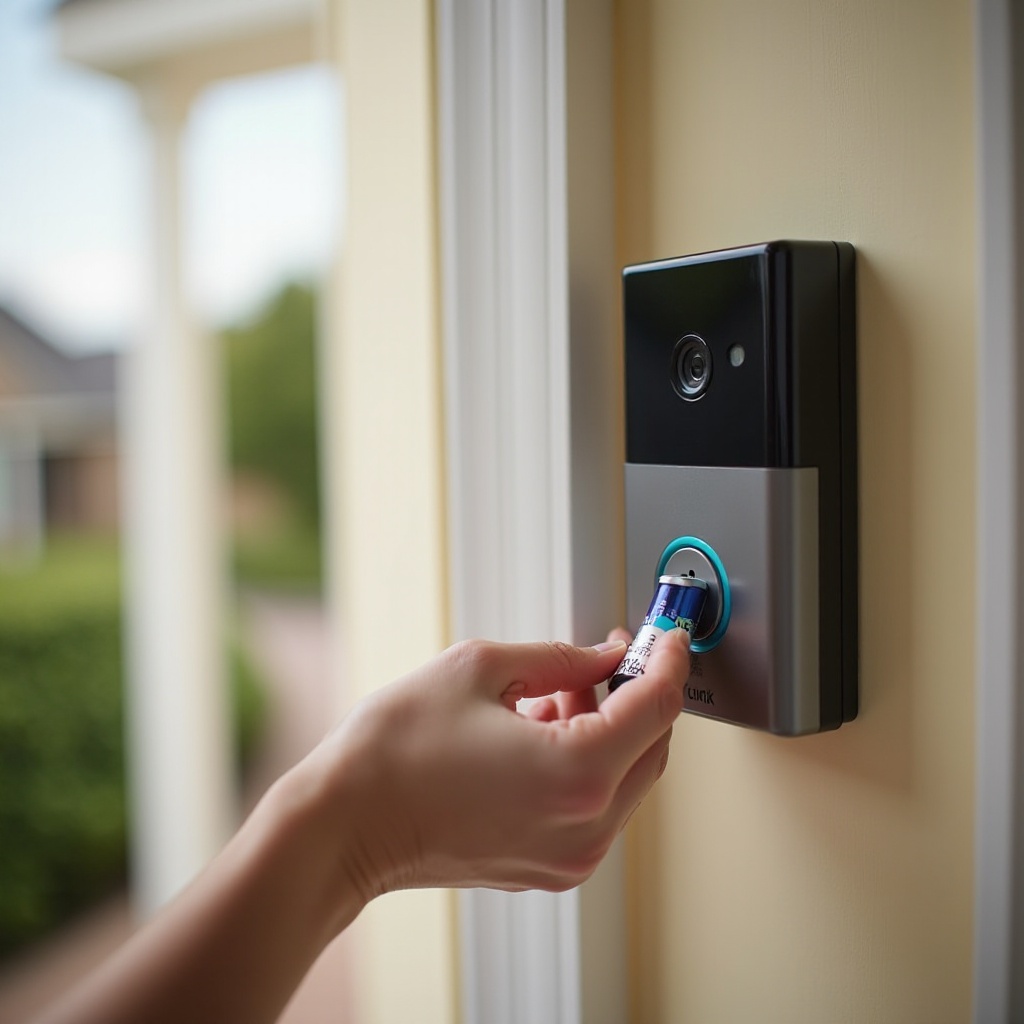
Настройка Wi‑Fi для Toniebox: Полное руководство для родителей на 2024 год
Введение
Toniebox стал любимым аудиоплеером во многих семьях, потому что он держит детей подальше от экранов, но при этом дает им доступ к историям, музыке и аудиокнигам. Чтобы открыть все его возможности, необходимо правильно настроить подключение к Wi‑Fi. Гладкая настройка Wi‑Fi для Toniebox означает, что новый контент быстро скачивается, обновления устанавливаются в фоновом режиме, а ваш ребенок может наслаждаться своими Tonies без задержек.
Многие родители сталкиваются с одинаковыми проблемами: Toniebox не подключается, Wi‑Fi‑сеть не отображается или приложение вообще не может найти коробку. Хорошая новость в том, что большинство этих проблем легко устранить, как только вы поймете, как Toniebox подключается и что ему требуется от вашей домашней сети.
Это руководство шаг за шагом проведет вас через настройку Wi‑Fi для Toniebox. Вы узнаете, что подготовить до начала, как подключиться в первый раз, как использовать разные типы сетей и как решать самые распространенные проблемы. Каждый раздел опирается на предыдущий, чтобы вы могли перейти от базовой настройки к уверенным ежедневным использованиям.
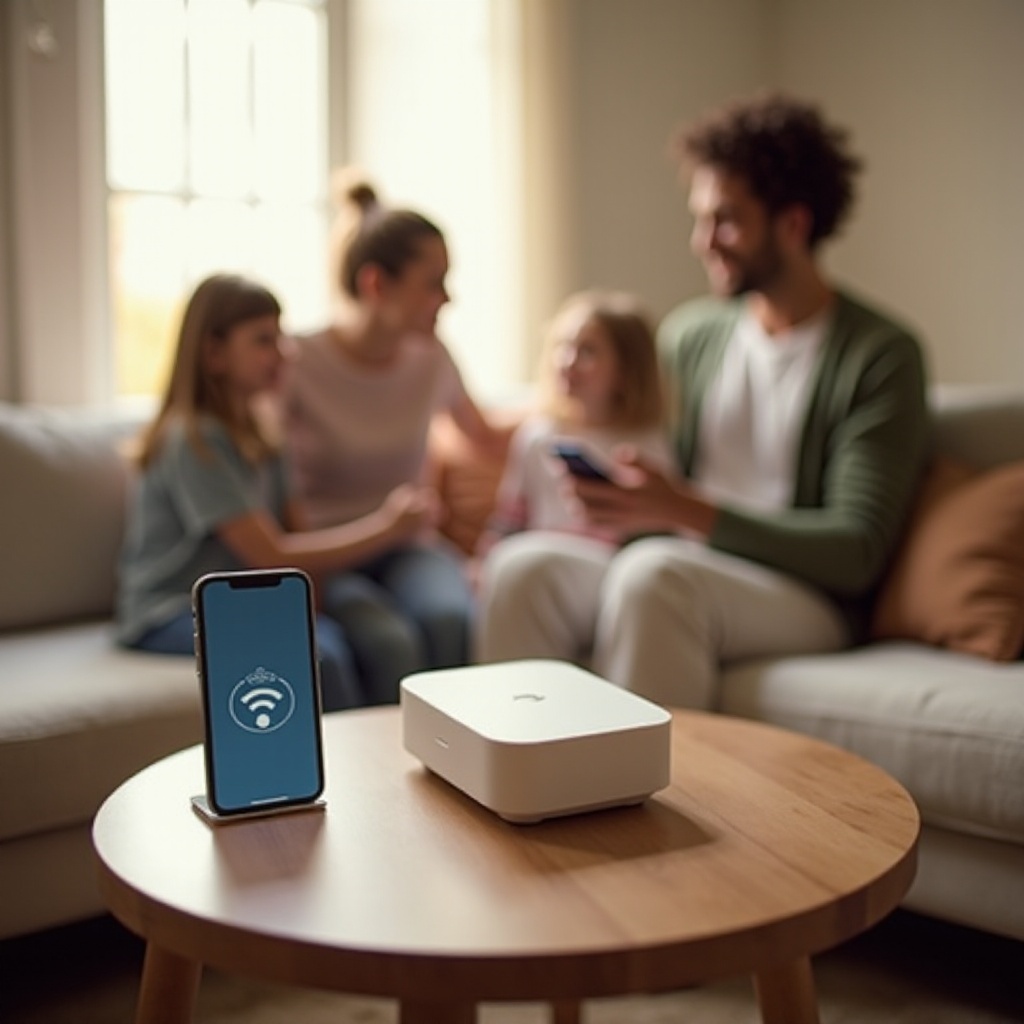
Что такое Toniebox и какую роль играет Wi‑Fi?
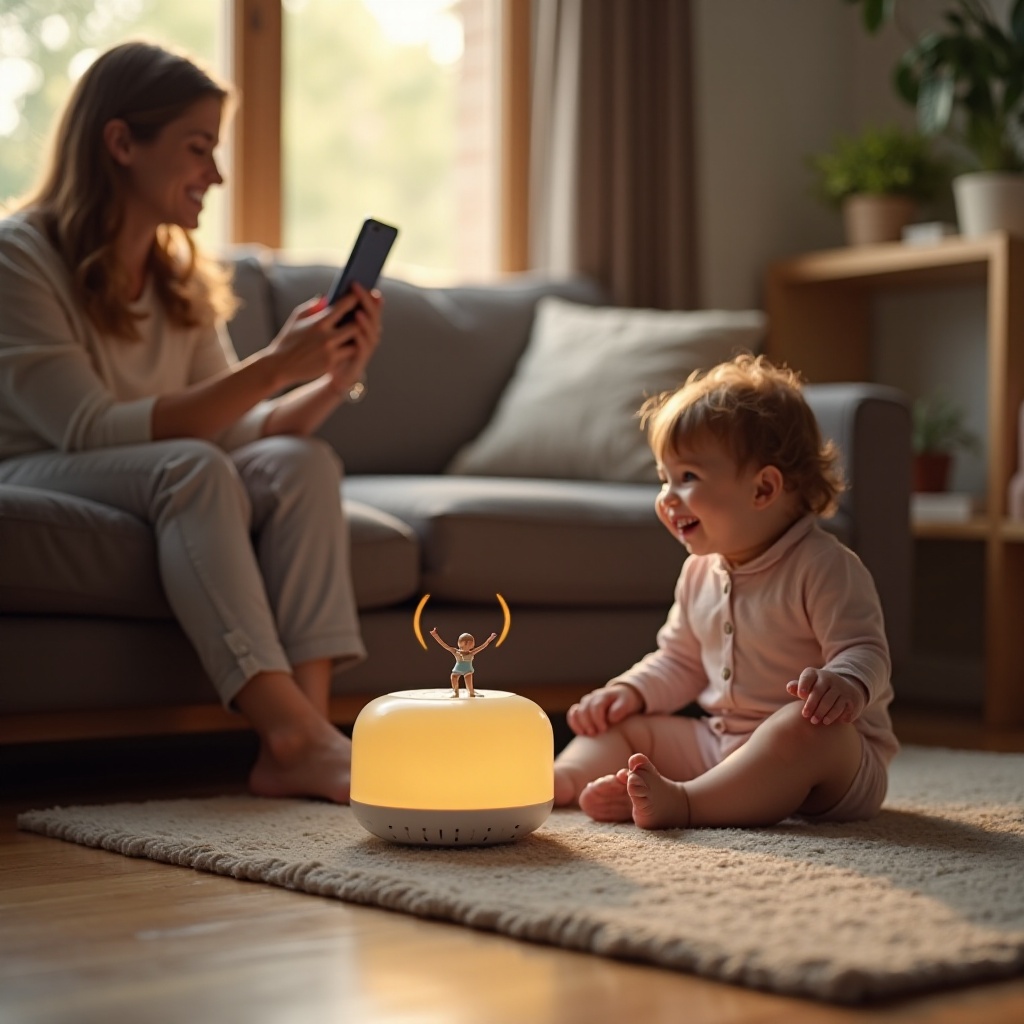
Toniebox — это мягкий, кубообразный, портативный аудиоплеер, созданный для детей. Ребенок ставит на верхнюю часть коробки маленькие фигурки, называемые Tonies, чтобы запустить истории, песни или обучающий контент. Управление очень простое: дети сжимают «ушки», чтобы изменить громкость, и постукивают по бокам, чтобы пропустить главы. Здесь нет экранов, мелких меню или сложных кнопок.
Wi‑Fi играет ключевую роль в работе Toniebox:
- Когда вы впервые ставите новую фигурку Tonie на коробку, Toniebox подключается к Wi‑Fi, чтобы загрузить аудио, связанное с этой фигуркой.
- Для Creative‑Tonies Toniebox использует Wi‑Fi для синхронизации ваших собственных записей или загрузок из приложения Tonies или с сайта.
- Обновления прошивки и новые функции поступают на ваше устройство по Wi‑Fi.
После того как контент загружен, Toniebox может воспроизводить его офлайн. Это означает, что ваш ребенок может пользоваться им в машине, на улице или в комнате со слабым Wi‑Fi, если истории уже сохранены на коробке.
Поскольку Wi‑Fi настолько важен для работы Toniebox, имеет смысл тщательно подготовиться перед первым подключением. В следующем разделе показано, что именно нужно подготовить, чтобы процесс настройки прошел гладко.
Перед началом: что нужно для плавной настройки Wi‑Fi Toniebox
Прежде чем начинать сам процесс подключения к Wi‑Fi, несколько быстрых проверок сэкономят вам время и нервы. Воспринимайте это как чек‑лист настройки: аккаунт, сеть и устройства. Когда эти три пункта готовы, настройка Wi‑Fi для Toniebox проходит намного проще.
Создание и подготовка аккаунта Tonies
Вы управляете своим Toniebox через аккаунт Tonies. Он связывает вашу коробку, ваши фигурки Tonies и приложение в одном месте.
- Перейдите на официальный сайт Tonies или откройте приложение Tonies.
- Создайте аккаунт, используя свой email, или войдите, если он у вас уже есть.
- Подтвердите адрес электронной почты, если система запросит это.
- Держите свои данные для входа под рукой: они понадобятся во время настройки.
Ваш аккаунт Tonies позволяет регистрировать Toniebox, управлять Creative‑Tonies и настраивать контент для вашего ребенка. Подготовив его до включения коробки, вы упростите весь процесс.
Проверка требований к домашнему Wi‑Fi (2,4 ГГц, скорость, безопасность)
Toniebox использует Wi‑Fi 2,4 ГГц, который имеет больший радиус действия и лучше пробивает стены, чем 5 ГГц. Большинство домашних роутеров в 2024 году поддерживают оба диапазона.
Проверьте следующие базовые параметры роутера:
- Диапазон сети: убедитесь, что ваш роутер транслирует сеть 2,4 ГГц. Если роутер объединяет 2,4 и 5 ГГц под одним именем, это обычно тоже работает, но отдельное имя для 2,4 ГГц может быть более стабильным.
- Тип безопасности: используйте WPA2 или смешанный режим WPA2/WPA3. Избегайте открытых сетей и необычных настроек безопасности.
- Уровень сигнала: проверьте Wi‑Fi в комнате, где будет стоять Toniebox. Если вашему телефону там тяжело подключаться, Toniebox тоже может испытывать трудности.
- Пароль: подготовьте пароль от вашей Wi‑Fi‑сети. Внимательно проверьте написание и специальные символы.
Очень высокой скорости не требуется. Обычного домашнего подключения достаточно для настройки Wi‑Fi Toniebox и загрузки контента.
Подготовка Toniebox и приложения Tonies
Небольшая подготовка со стороны устройств тоже помогает:
- Полностью зарядите Toniebox или оставьте его на зарядной станции во время настройки.
- Скачайте и установите приложение Tonies из App Store или Google Play.
- Включите Bluetooth и Wi‑Fi на вашем телефоне в настройках.
- Во время первого подключения поместите Toniebox, ваш телефон и роутер в одной комнате.
Когда аккаунт создан, сеть проверена, а устройства готовы, можно переходить к непосредственным шагам настройки Wi‑Fi Toniebox. В следующем разделе подробно описано первое подключение.
Пошаговая инструкция: как подключить Toniebox к Wi‑Fi в первый раз
Первое подключение — самая важная часть настройки Wi‑Fi Toniebox. Действуйте не спеша и следуйте шагам по порядку, чтобы ничего не упустить.
Перевод Toniebox в режим настройки (цвета индикатора и кнопки)
Toniebox использует цвета подсветки, чтобы показать, что он делает. Для настройки нужно перевести его в специальный режим, чтобы приложение смогло его найти.
- Включите Toniebox, сжав одно «ухо» до появления подсветки.
- Переверните коробку вверх дном так, чтобы «ушки» были направлены к столу или полу.
- Нажмите и удерживайте оба «уха» одновременно примерно 5 секунд.
- Следите за светодиодным индикатором сверху. Мигающий синий свет обычно означает, что Toniebox в режиме настройки и готов к подключению.
Оставьте коробку в этом режиме, пока перейдете к телефону. Если световой сигнал выглядит иначе, повторите шаги, пока не увидите правильное мигание синим.
Сопряжение Toniebox с приложением на телефоне
Теперь перейдите в приложение Tonies, чтобы привязать коробку к вашему аккаунту.
- Откройте приложение Tonies и войдите в свой аккаунт.
- Нажмите опцию добавления нового Toniebox.
- Разрешите приложению использовать Bluetooth, если появится такой запрос.
- Приложение начнет поиск коробок поблизости, находящихся в режиме настройки.
- Когда ваш Toniebox появится в списке, выберите его и следуйте инструкциям на экране.
Приложение проведет вас через процесс привязки физической коробки к вашему аккаунту. В процессе цвет индикатора может меняться, часто на зеленый по завершении сопряжения.
Если приложение не видит ваш Toniebox, убедитесь, что Bluetooth включен, Toniebox все еще мигает синим, и вы находитесь достаточно близко к коробке.
Выбор Wi‑Fi‑сети и ввод пароля
Когда приложение распознает вашу коробку, оно предложит выбрать Wi‑Fi‑сеть.
- Подождите, пока приложение покажет список доступных Wi‑Fi‑сетей.
- Выберите вашу домашнюю сеть 2,4 ГГц. Если вы видите две сети с похожими именами, выберите ту, где указано 2,4 ГГц, если такая отметка есть.
- Аккуратно введите пароль от Wi‑Fi, обращая внимание на заглавные и строчные буквы.
- Подтвердите и подождите, пока Toniebox подключится к вашему роутеру и серверам Tonies.
На этом этапе не отходите далеко от роутера и не закрывайте приложение. После успешного подключения вы увидите сообщение об успехе в приложении, а индикатор на коробке перейдет к устойчивому сигналу.
После первого подключения разумно убедиться, что все работает, проверив световые сигналы и запустив фигурку Tonie. В следующем разделе объясняется, как проверить, что настройка Wi‑Fi Toniebox действительно завершена.
Проверка успешной настройки Wi‑Fi Toniebox
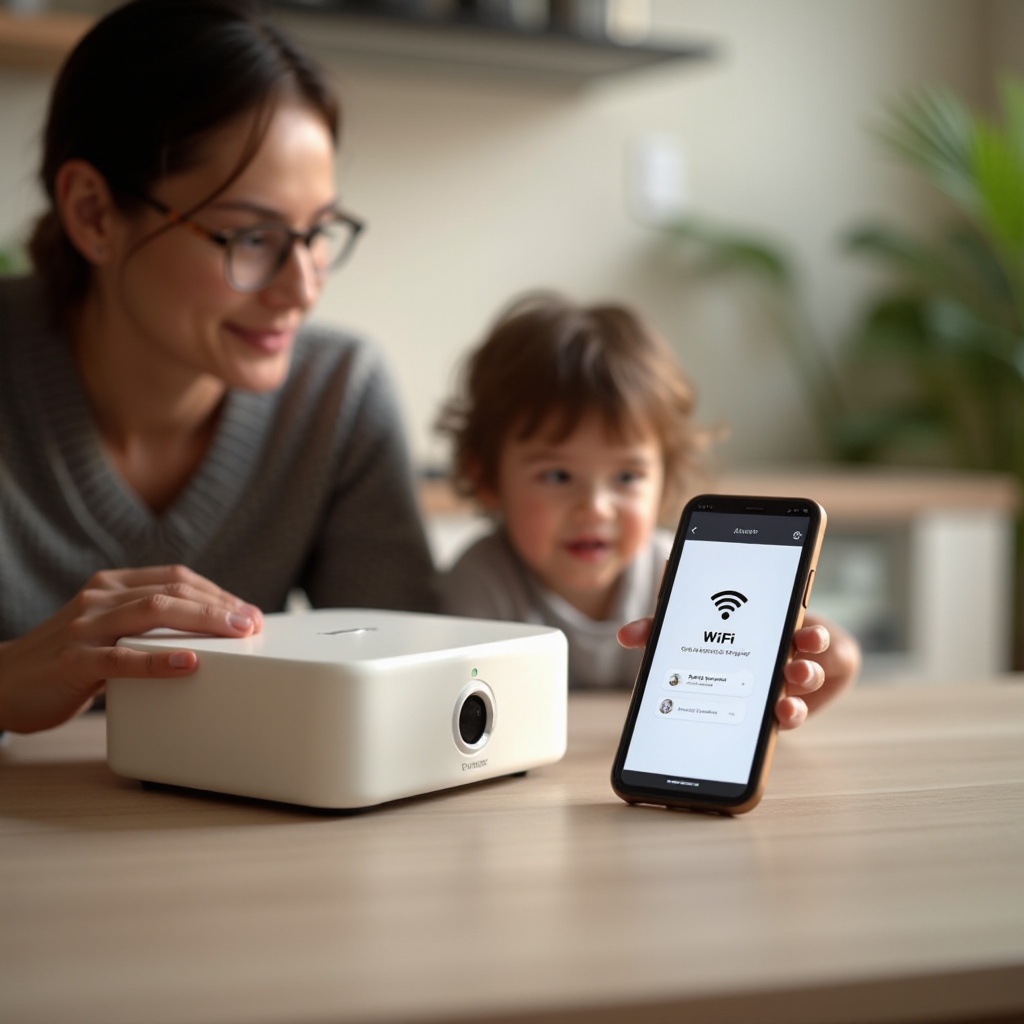
Успешная настройка Wi‑Fi Toniebox — это не просто короткое сообщение «подключено» в приложении. Вам нужно быть уверенным, что коробка действительно может скачивать и воспроизводить контент без ошибок.
Световые индикаторы хорошего подключения
Светодиодный индикатор сверху показывает, насколько Toniebox доволен подключением.
- Непрерывный зеленый или мягко пульсирующий свет часто означает, что коробка работает нормально.
- Мигающий синий обычно сигнализирует о режиме настройки.
- Красный или оранжевый может указывать на ошибки или проблемы с подключением.
После ввода пароля Wi‑Fi и завершения сопряжения индикатор должен перестать мигать синим и перейти в нормальный стабильный режим. Также проверьте приложение: оно должно показывать ваш Toniebox в сети и привязанным к вашему аккаунту.
Проверка с помощью фигурки Tonie и скачивание первой истории
Чтобы убедиться, что всё работает:
- Поставьте официальную фигурку Tonie на верхнюю часть коробки.
- Следите за индикатором и слушайте. Если это новая фигурка, коробка использует Wi‑Fi, чтобы загрузить аудио.
- Вы можете услышать короткий сигнал, после чего история или музыка начнет воспроизводиться.
- Если эта фигурка уже использовалась на данной коробке, воспроизведение может начаться почти мгновенно, так как контент уже хранится локально.
Если Tonie не запускается или индикатор загорается красным или оранжевым, возможно, нужно решить проблему с Wi‑Fi. Прежде чем переходить к устранению неполадок, полезно понять, как Toniebox ведет себя в разных типах сетей. В следующем разделе рассматриваются домашние, гостевые и путешественнические подключения, чтобы вы могли планировать, где и как ваш ребенок будет слушать.
Использование Toniebox с различными Wi‑Fi‑сетями
Большинство семей используют Toniebox дома, но дети хотят слушать истории и у бабушки с дедушкой, и в съемном жилье, и в машине через точку доступа. Каждая ситуация может по‑разному влиять на настройку Wi‑Fi Toniebox, и понимание этих различий помогает поддерживать непрерывный поток контента.
Домашние роутеры и mesh‑системы Wi‑Fi
Дома Toniebox должен работать с:
- Обычными одиночными роутерами от вашего интернет‑провайдера или купленными в магазине.
- Mesh‑системами с несколькими узлами, размещенными по дому.
- Современными универсальными шлюзами «все в одном».
Для наилучшего результата дома:
- Разместите основной роутер или узел mesh‑системы рядом с комнатой, где стоит Toniebox.
- Если вы используете mesh‑систему, подключите Toniebox к ближайшему узлу, чтобы сигнал был сильным.
- Избегайте размещения Toniebox вплотную к толстым стенам, большим металлическим предметам или микроволновым печам.
После настройки в домашней сети Toniebox будет автоматически переподключаться к этому Wi‑Fi, когда вы включаете его в зоне действия.
Гостевые сети, публичный Wi‑Fi и вопросы безопасности
Гостевой или публичный Wi‑Fi, например в кафе или гостиницах, часто используют «каптивные порталы». Это страницы входа, которые всплывают в браузере после подключения. Toniebox не умеет работать с такими веб‑страницами входа, поэтому может не завершить настройку Wi‑Fi в подобных сетях.
Будьте осторожны с:
- Открытыми сетями без пароля.
- Публичными точками доступа, для которых требуется авторизация через браузер или ввод номера комнаты.
- Общими сетями, где вы не контролируете роутер и настройки безопасности.
Для детского устройства обычно лучше полагаться на доверенные сети, которые вы сами контролируете или хорошо знаете — как с точки зрения безопасности, так и надежности.
Мобильные точки доступа и дорожные роутеры для прослушивания в пути
Если вы часто путешествуете, мобильная точка доступа или дорожный роутер могут упростить настройку Wi‑Fi Toniebox в дороге.
- Точка доступа телефона: включите «горячую точку» на смартфоне, задайте простое имя сети и пароль, а затем подключите Toniebox к ней как к обычному Wi‑Fi.
- Дорожный роутер: подключите дорожный роутер к гостиничному Wi‑Fi, затем создайте собственную частную сеть 2,4 ГГц, к которой Toniebox сможет подключиться без каптивных порталов.
Такой подход дает вам контроль и позволяет избежать сложных страниц входа. Только помните, что загрузка нового контента через мобильный интернет расходует трафик, поэтому по возможности загружайте больше дома перед поездкой.
Даже при хорошей подготовке проблемы все равно могут возникать. В следующем разделе описаны распространенные проблемы с настройкой Wi‑Fi Toniebox и наиболее эффективные способы их решения.
Распространенные проблемы при настройке Wi‑Fi Toniebox и способы их решения
Даже при тщательной подготовке во время настройки Wi‑Fi Toniebox вы можете столкнуться с неполадками. Большинство проблем укладываются в несколько понятных категорий, и для каждой есть практическое и повторяемое решение.
Toniebox не отображается в приложении
Если приложение не может обнаружить ваш Toniebox во время настройки:
- Убедитесь, что коробка в режиме настройки и индикатор мигает синим.
- Проверьте, включен ли Bluetooth в настройках вашего телефона.
- Поднесите Toniebox ближе к телефону и уберите крупные препятствия между ними.
- Полностью закройте приложение Tonies и снова откройте его, затем попробуйте еще раз.
- Перезапустите Toniebox, выключив и снова включив его, затем снова переведите в режим настройки.
Если проблемы сохраняются, по возможности попробуйте использовать другой телефон или планшет. Так вы поймете, связана ли неполадка с коробкой или с исходным устройством.
Wi‑Fi‑сеть не отображается или появляются ошибки пароля
Если ваша Wi‑Fi‑сеть не появляется в списке в приложении:
- Проверьте, что роутер включен и транслирует сеть 2,4 ГГц.
- Подойдите ближе к роутеру с Toniebox и телефоном.
- Убедитесь, что сеть не скрыта. Если скрыта, временно включите показ имени сети (SSID) в настройках роутера.
- Если роутер работает только на 5 ГГц, включите 2,4 ГГц или добавьте отдельную точку доступа 2,4 ГГц.
При ошибках пароля:
- Аккуратно введите пароль еще раз. На клавиатуре телефона очень легко ошибиться.
- Убедитесь, что вы подключаетесь к правильной сети, а не к сети соседа с похожим именем.
- Если пароль очень длинный или сложный, попробуйте немного его упростить, чтобы исключить ошибки ввода при настройке, а затем при необходимости измените его снова.
Простая смена пароля на роутере с последующим переподключением Toniebox часто решает повторяющиеся проблемы аутентификации.
Когда и как безопасно сбрасывать настройки Toniebox
Если ничего не помогает, может понадобиться сброс. Используйте его только после того, как попробовали основные методы, так как полный сброс означает, что вам придется повторить все шаги настройки.
Есть два основных уровня сброса:
- Мягкий сброс:
- Переверните Toniebox вверх дном.
- Удерживайте одно «ухо» несколько секунд, пока коробка не перезапустится.
- Это обновляет систему, не удаляя привязку к аккаунту.
- Заводской сброс (крайняя мера):
- Следуйте официальным инструкциям в приложении Tonies или на странице поддержки для полного сброса.
- Это отключит Toniebox от Wi‑Fi и от вашего аккаунта.
- После этого вам потребуется заново пройти всю процедуру настройки Wi‑Fi Toniebox.
Перед полным сбросом обязательно запишите свои данные для входа и держите приложение под рукой, чтобы быстро переподключиться и избежать долгого перерыва в прослушивании для вашего ребенка.
Когда подключение стабильно и вы знаете, как решать проблемы, полезно понять, что Toniebox делает с этим подключением в повседневной работе. В следующем разделе объясняется, как коробка использует Wi‑Fi после настройки и какая часть прослушивания может происходить офлайн.
Как Toniebox использует Wi‑Fi после настройки
Когда настройка Wi‑Fi Toniebox завершена, подключение продолжает работать в фоновом режиме, когда коробка находится в зоне действия вашей сети. Понимание того, что происходит в эти моменты, помогает управлять трафиком, планировать загрузки и поддерживать устойчивую работу.
Загрузка новых историй и записей Creative‑Tonie
Каждый раз, когда вы ставите новую фигурку Tonie на коробку, она подключается к Wi‑Fi, чтобы получить соответствующее аудио. Для Creative‑Tonies процесс похож:
- Вы загружаете записи или аудиофайлы в приложении или на сайте Tonies.
- При следующем подключении Toniebox скачивает эти файлы во внутреннюю память.
- После загрузки контент хранится на устройстве и может воспроизводиться офлайн.
Держите коробку в зоне Wi‑Fi во время первоначальной загрузки и дайте ей завершиться, прежде чем уходить или выключать устройство.
Офлайн‑прослушивание: что работает без Wi‑Fi
После успешной загрузки:
- Toniebox может воспроизводить контент этой фигурки без какого‑либо интернет‑подключения.
- Ребенок может пользоваться им в машине, самолете, парке или в комнатах со слабым Wi‑Fi.
- Только новый контент или изменения в Creative‑Tonies требуют повторного подключения Toniebox к сети.
Поэтому разумно заранее загрузить несколько фигурок Tonie перед длительной поездкой или отпуском. После загрузки контента Toniebox ведет себя как полностью офлайн‑аудиоплеер.
Управление расходом данных и фоновыми обновлениями
Toniebox использует относительно небольшой объем данных, но все же скачивает аудио и обновления прошивки.
- Подключайте его к Wi‑Fi дома, где обычно нет ограничений по трафику.
- Избегайте больших загрузок через мобильные точки доступа, если у вас ограниченный тариф.
- Время от времени включайте его рядом с роутером, чтобы он мог получить обновления и синхронизировать новый контент Creative‑Tonie.
Вы сами контролируете, когда и где он подключается, просто решая, когда включать устройство в зоне действия Wi‑Fi. Когда подключение стабильно и предсказуемо, можно воспользоваться более тонкими настройками. В следующем разделе описаны параметры роутера и советы по размещению, которые сделают подключение Toniebox еще надежнее.
Продвинутые советы для стабильного подключения Toniebox
Освоив основы настройки Wi‑Fi Toniebox, вы можете применить несколько дополнительных приемов, чтобы в долгосрочной перспективе сделать соединение стабильным и сократить количество случайных разрывов.
Оптимизация настроек роутера для Toniebox
Откройте страницу администрирования роутера, обычно через браузер или фирменное приложение роутера.
- Включите диапазон 2,4 ГГц с понятным, простым именем сети, которое легко узнать.
- Используйте безопасность WPA2‑Personal со средним по длине паролем.
- Избегайте слишком агрессивных настроек брандмауэра или фильтрации по MAC‑адресам, если только вы не знаете, как добавить Toniebox в список разрешенных.
- По возможности разделите диапазоны 2,4 и 5 ГГц на отдельные сети, чтобы вы могли выбрать нужную во время настройки.
Эти шаги помогут не только Toniebox, но и многим другим «умным» и детским устройствам, которые предпочитают диапазон 2,4 ГГц.
Улучшение сигнала в детских комнатах и игровых зонах
Чтобы обеспечить хороший сигнал там, где ваш ребенок чаще всего слушает:
- Разместите роутер в центральной, открытой части дома, а не спрятанным в шкафу.
- Используйте mesh‑систему Wi‑Fi или репитер, если спальни находятся далеко от роутера.
- Держите Toniebox подальше от толстых стен, крупных металлических предметов, аквариумов и крупных бытовых приборов, которые могут блокировать сигнал.
Более сильный сигнал означает более быстрые загрузки и меньше обрывов подключения, что делает прослушивание плавным и снижает риск раздражения.
Разумное использование родительского контроля и сетевых фильтров
Многие современные роутеры предлагают функции родительского контроля, блокирующие определенные сайты, приложения или устройства.
- Убедитесь, что вы случайно не блокируете Toniebox или серверы Tonies слишком строгими фильтрами.
- Если включаете сильные фильтры контента, протестируйте работу Toniebox, чтобы убедиться, что он по‑прежнему может подключаться и скачивать данные.
- Используйте само приложение Tonies для контроля контента на Toniebox, а роутеру доверьте только общие правила безопасности.
С правильно настроенными параметрами ваша конфигурация Wi‑Fi Toniebox будет оставаться надежной, а ребенок сможет слушать истории без постоянных технических проблем.
Заключение
Надежная настройка Wi‑Fi Toniebox — основа для спокойного прослушивания. Когда коробка легко подключается, загрузки проходят быстро, обновления устанавливаются незаметно, а ребенок может менять фигурки Tonie без ожидания. Теперь вы знаете, как подготовить аккаунт и сеть, подключиться шаг за шагом, проверить результат, использовать разные типы Wi‑Fi и устранять самые частые проблемы.
Потратьте несколько минут, чтобы проверить настройки домашнего Wi‑Fi, протестировать фигурку Tonie и оценить варианты в дороге — такие как точки доступа или дорожные роутеры. Когда все это настроено, Toniebox становится тем, чем и задуман: простым, надежным, не привязанным к экрану аудиоспутником, которым ваш ребенок может наслаждаться где угодно — дома или в пути.
Часто задаваемые вопросы
Нужен ли Wi‑Fi каждый раз, когда мой ребёнок пользуется Toniebox?
Wi‑Fi нужен только тогда, когда Toniebox загружает новый контент или обновления. После того как аудио Tonie загрузилось, ребёнок может слушать его офлайн. Для повседневного прослушивания уже загруженных Tonie подключение не требуется. Wi‑Fi снова нужен только при добавлении новых Tonie, обновлении Creative‑Tonie или установке обновлений устройства.
Могу ли я использовать Toniebox только с сетью 5 ГГц?
Нет. Toniebox подключается по Wi‑Fi 2,4 ГГц. Многие роутеры передают сигнал 2,4 и 5 ГГц под одним именем — это подходит, потому that Toniebox в фоновом режиме использует диапазон 2,4 ГГц. Если ваш роутер действительно работает только в диапазоне 5 ГГц, вам нужно включить 2,4 ГГц или использовать отдельную точку доступа, тревел‑роутер или хот‑спот с поддержкой 2,4 ГГц.
Как перенести мой Toniebox в новую Wi‑Fi сеть или в новый дом?
При переезде или смене роутера просто повторите шаг подключения к Wi‑Fi. Переведите Toniebox в режим настройки (мигающий синий индикатор), откройте приложение Tonies и выберите опцию подключения к новой сети. Выберите новый Wi‑Fi и введите пароль. Ваши Tonie, учётная запись и загруженный контент остаются привязанными к устройству, поэтому вы не потеряете истории при смене сети.