Audio della TV Samsung che si interrompe? Guida completa alla risoluzione dei problemi 2024
Introduzione
Niente rovina una serata cinema più velocemente di una TV il cui audio continua a interrompersi. Molti possessori di Samsung riferiscono lo stesso schema frustrante: l’audio della TV Samsung si interrompe per un secondo, torna, poi scompare di nuovo. A volte succede solo con una soundbar. Altre volte interessa le app di streaming, le console di gioco o ogni sorgente che utilizzi.
La buona notizia è che la maggior parte delle interruzioni audio dipende da impostazioni, cavi o software, non da una TV guasta. Con una lista di controllo logica puoi di solito individuare la causa a casa ed evitare di chiamare l’assistenza.
Questa guida illustra passo dopo passo cosa controllare quando l’audio della tua TV Samsung si interrompe, dai rimedi rapidi alla risoluzione dei problemi più avanzata. Imparerai come stabilizzare il suono, quali impostazioni funzionano meglio con le configurazioni più comuni e quando è il momento di contattare Samsung o un tecnico.
Passaggio 1 – Identificare quando e dove l’audio della TV Samsung si interrompe
Prima di cambiare impostazioni a caso, restringi il problema. Individuare quando l’audio cade ti dirà se il problema risiede nella TV, in un’app o in un dispositivo esterno.
1. Controlla se il problema audio si verifica su tutte le sorgenti o solo su una
Chiediti:
- L’audio si interrompe solo sul cavo o sul satellite?
- Succede solo con il tuo dispositivo di streaming o la console di gioco?
- Oppure il suono cade su ogni sorgente che provi?
Se il problema appare solo su un dispositivo, è probabile che il problema sia quel dispositivo o il suo cavo, non la TV.
2. Confronta app interne, dispositivi esterni e TV in diretta
Prova tre scenari di base:
- Un’app interna come Netflix o YouTube sulla TV stessa.
- Un dispositivo HDMI esterno come una console, Apple TV, Roku o decoder via cavo.
- TV in diretta da un’antenna o dal sintonizzatore integrato.
Annota dove l’audio si interrompe. Se il suono è stabile sulle app interne ma cade sulle sorgenti HDMI, concentrati sulle porte e sui cavi HDMI. Se la TV in diretta e le app perdono l’audio, il problema è più probabilmente interno alla TV o alle sue impostazioni.
3. Nota quanto spesso e per quanto tempo durano le interruzioni audio
Fai attenzione ai modelli:
- L’audio cade ogni pochi minuti?
- Solo quando cambi canale o ingresso?
- Solo con determinati contenuti, come film Dolby Atmos o 4K HDR?
Questi modelli ti aiutano a collegare il problema alla giusta soluzione nei passaggi successivi.
Una volta che sai quando e dove l’audio della tua TV Samsung si interrompe, puoi passare ai controlli semplici che risolvono molti casi in pochi minuti, prima di toccare le impostazioni più profonde.
Passaggio 2 – Escludere prima le cause semplici
Un numero sorprendente di problemi audio deriva da app, canali o piccole sviste, non dalla TV stessa. Inizia con test semplici che richiedono pochissimo tempo.
1. Conferma che il problema non sia il servizio di streaming o il canale
A volte:
- Un server di streaming specifico ha un problema temporaneo.
- Una trasmissione in diretta ha problemi audio dal lato del fornitore.
Per verificarlo, prova a:
- Riprodurre un altro episodio, video o canale.
- Passare a un’app di streaming diversa, come YouTube o Prime Video.
Se solo una app o un canale ha problemi, è possibile che la causa sia il servizio stesso e non la TV.
2. Prova con un altro dispositivo HDMI, app o ingresso antenna
Scambia le sorgenti per isolare il problema:
- Se l’audio cade con un decoder, prova una console di gioco o un dispositivo di streaming.
- Se cade su Netflix, prova gli stessi contenuti su un’altra app, se disponibile.
- Se cade sulle sorgenti HDMI, prova la TV in diretta con un’antenna o il sintonizzatore integrato.
Se fallisce solo un dispositivo o un’app, concentra la risoluzione dei problemi prima su quel dispositivo o app.
3. Verifica volume, muto e connessioni di altoparlanti esterni
Sembra banale, ma è importante:
- Assicurati che TV, soundbar e ricevitore non siano in muto.
- Controlla che il volume della TV non sia molto basso se usi gli altoparlanti della TV.
- Conferma che i jack per le cuffie e le cuffie Bluetooth non siano attivi quando intendi usare gli altoparlanti.
Se i controlli semplici non rivelano la causa e l’audio della tua TV Samsung continua a interrompersi, il passo logico successivo è esaminare le connessioni fisiche e i cavi, che spesso causano audio intermittente.
Passaggio 3 – Ispezionare cavi, porte e connessioni fisiche
Quando l’audio della TV Samsung si interrompe casualmente, le connessioni allentate o difettose sono colpevoli comuni. Piccoli movimenti, cavi economici o hardware vecchio possono interrompere il segnale audio per una frazione di secondo.
1. Controlla i cavi HDMI e ottici per danni o allentamenti
Ispeziona ogni cavo:
- Cerca pieghe, estremità sfilacciate o connettori piegati.
- Spingi ogni spina saldamente nella TV e nel dispositivo finché non è completamente inserita.
- Se un cavo sembra allentato o traballante, sostituiscilo con uno di qualità migliore.
Per gli HDMI in particolare, usa cavi HDMI ad alta velocità certificati, soprattutto con contenuti 4K, gaming o eARC.
2. Prova porte HDMI diverse ed evita temporaneamente adattatori o splitter
Per escludere una porta o un accessorio difettoso:
- Sposta il tuo dispositivo su un ingresso HDMI diverso della TV.
- Collegalo direttamente alla TV, evitando splitter, switch o convertitori.
- Se usi un AVR o uno switch HDMI, bypassalo per il test.
Se l’audio si stabilizza su una porta diversa o senza lo splitter o lo switch, la porta o l’accessorio originale potrebbe essere difettoso o sovraccarico.
3. Assicurati che soundbar e ricevitori siano collegati saldamente
Per soundbar e ricevitori AV:
- Conferma che il cavo HDMI ARC o eARC o ottico sia collegato alla porta corretta su entrambi i dispositivi.
- Rimuovi e reinserisci i cavi su entrambe le estremità per rimuovere ossidazione o un contatto lasco.
- Se usi un cavo ottico, controlla che il piccolo cappuccio protettivo in plastica sia stato rimosso.
Dopo aver confermato che le connessioni fisiche sono solide, è il momento di esaminare le impostazioni audio di Samsung, che spesso controllano quando e come i segnali audio passano attraverso la TV e possono causare interruzioni se configurate in modo errato.
Passaggio 4 – Ottimizzare le impostazioni audio della TV Samsung per un suono stabile
Le TV Samsung offrono molte opzioni audio. La combinazione sbagliata può causare interruzioni del suono, soprattutto quando la TV cerca di passare automaticamente tra formati o dispositivi.
1. Scegli l’uscita audio corretta (altoparlanti TV vs esterni)
Vai su:
- Impostazioni > Suono > Uscita audio
Scegli l’uscita che usi effettivamente:
- Altoparlante TV se usi gli altoparlanti integrati.
- La tua soundbar o il tuo ricevitore (HDMI, ottico o Bluetooth) se usi un sistema esterno.
Se l’audio della TV Samsung si interrompe mentre usi una soundbar, passa temporaneamente a “Altoparlante TV” per vedere se il problema scompare. Se succede, è probabile che il problema stia nella connessione o nel formato tra TV e soundbar, non solo nell’hardware della TV.
2. Imposta il formato di uscita audio digitale su PCM per provare
In:
- Impostazioni > Suono > Impostazioni esperto > Formato uscita audio digitale
Cambia il formato in:
- PCM invece di “Auto” o “Bitstream”.
PCM è più semplice e più stabile. Se le interruzioni audio scompaiono con PCM, la tua soundbar o il tuo ricevitore potrebbero avere difficoltà con alcuni formati surround come Dolby Digital Plus o DTS, oppure potrebbe esserci un problema di handshake quando la TV cambia formato.
3. Disattiva effetti sonori avanzati, Modalità Intelligente e miglioramenti
Disattiva le funzioni che possono interferire con la stabilità audio:
- Modalità Intelligente (se disponibile sul tuo modello).
- Suono adattivo, surround virtuale o modalità audio speciali che non ti servono.
- Effetti extra dell’equalizzatore e amplificatori vocali se causano problemi.
Queste funzioni a volte causano cambi o ritardi di elaborazione che sembrano brevi interruzioni audio.
Con l’uscita audio della TV ora configurata in modo stabile, puoi concentrarti sulla fonte più comune di problemi nelle configurazioni moderne: le connessioni HDMI, ARC ed eARC tra la TV e il tuo sistema audio.
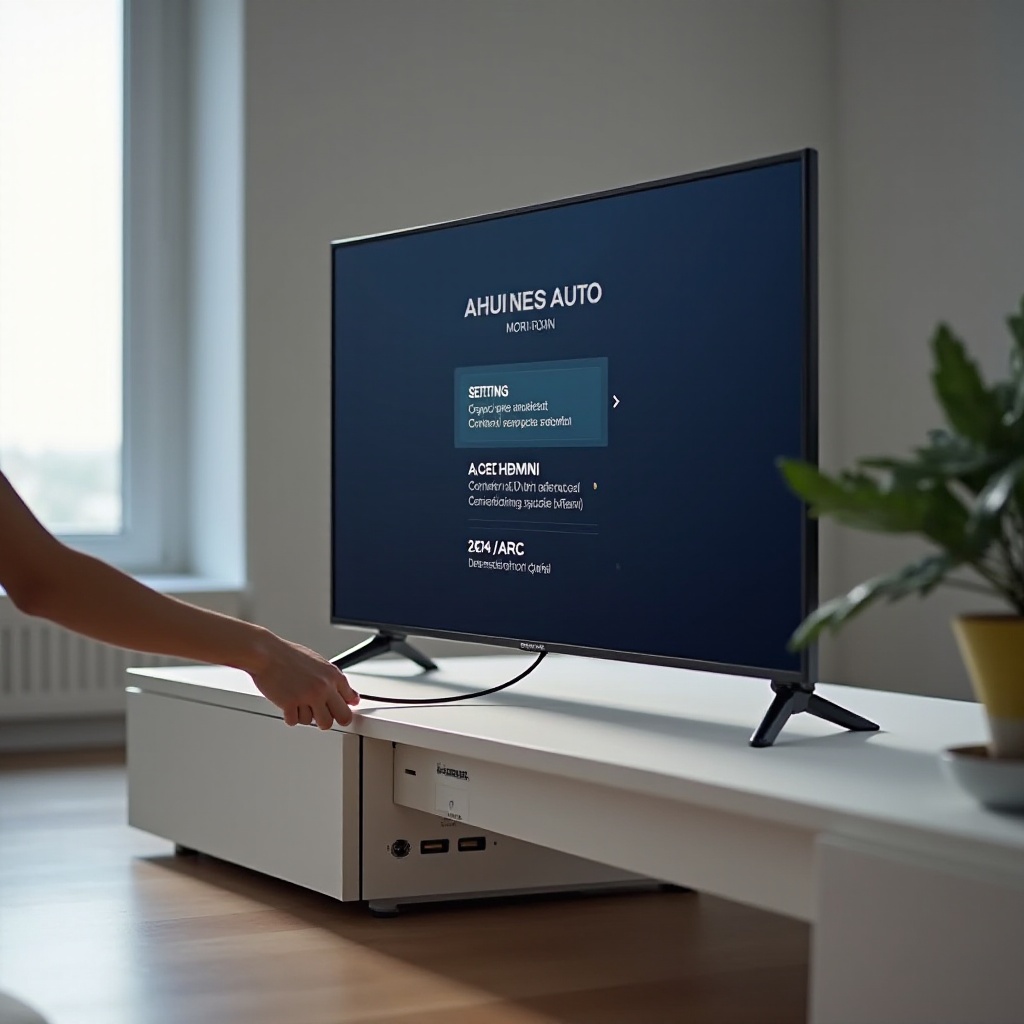
Passaggio 5 – Correggere le interruzioni audio con HDMI, ARC ed eARC
Quando l’audio della TV Samsung si interrompe con una soundbar o un ricevitore, spesso ARC o eARC sono al centro del problema. Queste funzioni inviano l’audio della TV indietro tramite HDMI, ma l’handshake digitale può fallire o resettarsi.
1. Usa la porta HDMI ARC o eARC corretta sulla tua TV Samsung
Controlla le etichette sulle porte HDMI della TV. Una sarà indicata come:
- “ARC” o “eARC”.
Assicurati che:
- Il cavo HDMI dalla soundbar o dal ricevitore sia collegato alla porta ARC o eARC della TV.
- La porta HDMI della soundbar supporti anch’essa ARC o eARC, e non solo un ingresso HDMI standard.
Se ti colleghi a una porta non ARC, l’audio può comportarsi in modo imprevedibile o non tornare affatto dalla TV.
2. Disattiva e riattiva HDMI CEC (Anynet+) per resettare l’handshake
HDMI CEC consente ai dispositivi di controllarsi a vicenda, ma a volte causa problemi che sembrano interruzioni audio casuali. Per resettarlo:
- Vai su Impostazioni > Generale > Gestione dispositivo esterno.
- Disattiva “Anynet+ (HDMI CEC)”.
- Spegni tutti i dispositivi, quindi scollegali per 30 secondi.
- Ricollega tutto e riattiva “Anynet+”.
Dopo questo reset, verifica se l’audio continua a interrompersi quando usi ARC o eARC.
3. Disattiva temporaneamente Dolby Atmos o formati surround
I formati audio di fascia alta possono mettere in difficoltà soundbar o ricevitori più vecchi o evidenziare bug del firmware. In:
- Impostazioni > Suono > Impostazioni esperto
Prova a:
- Disattivare Dolby Atmos o qualsiasi modalità di uscita avanzata.
- Mantenere “Formato uscita audio digitale” impostato su PCM per un po’.
Se l’audio rimane stabile con formati più semplici, il tuo sistema audio potrebbe non gestire bene i segnali complessi oppure è necessario un aggiornamento firmware su soundbar o ricevitore.
Una volta che HDMI e ARC sono sotto controllo, concentrati sulle app di streaming, che spesso combinano problemi di rete, bug delle app e impostazioni audio e possono causare interruzioni che sembrano problemi della TV.
Passaggio 6 – Fermare le interruzioni audio nelle app di streaming (Netflix, YouTube, ecc.)
Se l’audio della tua TV Samsung si interrompe principalmente in app come Netflix, YouTube, Disney+ o Hulu, il problema potrebbe essere l’app o la tua connessione Internet piuttosto che l’hardware della TV.
1. Aggiorna le app di streaming e il software della smart TV Samsung
Per prima cosa aggiorna le app:
- Apri la sezione App sulla tua TV.
- Seleziona ogni app con problemi e scegli “Aggiorna” se disponibile.
Poi aggiorna il firmware della TV:
- Vai su Impostazioni > Supporto > Aggiornamento software > Aggiorna adesso.
Gli aggiornamenti includono spesso correzioni per problemi audio con app, formati o protocolli di streaming specifici.
2. Pulisci la cache dell’app o reinstalla le app problematiche
Se una singola app continua a perdere l’audio:
- Vai alle impostazioni dell’app all’interno dell’interfaccia della TV, se disponibili.
- Pulisci cache e dati per rimuovere file corrotti.
- Disinstalla e reinstalla l’app dallo store di Samsung.
Prova di nuovo dopo la reinstallazione per vedere se le interruzioni audio si fermano.
3. Verifica la velocità e la stabilità della tua connessione Internet
Una connessione Internet instabile può causare brevi pause audio, anche se il video sembra a posto. Per testarla:
- Esegui uno speed test sul tuo telefono o laptop vicino alla TV.
- Punta ad almeno 15–25 Mbps per uno streaming HD e 4K affidabile.
Se la velocità è bassa o fluttua, passa a una connessione Ethernet cablata o avvicina il router alla TV. Evita anche download pesanti o gaming su altri dispositivi mentre fai streaming.
Se le app funzionano bene ma i problemi audio compaiono quando usi una soundbar o un ricevitore, concentrati su come la tua TV invia l’audio ai sistemi esterni e perfeziona quella connessione.
Passaggio 7 – Risolvere le interruzioni audio della TV Samsung quando si usano soundbar e ricevitori
Uno schema comune è che l’audio va bene sugli altoparlanti della TV, ma si interrompe quando usi una soundbar o un ricevitore AV. Questo indica un problema di compatibilità o configurazione tra i dispositivi, non nel contenuto.
1. Allinea i formati audio tra TV e soundbar o ricevitore AV
Controlla entrambi:
- Impostazioni audio della TV Samsung.
- Impostazioni di ingresso audio della soundbar o del ricevitore e formati supportati.
Allineali il più possibile:
- Se la TV emette PCM, imposta la soundbar o il ricevitore per accettare PCM o ingresso stereo.
- Se la soundbar ha difficoltà con Dolby o DTS, mantieni la TV su PCM invece che su Auto o Bitstream.
- Se entrambi supportano Dolby Digital, puoi provare quel formato una volta che PCM è stabile.
Coerenza tra i dispositivi riduce handshake, cambi di formato e interruzioni.
2. Scegli tra connessioni ARC, eARC, ottica o Bluetooth
Ogni tipo di connessione ha pro e contro:
- ARC o eARC: il meglio per configurazioni moderne e Dolby Atmos, ma più complesso e sensibile alla qualità dei cavi.
- Ottica: molto stabile per la maggior parte degli utenti, ma non supporta i formati a larghezza di banda più elevata come Dolby TrueHD.
- Bluetooth: comodo e wireless, ma più soggetto a interferenze e interruzioni.
Se l’audio della tua TV Samsung si interrompe con ARC o eARC, prova una connessione ottica. Se l’ottico è stabile, è probabile che il problema sia ARC, non l’hardware della TV o della soundbar.
3. Spegni e riaccendi TV e sistema audio nell’ordine corretto
Per configurazioni ARC o eARC, l’ordine di accensione è importante. Per ristabilire il collegamento in modo pulito:
- Spegni la TV e la soundbar o il ricevitore.
- Scollega entrambi i dispositivi per almeno 30 secondi.
- Ricollega prima la soundbar o il ricevitore e accendilo completamente.
- Poi collega e accendi la TV.
Questo ordine aiuta la TV a rilevare correttamente il dispositivo audio e a creare un handshake nuovo.
Se l’audio si interrompe ancora, e soprattutto se usi altoparlanti o cuffie wireless, il prossimo obiettivo è il tuo ambiente wireless e l’affidabilità del Bluetooth.
Passaggio 8 – Affrontare interruzioni audio wireless e Bluetooth
L’audio wireless è comodo, ma aggiunge più fattori che possono causare interruzioni. Quando l’audio della TV Samsung si interrompe tramite Bluetooth, interferenze e portata sono i principali sospetti.
1. Controlla distanza Bluetooth, ostacoli e stato dell’associazione
Assicurati che:
- La soundbar, l’altoparlante o le cuffie siano entro la portata consigliata dalla TV.
- Ci siano pochi muri, scaffali metallici o grandi elettrodomestici tra la TV e il dispositivo.
- Il dispositivo mostri una connessione Bluetooth stabile, senza associarsi e ricollegarsi spesso.
Se il dispositivo si muove o il percorso del segnale cambia, possono verificarsi interruzioni in determinate scene o livelli di volume.
2. Riduci le interferenze Wi‑Fi e dei dispositivi intorno alla TV
Altri dispositivi che possono interferire includono:
- Router Wi‑Fi che usano la stessa banda di frequenza del tuo dispositivo Bluetooth.
- Forni a microonde, telefoni cordless e baby monitor.
- Dispositivi Bluetooth vicini come controller, tastiere o altri altoparlanti.
Prova quanto segue:
- Cambia il canale del router Wi‑Fi nelle impostazioni di amministrazione.
- Usa la banda a 5 GHz per il Wi‑Fi se i tuoi dispositivi la supportano, lasciando meno affollata la banda a 2,4 GHz.
- Spegni i dispositivi wireless inutilizzati durante il test.
3. Prova connessioni cablate per confermare se il wireless è il colpevole
Collega la stessa soundbar o lo stesso ricevitore con HDMI ARC, eARC o ottico. Se l’audio diventa stabile, è probabile che il problema sia il collegamento Bluetooth. Puoi quindi scegliere di restare cablato per maggiore affidabilità oppure ottimizzare ulteriormente la configurazione wireless con un posizionamento migliore e impostazioni del router.
A questo punto hai testato sorgenti, cavi, impostazioni e wireless. Il passo successivo è assicurarsi che il software della tua TV Samsung sia aggiornato e usare gli strumenti integrati per diagnosticare problemi più profondi.
Passaggio 9 – Aggiornare, resettare ed eseguire diagnostica sulla tua TV Samsung
Se l’audio della tua TV Samsung si interrompe dopo aver cambiato connessioni e impostazioni, potrebbe persistere un problema software o una configurazione corrotta. Samsung include strumenti per aiutare a eliminare questi problemi e testare l’hardware.
1. Installa il firmware Samsung più recente per il tuo modello di TV
Gli aggiornamenti firmware correggono bug e migliorano la compatibilità. Per aggiornare:
- Vai su Impostazioni > Supporto > Aggiornamento software.
- Seleziona “Aggiorna adesso” e consenti alla TV di scaricare e installare.
Se l’aggiornamento online fallisce, puoi scaricare il firmware dal sito Samsung, copiarlo su una chiavetta USB e aggiornare manualmente seguendo le istruzioni sullo schermo.
2. Esegui il test audio integrato ed effettua un Reset audio
Le TV Samsung offrono diagnostica audio per separare problemi hardware da problemi di sorgente:
- Vai su Impostazioni > Supporto > Assistenza dispositivo o Autodiagnosi, a seconda del modello.
- Esegui il “Test audio” per vedere se il problema si verifica durante il motivo di prova.
Se il test viene superato ma il contenuto reale si interrompe ancora, il problema potrebbe riguardare sorgenti esterne, cavi o impostazioni piuttosto che gli altoparlanti della TV.
Poi resetta le impostazioni audio:
- Vai su Impostazioni > Suono > Impostazioni esperto.
- Scegli “Reset audio” per ripristinare le impostazioni audio ai valori predefiniti.
3. Usa un reset di fabbrica completo come ultima risorsa per problemi persistenti
Se nient’altro funziona e l’audio della tua TV Samsung continua a interrompersi su più sorgenti:
- Vai su Impostazioni > Generale > Reset.
- Inserisci il PIN (spesso il predefinito è 0000 se non l’hai cambiato).
- Conferma il reset.
Questo cancella tutte le impostazioni personalizzate e le app, quindi usalo solo dopo le altre opzioni. Dopo il reset, ricollega un dispositivo alla volta, testa l’audio e modifica le impostazioni lentamente in modo da poter individuare il cambiamento esatto che innesca i problemi se si ripresentano.
Se l’audio continua a cadere dopo un reset completo e una configurazione pulita, è il momento di considerare un problema hardware all’interno della TV stessa.
Passaggio 10 – Quando le interruzioni audio della TV Samsung indicano un problema hardware
La maggior parte dei problemi audio deriva da impostazioni, cavi o dispositivi esterni. Ma se l’audio della tua TV Samsung si interrompe su tutte le sorgenti, anche dopo reset e aggiornamenti firmware, l’hardware potrebbe essersi guastato.
1. Riconoscere i segni di componenti audio o scheda principale difettosi
Segnali possibili includono:
- L’audio si interrompe e la TV si riavvia da sola.
- Il suono scompare completamente e non torna più, anche su sorgenti diverse o dopo un riavvio.
- Senti crepitii, distorsioni o scoppiettii dagli altoparlanti prima delle interruzioni.
Questi sintomi indicano componenti interni, come la scheda principale, l’amplificatore audio o le connessioni interne, piuttosto che cavi esterni.
2. Controlla lo stato della garanzia e le opzioni di supporto Samsung
Trova il modello e il numero di serie sul retro della TV o in:
- Impostazioni > Supporto > Informazioni su questa TV.
Poi:
- Controlla la data di acquisto e i termini di garanzia sulla ricevuta o nell’account.
- Contatta il Supporto Samsung tramite sito web, chat o telefono.
- Fornisci i passaggi di risoluzione dei problemi già eseguiti; questo può velocizzare la diagnosi ed evitare suggerimenti ripetuti.
3. Decidere se la riparazione o la sostituzione ha più senso
Chiedi al tecnico o all’operatore di supporto:
- Una stima del costo di riparazione, incluse parti e manodopera.
- Se i ricambi sono facilmente disponibili per il tuo modello.
- Quanto tempo richiederà la riparazione e se è possibile l’assistenza a domicilio.
Confronta questo con il costo di una nuova TV o di un nuovo sistema audio. Se il tuo apparecchio è vecchio e i costi di riparazione sono alti, la sostituzione può essere la scelta migliore a lungo termine. Se la TV è nuova e in garanzia, una riparazione o sostituzione in garanzia è di solito la soluzione migliore.
Conclusione
Quando l’audio della tua TV Samsung si interrompe, può sembrare un problema complesso e misterioso. In realtà, la maggior parte dei casi si riduce a poche cause prevedibili: connessioni instabili, formati audio non allineati, software obsoleto o interferenze wireless.
Seguendo una sequenza chiara – identificare quando si verifica il problema, escludere le cause semplici, controllare i cavi, regolare le impostazioni audio, stabilizzare HDMI ARC o eARC, testare app di streaming e wireless e poi usare gli strumenti di diagnostica Samsung – di solito puoi ripristinare un suono stabile e costante senza aiuto professionale.
Se arrivi alla fine di questa lista di controllo e l’audio continua a interrompersi su tutte le sorgenti, è possibile che l’hardware interno stia fallendo. A quel punto, una chiamata al Supporto Samsung o a un tecnico di fiducia è il passo successivo più sicuro e ti aiuterà a decidere se la riparazione o la sostituzione è la scelta più sensata.
Domande frequenti
Perché l’audio del mio TV Samsung si interrompe solo quando uso la soundbar?
Di solito questo indica un problema con la connessione o con il formato audio tra il TV e la soundbar. Per prima cosa, verifica che il cavo HDMI vada dalla porta HDMI ARC o eARC del TV alla porta HDMI ARC della soundbar, e non a un normale ingresso HDMI. Nel menu del TV, imposta “Uscita audio” sulla soundbar e cambia “Formato audio uscita digitale” su PCM per fare una prova. Se l’audio è stabile quando passi agli altoparlanti del TV ma si interrompe con la soundbar, prova un cavo HDMI diverso o una connessione ottica e aggiorna il firmware di entrambi i dispositivi.
Un aggiornamento del firmware Samsung può causare interruzioni audio?
Sì, può succedere. Gli aggiornamenti del firmware di solito risolvono i problemi, ma a volte una nuova versione introduce un bug per modelli o configurazioni specifiche. Se l’audio del tuo TV Samsung inizia a interrompersi subito dopo un aggiornamento, riavvia il TV e tutti i dispositivi collegati, quindi reimposta le impostazioni audio ai valori predefiniti. Controlla il sito di supporto Samsung e i forum degli utenti per eventuali problemi audio noti con il tuo modello. Se il problema persiste, contatta l’assistenza Samsung; potrebbero avere una soluzione temporanea oppure rilasciare una patch successiva che risolva le interruzioni audio.
Quali sono le migliori impostazioni audio per evitare che l’audio del mio TV Samsung si interrompa?
Per un audio più stabile, imposta “Uscita audio” sul dispositivo che utilizzi effettivamente e mantieni “Formato audio uscita digitale” su PCM, soprattutto se noti interruzioni con i formati surround. Disattiva gli effetti sonori aggiuntivi, la Modalità Intelligente e le funzioni di elaborazione complesse di cui non hai bisogno. Usa un cavo HDMI di alta qualità nella porta ARC o eARC, oppure un cavo ottico se l’ARC sembra instabile. Se ti affidi al Bluetooth, tieni i dispositivi vicini e riduci le interferenze da Wi‑Fi o da altre apparecchiature wireless. Queste impostazioni conservative riducono i problemi di handshake e i conflitti di formato, che spesso sono la causa delle interruzioni audio sui TV Samsung.