La mia videocamera Ring non si connette al Wi‑Fi: soluzioni passo passo per una connessione stabile nella smart home
Introduzione
Poche cose sono più frustranti che aprire l’app Ring, toccare Visualizzazione in diretta e ottenere un errore invece di un flusso video chiaro. Quando ti affidi alle videocamere Ring per controllare la porta di casa, il vialetto o il cortile, i problemi di connessione sembrano urgenti e stressanti. Se continui a dire “la mia videocamera Ring non si connette al Wi-Fi”, non sei il solo, e la buona notizia è che la maggior parte dei problemi ha soluzioni chiare e pratiche.
Questa guida ti accompagna attraverso un processo semplice ma approfondito per riportare online la tua videocamera Ring e mantenerla stabile. Imparerai come i dispositivi Ring si connettono al tuo Wi-Fi, come verificare le impostazioni di base e come ottimizzare il router in modo che la tua casa smart resti affidabile. Inizieremo con controlli rapidi, poi passeremo alla potenza del segnale, alla configurazione del router, ai reset del dispositivo e alle diagnosi avanzate. Alla fine, dovresti capire cosa è andato storto e come prevenire problemi ricorrenti.
Prima di immergerci nelle soluzioni, è utile sapere come le videocamere Ring comunicano effettivamente con la tua rete e perché quella connessione può interrompersi.
Come le videocamere Ring si connettono al Wi-Fi in una moderna casa smart
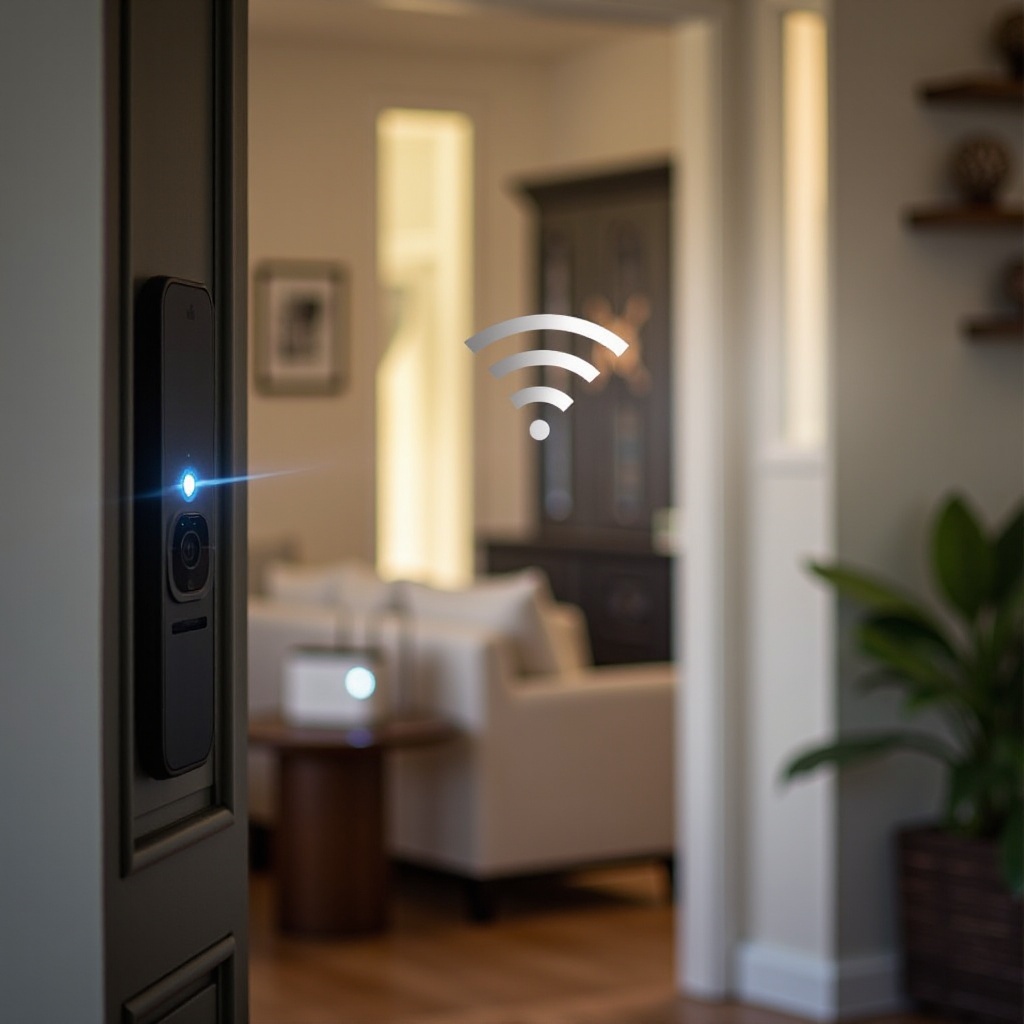
La tua videocamera Ring è un piccolo dispositivo Wi-Fi sempre acceso che necessita di un collegamento stabile tra la tua rete domestica, il cloud Ring e il tuo telefono. Quando quella catena si interrompe in qualsiasi punto, vedi avvisi offline, Visualizzazione in diretta non riuscita o avvisi di movimento in ritardo.
La maggior parte delle videocamere Ring utilizza:
- Wi-Fi a 2,4 GHz per una maggiore portata e una migliore penetrazione attraverso i muri
- Il router di casa come ponte verso Internet
- L’app Ring sul tuo telefono o tablet per gestire la configurazione e la visualizzazione
Molti router più recenti utilizzano un unico nome di rete per entrambe le bande a 2,4 GHz e 5 GHz. Questa rete “combinata” può causare problemi se il router cerca di spingere il tuo dispositivo Ring verso i 5 GHz, mentre la videocamera ha davvero bisogno di una connessione a 2,4 GHz stabile. Questa è una ragione comune per cui le persone dicono “la mia videocamera Ring non si connette al Wi-Fi” anche quando laptop e telefoni funzionano bene.
La videocamera dipende anche da:
- Alimentazione stabile da una batteria o da un collegamento cablato
- Un percorso sufficientemente libero per i segnali Wi-Fi attraverso muri, porte e finestre
- Sicurezza e cifratura del router che il dispositivo Ring possa comprendere
Con questa immagine di base in mente, sei pronto per effettuare alcuni controlli rapidi. Questi test veloci ti aiutano a capire se hai a che fare con un problema locale della videocamera o con un problema più ampio della rete o del servizio.
Controlli rapidi prima di una diagnosi approfondita
Prima di cambiare impostazioni o resettare qualcosa, conferma che il problema sia davvero nella videocamera o nel suo collegamento Wi-Fi. Questi controlli semplici spesso fanno risparmiare molto tempo e frustrazione.
- Controlla Internet su un altro dispositivo
- Collega il tuo telefono o laptop alla stessa rete Wi-Fi.
- Prova a visitare alcuni siti web e a riprodurre in streaming un breve video.
-
Se le pagine si caricano lentamente o per nulla, il problema potrebbe essere nella tua connessione Internet o nel router, non solo nella videocamera Ring.
-
Verifica lo stato del servizio Ring
- Apri l’app Ring e verifica se gli altri dispositivi nel tuo account funzionano.
- Se tutto mostra errori, controlla la pagina ufficiale di stato di Ring.
-
Se c’è un’interruzione del servizio, dovrai aspettare che Ring lo ripristini.
-
Conferma che l’app Ring sia aggiornata
- Apri lo store di app del tuo telefono.
- Cerca l’app Ring e aggiornala se è disponibile una nuova versione.
-
Un’app non aggiornata può causare errori di configurazione, problemi di accesso o glitch di connessione.
-
Riavvia il telefono e il router
- Spegni il telefono, attendi alcuni secondi, quindi riaccendilo.
- Scollega router e modem per circa 30 secondi.
- Ricollegali e aspetta alcuni minuti che completino il riavvio.
Se la tua videocamera Ring ancora non si connette dopo questi controlli di base, il passo logico successivo è esaminare da vicino la rete Wi-Fi e la password che utilizzi. Anche piccoli errori in questi ambiti possono impedire alla videocamera di unirsi alla tua rete.
Conferma la tua rete Wi-Fi e la password
Molti problemi di connettività con Ring derivano da problemi molto semplici di rete o di password. La videocamera deve connettersi all’esatto nome di rete e alla password che inserisci nell’app Ring. Una piccolissima discrepanza può bloccare la connessione.
Usa questa checklist:
- Conferma la rete Wi-Fi corretta (SSID)
- Nel tuo telefono, apri le impostazioni Wi-Fi.
- Annota l’esatto nome della rete, inclusa ortografia e maiuscole/minuscole.
-
Assicurati di non essere su una rete ospite che isola i dispositivi, perché ciò può impedire alla videocamera di raggiungere Internet o il tuo telefono.
-
Controlla la banda: 2,4 GHz vs 5 GHz
- La maggior parte delle videocamere Ring funziona meglio sulla banda a 2,4 GHz.
- Se il tuo router ha nomi separati come “HomeWiFi_2G” e “HomeWiFi_5G”, scegli l’opzione a 2,4 GHz durante la configurazione.
-
Se vedi un solo nome di rete, il router potrebbe usare entrambe le bande sotto quel singolo nome. Può funzionare, ma se hai problemi, separare le bande nelle impostazioni del router spesso aiuta.
-
Reinserisci con attenzione la password del Wi-Fi
- Digita la password lentamente e controlla due volte ogni carattere.
- Ricorda che le password distinguono tra maiuscole e minuscole.
-
Fai attenzione a caratteri facilmente confondibili come “O” e “0”, o “l” e “1”.
-
Evita caratteri speciali complicati nelle password di prova
- Alcuni router consentono password molto complesse con molti simboli.
- Alcuni dispositivi per la casa smart non gestiscono bene tutti i caratteri speciali.
- Se la connessione continua a fallire, prova con una password più semplice ma comunque robusta, poi decidi se mantenerla.
Se la videocamera ancora non riesce a collegarsi al Wi-Fi dopo aver confermato rete e password, il problema potrebbe riguardare la potenza del segnale più che le credenziali. Ciò significa che dovresti concentrarti sulla forza del segnale Wi-Fi nel punto in cui si trova la videocamera.
Correggi il segnale Wi-Fi debole verso la tua videocamera Ring
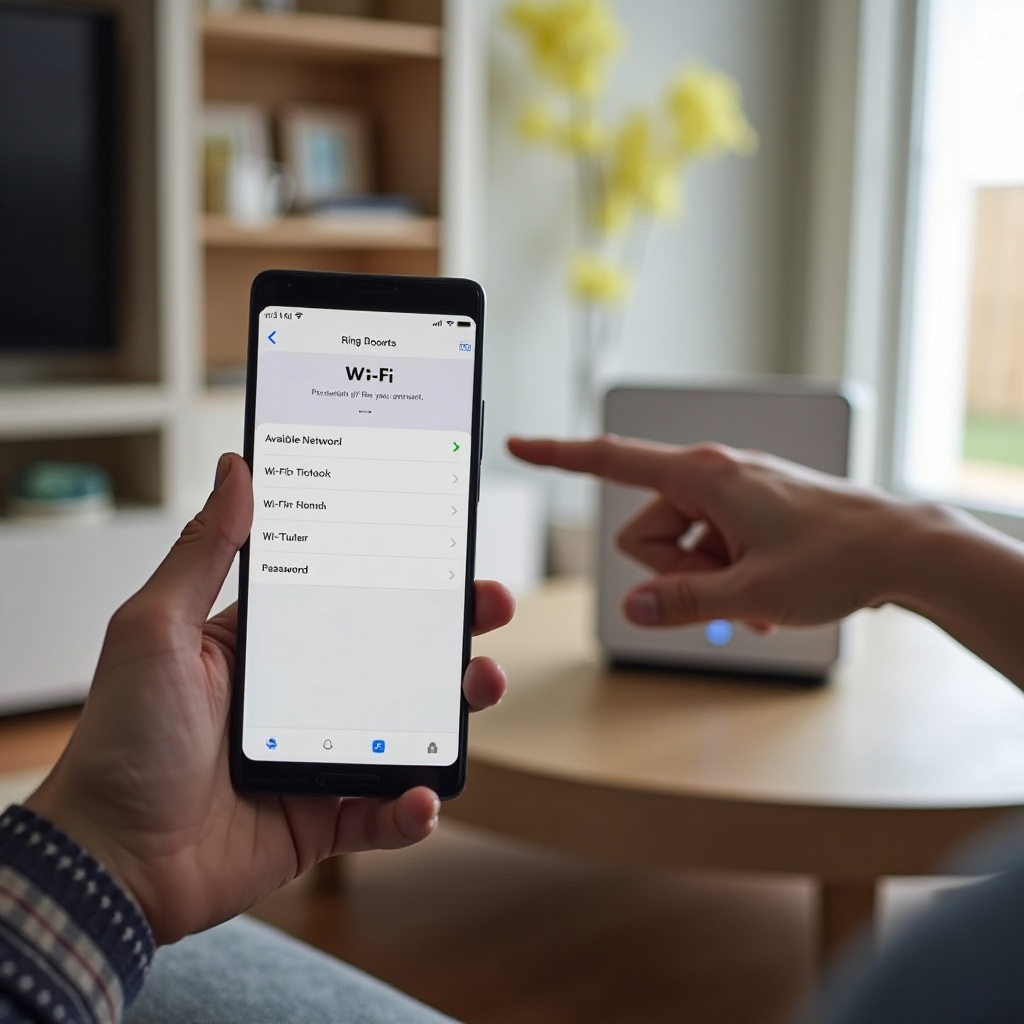
Il tuo Wi-Fi può sembrare veloce vicino al router ma molto più debole nel punto in cui la videocamera è installata. Telefoni e laptop sono più facili da spostare e di solito si trovano più vicino al router, mentre la videocamera Ring spesso è montata su una parete, all’esterno o vicino a una porta. Questa posizione può bloccare il segnale e far apparire il dispositivo offline o instabile.
Per individuare e correggere i problemi di segnale, segui questi passaggi:
- Controlla la potenza del segnale (RSSI) nell’app Ring
- Apri l’app Ring e tocca il tuo dispositivo.
- Vai a “Stato dispositivo” (Device Health).
- Osserva il valore di RSSI, che mostra la potenza del segnale Wi-Fi.
-
Un numero più vicino a 0 (ad esempio -40) è migliore. Un numero come -75 o inferiore indica un segnale debole che può causare problemi di video e connettività.
-
Sposta il router o regola la sua posizione
- Posiziona il router in una zona più centrale e aperta della tua casa.
- Evita di nasconderlo dentro mobili o dietro grandi oggetti metallici.
-
Solleva il router dal pavimento e mettilo su uno scaffale o un tavolo.
-
Riduci le interferenze wireless
- Tieni il router lontano da microonde, telefoni cordless e baby monitor.
- Se vivi in un edificio con molti vicini, le reti vicine potrebbero affollare lo stesso canale Wi-Fi.
-
Nelle impostazioni del router, scegli un canale a 2,4 GHz diverso se un’app analizzatore Wi-Fi mostra congestione.
-
Usa un ripetitore Wi-Fi o un sistema Wi-Fi mesh
- Se la videocamera è lontana dal router, un ripetitore Wi-Fi può amplificare il segnale verso quella zona.
-
Per case grandi o più dispositivi Ring, un sistema Wi-Fi mesh offre una copertura più uniforme e meno zone morte.
-
Ricontrolla l’RSSI e testa la videocamera
- Dopo aver cambiato posizione o aggiunto apparecchi, torna alla schermata Stato dispositivo nell’app Ring.
- Conferma che il valore di RSSI sia migliorato.
- Prova la Visualizzazione in diretta e gli avvisi di movimento per vedere se la connessione è ora stabile.
Se ora hai un segnale forte ma la videocamera Ring ancora si rifiuta di connettersi o continua a disconnettersi, le impostazioni software del router potrebbero causare problemi di compatibilità. Ottimizzare tali impostazioni è il passo successivo logico.
Ottimizza le impostazioni del router per Ring e altri dispositivi smart
I router moderni vengono forniti con funzioni avanzate che cercano di ottimizzare velocità, sicurezza e gestione dei dispositivi. Queste possono aiutare, ma alcune opzioni possono confondere o bloccare dispositivi per la casa smart come le videocamere Ring. Se continui a notare che la tua videocamera Ring non si connette al Wi-Fi mentre telefoni e laptop funzionano, la configurazione del router è un forte sospetto.
Esamina queste impostazioni chiave del router:
- Modalità Wi-Fi e compatibilità
- Accedi alla pagina di amministrazione del router in un browser. L’indirizzo è spesso qualcosa come 192.168.0.1 o 192.168.1.1.
- Controlla la modalità Wi-Fi per la banda a 2,4 GHz.
- Usa una modalità mista come b/g/n o b/g/n/ax invece di uno standard molto nuovo da solo.
-
La modalità mista aiuta i dispositivi più vecchi o più semplici a connettersi in modo affidabile.
-
Tipo di sicurezza e cifratura
- I dispositivi Ring supportano WPA2 e spesso la modalità mista WPA2/WPA3.
- Evita il WEP obsoleto e non usare reti “aperte” senza password.
-
Se imposti il router su solo WPA3 e la videocamera non si connette, passa a WPA2 o a WPA2/WPA3 in modalità mista e prova di nuovo.
-
Funzioni di band steering e “smart connect”
- Molti router cercano di spostare automaticamente i dispositivi tra 2,4 GHz e 5 GHz.
- Questo “band steering” può confondere i dispositivi smart che si aspettano di restare su una sola banda.
-
Se noti disconnessioni casuali o configurazioni non riuscite, disattiva il band steering o lo “smart connect” e riprova.
-
Filtro degli indirizzi MAC e controllo accessi
- Se hai attivato il filtro degli indirizzi MAC, il router permetterà solo ai dispositivi elencati di collegarsi.
- Trova l’indirizzo MAC della videocamera Ring sull’etichetta o nell’app (se si è già connessa in passato).
-
Assicurati che l’indirizzo MAC compaia nell’elenco consentito, non in quello bloccato.
-
Rete ospite e isolamento AP
- Alcune reti ospiti utilizzano impostazioni di isolamento che impediscono ai dispositivi di vedersi tra loro.
- Questa funzione di sicurezza può bloccare la videocamera Ring dall’accedere correttamente ai server Ring.
- Se la videocamera è su una rete ospite e non si connette, disattiva l’isolamento oppure spostala sulla rete principale.
Una volta regolate le impostazioni del router, riavvia sia il router che la videocamera. Se la videocamera ancora non si connette o continua a fallire la configurazione, un reset completo e una nuova aggiunta nell’app Ring è spesso la mossa più efficace.
Reimposta e riaggiungi la videocamera Ring nell’app
Quando sai che la tua rete Wi-Fi e le impostazioni del router sono corrette ma la videocamera continua a funzionare male, il reset del dispositivo può cancellare dati corrotti o aggiornamenti non riusciti. Consideralo come dare alla videocamera un nuovo inizio su una rete nota e funzionante.
Segui questa sequenza per risultati migliori:
- Rimuovi il dispositivo dall’app Ring
- Apri l’app Ring e tocca la videocamera che dà problemi.
- Vai su “Impostazioni dispositivo”.
- Seleziona “Rimuovi dispositivo” e conferma.
-
Questo cancella la configurazione esistente in modo da poterla impostare da zero.
-
Esegui un reset completo della videocamera
- Trova il pulsante di reset sul tuo modello Ring specifico.
- Tienilo premuto per il tempo indicato nel manuale, spesso 15–20 secondi.
-
Osserva il pattern della luce che indica che la videocamera è ora in modalità configurazione.
-
Esegui di nuovo la procedura di configurazione
- Nell’app Ring, tocca “Configura un dispositivo”.
- Scegli il tipo di dispositivo corretto, come videocitofono o videocamera di sicurezza.
- Segui le istruzioni sullo schermo.
-
Quando richiesto, scegli la tua rete Wi-Fi e inserisci la password che hai verificato in precedenza.
-
Resta vicino al router durante la configurazione
- Stai vicino al router mentre completi la configurazione sul telefono.
-
Mantenere telefono e videocamera vicino alla fonte Wi-Fi riduce le interferenze durante il processo di connessione.
-
Prova la Visualizzazione in diretta e gli avvisi di movimento
- Dopo la configurazione, prova la Visualizzazione in diretta nell’app.
- Attiva il rilevamento movimento camminando davanti alla videocamera.
- Conferma che le notifiche arrivino rapidamente e che il video si carichi senza errori.
Se la videocamera continua a non completare la configurazione o si disconnette poco dopo, nonostante il reset e un Wi-Fi forte, potrebbe esserci un problema di alimentazione o hardware. Questi problemi spesso sembrano errori Wi-Fi, quindi è importante escluderli.
Individua problemi di alimentazione e hardware che sembrano problemi Wi-Fi
Non tutti i reclami del tipo “la mia videocamera Ring non si connette al Wi-Fi” derivano dalla rete. Un dispositivo con alimentazione difettosa, batteria guasta o danni fisici può disconnettersi ripetutamente o rifiutare di collegarsi alla rete. Questi problemi possono imitare problemi di connessione, quindi dovresti controllarli prima di passare a strumenti di rete avanzati.
Controlla questi aspetti:
- Alimentazione a batteria per i modelli a batteria
- Nell’app Ring, apri “Stato dispositivo” e controlla il livello della batteria.
- Se la batteria è scarica, ricaricala completamente e riprova.
-
Le batterie più vecchie possono mostrare un livello di carica ragionevole ma perdere tensione sotto carico, causando il riavvio o la disconnessione della videocamera.
-
Alimentazione per i modelli cablati
- Ispeziona l’adattatore di alimentazione o il trasformatore che alimenta la videocamera.
- Assicurati che la spina sia salda e il cavo non sia danneggiato.
-
Se la videocamera è collegata ai cavi esistenti del campanello, conferma che i collegamenti siano stretti e che il trasformatore soddisfi i requisiti di alimentazione di Ring.
-
Condizioni ambientali
- Controlla la posizione della videocamera per esposizione a calore intenso, freddo estremo o umidità.
- Se il dispositivo funziona al di fuori del suo intervallo di temperatura previsto, può spegnersi o comportarsi in modo irregolare.
-
Assicurati di un montaggio corretto e di una protezione dalle intemperie, come raccomandato da Ring.
-
Segni di danni fisici
- Cerca crepe nell’involucro, acqua all’interno dell’obiettivo o corrosione sui contatti metallici.
- Se la videocamera è caduta o ha ricevuto un colpo, danni interni potrebbero impedirle di avviarsi o connettersi al Wi-Fi.
Se alimentazione e hardware sembrano normali ma i problemi di connessione continuano, è il momento di utilizzare test di rete più dettagliati. Queste diagnosi ti aiutano a vedere cosa sta realmente accadendo tra videocamera, router e Internet.
Diagnostica avanzata per problemi di connessione ostinati
Alcuni problemi non sono ovvi a prima vista. La tua connessione Internet potrebbe sembrare a posto, ma la videocamera Ring continua a non collegarsi o a disconnettersi. La diagnostica avanzata ti permette di misurare con maggiore precisione qualità del segnale, banda disponibile e interferenze, così da identificare le cause nascoste.
Prova questi passaggi di diagnosi:
- Esegui uno speed test vicino alla posizione della videocamera
- Stai con il telefono vicino al punto in cui è montata la videocamera.
- Connettiti alla stessa rete Wi-Fi ed esegui un test di velocità Internet.
- Presta particolare attenzione alla velocità di upload, non solo al download.
-
Per un’esperienza Ring fluida, punta ad almeno 1–2 Mbps di velocità di upload costante per videocamera.
-
Usa un’app analizzatore Wi-Fi
- Installa un analizzatore Wi-Fi sul tuo telefono.
- Scansiona le reti vicine e annota quali canali utilizzano.
-
Se il tuo router condivide un canale affollato con diversi vicini, cambia canale nelle impostazioni del router scegliendone uno meno congestionato.
-
Prova con un hotspot mobile
- Crea un hotspot sul tuo telefono o su un altro dispositivo.
- Metti la videocamera Ring in modalità configurazione e prova a collegarla all’hotspot.
-
Se la videocamera si connette e funziona correttamente con l’hotspot, è probabile che il problema sia la configurazione del router domestico o dell’ISP, non la videocamera.
-
Controlla i log del router, se disponibili
- Alcuni router registrano i tentativi di connessione e gli errori.
- Cerca ripetuti tentativi falliti o errori di autenticazione in corrispondenza dei momenti in cui provi a collegare la videocamera Ring.
-
Se vedi molti errori per lo stesso indirizzo MAC, condividi queste informazioni con l’assistenza.
-
Osserva i pattern delle disconnessioni
- Annota quando la videocamera va offline: durante lo streaming pesante, a determinate ore del giorno o dopo i riavvii del router.
- I pattern possono indicare banda sovraccarica, attività programmate sul router o problemi intermittenti dell’ISP.
A questo punto, hai fatto più di quanto facciano la maggior parte degli utenti. Se la tua videocamera Ring ancora non si connette al Wi-Fi dopo tutti questi controlli, dovresti pensare di chiedere aiuto all’assistenza Ring o al tuo fornitore di servizi Internet. Possono approfondire ulteriormente e aiutarti a decidere se hai bisogno di un dispositivo sostitutivo o di un aggiornamento della rete.
Quando contattare l’assistenza Ring o il tuo fornitore di servizi Internet
La maggior parte dei problemi “la mia videocamera Ring non si connette al Wi-Fi” si risolve dopo controlli accurati di rete, router e dispositivo. Se hai seguito tutti i passaggi finora e ancora non riesci a ottenere una connessione stabile, è ragionevole chiedere l’aiuto di un esperto.
Dovresti contattare l’assistenza Ring quando:
- La videocamera non entra in modalità configurazione nemmeno dopo un reset completo.
- Il dispositivo non compare mai nell’app Ring durante la configurazione.
- La videocamera non riesce a collegarsi su più reti diverse, incluso un hotspot mobile.
- Vedi chiari segni di guasto hardware o di alimentazione.
Preparati alla sessione di assistenza:
- Annota modello e numero di serie della videocamera Ring.
- Fai un elenco dei passaggi di troubleshooting che hai già provato.
- Fai screenshot dei messaggi di errore e delle schermate Stato dispositivo.
Dovresti contattare il tuo fornitore di servizi Internet (ISP) quando:
- Anche altri dispositivi si disconnettono o rallentano spesso.
- I test di velocità mostrano prestazioni instabili o basse anche vicino al router.
- Sospetti che il modem o il router fornito dall’ISP sia difettoso o configurato male.
Con l’aiuto di Ring e del tuo ISP puoi affrontare problemi rari o complessi e decidere se un nuovo hardware o un diverso assetto sia la migliore soluzione a lungo termine. Una volta che tutto funziona, l’ultimo passo è mantenere in salute il sistema Ring e la rete, così da non dover ripetere questo processo.
Previeni futuri problemi Wi-Fi con Ring nella tua casa smart
Dopo aver finalmente risolto un problema di connessione difficile, vuoi che le tue videocamere Ring restino stabili. Alcune buone abitudini ridurranno le probabilità che tu debba cercare di nuovo “la mia videocamera Ring non si connette al Wi-Fi” tra qualche mese.
Valuta queste buone pratiche:
- Pianifica la copertura Wi-Fi
- Posiziona il router in una zona centrale e aperta, invece che in un angolo o in un armadio.
- Usa Wi-Fi mesh o ripetitori in case grandi o dove hai videocamere esterne.
-
Controlla il valore di RSSI nell’app Ring ogni volta che sposti o aggiungi un dispositivo.
-
Tieni firmware e app aggiornati
- Abilita gli aggiornamenti automatici per il router, se possibile.
- Mantieni l’app Ring aggiornata su ogni telefono o tablet che utilizzi.
-
Consenti ai dispositivi Ring di aggiornare il firmware quando l’app lo richiede.
-
Riavvia periodicamente le apparecchiature di rete
- Riavvia occasionalmente router e modem per eliminare glitch temporanei.
-
Se noti problemi di prestazioni con una certa regolarità, valuta un riavvio programmato in un momento di scarso utilizzo.
-
Monitora il carico della rete man mano che aggiungi dispositivi
- Tieni traccia di quanti dispositivi usano il Wi-Fi per video, gaming e streaming.
- Un uso intenso può influire sulla qualità video delle videocamere e ritardare le notifiche.
-
Quando la tua casa smart cresce, pianifica un upgrade del router o della velocità Internet.
-
Usa una rete IoT dedicata o una rete ospite quando possibile
- Molti router ti permettono di creare una rete separata per i dispositivi smart.
- Questo può migliorare affidabilità e sicurezza isolando i dispositivi IoT dai laptop e telefoni principali.
Pianificando la disposizione del Wi-Fi, mantenendo aggiornato il software e monitorando il carico di rete, puoi trasformare una soluzione occasionale in una soluzione a lungo termine. Le videocamere Ring resteranno connesse in modo più affidabile e la tua esperienza complessiva con la casa smart sarà più fluida e sicura.
Conclusione
Se ti ritrovi bloccato a ripetere “la mia videocamera Ring non si connette al Wi-Fi”, è facile pensare che qualcosa sia gravemente rotto. In realtà, la maggior parte dei problemi di connessione Ring si riduce a poche cause principali: segnale debole, password o rete errata, impostazioni del router complicate oppure problemi di alimentazione e hardware. Procedendo passo dopo passo, puoi isolare la causa reale.
Hai iniziato controllando l’accesso Internet di base e lo stato del servizio Ring, poi hai confermato la rete Wi-Fi e la password. Hai imparato a misurare e migliorare la potenza del segnale, a ottimizzare le impostazioni del router per i dispositivi smart e a resettare e riaggiungere una videocamera ostinata. Hai anche visto come individuare problemi di alimentazione e hardware e usare strumenti di diagnosi avanzata come speed test, analizzatori Wi-Fi e hotspot mobili.
Con questi strumenti e abitudini, puoi riportare online la tua videocamera Ring e mantenerla operativa. La tua casa smart sarà più affidabile e le videocamere potranno tornare a fare ciò che sanno fare meglio: aiutarti a sorvegliare i luoghi che contano di più.
Domande frequenti
Perché la mia videocamera Ring indica che la connessione Wi‑Fi è scarsa anche se la mia connessione Internet è veloce?
Una connessione Internet veloce al router non significa sempre un segnale forte alla videocamera. La videocamera può trovarsi lontano dal router o dietro spesse pareti e oggetti che indeboliscono il Wi‑Fi. Altri dispositivi elettronici come forni a microonde e telefoni cordless possono aggiungere interferenze. Controlla il valore RSSI nella schermata Stato del dispositivo (Device Health) dell’app Ring. Se indica un segnale debole, sposta il router, usa un extender o un nodo mesh oppure regola la posizione della videocamera per migliorare la copertura vicino al dispositivo.
La mia videocamera Ring può connettersi a una rete Wi‑Fi a 5 GHz o necessita solo di 2,4 GHz?
La maggior parte delle videocamere Ring funziona meglio sulla rete Wi‑Fi a 2,4 GHz perché copre distanze maggiori e attraversa i muri più facilmente. Alcuni modelli più recenti potrebbero supportare i 5 GHz, ma molti si affidano ancora ai 2,4 GHz per connessioni stabili. Se la videocamera non riesce a connettersi o si disconnette spesso, scegli la rete a 2,4 GHz durante la configurazione. Se il router utilizza un unico nome di rete combinato per entrambe le bande, valuta di separare le bande nelle impostazioni del router in modo da poter selezionare direttamente i 2,4 GHz per la tua videocamera Ring.
Reimpostare la mia videocamera Ring eliminerà i miei video o gli eventi registrati?
Reimpostare una videocamera Ring e rimuoverla dall’app non elimina i video archiviati nel cloud Ring. I tuoi eventi registrati restano collegati al tuo account Ring e a qualsiasi abbonamento attivo, non alla memoria locale del dispositivo. Tuttavia, perderai le impostazioni specifiche del dispositivo, come le zone di movimento, le preferenze di notifica e i dettagli del Wi‑Fi. Dopo aver aggiunto nuovamente la videocamera, dovrai configurare di nuovo tali impostazioni, ma le tue precedenti registrazioni nel cloud saranno ancora disponibili nell’app Ring se il tuo piano prevede l’accesso alla cronologia.