Comprendere e ottimizzare la cartella di avvio in Windows 11.
Introduzione
La cartella di avvio in Windows 11 influenza significativamente la velocità di avvio del tuo computer e l’efficienza operativa. Gestendo efficacemente questa cartella, controlli quali applicazioni si aprono automaticamente con il sistema, migliorando così le prestazioni complessive. Questa guida completa ti mostra come accedere, gestire e ottimizzare la cartella di avvio in Windows 11, fornendo anche suggerimenti per la risoluzione dei problemi e le migliori pratiche.
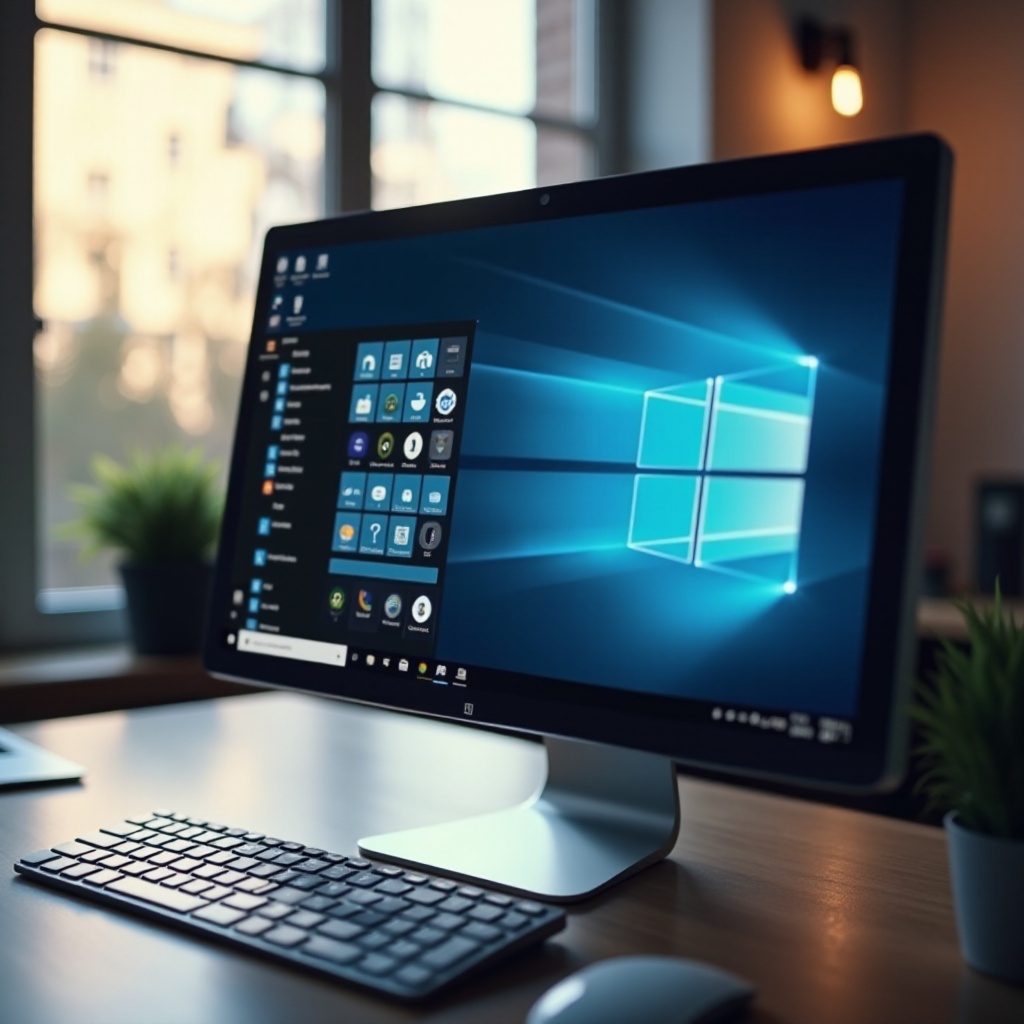
Cos’è la cartella di avvio in Windows 11?
La cartella di avvio include collegamenti a programmi destinati ad avviarsi automaticamente quando Windows 11 si avvia. Gestire questo elenco di applicazioni influenza la velocità con cui il computer si avvia e funziona. In Windows 11, la possibilità di personalizzare la cartella di avvio ti consente di controllare le operazioni in background. Mentre alcuni programmi sono cruciali per un funzionamento senza interruzioni, altri potrebbero solo consumare risorse preziose inutilmente. Organizzando attentamente questo elenco, le prestazioni del computer all’avvio possono essere notevolmente migliorate.
Come accedere alla cartella di avvio
Una volta compreso il ruolo della cartella di avvio, diventa essenziale accedervi per una gestione corretta. Di seguito sono riportati due metodi semplici:
- Accesso tramite Esplora File:
- Avvia Esplora File.
- Inserisci ‘shell:startup’ nella barra degli indirizzi e premi Invio.
-
Questa azione rivela la cartella di avvio, permettendoti di visualizzare e regolare il suo contenuto.
-
Utilizzando il comando Esegui di Windows:
- Premi ‘Windows + R’ per aprire la finestra di dialogo Esegui.
- Digita ‘shell:startup’ e premi Invio per accedere direttamente alla cartella.
Sapere come accedere alla cartella di avvio è fondamentale per una gestione efficace. Gestire correttamente questa cartella ottimizzerà sia la velocità che l’efficienza della sequenza di avvio del computer.
Gestire i programmi nella cartella di avvio
Gestire efficacemente la cartella di avvio può portare a notevoli miglioramenti nelle prestazioni del sistema. Ecco come controllare quali programmi si caricano automaticamente:
- Aggiunta di programmi:
- Individua il programma desiderato.
- Fai clic con il pulsante destro per creare un collegamento.
-
Copia questo collegamento nella cartella di avvio precedentemente acceduta.
-
Rimozione di programmi non necessari:
- Riapri la cartella di avvio.
- Identifica i programmi che non sono critici all’avvio.
- Fai clic con il pulsante destro e elimina questi collegamenti per evitare che si avviino automaticamente.
Limitare i programmi di avvio solo all’essenziale migliora i tempi di avvio e consente al computer di concentrare le risorse sui compiti che prioritizzi.
Migliori pratiche per ottimizzare gli elementi di avvio
L’ottimizzazione va oltre la semplice regolazione delle applicazioni. Per snellire ulteriormente il processo di avvio, segui queste migliori pratiche:
- Programmi consigliati: Includi solo software essenziale, come strumenti di sicurezza e applicazioni immediatamente necessarie post-avvio.
- App da evitare: Escludi utility pesanti come piattaforme di gioco a meno che non siano assolutamente necessarie.
Tale ottimizzazione garantisce un avvio rapido del computer, mantenendo una distribuzione senza interruzioni delle risorse e migliorando l’esperienza utente.
Risoluzione dei problemi comuni di avvio
Anche con una gestione diligente, potrebbero comunque verificarsi problemi di avvio. Affronta i problemi comuni con queste soluzioni:
- Tempi di avvio lenti: Assicurati che pochi programmi siano impostati per l’avvio automatico. Disattiva i processi non necessari nella scheda ‘Avvio’ di Gestione attività.
- Messaggi di errore: Controlla la cartella di avvio per confermare che tutti i collegamenti riguardino applicazioni attive. I programmi problematici potrebbero necessitare di riparazione o reinstallazione.
Affrontare proattivamente questi problemi alleggerisce i colli di bottiglia del sistema, favorendo un ambiente operativo fluido post-avvio.
Sfruttare gli strumenti per la gestione dell’avvio
Windows 11 offre vari strumenti integrati e di terze parti per aiutare la gestione dell’avvio:
- Gestione attività: Usa questa funzione per valutare e disattivare applicazioni di avvio ad alto impatto.
- Strumenti di terze parti: Considera software come CCleaner o Advanced SystemCare per capacità di gestione dell’avvio avanzate.
Questi strumenti ti concedono maggiore controllo sul processo di avvio, consentendo aggiustamenti meticolosi che supportano la funzionalità ottimale del sistema.
Conclusione
La gestione adeguata della cartella di avvio è un approccio semplice ma potente per migliorare le prestazioni del sistema Windows 11. Comprendendo la cartella di avvio, accedendovi efficientemente, regolando il suo contenuto e risolvendo tempestivamente i problemi, assicuri che il tuo computer funzioni in modo efficiente fin dall’inizio. L’attenzione regolare alla cartella di avvio massimizza la tua esperienza con Windows 11 mantenendone le prestazioni al massimo.
Domande frequenti
Come posso migliorare la velocità di avvio del mio computer in Windows 11?
Riduci il numero di programmi nella cartella di avvio e disabilita le attività non necessarie utilizzando il Task Manager.
È sicuro disabilitare i programmi di avvio in Windows 11?
Sì, puoi disabilitare i programmi non essenziali per aumentare la velocità di avvio e le prestazioni complessive senza compromettere le operazioni di sistema.
Posso programmare l’avvio dei programmi solo dopo l’avvio?
Utilizza il Task Scheduler in Windows 11 per impostare programmi specifici da avviare a orari designati, assicurandoti che non influenzino le prestazioni di avvio.