Risoluzione dei problemi: Il mio PC si avvia ma non visualizza nulla.
Introduzione
Incontrare uno scenario in cui il tuo PC si avvia ma non mostra nulla sul monitor può essere esasperante. Quando la tua macchina si accende con un ronzio silenzioso del sistema, solo per fissarti vuota, il senso di confusione che incita è comprensibile. Questo problema pervasivo può essere causato da una varietà di fattori, per lo più legati a complicazioni hardware. Pertanto, acquisire conoscenze su queste potenziali cause ti aiuta a individuare rapidamente e risolvere il problema. Questa guida esaminerà l’identificazione dei problemi comuni, guidandoti attraverso i passaggi diagnostici iniziali e esplorando percorsi di risoluzione dei problemi avanzati, insieme a misure preventive per evitare una ricorrenza.
Cause Comuni dei Problemi di Nessun Display
Comprendere la causa principale è il primo passo verso la risoluzione. Ecco alcuni colpevoli tipici:
- Monitor Difettoso: Non di rado, il problema è qui. Un monitor malfunzionante o una connessione scadente può impedire la visualizzazione delle immagini.
- Cavi Allentati: Un problema comune ma spesso trascurato. Assicurarsi che i cavi, soprattutto HDMI, DisplayPort o DVI, siano collegati correttamente è cruciale.
- Guasto della Scheda Grafica: Il motore dietro la visualizzazione del tuo schermo. Una scheda grafica malfunzionante o posizionata scorrettamente può interrompere le visualizzazioni.
- Problemi di RAM: Una RAM facilmente disallineata può causare errori di avvio. Controllare che la RAM sia ben inserita negli slot risolve molti problemi di avvio.
Identificare queste cause principali ti preparerà per i passaggi diagnostici da seguire. Successivamente, eseguirai controlli rapidi che possono farti risparmiare tempo e scoprire soluzioni semplici.
Passaggi di Diagnostica Iniziale
Eseguire diagnosi primarie aiuta a restringere i possibili guasti:
- Controlla le Connessioni dei Cavi: Comincia sempre da qui. Assicurati che tutti i cavi siano sicuri; ispeziona entrambe le estremità dei cavi HDMI, DisplayPort o VGA per un collegamento sicuro.
- Verifica la Funzionalità del Monitor: Usa un altro dispositivo per testare la reattività del tuo monitor. Se funziona altrove, il monitor non è il problema.
- Prova con un Display Esterno: Usa il tuo PC per collegarti a un altro monitor o TV. La funzionalità qui suggerisce che il tuo monitor principale è difettoso.
Completando questi passaggi, sarai più abile nell’identificare la fonte principale del problema. Potrebbe essere necessario passare a metodi più intensivi se i problemi persistono.
Risoluzione Avanzata dei Problemi Hardware
Una volta esaurite le diagnosi di base, passare a indagini hardware più approfondite:
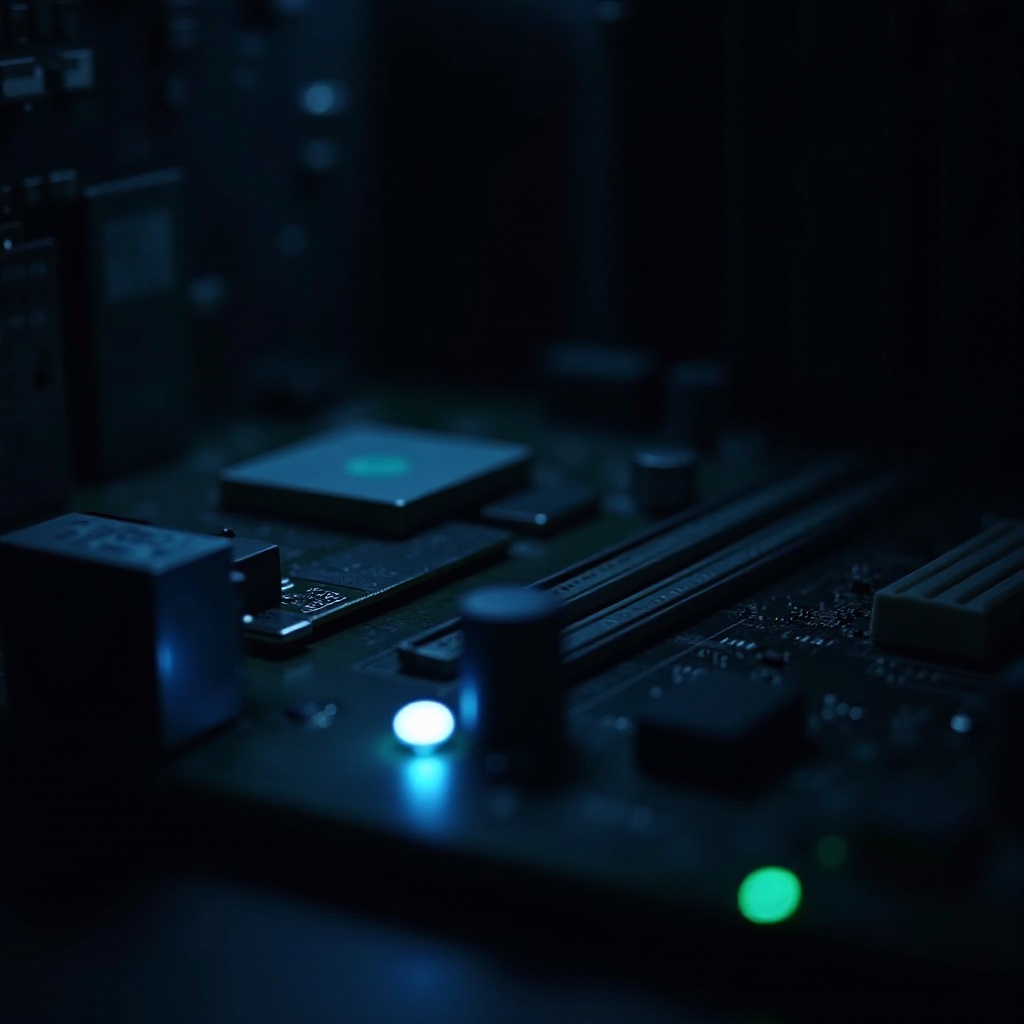
- Ispeziona e Reinserisci i Moduli RAM: Spegni il tuo PC, apri il case e reinserisci la RAM con attenzione. Questo corregge una scorretta installazione.
- Controlla l’Installazione della Scheda Grafica: Conferma il corretto allineamento della scheda grafica nello slot PCIe. Rimuovi e reinstalla se necessario.
- Esamina Problemi con l’Alimentazione: Un’alimentazione difettosa non è sufficiente per le richieste dei componenti, causando crash. Assicurati dell’integrità dell’alimentatore testando le tensioni in uscita.
Alcune situazioni potrebbero richiedere di esplorare più aree, dato che alcuni problemi possono amplificarne altri.
Controlli della Configurazione del BIOS e del Sistema
La configurazione del BIOS influenza notevolmente il processo di avvio. Impostazioni errate qui possono portare a problemi di visualizzazione:
- Reimposta le Impostazioni del BIOS: Entra nel BIOS all’avvio premendo tasti come F2, Canc o Esc. Un reset predefinito potrebbe correggere difetti di configurazione.
- Comprendi i Codici Acustici del BIOS: Ascolta i segnali acustici del BIOS; spesso suggeriscono errori specifici che necessitano di risoluzione.
- Verifica gli Aggiornamenti di Sistema: BIOS e driver non aggiornati possono interferire con le operazioni di visualizzazione. Assicurati che firmware e driver siano aggiornati.
Una corretta attenzione qui può eliminare le impostazioni come barriera, facendo spazio a ulteriori risoluzioni.
Soluzioni Aggiuntive e Misure Preventive
Per un rendimento continuo, considera questi consigli extra e tattiche preventive:
- Testa con un Altro PC: Se disponibile, prova il tuo hardware su un altro PC per identificare guasti hardware specifici.
- Manutenzione Regolare: Scopi di base come pulizia dalla polvere, controllo dei cavi e rinnovo della pasta termica su CPU/GPU aiutano la longevità della funzionalità.
- Assistenza Professionale: Quando le spiegazioni a malapena bastano, consulta i professionisti per diagnosticare e potenziali servizi o riparazioni.
Assicurarsi di una manutenzione vigile e soluzioni informate può portare a operazioni più fluide del PC, libere da questi problemi.
Conclusione
Ogniqualvolta si affronta uno scenario “il mio PC si avvia ma non visualizza”, generalmente il problema si riduce a una serie di problemi risolvibili. Armato di conoscenza, puoi gestire abilmente una soluzione attraverso misure semplici e complete dettagliate qui. Una cura preventiva continua unita a una risoluzione informata dei problemi ridurrà efficacemente i problemi di visualizzazione attuali e futuri.
Domande Frequenti
Perché il mio monitor dice nessun segnale anche se il mio PC è acceso?
Ciò spesso risulta da connessioni via cavo non sicure o da una scheda grafica malfunzionante. Controlla nuovamente tutte le connessioni e il posizionamento della scheda grafica.
Un RAM difettoso può causare problemi di visualizzazione?
Sì, un RAM non correttamente inserito o difettoso interrompe il processo di avvio, spesso portando a scenari di assenza di visualizzazione.
Quando dovrei cercare aiuto professionale per il mio problema di assenza di visualizzazione?
Prendi in considerazione l’aiuto professionale quando i passaggi di base non risolvono il problema o quando i controlli hardware sembrano al di là del tuo livello di comfort.