Come fare in modo che i tuoi AirPods non annuncino le notifiche (Guida completa 2024)
Introduzione
Gli AirPods che leggono ad alta voce ogni notifica possono diventare fastidiosi molto rapidamente. Inizi un allenamento, ti siedi a una riunione o ti concentri su un gioco, e Siri comincia ad annunciare ogni messaggio, avviso e promemoria direttamente nelle tue orecchie. Se hai cercato come fare in modo che gli AirPods non annuncino le notifiche, non sei il solo.
Apple ha progettato Annuncia notifiche per aiutarti a restare a mani libere e informato. Ma per molte persone sembra più rumore che aiuto. La buona notizia è che puoi disattivare questa funzione o personalizzarla in modo che solo gli avvisi che ti interessano davvero ti raggiungano.
Questa guida ti accompagna attraverso tutte le impostazioni da controllare su iPhone, iPad, Apple Watch e Mac. Vedrai come disattivare completamente gli annunci, come silenziare solo determinate app e come usare i filtri di concentrazione (Focus) in modo che gli AirPods restino silenziosi quando vuoi concentrarti. Alla fine avrai un’esperienza di ascolto calma e controllata, invece di continue interruzioni.

Come gli AirPods annunciano le notifiche con Siri
Per impedire agli AirPods di annunciare le notifiche, è utile sapere innanzitutto come funziona la funzione. Apple utilizza Siri e impostazioni di notifica a livello di sistema sui tuoi dispositivi. Se un dispositivo è impostato per annunciare, può comunque inviare avvisi vocali attraverso gli AirPods anche quando un altro dispositivo è silenzioso.
Capire le basi di Annuncia notifiche renderà più logici i passaggi successivi di questa guida. Una volta che sai cosa accade “dietro le quinte”, puoi fare scelte chiare su cosa disattivare e cosa mantenere.
Cosa significa “Annuncia notifiche” sugli AirPods
Annuncia notifiche è una funzione di Siri che legge ad alta voce i tuoi avvisi in arrivo quando indossi cuffie supportate. Quando è attiva, spesso sentirai qualcosa come:
Messaggio da Alex. Confermiamo per stasera? Vuoi rispondere?
Il sistema:
- Rileva che stai indossando AirPods o Beats compatibili.
- Usa Siri per pronunciare le notifiche in arrivo.
- Ti permette di rispondere con la voce senza dire “Ehi Siri” se abiliti questa opzione.
Per impostazione predefinita, questo può includere:
- Messaggi
- Promemoria
- Avvisi sensibili al tempo
- Notifiche di alcune app di terze parti, come app di messaggistica o email
Per alcuni utenti questo è utile mentre guidano o corrono. Per altri significa che i messaggi privati vengono letti ad alta voce in pubblico, oppure che la musica viene continuamente interrotta da avvisi di cui non si interessa.
Modelli di AirPods supportati e requisiti per iOS/iPadOS 17+
Annuncia notifiche funziona solo su software e dispositivi più recenti. Per controllare come gli AirPods gestiscono gli annunci, ti serve:
- Un iPhone o iPad con iOS 17 o iPadOS 17 (o versioni successive)
- AirPods o Beats compatibili, ad esempio:
- AirPods (2ª generazione e successive)
- AirPods Pro (tutte le generazioni)
- AirPods Max
- Alcuni modelli di Beats che supportano Siri e Annuncia notifiche
Se il tuo dispositivo esegue una versione recente di iOS o iPadOS e usi AirPods moderni, tutte le impostazioni di questa guida si applicano. Se hai aggiornato il software nel 2024 e all’improvviso gli AirPods hanno iniziato a parlare di più, è probabile che Annuncia notifiche si sia attivato o che il comportamento sia cambiato dopo l’aggiornamento.
Ora che sai cos’è Annuncia notifiche e quali dispositivi lo supportano, il passo successivo è prendere il controllo sul dispositivo principale: il tuo iPhone o iPad.
Disattivare Annuncia notifiche su iPhone e iPad
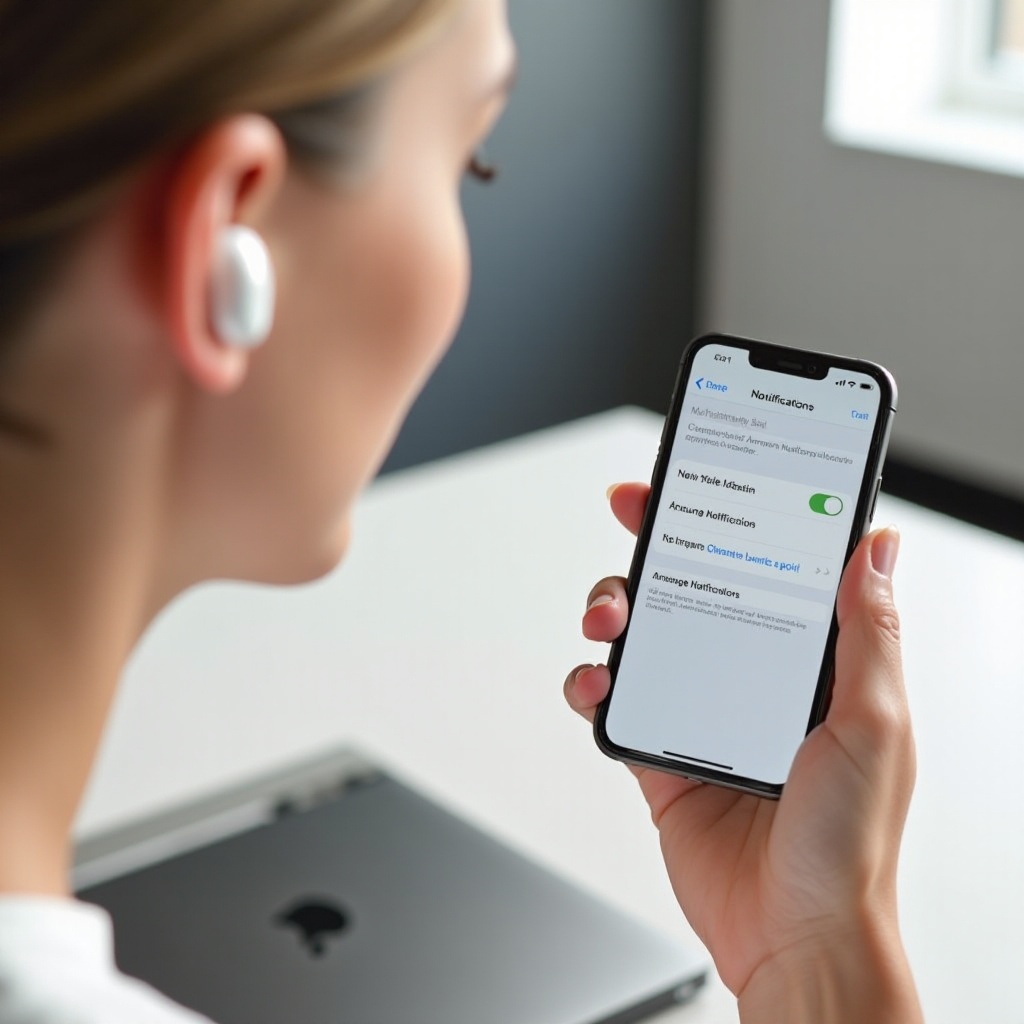
Il tuo iPhone o iPad è solitamente il controller principale per gli AirPods. Se vuoi sapere come fare affinché gli AirPods non annuncino le notifiche, questo è il primo posto da controllare. Puoi disabilitare completamente la funzione, limitarla a determinate situazioni o scegliere quali app possono parlare.
Una volta che hai sotto controllo iPhone e iPad, potrai passare a metodi più rapidi per attivare e disattivare gli annunci al volo, ma tutto inizia qui, nelle impostazioni di base.
Disattivare completamente Annuncia notifiche dalle Impostazioni
Per impedire agli AirPods di annunciare qualsiasi cosa, segui questi passaggi:
- Apri l’app Impostazioni su iPhone o iPad.
- Tap su Notifiche.
- Seleziona Annuncia notifiche in alto.
- Disattiva l’interruttore principale Annuncia notifiche.
Dopo averlo fatto:
- Siri smetterà di leggere le notifiche tramite gli AirPods e altre cuffie supportate.
- Continuerai a ricevere banner, suoni e vibrazioni in base alle normali impostazioni di notifica.
- Siri resterà disponibile per le altre attività; stai solo disabilitando la funzione di annuncio.
Questo è il modo più rapido per silenziare tutto se sei stanco di sentire ogni avviso ad alta voce attraverso gli AirPods.
Disattivare Annuncia notifiche solo quando usi le cuffie
Se ti piacciono gli annunci di Siri su CarPlay o su alcuni dispositivi, ma non direttamente nelle orecchie, regola il comportamento con le cuffie invece di disattivare l’intera funzione:
- Vai in Impostazioni > Notifiche > Annuncia notifiche.
- Cerca l’opzione Cuffie.
- Disattiva l’interruttore Cuffie.
Con questa modifica:
- Gli AirPods e altre cuffie supportate non annunceranno le notifiche.
- Annuncia notifiche potrà ancora funzionare in altri contesti, ad esempio con altoparlanti compatibili o CarPlay se li abiliti.
- Conservi una certa praticità a mani libere senza che gli AirPods interrompano musica o chiamate.
Questa opzione è utile se guidi molto e vuoi gli annunci solo in auto, non tramite gli auricolari.
Impedire a specifiche app di annunciare tramite AirPods
Magari vuoi solo impedire a certe app rumorose, come social o email, di “prendere il controllo” degli AirPods. Puoi perfezionare gli annunci app per app:
- Apri Impostazioni > Notifiche su iPhone o iPad.
- Scorri e tocca l’app che vuoi modificare, ad esempio Messaggi, Mail o un’app social.
- Cerca Annuncia notifiche o un’interruttore Annuncia.
- Disattiva questo interruttore per quell’app.
Questo ti permette di:
- Mantenere gli annunci per app importanti come Messaggi.
- Silenziare le app meno importanti che inviano frequenti avvisi.
- Ridurre le interruzioni continuando a sentire le informazioni chiave.
Dopo aver impostato le preferenze principali su iPhone o iPad, il passo successivo è rendere più semplice attivare o disattivare gli annunci senza dover entrare ogni volta in Impostazioni.
Silenziare rapidamente gli annunci degli AirPods dal Centro di Controllo
A volte non vuoi scorrere tra i menu solo per avere un po’ di silenzio. Il Centro di Controllo ti offre una scorciatoia veloce per attivare o disattivare Annuncia notifiche con un solo tocco. Questo è particolarmente utile se passi spesso tra sessioni di lavoro silenziose e situazioni attive, come allenamenti o spostamenti.
Una volta aggiunto il comando, puoi trattare Annuncia notifiche come un semplice interruttore on/off, invece che come una funzione nascosta nelle Impostazioni.
Aggiungere il comando Annuncia notifiche al Centro di Controllo
Per prima cosa, assicurati che la scorciatoia sia visibile nel Centro di Controllo:
- Apri Impostazioni su iPhone o iPad.
- Tocca Centro di Controllo.
- Scorri verso il basso fino alla sezione Altri controlli.
- Trova Annuncia notifiche e tocca l’icona verde + per aggiungerlo.
- Trascinalo in alto o in basso per cambiarne la posizione nel Centro di Controllo se vuoi.
Dopo questo, puoi scorrere verso il basso dall’angolo in alto a destra sui dispositivi con Face ID, oppure scorrere verso l’alto dal basso sui dispositivi più vecchi, per aprire il Centro di Controllo e vedere l’icona Annuncia notifiche.
Usare il comando per impedire istantaneamente a Siri di leggere le notifiche
Una volta inserito il controllo, attivare o disattivare gli annunci mentre indossi gli AirPods è semplice:
- Con gli AirPods collegati, apri il Centro di Controllo.
- Tocca l’icona Annuncia notifiche.
- Quando è disattivata, gli AirPods smettono di annunciare le notifiche.
- Tocca di nuovo per riattivarla quando vuoi avvisi a mani libere.
Questo metodo rapido è ideale se:
- Vuoi un ambiente d’ufficio o di studio silenzioso.
- Hai bisogno di annunci mentre cammini o guidi.
- Non vuoi cambiare ogni volta le impostazioni profonde.
Se continui a sentire annunci dopo aver usato il Centro di Controllo, il problema potrebbe essere l’Apple Watch. Poiché molte persone indossano AirPods e Apple Watch insieme, è necessario controllare anche le impostazioni dell’orologio.
Gestire gli annunci di notifica degli AirPods su Apple Watch
Molte persone dimenticano che Apple Watch ha impostazioni di Annuncia notifiche proprie. Se il tuo orologio rispecchia l’iPhone e lo indossi insieme agli AirPods, può comunque inviare avvisi vocali anche quando il telefono sembra configurato correttamente. Per controllare davvero come fare in modo che gli AirPods non annuncino le notifiche, devi controllare anche l’orologio.
Una volta silenziati gli annunci sull’orologio, avrai molte meno sorprese quando indossi gli AirPods durante chiamate, allenamenti o riunioni.
Perché l’orologio continua ad annunciare notifiche tramite AirPods
Ecco cosa spesso succede:
- Disattivi Annuncia notifiche sull’iPhone.
- Senti ancora le notifiche lette mentre indossi gli AirPods.
- L’Apple Watch è abbinato e utilizza le proprie impostazioni di annuncio.
Poiché l’orologio può instradare l’audio verso gli AirPods, può continuare a usare Siri per leggere le notifiche. Per questo devi regolare separatamente le impostazioni dell’orologio, invece di dare per scontato che sia l’iPhone a controllare tutto.
Disattivare Annuncia notifiche su Apple Watch
Puoi disabilitare o limitare questa funzione direttamente dall’orologio o dall’app Watch su iPhone.
Su Apple Watch:
- Premi la Digital Crown e apri Impostazioni.
- Tocca Notifiche.
- Cerca Annuncia notifiche.
- Disattiva Annuncia notifiche o la specifica opzione Cuffie.
Su iPhone:
- Apri l’app Watch.
- Tocca Notifiche.
- Trova Annuncia notifiche e regola o disattiva l’impostazione.
Dopo averlo fatto, l’orologio smetterà di inviare avvisi vocali agli AirPods e si comporterà più come l’iPhone.
Regolare le notifiche specchiate tra iPhone e Apple Watch
Puoi anche ridurre ciò che l’orologio rispecchia dal telefono:
- Nell’app Watch su iPhone, vai su Notifiche.
- Scorri l’elenco delle app.
- Disattiva il mirroring per le app da cui non vuoi ricevere notifiche sull’orologio.
Questo limita le app che possono inviare avvisi che potrebbero essere annunciati, riducendo ulteriormente le interruzioni indesiderate. Con l’orologio ora sotto controllo, il passo successivo è assicurarsi che il Mac non introduca nuove notifiche vocali mentre usi gli AirPods.
Controllare gli avvisi vocali di Siri sul Mac quando usi gli AirPods
Se a volte usi gli AirPods con il Mac, potresti comunque sentire avvisi vocali da lì, soprattutto se sei connesso con lo stesso ID Apple su tutti i dispositivi. Per gestire completamente come fare in modo che gli AirPods non annuncino le notifiche, dovresti controllare anche le impostazioni di notifiche e di Siri sul Mac.
Una volta che il Mac è allineato con iPhone e Apple Watch, potrai concentrarti sulle app e sulle persone esatte da cui vuoi sentire, invece di preoccuparti di annunci a sorpresa dal computer.
Disattivare le notifiche vocali di Siri nelle impostazioni di macOS
Sul Mac:
- Fai clic sul menu Apple e scegli Impostazioni di sistema.
- Seleziona Notifiche dalla barra laterale.
- Cerca eventuali impostazioni relative a Siri o notifiche in stile annuncio.
- Disattiva le opzioni che consentono a Siri di pronunciare o leggere ad alta voce le notifiche.
Puoi anche limitare specifiche app:
- Sempre in Impostazioni di sistema > Notifiche, scorri l’elenco delle app.
- Fai clic su un’app, ad esempio Messaggi o Mail.
- Disattiva Riproduci suono o le opzioni che generano avvisi evidenti, se vuoi in generale meno interruzioni.
In questo modo il Mac non ti sorprenderà con avvisi vocali mentre sei in chiamata o ascolti musica con gli AirPods.
Allineare le impostazioni delle notifiche del Mac con l’iPhone
Per mantenere un’esperienza coerente tra i dispositivi:
- Usa lo stesso ID Apple su iPhone, iPad, Mac e Apple Watch.
- Rivedi quali app inviano notifiche sul Mac e disattiva quelle che non ti servono.
- Allinea le app “silenziose” su iPhone con impostazioni simili sul Mac, in modo che le stesse app restino silenziose ovunque.
Quando tutti i dispositivi seguono regole simili, eviti notifiche vocali casuali da un dispositivo che è sfuggito al controllo. Con i controlli a livello di dispositivo sistemati, puoi ora perfezionare quali app e contatti possono effettivamente innescare avvisi.
Affinare gli annunci di notifica per app e contatto
Potresti non voler disattivare tutti gli annunci. Spesso la configurazione migliore è mista: permettere persone e servizi importanti, ma silenziare tutto il resto. Questa sezione mostra come raffinare quali app e contatti possono innescare notifiche che potrebbero raggiungere gli AirPods.
Una volta personalizzate le impostazioni per app e contatto, gli AirPods sembreranno molto più “intelligenti”, perché sentirai le persone giuste nei momenti giusti, senza chiacchiere continue.
Silenziare solo le app social, email e non essenziali
Per mantenere gli AirPods silenziosi rispetto alle app rumorose:
- Apri Impostazioni > Notifiche su iPhone o iPad.
- Tocca l’app che vuoi modificare.
- Disattiva Annuncia notifiche per quell’app, se l’opzione è presente.
- Facoltativamente, disattiva i Suoni per l’app se vuoi in generale meno avvisi sonori.
Buoni candidati da silenziare includono:
- App di social media
- App di shopping
- App di notizie
- Giochi e app promozionali
Così riduci il rumore di fondo ma continui a permettere gli avvisi dalle app critiche, come banca o calendario, se lo desideri.
Mantenere gli annunci dei Messaggi solo per contatti VIP o preferiti
Potresti voler continuare a sentire da persone specifiche, come famiglia o amici stretti. Anche se Annuncia notifiche non si collega sempre direttamente ai Preferiti per gli avvisi vocali, puoi combinare diversi strumenti:
- Usa Preferiti o Bypass emergenze nell’app Contatti per le persone chiave.
- Abbina queste scelte ai filtri di concentrazione (Focus) che consentono notifiche solo da tali persone.
Questo approccio ti permette di:
- Sentire la famiglia in situazioni urgenti.
- Ignorare chat di gruppo casuali e conversazioni a bassa priorità.
Combinato con i controlli a livello di app, offre una configurazione bilanciata in cui solo i messaggi più importanti possono interrompere l’ascolto.
Usare le notifiche sensibili al tempo senza che Siri le legga
Alcune notifiche sono contrassegnate come Sensibili al tempo, ad esempio:
- Aggiornamenti di consegna
- Avvisi di sicurezza
- Promemoria di calendario e avvisi critici delle app
Per usarle senza che Siri le legga ad alta voce:
- Assicurati che le Notifiche sensibili al tempo siano attive per le app più importanti.
- Mantieni Annuncia notifiche disattivato o limitato per quelle app.
Continuerai a ricevere avvisi tempestivi nel centro notifiche, e potranno superare alcuni filtri di concentrazione se consentiti, ma non li sentirai pronunciati negli AirPods. Con i controlli a livello di app e contatto in atto, puoi andare oltre automatizzando i momenti di silenzio con i filtri di concentrazione.
Usare i filtri di concentrazione (Focus) per impedire automaticamente agli AirPods di annunciare notifiche
I filtri di concentrazione in iOS e iPadOS ti permettono di creare “profili” per lavoro, studio, sonno, palestra e altro ancora. Ogni profilo può modificare il comportamento delle notifiche, incluso ciò che viene annunciato agli AirPods. Questo è un modo potente per assicurarti che gli AirPods restino silenziosi quando devi concentrarti.
Quando combini i filtri di concentrazione con le impostazioni di Annuncia notifiche che hai già regolato, ottieni un sistema flessibile che si adatta a ciò che stai facendo senza continui cambi manuali.
Creare un Focus Lavoro, Studio o Palestra per silenziare gli annunci
Per creare un Focus personalizzato:
- Vai in Impostazioni > Full immersion (Focus).
- Tocca + per aggiungere un nuovo Focus, oppure modifica uno esistente come Lavoro o Personale.
- Scegli le persone e le app autorizzate a notificarti.
- In Opzioni, limita o silenzia le notifiche secondo le necessità.
Quando quel Focus è attivo:
- Solo le app e i contatti consentiti possono raggiungerti.
- Annuncia notifiche segue questi limiti, quindi gli AirPods restano silenziosi per le app bloccate.
Questo è ideale per:
- Sessioni di lavoro o studio intense in cui non vuoi interruzioni.
- Allenamenti in palestra dove vuoi solo chiamate o messaggi importanti.
- Momenti di relax serale con distrazioni ridotte al minimo.
Automatizzare il Focus quando si collegano gli AirPods o in determinati orari
Puoi fare in modo che i filtri di concentrazione si attivino automaticamente:
- In base all’ora (per esempio, orario di lavoro o tarda notte).
- In base alla posizione (come ufficio, scuola o casa).
- Quando apri determinate app.
- Quando colleghi gli AirPods, usando automazioni basate su Comandi rapidi.
Usa queste automazioni per:
- Avviare un Focus silenzioso ogni volta che colleghi gli AirPods, se li usi principalmente per concentrarti.
- Attivare un Focus rilassato la sera per ridurre il traffico di notifiche.
In questo modo non devi ricordarti di cambiare le impostazioni ogni volta che metti gli AirPods nelle orecchie.
Consentire persone e app critiche mentre silenzi tutto il resto
All’interno di ciascun Focus:
- Imposta Persone consentite includendo solo chi devi assolutamente sentire.
- Imposta App consentite con sole app vitali, come Calendario o uno strumento di chat lavorativa.
- Facoltativamente abilita le Notifiche sensibili al tempo per consentire gli avvisi urgenti.
Combinato con Annuncia notifiche, questo significa:
- Gli AirPods restano silenziosi per la maggior parte degli avvisi e del rumore di fondo.
- I messaggi importanti arrivano comunque, e puoi decidere se siano letti ad alta voce o solo mostrati come banner.
Anche con tutti questi strumenti, potresti incorrere in problemi ostinati. Il passo successivo è risolvere i casi in cui gli AirPods continuano ad annunciare le notifiche.
Risoluzione dei problemi quando gli AirPods annunciano ancora le notifiche
A volte, anche dopo aver modificato tutte le impostazioni evidenti, gli AirPods continuano a leggere le notifiche. Di solito significa che su un dispositivo o su una funzione Annuncia notifiche è ancora attivo, oppure che gli AirPods hanno bisogno di un reset o di un aggiornamento software.
Un controllo sistematico su tutti i dispositivi Apple di solito risolve il problema e ripristina l’esperienza di ascolto silenziosa che desideri.
Controllare ogni dispositivo: iPhone, iPad, Apple Watch e Mac
Procedi passo dopo passo:
- Su iPhone/iPad:
- Controlla Impostazioni > Notifiche > Annuncia notifiche.
-
Verifica che l’interruttore principale o il toggle Cuffie siano disattivati, se è ciò che vuoi.
-
Su Apple Watch:
- Controlla Impostazioni > Notifiche > Annuncia notifiche sull’orologio.
-
Oppure usa l’app Watch su iPhone per rivedere la stessa impostazione.
-
Su Mac:
-
Controlla Impostazioni di sistema > Notifiche e le eventuali opzioni di notifica legate a Siri.
-
Verifica che tutti i dispositivi usino lo stesso ID Apple, così il comportamento delle notifiche è prevedibile.
Un’impostazione fuori posto su un solo dispositivo può mantenere attivi gli annunci, quindi vale la pena ricontrollare ognuno.
Reimpostare gli AirPods e associarli di nuovo ai dispositivi
Se le impostazioni sembrano corrette ma i problemi continuano, reimposta gli AirPods:
- Metti gli AirPods nella custodia e chiudi il coperchio per 30 secondi.
- Apri il coperchio, quindi tieni premuto il pulsante di configurazione sulla custodia.
- Continua a premere finché la spia di stato non lampeggia prima in arancione, poi in bianco.
- Su iPhone, vai in Impostazioni > Bluetooth e seleziona gli AirPods per riconnetterli.
Un reset può eliminare anomalie che causano comportamenti strani, inclusi annunci persistenti che ignorano le tue impostazioni.
Aggiornare iOS, iPadOS, macOS e il firmware degli AirPods
Gli aggiornamenti software possono correggere bug e migliorare il funzionamento delle notifiche:
- Su iPhone o iPad, vai in Impostazioni > Generali > Aggiornamento software.
- Su Mac, apri Impostazioni di sistema > Generali > Aggiornamento software.
- Per aggiornare il firmware degli AirPods, tienili collegati al dispositivo, mettili nella custodia e mettili in carica. Il firmware si aggiorna automaticamente quando le condizioni sono soddisfatte.
Dopo l’aggiornamento, prova di nuovo gli AirPods per verificare se gli annunci si comportano come previsto. Una volta che tutto è stabile, puoi concentrarti sull’ottimizzare la configurazione quotidiana invece di combattere con la funzione.

Buone pratiche per un’esperienza AirPods silenziosa e personalizzata
A questo punto hai imparato come fare in modo che gli AirPods non annuncino le notifiche su tutti i dispositivi. L’ultimo passo è mettere insieme tutto in una configurazione semplice e affidabile che rispecchi il tuo stile di vita.
Queste buone pratiche ti aiuteranno a evitare continui ritocchi e ad assicurarti che gli AirPods si comportino come ti aspetti, che tu stia lavorando, rilassandoti o spostandoti.
Impostazioni predefinite consigliate per la maggior parte degli utenti AirPods
Per la maggior parte delle persone, una buona base è questa:
- Disattiva Annuncia notifiche per Cuffie nelle Impostazioni di iPhone.
- Disabilita o limita Annuncia notifiche su Apple Watch.
- Mantieni attive le Notifiche sensibili al tempo solo per le app importanti.
- Usa i normali banner e suoni invece degli avvisi vocali nelle orecchie.
Questo mantiene gli AirPods silenziosi ma consente ancora a telefono e orologio di notificarti in modi più discreti e meno invasivi.
Impostare profili diversi per spostamenti, lavoro e casa
Puoi usare i filtri di concentrazione per creare diversi “profili” per la giornata:
- Focus Spostamenti: consenti chiamate e messaggi dalla famiglia e permetti alle app di navigazione di notificarti.
- Focus Lavoro o Studio: consenti solo app di lavoro e contatti chiave; silenzia tutto il resto.
- Focus Casa o Relax: consenti app personali, ma mantieni Annuncia notifiche disattivato per le cuffie.
Passa da un profilo all’altro manualmente o con automazioni, così non devi regolare continuamente le impostazioni mentre la tua giornata cambia.
Quando potrebbe valere la pena riattivare gli annunci
Ci sono momenti in cui Annuncia notifiche è davvero utile e vale la pena riattivarlo:
- Alla guida, quando hai bisogno di messaggi a mani libere.
- Durante corsa o ciclismo, quando non puoi tirare fuori il telefono in sicurezza.
- Situazioni in cui ti aspetti un messaggio urgente e vuoi sentirlo immediatamente.
Con il Centro di Controllo e i filtri di concentrazione, puoi abilitare la funzione solo quando ti è utile, quindi disattivarla altrettanto facilmente quando hai finito.
Conclusione
Gli AirPods non devono per forza “narrarti” la vita. Una volta che capisci come funziona Annuncia notifiche su iPhone, iPad, Apple Watch e Mac, puoi decidere esattamente quando, dove e come Siri ti parla. Puoi disattivare tutto, silenziare solo alcune app oppure permettere a poche persone importanti di superare il rumore.
Usando insieme le impostazioni dei dispositivi, i controlli a livello di app, le scorciatoie nel Centro di Controllo e i filtri di concentrazione, ottieni un’esperienza di ascolto silenziosa e personalizzata. Musica, podcast e chiamate restano in primo piano, mentre le notifiche tornano dove appartengono: sullo schermo, non nelle orecchie.
Se cambi idea, puoi riattivare gli annunci in pochi secondi. La chiave è che sei tu a controllare come fare in modo che gli AirPods non annuncino le notifiche, e ora hai tutti gli strumenti per farlo.
Domande frequenti
Perché i miei AirPods continuano ad annunciare le notifiche anche dopo che le ho disattivate?
Di solito questo accade perché un altro dispositivo, come il tuo Apple Watch o Mac, ha ancora Annuncia notifiche attivato. Controlla le impostazioni delle notifiche su iPhone, iPad, Apple Watch e Mac e assicurati che la funzione sia disattivata ovunque. Se il problema continua, reimposta i tuoi AirPods e ricollegali.
Posso impedire agli AirPods di annunciare le notifiche ma continuare a ricevere i normali suoni e banner?
Sì. Disattiva Annuncia notifiche, oppure solo l’opzione Cuffie, in Impostazioni > Notifiche > Annuncia notifiche sul tuo iPhone o iPad. In questo modo Siri smetterà di leggere gli avvisi nelle tue orecchie, ma le app potranno comunque mostrare banner, riprodurre suoni e far vibrare il dispositivo in base alle loro normali impostazioni di notifica.
Come posso attivare e disattivare rapidamente gli annunci di notifiche degli AirPods senza entrare in Impostazioni?
Aggiungi il controllo Annuncia notifiche al Centro di Controllo in Impostazioni > Centro di Controllo. Poi, quando i tuoi AirPods sono collegati, scorri per aprire il Centro di Controllo e tocca l’icona Annuncia notifiche per attivare o disattivare istantaneamente gli avvisi vocali senza dover cercare ogni volta nei menu.