Come collegare una TV Samsung a Sonos: guida completa alla configurazione e alla risoluzione dei problemi
Introduzione
Collegare una TV Samsung a Sonos è uno dei modi più efficaci per aggiornare il tuo sistema di intrattenimento domestico senza aggiungere un complesso sintoamplificatore AV o più dispositivi. Samsung offre una qualità d’immagine nitida e vivida, mentre Sonos punta su dialoghi chiari, suono ricco e audio multiroom semplice. Quando li colleghi correttamente, l’esperienza risulta unificata: un solo telecomando, un’unica app e un grande passo avanti nella qualità sonora.
Molte persone, tuttavia, incontrano gli stessi problemi quando provano per la prima volta a collegare una TV Samsung a Sonos: nessun suono dalla soundbar, ritardi audio durante i giochi o Dolby Atmos che non appare anche se TV e prodotto Sonos dichiarano di supportarlo. Nella maggior parte dei casi, questi problemi dipendono dall’uso della porta sbagliata, del cavo sbagliato o da un’impostazione audio che non corrisponde alla configurazione.
Questa guida ti accompagna attraverso l’intero processo dall’inizio alla fine. Imparerai come controllare le porte della tua TV Samsung, come collegare i diversi prodotti Sonos, quali formati audio scegliere e come risolvere problemi comuni come il fuori sincrono tra audio e video, la mancanza del surround o il controllo del volume non funzionante. Ogni sezione è collegata alla successiva, così puoi seguirle in ordine oppure passare direttamente alla parte che meglio si adatta alla tua configurazione attuale.
Alla fine saprai esattamente come collegare una TV Samsung a Sonos, come regolare tutto per ottenere il miglior suono e come mantenere il sistema funzionante in modo affidabile giorno dopo giorno.
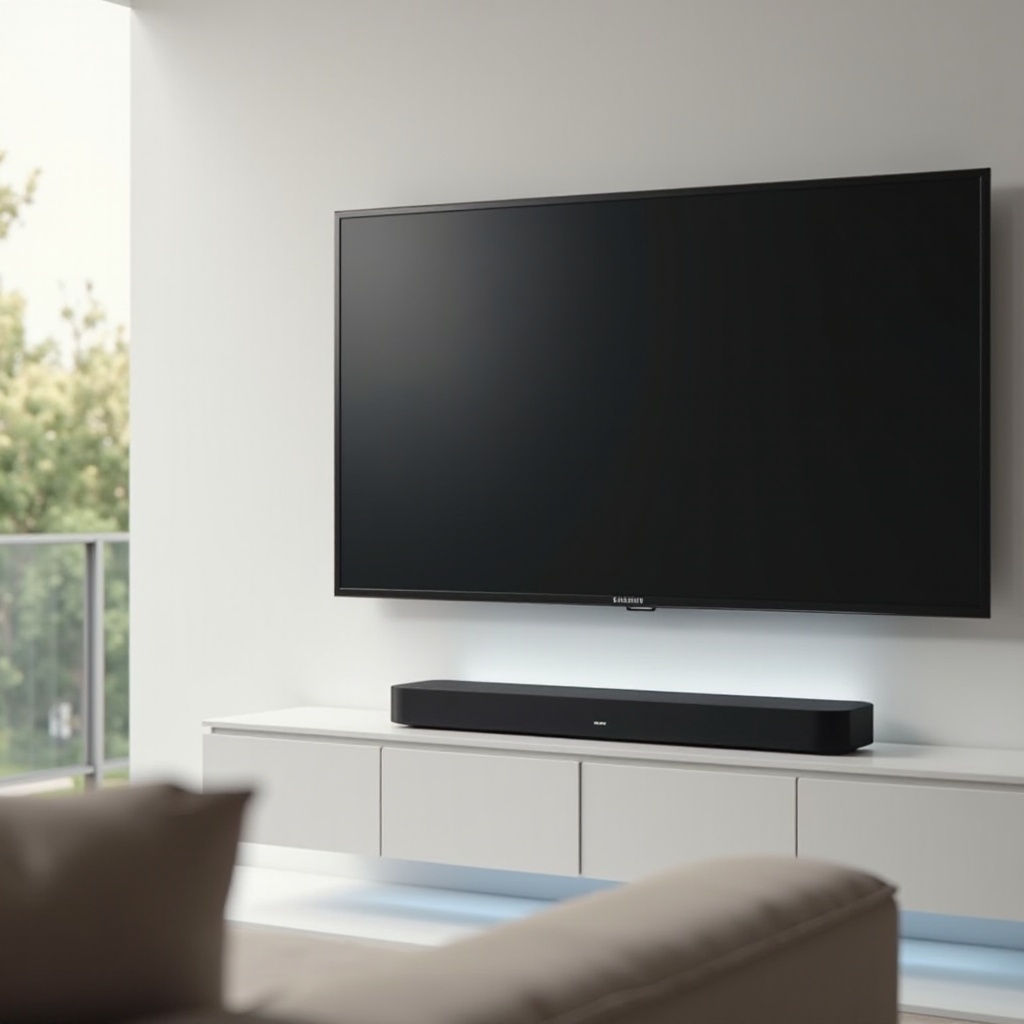
Cosa ti serve prima di collegare la tua TV Samsung a Sonos
Prima di collegare qualsiasi cavo, è utile verificare cosa supporta la tua TV Samsung e quali prodotti Sonos possiedi. Le porte della TV e il modello del dispositivo Sonos determinano come dovresti collegarli e quali formati audio puoi aspettarti.
Modelli di TV Samsung compatibili e porte audio (ARC, eARC, Ottica)
La maggior parte delle TV Samsung recenti include almeno una porta HDMI che supporta il ritorno audio e un’uscita audio digitale ottica. Guarda sul retro o sul lato della TV, oppure apri il manuale su schermo e identifica le seguenti porte:
- HDMI ARC: Di solito etichettata “HDMI ARC”. Questa porta invia l’audio dalla TV a una soundbar o a un ricevitore collegato e consente anche un controllo di base tramite HDMI-CEC.
- HDMI eARC: Spesso etichettata “HDMI eARC”. È una versione avanzata dell’ARC che supporta audio a larghezza di banda più elevata, come Dolby Atmos su Dolby Digital Plus.
- Ottica (Uscita Audio Digitale): Una piccola porta quadrata con un flap protettivo. Invia audio digitale tramite un cavo ottico, solitamente come PCM stereo o Dolby Digital 5.1.
Se la tua TV Samsung dispone di HDMI eARC, questa è l’opzione migliore da usare con Sonos Arc o Beam (Gen 2), soprattutto se desideri il Dolby Atmos. HDMI ARC funziona molto bene per la maggior parte delle configurazioni che richiedono Dolby Digital 5.1. L’ottica offre comunque un grande miglioramento rispetto agli altoparlanti della TV, soprattutto se abbinata a Sonos Ray o a TV più datate.
Dispositivi Sonos compatibili per l’audio TV (Arc, Beam, Ray, Amp, Era, One, Sub)
Non tutti i prodotti Sonos si collegano alla TV nello stesso modo, ma molti possono far parte di un sistema home theater. È importante conoscere il ruolo di ciascun dispositivo.
- Connessione diretta alla TV (si collega tramite HDMI o ottico):
- Sonos Arc (HDMI eARC/ARC)
- Sonos Beam (Gen 1 e Gen 2) – HDMI ARC, con adattatore ottico opzionale
- Sonos Ray – solo ottico
- Sonos Amp – HDMI ARC o ottico con adattatore, per diffusori passivi
- Usati come surround o diffusori aggiuntivi (wireless, senza connessione diretta alla TV):
- Sonos Era 100, Era 300
- Sonos One, One SL
- Sonos Five
- Moduli subwoofer (wireless, associati tramite app):
- Sonos Sub
- Sonos Sub Mini
Se possiedi Sonos Arc o Beam e una TV Samsung con ARC o eARC, puoi realizzare un sistema home theater molto valido. Sonos Ray è ideale quando ti affidi a un collegamento ottico. Sonos Amp è la scelta giusta se vuoi pilotare i tuoi diffusori passivi e rimanere comunque nell’ecosistema Sonos.
Cavi, adattatori e requisiti di rete
Oltre alla TV e ai dispositivi Sonos, ti servono i cavi giusti e una rete stabile:
- Cavo HDMI:
- Usa almeno un cavo HDMI ad alta velocità per collegamenti ARC o eARC.
- Un cavo HDMI Ultra High Speed certificato è una scelta sicura se utilizzi anche sorgenti 4K HDR e ad alto frame rate.
- Cavo ottico:
- Necessario per Sonos Ray o per usare l’adattatore HDMI-ottico con Arc o Beam su TV più vecchie.
- Adattatore HDMI-ottico:
- Sonos include un adattatore con Arc e Beam. Ti permette di collegare l’uscita ottica della TV alla soundbar.
- Rete:
- Per Sonos è essenziale una rete Wi‑Fi stabile a 2,4 GHz o 5 GHz.
- Puoi collegare almeno un dispositivo Sonos tramite Ethernet per aumentare l’affidabilità in reti molto trafficate.
Una volta verificate porte, dispositivi e accessori, puoi decidere quale metodo di collegamento ti offrirà il miglior equilibrio tra semplicità e qualità audio.
Migliori modi per collegare una TV Samsung a Sonos
Il modo migliore per collegare una TV Samsung a Sonos dipende dalle porte disponibili e dal prodotto Sonos che utilizzi. HDMI eARC offre la massima flessibilità e qualità audio, HDMI ARC è un’ottima seconda scelta e l’ottico resta un’opzione affidabile quando l’HDMI è limitato. Per alcune configurazioni, un estrattore audio può aiutare a colmare le lacune.
Quando usare HDMI ARC con le soundbar Sonos
Usa HDMI ARC quando:
- La tua TV Samsung ha una porta etichettata “HDMI ARC”.
- Il tuo dispositivo Sonos è Arc, Beam o Amp.
Vantaggi principali:
- Un solo cavo gestisce sia l’audio che alcune funzioni di controllo.
- Puoi regolare il volume di Sonos con il telecomando della TV Samsung utilizzando HDMI-CEC (Anynet+).
- Puoi ricevere audio Dolby Digital 5.1 dai contenuti supportati.
Per configurarlo, collega un’estremità del cavo HDMI alla porta HDMI ARC della TV e l’altra estremità alla porta HDMI della soundbar o dell’Amp Sonos. Quindi abilita Anynet+ nelle impostazioni Samsung affinché la TV possa controllare la soundbar.
Quando usare HDMI eARC per Dolby Atmos e audio 5.1
Usa HDMI eARC quando:
- La tua TV Samsung ha una porta etichettata “HDMI eARC”.
- Possiedi Sonos Arc o Beam (Gen 2) e vuoi il Dolby Atmos quando disponibile.
I vantaggi di eARC includono:
- Supporto per formati audio a larghezza di banda più elevata rispetto al normale ARC.
- Dolby Atmos più stabile dalle app di streaming che utilizzano Dolby Digital Plus.
- Gestione migliore dell’audio multicanale, con meno probabilità di interruzioni o down-mix.
Se per te Atmos e il suono immersivo sono importanti, collegare la TV Samsung a Sonos tramite HDMI eARC è il metodo ideale. Usa un cavo HDMI di alta qualità, abilita eARC nelle impostazioni della TV e assicurati che il Dolby Atmos sia attivato dove disponibile.
Quando usare la connessione ottica e le sue limitazioni
L’ottico è ancora un’opzione valida ed è spesso l’unico percorso audio digitale su alcune TV.
Usa l’ottico quando:
- La tua TV non offre HDMI ARC o eARC.
- Utilizzi Sonos Ray o ti affidi all’adattatore HDMI-ottico incluso con Arc o Beam.
Vantaggi:
- Connessione digitale semplice e robusta.
- Compatibile con molte TV e monitor Samsung più vecchi.
Limitazioni:
- Nessun Dolby Atmos tramite ottico.
- L’audio è solitamente limitato a Dolby Digital 5.1 o PCM stereo.
- Nessun HDMI-CEC; potresti dover insegnare a Sonos i comandi IR del telecomando della TV.
Se guardi principalmente TV in chiaro, serie in streaming e film in surround standard o stereo, una connessione ottica offre comunque un netto miglioramento rispetto agli altoparlanti della TV.
Uso di estrattori o switch audio se la tua TV non ha ARC/eARC
Alcune configurazioni includono TV Samsung più datate o limitate che non supportano affatto ARC o eARC, o che faticano a trasmettere correttamente il surround. In quel caso, un estrattore audio HDMI o un adattatore eARC può colmare il divario.
Scenario tipico:
- Collega il tuo box di streaming, lettore Blu-ray o console all’ingresso HDMI dell’estrattore o dello switch.
- Collega l’uscita HDMI dell’estrattore alla TV Samsung per il video.
- Collega l’uscita HDMI ARC/eARC o ottica dell’estrattore alla soundbar Sonos.
Questo metodo aggiunge un altro dispositivo, ma può sbloccare il Dolby Digital o persino l’Atmos in alcuni casi, soprattutto quando la TV stessa non riesce a trasmettere questi formati in modo affidabile. È particolarmente utile per gli appassionati che necessitano di formati specifici e non temono un po’ di hardware in più.
Dopo aver scelto il metodo di collegamento migliore, sei pronto a seguire una procedura pratica passo dopo passo.
Passo dopo passo: collega una TV Samsung a una soundbar Sonos (Arc, Beam, Ray)
Scelto il tipo di collegamento, il passo successivo è collegare fisicamente i dispositivi, configurare le impostazioni audio della TV e completare la configurazione nell’app Sonos. Il processo è simile per Arc, Beam e Ray, con solo piccole differenze tra HDMI e ottico.
Configurazione fisica: collegamento HDMI o ottico a Sonos
Segui questi passaggi per collegare l’hardware:
- Posiziona la soundbar:
- Metti la soundbar Sonos centrata sotto la tua TV Samsung.
- Lascia un po’ di spazio intorno in modo che gli altoparlanti possano diffondere il suono liberamente.
- Per HDMI ARC/eARC (Arc, Beam, Amp):
- Trova la porta HDMI ARC o eARC della TV.
- Collega un’estremità del cavo HDMI a quella porta.
- Collega l’altra estremità alla porta HDMI della soundbar o dell’Amp Sonos.
- Per ottico (Ray o Arc/Beam con adattatore):
- Collega un’estremità del cavo ottico alla porta “Uscita Audio Digitale (Ottica)” della TV.
- Collega l’altra estremità alla porta ottica di Sonos Ray.
- Oppure, collega il cavo ottico all’adattatore HDMI-ottico di Sonos, quindi inserisci l’adattatore in Arc o Beam.
- Accendi il dispositivo Sonos:
- Collega il cavo di alimentazione alla soundbar e poi a una presa a muro.
- Attendi che la spia di stato indichi che è pronta per la configurazione.
Una volta stabilito il collegamento fisico, puoi regolare le impostazioni della TV Samsung affinché l’audio fluisca correttamente verso Sonos.
Configurazione delle impostazioni audio della TV Samsung per Sonos
Sulla tua TV Samsung, modifica le impostazioni audio per inviare il segnale alla soundbar:
- Apri Impostazioni dalla schermata Home.
- Vai su Audio.
- Seleziona Uscita audio:
- Scegli “Ricevitore (HDMI)” o “Ricevitore (HDMI eARC)” se usi HDMI.
- Scegli “Ottico” o “Uscita Audio Digitale” se usi un cavo ottico.
- Abilita Anynet+ (HDMI-CEC) per le configurazioni HDMI:
- Vai su Impostazioni → Generale → Gestione Periferiche Esterne → Anynet+ (HDMI-CEC).
- Impostalo su “On”.
- Apri Impostazioni avanzate sotto Audio e imposta Formato audio uscita digitale su Bitstream se vuoi il surround, oppure su PCM se ti serve un segnale stereo semplice e stabile.
Queste impostazioni indicano alla TV di inviare l’audio tramite il collegamento HDMI o ottico invece che dagli altoparlanti integrati e preparano il segnale per Sonos.
Configurare la soundbar Sonos nell’app Sonos
Ora completa la configurazione nell’app Sonos affinché la soundbar entri a far parte del sistema e si connetta al Wi‑Fi.
- Installa l’app Sonos sul tuo smartphone o tablet ed effettua l’accesso o crea un account.
- Assicurati che il telefono sia connesso alla stessa rete Wi‑Fi che intendi usare con Sonos.
- Apri l’app e tocca “Aggiungi prodotto” quando richiesto, oppure vai su Impostazioni → Sistema → Aggiungi prodotto.
- Segui le istruzioni su schermo per rilevare la soundbar, collegarla al Wi‑Fi e associarla al tuo account Sonos.
- Scegli un nome per la stanza, ad esempio “TV Soggiorno”, così sarà facile da identificare.
- Se il tuo dispositivo supporta Trueplay e usi un dispositivo iOS, esegui la calibrazione Trueplay per ottimizzare il suono in base alla stanza.
Dopo la configurazione, l’app Sonos può mostrarti se sta ricevendo l’audio TV, quale formato sta ricevendo e se il dispositivo fa parte di un gruppo home theater.
Test dell’audio TV, del controllo del volume e del cambio sorgente
Ora testa il collegamento tra TV Samsung e Sonos:
- Riproduci un programma o un film da un’app di streaming sulla TV o da un dispositivo HDMI.
- Controlla che l’audio esca dalla soundbar Sonos invece che dagli altoparlanti della TV.
- Usa il telecomando della TV Samsung per regolare il volume.
- Se il volume non cambia, verifica la configurazione ARC/eARC, Anynet+ o l’impostazione IR nell’app Sonos.
- Passa tra alcune sorgenti o app diverse e conferma che la soundbar continui a riprodurre l’audio da ogni sorgente.
Una volta che la TV principale e la soundbar funzionano, puoi espandere il sistema con altoparlanti surround e un Sub per un’esperienza home theater più immersiva.
Uso di diffusori Sonos e Sub con la tua TV Samsung
Una sola soundbar Sonos migliora già chiarezza e volume, ma aggiungere surround wireless e un subwoofer può trasformare la tua TV Samsung in una configurazione molto più cinematografica. Questa sezione spiega come costruire un’esperienza home theater Sonos più completa intorno alla tua TV.
Aggiungere surround wireless per creare un home theater Sonos
Sonos ti consente di aggiungere due diffusori abbinati come surround wireless alla soundbar:
- Posiziona un diffusore surround a sinistra e uno a destra, dietro o accanto alla zona principale di ascolto.
- Apri l’app Sonos e vai su Impostazioni → Sistema.
- Seleziona la stanza TV (ad esempio, “TV Soggiorno”).
- Tocca “Aggiungi surround” e segui le istruzioni.
- Seleziona i due diffusori che vuoi usare come surround (ad esempio due Era 100 o due One SL).
Una volta configurato, la soundbar gestisce i canali frontali, mentre i surround riproducono gli effetti posteriori per film e programmi. Per la musica, puoi scegliere nell’app se i surround devono riprodurre un mix stereo completo o solo audio ambientale.
Aggiungere Sonos Sub o Sub Mini per bassi più profondi
Aggiungere un Sub o Sub Mini conferisce al sistema un impatto sulle basse frequenze molto più marcato:
- Posiziona il Sub sul pavimento vicino a una parete, non all’interno di un mobile stretto, per bassi più uniformi.
- Nell’app Sonos, apri Impostazioni → Sistema e seleziona la stanza TV.
- Tocca “Aggiungi Sub” e segui i passaggi per associare Sub o Sub Mini alla soundbar.
- Una volta associato, la soundbar e i surround si concentrano su medi e alti, mentre il Sub gestisce i bassi profondi.
La combinazione di soundbar, surround e Sub può migliorare drasticamente le colonne sonore dei film e gli eventi sportivi, soprattutto in stanze di medie e grandi dimensioni.
Raggruppare più stanze Sonos per riprodurre l’audio della TV Samsung
Se vuoi ascoltare l’audio della TV in altre stanze, puoi raggruppare la stanza TV con altre stanze Sonos:
- Avvia la riproduzione di contenuti sulla tua TV Samsung in modo che Sonos riceva il segnale TV.
- Apri l’app Sonos e trova la stanza collegata alla TV.
- Tocca “Raggruppa” e scegli le altre stanze o diffusori che vuoi includere.
Le stanze raggruppate riprodurranno lo stesso audio TV, utile per le feste o per seguire una partita mentre ti muovi in casa. Tieni presente che potrebbe esserci un leggero ritardo audio tra le stanze rispetto all’immagine TV, quindi mantieni la zona principale di visione come riferimento.
Definiti l’hardware e il layout della stanza, il passo successivo è ottimizzare le impostazioni audio sulla TV Samsung e sul sistema Sonos per ottenere il miglior suono possibile.
Ottimizzare le impostazioni della TV Samsung per il miglior suono Sonos
Anche quando tutto è collegato correttamente, i formati audio e le modalità sonore influenzano molto chiarezza, effetto surround e stabilità. La regolazione di alcune impostazioni può sbloccare una qualità superiore ed evitare problemi come surround mancante o audio instabile.
Scegliere il formato di uscita audio corretto (PCM vs Bitstream)
Sulla maggior parte delle TV Samsung puoi scegliere come la TV invia l’audio ai dispositivi esterni. Vai su Impostazioni → Audio → Impostazioni avanzate e cerca Formato audio uscita digitale.
- PCM:
- Invia un segnale stereo.
- Funziona bene quando hai una semplice configurazione 2.0 o 2.1.
- Può aiutare se riscontri interruzioni audio o problemi di compatibilità con Bitstream.
- Bitstream:
- Invia formati codificati come Dolby Digital 5.1 o Dolby Digital Plus.
- È la scelta preferibile quando utilizzi Sonos Arc, Beam o una configurazione con surround e Sub.
Per la maggior parte delle configurazioni home theater Sonos, Bitstream è la scelta migliore, perché consente alla soundbar di decodificare correttamente il surround. Se riscontri anomalie, prova a passare temporaneamente a PCM e verifica se il problema si risolve.
Abilitare Dolby Digital, Dolby Digital Plus e Dolby Atmos
Se la tua TV Samsung supporta Dolby Digital Plus e Dolby Atmos, puoi abilitarli per app e sorgenti compatibili.
Segui questi passaggi:
- Nelle Impostazioni avanzate sotto Audio, imposta Formato audio uscita digitale su Bitstream.
- Imposta Dolby Atmos su “On” se l’opzione è disponibile.
- Assicurati che eventuali dispositivi di streaming collegati, come Apple TV o console di gioco, siano anch’essi impostati per emettere Dolby Digital o Dolby Digital Plus con Atmos dove supportato.
Sonos Arc e Beam (Gen 2) possono quindi ricevere segnali Atmos tramite HDMI ARC o eARC quando l’app e la sorgente li forniscono. Nell’app Sonos puoi controllare la schermata “In riproduzione” per vedere se stai ricevendo stereo, Dolby Digital 5.1 o Dolby Atmos.
Regolare modalità audio, miglioramento dialoghi e modalità notte
Per evitare conflitti tra TV e Sonos, mantieni semplice l’elaborazione audio della Samsung e utilizza le funzioni Sonos per le regolazioni fini.
Sulla TV Samsung:
- Evita di usare modalità di surround virtuale pesanti quando utilizzi già una soundbar Sonos.
- Rimani su una modalità audio neutra, soprattutto quando è la soundbar a gestire la maggior parte dell’elaborazione.
Su Sonos:
- Miglioramento dialoghi: aumenta le frequenze medie per rendere i dialoghi più facili da sentire. Attivalo nell’app Sonos mentre l’audio TV è in riproduzione.
- Modalità Notte: comprime la gamma dinamica per attenuare gli effetti più forti e aumentare i suoni più bassi. Ideale per la visione notturna quando non vuoi disturbare gli altri.
Una volta ottimizzati formati audio e modalità sonore, il sistema dovrebbe offrire un suono chiaro e immersivo. Tuttavia, piccoli problemi possono comunque emergere nel tempo, quindi è utile sapere come risolvere quelli più comuni.

Problemi comuni tra TV Samsung e Sonos e come risolverli
Anche con una buona configurazione, a volte si verificano problemi come silenzio dalla soundbar, audio fuori sincrono o surround mancante. Fortunatamente, la maggior parte di questi problemi ha soluzioni semplici che puoi applicare da solo.
Nessun suono da Sonos quando la TV Samsung è accesa
Se vedi l’immagine ma non senti alcun suono da Sonos, controlla quanto segue:
- Apri Uscita audio sulla TV Samsung e conferma che sia impostata su “Ricevitore (HDMI)” o “Ottico”, non su “Altoparlante TV”.
- Verifica che il cavo HDMI o ottico sia inserito completamente sia nella TV che nel dispositivo Sonos.
- Assicurati che Anynet+ (HDMI-CEC) sia abilitato per le configurazioni HDMI.
- Esegui un ciclo di alimentazione di TV e Sonos:
- Spegni entrambi e scollegali dalla presa per circa 30 secondi.
- Ricollegali e riaccendili.
- Apri l’app Sonos e controlla se la soundbar mostra “TV” come sorgente attuale quando riproduci qualcosa sulla TV.
Se la TV continua a tornare agli altoparlanti interni, seleziona di nuovo l’uscita audio corretta e verifica la disponibilità di aggiornamenti firmware per TV e dispositivi Sonos.
Ritardi audio o problemi di sincronia labiale con app di streaming o console
I problemi di sincronia labiale possono verificarsi quando video e audio vengono elaborati in modo diverso. Per correggerli:
- Sulla TV Samsung vai su Audio → Impostazioni avanzate e cerca Ritardo audio uscita digitale o un’opzione simile, quindi regola finché labbra e voci coincidono.
- Nell’app Sonos vai su Impostazioni → Sistema → stanza TV e regola la Sincronizzazione dialoghi TV finché il ritardo è minimo.
- Per il gaming, abilita la Modalità Gioco sulla TV per ridurre l’elaborazione video e la latenza.
- Se i problemi persistono, prova a passare da PCM a Bitstream (e viceversa) sulla TV per vedere quale formato offre una sincronia migliore.
Con queste regolazioni, di solito puoi riportare suono e immagine in allineamento.
Atmos o surround non funzionano su Sonos
Se ti aspetti Dolby Atmos o surround 5.1 ma ottieni solo stereo, segui questo elenco:
- Verifica che la tua TV Samsung e il tuo prodotto Sonos supportino entrambi Atmos (ad esempio Sonos Arc o Beam Gen 2 con una TV che supporta Atmos tramite ARC o eARC).
- Assicurati che la soundbar sia collegata alla porta eARC o ARC della TV, non a una porta HDMI standard.
- Usa un cavo HDMI ad alta velocità per evitare problemi di larghezza di banda.
- Imposta Formato audio uscita digitale su Bitstream e abilita Dolby Atmos nelle Impostazioni avanzate della TV.
- Controlla le impostazioni dell’app di streaming o del dispositivo sorgente e assicurati che siano impostate per emettere Dolby Digital Plus o Atmos quando disponibile.
Ricorda che le connessioni ottiche non possono trasportare Atmos e possono anche limitare le opzioni di surround. In tal caso sarai limitato a Dolby Digital 5.1 o stereo.
Il controllo del volume non funziona con il telecomando Samsung
Quando il telecomando della TV non modifica il volume di Sonos, di solito puoi risolvere regolando il CEC o insegnando i comandi del telecomando a Sonos.
- Verifica che il cavo HDMI sia collegato alla porta ARC/eARC della TV e che Anynet+ (HDMI-CEC) sia abilitato.
- Se il controllo volume tramite HDMI-CEC è poco affidabile, apri l’app Sonos e vai su Impostazioni → Sistema → stanza TV.
- Seleziona Configurazione telecomando e segui i passaggi per far apprendere a Sonos i comandi IR del telecomando Samsung.
Dopo questo, gli stessi pulsanti del volume controlleranno Sonos anche se il CEC non funziona o se utilizzi una connessione ottica.
Risolti i problemi più comuni, puoi concentrarti maggiormente sull’uso quotidiano del sistema.

Consigli per l’uso quotidiano di TV Samsung e Sonos
Un sistema ben configurato dovrebbe risultare semplice da usare per tutti in casa. Un controllo del volume fluido, il passaggio facile tra TV e musica e il controllo tramite voce o app contribuiscono a una migliore esperienza quotidiana.
Controllare il volume di Sonos con il telecomando Samsung
Una volta configurati correttamente il collegamento HDMI ARC o eARC e Anynet+, puoi usare normalmente il telecomando della TV Samsung:
- Premi i pulsanti del volume su o giù sul telecomando della TV.
- L’indicatore del volume sullo schermo mostrerà un ricevitore o una soundbar invece del volume degli altoparlanti TV.
- La soundbar Sonos risponderà direttamente a quei comandi di volume.
Se utilizzi una connessione ottica, la configurazione del telecomando IR nell’app Sonos consente agli stessi pulsanti del volume di controllare la soundbar. Questo mantiene l’interazione semplice: accendi la TV, scegli cosa guardare e usa un solo telecomando per il volume.
Passare dal suono TV alla musica in streaming su Sonos
Uno dei vantaggi di Sonos è che la stanza TV può funzionare anche come diffusore per la musica.
- Quando la TV è accesa e riproduce audio, la soundbar Sonos utilizza l’ingresso TV.
- Quando avvii la musica dall’app Sonos, la soundbar passa a quella sorgente musicale.
- Quando torni a guardare la TV, la soundbar ritorna automaticamente all’audio TV.
Usa l’app Sonos per:
- Navigare e riprodurre musica da servizi come Spotify, Apple Music, Amazon Music e molti altri.
- Raggruppare la stanza TV con altre stanze Sonos per l’audio in tutta la casa quando non ti serve una sincronia perfetta con l’immagine.
Uso degli assistenti vocali e del casting da mobile con la TV e Sonos
Molti dispositivi Sonos supportano assistenti vocali e il casting, aggiungendo ulteriore comodità.
- Se il tuo diffusore Sonos lo supporta, abilita Alexa, Google Assistant o Sonos Voice Control per regolare il volume, riprodurre musica o mettere in pausa con comandi vocali.
- Usa AirPlay 2 sui dispositivi Apple per inviare audio direttamente a diffusori o gruppi Sonos compatibili.
- Effettua il casting da app come Spotify scegliendo la stanza Sonos come dispositivo di uscita.
Con queste funzioni, familiari e ospiti possono interagire facilmente con il sistema usando i loro telefoni o la voce, senza dover imparare impostazioni audio complesse.
Conclusione
Collegare una TV Samsung a Sonos non deve essere complicato. Una volta che sai quali porte offre la tua TV e quali dispositivi Sonos possiedi, puoi abbinarli al metodo di collegamento giusto: HDMI eARC per il miglior supporto ad Atmos e surround, HDMI ARC per un affidabile Dolby Digital 5.1 o ottico per un chiaro miglioramento rispetto agli altoparlanti integrati della TV.
Verificando la compatibilità all’inizio, seguendo una configurazione chiara passo dopo passo e adattando le opzioni audio Samsung a Sonos, puoi evitare la maggior parte dei problemi comuni. Quando invece i problemi compaiono, semplici regolazioni come cambiare il formato audio, attivare la Modalità Gioco o riconfigurare il controllo del volume di solito li risolvono rapidamente.
Una volta che tutto è rifinito, la tua TV Samsung e il sistema Sonos sembreranno un unico home theater coerente: immagine nitida, dialoghi chiari, suono potente e controllo facile tramite un solo telecomando e l’app Sonos. Dai film agli eventi sportivi, fino alla musica in streaming in più stanze, la combinazione offre un’esperienza flessibile e piacevole per l’uso quotidiano.
Domande frequenti
Posso collegare la mia TV Samsung a Sonos in modalità wireless senza HDMI o ottico?
Non è possibile inviare in modo affidabile l’audio della TV in modalità wireless da una TV Samsung direttamente a Sonos. Le soundbar Sonos non accettano l’ingresso audio Bluetooth o Wi-Fi dalla TV. Le opzioni audio wireless di Samsung sono progettate per le soundbar a marchio Samsung, non per Sonos. Per portare l’audio della TV in Sonos, è necessaria una connessione audio fisica, come HDMI ARC, HDMI eARC o ottico, dalla TV Samsung a una soundbar o a un Amp Sonos. Una volta che il dispositivo Sonos riceve l’audio della TV, puoi raggruppare in modalità wireless quella stanza con altri speaker Sonos in tutta la casa per un ascolto multiroom.
Perché c’è un ritardo quando uso la mia TV Samsung con Sonos e come posso risolverlo?
I problemi di ritardo audio o di sincronizzazione labiale di solito compaiono quando la TV e la soundbar elaborano il video e l’audio a velocità diverse, o quando i contenuti passano attraverso dispositivi aggiuntivi come box streaming o console. Per risolvere, inizia dalla TV Samsung regolando il Ritardo audio uscita digitale o opzioni simili nelle Impostazioni audio avanzate. Poi, nell’app Sonos, vai su Impostazioni, Sistema e sulla stanza della TV per regolare la Sincronizzazione dialoghi TV. Per il gaming, attiva la Modalità Gioco sulla TV per ridurre l’elaborazione video. Puoi anche provare sia l’uscita PCM che Bitstream sulla TV; in base alla configurazione specifica, uno dei due formati potrebbe offrire una sincronizzazione migliore.
Ho bisogno di una TV Samsung specifica con eARC per ottenere il Dolby Atmos sul mio Sonos Arc o Beam?
Una TV Samsung con HDMI eARC è il modo più affidabile per ottenere il Dolby Atmos su Sonos Arc o Beam (Gen 2), ma non è l’unico. Alcune TV Samsung con ARC standard possono comunque trasmettere Atmos in formato compresso tramite Dolby Digital Plus, a seconda del modello e dell’app di streaming. Tuttavia, il supporto è meno coerente e può essere limitato dal firmware della TV. Se il Dolby Atmos è importante per te, scegli una TV Samsung con HDMI eARC, collegala direttamente alla soundbar Sonos con un cavo HDMI ad alta velocità, imposta il Formato audio uscita digitale su Bitstream e abilita il Dolby Atmos nelle impostazioni audio della TV per massimizzare le possibilità di ottenere un segnale Atmos stabile.