Dove si trova l’App Store sulla Smart TV Samsung? Guida completa 2024
Introduzione
Comprate un nuovo Samsung Smart TV, lo accendete e iniziate a cercare il “Negozio di app”. Lo schermo sembra moderno e pieno di icone, ma non c’è nessun pulsante con la dicitura “App Store” da nessuna parte. È facile pensare che ci sia qualcosa che non va con la TV o con la configurazione.
Samsung fa le cose in modo diverso rispetto ai telefoni e a molte altre marche di smart TV. Invece di un’etichetta chiara “App Store”, Samsung nasconde il proprio marketplace di app dietro una semplice icona “Apps” all’interno della schermata principale Home. Se non lo sapete, potete passare molto tempo a cercare qualcosa che in realtà non esiste.
Questa guida spiega esattamente dove si trova l’app store su un Samsung Smart TV, come lo chiama Samsung e come aprirlo in pochi clic. Imparerete anche come configurare la TV per scaricare le app, come installare e organizzare le app e come risolvere i problemi più comuni quando l’app store o le app non compaiono. Infine, vedrete cosa fare riguardo al Google Play Store e quali app dovreste installare per prime per ottenere il massimo dalla vostra TV.
Come chiama Samsung il suo “App Store” sulle Smart TV
Il motivo principale per cui le persone cercano “dov’è l’app store su Samsung Smart TV” è che Samsung non usa affatto l’espressione “App Store”. Sui Samsung Smart TV, l’app store si chiama semplicemente Apps.
Ecco come Samsung organizza le cose:
- Schermata Home / Smart Hub: è la dashboard principale che appare quando premete il pulsante Home sul telecomando. Mostra una riga orizzontale o un pannello di app, ingressi e consigli.
- Apps: è la sezione all’interno della schermata Home che funge da marketplace di app. Vi consente di sfogliare, cercare, installare, aggiornare e gestire le app.
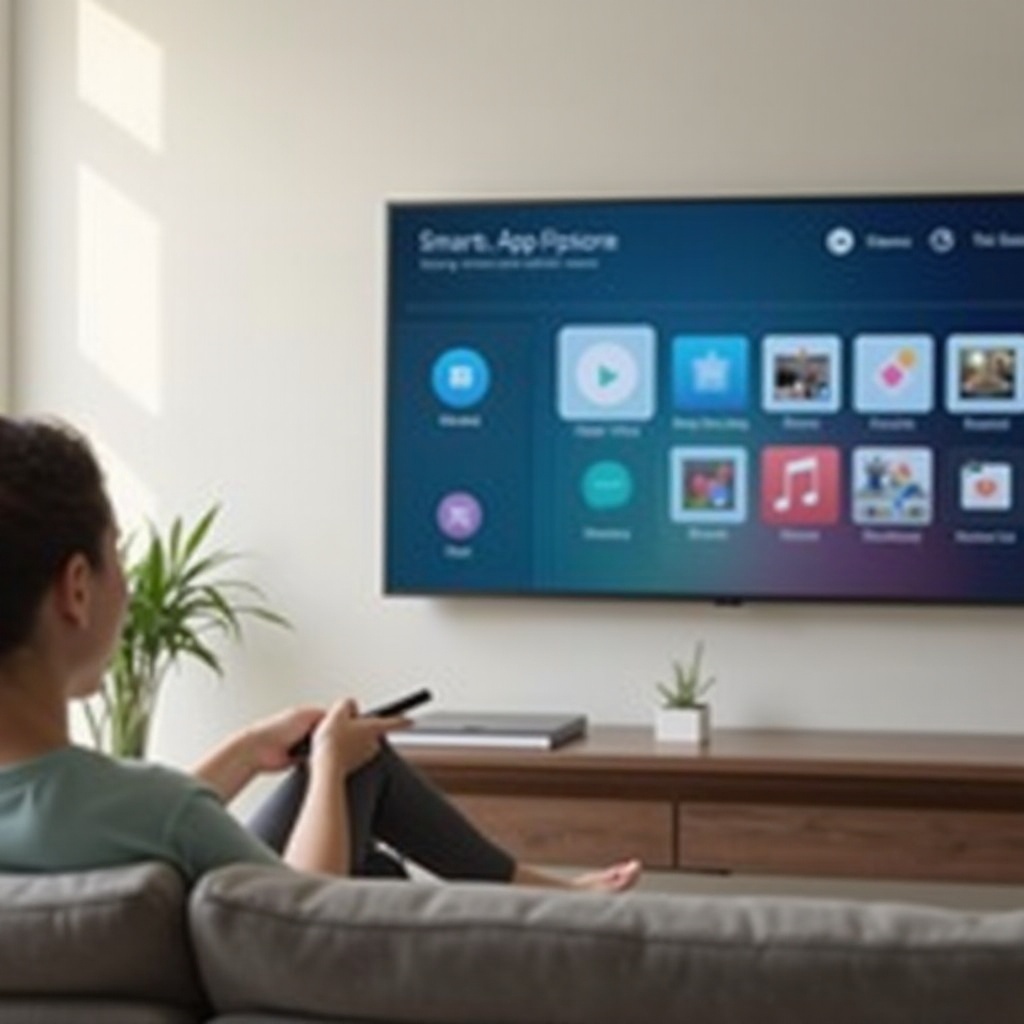
Su un moderno Samsung Smart TV, l’icona “Apps” è di solito visibile nella riga principale quando premete il pulsante Home. Può apparire come una tessera etichettata “Apps”, spesso con una piccola icona a griglia. Quando aprite quella tessera, siete di fatto all’interno dell’app store di Samsung, anche se la parola “store” non viene mai utilizzata.
Questa denominazione può essere fuorviante se vi aspettate un pulsante dedicato “App Store” o “Google Play”. Una volta capito che “Apps” è l’app store, il passo successivo è imparare come aprirlo rapidamente sulla vostra TV.
Come trovare rapidamente l’App Store su Samsung Smart TV (passo dopo passo)
Trovare l’app store sulla vostra TV Samsung è semplice quando sapete quali pulsanti premere. Il processo è simile sui Samsung Smart TV attuali, il che rende le cose semplici una volta imparato.
Uso del pulsante Home per aprire lo Smart Hub
Iniziate con il telecomando in mano:
- Premete il pulsante Home. Su molti telecomandi ha un’icona a forma di casa.
- Apparirà la schermata Home, a volte chiamata Smart Hub. Vedrete una riga o un pannello di app e opzioni lungo la parte inferiore o centrale dello schermo.
Questa schermata Home è il vostro centro di controllo principale. Ogni volta che volete usare le app, cambiare sorgente o aprire le impostazioni, inizierete da qui.
Individuare l’icona “Apps” sulla schermata Home
Una volta aperta la schermata Home, potete trovare l’app store in questo modo:
- Usate i pulsanti freccia sinistra e destra sul telecomando per spostarvi lungo la riga di icone.
- Cercate una tessera etichettata Apps. Può trovarsi verso il centro o sul lato destro della riga, a seconda del modello e del layout.
- Quando la tessera “Apps” è evidenziata, premete il pulsante Invio/OK al centro del pad direzionale.
Ora siete all’interno del marketplace di app Samsung. Qui potete sfogliare le categorie, cercare app specifiche e installarle o gestirle. Pensate a questa schermata come all’app store della vostra TV Samsung.
Aprire Apps (App Store) con il controllo vocale
Se il telecomando Samsung ha un pulsante con microfono, potreste usare i comandi vocali per raggiungere l’app store ancora più velocemente:
- Tenenete premuto il pulsante mic/voce sul telecomando.
- Dite qualcosa come “Apri Apps” o “Apri Samsung Apps”.
- Rilasciate il pulsante e aspettate che la TV risponda.
Nei modelli che supportano Bixby, Alexa o Google Assistant, la TV dovrebbe aprire direttamente la sezione “Apps”. È una scorciatoia rapida se non volete scorrere la barra Home.
Ora che riuscite a raggiungere in modo affidabile l’app store sulla vostra Samsung Smart TV, dovete assicurarvi che la TV stessa sia pronta a scaricare ed eseguire le app senza errori.

Configurare il Samsung Smart TV per scaricare le app
Sapere dov’è l’app store è utile solo se la TV può connettersi a Internet ed è correttamente configurata. Se queste basi non sono a posto, vedrete errori di connessione, app mancanti o problemi nell’installazione.
Per evitare problemi, dovreste verificare tre cose: connessione di rete, accesso con account Samsung e configurazione di Smart Hub.
Connessione a Wi‑Fi o Ethernet
Il vostro Samsung Smart TV deve essere online affinché l’app store funzioni:
- Premete Home sul telecomando.
- Andate su Impostazioni (icona a ingranaggio).
- Selezionate Rete o Connessione, a seconda del modello.
- Scegliete Wireless per usare il Wi‑Fi o Cablata per l’Ethernet.
- Se usate il Wi‑Fi, scegliete la vostra rete dall’elenco, inserite la password e confermate.
Una connessione Ethernet cablata offre spesso le prestazioni più stabili per il 4K e lunghe sessioni di streaming. Tuttavia, anche un segnale Wi‑Fi forte vicino al router di solito funziona molto bene.
Accesso con un account Samsung
Samsung vi incoraggia a usare un account Samsung per sbloccare tutte le funzionalità di Smart Hub e dell’app store:
- Premete Home e aprite Impostazioni.
- Selezionate Generale o Tutte le impostazioni.
- Scegliete Gestione sistema o Account, quindi selezionate Account Samsung.
- Accedete con il vostro account Samsung esistente oppure createne uno nuovo seguendo le istruzioni a schermo.
Con un account Samsung potete scaricare app, sincronizzare alcune preferenze e ricevere suggerimenti più personalizzati. È utile anche se usate più dispositivi Samsung.
Accettare i termini e le politiche sulla privacy di Smart Hub
Se la vostra TV è nuova o è stata appena ripristinata, Samsung vi chiederà di accettare alcuni termini prima che Smart Hub e Apps funzionino correttamente:
- Quando richiesto durante la configurazione, leggete e accettate i termini e le politiche sulla privacy di Smart Hub.
- Se avete saltato questo passaggio in precedenza, alcune funzioni dell’app store potrebbero essere bloccate.
- Per controllarli o accettarli in un secondo momento, andate su Impostazioni > Supporto > Termini e Informativa (o un percorso simile sul vostro modello).
Dopo aver stabilito una rete stabile, effettuato l’accesso con un account Samsung e accettato i termini, la vostra TV è pronta a usare pienamente l’app store. Il passo successivo è installare, gestire e organizzare le app in modo che siano facili da raggiungere.
Installare, gestire e organizzare le app dall’App Store
Con l’app store aperto e la TV configurata, potete trasformare la sezione “Apps” nel centro del vostro intrattenimento. La userete non solo per trovare e installare app, ma anche per tenerle organizzate e facilmente accessibili.
Cercare app per nome o categoria
All’interno della sezione “Apps”, la TV mostra app in evidenza e consigliate. Per trovare servizi specifici:
- Aprite Apps dalla barra Home.
- Usate l’icona Cerca, solitamente una lente di ingrandimento in alto a destra o a sinistra.
- Digitate il nome dell’app che desiderate, come Netflix, Disney+ o Prime Video.
- In alternativa, sfogliate per categorie come Video, Sport, Lifestyle o Giochi se state esplorando nuove app.
La ricerca è ideale quando sapete esattamente cosa volete. Le categorie aiutano quando cercate idee o volete confrontare servizi.
Installare e avviare nuove app
Una volta trovata l’app che desiderate:
- Evidenziate la tessera dell’app e premete Invio/OK per aprire la sua pagina di dettaglio.
- Leggete la descrizione se necessario, quindi scegliete Installa.
- Aspettate che l’app venga scaricata e installata. Di solito appare una barra di avanzamento.
- Quando il processo è completato, fate clic su Apri per avviare subito l’app.
Dopo l’installazione, l’app viene aggiunta al vostro elenco Apps e spesso anche alla barra Home. Potete sempre ritrovarla aprendo l’App store e cercandola nella sezione “Scaricate” o “Le mie app”.
Aggiungere, riordinare e rimuovere app sulla barra Home
Per tenere i vostri servizi di streaming e strumenti preferiti a portata di mano, dovreste personalizzare la barra Home:
- Premete Home per aprire la riga principale di app.
- Evidenziate l’app che volete modificare.
- Tenete premuto il pulsante Invio/OK oppure premete il pulsante Opzioni, se presente sul telecomando.
- Scegliete una delle opzioni disponibili:
- Aggiungi a Home: fissa l’app alla barra Home principale se non è già presente.
- Sposta: vi permette di spostare l’app a sinistra o a destra per impostare l’ordine che preferite.
- Rimuovi: rimuove l’app dalla barra Home. Potrebbe rimanere installata e visibile nella sezione Apps, a meno che non la disinstalliate.
Una barra Home ben organizzata significa che raramente avrete bisogno di aprire l’intero App store. Le app che usate di più saranno proprio all’inizio della riga, pronte da avviare con uno o due clic. Se ancora non vedete l’app store o alcune app al suo interno, potrebbero esserci problemi di fondo da risolvere.
Perché potreste non vedere l’App Store sul vostro Samsung Smart TV
A volte seguite tutti i passaggi, ma l’icona “Apps” sembra mancante, vuota o limitata. Questo può essere frustrante quando volete solo guardare qualcosa. Diversi fattori comuni possono causare questo problema: impostazioni di regione, problemi di rete o malfunzionamenti software.
Capire queste cause vi aiuta a scegliere la soluzione giusta ed evitare inutili ripristini o chiamate all’assistenza.
Problemi con le impostazioni di regione e posizione
Samsung limita alcune app in base alla vostra regione o paese:
- Se la regione della TV è impostata sul paese sbagliato, molte app potrebbero non comparire.
- Alcuni servizi operano solo in determinate aree e quindi non compariranno nello store se vi trovate al di fuori di tali zone.
Per controllare le impostazioni legate alla regione:
- Andate su Impostazioni > Generale.
- Cercate opzioni come Gestione sistema o Posizione.
- Controllate la regione e modificatela solo se comprendete le conseguenze. Cambiare regione può reimpostare Smart Hub e rimuovere le app installate.
Se non siete sicuri, contattate l’assistenza Samsung prima di cambiare regione, perché ciò può comportare ulteriore lavoro di configurazione.
Problemi di rete o di connessione ai server
Quando la vostra TV non riesce a raggiungere i server Samsung, l’app store può non caricarsi o mostrare contenuti incompleti:
- Potreste vedere messaggi come “Impossibile connettersi al server Samsung”.
- La schermata Apps può apparire vuota, lenta o bloccata in fase di caricamento.
Cause comuni includono Wi‑Fi debole, problemi di router o un guasto temporaneo del vostro provider Internet. In molti casi, un semplice test di rete e il riavvio del router risolvono il problema, come descritto dettagliatamente nella sezione successiva.
Software della TV obsoleto o problemi di Smart Hub
Un firmware non aggiornato può anche bloccare alcune funzionalità dell’app store o far sparire le icone:
- Alcune app o funzioni più recenti richiedono l’ultimo aggiornamento software Samsung.
- I dati di Smart Hub talvolta possono danneggiarsi, influenzando il modo in cui appare la sezione Apps.
Se lo sospettate, l’aggiornamento del software della TV e il ripristino di Smart Hub sono ottimi passi successivi. Spesso queste azioni ripristinano le opzioni mancanti senza bisogno di un ripristino di fabbrica completo.
Ora che conoscete i motivi tipici per cui l’app store potrebbe non comparire o non funzionare correttamente, potete passare a passi concreti di risoluzione dei problemi.
Risolvere i problemi comuni dell’App Store su Samsung Smart TV
Non serve essere tecnici per risolvere la maggior parte dei problemi dell’app store su un Samsung Smart TV. Alcuni passaggi mirati possono ripristinare l’accesso in molti casi. Seguiteli in ordine, così non effettuerete un ripristino completo prima di aver provato soluzioni più semplici.
Eseguire un test di rete e resettare il router
Iniziate assicurandovi che la TV possa raggiungere Internet:
- Premete Home e aprite Impostazioni.
- Selezionate Rete.
- Scegliete Stato rete o Test connessione.
Se il test mostra nessuna connessione o errori:
- Riavviate router e modem scollegandoli per circa 30 secondi, quindi ricollegandoli.
- Sulla TV, disconnettetevi dal Wi‑Fi e riconnettetevi, oppure riavviate la TV spegnendola e riaccendendola.
Se i problemi continuano, potete anche avvicinare il router alla TV o usare una connessione Ethernet cablata per maggiore stabilità. Modificate le impostazioni DNS solo se vi sentite a vostro agio con i dettagli di rete.
Aggiornare manualmente il software della Samsung TV
Successivamente, assicuratevi che la TV esegua la versione software più recente:
- Premete Home, quindi aprite Impostazioni.
- Selezionate Supporto.
- Scegliete Aggiornamento software.
- Fate clic su Aggiorna ora.
Se è disponibile un aggiornamento, lasciate che venga scaricato e installato. La TV potrebbe riavviarsi durante il processo. Quando si riaccende, aprite di nuovo l’App store e controllate se le funzionalità o le app mancanti sono ricomparse.
Reimpostare Smart Hub e quando usare il ripristino di fabbrica
Se i controlli di rete e software non risolvono il problema, reimpostate Smart Hub:
- Andate su Impostazioni > Supporto.
- Selezionate Assistenza dispositivo o Autodiagnosi, a seconda del modello.
- Scegliete Ripristina Smart Hub.
- Inserite il PIN quando richiesto, di solito 0000 se non lo avete modificato.
Questo passaggio vi disconnette dalle app e cancella alcuni dati di Smart Hub. Dopo il ripristino dovrete accedere di nuovo e riaggiungere le app alla barra Home. Tuttavia spesso risolve malfunzionamenti dell’app store.
Prendete in considerazione un ripristino di fabbrica completo solo se nient’altro funziona:
- Aprite Impostazioni > Generale.
- Selezionate Ripristina.
- Inserite il PIN e confermate.
Un ripristino di fabbrica riporta la TV allo stato originale. Dovrete ripetere la configurazione di rete, l’accesso all’account Samsung e l’installazione delle app. Se i problemi persistono dopo questo, contattate l’assistenza Samsung per ulteriore supporto.
Una volta che il vostro app store è di nuovo in salute, potreste chiedervi se è possibile espanderlo ulteriormente con Google Play Store o altre soluzioni di app di terze parti.
Potete installare Google Play Store o app di terze parti su Samsung Smart TV?
Molte persone che chiedono “dov’è l’app store su Samsung Smart TV” sperano di poter installare il Google Play Store subito dopo. È importante capire i limiti del sistema Samsung prima di perdere tempo in metodi che non funzionano o che comportano rischi.
Perché Google Play Store non è disponibile sulle TV Samsung
I Samsung Smart TV utilizzano il sistema operativo Tizen, diverso da Android TV o Google TV. Per questo motivo:
- Non potete installare direttamente il Google Play Store su un Samsung Smart TV.
- I file APK Android non sono progettati per essere eseguiti nativamente su Tizen OS.
La sezione Apps integrata è l’unico marketplace ufficiale di app sui Samsung Smart TV. Qualsiasi altra cosa troviate online che sostenga di installare Google Play direttamente su Tizen è molto probabilmente obsoleta o non sicura.
Alternative sicure: chiavette di streaming e casting
Se l’app store Samsung non include un servizio che desiderate, avete comunque opzioni pratiche:
- Dispositivi di streaming:
- Chromecast con Google TV
- Amazon Fire TV Stick
- Lettori streaming Roku
- Apple TV
Collegate uno di questi dispositivi a una porta HDMI della vostra TV, seguite la sua configurazione e usate il suo app store insieme all’App store Samsung.
- Casting da telefoni o tablet:
- Trasmettete contenuti da app Android o iOS a servizi compatibili sulla vostra TV Samsung.
- Usate opzioni di mirroring dello schermo come Smart View o AirPlay (se supportate) per mostrare lo schermo del telefono sulla TV.
Questo approccio vi offre più app senza modificare il software della TV o mettere a rischio la sicurezza.
Rischi di sicurezza delle soluzioni non ufficiali
Potreste trovare guide che promettono il “sideloading” di app Android o l’installazione di Google Play Store tramite menu nascosti. Questi metodi comportano di solito seri svantaggi:
- Possono invalidare la garanzia della TV.
- Possono esporre la TV e la rete domestica a malware o minacce alla sicurezza.
- Sono spesso progettati per modelli più vecchi e non funzionano più correttamente sulle TV attuali.
Per una configurazione sicura e stabile, attenetevi all’App store ufficiale e ai dispositivi di streaming esterni affidabili. Tenendo questo a mente, è il momento di vedere quali app dovreste installare per prime per ottenere il massimo dal vostro Samsung Smart TV.
App indispensabili da installare per prime dal Samsung App Store
Ora che sapete esattamente dov’è l’app store sul vostro Samsung Smart TV e come funziona, potete riempirlo con le app che usate ogni giorno. Anche se le scelte dipendono dal vostro paese e dagli abbonamenti, alcuni tipi di app sono utili quasi per tutti.
App popolari per streaming e TV in diretta
Per film, show e serie, iniziate con:
- Netflix
- Disney+
- Amazon Prime Video
- Hulu
- Max (contenuti HBO)
- YouTube
- Peacock
- Paramount+
Se guardate la TV in diretta o lo sport via streaming, cercate servizi come:
- YouTube TV
- Sling TV
- Hulu + Live TV
- Fubo
La disponibilità può variare in base alla regione, ma queste sono opzioni comuni che coprono la maggior parte delle esigenze di visione.
App per sport, bambini e lifestyle
Oltre allo streaming generale, potete adattare la vostra Samsung TV ai vostri interessi:
- Sport: cercate app delle leghe sportive e canali sportivi dedicati dove disponibili. Spesso offrono partite in diretta, highlights e analisi.
- Bambini: scegliete app e canali di streaming adatti ai bambini, con solidi controlli parentali e contenuti curati.
- Lifestyle: installate app di fitness, yoga, allenamento, cucina e musica per trasformare la TV in uno strumento per l’esercizio, l’apprendimento e la musica di sottofondo.
Con il giusto mix, la vostra TV diventa un hub centrale per tutta la famiglia, non solo uno schermo per i film.
App di utilità per casting e riproduzione multimediale
Potreste anche voler installare alcune app e funzioni di utilità che rendono la TV più flessibile:
- Mirroring dello schermo integrato (come Smart View), che consente di duplicare lo schermo di telefono o tablet.
- App di riproduzione multimediale locale per guardare video da unità USB o dalla rete domestica.
- App che aiutano a trasmettere o condividere contenuti da altri dispositivi se il vostro modello di TV ne ha bisogno.
Una volta installato il vostro set di app e organizzata la barra Home, raramente dovrete pensare a dove si trova l’app store. Vi basterà premere Home, scegliere un’app e iniziare a guardare.

Conclusione
Su un Samsung Smart TV, la risposta a “dov’è l’app store su Samsung Smart TV” è semplice una volta conosciuto il trucco. Non esiste un pulsante chiamato “App Store”. Invece, Samsung nasconde il marketplace di app dietro la tessera Apps sulla schermata Home. Quella sezione è il vostro app store completo, dove potete trovare, installare e gestire tutto ciò di cui avete bisogno.
Avete imparato come aprire Apps dal pulsante Home, come usare i comandi vocali e come configurare la rete e l’account Samsung affinché i download funzionino senza problemi. Avete anche visto come installare e organizzare le app, perché l’app store potrebbe non comparire e come risolvere i problemi tramite controlli di rete, aggiornamenti software e ripristini di Smart Hub.
Pur non potendo installare direttamente Google Play Store sul Tizen OS di Samsung, potete ampliare le vostre opzioni con soluzioni sicure come chiavette di streaming e casting. Una volta che la vostra TV è configurata e riempita di app indispensabili, l’esperienza diventa semplice: premete Home, selezionate un’app e godetevi i contenuti senza chiedervi dove sia finito l’app store.
Domande frequenti
Perché non riesco a trovare l’icona App sulla schermata Home della mia Samsung Smart TV?
Se l’icona App non appare, è possibile che la TV non sia stata completamente configurata, che lo Smart Hub abbia un problema temporaneo o che la TV sia offline. Per prima cosa, vai su Impostazioni > Rete ed esegui un test di rete. Riavvia il router e la TV, quindi controlla di nuovo. Se l’icona App è ancora assente, apri Impostazioni > Supporto > Assistenza dispositivo o Autodiagnosi e scegli Ripristina Smart Hub. Dopo il ripristino, accedi con il tuo account Samsung e cerca il riquadro App sulla schermata Home.
Come posso aggiornare le app se il Samsung App Store non funziona correttamente?
Per iniziare, verifica la connessione a Internet in Impostazioni > Rete > Stato rete. Poi aggiorna il software della TV tramite Impostazioni > Supporto > Aggiornamento software > Aggiorna ora. Quando la TV si riavvia, apri App e vai al menu delle impostazioni all’interno dell’app store. Attiva Aggiornamento automatico in modo che le app si aggiornino da sole. Se l’App Store continua a comportarsi in modo anomalo, utilizza Ripristina Smart Hub in Impostazioni > Supporto > Assistenza dispositivo o Autodiagnosi. Questo passaggio spesso ripristina il normale aggiornamento delle app.
Esiste un modo per avere il Google Play Store su una Samsung Smart TV nel 2024?
Non puoi installare direttamente il Google Play Store su una Samsung Smart TV perché la TV utilizza Tizen OS, non Android TV o Google TV. Qualsiasi metodo che affermi di installare il Play Store su Tizen in genere comporta hack rischiosi o trucchi obsoleti. Invece, collega un dispositivo di streaming come Chromecast con Google TV, Amazon Fire TV, Roku o Apple TV a una porta HDMI. Questi dispositivi includono i propri app store e funzionano insieme alla tua Samsung TV senza modificarne il software.