Comment connecter le Bluetooth à des Dre Beats : guide complet de configuration et de dépannage 2024
Introduction
Avoir du mal à comprendre comment connecter le Bluetooth à des Dre Beats peut transformer une nouvelle paire d’écouteurs en source de stress. La bonne nouvelle : une fois que vous comprenez le mode de couplage et où appuyer dans les réglages de votre appareil, le processus devient rapide et répétable.
Ce guide vous accompagne à chaque étape. Vous apprendrez comment mettre différents modèles de Dre Beats en mode de couplage, puis les connecter à un iPhone, un appareil Android, un PC Windows et un Mac. Vous verrez aussi comment les connecter à des téléviseurs et des consoles, comment réinitialiser vos Beats lorsqu’ils se comportent mal, et comment corriger les problèmes Bluetooth les plus courants.
Suivez les étapes adaptées à votre appareil, et vous obtiendrez une connexion stable, un son clair et moins de coupures. D’abord, vous devez identifier quel modèle de Dre Beats vous possédez réellement, car cela détermine quels boutons vous appuyez et quels voyants vous devez surveiller.
Connaître le modèle de vos Dre Beats avant de les connecter
Avant d’apprendre comment connecter le Bluetooth à des Dre Beats, vous devez savoir quel modèle vous avez. Les différents modèles utilisent des boutons, des boîtiers de charge et des voyants différents. Si vous appuyez sur le mauvais bouton, vos écouteurs n’entreront peut-être jamais en mode de couplage.
Comment identifier vos écouteurs ou oreillettes Dre Beats
Utilisez ces vérifications rapides pour identifier votre modèle :
- Vérifiez le nom imprimé
- Regardez sur l’arceau, à l’intérieur des oreillettes, ou sur le câble pour les modèles tour de cou.
-
Les noms courants incluent : Beats Solo, Beats Studio, Powerbeats, Beats Fit Pro, Beats Studio Buds.
-
Regardez le boîtier de charge (pour les véritables sans fil)
- Powerbeats Pro, Beats Studio Buds et Beats Fit Pro utilisent un boîtier.
-
La forme du boîtier et l’emplacement du bouton unique peuvent vous aider à faire correspondre les images sur le site officiel Beats.
-
Vérifiez la boîte d’origine ou le reçu
-
Le nom complet du modèle est imprimé sur la boîte et dans l’email de commande.
-
Utilisez la liste Bluetooth de votre téléphone
- Si vous les avez déjà connectés, ouvrez le Bluetooth et recherchez des noms tels que « Beats Solo3 » ou « Beats Fit Pro ».
Pourquoi les différents modèles ont des commandes Bluetooth différentes
Les modèles Dre Beats ont évolué avec le temps. Les anciens casques circum-auriculaires utilisent souvent un bouton d’alimentation et un petit bouton de couplage sur le côté. Les nouveaux modèles véritablement sans fil utilisent le bouton du boîtier. Les boutons exacts et les schémas de voyants LED changent selon la conception.
Pour cette raison, les étapes de couplage pour des Dre Beats Solo ne sont pas les mêmes que pour des Beats Fit Pro. Si vous suivez les mauvaises instructions, vos Beats peuvent s’éteindre, se réinitialiser, ou simplement rester inactifs au lieu de diffuser un signal Bluetooth.
Connaître le modèle exact permet d’utiliser la bonne combinaison d’appuis sur les boutons, pour que votre appareil puisse découvrir les écouteurs rapidement.
Référence rapide : catégories Beats circum-auriculaires, supra-auriculaires et intra-auriculaires
Vous pouvez regrouper les Dre Beats en trois grandes catégories pour choisir plus facilement les bonnes instructions ensuite :
- Circum-auriculaires / Supra-auriculaires
- Exemples : Beats Studio, Beats Studio Pro, Beats Solo.
-
Ils ont un arceau et des oreillettes qui reposent sur ou autour de vos oreilles.
-
Intra-auriculaires avec câble ou crochets d’oreille
- Exemples : Powerbeats, Beats Flex.
-
Ils ont généralement un tour de cou ou des crochets d’oreille, mais pas de commandes sur boîtier.
-
Véritables intra-auriculaires sans fil avec boîtier de charge
- Exemples : Powerbeats Pro, Beats Fit Pro, Beats Studio Buds.
- Chaque oreillette est séparée, et vous utilisez un bouton sur le boîtier pour le couplage et la réinitialisation.
Une fois que vous savez à quel groupe appartiennent vos Dre Beats, il est plus facile de suivre les étapes Bluetooth et d’éviter la confusion. Avec votre modèle bien identifié, vous pouvez mieux comprendre ce qui se passe en arrière-plan lors de la connexion.
Notions de base Bluetooth : comment fonctionnent les connexions sans fil Dre Beats
Maintenant que vous connaissez votre modèle, il est utile de comprendre ce qui se passe lorsque vous connectez le Bluetooth à des Dre Beats. Quelques notions de base sur le Bluetooth rendent les étapes suivantes moins aléatoires et vous aident à dépanner plus rapidement.
Ce que fait réellement le couplage Bluetooth
Lorsque vous couplez des Dre Beats avec un téléphone ou un ordinateur, les deux appareils échangent une clé unique. Ils stockent cette clé pour pouvoir se reconnaître à l’avenir.
Le processus ressemble à ceci :
- Vous mettez vos Dre Beats en mode de couplage.
- Votre téléphone ou ordinateur recherche les appareils Bluetooth à proximité.
- Vous touchez le nom de vos Dre Beats pour confirmer le couplage.
- Les deux appareils se souviennent l’un de l’autre et peuvent se reconnecter automatiquement.
Une fois le couplage effectué, votre appareil envoie l’audio via Bluetooth vers les écouteurs, et les écouteurs renvoient des commandes telles que lecture, pause ou volume.
Couplage vs reconnexion vs changement d’appareil
Ces trois actions sont souvent confondues :
- Couplage
- La première fois que vous connectez des Dre Beats à un appareil.
-
Vous devez mettre les Beats en mode de couplage et les choisir dans la liste Bluetooth.
-
Reconnexion
- Se produit après que le couplage est terminé.
-
Vous allumez généralement vos Beats, et ils se reconnectent au dernier appareil utilisé.
-
Changement d’appareil
- Vous passez d’un appareil couplé à un autre, par exemple d’un téléphone à un ordinateur portable.
- Vous devrez peut-être vous déconnecter d’un appareil, puis sélectionner les Beats dans les réglages Bluetooth du nouvel appareil.
Connaître la différence vous aide à choisir la bonne solution lorsque vos Dre Beats ne se connectent pas comme prévu.
Voyants LED et sons d’état sur les Dre Beats
Les Dre Beats utilisent des voyants LED et des tonalités pour indiquer leur état :
- Un voyant qui clignote rapidement signifie généralement le mode de couplage.
- Un voyant fixe signifie souvent connecté ou simplement allumé.
- Un clignotement lent ou un changement de couleur peut indiquer une batterie faible ou la charge.
Si vous appuyez sur les boutons et ne voyez aucun voyant, vos Beats ont peut-être besoin d’être chargés ou ont un problème matériel. Si vous voyez un clignotement rapide, vous pouvez généralement ouvrir le Bluetooth sur votre appareil et commencer le couplage.
Avec ces bases, vous êtes prêt à mettre votre modèle spécifique de Dre Beats en mode de couplage pour que les autres appareils puissent le voir.
Comment mettre vos Dre Beats en mode de couplage Bluetooth
Pour connecter le Bluetooth à des Dre Beats, le mode de couplage est la première étape obligatoire. Sans cela, votre téléphone ou ordinateur portable ne peut pas voir les écouteurs dans sa liste d’appareils.
Mode de couplage pour les Dre Beats circum-auriculaires et supra-auriculaires
Pour des modèles comme Beats Solo ou Beats Studio :
- Éteignez-les d’abord
-
S’ils sont allumés, maintenez le bouton d’alimentation jusqu’à ce que les voyants s’éteignent.
-
Maintenez le bouton d’alimentation ou de couplage
- Maintenez-le quelques secondes jusqu’à ce que la LED commence à clignoter rapidement.
-
Sur de nombreux modèles, le logo « b » ou un petit bouton près de l’oreillette fait office de commande de couplage.
-
Surveillez le clignotement rapide
- Cela indique que les Beats sont maintenant détectables et prêts à être couplés.
Si le voyant devient fixe au lieu de clignoter, relâchez le bouton et réessayez, en le maintenant plus longtemps cette fois.
Mode de couplage pour les Dre Beats intra-auriculaires et véritables sans fil
Pour Powerbeats, Powerbeats Pro, Beats Fit Pro ou Beats Studio Buds :
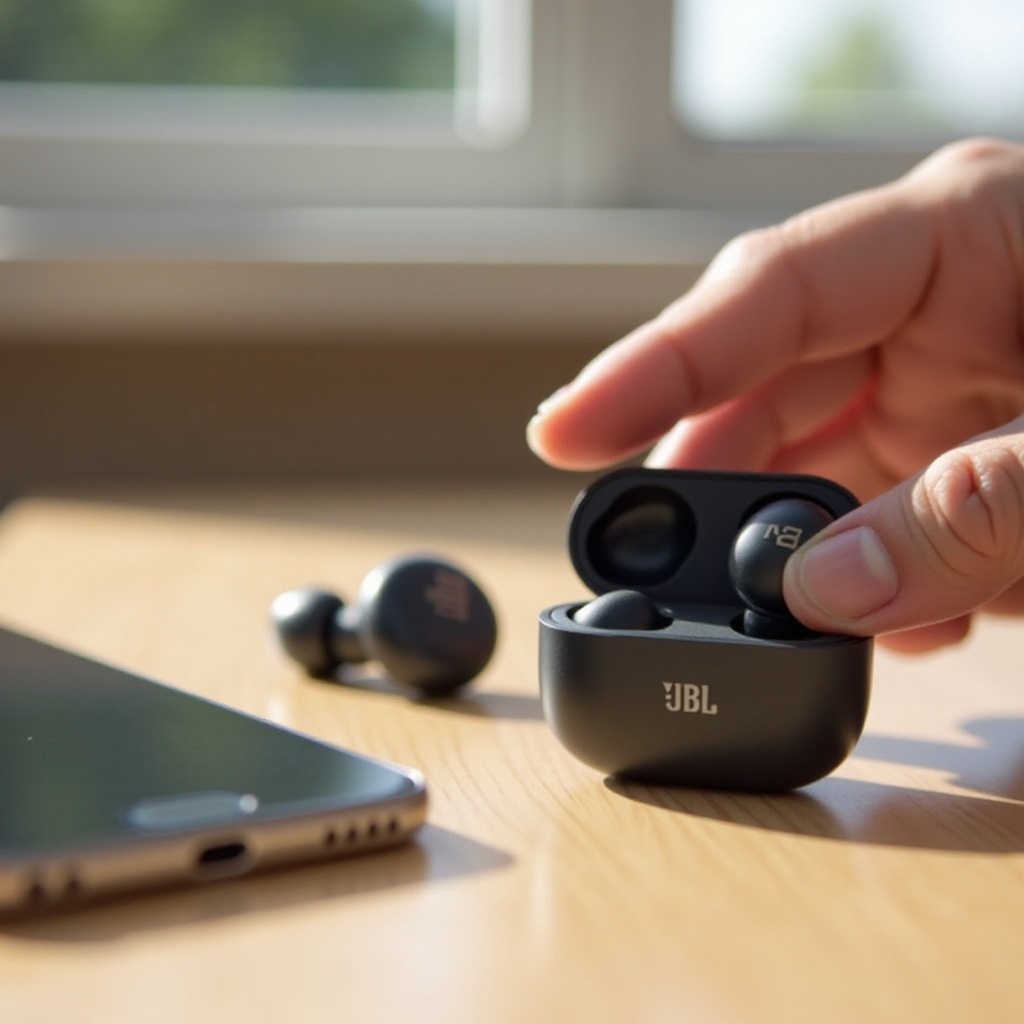
- Placez les oreillettes dans le boîtier de charge
-
Laissez le couvercle ouvert.
-
Maintenez le bouton système sur le boîtier
-
Maintenez jusqu’à ce que la LED sur le boîtier commence à clignoter.
-
Confirmez le clignotement rapide
- Quand le voyant du boîtier clignote, vos Beats sont en mode de couplage Bluetooth.
Pour les modèles tour de cou comme les Beats Flex, vous avez peut-être un petit bouton sur le module de commande. Maintenez-le enfoncé jusqu’à voir des voyants clignoter.
Que faire si le mode de couplage ne démarre pas
Si vous n’arrivez pas à entrer en mode de couplage :
- Chargez vos Dre Beats pendant au moins 15 à 20 minutes, puis réessayez.
- Assurez-vous d’appuyer sur le bon bouton, pas sur un bouton de volume ou de réduction de bruit.
- Essayez de réinitialiser vos Beats ; vous verrez plus loin dans ce guide les étapes de réinitialisation.
- Vérifiez que vous n’êtes pas déjà connecté à un autre appareil proche ; désactivez le Bluetooth sur les autres appareils pour éviter l’auto-connexion.
Une fois que vos Dre Beats clignotent et sont prêts, l’étape suivante consiste à les connecter à votre appareil spécifique. Beaucoup d’utilisateurs commencent par un iPhone ou un iPad, donc nous allons commencer par là.
Comment connecter des Dre Beats à un iPhone ou un iPad (iOS 17 et versions ultérieures)
Les appareils Apple rendent souvent la connexion Bluetooth à des Dre Beats plus facile, surtout pour les modèles récents. De nombreux écouteurs Beats affichent une fenêtre contextuelle à un seul appui lorsque vous ouvrez le boîtier près d’un iPhone ou iPad déverrouillé.
Activer le Bluetooth et trouver vos Dre Beats
Suivez ces étapes :
- Mettez vos Dre Beats en mode de couplage.
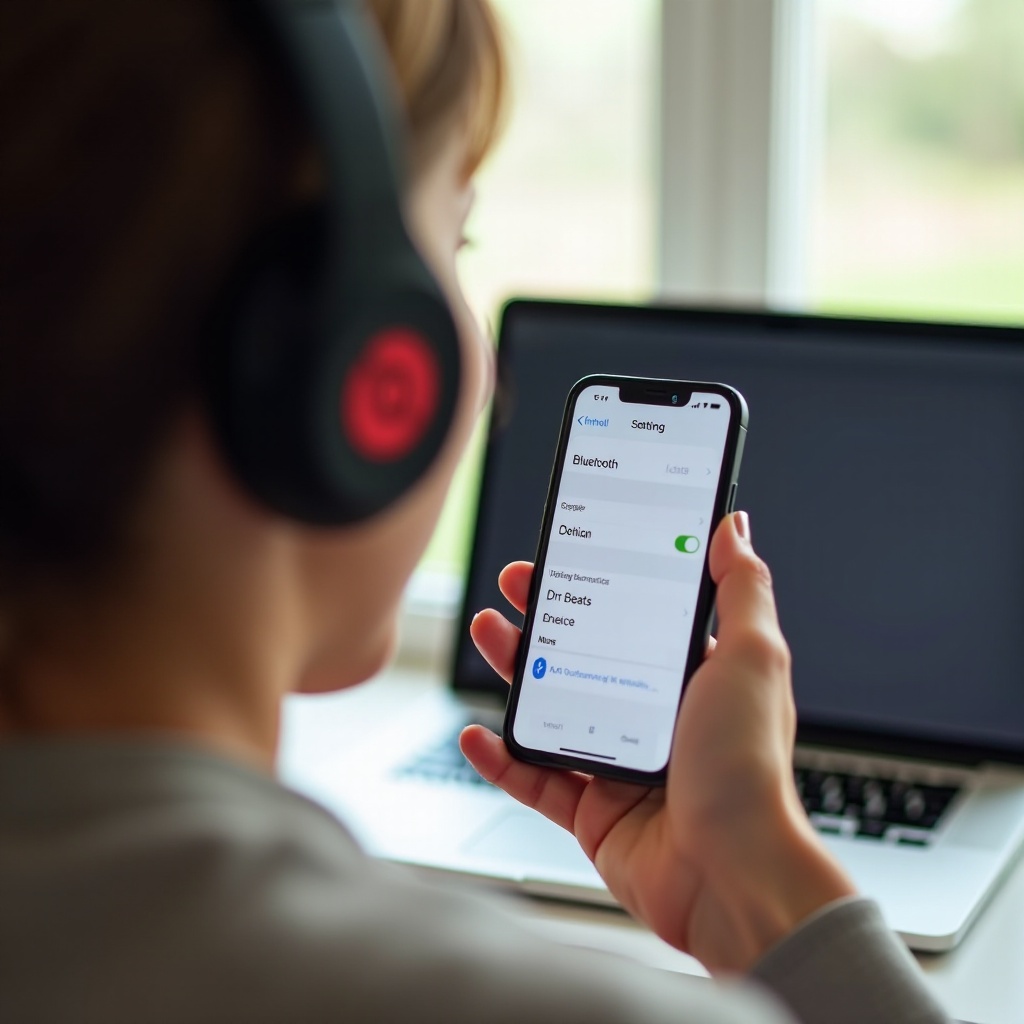
- Ouvrez Réglages sur votre iPhone ou iPad.
- Appuyez sur Bluetooth et activez-le si nécessaire.
- Regardez sous Autres appareils et attendez quelques secondes pendant que votre appareil recherche.
- Appuyez sur le nom de vos Dre Beats lorsqu’il apparaît.
- Attendez que l’état passe à Connecté.
Vous pouvez également voir un indicateur de niveau de batterie une fois que vos Beats sont connectés.
Utiliser la fenêtre contextuelle à l’écran pour les modèles Beats compatibles
Pour les modèles Beats récents qui prennent en charge la configuration à un seul appui d’Apple :
- Déverrouillez votre iPhone ou iPad.
- Tenez vos Beats, ou ouvrez le boîtier avec les oreillettes à l’intérieur, près de l’appareil.
- Une carte apparaît à l’écran affichant l’image des Beats et un bouton Connecter.
- Appuyez sur Connecter et suivez les invites.
Cette méthode prend en charge la plupart des étapes de couplage pour vous et est souvent plus rapide que la méthode manuelle.
Résoudre les problèmes de connexion iPhone/iPad avec des Dre Beats
Si vos Dre Beats ne se connectent pas ou se déconnectent souvent :
- Oublier et recoupler
- Allez dans Réglages > Bluetooth.
- Appuyez sur le « i » à côté de vos Dre Beats.
- Appuyez sur Oublier cet appareil et confirmez.
-
Mettez les Beats en mode de couplage et couplez-les à nouveau.
-
Redémarrer les deux appareils
- Éteignez vos Beats, puis rallumez-les.
-
Redémarrez votre iPhone ou iPad, puis répétez le processus de couplage.
-
Mettre iOS à jour
- Allez dans Réglages > Général > Mise à jour logicielle et installez toute mise à jour disponible.
- Les mises à jour logicielles corrigent souvent des dysfonctionnements Bluetooth.
Une fois que vos Dre Beats fonctionnent bien avec un iPhone ou un iPad, vous voudrez peut-être aussi les connecter à un appareil Android, surtout si vous utilisez plus d’un téléphone.
Comment connecter des Dre Beats à un téléphone ou une tablette Android (Android 13 et versions ultérieures)
Les téléphones Android prennent en charge les Dre Beats via le Bluetooth standard, et les appareils plus récents peuvent même prendre en charge Google Fast Pair pour une expérience plus fluide.
Activer le Bluetooth et rechercher de nouveaux appareils
Pour connecter le Bluetooth à des Dre Beats sur Android :
- Mettez vos Dre Beats en mode de couplage.
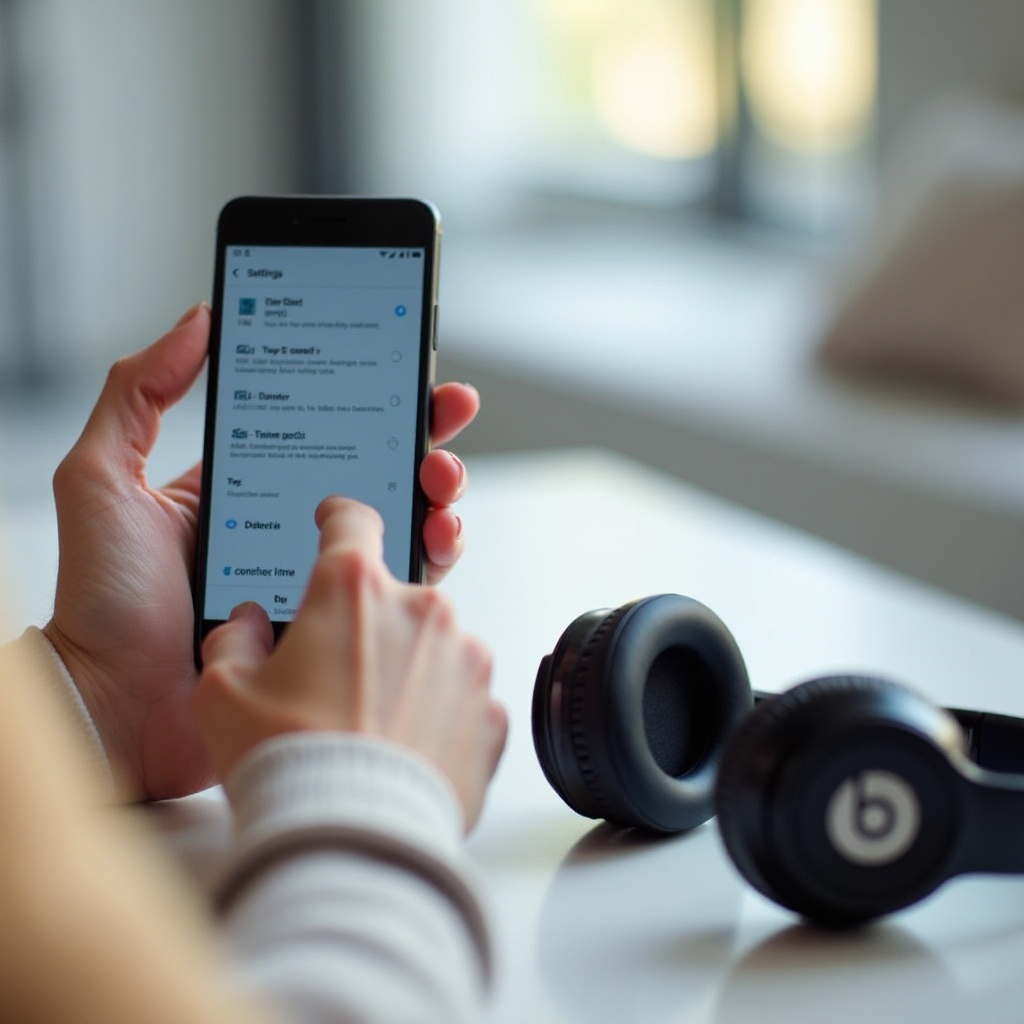
- Sur votre appareil Android, ouvrez Paramètres.
- Appuyez sur Appareils connectés ou Bluetooth, selon votre téléphone.
- Activez le Bluetooth.
- Appuyez sur Associer un nouvel appareil ou Ajouter un appareil.
- Sélectionnez vos Dre Beats dans la liste.
- Appuyez sur Associer lorsque vous y êtes invité.
Vos Beats devraient maintenant apparaître comme Connectés pour l’audio, et vous pouvez jouer de la musique pour tester.
Connecter des Dre Beats avec Google Fast Pair (si pris en charge)
Sur certains téléphones Android :
- Déverrouillez votre téléphone.
- Mettez vos Dre Beats en mode de couplage près du téléphone.
- Une fenêtre Fast Pair apparaît en haut de l’écran.
- Appuyez sur Connecter.
- Suivez les étapes à l’écran pour terminer la configuration.
Fast Pair peut aussi suggérer d’installer l’application Beats pour plus de fonctionnalités, comme les mises à jour de firmware et l’état de la batterie.
Résoudre les problèmes courants de couplage Android–Beats
Si vos Dre Beats n’apparaissent pas ou ne se connectent pas :
- Basculer le Bluetooth et le mode Avion
- Désactivez puis réactivez le Bluetooth.
-
Activez le mode Avion, puis désactivez-le, puis essayez de coupler à nouveau.
-
Supprimer les anciennes entrées
- Dans les réglages Bluetooth, trouvez vos Dre Beats.
- Appuyez sur l’icône d’engrenage ou les trois points.
- Appuyez sur Oublier ou Dissocier.
-
Mettez les Beats en mode de couplage et recommencez à zéro.
-
Vider le cache Bluetooth (sur de nombreux appareils Android)
- Allez dans Paramètres > Applications.
- Trouvez Bluetooth dans la liste, vous devrez peut-être afficher les applications système.
- Appuyez sur Stockage & cache.
- Appuyez sur Vider le cache.
Une fois que vos Dre Beats fonctionnent avec Android, le besoin fréquent suivant est de les connecter à un ordinateur pour les appels vidéo, les jeux ou le streaming.
Comment connecter des Dre Beats à un PC Windows 10/11
Connecter le Bluetooth à des Dre Beats sur Windows vous permet de les utiliser pour les réunions, le streaming et les jeux. D’abord, assurez-vous que votre PC prend réellement en charge le Bluetooth.
Vérifier que votre PC prend en charge le Bluetooth
Pour vérifier :
- Sur Windows, appuyez sur la touche Windows + I pour ouvrir Paramètres.
- Allez dans Bluetooth et appareils.
- Si vous voyez un bouton de bascule Bluetooth, votre PC le prend en charge.
- Sinon, vous aurez peut-être besoin d’un adaptateur Bluetooth USB.
Si le Bluetooth est disponible, vous pouvez passer aux étapes de couplage.
Ajouter des Dre Beats via le menu « Bluetooth et appareils »
- Mettez vos Dre Beats en mode de couplage.
- Dans Paramètres > Bluetooth et appareils, activez le Bluetooth.
- Cliquez sur Ajouter un appareil.
- Choisissez Bluetooth.
- Sélectionnez vos Dre Beats dans la liste.
- Attendez que Windows affiche Connecté ou Jumelé.
Vous devriez voir vos Dre Beats listés sous les appareils audio dans la section Bluetooth.
Définir les Dre Beats comme audio par défaut et corriger les problèmes de son sur PC
Si vous n’entendez aucun son :
- Cliquez avec le bouton droit sur l’icône de haut-parleur dans la barre des tâches.
- Cliquez sur Paramètres du son.
- Dans Sortie, choisissez vos Dre Beats.
- Dans Entrée (si vos Beats ont un micro), choisissez vos Dre Beats comme microphone.
Si vous avez toujours des problèmes :
- Retirez les Beats des appareils Bluetooth, puis ajoutez-les à nouveau.
- Mettez à jour les pilotes Bluetooth dans le Gestionnaire de périphériques.
- Redémarrez votre PC et répétez les étapes.
Une fois que vos Dre Beats fonctionnent sur Windows, vous voudrez peut-être aussi les connecter à votre Mac, surtout si vous travaillez sur plusieurs plateformes.
Comment connecter des Dre Beats à un Mac (macOS Sonoma et versions ultérieures)
macOS offre un bon support Bluetooth et fonctionne bien avec les Dre Beats, en particulier dans l’écosystème Apple.
Activer le Bluetooth et sélectionner les Dre Beats
- Mettez vos Dre Beats en mode de couplage.
- Sur votre Mac, cliquez sur le menu Apple et ouvrez Réglages système.
- Cliquez sur Bluetooth.
- Activez le Bluetooth s’il est désactivé.
- Trouvez vos Dre Beats sous Appareils à proximité.
- Cliquez sur Connecter à côté de leur nom.
Une fois la connexion établie, l’état devrait passer à Connecté, et votre Mac peut afficher le niveau de batterie.
Définir la sortie audio sur Dre Beats dans les réglages Son
Si le son sort toujours des haut-parleurs de votre Mac :
- Ouvrez à nouveau Réglages système.
- Cliquez sur Son.
- Dans Sortie, sélectionnez vos Dre Beats.
- Ajustez le volume et testez avec de la musique ou une vidéo.
Vous pouvez également cliquer sur l’icône de volume dans la barre de menus, si elle est activée, pour changer rapidement de sortie.
Utiliser les mêmes Dre Beats sur tous vos appareils Apple
Lorsque vous couplez vos Dre Beats avec un appareil Apple connecté à votre identifiant Apple, d’autres appareils Apple comme un autre Mac ou un iPad peuvent les reconnaître :
- Assurez-vous d’être connecté avec le même identifiant Apple.
- Activez le Bluetooth sur tous les appareils.
- Sélectionnez vos Beats dans la liste Bluetooth ou le menu de sortie audio.
Si le basculement automatique ne fonctionne pas, le fait de sélectionner manuellement les Beats dans les réglages Bluetooth résout généralement le problème. Avec vos ordinateurs prêts, vous pouvez également profiter de Dre Beats avec des téléviseurs, des consoles et des écrans d’avion grâce à quelques astuces supplémentaires.
Connexion des Dre Beats aux téléviseurs, consoles et autres appareils
Vous pouvez souvent connecter le Bluetooth à des Dre Beats directement avec les téléviseurs intelligents et les box de streaming. Pour les anciens téléviseurs et les avions, un transmetteur Bluetooth permet de combler le fossé.
Coupler des Dre Beats avec des téléviseurs intelligents et des box de streaming
Sur de nombreux téléviseurs intelligents :
- Mettez vos Dre Beats en mode de couplage.
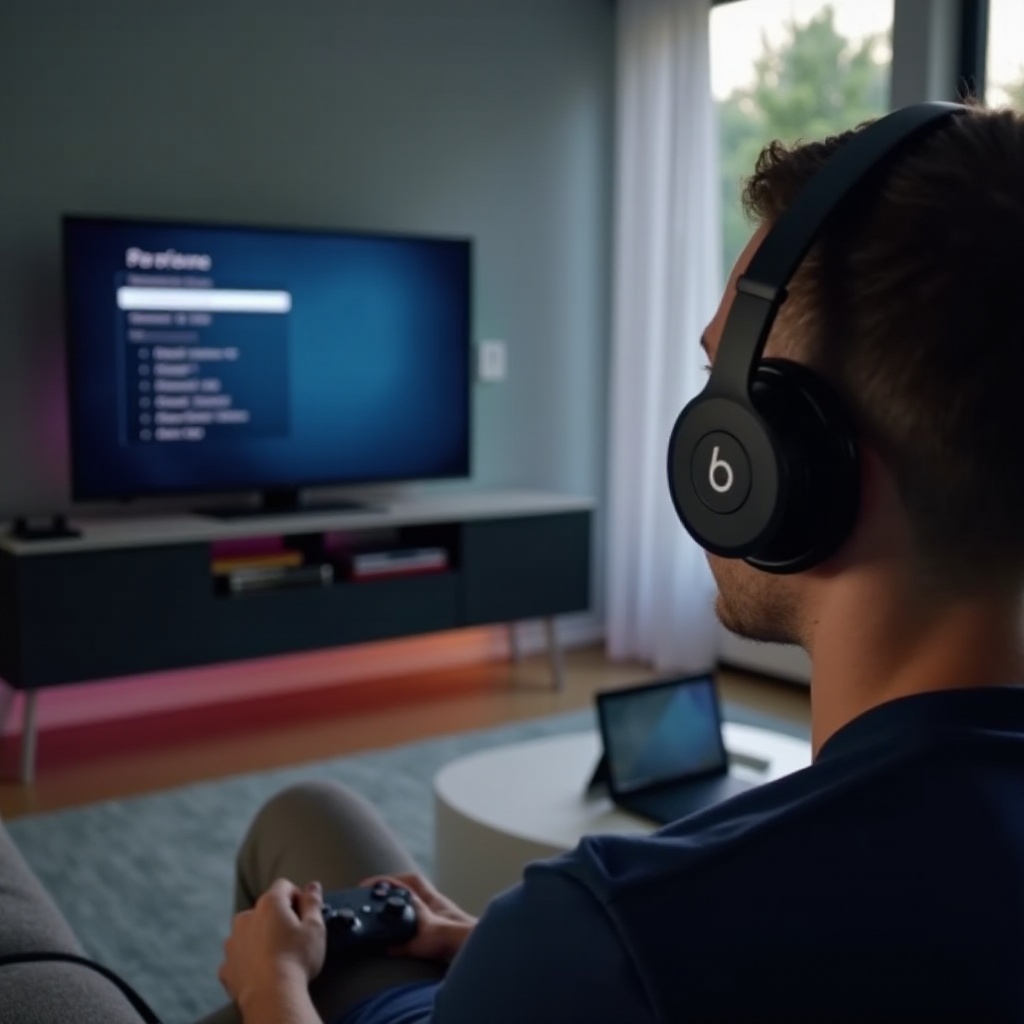
- Ouvrez le menu Paramètres du téléviseur.
- Allez dans Son ou Bluetooth.
- Choisissez Audio Bluetooth ou Associer un nouvel appareil.
- Sélectionnez vos Dre Beats dans la liste.
Sur les appareils de streaming comme l’Apple TV ou la Fire TV :
- Ouvrez les Paramètres de l’appareil.
- Allez dans Télécommandes et appareils ou Manettes et appareils Bluetooth.
- Sélectionnez Bluetooth.
- Choisissez vos Dre Beats dans la liste d’appareils.
Utiliser des transmetteurs Bluetooth pour les anciens téléviseurs et écrans d’avion
Si votre téléviseur ou système en vol n’a qu’une prise casque :
- Branchez un petit transmetteur Bluetooth dans la prise casque ou la sortie audio.
- Mettez vos Dre Beats en mode de couplage.
- Mettez le transmetteur en mode de couplage, souvent automatique à l’allumage.
- Attendez que le voyant du transmetteur indique une connexion réussie.
Cette configuration vous permet de profiter de l’audio sans fil même lorsque la source n’a pas de Bluetooth intégré.
Limitations et solutions de contournement sur les consoles de jeux
Les consoles comme la PlayStation et la Xbox ont du Bluetooth, mais elles restreignent souvent les appareils audio :
- PlayStation
- Peut bloquer l’audio Bluetooth standard directement.
-
Utilisez un transmetteur Bluetooth USB branché sur la console.
-
Xbox
- Ne prend pas en charge l’audio Bluetooth standard.
- Utilisez un transmetteur connecté à votre manette ou à votre téléviseur.
Une latence peut apparaître, donc testez d’abord la configuration avec des jeux occasionnels avant de l’utiliser pour des titres compétitifs. Si les connexions deviennent instables ou refusent de se coupler, une réinitialisation résout souvent le problème ; nous allons donc voir cela ensuite.
Réinitialiser des Dre Beats et corriger les problèmes de connexion Bluetooth
Lorsque vos Dre Beats refusent de se connecter, perdent le son ou ne jouent que d’un côté, une réinitialisation et un dépannage structuré peuvent vous faire gagner du temps.
Quand vous devriez réinitialiser vos Dre Beats
Envisagez une réinitialisation si :
- Vos Beats n’entrent pas en mode de couplage.
- Votre appareil indique « Connecté », mais aucun son ne sort.
- Seule une oreillette fonctionne sur un modèle véritablement sans fil.
- Vous voyez des déconnexions aléatoires sur plusieurs appareils.
La réinitialisation efface les connexions Bluetooth enregistrées et impose un nouveau départ.
Étapes de réinitialisation pour les modèles Dre Beats populaires
Les étapes exactes varient, mais voici une séquence typique :
- Circum-auriculaires / Supra-auriculaires (par exemple, Beats Solo, Beats Studio)
- Maintenez le bouton d’alimentation et le bouton de volume bas en même temps.
- Maintenez-les pendant environ 10 secondes.
-
Lorsque la LED clignote, relâchez les boutons.
-
Powerbeats Pro, Beats Fit Pro, Beats Studio Buds (avec boîtier)
- Placez les deux oreillettes dans le boîtier et laissez le couvercle ouvert.
- Maintenez le bouton système sur le boîtier.
- Maintenez jusqu’à ce que la LED clignote en rouge et blanc, ou que le schéma change.
- Relâchez le bouton ; vos Beats sont maintenant réinitialisés.
Après une réinitialisation, remettez vos Beats en mode de couplage et couplez-les à nouveau avec chaque appareil que vous utilisez.
Liste de contrôle de dépannage étape par étape
Si vos Dre Beats ne se connectent toujours pas :
- Vérifier la batterie
- Chargez complètement vos Beats.
-
Essayez un autre câble ou port de charge si nécessaire.
-
Vérifier la distance et les interférences
- Gardez le téléphone ou l’ordinateur portable à quelques mètres.
-
Éloignez-vous des routeurs Wi-Fi très occupés ou des micro-ondes.
-
Oublier et recoupler sur chaque appareil
- Retirez les Beats des réglages Bluetooth sur les téléphones, tablettes et ordinateurs.
-
Mettez les Beats en mode de couplage et ajoutez-les à nouveau.
-
Tester avec un autre appareil
- Essayez de les coupler avec un autre téléphone ou ordinateur portable.
-
Si les Beats échouent avec plusieurs appareils, suspectez un problème matériel.
-
Mettre le firmware à jour
- Utilisez l’application Beats sur Android ou l’écosystème Apple pour rechercher les mises à jour de firmware lorsque c’est possible.
Si aucune de ces étapes ne résout le problème, contactez l’assistance Beats ou Apple, car vos écouteurs peuvent nécessiter une réparation ou un remplacement. Une fois que vous avez à nouveau une connexion stable, il est utile de suivre quelques habitudes pour maintenir de bonnes performances Bluetooth.
Conseils pour une connexion Bluetooth stable et de haute qualité
Savoir comment connecter le Bluetooth à des Dre Beats n’est que la moitié de l’histoire. Garder la connexion stable vous aide à profiter d’une musique ininterrompue et d’appels clairs.
Gérer la distance et les interférences autour de vos Dre Beats
Pour de meilleures performances :
- Gardez votre téléphone ou ordinateur portable à moins de 10 mètres, soit environ 33 pieds.
- Évitez de placer votre appareil dans un sac enfoui sous d’autres objets.
- Éloignez-vous des murs épais, des étagères métalliques et des environnements sans fil très encombrés.
- Limitez le nombre d’appareils Bluetooth actifs en même temps près de vos Beats.
Ces petits changements peuvent réduire sensiblement les coupures.
Maintenir à jour le firmware, les applications et les appareils
Les mises à jour peuvent améliorer la stabilité du Bluetooth :
- Vérifiez les mises à jour du système d’exploitation sur iPhone, Android, Windows et Mac.
- Installez l’application Beats sur Android si elle est disponible et recherchez les mises à jour de firmware.
- Redémarrez régulièrement vos appareils pour éliminer les petits bugs.
Un logiciel à jour entraîne souvent moins de problèmes de couplage et un meilleur son.
Habitudes de batterie qui améliorent les performances sans fil
Le niveau de batterie affecte le comportement Bluetooth :
- Essayez d’utiliser vos Dre Beats avec plus de 20 à 30 % de batterie lorsque c’est possible.
- Évitez de les décharger à 0 % tous les jours ; les charges partielles sont très bien.
- Rangez-les dans leur boîtier, pour les modèles véritablement sans fil, afin qu’ils restent chargés et protégés.
- Utilisez des chargeurs et des câbles de qualité pour éviter les problèmes de charge.
De bonnes habitudes de batterie prolongent la durée de vie de vos Beats et maintiennent des connexions plus fiables.
Conclusion
Vous savez maintenant comment connecter le Bluetooth à des Dre Beats sur iPhone, Android, Windows, Mac, téléviseurs, consoles et plus encore. Les étapes clés restent les mêmes : identifier votre modèle, entrer en mode de couplage, sélectionner les Beats dans les réglages Bluetooth de votre appareil et les définir comme sortie audio.
Lorsque des problèmes apparaissent, les réinitialisations, l’oubli des appareils, et les vérifications de base de la batterie et de la distance les résolvent généralement. Combinez ces étapes avec de bonnes habitudes de charge et de mise à jour, et vos Dre Beats offriront un son sans fil stable pour la musique, les appels et les jeux.
Si vous changez de téléphone ou d’ordinateur portable, il vous suffit de répéter les étapes de couplage de ce guide, et vous serez opérationnel en quelques minutes.
Foire aux questions
Puis-je connecter des Dre Beats à plus d’un appareil en même temps ?
De nombreux modèles de Dre Beats peuvent être appairés avec plusieurs appareils, comme un téléphone, une tablette et un ordinateur portable. Cependant, ils ne diffusent généralement l’audio que depuis un seul appareil à la fois. Pour changer, arrêtez la lecture ou déconnectez-vous du premier appareil, puis ouvrez les paramètres Bluetooth sur le deuxième appareil et touchez vos Dre Beats pour vous y connecter. Certains modèles Beats plus récents peuvent basculer plus facilement entre les appareils Apple connectés au même identifiant Apple, mais vous devez tout de même choisir quel appareil lit activement le son.
Pourquoi mes Dre Beats sont-ils appairés mais ne diffusent-ils pas de son en Bluetooth ?
Si vos Dre Beats apparaissent comme « Appairés » ou « Connectés » mais que vous n’entendez aucun son, vérifiez d’abord que vos Beats sont sélectionnés comme périphérique de sortie dans les paramètres audio. Augmentez le volume à la fois sur votre appareil et sur les Beats. Fermez et rouvrez l’application que vous utilisez, et essayez une autre application pour écarter un problème spécifique à une application. Si rien ne fonctionne, oubliez les Beats dans les paramètres Bluetooth, réinitialisez le casque, remettez-le en mode appairage, puis appairez-le comme un nouvel appareil.
Les Dre Beats fonctionnent-ils mieux avec un iPhone qu’avec un Android pour les connexions Bluetooth ?
Les Dre Beats fonctionnent avec iPhone comme avec Android via le Bluetooth standard, mais certaines fonctionnalités supplémentaires s’intègrent plus profondément avec les appareils Apple. Sur iPhone et iPad, vous pouvez bénéficier d’une configuration en un seul toucher avec des fenêtres contextuelles à l’écran, d’un basculement fluide entre les appareils Apple utilisant le même identifiant Apple et d’une intégration plus étroite à l’écosystème. Sur Android, les Beats offrent tout de même d’excellentes performances Bluetooth, et des fonctionnalités comme Google Fast Pair et l’application Beats améliorent l’expérience. Pour l’écoute quotidienne et les appels, les deux plateformes fonctionnent bien une fois que vous avez correctement suivi les étapes d’appairage.