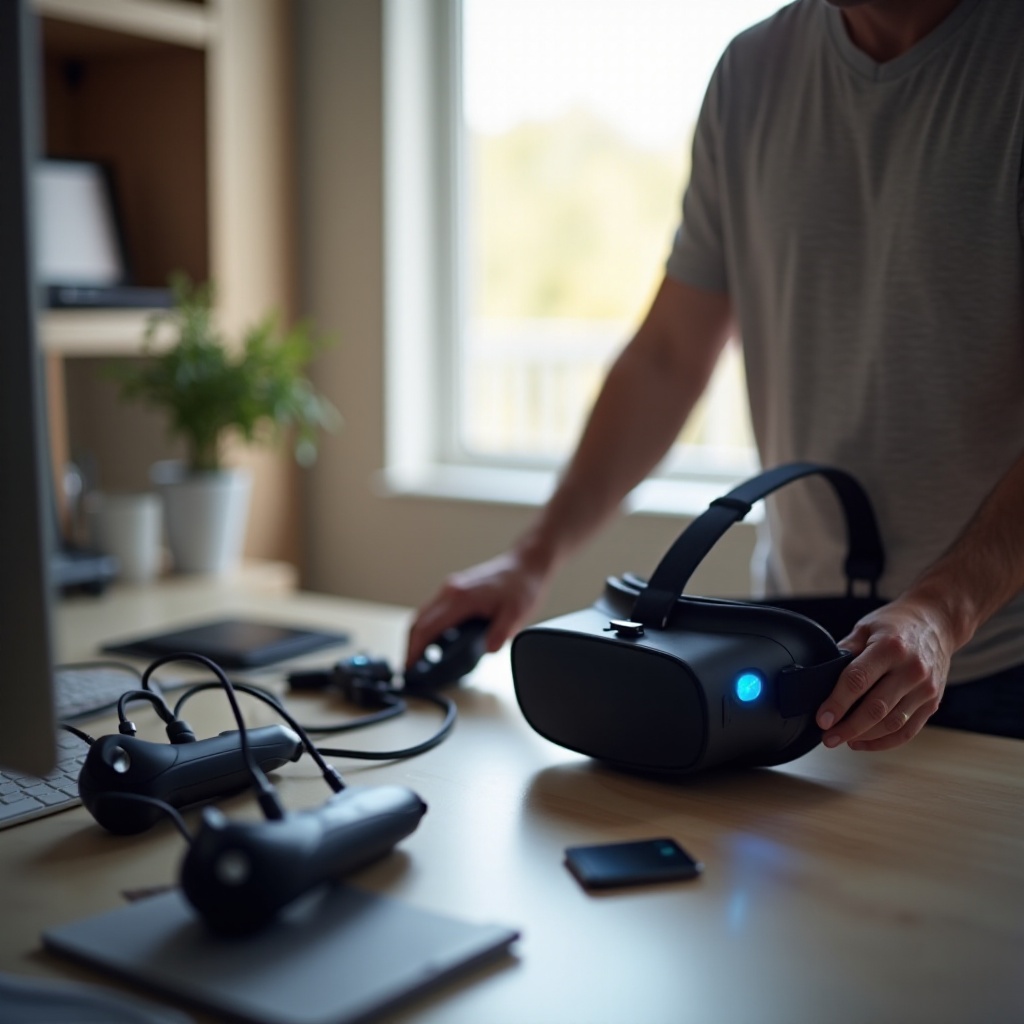
¿Quest 3 atascado en el modo de actualización USB? Guía completa de solución 2024
Introducción
Ver tu Quest 3 atascado en el modo de actualización por USB puede ser alarmante. El visor muestra una pantalla de actualización, no arranca al entorno de inicio y nada de lo que presionas parece ayudar. Es fácil preocuparse de que tu visor de RV esté permanentemente dañado.
En la mayoría de los casos, un Quest 3 atascado en el modo de actualización por USB puede arreglarse en casa. El problema suele ser de software, no un fallo fatal de hardware. Con un plan claro y unos cuantos pasos cuidadosos, a menudo puedes devolverlo a la normalidad sin enviarlo a reparación.
Esta guía te explica todo lo que necesitas saber:
- Qué es el modo de actualización por USB y cómo funciona
- Cómo confirmar que tu Quest 3 realmente está atascado
- Las causas más comunes del problema
- Métodos paso a paso para reiniciar, reparar o restablecer
- Cuándo contactar al Soporte de Meta
- Cómo prevenir problemas con las actualizaciones por USB en el futuro
Sigue cada sección en orden, empezando por las comprobaciones simples y recurriendo a opciones drásticas como el restablecimiento de fábrica solo cuando sean realmente necesarias.
¿Qué es el modo de actualización por USB en Quest 3?
Antes de intentar arreglar nada, necesitas entender qué hace el modo de actualización por USB. El Quest 3 actualiza su software de sistema (firmware) de varias maneras. La mayoría de las actualizaciones se realizan por Wi‑Fi en segundo plano. Ves una breve barra de progreso, el visor se reinicia y vuelves a la RV.
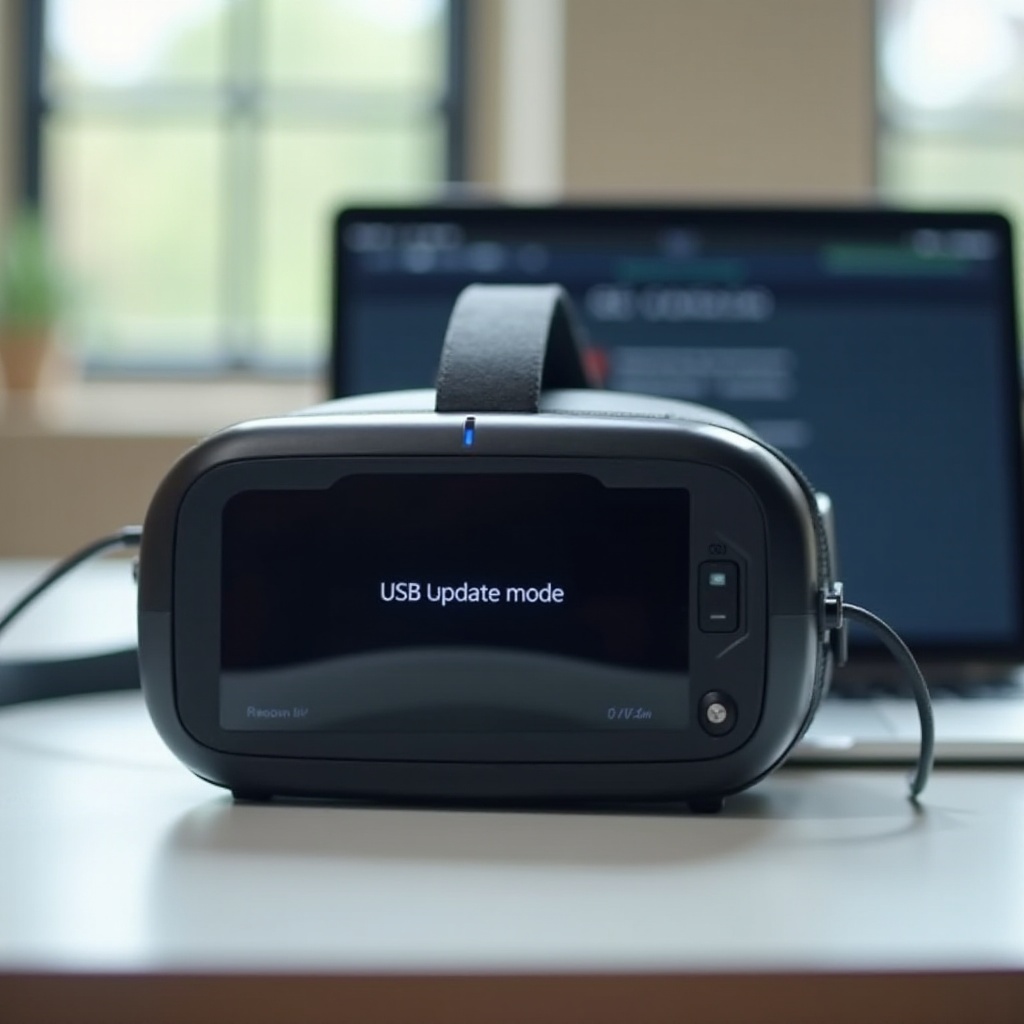
El modo de actualización por USB es diferente. Es un entorno de actualización de bajo nivel que:
- Permite que el visor reciba firmware por USB desde un teléfono o PC
- Ayuda a recuperar el sistema cuando una actualización normal falla
- Actúa como un modo seguro para reparaciones críticas
Cuando el Quest 3 entra en el modo de actualización por USB, normalmente ves una pantalla de sistema simple con texto y quizá una barra de progreso. Puede que veas mensajes sobre actualización mediante USB, esperando una conexión o necesitando un paquete de actualización.
En condiciones normales, el visor:
- Entra en el modo de actualización por USB.
- Recibe la actualización.
- Instala el firmware.
- Se reinicia en la interfaz de RV normal.
Tu problema empieza cuando el visor nunca termina este ciclo. Permanece en la pantalla de actualización por USB y no vuelve al entorno de inicio. Saber que el modo de actualización por USB es una función de seguridad incorporada, y no una señal de muerte inmediata, te ayuda a mantener la calma y concentrarte en soluciones reales.
Ahora que sabes qué es el modo de actualización por USB, el siguiente paso es confirmar que tu visor está realmente atascado y no simplemente ejecutando una actualización larga.
Cómo saber si tu Quest 3 está atascado en el modo de actualización por USB
Algunas actualizaciones del sistema tardan más que otras, especialmente las grandes versiones de firmware o cuando la batería está baja. Necesitas diferenciar entre una actualización larga normal y un Quest 3 realmente atascado.
Señales de que tu Quest 3 está atascado en el modo de actualización por USB incluyen:
- La misma pantalla de actualización por USB permanece más de 30–45 minutos sin progreso visible.
- La barra de progreso no se mueve en absoluto, incluso después de esperar.
- Cada reinicio te lleva de nuevo a la pantalla del modo de actualización por USB.
- Ves brevemente el logo de Meta y luego el dispositivo vuelve de nuevo a la pantalla de actualización.
Comprueba cómo responde el visor:
- Presiona el botón de Encendido y observa si la pantalla reacciona.
- Fíjate si la pantalla se pone en negro y luego muestra la misma imagen de actualización.
- Siente el visor. Si se mantiene frío y parece inactivo, puede que no esté instalando nada activamente.
Si el visor muestra la misma pantalla estática durante una hora, no completa la actualización y nunca arranca al entorno de inicio, puedes considerarlo con seguridad como atascado en el modo de actualización por USB.
Una vez que sabes que el comportamiento es anormal, es momento de ver qué puede haberlo causado para poder elegir la mejor solución.
Causas principales de que un Quest 3 se quede atascado en el modo de actualización por USB
Varios problemas comunes pueden atrapar tu Quest 3 en el modo de actualización por USB. Entender estas causas te ayuda a escoger los pasos de solución de problemas adecuados y evitar que se repitan más adelante.
Actualización de firmware interrumpida
El visor puede atascarse si la actualización del firmware se interrumpe mientras escribe archivos críticos del sistema. Esto puede ocurrir si:
- Forzas un reinicio durante la actualización.
- La actualización se bloquea a mitad de proceso.
- El dispositivo pierde la conexión con el teléfono o PC que envía la actualización.
Cuando el proceso de escritura se detiene a mitad, el visor puede arrancar en el modo de actualización por USB en cada reinicio porque piensa que aún necesita terminar o reparar la actualización.
Cable o puerto USB‑C defectuoso o incompatible
El modo de actualización por USB depende de una conexión USB estable. Los problemas incluyen:
- Un cable que solo admite carga, no transferencia de datos.
- Un puerto USB‑C flojo, sucio o dañado en el PC o el cargador.
- Cables de terceros baratos que pierden la conexión durante la actualización.
Si la conexión se corta, el Quest 3 puede quedarse esperando para siempre un archivo que nunca llega, manteniéndote atrapado en la misma pantalla.
Batería baja o problemas de energía durante la actualización
Si la batería está baja y el dispositivo se apaga o falla durante una actualización, el sistema puede quedar en un estado incompleto. Cuando se vuelve a encender, podría:
- Entrar en el modo de actualización por USB para intentar recuperarse.
- Fallar otra vez la recuperación si la batería sigue débil o inestable.
Una fuente de alimentación deficiente o un cargador inestable pueden causar problemas similares, incluso si la batería muestra algo de carga.
Firmware corrupto o fallos de software
A veces el problema está en el firmware o en el almacenamiento interno:
- El archivo de actualización descargado está dañado o incompleto.
- Un error en el almacenamiento interno impide una instalación correcta.
- Una compilación experimental previa, software beta o una herramienta instalada por sideload interfiere con las actualizaciones normales.
En estos casos, el Quest 3 puede arrancar directamente al modo de actualización por USB porque detecta que algo está mal y sigue intentando repararse, pero nunca lo consigue.
Una vez que entiendes estas causas, puedes empezar con algunas comprobaciones simples. Estos pasos básicos suelen resolver el problema sin herramientas avanzadas ni pérdida de datos.
Comprobaciones iniciales antes de probar soluciones avanzadas
Empieza con comprobaciones básicas que sean seguras, rápidas y, a menudo, suficientes para arreglar un Quest 3 atascado en el modo de actualización por USB. Debes descartar problemas de energía y de cable antes de pasar a menús de recuperación.
Confirma que el visor tiene suficiente batería
- Conecta tu Quest 3 a un cargador de pared fiable, no solo a un puerto USB del PC.
- Usa el cable original si todavía lo tienes, o un reemplazo de alta calidad.
- Déjalo cargando al menos 30–60 minutos, incluso si la pantalla parece congelada.
Una batería baja o inestable puede impedir que la actualización termine. Darle al visor un tiempo sólido de carga garantiza que tenga energía suficiente para completar o reiniciar el proceso.
Prueba con un cable USB‑C y un puerto diferentes
- Usa un cable USB‑C de alta calidad que admita tanto energía como datos.
- Cambia a otro puerto USB en tu PC o portátil.
- Evita hubs USB y puertos del panel frontal; usa un puerto trasero de la placa base cuando sea posible.
Si el cable o puerto original es inestable, un simple cambio puede permitir que el Quest 3 reciba o complete la actualización correctamente.
Comprueba si tu PC o portátil detecta el Quest 3
Conecta el visor a tu ordenador y comprueba:
- En Windows, abre el Administrador de dispositivos y busca un nuevo dispositivo USB cuando lo conectes.
- En macOS, abre Información del sistema, ve a “USB” y mira si aparece el dispositivo.
Si el PC no ve el visor en absoluto, es posible que aún tengas un problema de cable, puerto o hardware. Si sí ve el dispositivo, tienes más opciones de recuperación mediante herramientas de software.
Verifica el estado de la app Meta Quest
Abre la app Meta Quest en tu teléfono:
- Asegúrate de que la app esté actualizada.
- Comprueba si muestra tu Quest 3 como conectado.
- Busca avisos sobre completar una actualización o reparar un dispositivo.
Si la app puede ver tu visor, puede ayudar a enviar o finalizar una actualización pendiente. Si estas comprobaciones iniciales no resuelven el problema, debes pasar a acciones más directas.
El siguiente paso es intentar reinicios controlados, que a veces liberan el visor de un bucle de software sin una intervención más profunda.
Solución paso a paso: reiniciar con seguridad y salir del modo de actualización por USB
Ahora intentarás reiniciar el Quest 3 de forma controlada y ver si puedes salir del modo de actualización por USB sin usar menús de recuperación ni borrar datos.
Prueba un reinicio estándar usando el botón de Encendido
- Mantén presionado el botón de Encendido durante al menos 10–15 segundos.
- Espera a que la pantalla se apague por completo.
- Suelta el botón y luego presiónalo brevemente otra vez para encender el visor.
A veces el dispositivo solo está atascado en una pantalla congelada, y un reinicio limpio le permite pasar de la pantalla de actualización a la interfaz normal.
Reinicio forzado usando los botones de Encendido + Volumen
Si un reinicio normal no ayuda:
- Mantén presionados al mismo tiempo el botón de Encendido y uno de Volumen.
- Sigue manteniéndolos durante 15–30 segundos.
- Suelta los botones cuando veas el logo de Meta o la pantalla cambie.
Esta combinación fuerza un reinicio más profundo que un simple toque en el botón de Encendido y puede restablecer problemas menores de arranque.
Qué esperar en la pantalla después de un reinicio forzado
Después de un reinicio forzado, puedes ver:
- El logo de Meta y luego el entorno de inicio normal.
- El logo de Meta y luego otra vez la pantalla de modo de actualización por USB.
- Una breve pantalla en negro y luego el regreso a la misma imagen atascada.
Si el visor arranca normalmente, el problema probablemente era un fallo temporal. Si siempre vuelve al modo de actualización por USB, el firmware puede seguir incompleto o dañado.
Cuándo repetir el reinicio y cuándo dejar de intentarlo
Puedes intentar un reinicio forzado dos o tres veces. Después de eso:
- Deja de repetir la misma acción sin fin.
- Pasa a las opciones del modo de recuperación.
Ciclar la energía constantemente sin ningún progreso no solucionará un problema más profundo del sistema y puede añadir desgaste a los botones y componentes.
Si los reinicios no ayudan, necesitas más control sobre el proceso de arranque. Ahí es donde entra el modo de recuperación.
Uso del modo de recuperación para arreglar un Quest 3 atascado en el modo de actualización por USB
El modo de recuperación es un menú sencillo basado en texto que aparece antes de que cargue el sistema normal. Te permite enviar comandos al Quest 3 para reiniciar, actualizar o restablecer, incluso cuando el sistema principal no arranca.
Cómo entrar en el modo de recuperación en Quest 3
- Apaga el visor por completo. Si no se apaga, mantén presionado el botón de Encendido durante unos 30 segundos hasta que la pantalla se ponga en negro.
- Mantén presionados el botón de Encendido y el botón de Bajar volumen al mismo tiempo.
- Sigue manteniéndolos hasta que aparezca el menú de arranque en la pantalla.
Ahora deberías ver una lista de opciones por las que puedes moverte con los botones de volumen y confirmar con el botón de Encendido.
Navegar por las opciones del menú de recuperación
En el menú de recuperación, normalmente verás opciones como:
- “Reboot system now”
- “Boot device”
- “Apply update”
- “Factory reset”
- “Power off”
Usa Subir volumen y Bajar volumen para mover el resaltado. Usa Encendido para seleccionar la opción resaltada.
Elegir “Reboot system now”
Empieza por la opción menos destructiva:
- Resalta “Reboot system now”.
- Presiona Encendido para seleccionarla.
- Espera para ver si el visor arranca en la interfaz normal.
Si tu Quest 3 estaba atascado en un bucle debido a un problema menor, este simple reinicio desde el modo de recuperación puede arreglarlo.
Probar “Apply update” antes del restablecimiento de fábrica
Si el menú ofrece opciones para aplicar o reparar una actualización:
- Elige cualquier opción que aplique la actualización pendiente, especialmente si iniciaste una actualización mediante la app Meta Quest o un PC.
- Asegúrate de que tu visor esté cargado y, si es necesario, conectado a un PC con un cable estable.
Si la actualización se completa, el visor debería reiniciarse normalmente. Si falla o se bloquea de nuevo, quizá debas considerar un restablecimiento de fábrica como siguiente paso.
En este punto, ya has probado soluciones suaves. Si ninguna funciona, puede ser necesario un restablecimiento más profundo para restaurar el sistema.
Restablecimiento de fábrica como solución de último recurso
Un restablecimiento de fábrica borra el visor y lo devuelve a un estado de software limpio. Es potente y efectivo, pero solo debes usarlo después de que las opciones más simples fallen.
Cuándo es necesario un restablecimiento de fábrica
Considera un restablecimiento de fábrica si:
- Cada reinicio vuelve al modo de actualización por USB.
- Los intentos de reinicio y actualización desde el modo de recuperación fallan.
- El dispositivo parece semi-bloqueado pero aún responde a botones y menús.
Recuerda que un restablecimiento de fábrica borra los datos locales en el visor, como algunos ajustes y partidas guardadas localmente. Tu cuenta de Meta, las apps compradas y la mayoría del progreso sincronizado en la nube siguen vinculados a tu cuenta y pueden restaurarse después de la configuración.
Restablecimiento de fábrica desde el menú de recuperación del visor
- Entra en el modo de recuperación con Encendido + Bajar volumen.
- Usa los botones de volumen para resaltar “Factory reset”.
- Presiona Encendido para confirmar.
- Confirma de nuevo si el menú te pide borrar todos los datos.
El visor borrará su almacenamiento interno y luego se reiniciará como si fuera nuevo.
Restablecimiento de fábrica usando la app móvil Meta Quest
Si la app Meta Quest aún puede detectar tu visor:
- Abre la app Meta Quest en tu teléfono.
- Ve a “Dispositivos” y selecciona tu Quest 3.
- Toca “Configuración avanzada” o una opción similar.
- Toca “Restablecimiento de fábrica” y confirma.
Este método envía el comando de restablecimiento de forma remota, lo que puede ayudar si la pantalla del visor no es fácil de usar.
Configurar tu Quest 3 de nuevo después del restablecimiento
Después de un restablecimiento exitoso:
- Ponte el visor y sigue los pasos de configuración en pantalla.
- Empareja el visor con tu app Meta Quest cuando se te indique.
- Inicia sesión en tu cuenta de Meta.
- Vuelve a descargar tus apps y juegos desde tu biblioteca.
Una vez que la configuración se complete, busca actualizaciones del sistema de nuevo y deja que el dispositivo se actualice por completo antes de empezar sesiones de juego largas.
Si un restablecimiento de fábrica no resuelve el bucle del modo de actualización por USB, el problema puede ser más grave y requerir solución avanzada o soporte oficial.
Solución avanzada para problemas persistentes con el modo de actualización por USB
Si tu Quest 3 sigue atascado después de intentar un restablecimiento de fábrica, estás frente a un problema resistente. En esta etapa puedes probar algunas comprobaciones avanzadas, pero procede con cuidado y limítate a herramientas oficiales.
Comprobar los controladores USB y el reconocimiento del dispositivo en tu PC
En Windows:
- Conecta el Quest 3 a tu PC con un cable USB‑C estable.
- Abre el Administrador de dispositivos.
- Busca en “Controladoras de bus serie universal” o “Dispositivos portátiles” una nueva entrada cuando conectes el visor.
Si Windows reconoce el dispositivo solo como un USB desconocido, puede que necesites controladores actualizados o software de Meta. Si el PC nunca lo detecta, el cable, el puerto o el hardware del visor pueden seguir siendo el problema.
Probar con otro ordenador u otro sistema operativo
- Prueba el visor en otro PC o portátil.
- Si es posible, prueba tanto en Windows como en macOS.
Si otro sistema detecta el Quest 3 y las herramientas de Meta pueden comunicarse con él, puede que consigas enviar una actualización de reparación o completar una instalación pendiente desde esa máquina.
Uso cuidadoso de las herramientas para desarrolladores de Meta Quest
Meta ofrece herramientas para desarrolladores como Meta Quest Developer Hub. Estas herramientas a veces pueden:
- Detectar un dispositivo atascado en un modo de actualización de bajo nivel.
- Ofrecer opciones para reparar o actualizar el firmware.
Usa solo software oficial de Meta y sigue las instrucciones al pie de la letra. Evita herramientas no verificadas o imágenes de firmware de sitios web aleatorios. Usar una imagen o comando incorrectos puede bloquear por completo el visor y eliminar cualquier posibilidad de recuperación sencilla.
Señales de que el firmware de tu Quest 3 puede estar bloqueado (bricked)
Tu Quest 3 puede estar severamente bloqueado si:
- La pantalla nunca se enciende, incluso después de cargarlo durante mucho tiempo.
- No se enciende ningún LED.
- El PC nunca detecta ningún dispositivo cuando conectas el USB.
- El modo de recuperación no aparece, sin importar cuánto tiempo mantengas Encendido + Bajar volumen.
Si ves estas señales, hay muy poco más que puedas hacer de forma segura por tu cuenta. Es momento de contactar al Soporte de Meta para recibir ayuda.
Cuándo contactar al Soporte de Meta en 2024
Si ninguno de los pasos anteriores logra revivir tu Quest 3, el Soporte de Meta es tu siguiente recurso. Pueden guiarte en comprobaciones finales y organizar reparación o reemplazo cuando sea necesario.
Síntomas que apuntan a un fallo de hardware
Contacta al soporte si notas:
- Sin pantalla ni LEDs en absoluto después de una carga y reinicios adecuados.
- Ruidos inusuales, olor a quemado o daños físicos evidentes.
- Un puerto USB que se siente flojo, doblado o dañado.
- Modo de recuperación y todas las opciones de arranque ausentes.
Estos síntomas sugieren un problema de hardware en lugar de un simple fallo de software.
Información que debes reunir antes de contactar al soporte
Prepara lo siguiente:
- El número de serie de tu Quest 3 (en el visor o en la app, si es accesible).
- Fecha de compra y tienda o sitio web donde lo compraste.
- Una cronología clara de lo que ocurrió antes de que se atascara en el modo de actualización por USB.
- Los pasos exactos que ya has intentado de esta guía.
Esta información ayuda al soporte a diagnosticar el problema más rápido y evita repetir las mismas pruebas.
Garantía, RMA y consideraciones de reemplazo
- Comprueba si tu visor sigue en garantía.
- Pregunta al soporte sobre opciones de reparación, reemplazo o RMA.
- Si lo compraste en un distribuidor importante, puede que también tengas garantía de tienda o planes de protección.
El Soporte de Meta puede decirte si tu Quest 3 reúne las condiciones para una reparación o reemplazo gratuitos, o qué opciones de pago están disponibles si el dispositivo está fuera de garantía.
Aunque termines necesitando soporte, la experiencia de solucionar problemas en tu visor te ayudará a prevenir problemas similares en el futuro.
Cómo prevenir problemas con el modo de actualización por USB en Quest 3
Una vez que tu Quest 3 vuelva a funcionar o se haya reemplazado, puedes reducir el riesgo de quedarte atascado en el modo de actualización por USB cambiando la forma en que manejas las actualizaciones y el hardware.
Mantén tu visor cargado antes de iniciar actualizaciones
- Apunta a por lo menos un 50% de batería antes de iniciar una actualización importante.
- Cuando sea posible, mantén el visor en un cargador de pared fiable durante las actualizaciones.
Una energía estable reduce la posibilidad de apagados o caídas de voltaje durante partes críticas de la actualización.
Evita interrumpir las actualizaciones o desconectar el USB
- No apagues el visor mientras muestra una barra de progreso de actualización.
- Evita desconectar cables USB durante una actualización basada en USB.
- Dale a las actualizaciones importantes tiempo suficiente para terminar, incluso si el progreso parece lento.
Las interrupciones son una de las razones principales por las que las actualizaciones fallan y empujan el dispositivo al modo de recuperación o al modo de actualización por USB.
Usa cables, cargadores y puertos USB fiables
- Usa el cable original o un cable USB‑C de confianza y capaz de transmitir datos.
- Prefiere cargadores de pared estables y puertos USB directos de la placa base.
- Evita cables de baja calidad y hubs USB inestables.
Una conexión física estable hace que todo el proceso de actualización sea más fiable.
Elige el momento y las condiciones de red adecuados para actualizar
- Actualiza cuando tengas una conexión Wi‑Fi fuerte y algo de tiempo libre.
- Evita actualizar justo antes de necesitar el visor para un evento o sesión.
- Deja que el visor termine las actualizaciones antes de lanzar juegos exigentes.
Un buen momento y una red estable reducen el estrés tanto para ti como para tu Quest 3.
Conclusión
Un Quest 3 atascado en el modo de actualización por USB es frustrante, pero rara vez significa que tu visor esté perdido para siempre. Al entender qué es el modo de actualización por USB, revisar la energía y los cables, usar reinicios y el modo de recuperación, y recurrir a un restablecimiento de fábrica solo como último recurso, puedes resolver por tu cuenta la mayoría de problemas basados en software.
Si tu visor muestra signos de un fallo de hardware más profundo o se niega a responder por completo, el Soporte de Meta puede ayudarte con diagnósticos avanzados y opciones de garantía. Una vez que tu Quest 3 vuelva a estar en buen estado, unos hábitos cuidadosos de actualización y accesorios fiables ayudarán a mantenerlo fuera del modo de actualización por USB y centrado en lo que mejor hace: ofrecer juegos y experiencias de RV inmersivas.
Preguntas frecuentes
¿Por qué mi Quest 3 está atado a la pantalla del modo de actualización USB durante tanto tiempo?
Es probable que tu Quest 3 esté bloqueado porque el proceso de actualización falló o se congeló. Las causas más comunes incluyen una actualización de firmware interrumpida, un cable USB o puerto USB defectuoso, batería baja o un archivo de actualización dañado. Si la pantalla no ha cambiado durante más de 30 a 45 minutos, considéralo bloqueado. Comienza cargando el visor, probando con un cable y un puerto diferentes, realizando un reinicio forzado y entrando en el modo de recuperación para reiniciar o aplicar la actualización de nuevo.
¿Restablecer de fábrica mi Quest 3 eliminará permanentemente el problema del modo de actualización USB?
Un restablecimiento de fábrica suele solucionar problemas de software que mantienen tu Quest 3 atascado en el modo de actualización USB porque borra el sistema y lo devuelve a un estado limpio. Sin embargo, no soluciona problemas de hardware ni un puerto USB dañado. Si la causa raíz es un cable defectuoso, un hardware fallando o daños físicos, el problema puede volver incluso después del restablecimiento. Usa el restablecimiento de fábrica como último recurso tras probar reinicios y el modo de recuperación, y también mejora tus hábitos de actualización para prevenir problemas futuros.
¿Puede un cable USB-C de terceros hacer que mi Quest 3 quede atascado en el modo de actualización USB?
Sí, un cable USB-C de terceros de mala calidad o solo de carga puede provocar fallos en la actualización. Si el cable no admite una transferencia de datos estable o pierde la conexión durante la actualización, tu Quest 3 puede no recibir nunca el archivo completo de firmware y terminar atascado en el modo de actualización USB. Para evitar esto, usa el cable original o un cable USB-C de confianza y apto para datos, y conéctalo siempre a un puerto USB o cargador de pared confiable al actualizar tu visor.