Configuración de WiFi de Toniebox: La guía completa para padres 2024
Introducción
La Toniebox se ha convertido en un reproductor de audio favorito en muchas familias porque mantiene a los niños alejados de las pantallas mientras les ofrece cuentos, música y audiolibros. Para desbloquear todas sus funciones, es necesario configurar correctamente la conexión WiFi. Una configuración fluida del WiFi de la Toniebox significa que el contenido nuevo se descarga rápidamente, las actualizaciones se ejecutan en segundo plano y tu hijo puede disfrutar de sus Tonies sin esperas.
Muchos padres se encuentran con los mismos problemas: la Toniebox no se conecta, la red WiFi no aparece o la app no encuentra la caja en absoluto. La buena noticia es que la mayoría de estos problemas se solucionan rápidamente una vez que entiendes cómo se conecta la Toniebox y qué necesita de tu red doméstica.
Esta guía te acompaña paso a paso en la configuración del WiFi de la Toniebox. Verás qué preparar antes de comenzar, cómo conectarla por primera vez, cómo usar distintos tipos de redes y cómo resolver los problemas más habituales. Cada sección se basa en la anterior, para que puedas pasar de la configuración básica a un uso diario con plena confianza.
¿Qué es una Toniebox y qué papel tiene el WiFi?
La Toniebox es un reproductor de audio portátil, blando y en forma de cubo, diseñado para niños. Los niños colocan pequeñas figuritas llamadas Tonies sobre la parte superior de la caja para iniciar cuentos, canciones o contenido educativo. Los controles son sencillos: aprietan las orejas para cambiar el volumen y golpean los lados para saltar de capítulo. No hay pantallas, menús diminutos ni botones complicados.
El WiFi desempeña un papel clave en el funcionamiento de la Toniebox:
- Cuando colocas un nuevo Tonie sobre la caja por primera vez, la Toniebox se conecta al WiFi para descargar el audio vinculado a esa figura.
- En el caso de los Creative-Tonies, la Toniebox utiliza WiFi para sincronizar tus grabaciones personalizadas o los archivos que subas desde la app o la web de Tonies.
- Las actualizaciones de firmware y las nuevas funciones llegan a tu dispositivo a través de WiFi.
Una vez que el contenido se ha descargado, la Toniebox puede reproducirlo sin conexión. Eso significa que tu hijo puede usarla en el coche, al aire libre o en una habitación con WiFi débil, siempre que las historias ya estén almacenadas en la caja.
Dado que el WiFi es tan central en el funcionamiento de la Toniebox, tiene sentido prepararlo todo con cuidado antes de comenzar la primera conexión. La próxima sección muestra exactamente qué debes tener listo para que el proceso de configuración transcurra sin problemas.
Antes de empezar: qué necesitas para una configuración WiFi fluida de la Toniebox
Antes de comenzar el proceso de conexión WiFi propiamente dicho, unas comprobaciones rápidas te ahorrarán tiempo y frustraciones. Piensa en esto como tu lista de verificación de configuración: cuenta, red y dispositivos. Cuando estos tres elementos estén listos, la configuración del WiFi de la Toniebox será mucho más sencilla.
Creación y preparación de tu cuenta Tonies
Gestionas tu Toniebox a través de una cuenta Tonies. Esta conecta tu caja, tus Tonies y la app en un solo lugar.
- Ve al sitio web oficial de Tonies o abre la app Tonies.
- Crea una cuenta con tu correo electrónico o inicia sesión si ya tienes una.
- Confirma tu dirección de correo electrónico si el sistema te lo pide.
- Ten a mano tus datos de acceso; los necesitarás durante la configuración.
Tu cuenta Tonies te permite registrar la Toniebox, gestionar los Creative-Tonies y controlar ajustes de contenido para tu hijo. Tenerla lista antes de encender la caja simplifica todo el proceso.
Comprobación de los requisitos de tu WiFi doméstico (2,4 GHz, velocidad, seguridad)
La Toniebox utiliza WiFi de 2,4 GHz, que llega más lejos y funciona mejor a través de las paredes que el de 5 GHz. La mayoría de los routers domésticos en 2024 admiten ambas bandas.
Comprueba estos aspectos básicos en tu router:
- Banda de red: Asegúrate de que tu router emite una red de 2,4 GHz. Si tu router combina 2,4 y 5 GHz bajo un mismo nombre, normalmente también funciona, pero un nombre separado para 2,4 GHz puede ser más estable.
- Tipo de seguridad: Utiliza WPA2 o modo mixto WPA2/WPA3. Evita redes abiertas o configuraciones de seguridad inusuales.
- Intensidad de la señal: Prueba el WiFi en la habitación donde estará la Toniebox. Si tu teléfono tiene dificultades allí, es probable que la Toniebox también las tenga.
- Contraseña: Ten preparada la contraseña de tu WiFi. Comprueba bien la ortografía y los caracteres especiales.
No necesitas velocidades muy altas. Una conexión doméstica estándar es suficiente para la configuración WiFi de la Toniebox y la descarga de contenido.
Preparar la Toniebox y la app Toniebox
Un poco de preparación en el lado del dispositivo también ayuda:
- Carga completamente la Toniebox o mantenla en su base de carga durante la configuración.
- Descarga e instala la app Tonies desde la App Store o Google Play.
- Activa Bluetooth y WiFi en tu teléfono en los ajustes.
- Coloca la Toniebox, tu teléfono y tu router en la misma habitación para la primera configuración.
Con tu cuenta creada, tu red comprobada y tus dispositivos listos, puedes pasar a los pasos de configuración WiFi de la Toniebox propiamente dichos. La siguiente sección cubre la primera conexión con todo detalle.
Paso a paso: cómo conectar tu Toniebox al WiFi por primera vez
La primera conexión es la parte más importante de la configuración WiFi de la Toniebox. Hazla con calma y sigue cada paso en orden para no saltarte nada.
Poner la Toniebox en modo de configuración (colores LED y botones)
La Toniebox utiliza colores de luz para mostrar lo que está haciendo. Para la configuración, necesitas ponerla en un modo especial para que la app pueda encontrarla.
- Enciende la Toniebox apretando una oreja hasta que veas una luz.
- Coloca la caja boca abajo, de modo que las orejas queden hacia la mesa o el suelo.
- Mantén pulsadas ambas orejas a la vez durante unos 5 segundos.
- Observa el LED de la parte superior. El parpadeo azul suele indicar que la Toniebox está en modo de configuración y lista para conectarse.
Mantén la caja en este modo mientras pasas a tu teléfono. Si el patrón de luz se ve diferente, repite los pasos hasta que veas la señal correcta de parpadeo azul.
Vincular la Toniebox con la app en tu teléfono
Ahora cambia a la app Tonies para vincular la caja con tu cuenta.
- Abre la app Tonies e inicia sesión con tu cuenta Tonies.
- Toca la opción para añadir una nueva Toniebox.
- Permite que la app use Bluetooth si te pide permiso.
- La app buscará cajas cercanas que estén en modo de configuración.
- Cuando aparezca tu Toniebox, selecciónala y sigue las instrucciones en pantalla.
La app te guía para vincular esta caja física con tu cuenta. El LED puede cambiar de color durante este proceso, a menudo a verde cuando la vinculación se completa.
Si la app no puede encontrar tu Toniebox, comprueba que el Bluetooth esté activado, que la Toniebox siga parpadeando en azul y que estés lo suficientemente cerca de la caja.
Seleccionar tu red WiFi e introducir la contraseña
Una vez que la app reconoce tu caja, te pedirá que elijas una red WiFi.
- Espera a que la app muestre la lista de redes WiFi disponibles.
- Selecciona tu red doméstica de 2,4 GHz. Si ves dos redes con nombres similares, elige la que esté marcada como 2,4 GHz si aparece esa opción.
- Introduce con cuidado la contraseña de tu WiFi, prestando atención a mayúsculas y minúsculas.
- Confirma y espera mientras la Toniebox se conecta a tu router y a los servidores de Tonies.
Durante esta fase, no te alejes demasiado del router y evita cerrar la app. Cuando la conexión se realiza correctamente, verás un mensaje de éxito en la app y el LED de la caja cambiará a un patrón estable.
Después de esta primera conexión, es buena idea comprobar que todo funciona revisando las señales de luz y reproduciendo un Tonie. La siguiente sección explica cómo verificar que la configuración WiFi de tu Toniebox está realmente completa.
Verificación de una configuración WiFi exitosa en la Toniebox
Una configuración WiFi exitosa de la Toniebox es algo más que un breve mensaje de “conectado” en la app. Quieres asegurarte de que la caja puede realmente descargar y reproducir contenido sin errores.
Indicadores de luz LED para una buena conexión
La luz LED de la parte superior te indica cómo se siente la Toniebox respecto a su conexión.
- Un verde fijo o una luz suave y pulsante suele indicar que la caja funciona con normalidad.
- El parpadeo azul suele significar modo de configuración.
- El rojo o el naranja pueden indicar errores o problemas de conexión.
Después de introducir la contraseña del WiFi y completar la vinculación, la luz debería dejar de parpadear en azul y pasar a un patrón normal y estable. Comprueba también la app; debería mostrar tu Toniebox como conectada y registrada en tu cuenta.
Prueba con un Tonie y descarga de la primera historia
Para confirmar que todo funciona:
- Coloca una figura Tonie oficial en la parte superior de la caja.
- Observa el LED y escucha. Si se trata de un Tonie nuevo, la caja utilizará el WiFi para descargar el audio.
- Podrías oír un pequeño sonido y, a continuación, debería comenzar la historia o la música.
- Si el Tonie se ha usado antes en esta caja, puede que empiece a reproducirse casi al instante, porque el contenido ya está almacenado localmente.
Si el Tonie no comienza, o el LED se pone rojo o naranja, puede que tengas un problema de WiFi que debas resolver. Antes de entrar en la solución de problemas, ayuda saber cómo se comporta la Toniebox en diferentes tipos de redes. La siguiente sección analiza conexiones en casa, de invitados y en viajes para que puedas planificar dónde y cómo escuchará tu hijo.
Uso de la Toniebox con diferentes redes WiFi
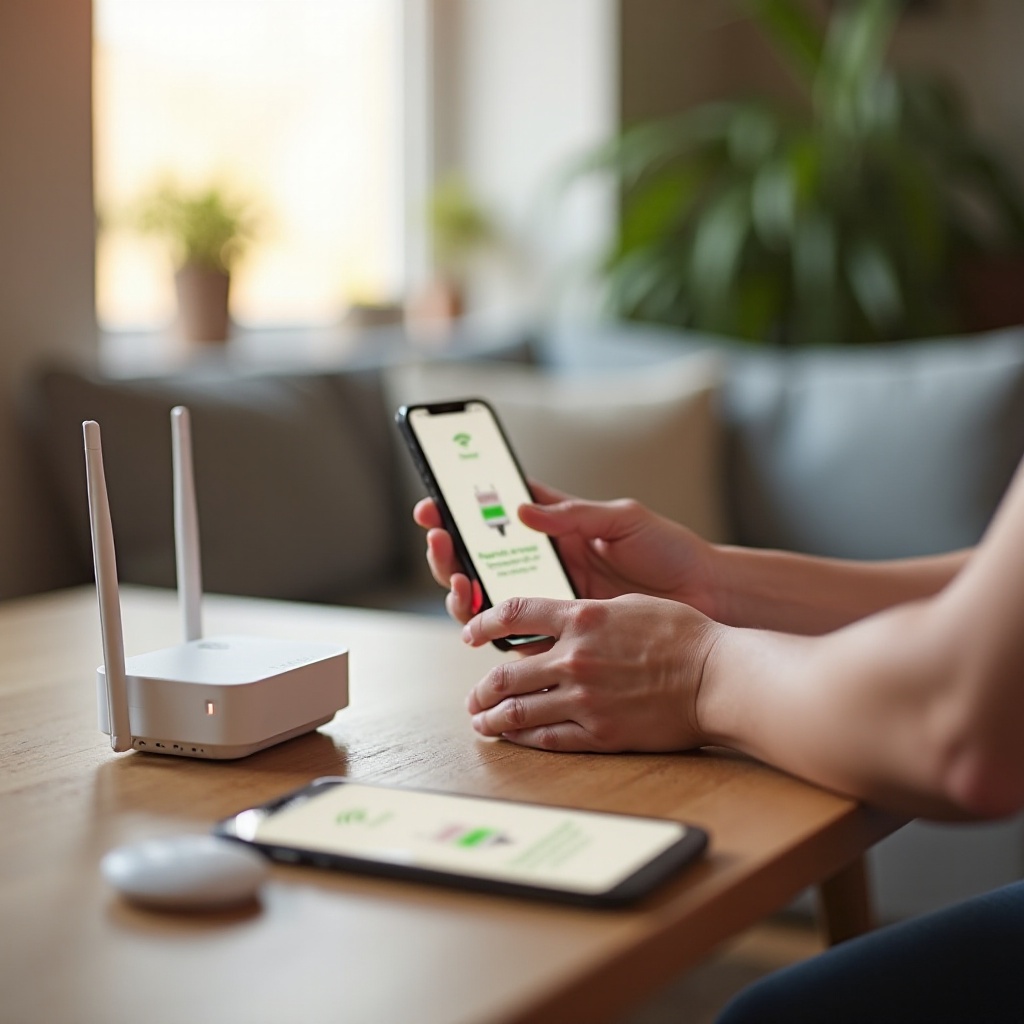
La mayoría de las familias utilizan la Toniebox en casa, pero los niños también quieren escuchar historias en casa de los abuelos, en alojamientos de vacaciones o en el coche con un punto de acceso. Cada situación puede afectar de forma distinta a la configuración WiFi de la Toniebox, y entender estas diferencias hace más fácil mantener el flujo de contenido.
Routers domésticos y sistemas WiFi en malla
En casa, la Toniebox debería funcionar con:
- Routers tradicionales individuales de tu proveedor de internet o de tienda.
- Sistemas en malla con varios nodos colocados por toda la casa.
- Dispositivos modernos todo en uno (gateways).
Para obtener mejores resultados en casa:
- Coloca el router principal o un nodo de la red en malla cerca de la habitación donde estará la Toniebox.
- Si utilizas un sistema en malla, conecta la Toniebox al nodo más cercano para mantener una señal fuerte.
- Evita colocar la Toniebox justo al lado de paredes gruesas, grandes objetos de metal o microondas.
Una vez configurada en tu red doméstica, la Toniebox se volverá a conectar automáticamente a ese WiFi cuando la enciendas dentro de su alcance.
Redes de invitados, WiFi público y consideraciones de seguridad
El WiFi de invitados o WiFi público, como en cafeterías u hoteles, suele utilizar “portales cautivos”. Son páginas de inicio de sesión que aparecen en el navegador después de conectarte. La Toniebox no puede gestionar estas páginas de inicio de sesión basadas en web, por lo que puede fallar al completar la configuración WiFi en esas redes.
Ten cuidado con:
- Redes abiertas sin contraseña.
- Puntos de acceso públicos que requieren un inicio de sesión en el navegador o un número de habitación.
- Redes compartidas donde no controlas el router ni los ajustes de seguridad.
Para un dispositivo infantil, suele ser mejor usar redes de confianza que tú gestionas o conoces bien, tanto por seguridad como por fiabilidad.
Puntos de acceso móviles y routers de viaje para escuchar en movimiento
Si viajas con frecuencia, un punto de acceso móvil o un router de viaje pueden facilitar la configuración WiFi de la Toniebox fuera de casa.
- Punto de acceso del teléfono: Activa el punto de acceso en tu smartphone, ponle un nombre de red y una contraseña sencillos y conecta la Toniebox como a cualquier red WiFi normal.
- Router de viaje: Conecta un router de viaje al WiFi del hotel y crea tu propia red privada de 2,4 GHz que la Toniebox pueda usar sin portales cautivos.
Este enfoque te da control y evita las complejas páginas de inicio de sesión. Solo recuerda que descargar contenido nuevo con datos móviles consume ancho de banda, así que precarga todo lo posible antes de salir de casa.
Incluso con una buena planificación, pueden surgir problemas. La siguiente sección repasa los problemas más comunes en la configuración WiFi de la Toniebox y las soluciones más efectivas.
Problemas frecuentes en la configuración WiFi de la Toniebox y cómo solucionarlos
Aun con una preparación cuidadosa, puedes encontrarte con obstáculos durante la configuración WiFi de la Toniebox. La mayoría de los problemas se agrupan en unas pocas categorías claras, y cada una tiene una solución práctica y repetible.
La Toniebox no aparece en la app
Si la app no puede encontrar tu Toniebox durante la configuración:
- Confirma que la caja está en modo de configuración con el LED parpadeando en azul.
- Asegúrate de que el Bluetooth esté activado en los ajustes de tu teléfono.
- Acerca la Toniebox a tu teléfono y elimina obstáculos grandes entre ellos.
- Fuerza el cierre de la app Tonies y ábrela de nuevo, luego inténtalo otra vez.
- Reinicia la Toniebox apagándola y encendiéndola, luego vuelve a entrar en modo de configuración.
Si sigues teniendo problemas, prueba a usar otro teléfono o tablet si es posible. Esto te ayuda a averiguar si el problema está en la caja o en el dispositivo original.
La red WiFi no aparece o errores de contraseña incorrecta
Si tu red WiFi no aparece en la lista dentro de la app:
- Comprueba que tu router esté encendido y emitiendo una red de 2,4 GHz.
- Ponte más cerca del router con tu Toniebox y tu teléfono.
- Asegúrate de que la red no esté oculta. Si lo está, muestra temporalmente el nombre de la red (SSID) en los ajustes del router.
- Si tu router solo usa 5 GHz, habilita 2,4 GHz o añade un punto de acceso de 2,4 GHz por separado.
Para errores de contraseña:
- Vuelve a escribir la contraseña con cuidado. Es fácil equivocarse en un teclado de teléfono.
- Confirma que te estás conectando a la red correcta y no a la de un vecino con un nombre parecido.
- Si tu contraseña es extremadamente larga o compleja, prueba a simplificarla un poco para descartar errores de escritura durante la configuración, y cámbiala más tarde si lo deseas.
Un simple cambio de contraseña en el router, seguido de la reconexión de la Toniebox, a menudo resuelve problemas recurrentes de autenticación.
Cuándo y cómo reiniciar tu Toniebox de forma segura
Si nada funciona, un reinicio puede ayudar. Úsalo solo después de haber probado las soluciones básicas, porque un restablecimiento completo significa que tendrás que repetir los pasos de configuración.
Hay dos niveles principales:
- Reinicio suave:
- Coloca la Toniebox boca abajo.
- Mantén una oreja pulsada durante varios segundos hasta que la caja se reinicie.
- Esto refresca el sistema sin eliminarla de tu cuenta.
- Restablecimiento de fábrica (último recurso):
- Sigue las instrucciones oficiales en la app Tonies o en la página de soporte para un restablecimiento completo.
- Esto desconecta la Toniebox del WiFi y de tu cuenta.
- Tendrás que repetir después todo el proceso de configuración WiFi de la Toniebox.
Anota siempre tus datos de acceso y ten la app a mano antes de hacer un restablecimiento completo para poder reconectar rápidamente y evitar un tiempo prolongado sin servicio para tu hijo.
Una vez que tengas una conexión estable y sepas cómo resolver problemas, ayuda entender qué hace la Toniebox con esa conexión en el uso diario. La siguiente sección explica cómo utiliza el WiFi después de la configuración y cuánto de la escucha de tu hijo puede hacerse sin conexión.
Cómo utiliza la Toniebox el WiFi después de la configuración
Una vez que la configuración WiFi de tu Toniebox está completa, la conexión sigue funcionando en segundo plano siempre que la caja esté dentro del alcance de tu red. Saber qué ocurre en esos momentos te ayuda a gestionar los datos, planificar descargas y mantener todo funcionando sin problemas.
Descarga de nuevas historias y grabaciones de Creative-Tonie
Cada vez que colocas un nuevo Tonie sobre la caja, esta se conecta por WiFi para obtener el audio correspondiente. En el caso de los Creative-Tonies, el proceso es similar:
- Subes grabaciones o archivos de audio en la app o en el sitio web de Tonies.
- La próxima vez que la Toniebox se conecte, descargará esos archivos en su memoria interna.
- Tras la descarga, el contenido queda almacenado en el dispositivo y puede reproducirse sin conexión.
Mantén la caja dentro del alcance del WiFi durante estas primeras descargas y deja que termine de descargarse antes de alejarte o apagar la caja.
Escucha sin conexión: qué funciona sin WiFi
Después de una descarga correcta:
- La Toniebox puede reproducir el contenido de ese Tonie sin conexión a internet.
- Tu hijo puede usarla en viajes en coche, vuelos, parques o habitaciones con WiFi débil.
- Solo el contenido nuevo o los cambios en los Creative-Tonies requieren que la Toniebox se vuelva a conectar.
Por eso es recomendable precargar varios Tonies antes de un viaje largo o unas vacaciones. Una vez descargado el contenido, la Toniebox se comporta como un reproductor de audio portátil totalmente offline.
Gestión del uso de datos y actualizaciones en segundo plano
La Toniebox utiliza relativamente pocos datos, pero sí descarga audio y actualizaciones de firmware.
- Conéctala al WiFi de casa, donde los datos suelen ser ilimitados.
- Evita descargas grandes en puntos de acceso móviles a menos que tengas suficientes datos en tu plan.
- Enciéndela cerca de tu router de vez en cuando para que pueda descargar actualizaciones y sincronizar el contenido nuevo de los Creative-Tonies.
Tú controlas cuándo y dónde se conecta decidiendo cuándo encender el dispositivo dentro del alcance del WiFi. Cuando tu conexión es estable y predecible, puedes aprovechar ajustes más avanzados. La siguiente sección trata sobre la configuración del router y consejos de ubicación que pueden darle a tu Toniebox una conexión aún más fiable.
Consejos avanzados para una conexión estable de la Toniebox
Una vez que domines lo básico de la configuración WiFi de la Toniebox, unos cuantos ajustes avanzados pueden mantener tu conexión estable a largo plazo y reducir la probabilidad de desconexiones aleatorias.
Optimización de los ajustes del router para la Toniebox
Revisa la página de administración de tu router, normalmente a través de un navegador o de la app propia del router.
- Activa la banda de 2,4 GHz con un nombre de red claro y sencillo que sea fácil de reconocer.
- Utiliza seguridad WPA2-Personal con una contraseña de longitud media.
- Evita ajustes de firewall demasiado agresivos o el filtrado por MAC, a menos que sepas cómo incluir la Toniebox en la lista de permitidos.
- Si es posible, separa las bandas de 2,4 GHz y 5 GHz en nombres de red distintos para poder elegir la correcta durante la configuración.
Estos pasos no solo ayudan a la Toniebox, sino también a muchos otros dispositivos inteligentes y para niños que prefieren la banda de 2,4 GHz.
Mejora de la señal en habitaciones infantiles y zonas de juego
Para garantizar una buena cobertura donde tu hijo escucha con más frecuencia:
- Coloca el router en un lugar central y abierto de tu casa, en lugar de esconderlo en un armario.
- Usa un sistema WiFi en malla o un amplificador de señal si los dormitorios están lejos del router.
- Mantén la Toniebox alejada de paredes gruesas, grandes objetos metálicos, acuarios y electrodomésticos grandes que puedan bloquear la señal.
Una señal más fuerte significa descargas más rápidas y menos cortes de conexión, lo que mantiene la escucha fluida y reduce la frustración.
Uso inteligente de los controles parentales y filtros de red
Muchos routers modernos ofrecen funciones de control parental que bloquean determinados sitios, apps o dispositivos.
- Asegúrate de no bloquear accidentalmente la Toniebox o los servidores de Tonies con filtros demasiado estrictos.
- Si activas filtros de contenido fuertes, prueba después la Toniebox para confirmar que aún puede conectarse y descargar.
- Utiliza la propia app Tonies para controlar el contenido en la Toniebox y deja que el router se encargue solo de las normas generales de seguridad.
Con estos ajustes bien afinados, la configuración WiFi de tu Toniebox seguirá siendo fiable y tu hijo podrá disfrutar de sus historias sin constantes problemas técnicos.
Conclusión
Una buena configuración WiFi de la Toniebox es la base para una experiencia de escucha sin estrés. Cuando tu caja se conecta fácilmente, las descargas son rápidas, las actualizaciones se realizan en silencio y tu hijo puede cambiar de Tonie sin esperar. Ahora ya sabes cómo preparar tu cuenta y tu red, conectar paso a paso, verificar el éxito, usar distintos tipos de WiFi y solucionar los problemas más habituales.
Dedica unos minutos a revisar los ajustes de tu WiFi doméstico, probar un Tonie y repasar tus opciones de viaje, como puntos de acceso o routers de viaje. Una vez que todo esté en su sitio, la Toniebox se convierte en lo que está pensada para ser: un compañero de audio sencillo, fiable y sin pantallas que tu hijo puede disfrutar en cualquier lugar, en casa o fuera de ella.
Preguntas frecuentes
¿Necesito WiFi cada vez que mi hijo use la Toniebox?
Solo necesitas WiFi cuando la Toniebox descarga contenido nuevo o actualizaciones. Después de que el audio de un Tonie se haya descargado, tu hijo puede reproducirlo sin conexión. La escucha diaria con Tonies ya cargados funciona bien sin conexión. El WiFi solo es necesario nuevamente cuando agregas nuevos Tonies, actualizas Creative-Tonies o instalas actualizaciones del dispositivo.
¿Puedo usar la Toniebox solo con una red de 5 GHz?
No. La Toniebox se conecta mediante WiFi de 2,4 GHz. Muchos routers emiten tanto 2,4 como 5 GHz bajo el mismo nombre, lo que sigue funcionando porque la Toniebox usa la banda de 2,4 GHz en segundo plano. Si tu router realmente utiliza solo 5 GHz, debes habilitar 2,4 GHz o usar un punto de acceso independiente, un router de viaje o un hotspot que ofrezca soporte para 2,4 GHz.
¿Cómo cambio mi Toniebox a una nueva red WiFi o a una nueva casa?
Cuando te mudas o cambias de router, simplemente repites la parte de la configuración de la conexión WiFi. Pon la Toniebox en modo de configuración con una luz azul intermitente, abre la aplicación de Tonies y elige la opción para conectarte a una nueva red. Selecciona tu nuevo WiFi e introduce la contraseña. Tus Tonies, tu cuenta y el contenido descargado permanecen vinculados al dispositivo, por lo que no pierdes historias al cambiar de red.