Guía de configuración de Oculus Quest 3: recorrido completo paso a paso para principiantes en realidad virtual
Introducción
Oculus Quest 3 convierte tu sala de estar en un parque de juegos virtual, pero solo si lo configuras de la manera correcta. Un proceso claro, paso a paso, te ayuda a evitar imágenes borrosas, problemas de seguimiento y errores de cuenta que pueden arruinar tu primera sesión de RV.
Esta guía te acompaña en cada parte de la configuración de Oculus Quest 3, desde el desempaquetado hasta jugar tu primer juego de RV, e incluso conectarlo a un PC para RV avanzada. Aprenderás a ajustar el visor para mayor comodidad, crear un espacio de juego seguro, vincular los mandos y solucionar problemas comunes antes de que se conviertan en un dolor de cabeza.
Al final, tu Quest 3 estará completamente configurado, será cómodo de llevar y estará listo para juegos, aplicaciones de fitness y experiencias de realidad mixta. Ten el visor cerca y síguelo paso a paso mientras pasas de la caja a un sistema de RV completamente configurado.
Antes de encender el visor, es útil preparar tus dispositivos y el área de juego para que el resto de la configuración fluya sin interrupciones.
Qué necesitas antes de configurar tu Oculus Quest 3
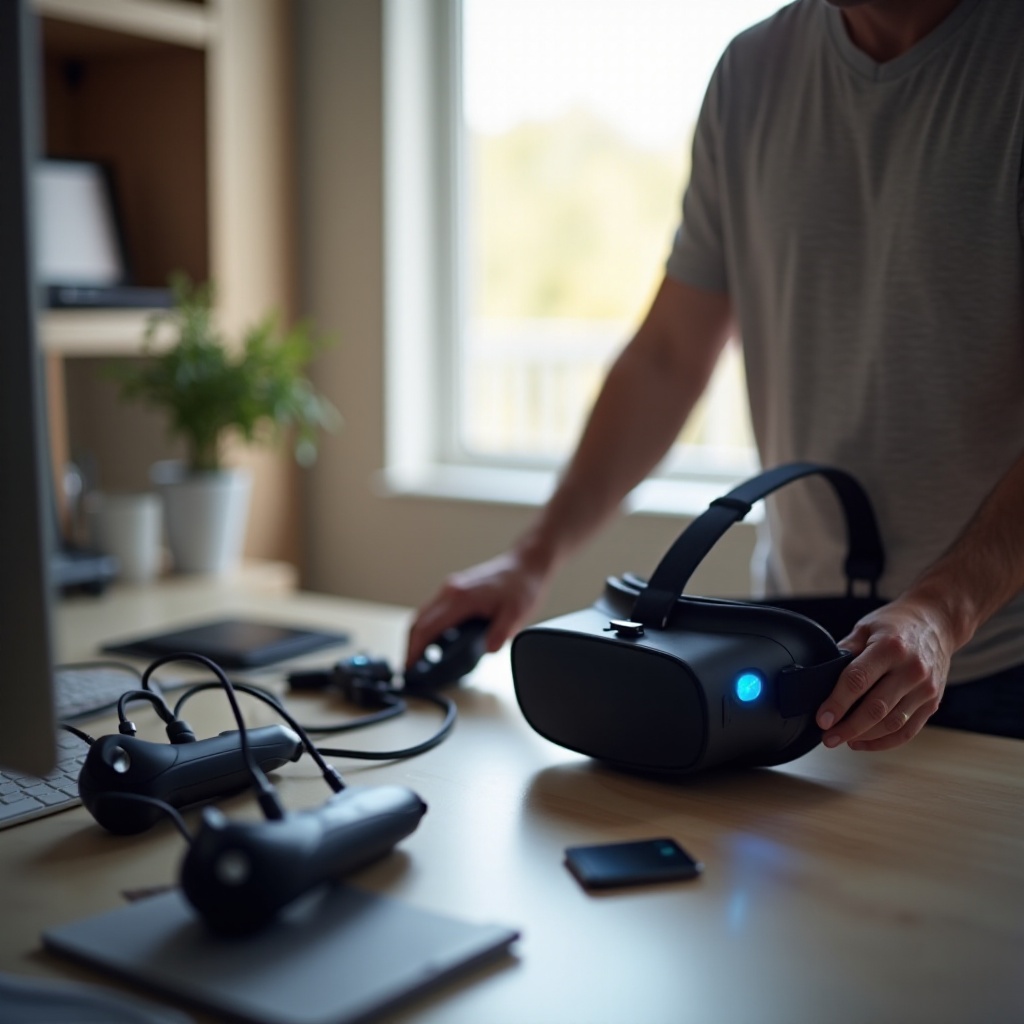
Unos minutos de preparación hacen que la configuración de Oculus Quest 3 sea más sencilla y fiable. No necesitas mucho hardware, pero contar con lo básico evita la mayoría de los problemas iniciales.
Dispositivos necesarios y conexión a Internet
No necesitas un PC para usar Quest 3, pero sí necesitas:
- Una conexión Wi‑Fi estable (preferiblemente de 5 GHz)
- Un smartphone con Bluetooth (iOS o Android)
- La app Meta Quest (gratuita en App Store y Google Play)
- Un enchufe de carga cerca de tu área de juego
Si más adelante piensas usar RV de PC con Quest Link o Air Link, también necesitarás un PC para juegos y una red doméstica potente, pero esa parte puedes manejarla después de completar la configuración básica.
Espacio, iluminación y lista de seguridad
A continuación, prepara el espacio físico donde usarás el visor:
- Libera al menos 2 m x 2 m (6,5 ft x 6,5 ft) para jugar en modo de habitación, si es posible
- Retira obstáculos como sillas, cables, bordes afilados y mesas bajas
- Asegúrate de que haya iluminación moderada y uniforme (ni demasiado oscuro ni frente a ventanas muy brillantes)
- Mantén a mascotas y niños fuera de tu zona activa de juego
Esta área segura y bien iluminada da a las cámaras de Quest 3 una visión clara y reduce el riesgo de chocar con objetos del mundo real mientras exploras la RV.
Con tu espacio y equipo listos, puedes abrir la caja y comenzar la configuración física de tu nuevo visor.
Desempaquetar tu Oculus Quest 3
Abrir la caja es la parte emocionante, pero también es el momento de confirmar que tienes todo lo necesario para una configuración exitosa de Oculus Quest 3.
Qué se incluye en la caja
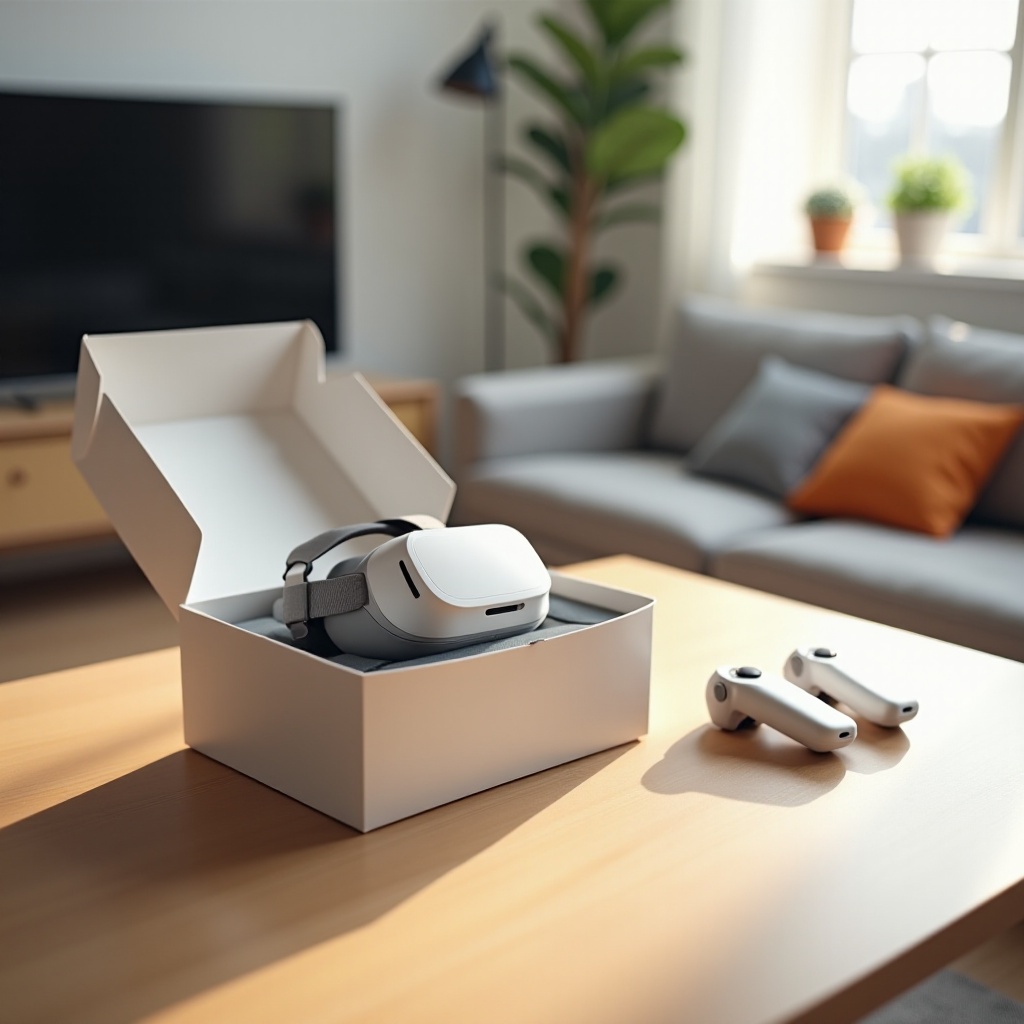
Dentro de la caja de Quest 3 deberías encontrar:
- Visor Oculus Quest 3
- Dos mandos Touch (izquierdo y derecho)
- Correas de muñeca para cada mando
- Cable de carga (USB‑C)
- Adaptador de corriente
- Guía de inicio rápido o guía de seguridad
Coloca los elementos sobre una mesa. Esto facilita seguir los pasos que vienen a continuación sin perder piezas entre el material de embalaje o los muebles.
Inspeccionar los componentes y retirar las láminas protectoras
Antes de encender nada:
- Inspecciona la carcasa del visor, las lentes y las correas para detectar daños visibles.
- Retira con cuidado cualquier lámina plástica de las lentes, cámaras y superficies brillantes.
- Revisa los mandos para ver si hay grietas, tapas de batería que falten o piezas sueltas.
Si algo parece roto o falta, contacta con el vendedor o con el soporte de Meta antes de continuar. Si todo se ve bien, tu siguiente paso es cargar el visor para que pueda completar las actualizaciones sin apagarse.
Cargar y encender por primera vez
Un visor correctamente cargado hace que la configuración inicial de Oculus Quest 3 sea más fluida y evita apagados repentinos durante actualizaciones o ajustes.
Carga inicial correcta e indicadores de batería
Usa el cable USB‑C y el adaptador de corriente incluidos:
- Conecta el adaptador a un enchufe de pared.
- Conecta el cable USB‑C al puerto USB‑C del visor.
- Comprueba la luz LED del visor:
- Naranja: cargando
- Verde: carga completa
En la primera carga, deja que llegue al menos al 70–100 %. Esto puede tardar una hora o más, pero asegura suficiente batería para las actualizaciones y la configuración sin interrupciones.
Encender y apagar el visor
Una vez tenga algo de carga:
- Mantén pulsado el botón de encendido en el lateral del visor durante unos segundos.
- Verás el logotipo de Meta dentro del visor cuando se encienda.
Para apagarlo más tarde:
- Mantén pulsado el botón de encendido hasta que aparezca el menú de energía.
- Selecciona “Apagar” usando el mando.
Con el visor encendido, aparecerá el asistente de configuración y te guiará por los ajustes esenciales iniciales, que completarás más fácilmente con ayuda de la siguiente sección.
Ejecutar el asistente de configuración inicial de Oculus Quest 3
El asistente de configuración aparece la primera vez que enciendes el Quest 3 y te guía por varios ajustes básicos que definen tu experiencia inicial.
Selección de idioma, región y zona horaria
Cuando se inicie el visor:
- Usa el mando para apuntar y hacer clic en tu idioma preferido.
- Elige tu región para que la tienda y el contenido coincidan con tu ubicación.
- Confirma o ajusta la zona horaria si te lo pide.
Opciones de idioma y región correctas garantizan menús más claros y precios y disponibilidad de contenido adecuados en la tienda.
Conectarse a Wi‑Fi e instalar actualizaciones del sistema
A continuación, conéctate a Wi‑Fi:
- Selecciona tu red Wi‑Fi de la lista.
- Introduce tu contraseña usando el teclado en pantalla.
- Confirma la conexión.
Una vez conectado, es posible que el Quest 3 descargue e instale actualizaciones del sistema:
- Mantén el visor cargado o conectado a la corriente.
- Deja que la actualización se complete sin interrupciones.
Estas actualizaciones suelen incluir nuevas funciones, correcciones de errores y mejoras de rendimiento, así que no las omitas. Cuando finalicen, el visor te guiará para iniciar sesión con una cuenta de Meta, que es el núcleo de la gestión de tu contenido y compras.
Crear y proteger tu cuenta de Meta
Tu cuenta de Meta desbloquea descargas, guarda compras y sincroniza tu contenido de RV entre dispositivos. Es una parte esencial de la configuración de Oculus Quest 3.
Configurar una nueva cuenta de Meta
En tu smartphone:
- Instala la app Meta Quest desde App Store o Google Play.
- Abre la app y selecciona “Registrarse” si aún no tienes una cuenta.
- Proporciona una dirección de correo, crea una contraseña y sigue las indicaciones.
También puedes iniciar sesión con una cuenta de Meta existente si ya tienes una. Después, la app te pedirá que vincules tu visor, lo cual afinarás más adelante en esta guía.
Privacidad, seguridad y autenticación en dos pasos
Una vez tengas una cuenta, tómate un momento para protegerla:
- Activa la autenticación en dos pasos (2FA) mediante SMS o una app de autenticicación.
- Revisa la visibilidad del perfil y las opciones de compartir actividad en la app Meta Quest.
- Limita los datos a los que las apps pueden acceder si prefieres más privacidad.
Estos pasos protegen tus compras e información personal y te dan más control sobre lo que otros ven de tu actividad en RV.
Con tu cuenta lista, ahora puedes centrarte en hacer el visor cómodo y visualmente nítido, algo crucial para sesiones largas y agradables.
Ajustar el ajuste, la comodidad y la claridad visual
La comodidad y la claridad marcan la mayor diferencia entre disfrutar sesiones largas de RV o quitarte el visor a los pocos minutos. Unos pequeños ajustes pueden transformar la experiencia.
Ajustar la correa de la cabeza y la interfaz facial
Para ajustar el ajuste:
- Afloja las correas laterales antes de ponerte el visor.
- Coloca la interfaz facial suavemente contra tu cara.
- Aprieta las correas laterales de manera uniforme hasta que el visor quede firme pero no doloroso.
- Ajusta la correa superior para que el peso se apoye en la frente y no solo en la nariz.
El visor debe sentirse estable cuando te mueves, pero no pellizcar ni crear puntos de presión.
IPD (distancia interpupilar) y encontrar el punto dulce visual
Quest 3 te permite ajustar la distancia entre las lentes (IPD) para que coincida con tus ojos:
- Ponte el visor y abre cualquier pantalla de menú clara.
- Usa el ajuste de distancia de las lentes (deslizador físico o por software, según el modelo) para acercar o alejar las lentes.
- Detente cuando el texto se vea nítido y tus ojos se sientan relajados.
Si la imagen se ve borrosa, mueve el visor ligeramente hacia arriba o abajo en tu cara hasta encontrar el “punto dulce” visual.
Uso de gafas y reducción del mareo por movimiento
Si usas gafas:
- Usa la interfaz facial compatible con gafas si está incluida, o ajusta el espacio para que las gafas no presionen las lentes.
- Ponte el visor de delante hacia atrás para evitar raspar la montura contra las lentes.
Para reducir el mareo por movimiento:
- Comienza con sesiones cortas de 10–15 minutos.
- Evita al principio juegos intensos y muy rápidos.
- Usa ajustes de comodidad (como movimiento por teletransporte) en las apps compatibles.
Una vez que todo se vea y se sienta bien, puedes marcar un área de juego segura para que el movimiento en RV sea seguro también en el mundo real.
Configurar los límites Guardian y el espacio de juego
Los límites Guardian evitan que camines contra paredes, muebles o televisores mientras estás inmerso en la RV. Es una función de seguridad clave en la configuración de Oculus Quest 3.
Elegir entre modos estacionario y de habitación
Puedes elegir entre:
- Guardian estacionario: Ideal cuando juegas sentado o en un espacio reducido.
- Guardian de habitación: Ideal cuando tienes un área de juego más grande y despejada para moverte y caminar.
Elige el modo que mejor se adapte a cómo planeas usar el visor con más frecuencia.
Dibujar tu Guardian y calibrar la altura del suelo
Para configurar un Guardian de habitación:
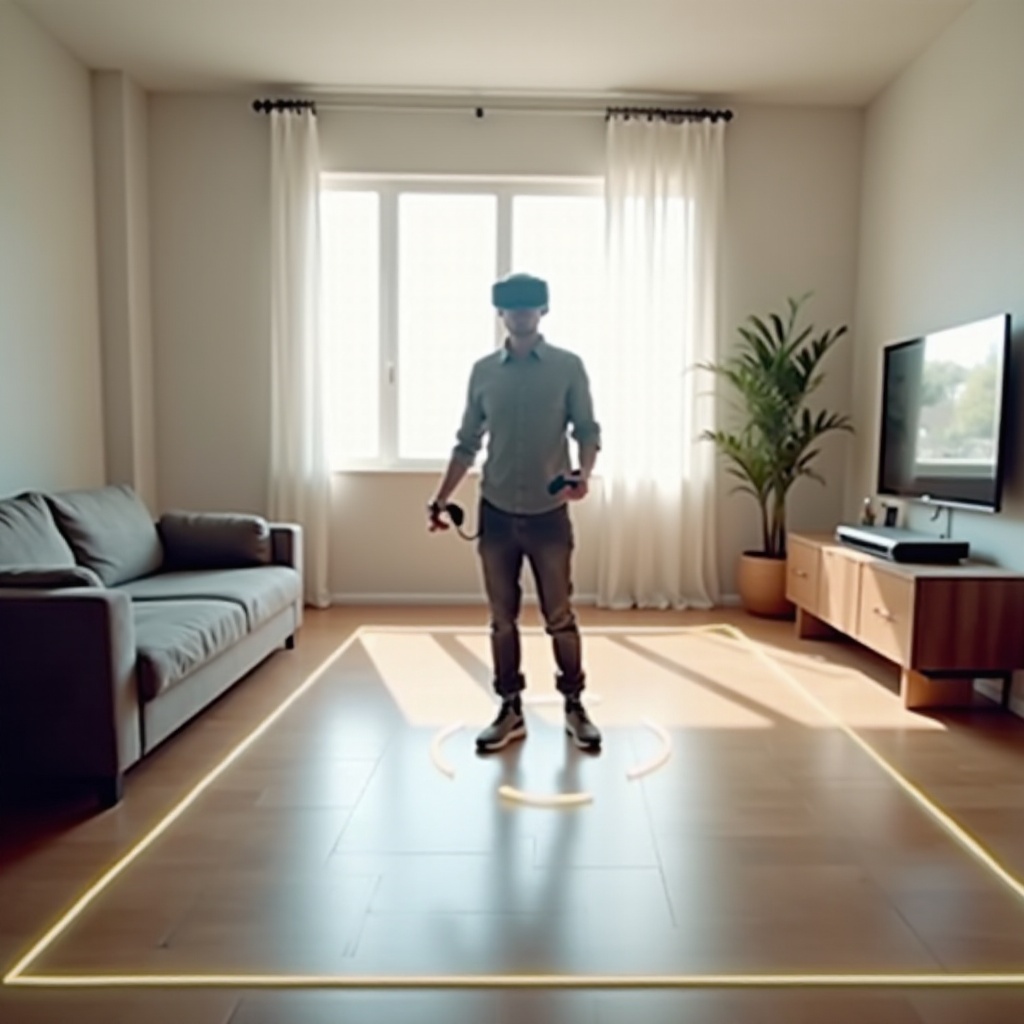
- Ponte de pie en el centro de tu área de juego.
- Usa el mando para apuntar al suelo y confirmar la altura del piso.
- Camina alrededor del borde de tu área despejada y “dibuja” el límite.
La pared virtual aparece en la RV si te acercas demasiado al borde del mundo real. Para el modo estacionario, solo necesitas establecer un círculo alrededor de tu posición.
Usar Passthrough para sesiones de RV más seguras
Quest 3 admite passthrough en color, que te permite ver tu entorno real:
- Toca dos veces el lateral del visor (si está activado) o usa el menú para activar el passthrough.
- Revisa tu habitación y ajusta objetos sin quitarte el visor.
El passthrough facilita mantenerte consciente de tu entorno y te mantiene más seguro durante sesiones largas. Con tu espacio definido, el siguiente paso es preparar los mandos y opciones de entrada.
Vincular los mandos y activar el seguimiento de manos
Con el área de juego lista, necesitas control total en RV mediante mandos y, opcionalmente, tus manos. Una vinculación correcta asegura una interacción fluida en menús y juegos.
Vincular los mandos Touch automática o manualmente
Normalmente, los mandos Touch se vinculan automáticamente:
- Introduce las baterías si aún no están colocadas.
- Enciende el visor y espera un momento; ambos mandos deberían conectarse.
Si un mando no se conecta:
- Abre la app Meta Quest en tu teléfono.
- Ve a “Dispositivos” > tu visor > “Mandos”.
- Selecciona el mando que no se vincula y sigue los pasos en pantalla.
Calibrar el seguimiento de los mandos y la respuesta háptica
Para un mejor seguimiento:
- Usa los mandos dentro del campo de visión de las cámaras; evita esconderlos detrás de la espalda.
- Asegúrate de que la habitación tenga suficiente luz, pero evita luz intensa directamente en las cámaras.
Puedes ajustar algunos parámetros de los mandos, como la mano dominante y la intensidad háptica, en el menú de Ajustes. Esto te da una vibración más cómoda y un mejor control.
Activar el seguimiento de manos y cuándo usarlo
El seguimiento de manos te permite usar tus manos en lugar de los mandos en apps compatibles:
- Abre “Ajustes” en el visor.
- Busca “Manos y mandos” o un menú similar.
- Activa el seguimiento de manos.
El seguimiento de manos funciona muy bien en menús del sistema, apps multimedia y algunas herramientas de productividad. Para juegos rápidos, los mandos siguen ofreciendo mejor seguimiento y respuesta.
Una vez que tus métodos de entrada estén listos, puedes conectar el visor a la app Meta Quest para un control más profundo, retransmisión y gestión.
Conectar Oculus Quest 3 a la app Meta Quest
La app Meta Quest actúa como tu centro de gestión para ajustes, compras, retransmisión y instalaciones remotas. Conecta tu cuenta de Meta y el visor.
Instalar la app en iOS o Android
En tu smartphone:
- Abre App Store (iOS) o Google Play (Android).
- Busca “Meta Quest”.
- Instala la app oficial Meta Quest.
Inicia sesión con la misma cuenta de Meta que configuraste antes para que el visor y la app se mantengan sincronizados.
Vincular el visor mediante Bluetooth y Wi‑Fi
Para vincular:
- Abre la app Meta Quest.
- Toca “Menú” y luego “Dispositivos”.
- Selecciona “Añadir nuevo visor” y elige Oculus Quest 3.
- Sigue las indicaciones para detectar tu visor mediante Bluetooth y Wi‑Fi.
Una vez vinculado, podrás ver los niveles de batería, cambiar algunos ajustes y gestionar el contenido instalado desde tu teléfono.
Retransmitir la RV al teléfono o la TV para que otros la vean
La retransmisión permite que amigos y familiares vean lo que tú ves:
- En el visor, abre el menú Compartir y elige “Transmitir”.
- Selecciona tu teléfono o una TV compatible con Chromecast.
También puedes iniciar la retransmisión desde tu teléfono en la app Meta Quest en la opción de retransmisión. Esta función hace que los juegos de fiesta y las demostraciones sean mucho más divertidos.
Ahora que tu visor está completamente conectado, puedes empezar a añadir juegos y apps para descubrir de lo que realmente es capaz Quest 3.
Instalar tus primeros juegos y apps esenciales
Con lo básico listo, puedes explorar contenido y crear tu biblioteca de RV. Aquí es donde la configuración de Oculus Quest 3 comienza a resultar gratificante.
Navegar por las pestañas de Tienda y Biblioteca
Dentro del visor, usarás principalmente dos secciones:
- Tienda: Explora y compra o instala apps y juegos.
- Biblioteca: Ve todo lo que has instalado o comprado.
Usa la búsqueda para encontrar títulos específicos, o explora categorías como Juegos, Fitness, Productividad y Entretenimiento.
Las mejores apps y experiencias iniciales gratuitas
Considera comenzar con:
- Tutoriales y experiencias de demostración de RV para principiantes
- Apps sociales de RV gratuitas para conocer a otros usuarios
- Juegos de fitness o de ritmo con modos gratuitos
- Apps multimedia como YouTube VR o plataformas de streaming
Estas te dan una amplia muestra de lo que puede hacer la RV sin gastar dinero de inmediato.
Gestionar el almacenamiento, las actualizaciones y las copias de seguridad en la nube
Para mantener el almacenamiento bajo control:
- Ve a Ajustes > Almacenamiento para ver qué ocupa más espacio.
- Desinstala apps y juegos que no uses con frecuencia.
Quest 3 admite actualizaciones automáticas y copias de seguridad en la nube para muchos títulos, por lo que tus datos guardados se mantienen a salvo incluso si desinstalas y vuelves a instalar más tarde.
Cuando estés listo para experiencias más avanzadas, puedes desbloquear la RV de PC a través de Quest Link o Air Link para juegos y apps de mayor exigencia.
Opcional: Configurar Oculus Quest 3 para RV de PC
La RV de PC es opcional pero potente si tienes un ordenador adecuado y quieres acceder a juegos o simuladores más exigentes.
Requisitos del PC para Quest Link y Air Link
Comprueba que tu PC cumpla las especificaciones recomendadas por Meta:
- Una GPU de juegos moderna
- Una CPU compatible y al menos 8–16 GB de RAM
- Windows 10 o posterior
- Router Wi‑Fi de 5 GHz fiable para Air Link
Instala la app Meta Quest para PC desde el sitio oficial de Meta para comenzar la configuración de RV de PC.
Configuración de Quest Link por cable con cable USB‑C
Para usar Quest Link por cable:
- Usa un cable USB‑C de alta calidad (el cable Link oficial o equivalente).
- Conecta el cable a tu PC y al visor.
- Ponte el visor y acepta el aviso “Activar Link”.
- Inicia contenido de RV desde la app Meta Quest para PC.
La conexión por cable suele ofrecer un rendimiento más estable y menor latencia que la conexión inalámbrica en redes más débiles.
Configuración de Air Link inalámbrico y consejos de Wi‑Fi
Para Air Link:
- Asegúrate de que tu PC y tu Quest 3 usen la misma red Wi‑Fi rápida de 5 GHz.
- En el visor, ve a Ajustes > Sistema > Air Link (o similar) y actívalo.
- Selecciona tu PC de la lista y vincúlalo.
Para obtener mejores resultados, mantén el visor cerca del router, evita redes saturadas y usa un router moderno con buen rendimiento en 5 GHz.
Incluso con una configuración cuidadosa, podrías encontrarte con problemas. La siguiente sección te ayuda a solucionar los más comunes rápidamente.
Solución de problemas comunes en la configuración de Oculus Quest 3
Los problemas durante la configuración de Oculus Quest 3 suelen implicar Wi‑Fi, mandos o claridad visual. La mayoría tiene soluciones sencillas que puedes probar tú mismo.
Problemas de conexión Wi‑Fi, actualizaciones e inicio de sesión
Si el visor no se conecta:
- Reinicia tu router y el visor.
- Olvida la red en el visor y vuelve a conectarte.
- Acércate al router y evita paredes gruesas.
Si las actualizaciones se quedan atascadas, cancela e inténtalo de nuevo, o reinicia el visor y vuelve a conectarte. Para problemas de inicio de sesión, comprueba tu email y contraseña en la app Meta Quest y confirma que no haya bloqueos de cuenta ni errores tipográficos.
Problemas de seguimiento, deriva o vinculación de los mandos
Cuando los mandos funcionan mal:
- Cambia las baterías por unas nuevas.
- Asegúrate de que la habitación no esté demasiado oscura para las cámaras de seguimiento.
- Retira objetos reflectantes o luces intensas que confundan a las cámaras.
Si la vinculación falla, vuelve a vincular los mandos desde la app Meta Quest o desde el menú de ajustes de mandos en el visor.
Soluciones para imagen borrosa, comodidad y mareo por movimiento
Si la imagen se ve borrosa:
- Ajusta el visor hacia arriba, abajo y lateralmente en tu cara.
- Afina el IPD (distancia entre lentes).
- Limpia las lentes con un paño de microfibra (sin líquidos).
Para la comodidad y el mareo por movimiento:
- Afloja ligeramente las correas si sientes presión.
- Toma descansos frecuentes para descansar los ojos y el equilibrio.
- Usa modos de comodidad y movimiento por teletransporte cuando sea posible.
Una vez que el visor se sienta estable y los problemas estén resueltos, mantenerlo en buen estado con un cuidado regular protegerá tanto el hardware como tu experiencia.
Cuidado, mantenimiento y accesorios recomendados
Un buen mantenimiento mantiene tu Quest 3 limpio, seguro y listo para usar en cualquier momento. Unos pocos hábitos simples pueden alargar la vida del visor y hacer el uso diario más agradable.
Limpiar las lentes y protegerlas de la luz solar
Para limpiar las lentes:
- Usa un paño de microfibra seco con movimientos circulares suaves.
- Nunca uses alcohol, limpiacristales o toallitas húmedas en las lentes.
Evita la luz solar directa sobre las lentes o a través de ventanas. La luz solar concentrada puede dañar permanentemente la pantalla en pocos segundos, así que nunca dejes el visor mirando hacia una ventana.
Correas, fundas y mejoras de audio que vale la pena considerar
Los accesorios populares incluyen:
- Correas de cabeza mejoradas o “elite” para una mejor distribución del peso
- Fundas rígidas para transporte y almacenamiento
- Soluciones de audio de clip o de diadema para un mejor sonido
Estas mejoras pueden aumentar significativamente la comodidad y la inmersión, especialmente en sesiones largas o cuando viajas con el visor.
Gestión de la batería y buenas prácticas de carga
Para mantener la batería en buen estado:
- Evita dejar el visor a 0 % durante largos periodos.
- Desenchúfalo una vez esté completamente cargado; no es necesario dejarlo siempre en el cargador.
- Guárdalo en un lugar fresco y seco, lejos de fuentes de calor o luz solar directa.
Con tu Quest 3 configurado, ajustado y protegido, puedes centrarte en disfrutar juegos, apps de fitness, espacios sociales y herramientas creativas sin preocuparte por lo básico.
Conclusión
La configuración de Oculus Quest 3 no tiene por qué ser complicada. Al preparar tu espacio, cargar el visor, completar el asistente de configuración y afinar la comodidad y la claridad, creas una base sólida para todas las experiencias de RV que vengan después.
Has aprendido cómo conectarte a Wi‑Fi, crear y proteger una cuenta de Meta, ajustar el ajuste y el IPD, establecer límites Guardian, vincular mandos y activar el seguimiento de manos. También has visto cómo conectarte a la app Meta Quest, instalar juegos, explorar la RV de PC y solucionar problemas comunes antes de que arruinen la diversión.
Tómate tu tiempo en cada paso, prueba algunas apps amigables para principiantes y explora poco a poco juegos y experiencias más exigentes. Con tu Oculus Quest 3 correctamente configurado, estás listo para disfrutar mundos inmersivos, fitness, creatividad y RV social con confianza.
Preguntas frecuentes
¿Cuánto tiempo se tarda en configurar completamente un nuevo Oculus Quest 3?
La mayoría de las personas pueden completar la configuración básica del Oculus Quest 3 en 20–40 minutos. Esto incluye cargarlo lo suficiente para las actualizaciones, crear o iniciar sesión en una cuenta de Meta, conectarse a Wi-Fi y configurar los límites de Guardian. Instalar varios juegos o configurar la RV para PC añadirá tiempo adicional.
¿Necesito una PC gamer potente para configurar Oculus Quest 3?
No necesitas una PC en absoluto para el uso básico del Quest 3. El visor ejecuta juegos y aplicaciones por sí mismo. Solo se requiere una PC gamer si deseas usar Quest Link o Air Link para títulos de RV en PC. En ese caso, son importantes una GPU moderna, suficiente RAM y una conexión Wi-Fi o USB-C sólida.
¿Por qué mi Oculus Quest 3 se ve borroso incluso después de la configuración?
La borrosidad normalmente se debe a un ajuste incorrecto o al IPD. Ajusta las correas para que el visor se siente cómodamente y no se deslice. Ajusta con precisión la separación de las lentes hasta que el texto se vea nítido. Limpia las lentes con un paño de microfibra y prueba mover ligeramente el visor hacia arriba o hacia abajo en tu rostro para encontrar el punto óptimo de visión.