Mi cámara Ring no se conecta a Wi‑Fi: soluciones paso a paso para una conexión estable en tu hogar inteligente
Introducción
Pocas cosas son más frustrantes que abrir la aplicación de Ring, tocar Vista en vivo y obtener un error en lugar de una imagen de video clara. Cuando dependes de las cámaras Ring para vigilar la puerta principal, la entrada o el patio trasero, los problemas de conexión se sienten urgentes y estresantes. Si sigues diciendo «mi cámara Ring no se conecta al WiFi», no eres el único, y la buena noticia es que la mayoría de los problemas tienen soluciones claras y prácticas.
Esta guía te guía a través de un proceso sencillo pero completo para volver a conectar tu cámara Ring y mantenerla estable. Aprenderás cómo los dispositivos Ring se conectan a tu Wi-Fi, cómo comprobar la configuración básica y cómo ajustar tu router para que tu hogar inteligente siga siendo fiable. Empezaremos con comprobaciones rápidas, luego pasaremos a la intensidad de la señal, la configuración del router, los reinicios del dispositivo y diagnósticos avanzados. Al final, deberías entender qué salió mal y cómo evitar que el problema se repita.
Antes de sumergirnos en las soluciones, ayuda saber cómo las cámaras Ring se comunican realmente con tu red y por qué esa conexión puede fallar.
Cómo se conectan las cámaras Ring a Wi-Fi en un hogar inteligente moderno
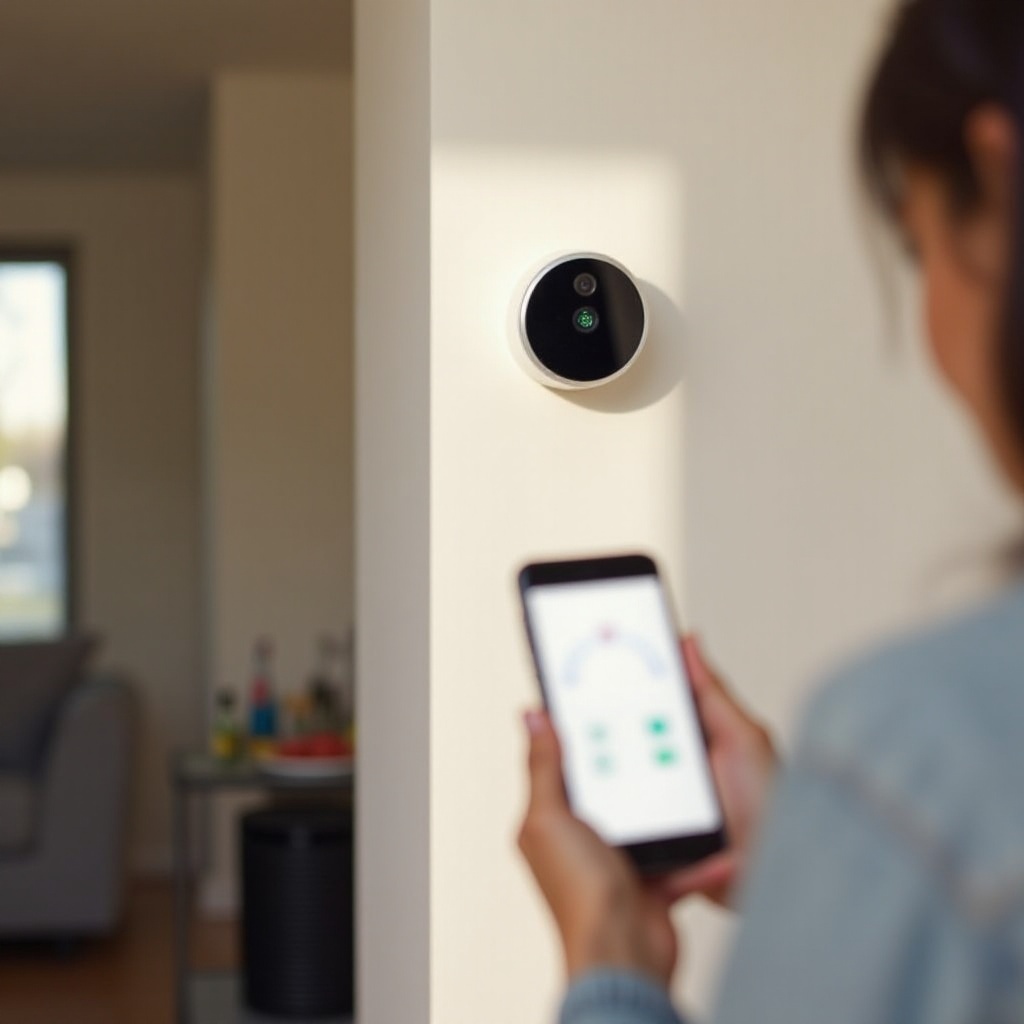
Tu cámara Ring es un pequeño dispositivo Wi-Fi siempre encendido que necesita un enlace estable entre tu red doméstica, la nube de Ring y tu teléfono. Cuando esa cadena se rompe en algún punto, verás avisos de desconexión, fallos en la Vista en vivo o alertas de movimiento retrasadas.
La mayoría de las cámaras Ring usan:
- Wi-Fi de 2,4 GHz para mayor alcance y mejor penetración de paredes
- Tu router doméstico como puente hacia internet
- La aplicación Ring en tu teléfono o tablet para controlar la configuración y la visualización
Muchos routers nuevos usan un solo nombre de red para las bandas de 2,4 GHz y 5 GHz. Esta red «combinada» puede causar problemas si el router intenta empujar tu dispositivo Ring hacia 5 GHz, mientras que la cámara realmente necesita una conexión estable de 2,4 GHz. Esa es una razón común por la que la gente dice «mi cámara Ring no se conecta al WiFi» incluso cuando las laptops y los teléfonos funcionan bien.
Tu cámara también depende de:
- Alimentación estable de una batería o fuente cableada
- Un camino suficientemente despejado para las señales Wi-Fi a través de paredes, puertas y ventanas
- Seguridad y cifrado del router que el dispositivo Ring pueda entender
Con esta imagen básica en mente, estás listo para realizar algunas comprobaciones rápidas. Estas pruebas rápidas te ayudan a decidir si estás tratando con un problema local de la cámara o con un problema más amplio de red o servicio.
Comprobaciones rápidas antes de una resolución profunda de problemas
Antes de cambiar configuraciones o reiniciar nada, confirma que el problema realmente está en la cámara o en su enlace Wi-Fi. Estas comprobaciones sencillas a menudo ahorran mucho tiempo y frustración.
- Comprueba internet en otro dispositivo
- Conecta tu teléfono o laptop a la misma red Wi-Fi.
- Intenta navegar por algunos sitios web y reproducir un video corto.
-
Si las páginas se cargan lentamente o no se cargan, es posible que el problema esté en tu conexión a internet o en el router, no solo en la cámara Ring.
-
Verifica el estado del servicio de Ring
- Abre la aplicación Ring y verifica si otros dispositivos de tu cuenta funcionan.
- Si todo muestra errores, revisa la página oficial de estado de Ring.
-
Si hay una interrupción del servicio, tendrás que esperar hasta que Ring lo restablezca.
-
Confirma que la aplicación Ring esté actualizada
- Abre la tienda de aplicaciones de tu teléfono.
- Busca la aplicación Ring y actualízala si hay una versión nueva disponible.
-
Una aplicación desactualizada puede causar fallos en la configuración, problemas de inicio de sesión o fallos de conexión.
-
Reinicia tu teléfono y el router
- Apaga tu teléfono, espera unos segundos y vuelve a encenderlo.
- Desenchufa tu router y módem durante unos 30 segundos.
- Vuelve a enchufarlos y espera unos minutos a que se reinicien por completo.
Si tu cámara Ring aún no se conecta después de estas comprobaciones básicas, el siguiente paso lógico es revisar detalladamente la red Wi-Fi y la contraseña que utilizas. Incluso pequeños errores ahí pueden impedir que la cámara se una a tu red.
Confirma tu red Wi-Fi y contraseña
Muchos problemas de conectividad de Ring provienen de problemas muy simples de red o contraseña. Tu cámara debe conectarse exactamente al nombre de red y contraseña que ingresas en la aplicación Ring. Un pequeño desajuste puede bloquear la conexión.
Usa esta lista de verificación:
- Confirma la red Wi-Fi correcta (SSID)
- En tu teléfono, abre la configuración de Wi-Fi.
- Anota el nombre exacto de la red, incluyendo ortografía y mayúsculas.
-
Asegúrate de no estar en una red de invitados que aísle dispositivos, porque eso puede impedir que la cámara acceda a internet o a tu teléfono.
-
Comprueba la banda: 2,4 GHz vs 5 GHz
- La mayoría de las cámaras Ring funcionan mejor en 2,4 GHz.
- Si tu router tiene nombres separados como «HomeWiFi_2G» y «HomeWiFi_5G», elige la opción de 2,4 GHz durante la configuración.
-
Si solo ves un nombre de red, es posible que tu router use ambas bandas bajo ese único nombre. Eso puede funcionar, pero si tienes problemas, separar las bandas en la configuración del router suele ayudar.
-
Vuelve a introducir tu contraseña de Wi-Fi con cuidado
- Escribe la contraseña lentamente y revisa cada carácter.
- Recuerda que las contraseñas distinguen entre mayúsculas y minúsculas.
-
Cuidado con caracteres confusos como «O» y «0», o «l» y «1».
-
Evita caracteres especiales complicados en contraseñas de prueba
- Algunos routers permiten contraseñas muy complejas con muchos símbolos.
- Algunos dispositivos de hogar inteligente no manejan bien todos los caracteres especiales.
- Si la conexión sigue fallando, prueba con una contraseña más sencilla pero aún fuerte y luego decide si mantenerla.
Si tu cámara todavía no puede unirse a tu Wi-Fi después de confirmar la red y la contraseña, es posible que el problema sea la intensidad de la señal más que las credenciales. Eso significa que debes centrarte en la fuerza de la señal Wi-Fi donde se encuentra tu cámara.
Soluciona la señal Wi-Fi débil hacia tu cámara Ring
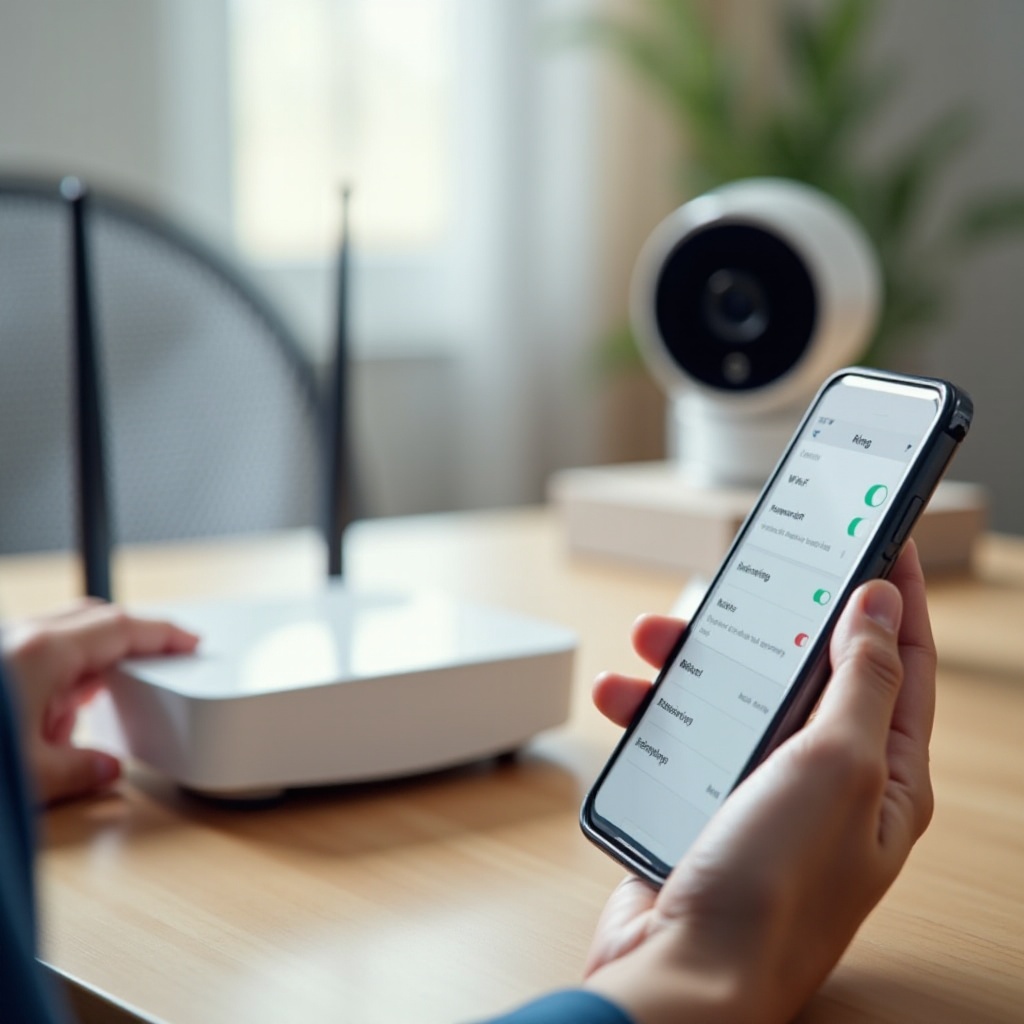
Tu Wi-Fi puede parecer rápido cerca de tu router pero mucho más débil donde está instalada la cámara. Los teléfonos y laptops son más fáciles de mover y normalmente están más cerca del router, pero tu cámara Ring suele estar en una pared, en el exterior o cerca de una puerta. Esa ubicación puede bloquear la señal y hacer que el dispositivo parezca desconectado o poco fiable.
Para encontrar y solucionar problemas de señal, sigue estos pasos:
- Comprueba la intensidad de la señal (RSSI) en la aplicación Ring
- Abre la aplicación Ring y toca tu dispositivo.
- Ve a «Estado del dispositivo» (Device Health).
- Observa el valor de RSSI, que muestra la intensidad de la señal Wi-Fi.
-
Un número más cercano a 0 (por ejemplo, -40) es mejor. Un número como -75 o menor significa una señal débil que puede provocar problemas de video y conectividad.
-
Mueve el router o ajusta su posición
- Coloca tu router en una zona más central y abierta de tu hogar.
- Evita esconderlo dentro de muebles o detrás de grandes objetos metálicos.
-
Levanta el router del suelo y colócalo en una repisa o mesa.
-
Reduce la interferencia inalámbrica
- Mantén el router alejado de microondas, teléfonos inalámbricos y monitores de bebé.
- Si vives en un edificio con muchos vecinos, las redes cercanas pueden saturar el mismo canal Wi-Fi.
-
En la configuración de tu router, elige un canal de 2,4 GHz diferente si una aplicación analizador de Wi-Fi muestra congestión.
-
Usa un extensor Wi-Fi o un sistema Wi-Fi en malla
- Si la cámara está lejos del router, un extensor Wi-Fi puede reforzar la señal hacia esa zona.
-
Para hogares grandes o varias cámaras Ring, un sistema Wi-Fi en malla proporciona una cobertura más uniforme y menos zonas muertas.
-
Vuelve a comprobar el RSSI y prueba la cámara
- Después de cambiar la ubicación o añadir equipo, regresa a la pantalla de Estado del dispositivo en la aplicación Ring.
- Confirma que el valor de RSSI haya mejorado.
- Prueba la Vista en vivo y las alertas de movimiento para ver si la conexión ahora es estable.
Si ahora tienes una señal fuerte pero tu cámara Ring sigue negándose a conectarse o continúa desconectándose, la configuración de software de tu router puede estar causando problemas de compatibilidad. Ajustar esa configuración es el siguiente paso lógico.
Optimiza la configuración de tu router para Ring y otros dispositivos inteligentes
Los routers modernos se venden con funciones avanzadas que intentan optimizar velocidad, seguridad y gestión de dispositivos. Estas pueden ayudar, pero algunas opciones pueden confundir o bloquear dispositivos de hogar inteligente como las cámaras Ring. Si sigues notando que tu cámara Ring no se conecta al WiFi mientras teléfonos y laptops funcionan bien, la configuración de tu router es un sospechoso importante.
Revisa estas configuraciones clave del router:
- Modo Wi-Fi y compatibilidad
- Inicia sesión en la página de administración de tu router en un navegador web. La dirección suele ser algo como 192.168.0.1 o 192.168.1.1.
- Comprueba el modo Wi-Fi para la banda de 2,4 GHz.
- Usa un modo mixto como b/g/n o b/g/n/ax en lugar de un estándar muy nuevo solamente.
-
El modo mixto ayuda a que dispositivos más antiguos o simples se conecten de forma fiable.
-
Tipo de seguridad y cifrado
- Los dispositivos Ring son compatibles con WPA2 y a menudo con modo mixto WPA2/WPA3.
- Evita el obsoleto WEP y no uses redes «abiertas» sin contraseña.
-
Si configuras el router solo en WPA3 y la cámara no se conecta, cambia a WPA2 o modo mixto WPA2/WPA3 y prueba de nuevo.
-
Funciones de direccionamiento de banda y «conexión inteligente»
- Muchos routers intentan mover los dispositivos automáticamente entre 2,4 GHz y 5 GHz.
- Este «direccionamiento de banda» puede confundir a dispositivos inteligentes que esperan permanecer en una sola banda.
-
Si ves desconexiones aleatorias o fallos en la configuración, desactiva el direccionamiento de banda o «smart connect» y vuelve a intentarlo.
-
Filtrado de direcciones MAC y control de acceso
- Si activaste el filtrado de direcciones MAC, tu router solo permitirá los dispositivos que estén en la lista.
- Busca la dirección MAC de la cámara Ring en su etiqueta o en la aplicación (si se conectó antes).
-
Asegúrate de que la dirección MAC aparezca en la lista de permitidos, no bloqueados.
-
Red de invitados y aislamiento de punto de acceso
- Algunas redes de invitados usan ajustes de aislamiento que impiden que los dispositivos se vean entre sí.
- Esa función de seguridad puede bloquear que tu cámara Ring se conecte correctamente con los servidores de Ring.
- Si la cámara está en una red de invitados y no se conecta, desactiva el aislamiento o muévela a la red principal.
Una vez que ajustes la configuración de tu router, reinicia tanto el router como la cámara. Si la cámara aún no se conecta o sigue fallando la configuración, un restablecimiento completo y volver a agregarla en la aplicación Ring suele ser el siguiente paso más eficaz.
Restablece y vuelve a agregar tu cámara Ring en la aplicación
Cuando sabes que tu red Wi-Fi y la configuración del router están bien, pero la cámara sigue comportándose mal, restablecer el dispositivo puede eliminar datos corruptos o actualizaciones fallidas. Piensa en esto como darle a la cámara un nuevo comienzo en una red que ya sabes que funciona.
Sigue esta secuencia para obtener los mejores resultados:
- Elimina el dispositivo de la aplicación Ring
- Abre la aplicación Ring y toca la cámara que tiene el problema.
- Ve a «Configuración del dispositivo».
- Selecciona «Eliminar dispositivo» y confirma.
-
Esto borra la configuración existente para que puedas configurarla desde cero.
-
Realiza un restablecimiento físico (hard reset) en la cámara
- Localiza el botón de reinicio en tu modelo específico de Ring.
- Manténlo presionado durante el tiempo indicado en el manual, a menudo de 15 a 20 segundos.
-
Observa el patrón de luces que indica que la cámara está ahora en modo de configuración.
-
Vuelve a ejecutar el proceso de configuración
- En la aplicación Ring, toca «Configurar un dispositivo» (Set Up a Device).
- Elige el tipo de dispositivo correcto, como timbre o cámara de seguridad.
- Sigue las instrucciones en pantalla.
-
Cuando se te pida, elige tu red Wi-Fi e introduce la contraseña que ya verificaste.
-
Permanece cerca del router durante la configuración
- Quédate cerca del router mientras completas la configuración en tu teléfono.
-
Mantener el teléfono y la cámara cerca de la fuente de Wi-Fi reduce la interferencia durante el proceso de conexión.
-
Prueba la Vista en vivo y las alertas de movimiento
- Después de que termine la configuración, prueba la Vista en vivo en la aplicación.
- Activa el movimiento caminando frente a la cámara.
- Confirma que las notificaciones lleguen rápido y que el video se cargue sin errores.
Si la cámara sigue fallando en la configuración o se desconecta poco después, a pesar del reinicio y una señal Wi-Fi fuerte, puede haber un problema de alimentación o de hardware. Estos problemas a menudo parecen errores de Wi-Fi, así que es importante descartarlos.
Detecta problemas de energía y hardware que parecen problemas de Wi-Fi
No todas las quejas de «mi cámara Ring no se conecta al WiFi» se deben a la red. Un dispositivo con mala alimentación, una batería defectuosa o daños físicos puede desconectarse repetidamente o negarse a unirse a la red por completo. Estos problemas pueden imitar problemas de conexión, así que deberías comprobarlos antes de profundizar más en herramientas de red avanzadas.
Fíjate en estas áreas:
- Energía de la batería en modelos a batería
- En la aplicación Ring, abre «Estado del dispositivo» y verifica el nivel de batería.
- Si la batería está baja, cárgala completamente y prueba de nuevo.
-
Las baterías antiguas pueden mostrar un nivel de carga razonable pero bajar el voltaje bajo carga, haciendo que la cámara se reinicie o se desconecte.
-
Fuente de alimentación en modelos cableados
- Inspecciona el adaptador de corriente o el transformador que alimenta la cámara.
- Asegúrate de que el enchufe esté firme y el cable no esté dañado.
-
Si la cámara está cableada a la instalación de timbre existente, confirma que las conexiones estén firmes y que el transformador cumpla con los requisitos de alimentación de Ring.
-
Condiciones ambientales
- Revisa la ubicación de la cámara para ver si está expuesta a calor extremo, frío o humedad.
- Si el dispositivo funciona fuera de su rango de temperatura recomendado, puede apagarse o comportarse de manera errática.
-
Asegúrate de que el montaje y la protección contra la intemperie sean los recomendados por Ring.
-
Señales de daño físico
- Busca grietas en la carcasa, agua dentro de la lente o corrosión en los contactos metálicos.
- Si la cámara se ha caído o ha recibido un golpe, un daño interno podría impedir que arranque o se una al Wi-Fi.
Si la alimentación y el hardware parecen normales pero los problemas de conexión continúan, es momento de utilizar pruebas de red más detalladas. Estos diagnósticos te ayudan a ver qué está ocurriendo realmente entre tu cámara, el router e internet.
Diagnósticos avanzados para problemas de conexión persistentes
Algunos problemas no son obvios a simple vista. Tu internet puede parecer bien, pero tu cámara Ring sigue sin conectarse o se desconecta constantemente. Los diagnósticos avanzados te permiten medir la calidad de la señal, el ancho de banda y la interferencia con más precisión para que puedas identificar causas ocultas.
Prueba estos pasos de diagnóstico:
- Ejecuta una prueba de velocidad cerca de la ubicación de la cámara
- Párate con tu teléfono cerca del lugar donde está montada la cámara.
- Conéctate a la misma red Wi-Fi y ejecuta una prueba de velocidad de internet.
- Presta especial atención a la velocidad de subida, no solo a la de bajada.
-
Para una experiencia fluida con Ring, intenta tener al menos 1 a 2 Mbps de velocidad de subida constante por cámara.
-
Usa una aplicación analizador de Wi-Fi
- Instala un analizador de Wi-Fi en tu teléfono.
- Escanea las redes cercanas y anota qué canales utilizan.
-
Si tu router comparte un canal saturado con varios vecinos, cambia tu canal en la configuración del router a uno menos concurrido.
-
Prueba con un hotspot móvil
- Crea un hotspot en tu teléfono u otro dispositivo.
- Pon la cámara Ring en modo de configuración e intenta conectarla al hotspot.
-
Si la cámara se conecta y funciona correctamente con el hotspot, es probable que el problema esté en la configuración de tu router doméstico o de tu proveedor de internet, no en la cámara.
-
Revisa los registros del router si están disponibles
- Algunos routers guardan registros de intentos de conexión y errores.
- Busca fallos de conexión repetidos o errores de autenticación en el momento en que intentas conectar la cámara Ring.
-
Si ves muchos fallos para la misma dirección MAC, comparte esa información con el soporte técnico.
-
Observa patrones en las desconexiones
- Anota cuándo se desconecta la cámara: durante transmisiones intensas, a ciertas horas del día o después de que el router se reinicia.
- Los patrones pueden indicar ancho de banda saturado, tareas programadas en el router o problemas intermitentes con tu proveedor de internet.
En este punto, ya has hecho más que la mayoría de los usuarios. Si tu cámara Ring aún no se conecta al Wi-Fi después de todas estas comprobaciones, deberías considerar pedir ayuda al soporte de Ring o a tu proveedor de internet. Ellos pueden profundizar aún más y ayudarte a decidir si necesitas un dispositivo de reemplazo o una mejora de red.
Cuándo contactar al soporte de Ring o a tu proveedor de internet
La mayoría de los problemas de «mi cámara Ring no se conecta al WiFi» se resuelven después de revisar cuidadosamente la red, el router y el dispositivo. Si has seguido todos los pasos hasta ahora y aún no puedes obtener una conexión estable, es razonable recurrir a ayuda experta.
Deberías contactar al soporte de Ring cuando:
- La cámara no entra en modo de configuración incluso después de un reinicio físico.
- El dispositivo nunca aparece en la aplicación Ring durante la configuración.
- La cámara no se conecta en varias redes diferentes, incluido un hotspot móvil.
- Ves señales claras de fallo de hardware o alimentación.
Prepárate para la sesión de soporte:
- Anota el modelo y número de serie de tu cámara Ring.
- Haz una lista de los pasos de solución de problemas que ya has probado.
- Toma capturas de pantalla de los mensajes de error y de las páginas de Estado del dispositivo.
Deberías contactar a tu proveedor de internet (ISP) cuando:
- Otros dispositivos también se desconectan o se ralentizan con frecuencia.
- Las pruebas de velocidad muestran velocidades inestables o bajas incluso cerca del router.
- Sospechas que el módem o router proporcionado por el ISP está fallando o mal configurado.
Con la ayuda de Ring y tu ISP, puedes abordar problemas raros o complejos y decidir si necesitas nuevo hardware o una configuración diferente como solución a largo plazo. Una vez que todo funcione, el paso final es mantener tu sistema Ring y tu red en buen estado para no tener que repetir este proceso.
Prevén futuros problemas de Wi-Fi con Ring en tu hogar inteligente
Después de finalmente resolver un problema de conexión difícil, quieres que tus cámaras Ring se mantengan estables. Algunos buenos hábitos reducirán las posibilidades de que vuelvas a buscar «mi cámara Ring no se conecta al WiFi» dentro de unos meses.
Ten en cuenta estas buenas prácticas:
- Planifica la cobertura de tu Wi-Fi
- Coloca tu router en un área central y abierta en lugar de una esquina o un armario.
- Usa Wi-Fi en malla o extensores en hogares grandes o donde tengas cámaras exteriores.
-
Revisa el valor de RSSI en la aplicación Ring cada vez que muevas o agregues un dispositivo.
-
Mantén el firmware y las aplicaciones actualizados
- Activa las actualizaciones automáticas de tu router si existe la opción.
- Mantén la aplicación Ring actualizada en cada teléfono o tablet que uses.
-
Permite que los dispositivos Ring actualicen su firmware cuando la aplicación lo indique.
-
Reinicia el equipo de red periódicamente
- Reinicia tu router y módem de vez en cuando para eliminar fallos temporales.
-
Si notas problemas de rendimiento de forma periódica, considera programar un reinicio rutinario en un horario de poco uso.
-
Supervisa la carga de la red a medida que agregas dispositivos
- Controla cuántos dispositivos usan tu Wi-Fi para video, juegos y streaming.
- Un uso intenso puede afectar la calidad de video de las cámaras y retrasar las notificaciones.
-
Cuando tu hogar inteligente crezca, planifica una actualización de router o de velocidad de internet.
-
Usa una red IoT o de invitados dedicada cuando sea posible
- Muchos routers permiten crear una red separada para dispositivos inteligentes.
- Esto puede mejorar la fiabilidad y la seguridad al aislar los dispositivos IoT de tus laptops y teléfonos principales.
Planificando el diseño de tu Wi-Fi, manteniendo el software actualizado y vigilando la carga de la red, puedes convertir una solución puntual en una solución a largo plazo. Tus cámaras Ring se mantendrán conectadas de forma más fiable y tu experiencia general de hogar inteligente será más fluida y segura.
Conclusión
Si sientes que estás atrapado repitiendo «mi cámara Ring no se conecta al WiFi», es fácil asumir que algo está seriamente dañado. En realidad, la mayoría de los problemas de conexión de Ring se reducen a unas pocas causas principales: señal débil, contraseña incorrecta o elección de red equivocada, configuraciones complicadas del router o problemas de alimentación y hardware. Al avanzar paso a paso, puedes aislar la causa real.
Comenzaste revisando el acceso básico a internet y el estado del servicio de Ring, luego confirmaste tu red Wi-Fi y contraseña. Aprendiste cómo medir y mejorar la intensidad de la señal, cómo ajustar la configuración del router para dispositivos inteligentes y cómo restablecer y volver a agregar una cámara rebelde. También viste cómo detectar problemas de alimentación y hardware y cómo usar diagnósticos avanzados como pruebas de velocidad, analizadores de Wi-Fi y hotspots móviles.
Con estas herramientas y hábitos, puedes volver a poner en línea tu cámara Ring y mantenerla así. Tu hogar inteligente se sentirá más fiable y tus cámaras podrán volver a hacer lo que mejor saben: ayudarte a vigilar los lugares que más importan.
Preguntas frecuentes
¿Por qué mi cámara Ring indica que tiene una mala conexión Wi‑Fi incluso cuando mi internet es rápido?
Un internet rápido en tu router no siempre significa una señal fuerte en tu cámara. La cámara puede estar lejos del router o detrás de paredes gruesas y objetos que debilitan el Wi‑Fi. Otros dispositivos electrónicos, como microondas y teléfonos inalámbricos, también pueden generar interferencias. Revisa el valor RSSI en la pantalla de Salud del dispositivo (Device Health) en la app de Ring. Si muestra una señal débil, mueve el router, usa un extensor o un nodo de malla, o ajusta la ubicación de la cámara para mejorar la cobertura cerca del dispositivo.
¿Mi cámara Ring puede conectarse a una red Wi‑Fi de 5 GHz, o solo necesita 2,4 GHz?
La mayoría de las cámaras Ring funcionan mejor en redes Wi‑Fi de 2,4 GHz porque la señal llega más lejos y atraviesa las paredes con mayor facilidad. Algunos modelos más recientes pueden ser compatibles con 5 GHz, pero muchos aún dependen de 2,4 GHz para conexiones estables. Si tu cámara no logra conectarse o se desconecta con frecuencia, elige la red de 2,4 GHz durante la configuración. Si tu router usa un único nombre de red combinado para ambas bandas, considera separarlas en la configuración del router para poder seleccionar directamente 2,4 GHz para tu cámara Ring.
¿Restablecer mi cámara Ring eliminará mis videos o eventos grabados?
Restablecer una cámara Ring y eliminarla de la app no borra los videos almacenados en la nube de Ring. Tus eventos grabados permanecen vinculados a tu cuenta de Ring y a cualquier suscripción activa, no a la memoria local del dispositivo. Sin embargo, perderás configuraciones específicas del dispositivo, como zonas de movimiento, preferencias de notificación y detalles de Wi‑Fi. Después de volver a agregar la cámara, tendrás que configurar esos ajustes nuevamente, pero tus grabaciones anteriores en la nube seguirán disponibles en la app de Ring si tu plan admite el acceso al historial.