¿Se corta el audio del televisor Samsung? Guía completa de solución de problemas 2024
Introducción
Nada arruina una noche de cine más rápido que un televisor cuyo sonido sigue cortándose. Muchos propietarios de Samsung informan el mismo patrón frustrante: el audio del televisor Samsung se corta durante un segundo, vuelve y luego desaparece de nuevo. A veces sucede solo con una barra de sonido. Otras veces afecta a las aplicaciones de streaming, consolas de juegos o a todas las fuentes que utilizas.
La buena noticia es que la mayoría de las interrupciones de audio provienen de ajustes, cables o software, no de un televisor averiado. Con una lista lógica de comprobaciones, normalmente puedes localizar la causa en casa y evitar una llamada al servicio técnico.
Esta guía te lleva paso a paso por lo que debes comprobar cuando el audio de tu televisor Samsung se corta, desde soluciones rápidas hasta la resolución de problemas avanzada. Aprenderás cómo estabilizar el sonido, qué ajustes funcionan mejor con las configuraciones más comunes y cuándo es el momento de contactar con Samsung o con un técnico.
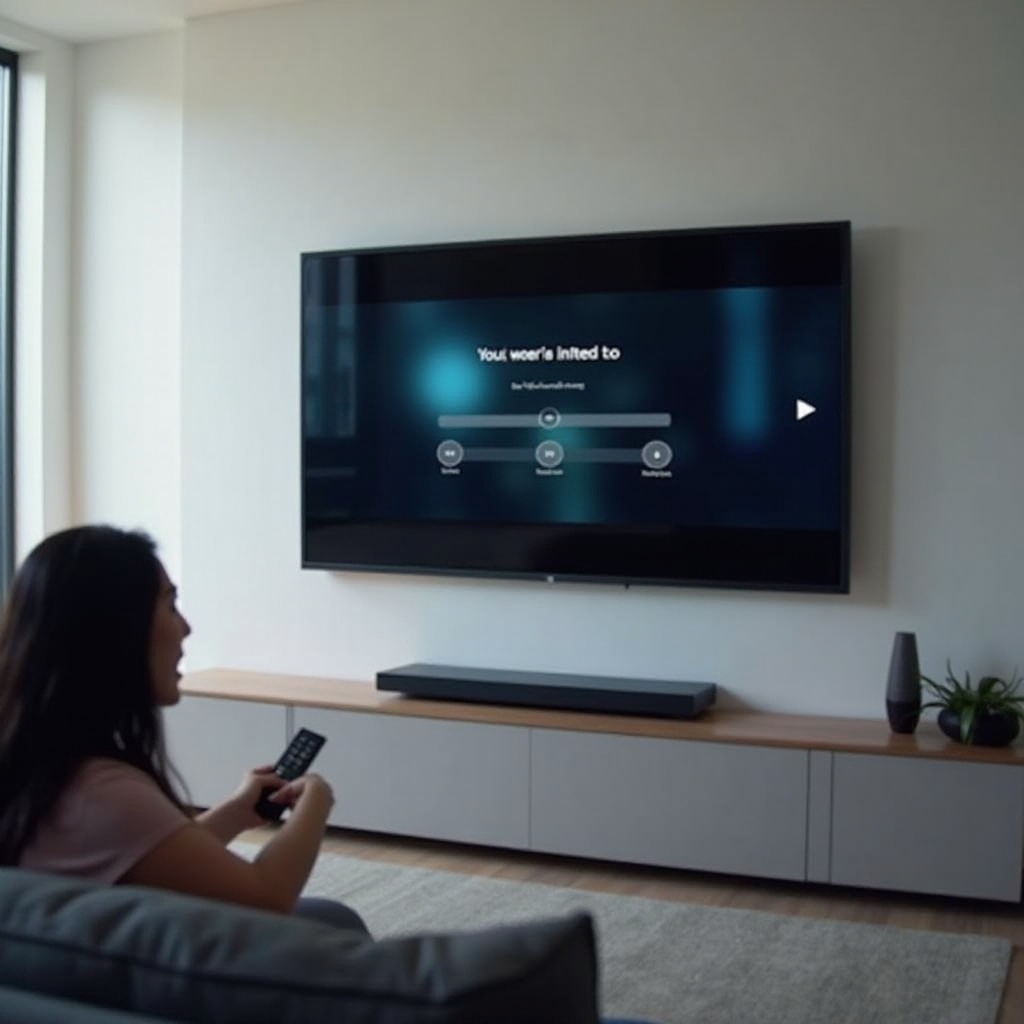
Paso 1 – Identificar cuándo y dónde se corta el audio del televisor Samsung
Antes de cambiar ajustes al azar, acota el problema. Detectar el momento en que se corta el audio te dirá si el problema está en el televisor, en una aplicación o en un dispositivo externo.
1. Comprueba si el problema de sonido ocurre en todas las fuentes o solo en una
Pregúntate:
- ¿Se corta el audio solo en el cable o satélite?
- ¿Ocurre solo con tu dispositivo de streaming o consola de juegos?
- ¿O el sonido se corta en todas las fuentes que pruebas?
Si el problema aparece solo en un dispositivo, es probable que el problema esté en ese dispositivo o en su cable, no en el televisor.
2. Compara aplicaciones internas, dispositivos externos y TV en directo
Prueba tres escenarios básicos:
- Una aplicación interna como Netflix o YouTube en el propio televisor.
- Un dispositivo HDMI externo como una consola, Apple TV, Roku o decodificador de cable.
- TV en directo desde una antena o el sintonizador integrado.
Anota dónde se corta el audio. Si el sonido es estable en las aplicaciones internas pero se corta en las fuentes HDMI, céntrate en los puertos y cables HDMI. Si la TV en directo y las aplicaciones pierden audio, es más probable que el problema esté dentro del televisor o en sus ajustes.
3. Anota con qué frecuencia y cuánto duran las interrupciones de audio
Presta atención a los patrones:
- ¿Se corta el audio cada pocos minutos?
- ¿Solo cuando cambias de canal o de entrada?
- ¿Solo con cierto contenido, como películas Dolby Atmos o 4K HDR?
Estos patrones te ayudan a relacionar el problema con la solución adecuada en pasos posteriores.
Una vez que sepas cuándo y dónde se corta el audio de tu televisor Samsung, puedes pasar a las comprobaciones sencillas que resuelven muchos casos en minutos antes de tocar ajustes más profundos.
Paso 2 – Descarta primero las causas simples
Un número sorprendente de problemas de audio proviene de aplicaciones, canales o pequeños descuidos, no del propio televisor. Empieza con pruebas sencillas que llevan muy poco tiempo.
1. Confirma que el problema no es del servicio de streaming o del canal
A veces:
- Un servidor de streaming concreto tiene un fallo temporal.
- Una emisión en directo tiene problemas de audio en el lado del proveedor.
Para comprobarlo, intenta:
- Reproducir otro episodio, vídeo o canal.
- Cambiar a una aplicación de streaming diferente como YouTube o Prime Video.
Si solo una aplicación o canal tiene problemas, puede que el culpable sea el propio servicio y no el televisor.
2. Prueba con otro dispositivo HDMI, aplicación o entrada de antena
Cambia las fuentes para aislar el problema:
- Si el audio se corta con un decodificador de cable, prueba con una consola de juegos o un dispositivo de streaming.
- Si se corta en Netflix, prueba el mismo contenido en otra aplicación si está disponible.
- Si se corta en fuentes HDMI, prueba la TV en directo con una antena o el sintonizador integrado.
Si solo falla un dispositivo o aplicación, centra primero tu resolución de problemas en ese dispositivo o aplicación.
3. Verifica el volumen, el silencio y las conexiones de altavoces externos
Parece básico, pero importa:
- Asegúrate de que el televisor, la barra de sonido y el receptor no estén en silencio.
- Comprueba que el volumen del televisor no esté muy bajo si usas los altavoces del televisor.
- Confirma que las tomas de auriculares y los auriculares Bluetooth no estén activos cuando quieres usar altavoces.
Si las comprobaciones simples no revelan la causa y el audio de tu televisor Samsung sigue cortándose, el siguiente paso lógico es revisar las conexiones físicas y los cables, que a menudo causan sonido intermitente.
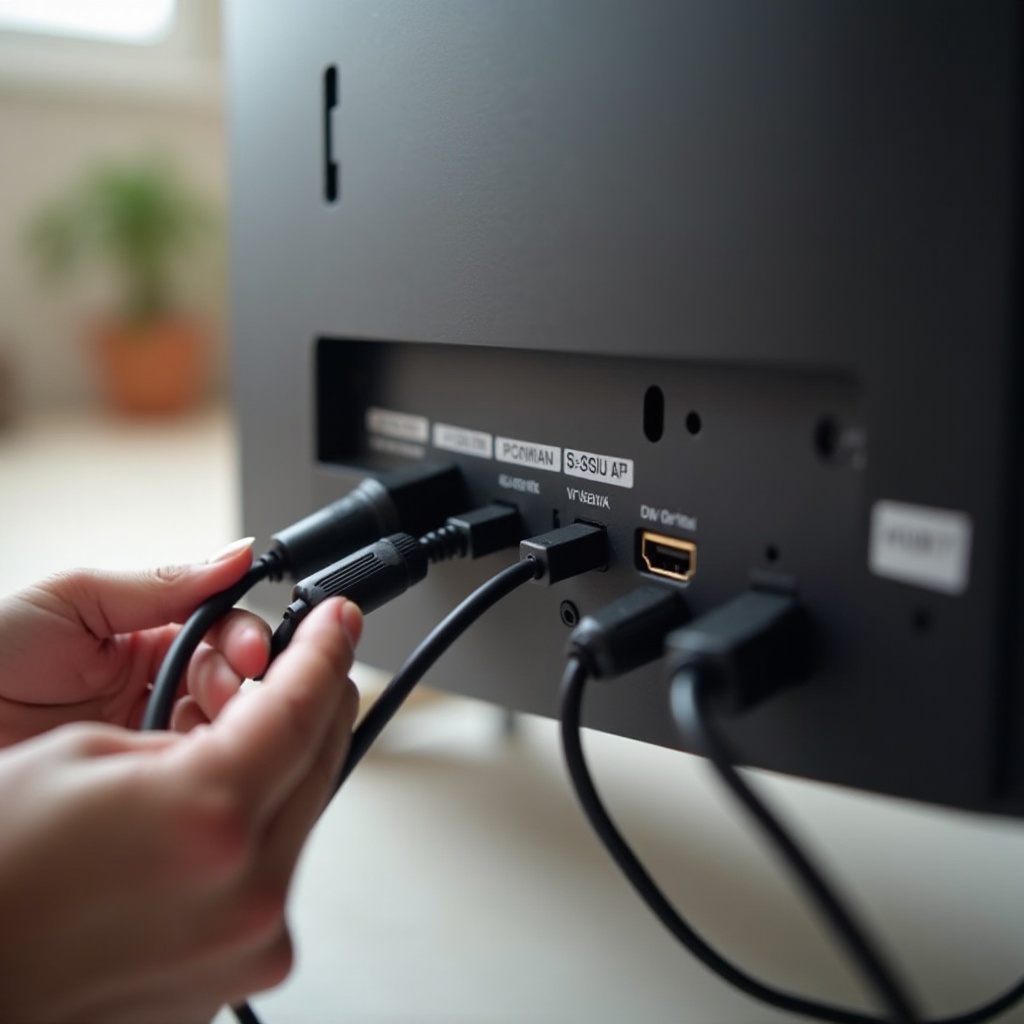
Paso 3 – Inspecciona cables, puertos y conexiones físicas
Cuando el audio del televisor Samsung se corta de forma aleatoria, las conexiones flojas o defectuosas suelen ser las culpables. Pequeños movimientos, cables baratos o hardware antiguo pueden interrumpir la señal de audio durante una fracción de segundo.
1. Revisa los cables HDMI y ópticos en busca de daños o holgura
Inspecciona cada cable:
- Busca dobleces, extremos deshilachados o conectores doblados.
- Empuja cada clavija firmemente en el televisor y en el dispositivo hasta que quede bien encajada.
- Si un cable se siente flojo o se mueve, sustitúyelo por uno de mejor calidad.
En particular para HDMI, utiliza cables HDMI de alta velocidad certificados, especialmente con contenido 4K, juegos o eARC.
2. Prueba otros puertos HDMI y evita adaptadores o divisores temporalmente
Para descartar un puerto o accesorio defectuoso:
- Mueve tu dispositivo a una entrada HDMI diferente del televisor.
- Conéctalo directamente al televisor, evitando divisores, conmutadores o convertidores.
- Si utilizas un AVR o conmutador HDMI, sáltatelo durante las pruebas.
Si el audio se estabiliza en otro puerto o sin el divisor o conmutador, es posible que el puerto o accesorio original esté defectuoso o sobrecargado.
3. Asegura que las barras de sonido y receptores estén bien conectados
Para barras de sonido y receptores AV:
- Confirma que el cable HDMI ARC o eARC u óptico esté conectado al puerto correcto en ambos dispositivos.
- Vuelve a insertar los cables en ambos extremos para eliminar oxidación o un encaje flojo.
- Si utilizas un cable óptico, comprueba que se haya retirado la pequeña tapa protectora de plástico.
Después de confirmar que tus conexiones físicas son sólidas, es hora de revisar los ajustes de audio de Samsung, que a menudo controlan cuándo y cómo pasan las señales de audio a través del televisor y pueden provocar cortes cuando están mal configurados.
Paso 4 – Optimiza los ajustes de audio del televisor Samsung para un sonido estable
Los televisores Samsung ofrecen muchas opciones de audio. La combinación incorrecta puede provocar cortes de sonido, especialmente cuando el televisor intenta cambiar automáticamente entre formatos o dispositivos.
1. Elige la salida de sonido correcta (altavoces del TV vs externo)
Ve a:
- Ajustes > Sonido > Salida de sonido
Elige la salida que realmente utilizas:
- Altavoz de TV si utilizas los altavoces integrados.
- Tu barra de sonido o receptor (HDMI, óptico o Bluetooth) si usas un sistema externo.
Si el audio del televisor Samsung se corta mientras usas una barra de sonido, cambia temporalmente a «Altavoz de TV» para ver si el problema desaparece. Si lo hace, es probable que el problema esté en la conexión o el formato entre el televisor y la barra de sonido, no solo en el hardware del televisor.
2. Cambia el formato de salida de audio digital a PCM para probar
En:
- Ajustes > Sonido > Ajustes expertos > Formato de salida de audio digital
Cambia el formato a:
- PCM en lugar de «Auto» o «Bitstream».
PCM es más simple y estable. Si las interrupciones de audio desaparecen con PCM, puede que tu barra de sonido o receptor tenga problemas con ciertos formatos envolventes como Dolby Digital Plus o DTS, o que haya un problema de enlace cuando el televisor cambia de formato.
3. Desactiva efectos de sonido avanzados, Modo Inteligente y mejoras
Desactiva funciones que puedan interferir con la estabilidad del audio:
- Modo Inteligente (si está disponible en tu modelo).
- Sonido adaptativo, sonido envolvente virtual o modos de sonido especiales que no necesites.
- Efectos adicionales del ecualizador y amplificadores de voz si causan fallos.
Estas funciones a veces provocan cambios o retrasos de procesamiento que suenan como breves cortes de audio.
Con la salida de audio de tu televisor configurada ahora de forma estable, puedes centrarte en la fuente más común de problemas en los sistemas modernos: las conexiones HDMI, ARC y eARC entre el televisor y tu sistema de sonido.
Paso 5 – Soluciona los cortes de audio con HDMI, ARC y eARC
Cuando el audio de tu televisor Samsung se corta con una barra de sonido o receptor, ARC o eARC suele estar en el centro del problema. Estas funciones envían el audio del televisor de vuelta a través de HDMI, pero el enlace digital puede fallar o reiniciarse.
1. Usa el puerto HDMI ARC o eARC adecuado en tu televisor Samsung
Comprueba las etiquetas en los puertos HDMI del televisor. Uno dirá:
- «ARC» o «eARC».
Asegúrate de que:
- El cable HDMI de la barra de sonido o receptor esté conectado al puerto ARC o eARC del televisor.
- El puerto HDMI de la barra de sonido también sea compatible con ARC o eARC, no solo una entrada HDMI estándar.
Si te conectas a un puerto que no es ARC, el audio puede comportarse de forma impredecible o no regresar del televisor en absoluto.
2. Apaga y enciende HDMI CEC (Anynet+) para restablecer el enlace
HDMI CEC permite que los dispositivos se controlen entre sí, pero a veces causa fallos que parecen cortes de audio aleatorios. Para restablecerlo:
- Ve a Ajustes > General > Administrador de dispositivos externos.
- Desactiva «Anynet+ (HDMI CEC)».
- Apaga todos los dispositivos y desenchúfalos durante 30 segundos.
- Vuelve a enchufar todo y activa de nuevo «Anynet+».
Después de este reinicio, prueba si el audio sigue cortándose al usar ARC o eARC.
3. Desactiva temporalmente Dolby Atmos o formatos envolventes
Los formatos de audio de gama alta pueden poner en aprietos a barras de sonido o receptores antiguos o revelar errores de firmware. En:
- Ajustes > Sonido > Ajustes expertos
Intenta:
- Desactivar Dolby Atmos o cualquier modo de salida avanzada.
- Mantener «Formato de salida de audio digital» en PCM durante un tiempo.
Si el audio se mantiene estable con formatos más simples, puede que tu sistema de sonido no gestione bien las señales complejas o que sea necesario actualizar el firmware de la barra de sonido o del receptor.
Una vez que HDMI y ARC estén bajo control, dirige tu atención a las aplicaciones de streaming, que a menudo combinan problemas de red, errores de aplicaciones y ajustes de audio, y pueden causar cortes que parecen problemas del televisor.
Paso 6 – Detén los cortes de audio en aplicaciones de streaming (Netflix, YouTube, etc.)
Si el audio de tu televisor Samsung se corta principalmente en aplicaciones como Netflix, YouTube, Disney+ o Hulu, es posible que la aplicación o tu conexión a Internet sean las culpables en lugar del hardware del televisor.
1. Actualiza las aplicaciones de streaming y el software del Smart TV Samsung
Primero, actualiza las aplicaciones:
- Abre la sección Apps en tu televisor.
- Selecciona cada aplicación con problemas y elige «Actualizar» si está disponible.
Luego actualiza el firmware del televisor:
- Ve a Ajustes > Soporte > Actualización de software > Actualizar ahora.
Las actualizaciones suelen incluir correcciones para fallos de audio con aplicaciones, formatos o protocolos de streaming específicos.
2. Borra la caché de la aplicación o reinstala las aplicaciones problemáticas
Si una aplicación sigue perdiendo audio:
- Ve a los ajustes de la aplicación dentro de la interfaz del televisor, si están disponibles.
- Borra la caché y los datos para eliminar archivos corruptos.
- Desinstala y vuelve a instalar la aplicación desde la tienda de aplicaciones de Samsung.
Vuelve a probar después de reinstalar para ver si se detienen los cortes de audio.
3. Prueba la velocidad y estabilidad de tu conexión a Internet
Una conexión a Internet inestable puede causar pequeñas pausas en el audio, incluso si el vídeo parece correcto. Para probarla:
- Ejecuta una prueba de velocidad en tu teléfono u ordenador cerca del televisor.
- Intenta alcanzar al menos 15 a 25 Mbps para un streaming HD y 4K fiable.
Si las velocidades son bajas o fluctúan, cambia a una conexión Ethernet por cable o mueve el router más cerca del televisor. Además, evita descargas pesadas o juegos en otros dispositivos mientras haces streaming.
Si tus aplicaciones funcionan bien pero los problemas de sonido aparecen al usar una barra de sonido o receptor, céntrate en cómo tu televisor envía el audio a los sistemas externos y refina esa conexión.
Paso 7 – Soluciona los cortes de audio del televisor Samsung al usar barras de sonido y receptores
Es habitual que el audio esté bien en los altavoces del televisor, pero se corte al usar una barra de sonido o receptor AV. Esto apunta a un problema de compatibilidad o configuración entre los dispositivos, no al contenido.
1. Alinea los formatos de audio entre el televisor y la barra de sonido o receptor AV
Comprueba ambos:
- Ajustes de audio del televisor Samsung.
- Ajustes de entrada de audio y formatos compatibles de la barra de sonido o receptor.
Haz que coincidan lo máximo posible:
- Si el televisor emite PCM, ajusta la barra de sonido o receptor para aceptar PCM o entrada estéreo.
- Si la barra de sonido tiene problemas con Dolby o DTS, mantén el televisor en PCM en lugar de Auto o Bitstream.
- Si ambos admiten Dolby Digital, puedes probar ese formato una vez que PCM sea estable.
La coherencia entre dispositivos reduce los enlaces, cambios de formato y cortes.
2. Decide entre conexiones ARC, eARC, óptica o Bluetooth
Cada tipo de conexión tiene pros y contras:
- ARC o eARC: Lo mejor para configuraciones modernas y Dolby Atmos, pero más complejo y sensible a la calidad del cable.
- Óptica: Muy estable para la mayoría de los usuarios, pero no admite los formatos de mayor ancho de banda como Dolby TrueHD.
- Bluetooth: Cómodo e inalámbrico, pero el más propenso a interferencias y cortes.
Si el audio de tu televisor Samsung se corta a través de ARC o eARC, prueba una conexión óptica. Si la óptica es estable, lo más probable es que el problema sea ARC, no el hardware del televisor o de la barra de sonido.
3. Apaga y enciende el televisor y el sistema de audio en el orden correcto
Para configuraciones ARC o eARC, el orden de encendido importa. Para restablecer el enlace correctamente:
- Apaga el televisor y la barra de sonido o receptor.
- Desenchufa ambos dispositivos durante al menos 30 segundos.
- Enchufa primero la barra de sonido o receptor y enciéndelo por completo.
- Luego enchufa y enciende el televisor.
Este orden ayuda a que el televisor detecte correctamente el dispositivo de audio y cree un enlace nuevo.
Si el audio sigue cortándose, y especialmente si utilizas altavoces o auriculares inalámbricos, el siguiente objetivo es tu entorno inalámbrico y la fiabilidad del Bluetooth.
Paso 8 – Aborda los cortes de audio inalámbrico y Bluetooth
El audio inalámbrico es cómodo, pero añade más factores que pueden provocar interrupciones. Cuando el audio del televisor Samsung se corta por Bluetooth, la interferencia y el alcance son los principales sospechosos.
1. Comprueba la distancia, los obstáculos y el estado de emparejamiento de Bluetooth
Asegúrate de que:
- La barra de sonido, altavoz o auriculares estén dentro del alcance recomendado del televisor.
- Haya el mínimo de paredes, estanterías metálicas o electrodomésticos grandes entre el televisor y el dispositivo.
- El dispositivo muestre una conexión Bluetooth estable, sin emparejarse y reconectarse con frecuencia.
Si el dispositivo se mueve o cambia la trayectoria de la señal, pueden producirse cortes durante ciertas escenas o niveles de volumen.
2. Reduce las interferencias de Wi‑Fi y otros dispositivos alrededor del televisor
Otros dispositivos que pueden interferir incluyen:
- Routers Wi‑Fi que usen la misma banda de frecuencia que tu dispositivo Bluetooth.
- Microondas, teléfonos inalámbricos y monitores para bebés.
- Dispositivos Bluetooth cercanos como mandos, teclados u otros altavoces.
Prueba lo siguiente:
- Cambia tu router Wi‑Fi a un canal diferente en sus ajustes de administración.
- Usa la banda de 5 GHz para el Wi‑Fi si tus dispositivos la admiten, dejando menos saturada la de 2,4 GHz.
- Apaga los dispositivos inalámbricos que no estés utilizando durante las pruebas.
3. Prueba conexiones por cable para confirmar si el problema es inalámbrico
Conecta la misma barra de sonido o receptor con HDMI ARC, eARC u óptico. Si el audio se vuelve estable, es probable que el problema sea el enlace Bluetooth. Entonces puedes optar por permanecer con cable por fiabilidad u optimizar más tu configuración inalámbrica con mejor ubicación y ajustes del router.
Llegados a este punto, ya has probado fuentes, cables, ajustes e inalámbrico. El siguiente paso es asegurarte de que el software de tu televisor Samsung esté actualizado y utilizar las herramientas integradas para diagnosticar problemas más profundos.
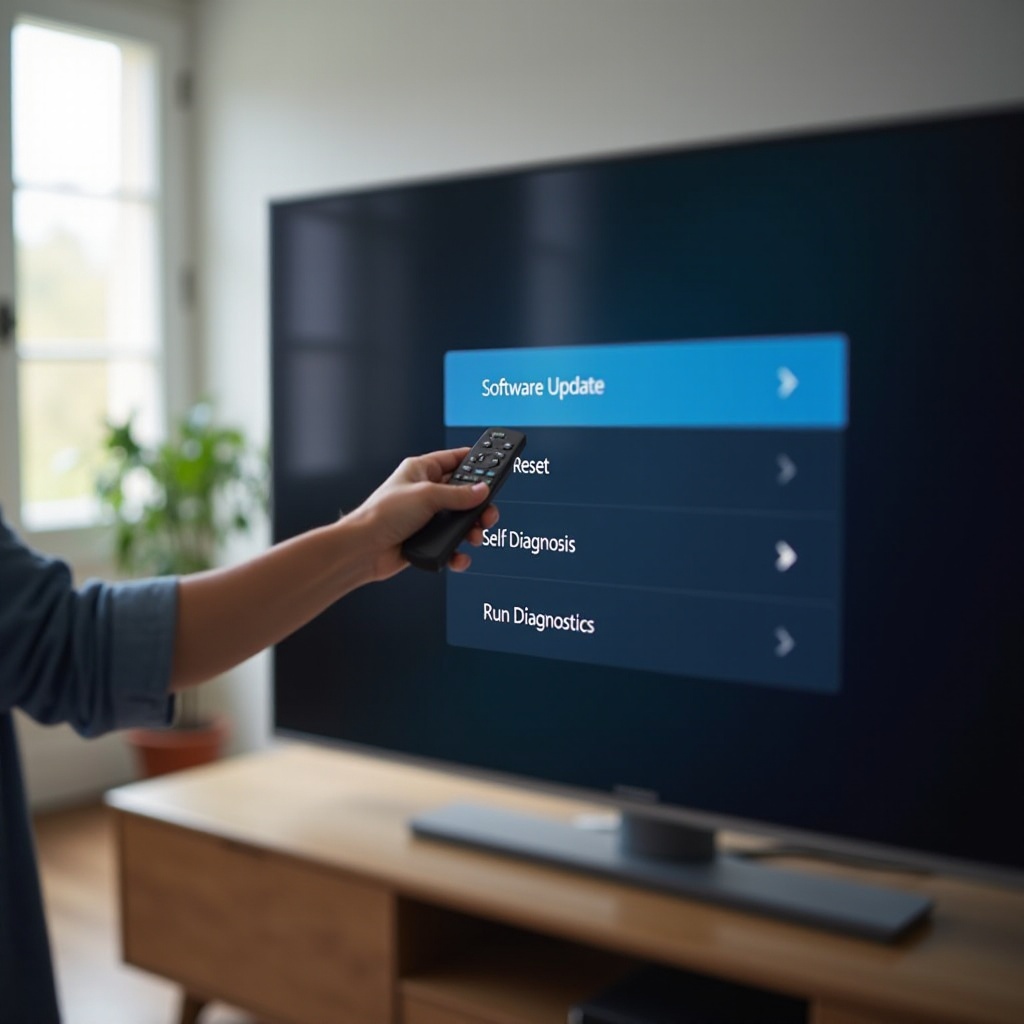
Paso 9 – Actualiza, restablece y ejecuta diagnósticos en tu televisor Samsung
Si el audio de tu televisor Samsung se corta después de haber cambiado conexiones y ajustes, puede que aún quede un fallo de software o una configuración corrupta. Samsung incluye herramientas para ayudar a eliminar estos problemas y probar el hardware.
1. Instala el firmware más reciente para tu modelo de televisor Samsung
Las actualizaciones de firmware corrigen errores y mejoran la compatibilidad. Para actualizar:
- Ve a Ajustes > Soporte > Actualización de software.
- Selecciona «Actualizar ahora» y permite que el televisor descargue e instale.
Si la actualización en línea falla, puedes descargar el firmware desde la página web de Samsung, copiarlo en una unidad USB y actualizar manualmente siguiendo las instrucciones en pantalla.
2. Ejecuta la prueba de sonido integrada y realiza un restablecimiento de sonido
Los televisores Samsung ofrecen diagnósticos de sonido para separar problemas de hardware de problemas de fuente:
- Ve a Ajustes > Soporte > Cuidado del dispositivo o Autodiagnóstico, según tu modelo.
- Ejecuta «Prueba de sonido» para ver si el problema ocurre durante el patrón de prueba.
Si la prueba pasa pero el contenido real sigue cortándose, es probable que el problema esté en las fuentes externas, cables o ajustes y no en los altavoces del televisor.
Luego restablece los ajustes de sonido:
- Ve a Ajustes > Sonido > Ajustes expertos.
- Elige «Restablecer sonido» para devolver los ajustes de audio a los valores predeterminados.
3. Usa un restablecimiento de fábrica completo como último recurso para problemas persistentes
Si nada más funciona y el audio de tu televisor Samsung sigue cortándose en múltiples fuentes:
- Ve a Ajustes > General > Restablecer.
- Introduce tu PIN (el predeterminado suele ser 0000 si no lo has cambiado).
- Confirma el restablecimiento.
Esto borra todos los ajustes personalizados y aplicaciones, así que úsalo solo después de otras opciones. Tras el restablecimiento, conecta un dispositivo a la vez, prueba el audio y ajusta los ajustes lentamente para poder detectar el cambio exacto que provoca problemas si reaparecen.
Si el audio sigue cortándose después de un restablecimiento completo y una configuración limpia, puede que haya un problema de hardware dentro del propio televisor.
Paso 10 – Cuando los cortes de audio del televisor Samsung significan un problema de hardware
La mayoría de los problemas de sonido provienen de ajustes, cables o dispositivos externos. Pero si el audio de tu televisor Samsung se corta en todas las fuentes, incluso después de restablecimientos y actualizaciones de firmware, el hardware puede haberse averiado.
1. Reconoce los signos de fallos en los componentes de audio o la placa principal
Los posibles signos incluyen:
- El audio se corta y el televisor se reinicia solo.
- El sonido desaparece por completo y nunca regresa, incluso en diferentes fuentes o tras un reinicio.
- Escuchas crujidos, distorsión o chasquidos en los altavoces antes de los cortes.
Estos síntomas apuntan a componentes internos, como la placa principal, el amplificador de audio o las conexiones internas, más que a los cables externos.
2. Comprueba el estado de la garantía y las opciones de soporte de Samsung
Busca el modelo y el número de serie en la parte posterior del televisor o en:
- Ajustes > Soporte > Acerca de este televisor.
Luego:
- Comprueba la fecha de compra y los términos de la garantía en tu recibo o cuenta.
- Contacta con el Soporte de Samsung a través de su web, chat o teléfono.
- Indica los pasos de resolución de problemas que ya has realizado; esto puede acelerar el diagnóstico y evitar sugerencias repetidas.
3. Decide si tiene más sentido reparar o sustituir
Pregunta al técnico o agente de soporte:
- Una estimación del coste de reparación, incluyendo piezas y mano de obra.
- Si las piezas están fácilmente disponibles para tu modelo.
- Cuánto tiempo llevará la reparación y si es posible el servicio a domicilio.
Compáralo con el coste de un televisor o sistema de sonido nuevos. Si tu equipo es antiguo y los costes de reparación son altos, la sustitución puede ser la mejor opción a largo plazo. Si el televisor es nuevo y está en garantía, una reparación o sustitución dentro de esa garantía suele ser el mejor camino.
Conclusión
Cuando el audio de tu televisor Samsung se corta, puede parecer un problema complejo y misterioso. En realidad, la mayoría de los casos se reducen a unas pocas causas previsibles: conexiones inestables, formatos de audio que no coinciden, software desactualizado o interferencias inalámbricas.
Al seguir una secuencia clara identificar cuándo ocurre el problema, descartar causas simples, revisar cables, ajustar la configuración de audio, estabilizar HDMI ARC o eARC, probar aplicaciones de streaming e inalámbrico y luego usar las herramientas de diagnóstico de Samsung normalmente puedes recuperar un sonido estable y constante sin ayuda profesional.
Si llegas al final de esta lista y el audio sigue cortándose en todas las fuentes, es posible que el hardware interno esté fallando. En ese punto, una llamada al Soporte de Samsung o a un técnico de confianza es el siguiente paso más seguro y te ayudará a decidir si la reparación o la sustitución es la opción más inteligente.
Preguntas frecuentes
¿Por qué el audio de mi TV Samsung se corta solo cuando uso mi barra de sonido?
Esto generalmente apunta a un problema con la conexión o el formato de audio entre el televisor y la barra de sonido. Primero, comprueba que el cable HDMI vaya desde el puerto HDMI ARC o eARC del televisor al puerto HDMI ARC de la barra de sonido, y no a una entrada HDMI normal. En el menú del televisor, establece la opción «Salida de sonido» en la barra de sonido y cambia «Formato de salida de audio digital» a PCM para hacer la prueba. Si el sonido es estable cuando cambias a los altavoces del televisor pero se corta con la barra de sonido, prueba con otro cable HDMI o una conexión óptica y actualiza el firmware en ambos dispositivos.
¿Puede una actualización de firmware de Samsung hacer que el sonido se corte intermitentemente?
Sí, puede. Las actualizaciones de firmware normalmente corrigen problemas, pero a veces una nueva versión introduce un error para modelos o configuraciones específicos. Si el audio de tu TV Samsung se corta justo después de una actualización, reinicia el televisor y todos los dispositivos conectados, luego restablece la configuración de sonido a los valores predeterminados. Revisa el sitio de soporte de Samsung y los foros de usuarios para ver si hay problemas de audio conocidos con tu modelo. Si el problema persiste, contacta con el Soporte de Samsung; pueden tener una solución temporal o lanzar una actualización posterior que resuelva los cortes de sonido.
¿Cuáles son los mejores ajustes de audio para evitar que el sonido de mi TV Samsung se interrumpa?
Para obtener el sonido más estable, establece «Salida de sonido» en el dispositivo que realmente utilizas y mantén «Formato de salida de audio digital» en PCM, especialmente si notas cortes con formatos envolventes. Desactiva efectos de sonido adicionales, el Modo Inteligente y funciones de procesamiento complejas que no necesites. Usa un cable HDMI de alta calidad en el puerto ARC o eARC, u óptico si ARC parece inestable. Si dependes de Bluetooth, mantén los dispositivos cerca y reduce las interferencias del Wi-Fi u otros equipos inalámbricos. Estos ajustes conservadores reducen los problemas de enlace y los conflictos de formato, que suelen ser la razón por la que el audio del TV Samsung se corta.