Cómo conectar el timbre Nest a una nueva red Wi‑Fi: Guía completa de configuración y resolución de problemas 2024
Introducción
Cambiar de proveedor de internet, actualizar el router o incluso solo cambiar el nombre de tu Wi‑Fi puede causar un gran dolor de cabeza: de repente tu timbre Nest se queda sin conexión. La cámara deja de transmitir, las notificaciones dejan de llegar y los visitantes terminan tocando la puerta como si fuera 1990.
No necesitas ser técnico para solucionar esto. Conectar un timbre Nest a una nueva red Wi‑Fi es sencillo si sigues pasos claros y sabes cuándo basta con un cambio simple en la app y cuándo necesitas un restablecimiento completo.
Esta guía te guía por todos los métodos para cómo conectar el timbre Nest a una nueva red WiFi, desde la solución más fácil solo con la app hasta un restablecimiento de fábrica completo. También aprenderás a solucionar problemas de conexión comunes y a optimizar tu router para que tu timbre se mantenga en línea y respondiendo bien en 2024 y más allá.
Comenzaremos con lo que necesitas preparar y luego pasaremos a métodos paso a paso, solución de problemas y optimización a largo plazo. Cada sección se basa en la anterior para que puedas avanzar desde las soluciones más simples hasta las más avanzadas.
Lo que necesitas antes de conectar tu timbre Nest a una nueva red Wi‑Fi
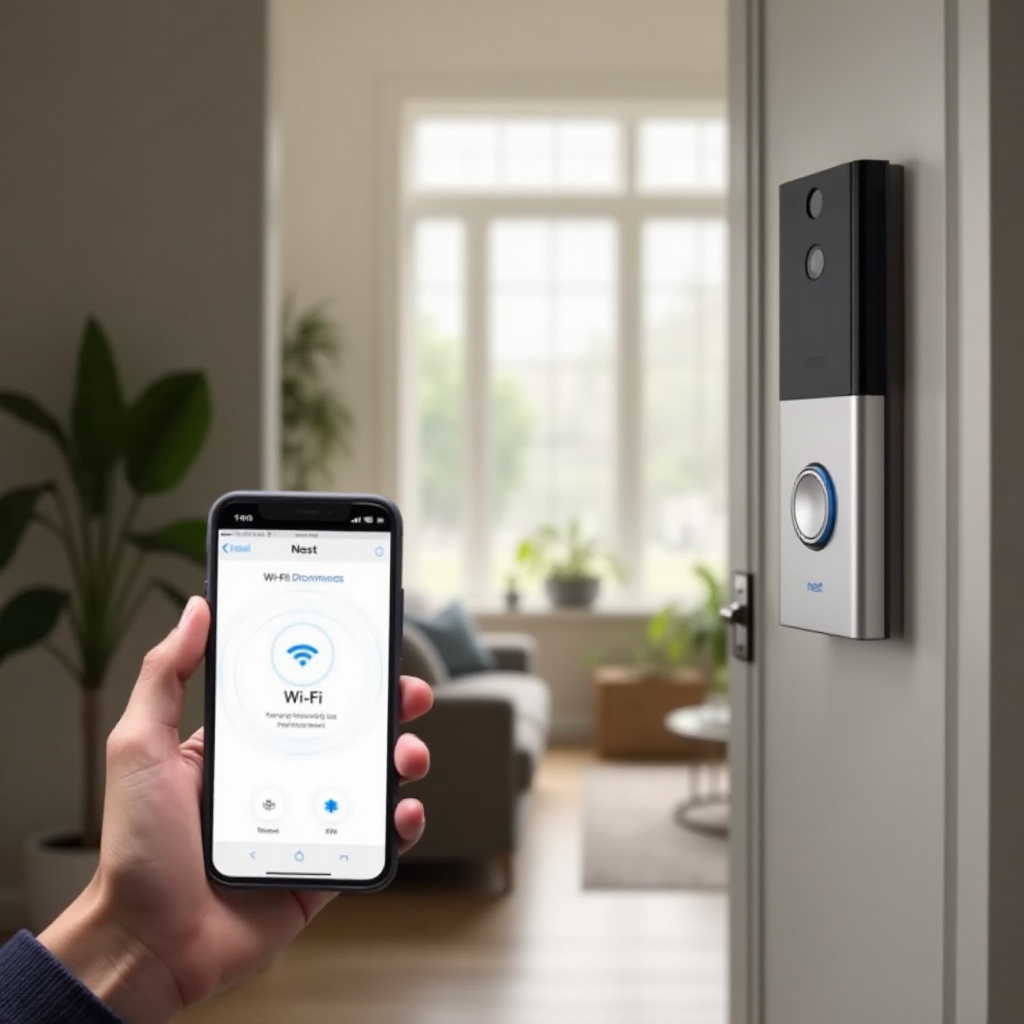
Antes de cambiar cualquier configuración, ayuda reunir algunos datos clave y revisar tu instalación. Esto evita fallos repetidos, elimina conjeturas y ahorra tiempo durante la reconexión.
Verifica el modelo de tu timbre Nest y los requisitos de la app
Primero, confirma qué timbre Nest tienes. Los modelos principales actuales son:
- Nest Doorbell (batería)
- Nest Doorbell (con cable, 2.ª gen.)
- Nest Hello (modelo con cable más antiguo, a menudo llamado simplemente “Nest Doorbell”)
Los timbres Nest más nuevos usan la app Google Home. Algunos dispositivos Nest Hello más antiguos también pueden aparecer en la app Nest, pero Google ahora dirige a la mayoría de los usuarios a Google Home.
Haz lo siguiente:
- Abre la app Google Home en tu teléfono.
- Confirma que el timbre aparece en tu lista de dispositivos.
- Anota el nombre de modelo exacto que se muestra en la app.
Verifica que el sistema operativo de tu teléfono y la app Google Home estén actualizados. Las actualizaciones suelen corregir errores de conexión, mejorar la fiabilidad del emparejamiento y añadir compatibilidad con nuevos estándares de router.
Reúne el nombre y la contraseña de tu nueva red Wi‑Fi
A continuación, necesitas los datos de la nueva red Wi‑Fi:
- Nombre de la red (SSID) exactamente como se muestra, incluidas las mayúsculas.
- Contraseña de Wi‑Fi, escrita con cuidado.
Si cambiaste de router pero mantuviste el mismo SSID y contraseña, es posible que tu timbre Nest se vuelva a conectar automáticamente. Pero si cambió cualquier dato, debes actualizar la información de la red en la app.
Si tu router emite tanto una red de 2,4 GHz como de 5 GHz, anota ambos nombres. Los timbres Nest normalmente prefieren o requieren 2,4 GHz para mayor alcance y estabilidad, especialmente cuando están instalados en el exterior.
Asegúrate de que tu teléfono esté en la nueva red Wi‑Fi y actualizado
Tu teléfono o tablet actúa como puente entre el timbre Nest y tu router durante la configuración. Para evitar problemas:
- Conecta tu teléfono a la nueva red Wi‑Fi.
- Desactiva las VPN y las apps de DNS con bloqueo de anuncios durante la configuración.
- Asegúrate de que el Bluetooth esté activado, porque algunos pasos lo utilizan.
Un teléfono y una app actualizados reducen los problemas de emparejamiento y los mensajes repetidos de “No se puede conectar” y aseguran que la app Google Home pueda ver correctamente el timbre.
Confirma la alimentación eléctrica y el acceso físico al timbre
Por último, comprueba que puedes acceder al timbre y que tiene alimentación:
- Para un timbre Nest con cable: confirma que la luz de estado esté encendida o parpadeando.
- Para un timbre Nest con batería: confirma que esté cargado y colocado correctamente en el soporte.
Si el timbre no tiene alimentación, soluciona eso primero. La solución de problemas de Wi‑Fi no ayudará a un dispositivo que no enciende.
Con el modelo identificado, tu teléfono y apps actualizados, y los datos de tu Wi‑Fi listos, estás en una buena posición para reconectar. A continuación verás cómo los timbres Nest manejan el Wi‑Fi para que puedas elegir el mejor método para tu situación.
Comprender cómo funciona el Wi‑Fi del timbre Nest
Ayuda saber por qué tu timbre Nest se queda sin conexión cuando cambias de router o de contraseña. Una comprensión básica de las bandas de Wi‑Fi y la seguridad te guiará en la configuración del router y evitará desconexiones repetidas.
Por qué los cambios en Wi‑Fi rompen la conexión
Tu timbre Nest almacena:
- El nombre de la red Wi‑Fi (SSID)
- La contraseña
- Detalles del modo de seguridad
Cuando cambias cualquiera de estos, el timbre sigue intentando conectarse usando la información antigua. Por eso:
- Cambiar de proveedor y obtener un nuevo router con un nuevo nombre de red rompe el vínculo.
- Cambiar el nombre de tu red sin actualizar el timbre también romperá el vínculo.
- Cambiar la contraseña de tu Wi‑Fi requiere que actualices también el timbre.
El dispositivo no puede adivinar la nueva configuración. Debes actualizarla mediante la app o volviendo a ejecutar la configuración.
2,4 GHz vs 5 GHz y qué banda usa tu timbre
La mayoría de los timbres Nest se conectan mejor a Wi‑Fi de 2,4 GHz. Las razones incluyen:
- 2,4 GHz tiene mayor alcance, especialmente a través de paredes y puertas.
- Muchos timbres se instalan en el exterior, lejos del router.
Algunos routers combinan 2,4 GHz y 5 GHz bajo un solo nombre e intentan dirigir los dispositivos entre bandas. Esto puede causar problemas si el router empuja el timbre a 5 GHz donde la señal es débil.
Si ves desconexiones frecuentes, puede que necesites:
- Un SSID de 2,4 GHz separado, o
- Desactivar funciones agresivas de selección de banda como “smart connect” para hacer pruebas.
Configuración de seguridad (WPA2/WPA3) y compatibilidad
Los routers modernos suelen usar WPA2 o WPA3 para seguridad. Tu timbre Nest es compatible con cifrado moderno estándar, pero configuraciones empresariales complicadas o valores predeterminados de firewall inusuales pueden bloquear las conexiones.
Mantente en:
- WPA2‑Personal o WPA3‑Personal
- Una contraseña fuerte pero sencilla que use letras, números y símbolos
Evita los portales cautivos (comunes en hoteles) o redes de invitados que aíslan dispositivos, a menos que sepas cómo configurarlas para dispositivos de hogar inteligente.
Con este contexto, ahora puedes elegir el método adecuado para conectar tu timbre Nest al nuevo Wi‑Fi. Las siguientes secciones te guían por tres enfoques prácticos, empezando por la opción menos invasiva.
Método 1 – Cambiar el Wi‑Fi del timbre Nest usando la app Google Home
Si tu timbre aún aparece en línea o solo se ha quedado sin conexión recientemente, comienza con este método. Es el menos invasivo y mantiene tus ajustes, zonas y automatizaciones existentes.
Abre la app Google Home y localiza tu timbre Nest
Sigue estos pasos:
- Abre la app Google Home en tu teléfono.
- Asegúrate de estar en la “Casa” correcta en la parte superior (si tienes más de una).
- Busca el mosaico de tu timbre Nest en la pantalla principal.
Si el timbre aparece como “Sin conexión”, aún puedes tocarlo para ver detalles y continuar.
Accede a la configuración del dispositivo y las opciones de red
Una vez que toques el mosaico del timbre:
- Toca el ícono de engranaje (Configuración) en la esquina superior derecha.
- Busca opciones etiquetadas como “Información del dispositivo”, “Red” o “Wi‑Fi”.
Según tu modelo, podrías ver:
- Nombre de la red Wi‑Fi
- Intensidad de la señal
- Dirección IP
Si hay una opción directa para cambiar el Wi‑Fi, elígela. Si no, puede que tengas que eliminar y volver a añadir el dispositivo, lo cual veremos en el Método 2.
Cambia paso a paso a la nueva red Wi‑Fi
Cuando veas la configuración de Wi‑Fi:
- Selecciona “Olvidar”, “Cambiar” o “Actualizar” Wi‑Fi, según lo que muestre la app.
- Confirma que quieres cambiar de red.
- Permite que la app busque redes Wi‑Fi disponibles.
- Elige tu nuevo SSID de Wi‑Fi de la lista.
- Introduce la nueva contraseña de Wi‑Fi exactamente como está configurada en tu router.
Quédate cerca del timbre y del router mientras esto sucede. La app mostrará el progreso mientras se conecta y puede pedirte que reintentes si la señal es débil.
Confirma la vista en vivo, las notificaciones y el historial de eventos
Cuando la app muestre el timbre como “En línea” de nuevo:
- Toca para ver la transmisión de video en vivo y comprueba que sea fluida.
- Presiona el botón del timbre para probar las notificaciones en tu teléfono.
- Revisa eventos recientes para ver si aparecen nuevos eventos de movimiento o llamadas.
Si todo funciona, has terminado. Si no encuentras una opción de “Cambiar Wi‑Fi” o la conexión sigue fallando, pasa al Método 2, que ofrece una configuración limpia sin ir directamente a un restablecimiento de fábrica.
Método 2 – Eliminar y volver a añadir tu timbre Nest en la nueva red Wi‑Fi
A veces la app no te permitirá cambiar el Wi‑Fi directamente, o la configuración está demasiado dañada. Eliminar el dispositivo de tu cuenta y añadirlo de nuevo suele arreglar problemas persistentes y aun así evita un restablecimiento de fábrica completo.
Cuándo deberías eliminar el dispositivo en lugar de hacer un cambio simple
Usa este método si:
- El timbre aparece sin conexión y no se reconecta después de un simple cambio.
- La app Google Home muestra errores cuando intentas cambiar el Wi‑Fi.
- Te mudaste a una nueva casa y quieres una configuración limpia con nuevas habitaciones y automatizaciones.
Eliminar el dispositivo no cancela tu suscripción a Nest Aware, pero puede afectar cómo aparece el historial de eventos, según tu plan y región.
Cómo eliminar tu timbre Nest de la app Google Home
Para eliminar el dispositivo:
- Abre la app Google Home.
- Toca tu timbre Nest.
- Toca el ícono de engranaje (Configuración).
- Desplázate hacia abajo y toca “Eliminar dispositivo” o “Eliminar de la casa”.
- Confirma la eliminación cuando la app lo pida.
Tras eliminarlo, el timbre ya no aparecerá en tu lista de dispositivos. Tendrá que añadirse de nuevo como si fuera un dispositivo nuevo.
Pon el timbre en modo de configuración en la nueva red
La mayoría de los timbres Nest entran en modo de configuración cuando los eliminas, pero si no:
- Para modelos de batería:
- Retira el timbre de su soporte.
- Mantén presionado el botón de restablecimiento o configuración (normalmente en la parte posterior) hasta que la luz de estado empiece a parpadear.
- Para modelos con cable:
- Usa el orificio de restablecimiento o el botón frontal según se describe en tu manual.
- Espera a que el timbre anuncie que está listo para la configuración o muestre una luz parpadeante.
Tu timbre ahora está listo para emparejarse con el nuevo Wi‑Fi a través de la app.
Vuelve a añadir el timbre y reconfigura los ajustes básicos
Ahora añade el timbre de nuevo:
- En la app Google Home, toca el ícono “+”.
- Selecciona “Configurar dispositivo” → “Dispositivo nuevo”.
- Elige tu Casa.
- Permite que la app busque dispositivos Nest cercanos en modo de configuración.
- Sigue los pasos en pantalla para escanear el código QR del timbre, si se solicita.
- Cuando se te pida, elige tu nueva red Wi‑Fi e introduce la contraseña.
Una vez conectado:
- Elige un nombre de habitación, como “Puerta principal”.
- Configura las preferencias básicas de notificaciones.
- Vuelve a conectar tu timbre interior existente si es necesario.
Si esto aún no resuelve tu problema de conexión, puede que sea necesario un restablecimiento de fábrica completo. El siguiente método explica cuándo y cómo hacerlo de forma segura.
Método 3 – Restablecimiento de fábrica y nueva configuración en la nueva red Wi‑Fi
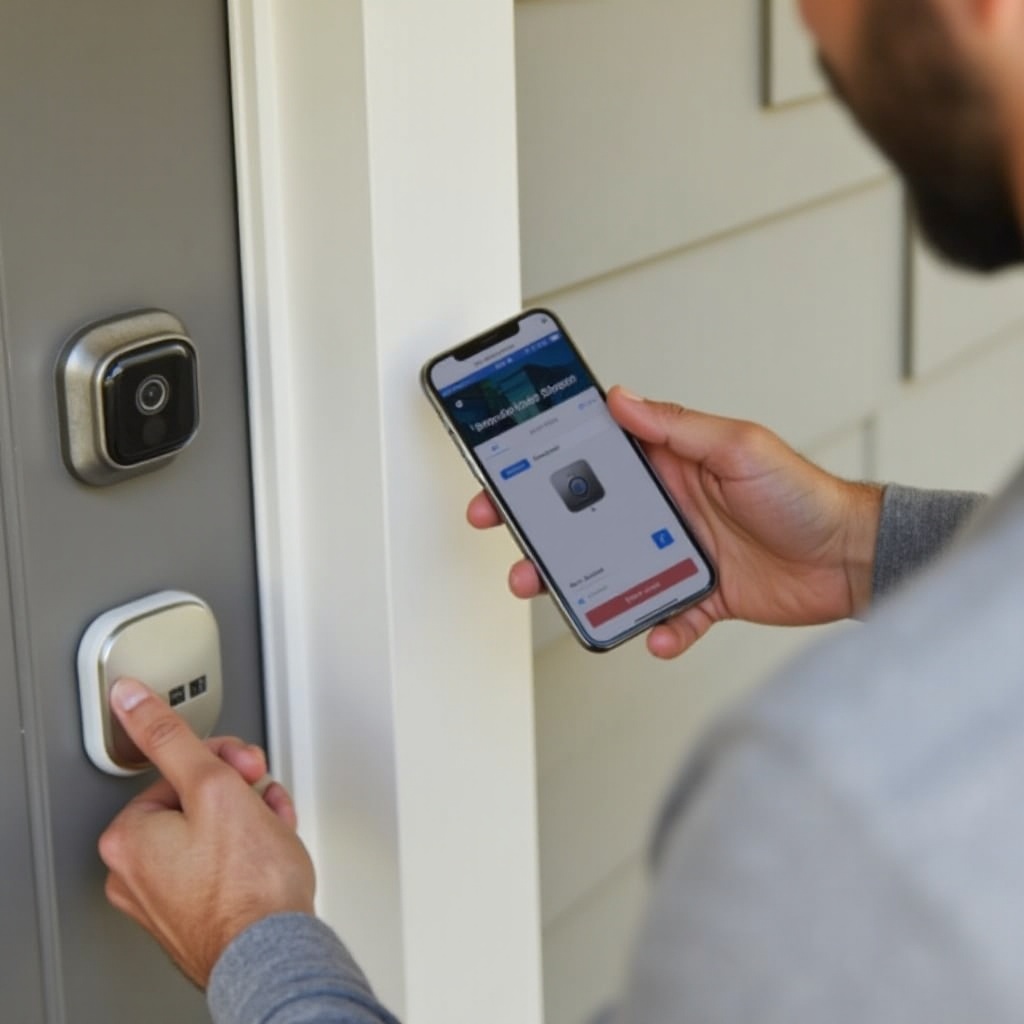
Un restablecimiento de fábrica borra todos los ajustes almacenados en el timbre. Es la opción más drástica y corrige muchos problemas de configuración profundos, pero tendrás que configurar todo de nuevo desde cero.
Señales de que necesitas un restablecimiento de fábrica para solucionar problemas de Wi‑Fi
Considera un restablecimiento de fábrica si:
- Tu timbre Nest se niega a entrar en modo de configuración.
- La app no puede encontrar el dispositivo aunque esté encendido.
- Tienes errores de “Error de conexión” repetidos en varios teléfonos.
- Te has mudado y quieres asegurarte de que no quede ninguna configuración antigua.
Antes de restablecer, anota cualquier ajuste importante como zonas de actividad, horarios e integraciones que quieras recrear después.
Cómo restablecer de fábrica un timbre Nest con cable
Los pasos pueden variar ligeramente según el modelo, pero en general:
- Mantén el timbre con alimentación.
- Localiza el botón o el orificio de restablecimiento en el dispositivo.
- Mantén presionado el botón durante unos 10–15 segundos.
- Suelta cuando el anillo de luz cambie de color o escuches un tono o mensaje hablado.
El timbre se reiniciará. Después de uno o dos minutos, debería estar en modo de configuración, listo para añadirse de nuevo mediante la app Google Home.
Cómo restablecer de fábrica un timbre Nest con batería
Para el modelo con batería:
- Retira el timbre de su soporte de montaje.
- Localiza el botón de restablecimiento o configuración (normalmente en la parte posterior o cerca de la base).
- Mantén presionado el botón durante unos 10–15 segundos.
- Suelta cuando el LED parpadee o escuches un sonido de confirmación.
Deja que el timbre se reinicie. Cuando la luz de estado parpadee, puedes comenzar la configuración.
Ejecuta el asistente de configuración inicial en la nueva red Wi‑Fi
Después de un restablecimiento de fábrica:
- Abre la app Google Home.
- Toca el ícono “+” → “Configurar dispositivo” → “Dispositivo nuevo”.
- Selecciona tu Casa y sigue las indicaciones.
- Escanea el código QR del timbre cuando se te pida.
- Elige tu nueva red Wi‑Fi e introduce la contraseña.
Una vez conectado:
- Asigna un nombre a tu timbre (por ejemplo, “Puerta principal”).
- Configura de nuevo las notificaciones y las zonas de actividad.
- Vuelve a vincular automatizaciones como luces inteligentes o anuncios si las utilizas.
Si el restablecimiento y la configuración nueva funcionaron pero aún ves problemas de desconexión o señal débil, el problema suele estar en la propia red. La siguiente sección se centra en problemas de red comunes y cómo solucionarlos.
Solucionar problemas comunes al conectar el timbre Nest a una nueva red Wi‑Fi
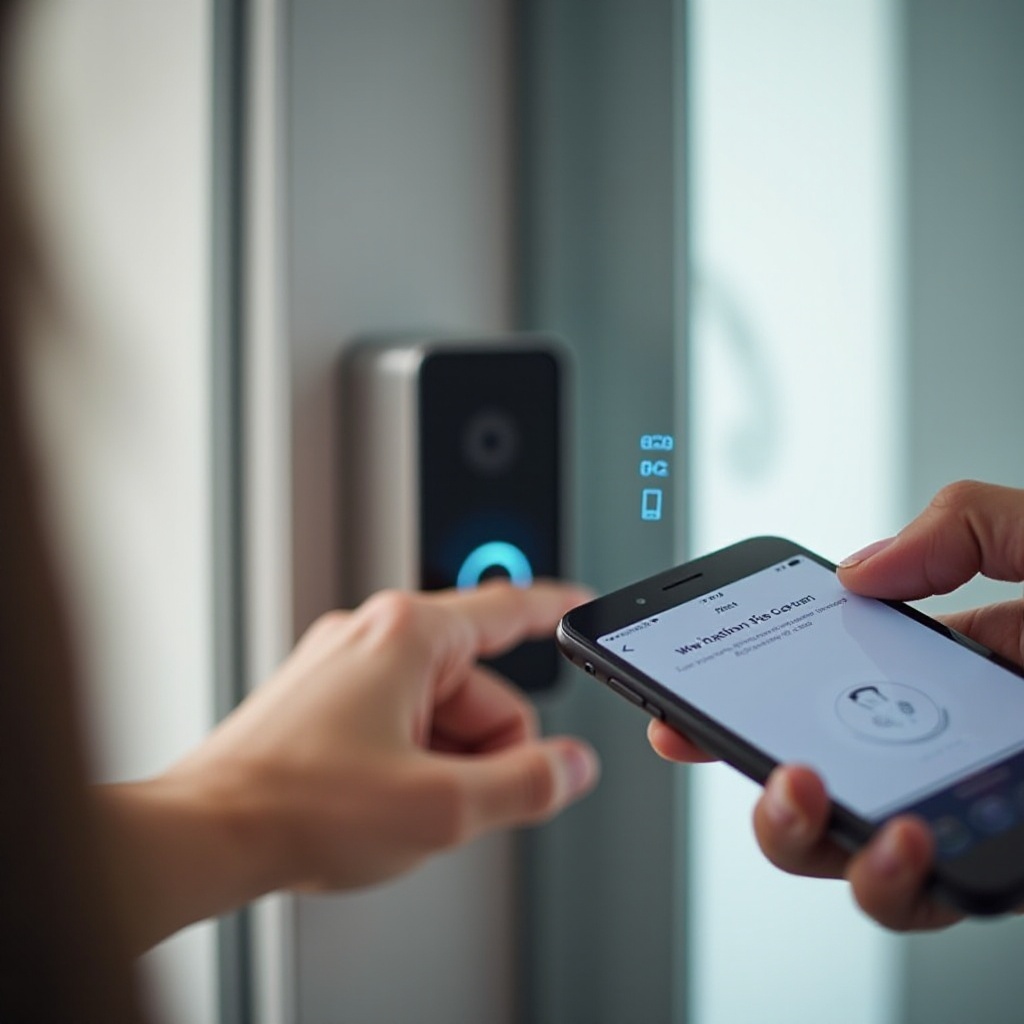
Aun cuando sigas todos los pasos, algunas configuraciones de Wi‑Fi causan dificultades. Aquí tienes problemas comunes y formas prácticas de resolverlos para que tu timbre Nest se mantenga conectado de forma fiable.
El timbre no aparece en la app durante la configuración
Si la app no puede encontrar tu timbre Nest durante la configuración:
- Confirma que el timbre tenga alimentación y una luz de estado visible.
- Acerca tu teléfono al timbre.
- Apaga y vuelve a encender el Bluetooth en tu teléfono.
- Reinicia tu teléfono e intenta la configuración de nuevo.
Si aún falla, realiza un reinicio sencillo en el timbre:
- Presiona brevemente el botón de restablecimiento (no lo mantengas lo suficiente como para un restablecimiento de fábrica).
- Espera a que se reinicie y luego intenta la configuración de nuevo desde la app Google Home.
Errores de “No se puede conectar a esta red” o “Sin conexión”
Estos errores suelen indicar:
- Contraseña de Wi‑Fi incorrecta.
- Señal débil en la puerta principal.
- Ajustes de red incompatibles o complejos.
Prueba lo siguiente:
- Confirma la contraseña conectando otro dispositivo, como un portátil o teléfono.
- Acerca tu router a la puerta o, temporalmente, acerca el timbre para la configuración.
- Si tu router admite ambas bandas con un solo SSID, intenta crear un SSID separado de 2,4 GHz.
- Desactiva temporalmente cualquier configuración de firewall demasiado estricta para probar y luego vuelve a asegurarla.
Si existe una red de invitados o IoT, intenta conectar el timbre a esa red, siempre que permita la comunicación de los dispositivos con la nube.
Señal débil en la puerta principal y problemas de interferencia
Un timbre instalado en el exterior suele estar al borde de la cobertura de tu Wi‑Fi. Puedes ver:
- Video entrecortado o pixelado.
- Notificaciones con retraso.
- Desconexiones frecuentes, especialmente en momentos de mucho uso.
Para mejorar la señal:
- Mueve el router a una ubicación más central si es posible.
- Evita colocar el router detrás de paredes gruesas, armarios metálicos o dentro de armarios cerrados.
- Reduce la interferencia de monitores para bebés, microondas y teléfonos inalámbricos.
Para distancias largas o paredes de ladrillo, un sistema Wi‑Fi en malla o un extensor Wi‑Fi cerca de la puerta principal puede marcar una gran diferencia.
Ajustes del router, canales y problemas de cambio de banda
Las funciones avanzadas del router a veces hacen más daño que bien para los dispositivos inteligentes:
- “Smart connect” o una selección agresiva de banda pueden cambiar tu timbre entre 2,4 y 5 GHz.
- La selección automática de canal puede elegir canales saturados con más interferencia.
Si sospechas de problemas con el router:
- Inicia sesión en la página de administración de tu router.
- Desactiva temporalmente “smart connect” o las funciones de SSID combinado.
- Fija la banda de 2,4 GHz en los canales 1, 6 o 11, que suelen ser más estables.
- Guarda los cambios y reinicia el router, luego intenta conectar el timbre de nuevo.
Después de obtener una conexión sólida y estable, puedes afinar o volver a activar funciones si lo necesitas. Una vez que la conexión sea estable, puedes centrarte en la optimización a largo plazo para mantener el timbre en línea y respondiendo bien.
Optimizar tu red para una conexión estable del timbre Nest
Una vez que tu timbre Nest esté conectado a la nueva red Wi‑Fi, querrás que siga así. Algunas optimizaciones de red pueden ofrecer video más fluido, alertas más rápidas y menos eventos sin conexión.
Mejor ubicación del router para la cobertura Wi‑Fi en la puerta principal
La ubicación del router es la mejora más sencilla que puedes hacer:
- Coloca el router en una zona central y abierta de tu casa.
- Evita esquinas, sótanos y armarios siempre que sea posible.
- Manténlo alejado de grandes objetos metálicos y paredes gruesas de hormigón.
Si tu puerta principal está lejos del router, considera mover el router más cerca o añadir otro punto de acceso entre el router y el timbre.
Uso de Wi‑Fi en malla o extensores para dispositivos exteriores
Los sistemas Wi‑Fi de malla y los extensores ayudan a cubrir casas grandes y zonas exteriores:
- Un sistema de malla utiliza varios nodos para distribuir la cobertura de forma uniforme.
- Un extensor Wi‑Fi repite la señal hacia zonas débiles.
Coloca un nodo o extensor:
- Dentro de la casa pero cerca de la puerta principal.
- A medio camino entre el router principal y el timbre si no es posible colocarlo directamente cerca.
Esta configuración reduce el almacenamiento en búfer del video y los eventos frecuentes de desconexión, especialmente en la ubicación del timbre.
Crear un SSID solo para hogar inteligente de 2,4 GHz
Muchos usuarios crean una red Wi‑Fi específica solo para dispositivos de hogar inteligente:
- Solo 2,4 GHz, para un mejor alcance.
- SSID y contraseña simples, pero aún seguros.
Los beneficios incluyen:
- Menos congestión por portátiles, teléfonos y reproductores multimedia.
- Solución de problemas más sencilla cuando solo los dispositivos inteligentes usan esa red.
Si tu router admite múltiples SSID, configura uno con algo como “SmartHome_2G” y conecta a él tu timbre Nest y otros dispositivos IoT.
Actualizar el firmware del router y habilitar QoS
Las actualizaciones de firmware del router mejoran la estabilidad y la seguridad:
- Inicia sesión en la página de administración de tu router.
- Busca actualizaciones de firmware.
- Instala la última versión estable.
Algunos routers ofrecen QoS (Calidad de Servicio):
- Prioriza la transmisión de video o dispositivos específicos como tu timbre Nest.
- Asegura que el timbre reciba suficiente ancho de banda incluso cuando la red esté ocupada.
Una red bien ajustada mantiene tu timbre Nest sensible y fiable, pero también necesitas proteger esa conexión y tu cuenta. La siguiente sección cubre pasos clave de seguridad y privacidad que debes tomar después de cambiar el Wi‑Fi.
Consejos de seguridad y privacidad después de cambiar el Wi‑Fi
Actualizar el Wi‑Fi es un buen momento para revisar tu seguridad. Tu timbre envía video y audio por internet, así que deberías proteger tanto tu red como tu cuenta de Google.
Usa contraseñas de Wi‑Fi fuertes y cifrado moderno
Siempre:
- Usa WPA2‑Personal o WPA3‑Personal en tu router.
- Evita modos antiguos e inseguros como WEP.
- Crea una contraseña larga con una mezcla de letras, números y símbolos.
No compartas tu contraseña principal de Wi‑Fi a la ligera. Si los invitados necesitan acceso, considera una red de invitados con su propia contraseña y permisos limitados.
Revisa quién tiene acceso a tu Google Home
Cualquiera que esté añadido como miembro a tu Google Home puede ver el timbre y su transmisión:
- Abre la app Google Home.
- Toca tu foto de perfil → “Configuración de la casa” → “Miembros de la casa”.
- Revisa la lista de miembros.
Elimina a personas que ya no deberían tener acceso, como excompañeros de piso, invitados o inquilinos.
Activa la verificación en dos pasos para tu cuenta de Google
Tu cuenta de Google controla tu timbre Nest. Protégela con:
- Verificación en dos pasos (2FA) usando SMS o una app de autenticación.
- Una contraseña fuerte y única que no reutilices en otros sitios.
Si alguien accede a tu cuenta, podría ver las transmisiones de tus cámaras o cambiar tu configuración. La verificación en dos pasos añade una fuerte capa de protección.
Una vez que tu dispositivo esté conectado, tu red sea estable y tu cuenta esté segura, podrás confiar en tu timbre Nest como una parte clave de la seguridad de tu hogar.
Conclusión
Aprender cómo conectar el timbre Nest a una nueva red WiFi no tiene por qué ser complicado. Comienza con el método más simple en la app Google Home y solo pasa a eliminar el dispositivo o realizar un restablecimiento de fábrica si es necesario. Cada método se basa en el anterior: ajusta la configuración, vuelve a añadir el timbre y, finalmente, restablece cuando nada más funciona.
Si sigues viendo problemas de conexión después de una configuración correcta, céntrate en tu entorno Wi‑Fi. La ubicación del router, la selección de banda y la interferencia juegan un papel importante en el rendimiento del timbre. Una conexión estable de 2,4 GHz, una buena señal en la puerta principal y un firmware del router actualizado mantendrán tu timbre Nest en línea.
Con tu dispositivo correctamente conectado, optimizado y protegido, podrás contar con video claro, alertas puntuales y una experiencia de hogar inteligente fluida cada vez que alguien se acerque a tu puerta.
Preguntas frecuentes
¿Necesito borrar mi Nest Doorbell antes de conectarlo a una nueva red Wi‑Fi?
No siempre. Si el timbre aparece en la aplicación Google Home y ofrece una opción como «Cambiar Wi‑Fi» o similar, puedes simplemente actualizar la red allí. Eliminar (quitar) el dispositivo y agregarlo de nuevo es útil cuando el timbre se queda sin conexión, la aplicación no puede cambiar el Wi‑Fi directamente o te mudas a una nueva casa y quieres una configuración limpia. Intenta actualizar el Wi‑Fi en la aplicación primero y solo si eso falla, elimina y vuelve a agregar el dispositivo.
¿Perderé mis grabaciones de Nest Aware cuando cambie el Wi‑Fi en mi Nest Doorbell?
Cambiar el Wi‑Fi no elimina tu suscripción a Nest Aware ni las grabaciones almacenadas en la nube. Tu historial de video está vinculado a tu cuenta de Google y a tu suscripción, no a una red Wi‑Fi específica. Sin embargo, si retiras un dispositivo y lo dejas desconectado durante mucho tiempo, la forma en que aparece el historial puede variar según la región y el plan. En condiciones normales, actualizar el Wi‑Fi o volver a agregar el timbre no debería borrar las grabaciones anteriores, pero revisa siempre los términos de tu Nest Aware para más detalles.
¿Qué debo hacer si mi Nest Doorbell sigue desconectándose de la nueva red Wi‑Fi?
Las desconexiones frecuentes suelen indicar una señal débil o configuraciones del enrutador. Empieza por acercar el enrutador a la puerta de entrada o alejándolo de paredes gruesas y objetos metálicos. Crea un SSID dedicado de 2.4 GHz y conecta el timbre a él, luego desactiva temporalmente la «conexión inteligente» o la asignación agresiva de bandas. Actualiza el firmware de tu enrutador y considera un sistema de malla o un extensor de Wi‑Fi cerca de la parte frontal de tu casa. Si el Wi‑Fi es fuerte y otros dispositivos funcionan bien, reinicia el timbre y la aplicación, y verifica si hay actualizaciones de firmware pendientes para el propio timbre.