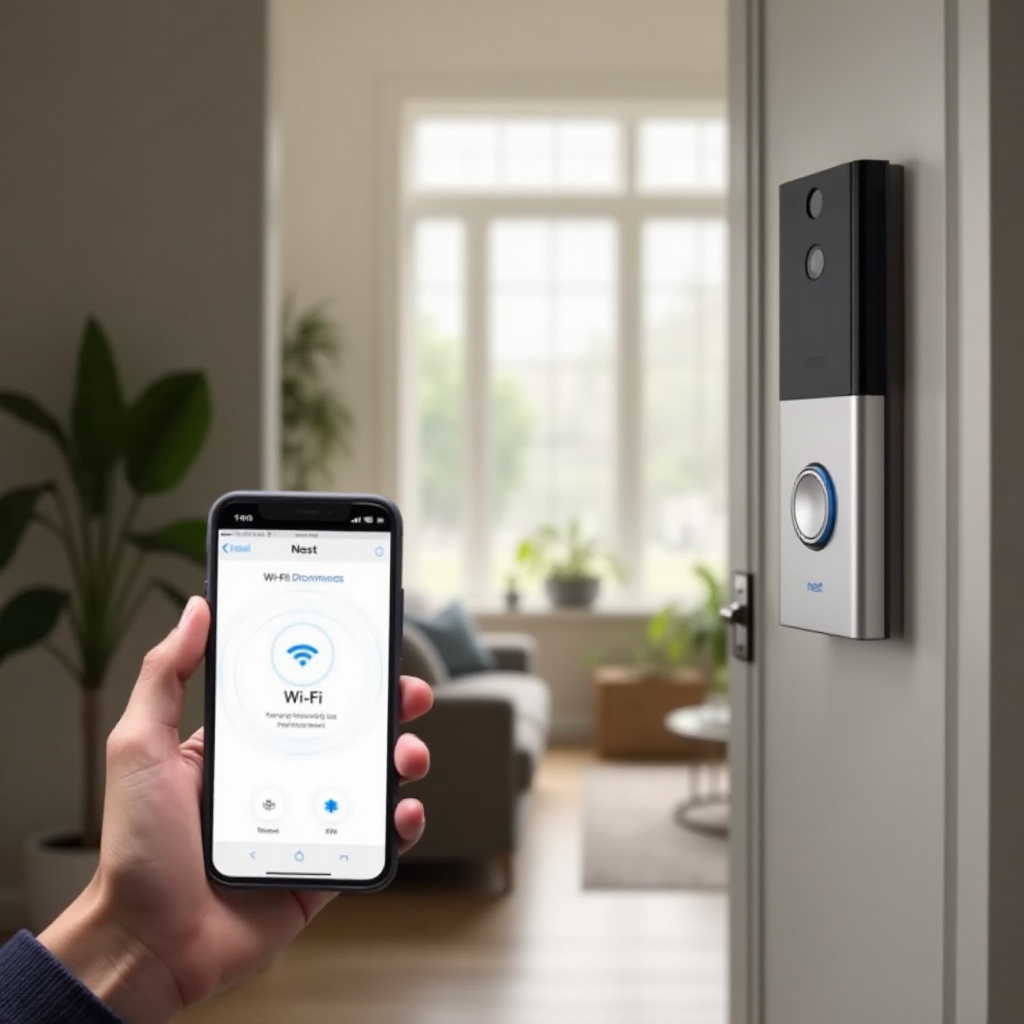
¿Puedo tener cámaras Ring en dos ubicaciones diferentes? Guía completa para configurar varios hogares
Introducción
Los propietarios e inquilinos a menudo se encuentran a cargo de más de un lugar: una residencia principal, una casa de vacaciones, la casa de un padre o una propiedad de alquiler. Es exactamente entonces cuando surge una pregunta crucial: ¿puedo tener cámaras Ring en dos ubicaciones diferentes con la misma cuenta?
La respuesta corta es sí. Puedes usar cámaras y timbres Ring en más de una dirección sin tener que manejar varios inicios de sesión ni crear cuentas adicionales. El reto está en mantener todo organizado para saber qué cámara corresponde a qué propiedad, qué alertas son más importantes y qué suscripciones necesitas realmente.
Esta guía te explica cómo Ring gestiona múltiples ubicaciones, cómo añadir una segunda (o tercera) propiedad en la app y cómo evitar confusiones cuando administras más de una vivienda. También aprenderás sobre los planes Ring Protect, temas de privacidad y legales, integraciones con el hogar inteligente y cómo compartir el acceso de forma segura con familiares, invitados o inquilinos.
Una vez que entiendas cómo Ring estructura varias ubicaciones dentro de una sola cuenta, podrás comenzar a planificar una configuración clara y manejable a medida que añadas más dispositivos.
¿Puedo usar cámaras Ring en dos ubicaciones diferentes?
Definitivamente puedes usar cámaras Ring en dos ubicaciones diferentes. Ring creó su plataforma para que una cuenta pueda gestionar varias «Ubicaciones». Una Ubicación normalmente coincide con una dirección física, como:
- Tu residencia principal
- Una segunda vivienda o propiedad de vacaciones
- Una propiedad de alquiler o inversión
- La casa de un padre o familiar a la que ayudas a gestionar
Cada Ubicación contiene uno o más dispositivos: videoporteros, cámaras interiores y exteriores, alarmas y otros productos Ring. Puedes cambiar entre Ubicaciones dentro de la app con solo unos toques.
En la práctica, esta configuración significa:
- No necesitas cuentas Ring separadas para cada vivienda.
- Puedes ver todas tus Ubicaciones en una sola app, con un solo inicio de sesión.
- Puedes dar acceso a distintas personas solo a Ubicaciones específicas.
La principal contrapartida tiene que ver con las suscripciones. En la mayoría de los casos, cada Ubicación necesita su propio plan Ring Protect si quieres grabación en la nube y algunas funciones avanzadas allí. Entender cómo se estructuran las Ubicaciones en tu cuenta facilita planear las suscripciones sin desperdiciar dinero.
Antes de empezar a suscribirte o instalar dispositivos en todas partes, ayuda entender exactamente cómo funcionan las Ubicaciones de Ring dentro de tu cuenta.
Cómo funcionan las Ubicaciones de Ring dentro de tu cuenta
Piensa en una «Ubicación» de Ring como una carpeta que pertenece a una dirección. Cada cámara, timbre y dispositivo de seguridad que instales debe estar dentro de una de estas carpetas.
Dentro de tu cuenta Ring, cada Ubicación tiene:
- Su propia lista de dispositivos
- Sus propios modos (En casa, Ausente, Desarmado)
- Su propia configuración de notificaciones y alertas
- Su propio estado de suscripción a Ring Protect
Puedes crear varias Ubicaciones con el mismo correo electrónico y contraseña. Cuando abres la app de Ring, seleccionas qué Ubicación quieres ver. A partir de ahí, solo ves los dispositivos vinculados a esa dirección.
Esta estructura te ayuda a:
- Separar las alertas y eventos por dirección.
- Usar reglas y horarios diferentes para cada propiedad.
- Compartir acceso con personas distintas en cada Ubicación sin exponer todas tus viviendas.
Como Ring trata cada dirección como una Ubicación separada, puedes mantener tu casa principal, la casa de vacaciones y cualquier alquiler bien divididos. Para aprovechar al máximo esto, deberías planear cómo quieres organizar tu configuración de varias ubicaciones antes de empezar a añadir cámaras.
Planificación de una configuración de cámaras Ring en varias ubicaciones
Una buena planificación convierte un sistema Ring para varias viviendas de un lío confuso en una red clara y fácil de gestionar. Antes de añadir una segunda Ubicación en la app de Ring, dedica unos minutos a definir lo que necesita cada propiedad.
Crea una lista de comprobación sencilla para cada dirección:
- ¿Cuántos puntos de acceso quieres cubrir? (puerta principal, puertas laterales, garaje)
- ¿Necesitas cámaras interiores o basta con la cobertura exterior?
- ¿Hay zonas de alto riesgo como callejones, garajes separados o cobertizos?
- ¿Quién necesita acceso: familia, compañeros de piso, administradores de propiedades, inquilinos, cuidadores de la casa?
Luego planea un sistema de nombres claro para las Ubicaciones y los dispositivos. Usa nombres como:
- «Casa – Calle Principal»
- «Cabaña del Lago – Costa Norte»
- «Alquiler – Avenida Oak»
Para los dispositivos, evita etiquetas genéricas como «Cámara 1». Usa nombres como «Puerta Principal», «Patio Trasero», «Entrada del Garaje» o «Sala de Estar». Estas etiquetas te ayudan a saber al instante qué cámara activó una alerta, incluso cuando estás lejos.
Una vez que tengas esta estructura básica en mente, estarás listo para crear una segunda Ubicación en la app de Ring y empezar a asignar dispositivos a la propiedad correcta.
Paso a paso: añadir una segunda Ubicación en la app de Ring
Añades una segunda Ubicación para tus cámaras Ring directamente dentro de la app de Ring. El proceso es rápido y no requiere una cuenta nueva.
Sigue estos pasos:
- Abre la app de Ring e inicia sesión en tu cuenta existente.
- Toca el ícono del menú (tres líneas) en la esquina superior izquierda.
- Toca el nombre de la Ubicación actual en la parte superior del menú.
- Selecciona «Añadir una Ubicación» o toca «Configurar un dispositivo» y elige crear una nueva Ubicación si se te solicita.
- Cuando se te pida la dirección, introduce la dirección de la nueva propiedad con precisión.
- Dale a la Ubicación un nombre claro, como «Casa de la Playa» o «Alquiler – Calle Elm».
- Confirma y guarda los cambios.
Una vez que crees la nueva Ubicación, la app estará lista para que añadas dispositivos allí. Puedes instalar nuevas cámaras directamente en esta Ubicación o reconfigurar dispositivos existentes y moverlos de una Ubicación a otra cuando tenga sentido.
De vuelta en la pantalla principal, ahora verás un selector de Ubicación en la parte superior. Tócalo para cambiar entre «Casa – Calle Principal» y «Casa de la Playa», por ejemplo.
Después de que exista la nueva Ubicación, el siguiente paso es instalar o asignar dispositivos Ring para que cada uno aparezca bajo la propiedad correcta y no cause confusión en la app.

Instalación y asignación de dispositivos Ring a la Ubicación correcta
Cada vez que configuras una nueva cámara o timbre Ring, la app te pregunta a qué Ubicación debe pertenecer. Aquí es donde tu plan de nombres da resultado. Un nombre de Ubicación claro reduce las posibilidades de que asignes un dispositivo a la propiedad equivocada.
Para instalar un nuevo dispositivo en tu segunda Ubicación:
- Ve a la propiedad donde vas a instalar el dispositivo.
- En la app, cambia a la Ubicación correcta (por ejemplo, «Cabaña de la Montaña»).
- Toca «Configurar un dispositivo» y elige el tipo de dispositivo (timbre, cámara, etc.).
- Sigue las instrucciones en pantalla para conectarlo al Wi-Fi de esa propiedad.
- Cuando se te pida, confirma la Ubicación y dale al dispositivo un nombre claro, como «Puerta Principal Cabaña» o «Entrada Cabaña».
Si asignas un dispositivo por error a la Ubicación equivocada, elimínalo de esa Ubicación en la app y vuelve a configurarlo mientras estás viendo la Ubicación correcta. Este paso asegura que el dispositivo aparezca solo donde corresponde y que las grabaciones y notificaciones se vinculen a la dirección adecuada.
Cuando cada dispositivo está bajo la Ubicación correcta, la gestión diaria se vuelve mucho más sencilla. La siguiente parte es aprender a cambiar entre Ubicaciones y controlar tus cámaras sin mezclar propiedades.
Gestión de múltiples Ubicaciones en la app de Ring sin confusión
Una vez que tienes más de una Ubicación, la app de Ring te ofrece una forma sencilla de moverte entre ellas. En la parte superior de la pantalla principal, verás el nombre de la Ubicación actual. Toca ese nombre para ver una lista de todas tus Ubicaciones y luego elige la que quieres gestionar.
Para mantener una experiencia clara y sin estrés:
- Comprueba siempre el nombre de la Ubicación en la parte superior antes de cambiar ajustes.
- Agrupa los dispositivos por habitación o zona (por ejemplo, «Jardín delantero», «Patio trasero», «Pasillo»).
- Usa nombres breves y descriptivos para entender las alertas de un vistazo.
También puedes personalizar las notificaciones por Ubicación. Por ejemplo, podrías:
- Activar todas las alertas de movimiento en tu casa de vacaciones cuando esté vacía.
- Limitar las notificaciones en tu casa principal a las pulsaciones del timbre y a unas pocas cámaras clave.
- Silenciar ciertas cámaras de baja prioridad por la noche para que tu teléfono no te sature con alertas.
Ajustar estas configuraciones te ayuda a mantenerte informado sin sentirte constantemente interrumpido. La forma en que gestionas las Ubicaciones en la app también influye en cómo eliges y administras los planes Ring Protect, que son esenciales si quieres historial de videos en cada dirección.
Planes Ring Protect y costos para múltiples Ubicaciones
Los planes Ring Protect habilitan la grabación de video en la nube, almacenamiento ampliado y algunas funciones avanzadas para tus dispositivos Ring. Cuando distribuyes cámaras Ring en dos o más ubicaciones, necesitas entender cómo funcionan estos planes.
Estos son los principios básicos:
- Los planes Ring Protect se vinculan a una Ubicación, no a toda tu cuenta en un solo paquete global.
- Un plan básico normalmente cubre un solo dispositivo en una Ubicación.
- Los planes de nivel superior suelen cubrir todas las cámaras y timbres de una Ubicación por una tarifa mensual o anual fija.
Si tienes cámaras en dos direcciones diferentes, podrías necesitar:
- Un plan para cada Ubicación si quieres grabaciones en ambas propiedades.
- Un plan de nivel alto en tu casa principal y un plan más pequeño en tu segunda vivienda si tiene menos dispositivos.
- Ningún plan en una Ubicación donde solo necesites vista en vivo y notificaciones instantáneas, pero no video almacenado.
Antes de suscribirte, haz una lista de los dispositivos en cada Ubicación y decide cuáles necesitan grabación en la nube. Esta lista facilitará elegir la combinación adecuada de planes Ring Protect y evitar pagar por más almacenamiento del que usas.
Una vez que tengas los planes correctos, el siguiente paso importante es decidir quién debe tener acceso a cada Ubicación y cómo compartir ese acceso de forma segura.

Compartir acceso a diferentes Ubicaciones con familiares, invitados o inquilinos
Ring te permite compartir acceso a Ubicaciones específicas con otras personas mediante la función «Usuario compartido». Esto es útil cuando tienes:
- Miembros de la familia viviendo en tu residencia principal
- Una pareja o cónyuge que visita ambas viviendas
- Inquilinos o administradores en una propiedad de alquiler o inversión
- Amigos o vecinos de confianza que revisan una casa de vacaciones
Para compartir acceso a una Ubicación:
- Selecciona en la app la Ubicación que quieres compartir.
- Abre la configuración de la Ubicación y elige «Usuarios compartidos».
- Introduce la dirección de correo electrónico de la persona a la que quieres invitar.
- Elige qué dispositivos de esa Ubicación pueden ver o controlar.
- Envía la invitación y pídeles que la acepten desde su correo electrónico.
El usuario invitado crea su propia cuenta Ring si aún no tiene una. Después podrá ver solo las Ubicaciones y dispositivos que compartiste con él. Esto mantiene tus otras viviendas privadas y seguras.
Para alquileres de corta estancia e invitados, podrías:
- Compartir acceso solo a cámaras exteriores o zonas comunes.
- Evitar usar cámaras interiores que puedan invadir la privacidad de los huéspedes.
- Retirar el acceso en cuanto un inquilino o invitado se marche.
Compartir es una función poderosa, pero debe equilibrarse con la privacidad y la conciencia legal, especialmente cuando supervisas más de una ubicación.
Privacidad, seguridad y consideraciones legales en el uso de Ring en varias ubicaciones
Las configuraciones de varias ubicaciones plantean preguntas importantes sobre privacidad y legislación. Debes pensar cuidadosamente hacia dónde apuntan tus cámaras y de quién registran la actividad.
Algunas pautas generales incluyen:
- Evitar apuntar cámaras directamente a las ventanas o espacios privados de los vecinos.
- Centrar las cámaras de propiedades de alquiler en entradas, exteriores y zonas comunes.
- Tener cuidado con la grabación de audio; algunos estados tienen normas estrictas de consentimiento para las conversaciones grabadas.
También deberías proteger tu cuenta Ring en todas las Ubicaciones:
- Usar una contraseña fuerte y única para tu cuenta Ring.
- Activar la autenticación de dos factores (2FA) para mayor protección.
- Revisar los usuarios compartidos regularmente y eliminar el acceso de quien ya no lo necesite.
Mantener prácticas sólidas de privacidad y seguridad te protege tanto a ti como a las personas que viven o visitan tus propiedades. Con estos fundamentos en su lugar, puedes centrarte en resolver los problemas prácticos que suelen aparecer en las configuraciones de varias ubicaciones.
Solución de problemas frecuentes en sistemas Ring con varias Ubicaciones
Incluso con una configuración bien planificada, los sistemas de varias ubicaciones a veces tienen problemas. Muchos de ellos son fáciles de solucionar una vez que sabes qué buscar.
Problemas comunes y soluciones incluyen:
- Las cámaras parecen haber desaparecido de la app
A menudo estás viendo la Ubicación equivocada. Comprueba el nombre de la Ubicación en la parte superior de la app y cambia a la propiedad correcta. - Dispositivos asignados a la Ubicación incorrecta
Si una cámara aparece bajo la dirección equivocada, elimínala de esa Ubicación y configúrala de nuevo mientras estás viendo la Ubicación correcta en la app. - Problemas de conexión en una propiedad
Una vivienda puede tener Wi-Fi más débil o un servicio de internet más lento. Considera actualizar el router, añadir un sistema Wi-Fi en malla o mejorar el ancho de banda en esa dirección. - Demasiadas notificaciones de varias viviendas
Ajusta la sensibilidad de movimiento, los tipos de alerta y los horarios por Ubicación. Desactiva las alertas de baja prioridad en las propiedades donde pasas más tiempo.
Resolver estos problemas hace que tu experiencia diaria sea más fluida y fiable. Una vez que te sientas cómodo gestionando dos Ubicaciones, puede que quieras ampliar a propiedades adicionales como más alquileres u otra casa de vacaciones.
Escalar más allá de dos Ubicaciones: casas de vacaciones, alquileres y más
Después de gestionar con éxito cámaras Ring en dos ubicaciones diferentes, escalar a tres o más sigue la misma estructura. El reto principal pasa a ser la organización y mantener el control de dispositivos, usuarios y suscripciones.
Para escalar de forma ordenada más allá de dos Ubicaciones:
- Usa nombres coherentes para cada Ubicación y dispositivo para que nunca tengas que adivinar dónde está una cámara.
- Mantén un documento sencillo o una nota digital que liste cada propiedad, sus dispositivos y su nivel de suscripción.
- Decide qué propiedades necesitan cobertura completa y cuáles pueden funcionar con una supervisión mínima.
Por ejemplo, podrías configurar:
- Un sistema completo con varias cámaras y un plan de alto nivel en tu casa principal.
- Una configuración más pequeña con un videoportero y una cámara exterior en una cabaña.
- Solo cámaras exteriores en una propiedad de alquiler para proteger la privacidad y aun así supervisar el acceso.
A medida que tu sistema crece, también puede interesarte conectar Ring con otros dispositivos de hogar inteligente en cada propiedad, para que tu seguridad en varias ubicaciones se integre con luces, cerraduras y asistentes de voz.
Integraciones de hogar inteligente para cámaras Ring en múltiples Ubicaciones
Ring funciona bien con las plataformas populares de hogar inteligente, especialmente Amazon Alexa. Cuando tienes varias Ubicaciones, estas integraciones pueden facilitar el control y hacerlo más potente si las organizas correctamente.
Aquí tienes algunas ideas prácticas:
- Coloca dispositivos Echo en cada propiedad y vincúlalos con las cámaras Ring cercanas para que puedas decir: «Alexa, muéstrame la puerta principal» y ver la transmisión correcta.
- Crea rutinas de Alexa que enciendan luces inteligentes cuando una cámara Ring detecte movimiento por la noche.
- Usa cerraduras inteligentes compatibles para poder abrir una puerta de forma remota cuando veas a una persona de confianza en la cámara del timbre.
Sé tan cuidadoso al nombrar los dispositivos de hogar inteligente como lo eres con las Ubicaciones de Ring. Usa etiquetas como «Echo Sala Cabaña» o «Luz Frontal Alquiler» para no activar el dispositivo equivocado por accidente.
Estas integraciones ayudan a que tu configuración Ring de múltiples ubicaciones se sienta como un solo sistema de seguridad coordinado que te acompaña dondequiera que vayas.
Conclusión
Ahora sabes que la respuesta a «¿puedo tener cámaras Ring en dos ubicaciones diferentes?» es claramente sí. Una sola cuenta Ring puede gestionar varias Ubicaciones, cada una con sus propios dispositivos, ajustes y personas que pueden acceder a ella.
Los pasos clave son sencillos:
- Planear la cobertura de cada propiedad y usar nombres claros para Ubicaciones y dispositivos.
- Añadir una segunda Ubicación en la app de Ring y asignar los dispositivos con cuidado.
- Gestionar las notificaciones y los planes Ring Protect por Ubicación para mantenerte informado y controlar los costos.
- Compartir el acceso solo con las personas adecuadas y revisarlo regularmente.
- Proteger la privacidad y seguir las normas legales locales, especialmente en propiedades de alquiler.
Con una configuración bien pensada, puedes proteger tu vivienda principal, casas de vacaciones y propiedades de alquiler desde una sola app sin confusión. Tu sistema Ring de múltiples ubicaciones se convierte en una parte fiable y bien organizada de tu hogar inteligente, ayudándote a mantener un poco más seguras todas las propiedades que te importan.
Preguntas frecuentes
¿Necesito una cuenta de Ring separada para cada ubicación?
No. Una sola cuenta de Ring puede manejar varias Ubicaciones. Creas Ubicaciones separadas dentro de la misma cuenta para cada propiedad y asignas dispositivos a esas Ubicaciones. Esto te permite administrar cada hogar desde un solo inicio de sesión mientras mantienes los dispositivos y configuraciones claramente separados por dirección.
¿Puede una sola suscripción de Ring cubrir cámaras en varias ubicaciones?
En la mayoría de las configuraciones, un plan Ring Protect se aplica a los dispositivos en una sola Ubicación, no a todas las Ubicaciones de tu cuenta a la vez. Si quieres grabación en la nube y funciones premium en más de una propiedad, normalmente necesitas un plan para cada Ubicación. Revisa los detalles más recientes de Ring Protect para que tus suscripciones coincidan con la cantidad de dispositivos y el nivel de cobertura que necesitas en cada dirección.
¿Cuántas ubicaciones puedo tener en mi cuenta de Ring?
Ring te permite agregar varias Ubicaciones bajo una sola cuenta, y la mayoría de los hogares nunca alcanza el límite práctico. Puedes configurar tu casa principal, una o más propiedades de vacaciones y varias unidades de alquiler como Ubicaciones separadas. A medida que agregues más, mantente organizado con nombres claros y una lista sencilla de dispositivos y planes para cada dirección, de modo que puedas gestionar todas tus cámaras sin confusión.