Cómo realizar un restablecimiento de fábrica de AirPods (todos los modelos) para soluciones rápidas en 2024
Introducción
Los AirPods deberían conectarse en segundos y ofrecer un sonido claro y estable. Cuando se niegan a emparejarse, se desconectan al azar o solo reproducen sonido en un oído, se convierten en una molestia más que en una comodidad. Un restablecimiento de fábrica de los AirPods es una de las formas más fiables de hacer que vuelvan a la normalidad.
Un restablecimiento de fábrica borra los datos de emparejamiento y configuración almacenados en tus AirPods para que puedas configurarlos de nuevo desde cero. Este nuevo comienzo suele corregir fallos de Bluetooth, problemas de sincronización y comportamientos extraños que una simple reconexión no resuelve. La clave es restablecerlos de la manera correcta para tu modelo específico y saber qué hacer si el restablecimiento falla.
En esta guía aprenderás cómo realizar un restablecimiento de fábrica de los AirPods en todos los modelos: AirPods (1.ª, 2.ª y 3.ª generación), AirPods Pro (1.ª y 2.ª generación) y AirPods Max. También verás cómo restablecer los AirPods sin un iPhone, cómo probarlos después y cómo detectar señales de problemas de hardware más profundos.
Antes de empezar a pulsar botones, ayuda entender qué hace realmente un restablecimiento de fábrica de los AirPods y qué es lo que no puede cambiar.
¿Qué hace realmente un restablecimiento de fábrica de los AirPods?
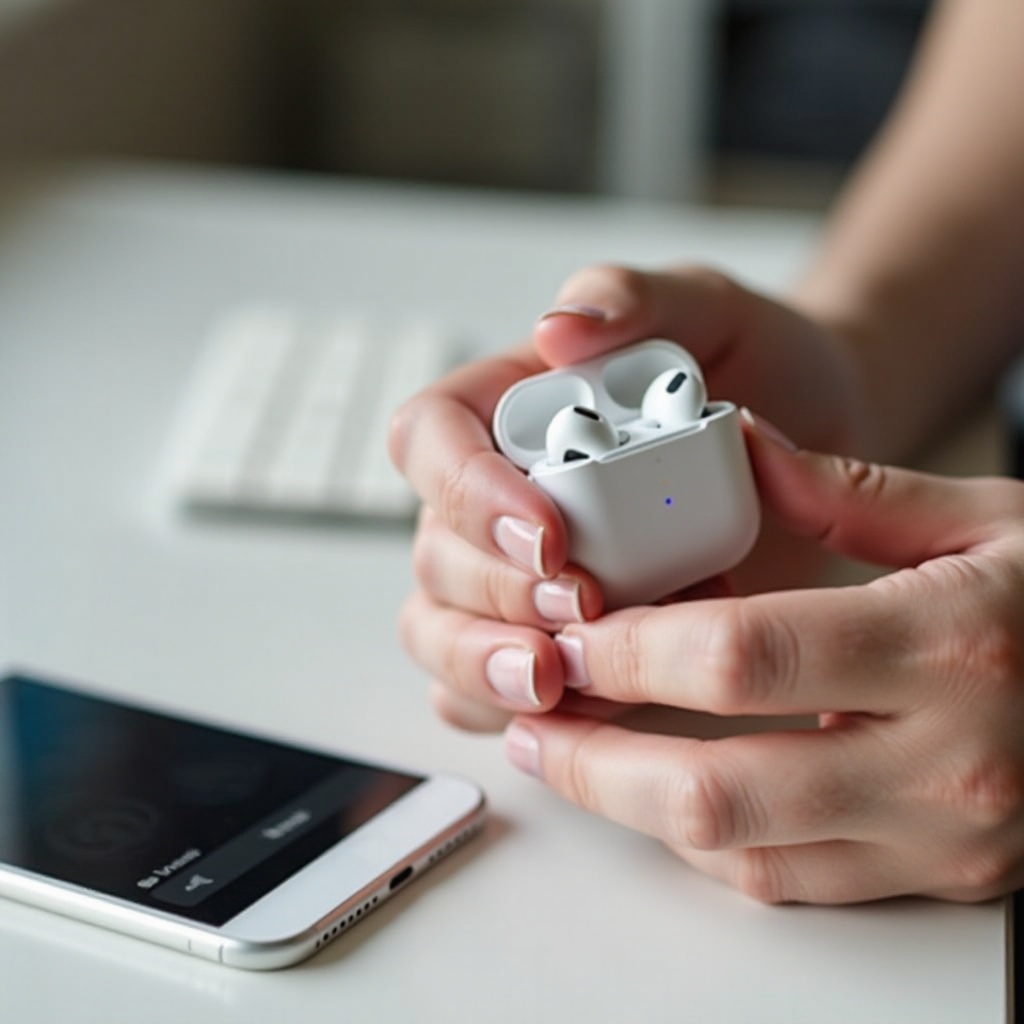
Un restablecimiento de fábrica de los AirPods borra el historial de conexión y los ajustes almacenados en los auriculares y en su estuche. Piénsalo como eliminar todas las relaciones de dispositivos guardadas para que tus AirPods se comporten como si acabaran de salir de la caja.
Cuando realizas un restablecimiento de fábrica de los AirPods, normalmente:
- Elimina los emparejamientos Bluetooth existentes entre tus AirPods y todos los dispositivos.
- Rompe el vínculo entre tus AirPods y tu Apple ID hasta que los vuelvas a configurar.
- Borra pequeños fallos de firmware que pueden causar comportamientos extraños de emparejamiento o de audio.
Lo que no hace es igual de importante:
- No reemplaza ni repara baterías desgastadas o dañadas.
- No corrige daños físicos como grietas, abolladuras o daños por agua.
- No instala nuevo firmware ni actualiza la versión de software de tus AirPods.
Puedes pensar en un restablecimiento de fábrica de los AirPods como un restablecimiento profundo de las conexiones más que como una reparación. Es más potente que simplemente olvidar el dispositivo en los ajustes de Bluetooth, pero no puede superar fallos de hardware.
Teniendo esto en cuenta, debes decidir cuándo tiene sentido hacer un restablecimiento de fábrica y cuándo es más apropiado un arreglo más ligero o una revisión de hardware.
Cuándo deberías (y no deberías) restablecer de fábrica los AirPods
No todos los pequeños fallos requieren un restablecimiento de fábrica completo de los AirPods. A veces, apagar y encender el Bluetooth o olvidar y volver a emparejar tus AirPods es suficiente. Para ahorrar tiempo, usa el restablecimiento de fábrica para problemas persistentes o recurrentes que no responden a los pasos básicos.
Problemas comunes de AirPods que un restablecimiento de fábrica puede solucionar
Un restablecimiento de fábrica suele ser útil si notas:
- Los AirPods no se conectan a tu iPhone, iPad, Mac u otros dispositivos, incluso después de olvidarlos y volver a emparejarlos.
- Solo un AirPod se conecta, carga o reproduce sonido mientras que el otro parece muerto.
- Los AirPods siguen saltando entre dispositivos en el momento equivocado, ignorando tus preferencias.
- El audio se corta, tartamudea o se desincroniza en varias apps y dispositivos.
- La cancelación de ruido o el modo Transparencia de los AirPods Pro se comportan de forma inconsistente después de que hayas revisado todos los ajustes.
Estos problemas suelen originarse en datos de emparejamiento corruptos o pequeños fallos de software dentro de los propios AirPods. Un restablecimiento de fábrica de los AirPods borra esos datos para que puedas empezar de nuevo con todo limpio.
Problemas que un restablecimiento de fábrica normalmente no puede resolver
Algunos problemas es poco probable que mejoren con un restablecimiento:
- Duración de batería muy reducida en AirPods antiguos que se han usado durante años.
- Un estuche o auricular que nunca carga, incluso cuando cambias cables, adaptadores y enchufes.
- Daños físicos o por líquidos visibles en los auriculares o en el estuche.
Aun así puedes probar un restablecimiento si no estás seguro, pero si nada cambia después, deberías tratar el problema como un posible fallo de hardware y considerar servicio técnico o reemplazo.
Si decides que un restablecimiento de fábrica es el paso correcto, obtendrás mejores resultados si preparas bien tus AirPods y dispositivos primero.
Lista de preparación antes de restablecer de fábrica tus AirPods
Dedicar unos minutos a preparar tus AirPods puede evitar restablecimientos fallidos y comportamientos confusos. Antes de iniciar el restablecimiento de fábrica de los AirPods, repasa esta breve lista.
1. Carga tus AirPods y el estuche de carga
Asegúrate de que todo tenga suficiente energía:
- Coloca ambos auriculares en el estuche de carga.
- Comprueba que el estuche tenga carga; si no estás seguro, conéctalo al menos de 10 a 15 minutos.
- Usa un cable y un adaptador de carga fiables y certificados.
Una batería baja puede interrumpir un restablecimiento o hacer que los AirPods parezcan no responder mientras mantienes pulsado el botón.
2. Limpia el estuche y los contactos de carga
Si los auriculares no se asientan correctamente en el estuche, puede que no se restablezcan ni carguen. El polvo, pelusa y cerumen pueden bloquear los puntos de contacto.
- Retira los auriculares e inspecciona el interior del estuche.
- Usa un paño suave, seco y que no suelte pelusa para limpiar el estuche.
- Limpia suavemente los compartimentos de carga y los contactos con un cepillo suave y seco o un bastoncillo de algodón.
- Evita líquidos y herramientas afiladas que puedan dañar los contactos.
Los contactos limpios ayudan a garantizar que el estuche pueda comunicarse con los auriculares y completar el restablecimiento de fábrica.
3. Actualiza iOS, iPadOS, macOS u otros dispositivos
Tus AirPods se comunican con tu teléfono, tablet u ordenador, así que el software desactualizado en esos dispositivos puede causar problemas que parecen fallos de los AirPods.
- En iPhone o iPad, abre “Configuración” y comprueba si hay actualizaciones de software.
- En Mac, usa “Configuración del sistema” o “Preferencias del sistema” para actualizar macOS.
- En Android o Windows, instala las actualizaciones pendientes del sistema y de Bluetooth.
Con tus AirPods cargados, limpios y tus dispositivos actualizados, estás listo para realizar un restablecimiento de fábrica de los AirPods. Empecemos con los modelos estándar de AirPods.
Cómo restablecer de fábrica los AirPods (1.ª, 2.ª y 3.ª generación)
Los AirPods (1.ª, 2.ª y 3.ª generación) siguen un proceso similar para el restablecimiento de fábrica. Primero los eliminarás de tu dispositivo y luego usarás el botón del estuche para completar el restablecimiento.
1. Olvida los AirPods en tu iPhone u otro dispositivo
En iPhone o iPad:
- Abre “Configuración”.
- Toca “Bluetooth”.
- Busca tus AirPods y toca el icono “i” junto a su nombre.
- Toca “Omitir este dispositivo” y confirma.
En otros dispositivos, abre sus ajustes de Bluetooth y elimina u “olvida” tus AirPods de la lista de dispositivos emparejados.
2. Usa el botón de configuración y la luz de estado para restablecer
Ahora restablece los AirPods usando el estuche:
- Coloca ambos AirPods en el estuche de carga y cierra la tapa.
- Espera unos 30 segundos.
- Abre la tapa, pero deja los AirPods dentro del estuche.
- Pulsa y mantén pulsado el botón de configuración en la parte posterior del estuche.
- Mantén pulsado hasta que la luz de estado parpadee en ámbar y luego parpadee en blanco.
Una luz blanca intermitente significa que tus AirPods están en modo de emparejamiento después del restablecimiento de fábrica y están listos para conectarse de nuevo.
3. Vuelve a emparejar tus AirPods después del restablecimiento de fábrica
En iPhone o iPad:
- Sostén el estuche abierto cerca de tu dispositivo.
- Espera a que la tarjeta de configuración aparezca en la pantalla.
- Toca “Conectar” y sigue las indicaciones.
En otros dispositivos, abre los ajustes de Bluetooth y selecciona tus AirPods en la lista de dispositivos disponibles.
Una vez que sepas cómo restablecer los AirPods estándar, el siguiente paso es ver los AirPods Pro, que añaden funciones como la cancelación activa de ruido y el modo Transparencia que querrás reconfigurar después de un restablecimiento.
Cómo restablecer de fábrica los AirPods Pro (1.ª y 2.ª generación)
Un restablecimiento de fábrica de los AirPods Pro es muy similar al proceso de los AirPods estándar, pero también deberás recordar volver a activar las funciones avanzadas después.
1. Elimina los AirPods Pro de todos los dispositivos Apple y no Apple
Comienza con tu dispositivo Apple principal:
- Abre “Configuración” en tu iPhone o iPad.
- Toca “Bluetooth”.
- Toca la “i” junto a tus AirPods Pro.
- Toca “Omitir este dispositivo” y confirma.
Si tus AirPods Pro están emparejados con otros dispositivos, como un Mac, un teléfono Android o un PC con Windows, elimínalos también de esas listas de Bluetooth. Esto evita que esos dispositivos intenten reconectarse durante o después del restablecimiento.
2. Restablece usando el botón del estuche y observa los indicadores LED
Luego realiza el restablecimiento de fábrica:
- Coloca ambos AirPods Pro en el estuche de carga y cierra la tapa.
- Espera unos 30 segundos.
- Abre la tapa y déjala abierta.
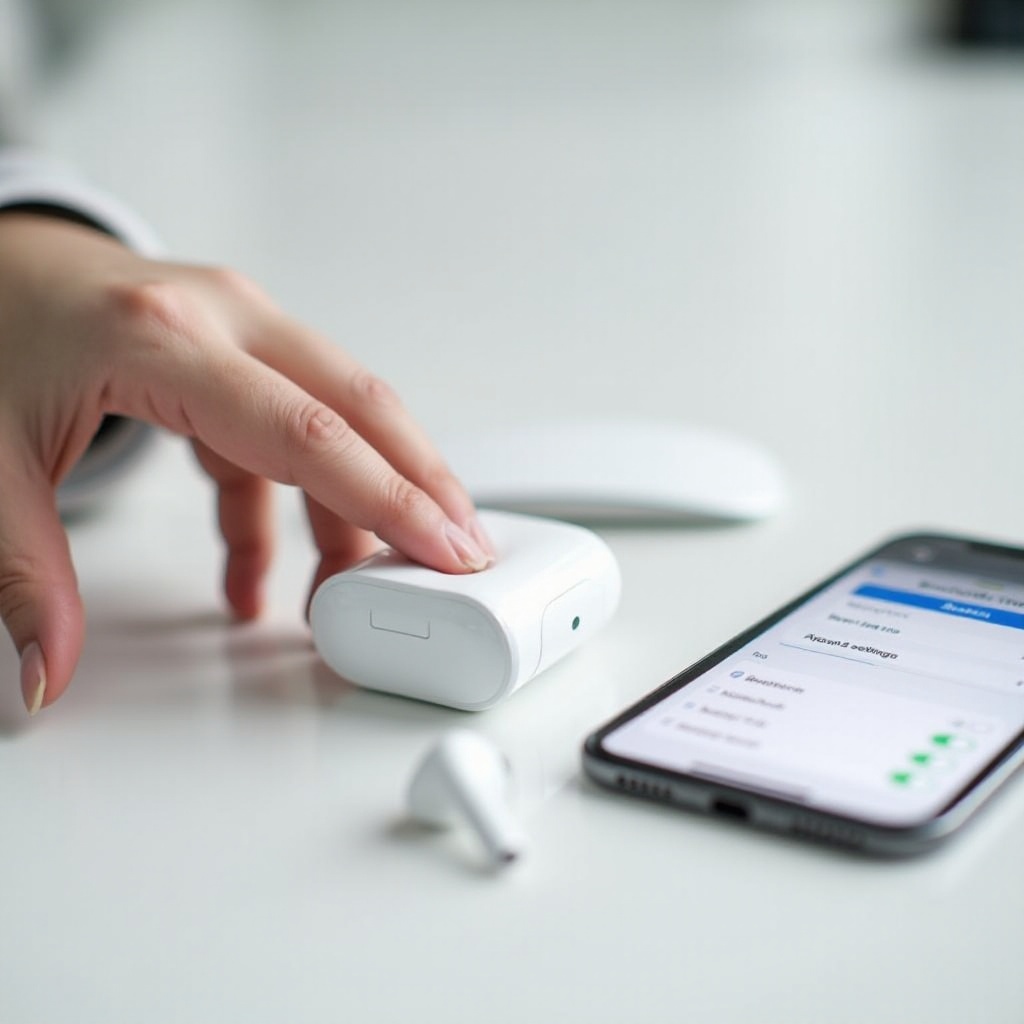
- Pulsa y mantén pulsado el botón de configuración en la parte posterior del estuche.
- Mantén pulsado hasta que el LED frontal parpadee en ámbar y luego parpadee en blanco.
El parpadeo blanco indica que el restablecimiento de fábrica de tus AirPods se ha completado y que están listos para configurarse como nuevos.
3. Vuelve a activar el control de ruido, Transparencia y Audio Espacial
Después de volver a emparejar tus AirPods Pro:
- Abre “Configuración” en tu iPhone o iPad y ve a “Bluetooth”.
- Toca la “i” junto a tus AirPods Pro.
- Activa o ajusta la cancelación de ruido y el modo Transparencia.
- Configura el “Audio Espacial Personalizado” si tu dispositivo lo admite, siguiendo los pasos en pantalla.
- Personaliza las acciones de pulsar y mantener en las patillas para controlar los modos ANC o Siri.
Con los AirPods estándar y los AirPods Pro cubiertos, es momento de ver los AirPods Max, que usan botones en los auriculares en lugar de un botón en el estuche.
Cómo restablecer de fábrica los AirPods Max
Los AirPods Max son auriculares circumaurales y su proceso de restablecimiento utiliza la Digital Crown y el botón de control de ruido en lugar de un botón del estuche de carga.
1. Diferencia entre reinicio y restablecimiento de fábrica en AirPods Max
Los AirPods Max ofrecen dos niveles de restablecimiento:
- Un reinicio, que es un reinicio rápido para pequeños fallos.
- Un restablecimiento de fábrica completo, que borra todos los ajustes y emparejamientos.
Es importante saber cuál estás realizando, así que presta atención al comportamiento del LED.
2. Usa correctamente la Digital Crown y el botón de control de ruido
Para reiniciar los AirPods Max:
- Pulsa y mantén pulsados el botón de control de ruido y la Digital Crown al mismo tiempo.
- Suéltalos cuando el LED cerca del puerto de carga parpadee en ámbar.
Para realizar un restablecimiento de fábrica de los AirPods:
- Pulsa y mantén pulsados el botón de control de ruido y la Digital Crown al mismo tiempo.
- Mantén pulsados durante unos 15 segundos.
- Suelta cuando el LED parpadee en ámbar y luego parpadee en blanco.
El parpadeo blanco confirma que el restablecimiento de fábrica se ha completado y que los AirPods Max están en modo de emparejamiento.
3. Vuelve a conectar los AirPods Max a tu Apple ID y a otros dispositivos
Después del restablecimiento:
- Sostén tus AirPods Max cerca de tu iPhone o iPad.
- Espera la animación de configuración y sigue las instrucciones.
- Comprueba los ajustes de Bluetooth para confirmar que los AirPods Max aparecen en tus dispositivos.
- Verifica que aparezcan en la lista de dispositivos de tu Apple ID para que funcionen sin problemas con iCloud y “Buscar”.
Si usas los AirPods con teléfonos Android, portátiles Windows u otros dispositivos que no son Apple, igualmente puedes realizar un restablecimiento de fábrica de los AirPods sin ningún hardware de Apple. La siguiente sección cubre esos pasos.
Cómo restablecer de fábrica los AirPods sin un iPhone (Android, Windows, otros dispositivos)
No necesitas un iPhone ni ningún dispositivo Apple para realizar un restablecimiento de fábrica de los AirPods. El restablecimiento se produce entre los propios auriculares y el estuche o los auriculares de diadema.
1. Método universal del botón del estuche para el restablecimiento de fábrica
Para AirPods y AirPods Pro:
- Coloca ambos auriculares en el estuche de carga y cierra la tapa.
- Espera unos 30 segundos.
- Abre la tapa y deja los auriculares dentro.
- Pulsa y mantén pulsado el botón de configuración en la parte posterior del estuche.
- Continúa manteniéndolo pulsado hasta que el LED parpadee en ámbar y luego parpadee en blanco.
Para los AirPods Max, usa la Digital Crown y el botón de control de ruido como se describió en la sección anterior.
2. Volver a conectar los AirPods a teléfonos y tablets Android
En Android, los AirPods funcionan como auriculares Bluetooth normales:
- Abre “Configuración” y ve a “Bluetooth” o “Conexiones”.
- Asegúrate de que el Bluetooth esté activado.
- Abre la tapa del estuche de los AirPods (o enciende los AirPods Max) y espera a que el LED parpadee en blanco.
- Busca tus AirPods en la lista de dispositivos disponibles.
- Toca el nombre de los AirPods para emparejar.
No verás funciones exclusivas de Apple como los ajustes de detección automática de oído o los controles de Audio Espacial, pero las funciones de audio y micrófono sí funcionarán.
3. Volver a conectar los AirPods a portátiles y PC con Windows
En Windows 10 o Windows 11:
- Abre “Configuración” y ve a “Dispositivos” o “Bluetooth y dispositivos”.
- Activa Bluetooth si está desactivado.
- Haz clic en “Agregar dispositivo” y elige “Bluetooth”.
- Pon tus AirPods en modo de emparejamiento (luz blanca intermitente).
- Selecciona tus AirPods cuando aparezcan en la lista de dispositivos y completa el emparejamiento.
Una vez que vuelvas a conectar tus AirPods a Android o Windows, deberías probar audio y llamadas para confirmar que todo funciona. Si el restablecimiento no parece surtir efecto o el LED nunca cambia a blanco, tendrás que solucionar el problema del propio restablecimiento.
Qué hacer si tus AirPods no se restablecen de fábrica
A veces el proceso de restablecimiento de fábrica de los AirPods no se inicia o la luz del estuche nunca llega a la fase de parpadeo blanco. Antes de asumir que tus AirPods están muertos, realiza algunas comprobaciones específicas.
1. Comprueba los niveles de batería y prueba con otro cargador
Empieza por la alimentación:
- Coloca los auriculares en el estuche y conecta el estuche a la corriente durante al menos 15 a 20 minutos.
- Usa un cable y un adaptador de carga que sepas que funcionan bien.
- Comprueba si la luz de estado se enciende cuando abres la tapa o golpeas el estuche.
Si el estuche no muestra ninguna luz, podría tener un fallo de batería o de hardware que impida el restablecimiento.
2. Limpia los contactos de carga y la zona de la luz de estado
Un contacto deficiente entre los auriculares y el estuche puede impedir que el proceso de restablecimiento funcione.
- Retira los auriculares e inspecciona los compartimentos de carga y los contactos metálicos.
- Límpialos suavemente con un cepillo seco y suave y un paño que no suelte pelusa.
- Asegúrate de que los auriculares encajen firmemente en el estuche y que la tapa se cierre correctamente.
Después de limpiar, repite los pasos del restablecimiento de fábrica de los AirPods y observa detenidamente el LED.
3. Elimina los AirPods de la lista de dispositivos de tu Apple ID
Si usas un dispositivo Apple, es posible que tus AirPods sigan vinculados a tu Apple ID, lo que a veces puede causar confusión de emparejamiento después de un restablecimiento.
- En tu iPhone o iPad, abre “Configuración” y toca tu nombre en la parte superior para abrir los ajustes del Apple ID.
- Desplázate hacia abajo para ver tus dispositivos.
- Toca tus AirPods y luego elige “Eliminar de la cuenta” si esa opción aparece.
Una vez eliminados, intenta el restablecimiento de fábrica de nuevo y luego configura tus AirPods como nuevos. Si el restablecimiento sigue fallando o tus AirPods siguen sin responder, es probable que el problema sea de hardware y deberías ponerte en contacto con el Soporte técnico de Apple o con un proveedor de servicios autorizado.
Si el restablecimiento funciona, el siguiente paso es probar tus AirPods a fondo para saber si tu problema se ha resuelto realmente.
Pruebas de tus AirPods después de un restablecimiento de fábrica
Un restablecimiento de fábrica exitoso de los AirPods debería dar como resultado conexiones estables, sonido equilibrado y micrófonos funcionales. Una breve rutina de pruebas te ayuda a confirmarlo.
1. Confirma que ambos auriculares se conectan y reproducen audio
- Coloca ambos auriculares en tus oídos.
- Reproduce una pista o video que conozcas bien.
- Escucha sonido en ambos oídos y comprueba el equilibrio de volumen.
- Si tu dispositivo muestra niveles de batería separados para cada auricular, confirma que ambos indiquen carga.
Si un oído sigue en silencio o mucho más bajo, vuelve a colocar los auriculares en el estuche, cierra la tapa durante 30 segundos y luego prueba de nuevo.
2. Prueba la calidad de las llamadas y el rendimiento del micrófono
Las llamadas y los mensajes de voz son una buena forma de probar los micrófonos:
- Haz una llamada rápida y pregunta a la otra persona si tu voz suena clara y estable.
- Graba una nota de voz corta y escúchala para ver si tu voz suena natural y lo bastante fuerte.
- Si el micrófono suena amortiguado, inspecciona la rejilla de los auriculares en busca de polvo o suciedad y limpia suavemente si es necesario.
3. Comprueba ANC, Transparencia y la sincronización de audio entre apps
Para AirPods Pro y AirPods Max:
- Alterna entre cancelación de ruido y modo Transparencia usando las patillas o el botón de control de ruido.
- Confirma que cada modo suena diferente y que el ruido externo se reduce o se deja pasar como corresponde.
Para todos los modelos:
- Prueba audio en varias apps, como servicios de música, apps de video y redes sociales.
- Observa si hay algún retraso entre video y audio.
Si todo se ve y suena normal, el restablecimiento de fábrica de los AirPods fue exitoso. El último paso es entender con qué frecuencia deberías recurrir a un restablecimiento y cómo evitar necesitarlo con demasiada frecuencia.
¿Con qué frecuencia deberías restablecer de fábrica los AirPods? Mejores prácticas para 2024
Un restablecimiento de fábrica de los AirPods es una solución potente, pero no debería convertirse en parte de tu rutina diaria. Los restablecimientos frecuentes pueden ocultar problemas más profundos y hacerte perder tiempo.
1. Señales de que ha llegado el momento de otro restablecimiento de fábrica
Podrías considerar otro restablecimiento si:
- El mismo problema de conexión reaparece en más de un dispositivo.
- Tus AirPods vuelven a perder audio o desconectarse después de funcionar bien durante un corto periodo.
- Los modos de control de ruido o los ajustes se siguen restableciendo solos sin tu intervención.
En esos casos, un segundo restablecimiento de fábrica de los AirPods puede ayudar a confirmar si el problema fue un fallo aislado o algo más persistente.
2. Cuando un restablecimiento de fábrica es una señal de alerta de problemas de hardware
Si sigues restableciendo y los mismos problemas siempre vuelven, trátalo como una advertencia. Podrías estar enfrentando un fallo de hardware, como por ejemplo:
- Un auricular que se niega sistemáticamente a cargar o se descarga extremadamente rápido.
- Un LED del estuche que nunca se enciende, incluso con distintos cargadores y enchufes.
- Distorsión persistente, crujidos o un volumen máximo muy bajo que no mejora.
Cuando veas estos patrones, otro restablecimiento de fábrica de los AirPods probablemente no ayudará. En su lugar, revisa tu garantía o la cobertura de AppleCare+ y habla con el Soporte técnico de Apple sobre opciones de reparación o reemplazo.
3. Hábitos diarios para reducir la necesidad de restablecer con frecuencia
Puedes prevenir muchos problemas con unos cuantos hábitos sencillos:
- Guarda siempre tus AirPods en su estuche cuando no los uses.
- Mantén los auriculares y el estuche limpios y secos, y evita la humedad y el calor o frío extremos.
- Usa cargadores y cables de calidad para proteger la batería y los componentes internos.
- Instala actualizaciones de software en tus dispositivos y permite que tus AirPods actualicen su firmware cuando esté disponible.
Con un cuidado constante y una solución de problemas inteligente, un restablecimiento de fábrica de los AirPods se convierte en una herramienta ocasional en lugar de una tarea constante, ayudándote a mantener tus auriculares funcionando sin problemas durante más tiempo.
Conclusión
Un restablecimiento de fábrica de los AirPods es una de las formas más efectivas de solucionar problemas persistentes de conexión y audio en todos los modelos de AirPods. Al borrar los datos de emparejamiento antiguos y los ajustes de configuración, le das a tus auriculares un nuevo comienzo que a menudo restaura un rendimiento fiable.
Has visto cómo decidir cuándo tiene sentido un restablecimiento de fábrica, cómo preparar tus AirPods y dispositivos y cómo restablecer paso a paso los AirPods, AirPods Pro y AirPods Max. También has aprendido cómo restablecerlos sin un iPhone, qué hacer si el restablecimiento no se completa y cómo probar tus auriculares tras el proceso.
Si los restablecimientos repetidos no resuelven tus problemas, trátalo como una señal de posibles fallos de hardware y ponte en contacto con Apple o con un proveedor de servicios autorizado. Usado correctamente, sin embargo, un restablecimiento de fábrica de los AirPods es una herramienta sencilla y potente que puede ahorrarte tiempo, reducir la frustración y mantener tu experiencia de escucha fluida y agradable.
Preguntas frecuentes
¿Un restablecimiento de fábrica de los AirPods mejora la duración de la batería o la calidad de sonido?
Un restablecimiento de fábrica de los AirPods no repara baterías desgastadas ni actualiza el hardware de audio, pero puede mejorar el rendimiento cuando los fallos provocan cortes de audio, problemas de volumen o retrasos. Al borrar datos de emparejamiento corruptos, un restablecimiento puede hacer que tus AirPods se sientan más receptivos y estables. Sin embargo, si tus AirPods son antiguos y sus baterías se han degradado por un uso intensivo, un restablecimiento no restaurará la capacidad perdida. En ese caso, solo un reemplazo de la batería o del dispositivo puede mejorar significativamente la duración de la batería.
¿Un restablecimiento de fábrica de los AirPods elimina mis AirPods de Buscar?
Un restablecimiento de fábrica por sí solo no siempre elimina tus AirPods de “Buscar”, porque la asociación se almacena con tu ID de Apple. Cuando restableces y luego emparejas tus AirPods con un dispositivo que haya iniciado sesión con tu ID de Apple, generalmente vuelven a aparecer en “Buscar” automáticamente. Si planeas vender o regalar tus AirPods, debes eliminarlos de tu ID de Apple y de “Buscar” en la app Ajustes, y luego realizar un restablecimiento de fábrica de los AirPods. Esto garantiza que el nuevo propietario pueda emparejarlos y usarlos sin problemas de activación o emparejamiento.
¿Por qué solo funciona un AirPod incluso después de un restablecimiento de fábrica?
Si solo funciona un AirPod después de un restablecimiento de fábrica, comienza colocando ambos auriculares en el estuche, cierra la tapa durante al menos 30 segundos y luego prueba de nuevo. Revisa los ajustes de Bluetooth de tu dispositivo para ver si ambos auriculares muestran un nivel de batería. Si un auricular no aparece o nunca muestra carga, el problema puede ser un contacto de carga bloqueado, suciedad en el estuche o una batería defectuosa. Limpia suavemente el estuche y los contactos, intenta otro restablecimiento y prueba de nuevo. Si el mismo auricular sigue sin sonido o sin reconocerse, es probable que sea un problema de hardware, y puede que necesites servicio técnico o un reemplazo de Apple.