Ajustes de detección de movimiento del timbre Ring: La guía completa 2024
Introducción
Los timbres Ring pueden sentirse como una potente mejora de seguridad o como una fuente constante de ruido. La diferencia suele depender de lo bien que configures las funciones de detección de movimiento. Una mala configuración provoca alertas interminables por coches, mascotas y hojas. Una buena configuración hace que veas a los visitantes reales y los eventos importantes sin que tu teléfono esté vibrando todo el día.
Esta guía te acompaña paso a paso por los ajustes de detección de movimiento del timbre Ring. Aprenderás cómo funciona la tecnología, cómo dar forma a las Zonas de Movimiento, cómo ajustar la sensibilidad y la Frecuencia de Movimiento, y cómo usar el Modo Solo Personas y las Alertas Inteligentes. También verás cómo proteger la batería, respetar la privacidad de los vecinos y solucionar problemas comunes de movimiento.
Cada sección se basa en la anterior, de modo que pasas de una comprensión básica a una configuración práctica y fiable que se adapte a tu hogar. Una vez que entiendes la lógica básica del movimiento, las herramientas de la aplicación Ring se vuelven mucho más fáciles de usar.
Cómo funciona la detección de movimiento del timbre Ring
Antes de cambiar cualquier ajuste, necesitas saber qué está haciendo realmente tu timbre Ring cuando detecta movimiento. Una imagen clara de la lógica de movimiento ayudará en cada cambio que hagas después en la aplicación.
Sensores PIR, campo de visión y lógica de detección
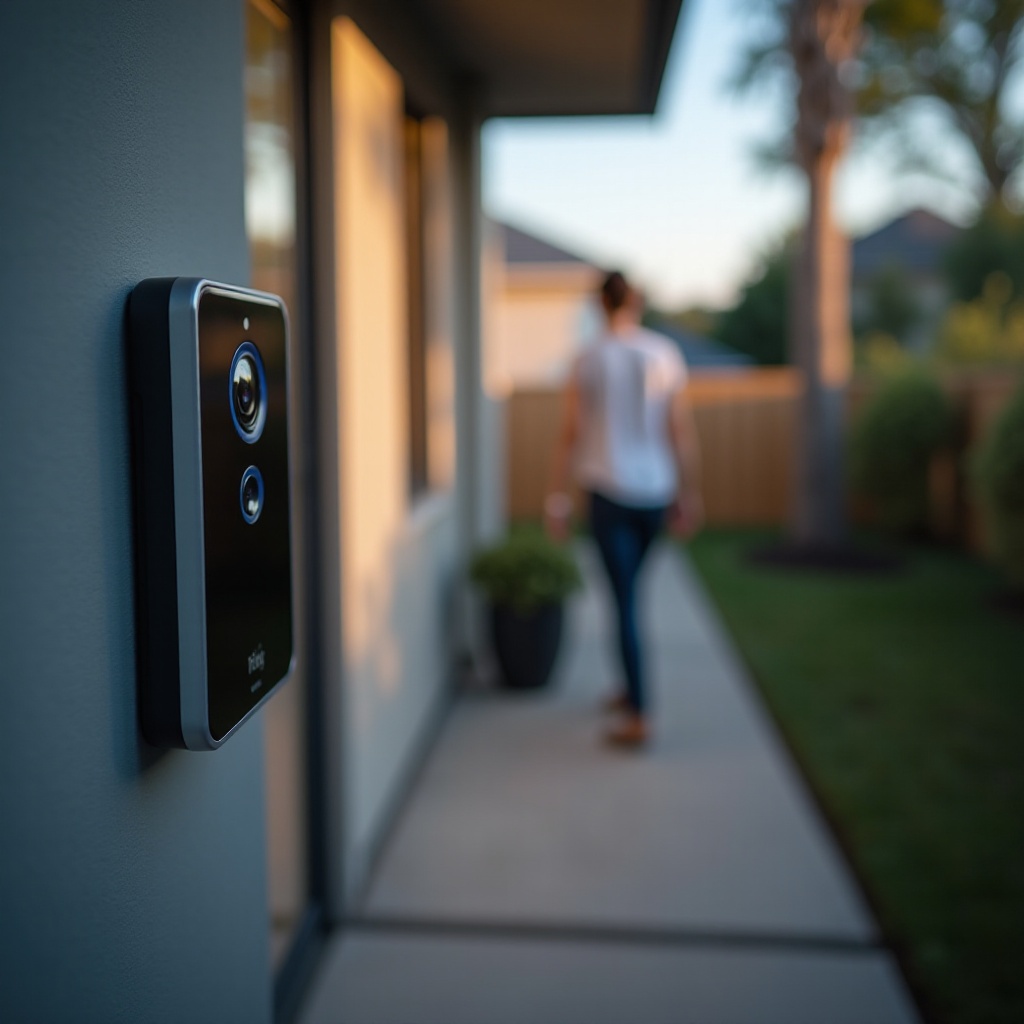
La mayoría de los timbres Ring utilizan sensores de infrarrojos pasivos (PIR) para detectar movimiento. Estos sensores buscan cambios de calor que se desplazan a través del campo de visión de la cámara. Cuando un objeto caliente, como una persona o un coche, se mueve por esa zona, el sensor puede activar un evento de movimiento.
Puntos clave sobre la detección PIR:
- Detecta mejor el movimiento lateral que el movimiento frontal directo.
- Los movimientos más grandes y rápidos tienen más probabilidad de activar alertas.
- Un contraste fuerte entre el calor corporal y el fondo mejora la detección.
El sensor PIR trabaja junto con el ángulo de visión de la cámara. La combinación de ambos define dónde puede el movimiento activar grabaciones y notificaciones. Por eso la altura y el ángulo de tu timbre Ring importan tanto.
Zonas de Movimiento vs. Zonas de Privacidad
Ring ofrece dos tipos principales de zonas que afectan cómo se comporta tu timbre:
- Las Zonas de Movimiento indican al timbre dónde debe buscar movimiento y activar alertas.
- Las Zonas de Privacidad bloquean partes de la imagen para que no se graben ni aparezcan en vídeo.
Te apoyas en las Zonas de Movimiento para decidir qué áreas frente a tu casa deben generar notificaciones. Usas las Zonas de Privacidad para evitar captar áreas sensibles o privadas, como la ventana de un vecino o partes de la calle que no te interesan.
Las Zonas de Movimiento y las Zonas de Privacidad funcionan en paralelo. Las Zonas de Movimiento reducen las falsas alertas y el ruido. Las Zonas de Privacidad ayudan a cumplir requisitos legales y a mantener buenas relaciones con los vecinos.
Timbres Ring con batería vs. timbres cableados
Tu modelo específico de Ring también afecta cómo se comporta el movimiento.
- Los modelos con batería intentan ahorrar energía. Se activan desde un estado de bajo consumo cuando detectan movimiento. Una detección más frecuente o más sensible agota la batería más rápido.
- Los modelos cableados o con adaptador de corriente utilizan energía constante. Pueden ejecutar una detección de movimiento más agresiva y grabaciones frecuentes sin preocuparse por la batería.
Si tu timbre funciona con batería, estarás equilibrando constantemente la precisión de detección y la duración de la batería. Con un timbre cableado, puedes centrarte más en la cobertura y la seguridad.
Una vez que entiendas estos conceptos básicos, estarás listo para explorar el panel de ajustes donde viven todas las herramientas de movimiento.
Acceder a los ajustes de detección de movimiento en la app de Ring
Conocer la teoría es útil, pero el trabajo real se hace en la app de Ring. Aquí es donde ajustas todos los parámetros de detección de movimiento del timbre Ring y ves el impacto en tiempo real.
Navegar hasta tu dispositivo de timbre Ring
Sigue estos pasos para llegar a los controles de tu dispositivo:
- Abre la app de Ring en tu teléfono o tablet.
- En el panel principal, busca la tarjeta con el nombre de tu timbre Ring y tócala.
- Verás la pantalla principal del dispositivo, con opciones como Vista en Vivo, Historial de Eventos y Configuración.
Esta pantalla es tu centro principal para gestionar todo lo relacionado con ese timbre específico.
Ajustes de Movimiento vs. Ajustes del Dispositivo
Ring separa los controles en diferentes áreas:
- Los Ajustes del Dispositivo gestionan la calidad de vídeo, el audio, la energía y el comportamiento general.
- Los Ajustes de Movimiento se centran en la detección, las zonas, la sensibilidad, las Alertas Inteligentes y los horarios.
Toca Ajustes de Movimiento para acceder a las herramientas principales de movimiento. Aquí decides qué debe activar grabaciones y notificaciones.
Ejecutar el asistente de configuración de movimiento en la app
Si tu timbre es nuevo o se ha restablecido recientemente, la app puede sugerirte usar un asistente de configuración de movimiento. Este asistente puede:
- Sugerir un alcance inicial de movimiento.
- Guiarte para dibujar Zonas de Movimiento básicas.
- Ayudarte a probar la detección caminando frente al timbre.
Usa el asistente como un punto de partida útil. Refinarás los ajustes según tu entorno real durante los días siguientes.
Con la navegación básica cubierta, el siguiente paso es definir lo que ve el timbre creando Zonas de Movimiento inteligentes.
Configurar Zonas de Movimiento eficaces
Las Zonas de Movimiento actúan como cercas virtuales. Deciden dónde importa el movimiento y dónde debe ignorarse. Unas buenas zonas reducen las falsas alertas y hacen que los ajustes de sensibilidad sean mucho más efectivos.
Activar las Zonas de Movimiento y dibujar tu primera zona
Para configurar tu primera Zona de Movimiento:
- Abre Ajustes de Movimiento en la app de Ring.
- Toca Zonas de Movimiento.
- Asegúrate de que las Zonas de Movimiento estén activadas.
- Usa la cuadrícula superpuesta para dibujar una zona sobre el área específica que quieres vigilar.
En tu primer intento, mantén esta zona pequeña y enfocada. Cubre:
- El área del porche.
- Cualquier escalón que lleve a tu puerta.
- Un pequeño espacio donde se pararán los visitantes.
Este enfoque garantiza que las primeras pruebas se centren en visitantes reales y no en movimientos lejanos.
Mejores diseños de Zonas de Movimiento para distintos tipos de viviendas
El mejor diseño de Zonas de Movimiento depende del tipo de propiedad que tengas. Estos son patrones comunes:
- Casa frente a una calle muy transitada:
- Una zona compacta alrededor del porche y la entrada.
-
Evita incluir la calle y la acera pública en el área activa.
-
Vivienda suburbana con jardín delantero:
- Una zona principal sobre los escalones frontales y el camino de acceso.
-
Una zona secundaria que cubra ligeramente la entrada de vehículos, si quieres ver los coches al entrar.
-
Pasillo de apartamento o condominio:
- Una zona estrecha justo frente a tu puerta.
- Intenta evitar cubrir las puertas de los vecinos al otro lado del pasillo.
Empieza con estos patrones y ajusta la forma para adaptarla a tu distribución exacta.
Evitar calles, aceras y zonas de mucho tráfico
Muchas falsas alertas provienen de movimientos que nunca quisiste vigilar. Para evitarlas:
- Retrae tus zonas para que no toquen la calle.
- Excluye las aceras públicas si hay mucho tránsito peatonal.
- Elimina de la zona activa árboles, banderas o decoraciones que se mueven con el viento.
Después de cada cambio, camina tú mismo por el área y observa cómo responde el timbre. Ajusta hasta que solo veas alertas por movimiento en las zonas que te importan.
Una vez que las zonas estén definidas, puedes pasar a la sensibilidad y la Frecuencia de Movimiento. Estos ajustes controlan con qué facilidad el timbre se activa dentro de esas zonas.
Ajustar la sensibilidad de movimiento y la Frecuencia de Movimiento
Las Zonas de Movimiento definen dónde importa el movimiento. La sensibilidad y la Frecuencia de Movimiento determinan con qué frecuencia y con qué facilidad los eventos de movimiento se convierten en alertas y grabaciones.
Cómo afecta realmente el control deslizante de sensibilidad a las alertas
El control deslizante de sensibilidad determina cuánta actividad es suficiente para activar un evento:
- Con sensibilidad alta, movimientos pequeños o sutiles pueden generar alertas.
- Con sensibilidad baja, el dispositivo puede ignorar movimientos más pequeños o lentos.
Un proceso simple de ajuste se ve así:
- Coloca el control de sensibilidad cerca de la mitad.
- Usa el timbre durante uno o dos días.
- Si ves demasiadas alertas, baja la sensibilidad ligeramente.
- Si te pierdes visitantes o movimientos importantes, sube la sensibilidad.
Evita los ajustes extremos a menos que sepas que los necesitas. Pequeños cambios pueden marcar una gran diferencia en el volumen de alertas.
Elegir la Frecuencia de Movimiento: Frecuente, Estándar, Ligera
La Frecuencia de Movimiento decide con qué frecuencia puede el timbre activar nuevos eventos de movimiento después de haber grabado uno. Las opciones típicas incluyen:
- Frecuente:
- Comprueba el movimiento más a menudo.
- Captura secuencias más completas.
-
Usa más batería y crea más notificaciones.
-
Estándar:
- Equilibrada para la mayoría de los hogares.
-
Buena combinación de cobertura y ahorro de batería.
-
Ligera:
- Limita la frecuencia con la que se inician nuevos eventos.
- Ideal cuando quieres conservar batería.
Si vives en una calle concurrida y usas un timbre con batería, empieza con Estándar o Ligera. Si tu timbre es cableado y tu zona es tranquila, Frecuente puede darte más detalle.
Equilibrar la precisión de detección y la sobrecarga de notificaciones
Tu objetivo es una configuración que encaje con tu estilo de vida:
- Debes ver personas, entregas y actividad inusual.
- No debes sentirte abrumado por alertas constantes.
Utiliza este flujo de trabajo simple:
- Dibuja Zonas de Movimiento ajustadas que eviten fuentes evidentes de falsas alertas.
- Empieza con sensibilidad media y frecuencia Estándar.
- Ajusta la sensibilidad y la frecuencia durante varios días según lo que veas.
- Si sigues descartando alertas sin verlas, reduce la sensibilidad o cambia a frecuencia Ligera.
- Si te enteras de visitantes que no viste, aumenta la sensibilidad o cambia a Frecuente.
Una vez que este equilibrio parezca adecuado, puedes refinar aún más las alertas con el Modo Solo Personas y las Alertas Inteligentes.
Usar el Modo Solo Personas, Alertas Inteligentes y notificaciones enriquecidas
Ring ofrece herramientas adicionales que se añaden a tu configuración básica de movimiento. Estas herramientas te permiten filtrar movimientos, agrupar eventos y ver rápidamente qué activó una alerta.
Cuándo activar o desactivar el Modo Solo Personas
El Modo Solo Personas usa análisis de movimiento para decidir si probablemente una persona causó el movimiento. Cuando está activado, intenta ignorar:
- Coches que pasan.
- Mascotas que se mueven por el jardín.
- Ramas, sombras y otros movimientos aleatorios.
Activa el Modo Solo Personas si:
- Tu timbre da hacia una carretera transitada.
- Solo te interesan las personas en tu puerta.
- Quieres reducir drásticamente el número de alertas.
Desactívalo si:
- Quieres alertas de coches que entran en tu entrada.
- Necesitas rastrear animales o mascotas.
- Vigilas una propiedad grande y quieres ver más tipos de movimiento.
Si el Modo Solo Personas provoca que se pierdan visitantes, aumenta ligeramente la sensibilidad o amplía las Zonas de Movimiento.
Alertas Inteligentes para agrupar y filtrar eventos de movimiento
Las Alertas Inteligentes pueden agrupar eventos de movimiento similares y permitirte definir distintos comportamientos para personas frente a otros tipos de movimiento. Según tu modelo y plan, puedes ver opciones para:
- Elegir preferencias de notificación para personas y para otros movimientos.
- Reducir o silenciar las notificaciones para movimiento no humano.
- Agrupar eventos que ocurren muy seguidos en el tiempo.
Usa las Alertas Inteligentes para resaltar los eventos que más importan mientras mantienes tu historial limpio y fácil de revisar.
Notificaciones enriquecidas e imágenes de vista previa en tu teléfono
Las notificaciones enriquecidas incluyen una instantánea o una breve vista previa en la propia notificación. Esto te permite ver qué causó la alerta sin abrir la app.
Las ventajas incluyen:
- Decisiones más rápidas sobre si responder.
- Menos tiempo cargando la Vista en Vivo cuando no es necesario.
Si quieres limitar el uso de datos móviles o mantener las notificaciones como texto simple, puedes desactivar las notificaciones enriquecidas. Para la mayoría de los usuarios, la claridad que aportan hace que valga la pena mantenerlas activadas.
Una vez que tus alertas estén filtradas y sean significativas, puedes controlar cuándo llegan usando horarios y horas de silencio.
Programar el movimiento y establecer horas de silencio
Incluso una detección perfecta puede resultar ruidosa si las alertas llegan en momentos inadecuados. Los horarios de movimiento y las horas de silencio te ayudan a decidir cuándo debe notificarte tu timbre Ring.
Crear horarios de movimiento para día y noche
Para definir un horario de movimiento:
- Abre Ajustes de Movimiento en la app de Ring.
- Toca Horario de Movimiento.
- Elige las horas en las que quieres bloquear las alertas de movimiento.
Ejemplos comunes incluyen:
- Horas laborales entre semana, si no necesitas alertas en tiempo real y solo confías en las grabaciones.
- Horas de la noche en las que otros sistemas de seguridad cubren la zona.
La mayoría de las veces, los horarios afectan a las notificaciones, no a las grabaciones. Revisa las notas de la app para tu modelo exacto para confirmarlo.
Usar los horarios para evitar falsas alertas diarias repetidas
Los horarios son especialmente útiles para eventos recurrentes que siempre activan movimiento pero rara vez importan, como:
- Un autobús escolar que se detiene cerca de tu casa cada mañana.
- Servicios de jardinería o mantenimiento regulares.
- Niños jugando frente a la casa en horarios previsibles.
Bloquea o limita las alertas durante estas franjas para que tu teléfono permanezca en silencio, pero tu timbre pueda seguir grabando si quieres tener un historial.
Combinar No Molestar con los ajustes de movimiento
El modo No Molestar de tu teléfono puede añadir otra capa de control. Puedes:
- Silenciar las notificaciones de Ring por la noche.
- Permitir excepciones para llamadas o apps específicas si es necesario.
Esto permite que tu timbre Ring siga grabando eventos de movimiento mientras tu teléfono permanece en silencio. Más tarde, puedes revisar simplemente el historial de eventos en la app de Ring.
Con el tiempo y el comportamiento de las alertas bajo control, estás listo para optimizar el uso de energía y el rendimiento a largo plazo.
Optimizar los ajustes de movimiento para la duración de la batería vs. seguridad máxima
Cada elección que haces en los ajustes de detección de movimiento del timbre Ring afecta al uso de energía. Los modelos con batería requieren especial cuidado, mientras que los modelos cableados permiten configuraciones más agresivas.
Ajustes recomendados para timbres Ring con batería
Para dispositivos con batería, comienza con este patrón:
- Zonas de Movimiento: Zonas pequeñas y concentradas que cubran solo el porche y el camino principal.
- Sensibilidad: Media o ligeramente por debajo de la media.
- Frecuencia de Movimiento: Estándar o Ligera.
- Modo Solo Personas: Activado, si solo necesitas alertas para personas.
Considera también:
- Reducir las notificaciones enriquecidas si recibes alertas muy frecuentes.
- Evitar cubrir carreteras y aceras muy transitadas.
Estos cambios limitan la frecuencia con la que el timbre se activa, lo que alarga el tiempo entre cargas.
Ajustes más agresivos para modelos cableados o con adaptador
Si tu timbre Ring es cableado o usa un adaptador de corriente, tienes más flexibilidad:
- Usa mayor sensibilidad si es necesario.
- Configura la Frecuencia de Movimiento en Frecuente para una cobertura más completa.
- Amplía las Zonas de Movimiento para incluir entradas de vehículos o áreas de acceso más grandes.
Esta configuración funciona bien cuando tratas tu timbre como una parte central de un sistema de seguridad más amplio y no te preocupan los niveles de batería.
Comprobar el estado del dispositivo y el impacto en la batería en la app
Abre Estado del Dispositivo (Device Health) en la app de Ring para vigilar:
- Nivel de batería o estado de la alimentación.
- Intensidad de la señal Wi-Fi.
- Conectividad y rendimiento general.
Si ves que la batería se agota rápidamente:
- Ajusta tus Zonas de Movimiento para que sean más reducidas.
- Baja la sensibilidad un nivel.
- Cambia la Frecuencia de Movimiento a Ligera.
Pequeños ajustes pueden producir una mejora notable en la duración de la batería sin sacrificar la cobertura esencial.
Una vez que tu dispositivo funciona bien y usa la energía de forma eficiente, es importante asegurarte de que tus ajustes respetan la privacidad y las expectativas de los vecinos.
Privacidad, vecinos y consideraciones legales en 2024
Los timbres inteligentes capturan vídeo y audio alrededor de tu entrada. Eso genera de forma natural preguntas sobre privacidad y sobre cómo afectan tus ajustes a vecinos y transeúntes.
Usar Zonas de Privacidad para evitar propiedades vecinas
Las Zonas de Privacidad te permiten bloquear partes del encuadre de vídeo para que la cámara no las muestre ni grabe. Puedes usarlas para cubrir:
- Ventanas vecinas.
- Puertas de vecinos.
- Partes de la calle que no estén relacionadas con tu propiedad.
Combinar Zonas de Privacidad con Zonas de Movimiento mantiene tu vigilancia centrada en tu propio espacio y reduce la probabilidad de quejas.
Orientar la cámara para respetar los espacios compartidos
La ubicación física es tan importante como los ajustes de software:
- Monta el timbre a la altura recomendada para tu modelo, normalmente a la altura del pecho.
- Inclina ligeramente el dispositivo hacia abajo para que se centre en tu camino de acceso y el umbral de la puerta.
- Usa kits de cuña o de esquina para orientar la cámara lejos de las propiedades vecinas.
Estos cambios sencillos, combinados con los ajustes de zonas, mantienen tu cámara enfocada en áreas que tienes un motivo claro para vigilar.
Normas básicas de privacidad y etiqueta de grabación en EE. UU.
Prácticas que ayudan en la mayoría de las comunidades de EE. UU. incluyen:
- Informar a los visitantes frecuentes de que usas un timbre con vídeo.
- Evitar compartir grabaciones de los vecinos en internet sin su consentimiento.
- Responder con calma y respeto si alguien plantea preocupaciones sobre tu cámara.
Una configuración cuidadosa mantiene la seguridad y al mismo tiempo muestra respeto por quienes viven y pasan cerca de tu hogar.
Con los temas de privacidad abordados, puedes centrarte en resolver cualquier problema de movimiento restante mediante un proceso estructurado de diagnóstico.
Solucionar problemas comunes de detección de movimiento
Incluso con una configuración cuidadosa, pueden aparecer problemas. Una lista de comprobación sencilla te ayuda a encontrar la causa y solucionarla sin pruebas a ciegas.
Demasiadas alertas de movimiento por coches, árboles y sombras
Si recibes alertas constantes por movimientos que no importan:
- Edita tus Zonas de Movimiento y elimina calles, aceras y árboles.
- Baja la sensibilidad de movimiento un nivel cada vez.
- Activa el Modo Solo Personas si solo te interesan las personas.
- Crea Horarios de Movimiento durante los momentos de mayor actividad.
Prueba después de cada cambio. Deja los nuevos ajustes al menos un día antes de hacer más modificaciones.
No recibes alertas de movimiento o faltan grabaciones
Si los visitantes llegan a tu puerta sin activar alertas:
- Comprueba los ajustes de notificaciones tanto en la app de Ring como en los ajustes del sistema de tu teléfono.
- Aumenta ligeramente la sensibilidad.
- Amplía tus Zonas de Movimiento hacia el camino que siguen las personas.
- Desactiva temporalmente el Modo Solo Personas para ver si está filtrando de forma demasiado agresiva.
Comprueba también que tu conexión Wi-Fi sea estable. Una señal débil puede retrasar o bloquear alertas y grabaciones.
Corregir alertas retrasadas, problemas de Wi-Fi y recalibrar zonas
Si las alertas llegan tarde o la Vista en Vivo se carga lentamente:
- Comprueba la intensidad de la señal Wi-Fi en Estado del Dispositivo.
- Acerca tu router a la puerta o añade un repetidor Wi-Fi.
- Reinicia tanto el router como el timbre.
Si tu entrada ha cambiado, por ejemplo por nuevos muebles o decoraciones, vuelve a dibujar tus Zonas de Movimiento para que coincidan con la distribución actual.
Cuándo restablecer, volver a montar o contactar con el soporte de Ring
Si los problemas persisten después de todos los pasos de ajuste:
- Reinicia el dispositivo desde la app.
- Realiza un restablecimiento de fábrica y vuelve a ejecutar la configuración.
- Considera volver a montar el dispositivo a la altura y el ángulo recomendados.
Cuando estos pasos no solucionen el problema, ponte en contacto con el soporte de Ring. Pueden revisar registros, comprobar la conectividad y guiarte a través de soluciones específicas para tu modelo.
Una vez que tu timbre se comporte como esperas, puedes consolidar tus avances con perfiles prediseñados adaptados a tipos de viviendas comunes.
Perfiles “iniciales” recomendados para hogares típicos
No necesitas inventar tus propios ajustes desde cero. Puedes comenzar con perfiles ya probados y luego refinarlos según tu uso diario.
Perfil para una casa frente a una calle concurrida
Usa estos ajustes si tu puerta principal da a una calle con tráfico regular:
- Zonas: Una zona pequeña en el porche y los escalones, con los bordes de la zona alejados de la calle y la acera.
- Sensibilidad: Ligeramente por debajo de la media.
- Frecuencia de Movimiento: Estándar o Ligera.
- Modo Solo Personas: Activado.
Este perfil busca avisarte cuando alguien se acerque a tu puerta pero ignorar la mayoría de los coches y peatones que pasan.
Perfil para una vivienda suburbana con jardín delantero
Si tienes un retiro moderado desde la calle y un jardín delantero:
- Zonas:
- Zona principal que cubre el porche y el camino de acceso.
- Zona secundaria que alcanza la entrada de vehículos si quieres ver la llegada de coches.
- Sensibilidad: Media.
- Frecuencia de Movimiento: Estándar, o Frecuente si tu zona es tranquila.
- Modo Solo Personas: Activado si principalmente te interesan las personas, desactivado si te importan las alertas de coches.
Este perfil equilibra la conciencia de lo que ocurre con el control del ruido para diseños suburbanos típicos.
Perfil para un pasillo de apartamento o condominio
En pasillos compartidos, quieres centrarte en tu propia puerta mientras limitas las alertas por vecinos:
- Zonas: Un rectángulo estrecho justo frente a tu puerta, evitando las puertas de los vecinos.
- Sensibilidad: Media-baja.
- Frecuencia de Movimiento: Estándar.
- Modo Solo Personas: Activado.
- Horarios: Considera bloquear alertas durante los momentos de mayor tráfico en el pasillo, como primeras horas de la mañana o la tarde.
Esta configuración resalta a los visitantes que se detienen en tu puerta en lugar de cada persona que pasa.
Cómo probar y ajustar cada perfil durante unos días
Una vez que apliques un perfil:
- Mantén los ajustes sin cambios durante dos o tres días.
- Anota los momentos en los que recibes falsas alertas y los momentos en los que te pierdes eventos útiles.
- Ajusta un elemento cada vez: forma de la zona, sensibilidad o frecuencia.
- Vuelve a probar hasta que las alertas se sientan útiles en lugar de molestas.
Trata estos perfiles como puntos de partida. La distribución de tu casa, el tráfico local y tu tolerancia personal a las alertas guiarán el ajuste final.
Conclusión
Unos ajustes de detección de movimiento bien calibrados convierten tu timbre Ring en una herramienta de seguridad tranquila y fiable. Al entender cómo funciona la detección de movimiento, diseñar Zonas de Movimiento inteligentes, equilibrar la sensibilidad y la frecuencia, y usar el Modo Solo Personas y las Alertas Inteligentes, creas una configuración que se adapta a tu propiedad y a tus hábitos.
Añade horarios de movimiento, protege la batería y respeta la privacidad con una ubicación cuidadosa y Zonas de Privacidad. Usa los perfiles iniciales como base y luego ajústalos según los eventos reales alrededor de tu hogar. Con un poco de prueba y ajuste, tu timbre Ring te mostrará exactamente lo que necesitas ver, cuando lo necesitas ver, sin saturar tu teléfono.
Preguntas frecuentes
¿Por qué mi timbre Ring no detecta movimiento hasta que alguien está muy cerca?
Esto suele ocurrir cuando la sensibilidad es demasiado baja o las Zonas de Movimiento no cubren completamente la ruta de aproximación. Aumenta la sensibilidad uno o dos niveles y extiende tu Zona de Movimiento hacia afuera, hacia donde la gente se acerca caminando. También revisa la altura y el ángulo de montaje; un timbre instalado demasiado alto o apuntando demasiado hacia abajo puede no detectar el movimiento temprano.
¿Cómo evito que mi timbre Ring detecte los autos en la calle?
Edita tus Zonas de Movimiento para que no incluyan la calle ni la acera pública. Mueve el límite de la zona hacia tu porche y camino de entrada. Activa el Modo Solo Personas para reducir las alertas por vehículos. Si las alertas siguen siendo frecuentes, baja la sensibilidad y considera usar un Horario de Movimiento durante los momentos de mayor tráfico.
¿Cuáles son los mejores ajustes de detección de movimiento de Ring para ahorrar batería?
Para una mejor duración de la batería, usa Zonas de Movimiento pequeñas y específicas, sensibilidad media o baja, y la Frecuencia de Movimiento configurada en Estándar o Ligera. Activa el Modo Solo Personas si solo necesitas alertas de personas y evita cubrir calles transitadas o áreas muy activas. Revisa el Estado del Dispositivo con regularidad y ajusta las zonas o la sensibilidad si ves que la batería se descarga más rápido de lo esperado.