Meine Ring-Kamera verbindet sich nicht mit WLAN: Schritt-für-Schritt-Lösungen für eine stabile Smart-Home-Verbindung
Einführung
Nur wenige Dinge sind frustrierender, als die Ring-App zu öffnen, auf Live-Video zu tippen und statt eines klaren Videostreams eine Fehlermeldung zu erhalten. Wenn Sie sich auf Ring-Kameras verlassen, um Ihre Haustür, Auffahrt oder Ihren Hinterhof im Blick zu behalten, fühlen sich Verbindungsprobleme dringend und stressig an. Wenn Sie ständig sagen „Meine Ring-Kamera verbindet sich nicht mit dem WLAN“, sind Sie nicht allein – und die gute Nachricht ist, dass die meisten Probleme klare, praxisnahe Lösungen haben.
Diese Anleitung führt Sie durch einen einfachen, aber gründlichen Prozess, um Ihre Ring-Kamera wieder online zu bringen und stabil zu halten. Sie erfahren, wie Ring-Geräte eine Verbindung zu Ihrem WLAN herstellen, wie Sie grundlegende Einstellungen überprüfen und wie Sie Ihren Router optimieren, damit Ihr Smart Home zuverlässig bleibt. Wir beginnen mit schnellen Checks, gehen dann zu Signalstärke, Routerkonfiguration, Geräteresets und erweiterten Diagnosen über. Am Ende sollten Sie verstehen, was schiefgelaufen ist und wie Sie wiederkehrende Probleme vermeiden.
Bevor wir in die Lösungen einsteigen, ist es hilfreich zu wissen, wie Ring-Kameras tatsächlich mit Ihrem Netzwerk kommunizieren und warum diese Verbindung abbrechen kann.
Wie Ring-Kameras sich in einem modernen Smart Home mit WLAN verbinden
Ihre Ring-Kamera ist ein kleines, ständig eingeschaltetes WLAN-Gerät, das eine stabile Verbindung zwischen Ihrem Heimnetzwerk, der Ring-Cloud und Ihrem Telefon benötigt. Wenn diese Kette an irgendeinem Punkt unterbrochen wird, sehen Sie Offline-Warnungen, fehlgeschlagene Live-Videos oder verzögerte Bewegungsbenachrichtigungen.
Die meisten Ring-Kameras verwenden:
- 2,4-GHz-WLAN für größere Reichweite und bessere Durchdringung von Wänden
- Ihren Heimrouter als Brücke zum Internet
- Die Ring-App auf Ihrem Telefon oder Tablet für Einrichtung und Anzeige
Viele neuere Router nutzen einen einzigen Netzwerknamen für sowohl 2,4-GHz- als auch 5-GHz-Bänder. Dieses „kombinierte“ Netzwerk kann Probleme verursachen, wenn der Router versucht, Ihr Ring-Gerät auf 5 GHz zu schieben, während die Kamera in Wirklichkeit eine stabile 2,4-GHz-Verbindung benötigt. Das ist ein häufiger Grund dafür, dass Leute sagen „Meine Ring-Kamera verbindet sich nicht mit dem WLAN“, obwohl Laptops und Telefone problemlos funktionieren.
Ihre Kamera ist außerdem abhängig von:
- Stromversorgung durch Akku oder Kabel
- Ausreichend freiem Weg für WLAN-Signale durch Wände, Türen und Fenster
- Router-Sicherheit und -Verschlüsselung, die das Ring-Gerät versteht
Mit diesem Grundverständnis sind Sie bereit für einige schnelle Checks. Diese kurzen Tests helfen Ihnen herauszufinden, ob es sich um ein lokales Kameraproblem oder ein größeres Netzwerk- oder Dienstproblem handelt.
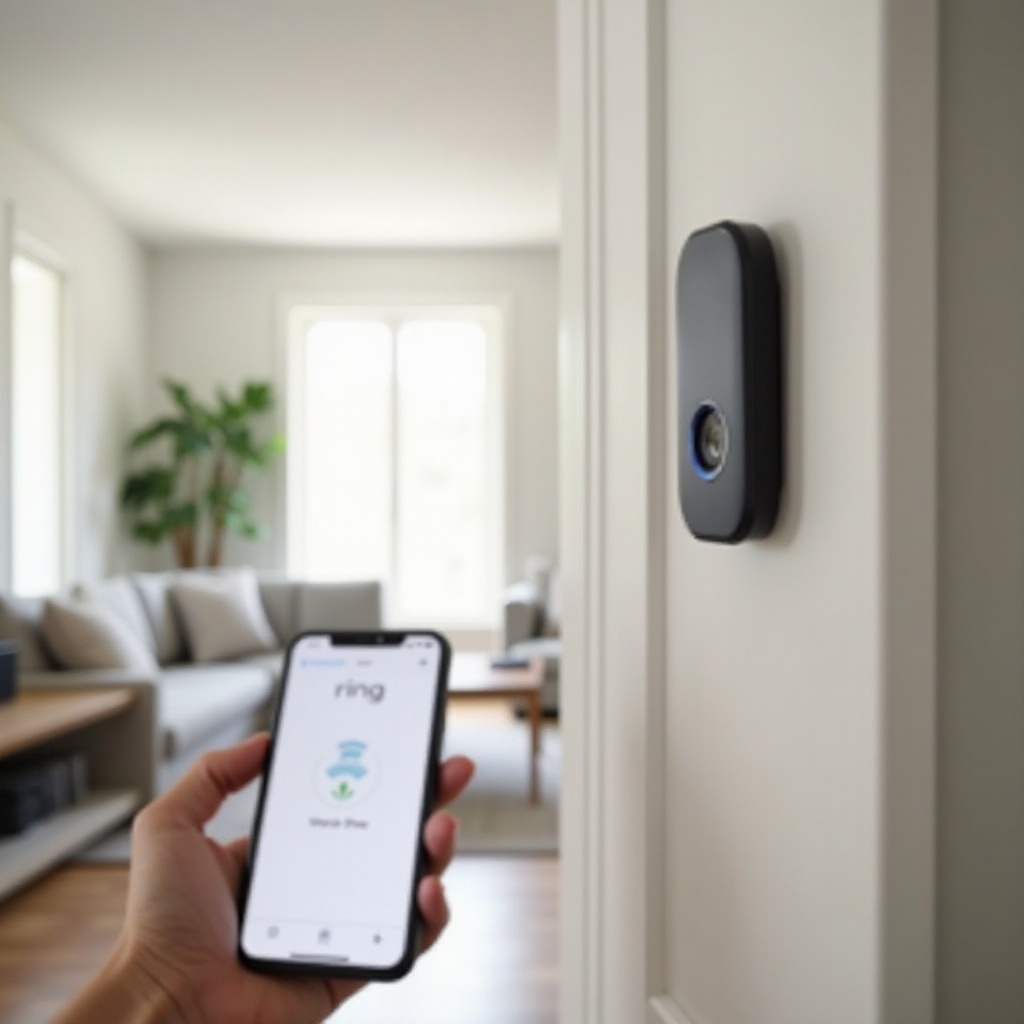
Schnelle Checks vor der ausführlichen Fehlersuche
Bevor Sie Einstellungen ändern oder irgendetwas zurücksetzen, vergewissern Sie sich, dass das Problem wirklich bei der Kamera oder ihrer WLAN-Verbindung liegt. Diese einfachen Kontrollen sparen oft viel Zeit und Frust.
- Internet auf einem anderen Gerät prüfen
- Verbinden Sie Ihr Telefon oder Ihren Laptop mit demselben WLAN.
- Versuchen Sie, einige Websites zu öffnen und ein kurzes Video zu streamen.
-
Wenn Seiten langsam oder gar nicht laden, liegt das Problem möglicherweise an Ihrer Internetverbindung oder Ihrem Router – nicht nur an der Ring-Kamera.
-
Status des Ring-Dienstes überprüfen
- Öffnen Sie die Ring-App und prüfen Sie, ob andere Geräte in Ihrem Konto funktionieren.
- Wenn überall Fehler angezeigt werden, prüfen Sie die offizielle Statusseite von Ring.
-
Wenn es eine Störung gibt, müssen Sie warten, bis Ring den Dienst wiederherstellt.
-
Sicherstellen, dass die Ring-App aktuell ist
- Öffnen Sie den App-Store auf Ihrem Telefon.
- Suchen Sie nach der Ring-App und aktualisieren Sie sie, falls eine neue Version verfügbar ist.
-
Eine veraltete App kann Einrichtungsfehler, Anmeldeprobleme oder Verbindungsstörungen verursachen.
-
Telefon und Router neu starten
- Schalten Sie Ihr Telefon aus, warten Sie ein paar Sekunden und schalten Sie es wieder ein.
- Ziehen Sie den Stecker Ihres Routers und Modems für etwa 30 Sekunden.
- Stecken Sie sie wieder ein und warten Sie ein paar Minuten, bis sie vollständig neu gestartet sind.
Wenn Ihre Ring-Kamera nach diesen grundlegenden Checks immer noch keine Verbindung herstellt, ist der nächste logische Schritt, das verwendete WLAN-Netzwerk und Passwort genauer zu prüfen. Schon kleine Fehler können die Kamera daran hindern, Ihrem Netzwerk beizutreten.
Ihr WLAN-Netzwerk und Passwort bestätigen
Viele Ring-Verbindungsprobleme entstehen durch sehr einfache Netzwerk- oder Passwortfehler. Ihre Kamera muss sich mit genau dem Netzwerknamen und Passwort verbinden, den Sie in der Ring-App eingeben. Eine winzige Abweichung kann die Verbindung blockieren.
Nutzen Sie diese Checkliste:
- Korrektes WLAN-Netzwerk (SSID) bestätigen
- Öffnen Sie auf Ihrem Telefon die WLAN-Einstellungen.
- Notieren Sie den genauen Netzwerknamen einschließlich Schreibweise und Groß-/Kleinschreibung.
-
Stellen Sie sicher, dass Sie nicht in einem Gastnetzwerk sind, das Geräte voneinander isoliert, denn das kann verhindern, dass die Kamera das Internet oder Ihr Telefon erreicht.
-
Band prüfen: 2,4 GHz vs. 5 GHz
- Die meisten Ring-Kameras funktionieren am besten mit 2,4 GHz.
- Wenn Ihr Router getrennte Namen wie „HomeWiFi_2G“ und „HomeWiFi_5G“ hat, wählen Sie während der Einrichtung die 2,4-GHz-Option.
-
Wenn Sie nur einen Netzwerknamen sehen, nutzt Ihr Router möglicherweise beide Bänder unter diesem einen Namen. Das kann funktionieren, aber wenn Probleme auftreten, hilft es oft, die Bänder in den Routereinstellungen zu trennen.
-
WLAN-Passwort sorgfältig neu eingeben
- Geben Sie das Passwort langsam ein und überprüfen Sie jedes Zeichen.
- Denken Sie daran, dass Passwörter zwischen Groß- und Kleinschreibung unterscheiden.
-
Achten Sie auf leicht zu verwechselnde Zeichen wie „O“ und „0“ oder „l“ und „1“.
-
Auf schwierige Sonderzeichen in Testpasswörtern verzichten
- Einige Router erlauben sehr komplexe Passwörter mit vielen Symbolen.
- Bestimmte Smart-Home-Geräte kommen mit allen Sonderzeichen nicht gut zurecht.
- Wenn die Verbindung immer wieder fehlschlägt, testen Sie ein einfacheres, aber dennoch sicheres Passwort und entscheiden Sie dann, ob Sie es beibehalten.
Wenn Ihre Kamera Ihrem WLAN immer noch nicht beitreten kann, nachdem Sie Netzwerk und Passwort bestätigt haben, liegt das Problem möglicherweise eher an der Signalstärke als an den Zugangsdaten. Dann sollten Sie sich darauf konzentrieren, wie stark das WLAN-Signal am Standort Ihrer Kamera ist.
Schwaches WLAN-Signal zur Ring-Kamera beheben
Ihr WLAN kann sich in Routernähe schnell anfühlen, aber deutlich schwächer dort, wo die Kamera installiert ist. Telefone und Laptops lassen sich leichter bewegen und befinden sich meist näher am Router, aber Ihre Ring-Kamera hängt häufig an einer Wand, draußen oder in der Nähe einer Tür. Dieser Standort kann das Signal blockieren und dafür sorgen, dass das Gerät offline oder unzuverlässig erscheint.
Um Signalprobleme zu finden und zu beheben, folgen Sie diesen Schritten:
- Signalstärke (RSSI) in der Ring-App prüfen
- Öffnen Sie die Ring-App und tippen Sie auf Ihr Gerät.
- Gehen Sie zu „Gerätestatus“ (Device Health).
- Sehen Sie sich den RSSI-Wert an, der die WLAN-Signalstärke anzeigt.
-
Ein Wert näher an 0 (zum Beispiel -40) ist besser. Ein Wert wie -75 oder niedriger bedeutet ein schwaches Signal, das Video- und Verbindungsprobleme verursachen kann.
-
Router bewegen oder seine Position anpassen
- Stellen Sie Ihren Router zentraler und offener in Ihrer Wohnung auf.
- Verstecken Sie ihn nicht in Schränken oder hinter großen Metallgegenständen.
-
Stellen Sie den Router höher, z. B. auf ein Regal oder einen Tisch.
-
Funkstörungen reduzieren
- Halten Sie den Router von Mikrowellen, schnurlosen Telefonen und Babyphones fern.
- Wenn Sie in einem Gebäude mit vielen Nachbarn leben, können benachbarte Netzwerke denselben WLAN-Kanal überfüllen.
-
Wählen Sie in den Routereinstellungen einen anderen 2,4-GHz-Kanal, wenn eine WLAN-Analyzer-App Überlastung anzeigt.
-
WLAN-Repeater oder Mesh-WLAN-System verwenden
- Wenn die Kamera weit vom Router entfernt ist, kann ein WLAN-Repeater das Signal in diese Richtung verstärken.
-
Für größere Wohnungen oder mehrere Ring-Geräte sorgt ein Mesh-WLAN-System für gleichmäßigere Abdeckung und weniger Funklöcher.
-
RSSI-Wert erneut prüfen und Kamera testen
- Nachdem Sie die Position geändert oder zusätzliche Geräte installiert haben, gehen Sie zurück zum Gerätestatus in der Ring-App.
- Prüfen Sie, ob sich der RSSI-Wert verbessert hat.
- Testen Sie Live-Video und Bewegungsalarme, um zu sehen, ob die Verbindung nun stabil ist.
Wenn Sie jetzt ein starkes Signal haben, Ihre Ring-Kamera aber weiterhin die Verbindung verweigert oder ständig offline geht, könnten die Routereinstellungen Kompatibilitätsprobleme verursachen. Diese Einstellungen zu optimieren, ist der nächste logische Schritt.
Ihren Router für Ring und andere Smart-Geräte optimieren
Moderne Router werden mit erweiterten Funktionen ausgeliefert, die Geschwindigkeit, Sicherheit und Gerätemanagement optimieren sollen. Das kann helfen, aber einige Optionen können Smart-Home-Geräte wie Ring-Kameras verwirren oder blockieren. Wenn Sie immer wieder bemerken, dass sich Ihre Ring-Kamera nicht mit dem WLAN verbindet, während Handys und Laptops gut funktionieren, ist Ihre Routerkonfiguration ein heißer Kandidat.
Überprüfen Sie diese wichtigen Routereinstellungen:
- WLAN-Modus und Kompatibilität
- Melden Sie sich in einem Webbrowser auf der Admin-Seite Ihres Routers an. Die Adresse ist oft etwas wie 192.168.0.1 oder 192.168.1.1.
- Prüfen Sie den WLAN-Modus für das 2,4-GHz-Band.
- Nutzen Sie einen Mischmodus wie b/g/n oder b/g/n/ax statt eines reinen, sehr neuen Standards.
-
Ein Mischmodus hilft älteren oder einfacheren Geräten, zuverlässig zu verbinden.
-
Sicherheitstyp und Verschlüsselung
- Ring-Geräte unterstützen WPA2 und häufig den Mischmodus WPA2/WPA3.
- Vermeiden Sie veraltetes WEP und verwenden Sie keine „offenen“ Netzwerke ohne Passwort.
-
Wenn Ihr Router auf nur WPA3 eingestellt ist und sich die Kamera nicht verbindet, wechseln Sie zu WPA2 oder WPA2/WPA3-Mischmodus und testen Sie erneut.
-
Band Steering und „Smart Connect“-Funktionen
- Viele Router versuchen, Geräte automatisch zwischen 2,4 GHz und 5 GHz zu verschieben.
- Dieses „Band Steering“ kann Smart-Geräte verwirren, die auf einem Band bleiben möchten.
-
Wenn Sie zufällige Verbindungsabbrüche oder Fehlschläge bei der Einrichtung sehen, deaktivieren Sie Band Steering oder „Smart Connect“ und testen Sie erneut.
-
MAC-Adressfilterung und Zugriffskontrolle
- Wenn Sie die MAC-Adressfilterung aktiviert haben, lässt Ihr Router nur gelistete Geräte zu.
- Finden Sie die MAC-Adresse der Ring-Kamera auf ihrem Etikett oder in der App (falls sie schon einmal verbunden war).
-
Stellen Sie sicher, dass die MAC-Adresse auf der Liste der erlaubten und nicht der blockierten Geräte steht.
-
Gastnetzwerk und AP-Isolation
- Einige Gastnetzwerke verwenden Isolationsfunktionen, die verhindern, dass Geräte einander sehen.
- Diese Sicherheitsfunktion kann Ihre Ring-Kamera daran hindern, korrekt mit den Ring-Servern zu kommunizieren.
- Wenn sich die Kamera in einem Gastnetzwerk befindet und nicht verbindet, deaktivieren Sie die Isolation oder verschieben Sie sie ins Hauptnetzwerk.
Nachdem Sie Ihre Routereinstellungen angepasst haben, starten Sie sowohl den Router als auch die Kamera neu. Wenn die Kamera sich weiterhin nicht verbindet oder die Einrichtung immer wieder fehlschlägt, ist ein vollständiger Reset und ein erneutes Hinzufügen in der Ring-App oft der effektivste nächste Schritt.
Ihre Ring-Kamera zurücksetzen und in der App neu hinzufügen
Wenn Sie wissen, dass Ihr WLAN-Netzwerk und die Routereinstellungen korrekt sind, die Kamera sich aber immer noch merkwürdig verhält, kann ein Reset des Geräts beschädigte Daten oder fehlgeschlagene Updates beseitigen. Betrachten Sie dies als einen Neustart der Kamera in einem bekannten, funktionierenden Netzwerk.
Folgen Sie für beste Ergebnisse dieser Reihenfolge:
- Gerät aus der Ring-App entfernen
- Öffnen Sie die Ring-App und tippen Sie auf die problematische Kamera.
- Gehen Sie zu „Geräteeinstellungen“.
- Wählen Sie „Gerät entfernen“ und bestätigen Sie.
-
Dadurch wird die bestehende Konfiguration gelöscht, damit Sie das Gerät von Grund auf neu einrichten können.
-
Hard-Reset an der Kamera durchführen
- Suchen Sie die Reset-Taste an Ihrem spezifischen Ring-Modell.
- Drücken und halten Sie sie so lange, wie es im Handbuch angegeben ist, oft 15 bis 20 Sekunden.
-
Achten Sie auf das Lichtmuster, das anzeigt, dass sich die Kamera jetzt im Einrichtungsmodus befindet.
-
Einrichtung erneut durchführen
- Tippen Sie in der Ring-App auf „Ein Gerät einrichten“.
- Wählen Sie den korrekten Gerätetyp, z. B. Türklingel oder Sicherheitskamera.
- Folgen Sie den Anweisungen auf dem Bildschirm.
-
Wenn Sie dazu aufgefordert werden, wählen Sie Ihr WLAN-Netzwerk und geben Sie das zuvor geprüfte Passwort ein.
-
Während der Einrichtung in Routernähe bleiben
- Stellen Sie sich während der Einrichtung mit Ihrem Telefon in die Nähe des Routers.
-
Wenn Telefon und Kamera nah an der WLAN-Quelle sind, verringert das Störungen während des Verbindungsaufbaus.
-
Live-Video und Bewegungsalarme testen
- Testen Sie nach Abschluss der Einrichtung das Live-Video in der App.
- Lösen Sie Bewegung aus, indem Sie vor der Kamera vorbeigehen.
- Stellen Sie sicher, dass Benachrichtigungen schnell eintreffen und das Video ohne Fehler lädt.
Wenn die Kamera trotz Reset und starkem WLAN die Einrichtung weiterhin nicht schafft oder kurz danach offline geht, kann ein Strom- oder Hardwareproblem vorliegen. Diese Probleme sehen oft wie WLAN-Fehler aus, daher sollten Sie sie ausschließen, bevor Sie weiter in fortgeschrittene Netzwerktests einsteigen.
Strom- und Hardwareprobleme erkennen, die wie WLAN-Probleme aussehen
Nicht jede „Meine Ring-Kamera verbindet sich nicht mit dem WLAN“-Beschwerde hat ihre Ursache im Netzwerk. Ein Gerät mit schlechter Stromversorgung, einem schwachen Akku oder physischem Schaden kann sich wiederholt trennen oder die Verbindung zum Netzwerk ganz verweigern. Diese Probleme können Verbindungsstörungen imitieren, daher sollten Sie sie prüfen, bevor Sie zu erweiterten Netzwerktools greifen.
Überprüfen Sie folgende Bereiche:
- Akkustand bei akkubetriebenen Modellen
- Öffnen Sie in der Ring-App „Gerätestatus“ und prüfen Sie den Akkustand.
- Wenn der Akku schwach ist, laden Sie ihn vollständig auf und versuchen Sie es erneut.
-
Ältere Akkus können einen akzeptablen Ladestand anzeigen, aber unter Last die Spannung abfallen lassen, wodurch die Kamera neu startet oder die Verbindung verliert.
-
Stromversorgung bei kabelgebundenen Modellen
- Prüfen Sie das Netzteil oder den Transformator, der die Kamera versorgt.
- Vergewissern Sie sich, dass der Stecker fest sitzt und das Kabel nicht beschädigt ist.
-
Wenn die Kamera direkt an bestehende Türklingelleitungen angeschlossen ist, prüfen Sie, ob alle Verbindungen fest sitzen und der Transformator die von Ring geforderte Leistung liefert.
-
Umgebungsbedingungen
- Prüfen Sie den Standort der Kamera auf extreme Hitze, Kälte oder Feuchtigkeit.
- Wenn das Gerät außerhalb des zulässigen Temperaturbereichs betrieben wird, kann es sich abschalten oder unberechenbar verhalten.
-
Stellen Sie sicher, dass Montage und Wetterschutz den Empfehlungen von Ring entsprechen.
-
Anzeichen für physische Schäden
- Achten Sie auf Risse im Gehäuse, Wasser im Objektiv oder Korrosion an Metallkontakten.
- Wenn die Kamera heruntergefallen ist oder einen Schlag abbekommen hat, können innere Schäden verhindern, dass sie startet oder sich mit dem WLAN verbindet.
Wenn Stromversorgung und Hardware in Ordnung zu sein scheinen, die Verbindungsprobleme aber anhalten, ist es Zeit für detailliertere Netzwerktests. Diese Diagnosen helfen Ihnen zu sehen, was zwischen Ihrer Kamera, dem Router und dem Internet wirklich passiert.
Erweiterte Diagnosen für hartnäckige Verbindungsprobleme
Manche Probleme sind nicht auf den ersten Blick erkennbar. Ihr Internet mag scheinbar in Ordnung sein, aber Ihre Ring-Kamera verbindet sich trotzdem nicht oder fällt immer wieder aus. Erweiterte Diagnosen ermöglichen es Ihnen, Signalqualität, Bandbreite und Störungen genauer zu messen, damit Sie versteckte Ursachen erkennen.
Versuchen Sie diese Diagnoseschritte:
- Speedtest in Kameranähe durchführen
- Stellen Sie sich mit Ihrem Telefon in die Nähe des Kamerastandorts.
- Verbinden Sie sich mit demselben WLAN und führen Sie einen Internet-Speedtest durch.
- Achten Sie besonders auf die Upload-Geschwindigkeit, nicht nur auf den Download.
-
Für eine flüssige Ring-Nutzung sollten Sie pro Kamera mindestens 1 bis 2 Mbit/s konstante Upload-Geschwindigkeit anstreben.
-
Eine WLAN-Analyzer-App verwenden
- Installieren Sie einen WLAN-Analyzer auf Ihrem Telefon.
- Scannen Sie nach umliegenden Netzwerken und notieren Sie, welche Kanäle sie verwenden.
-
Wenn Ihr Router einen stark ausgelasteten Kanal mit mehreren Nachbarn teilt, stellen Sie in den Routereinstellungen auf einen weniger überfüllten Kanal um.
-
Mit einem mobilen Hotspot testen
- Richten Sie auf Ihrem Telefon oder einem anderen Gerät einen mobilen Hotspot ein.
- Versetzen Sie die Ring-Kamera in den Einrichtungsmodus und versuchen Sie, sie mit dem Hotspot zu verbinden.
-
Wenn die Kamera sich verbindet und über den Hotspot einwandfrei funktioniert, liegt das Problem wahrscheinlich an der Konfiguration Ihres Heimrouters oder Ihres Internetanbieters – nicht an der Kamera selbst.
-
Routerprotokolle prüfen, falls verfügbar
- Einige Router führen Protokolle über Verbindungsversuche und Fehler.
- Suchen Sie nach wiederholten Verbindungsfehlern oder Authentifizierungsproblemen zu den Zeiten, in denen Sie versuchen, die Ring-Kamera zu verbinden.
-
Wenn Sie viele Fehlschläge für dieselbe MAC-Adresse sehen, geben Sie diese Informationen an den Support weiter.
-
Auf Muster bei Verbindungsabbrüchen achten
- Notieren Sie, wann die Kamera offline geht: während starker Streaming-Nutzung, zu bestimmten Tageszeiten oder nach einem Router-Neustart.
- Muster können auf überlastete Bandbreite, geplante Aufgaben im Router oder sporadische Probleme beim Internetanbieter hinweisen.
An diesem Punkt haben Sie mehr getan als die meisten Nutzer. Wenn sich Ihre Ring-Kamera nach all diesen Schritten immer noch nicht mit dem WLAN verbinden lässt, sollten Sie Hilfe vom Ring-Support oder Ihrem Internetanbieter in Anspruch nehmen. Sie können noch tiefer gehen und Ihnen helfen zu entscheiden, ob Sie ein Ersatzgerät oder ein Netzwerk-Upgrade benötigen.
Wann Sie den Ring-Support oder Ihren Internetanbieter kontaktieren sollten
Die meisten „Meine Ring-Kamera verbindet sich nicht mit dem WLAN“-Probleme lassen sich nach sorgfältiger Überprüfung von Netzwerk, Router und Gerät lösen. Wenn Sie alle bisherigen Schritte befolgt haben und immer noch keine stabile Verbindung herstellen können, ist es sinnvoll, Experten hinzuzuziehen.
Sie sollten den Ring-Support kontaktieren, wenn:
- die Kamera auch nach einem Hard-Reset nicht in den Einrichtungsmodus wechselt.
- das Gerät während der Einrichtung nie in der Ring-App erscheint.
- die Kamera sich in mehreren unterschiedlichen Netzwerken, einschließlich eines mobilen Hotspots, nicht verbinden lässt.
- Sie klare Anzeichen für Hardware- oder Stromausfälle sehen.
Bereiten Sie sich auf die Support-Sitzung vor:
- Notieren Sie sich das Modell und die Seriennummer Ihrer Ring-Kamera.
- Machen Sie eine Liste der bereits durchgeführten Schritte zur Fehlerbehebung.
- Erstellen Sie Screenshots von Fehlermeldungen und Seiten zum Gerätestatus.
Sie sollten Ihren Internetanbieter (ISP) kontaktieren, wenn:
- auch andere Geräte häufig die Verbindung verlieren oder langsamer werden.
- Speedtests selbst in Routernähe instabile oder niedrige Geschwindigkeiten anzeigen.
- Sie vermuten, dass das vom ISP bereitgestellte Modem oder der Router defekt oder falsch konfiguriert ist.
Mit Hilfe von Ring und Ihrem ISP können Sie seltene oder komplexe Probleme angehen und entscheiden, ob neue Hardware oder eine andere Netzwerkkonfiguration die beste langfristige Lösung ist. Wenn alles funktioniert, besteht der letzte Schritt darin, Ihr Ring-System und Netzwerk gesund zu halten, damit Sie diesen Prozess nicht wiederholen müssen.
Zukünftige Ring-WLAN-Probleme in Ihrem Smart Home verhindern
Nachdem Sie ein hartnäckiges Verbindungsproblem endlich behoben haben, möchten Sie, dass Ihre Ring-Kameras stabil bleiben. Einige gute Gewohnheiten verringern die Wahrscheinlichkeit, dass Sie in ein paar Monaten erneut nach „Meine Ring-Kamera verbindet sich nicht mit dem WLAN“ suchen.
Beachten Sie diese Best Practices:
- Ihre WLAN-Abdeckung planen
- Stellen Sie Ihren Router zentral und offen auf, nicht in einer Ecke oder einem Schrank.
- Nutzen Sie in größeren Wohnungen oder bei Außenkameras Mesh-WLAN oder Repeater.
-
Prüfen Sie den RSSI-Wert in der Ring-App, wann immer Sie ein Gerät verschieben oder hinzufügen.
-
Firmware und Apps aktuell halten
- Aktivieren Sie automatische Updates für Ihren Router, falls möglich.
- Halten Sie die Ring-App auf jedem von Ihnen verwendeten Telefon oder Tablet aktuell.
-
Erlauben Sie Ring-Geräten, ihre Firmware zu aktualisieren, wenn die App dazu auffordert.
-
Netzwerkgeräte regelmäßig neu starten
- Starten Sie Router und Modem gelegentlich neu, um temporäre Störungen zu beseitigen.
-
Wenn Leistungsprobleme regelmäßig auftreten, richten Sie einen geplanten Neustart zu einer Zeit mit geringer Nutzung ein.
-
Netzwerkauslastung beobachten, während Sie Geräte hinzufügen
- Behalten Sie im Blick, wie viele Geräte Ihr WLAN für Video, Gaming und Streaming nutzen.
- Hohe Auslastung kann die Videoqualität der Kamera beeinträchtigen und Benachrichtigungen verzögern.
-
Wenn Ihr Smart Home wächst, planen Sie ein Router-Upgrade oder höhere Internetgeschwindigkeit ein.
-
Wenn möglich ein separates IoT- oder Gastnetzwerk verwenden
- Viele Router ermöglichen die Einrichtung eines separaten Netzwerks für Smart-Geräte.
- Das kann Zuverlässigkeit und Sicherheit erhöhen, indem IoT-Geräte von Ihren Hauptgeräten wie Laptops und Telefonen getrennt werden.
Indem Sie Ihre WLAN-Struktur planen, Software aktuell halten und die Netzwerkauslastung beobachten, können Sie aus einer einmaligen Reparatur eine langfristige Lösung machen. Ihre Ring-Kameras bleiben zuverlässiger verbunden, und Ihr gesamtes Smart-Home-Erlebnis wird reibungsloser und sicherer.
Fazit
Wenn Sie sich dabei ertappen, immer wieder zu sagen „Meine Ring-Kamera verbindet sich nicht mit dem WLAN“, ist es leicht anzunehmen, dass etwas ernsthaft kaputt ist. In Wirklichkeit gehen die meisten Ring-Verbindungsprobleme auf einige wenige Hauptursachen zurück: schwaches Signal, falsches Passwort oder falsche Netzwerkwahl, knifflige Routereinstellungen oder Strom- und Hardwareprobleme. Wenn Sie Schritt für Schritt vorgehen, können Sie die tatsächliche Ursache eingrenzen.
Sie haben damit begonnen, grundlegenden Internetzugang und den Status des Ring-Dienstes zu prüfen und anschließend Ihr WLAN-Netzwerk und Passwort bestätigt. Sie haben gelernt, wie man die Signalstärke misst und verbessert, wie man Routereinstellungen für Smart-Geräte optimiert und wie man eine störrische Kamera zurücksetzt und neu hinzufügt. Sie haben außerdem gesehen, wie man Strom- und Hardwareprobleme erkennt und erweiterte Diagnosen wie Speedtests, WLAN-Analyzer und mobile Hotspots einsetzt.
Mit diesen Werkzeugen und Gewohnheiten können Sie Ihre Ring-Kamera wieder online bringen und dafür sorgen, dass sie es bleibt. Ihr Smart Home wird sich zuverlässiger anfühlen, und Ihre Kameras können wieder das tun, was sie am besten können: Ihnen helfen, die Orte im Blick zu behalten, die Ihnen am wichtigsten sind.
Häufig gestellte Fragen
Warum zeigt meine Ring-Kamera eine schlechte WLAN-Verbindung an, obwohl mein Internet schnell ist?
Schnelles Internet an Ihrem Router bedeutet nicht immer ein starkes Signal an Ihrer Kamera. Die Kamera kann weit vom Router entfernt stehen oder sich hinter dicken Wänden und Gegenständen befinden, die das WLAN-Signal schwächen. Andere elektronische Geräte wie Mikrowellen und schnurlose Telefone können ebenfalls Störungen verursachen. Prüfen Sie den RSSI-Wert im Bildschirm „Gerätestatus“ der Ring-App. Wenn ein schwaches Signal angezeigt wird, positionieren Sie den Router neu, verwenden Sie einen Repeater oder einen Mesh-Knoten oder passen Sie die Platzierung der Kamera an, um die Abdeckung in der Nähe des Geräts zu verbessern.
Kann meine Ring-Kamera eine Verbindung zu einem 5-GHz-WLAN herstellen oder benötigt sie ausschließlich 2,4 GHz?
Die meisten Ring-Kameras funktionieren am besten mit 2,4-GHz-WLAN, da dieses eine größere Reichweite hat und Wände leichter durchdringt. Einige neuere Modelle können 5 GHz unterstützen, aber viele sind weiterhin auf 2,4 GHz für stabile Verbindungen angewiesen. Wenn Ihre Kamera keine Verbindung herstellen kann oder häufig die Verbindung verliert, wählen Sie während der Einrichtung das 2,4-GHz-Netzwerk. Wenn Ihr Router einen einzigen gemeinsamen Netzwerknamen für beide Frequenzbänder verwendet, sollten Sie in den Router-Einstellungen die Bänder trennen, damit Sie 2,4 GHz für Ihre Ring-Kamera direkt auswählen können.
Werden durch das Zurücksetzen meiner Ring-Kamera meine Videos oder aufgezeichneten Ereignisse gelöscht?
Das Zurücksetzen einer Ring-Kamera und das Entfernen aus der App löscht keine in der Ring-Cloud gespeicherten Videos. Ihre aufgezeichneten Ereignisse bleiben mit Ihrem Ring-Konto und einem aktiven Abonnement verknüpft, nicht mit dem lokalen Speicher des Geräts. Sie verlieren jedoch gerätespezifische Einstellungen wie Bewegungszonen, Benachrichtigungseinstellungen und WLAN-Details. Nachdem Sie die Kamera erneut hinzugefügt haben, müssen Sie diese Einstellungen neu konfigurieren, aber Ihre früheren Cloud-Aufzeichnungen sind in der Ring-App weiterhin verfügbar, sofern Ihr Tarif den Zugriff auf den Verlauf unterstützt.