So bringen Sie Ihre AirPods dazu, keine Mitteilungen mehr anzukündigen (vollständiger Leitfaden 2024)
Einführung
Wenn die AirPods jede Benachrichtigung laut vorlesen, kann das schnell nervig werden. Du startest ein Workout, setzt dich in eine Besprechung oder konzentrierst dich auf ein Spiel – und Siri beginnt, jede Nachricht, jeden Hinweis und jede Erinnerung direkt in deine Ohren zu sprechen. Wenn du schon danach gesucht hast, wie du deine AirPods dazu bringst, keine Benachrichtigungen mehr anzukündigen, bist du nicht allein.
Apple hat „Mitteilungen ankündigen“ entwickelt, damit du freihändig und informiert bleiben kannst. Für viele Menschen fühlt sich das aber eher wie Lärm als wie Hilfe an. Die gute Nachricht ist, dass du diese Funktion ausschalten oder so anpassen kannst, dass nur die Benachrichtigungen, die dir wirklich wichtig sind, deine Ohren erreichen.
In dieser Anleitung gehen wir alle Einstellungen durch, die du auf iPhone, iPad, Apple Watch und Mac prüfen solltest. Du siehst, wie du Ansagen komplett ausschaltest, nur bestimmte Apps stumm schaltest und Fokus-Modi nutzt, damit deine AirPods leise bleiben, wenn du dich konzentrieren möchtest. Am Ende hast du ein ruhiges, kontrolliertes Hörerlebnis statt ständiger Unterbrechungen.
Wie AirPods Mitteilungen mit Siri ankündigen
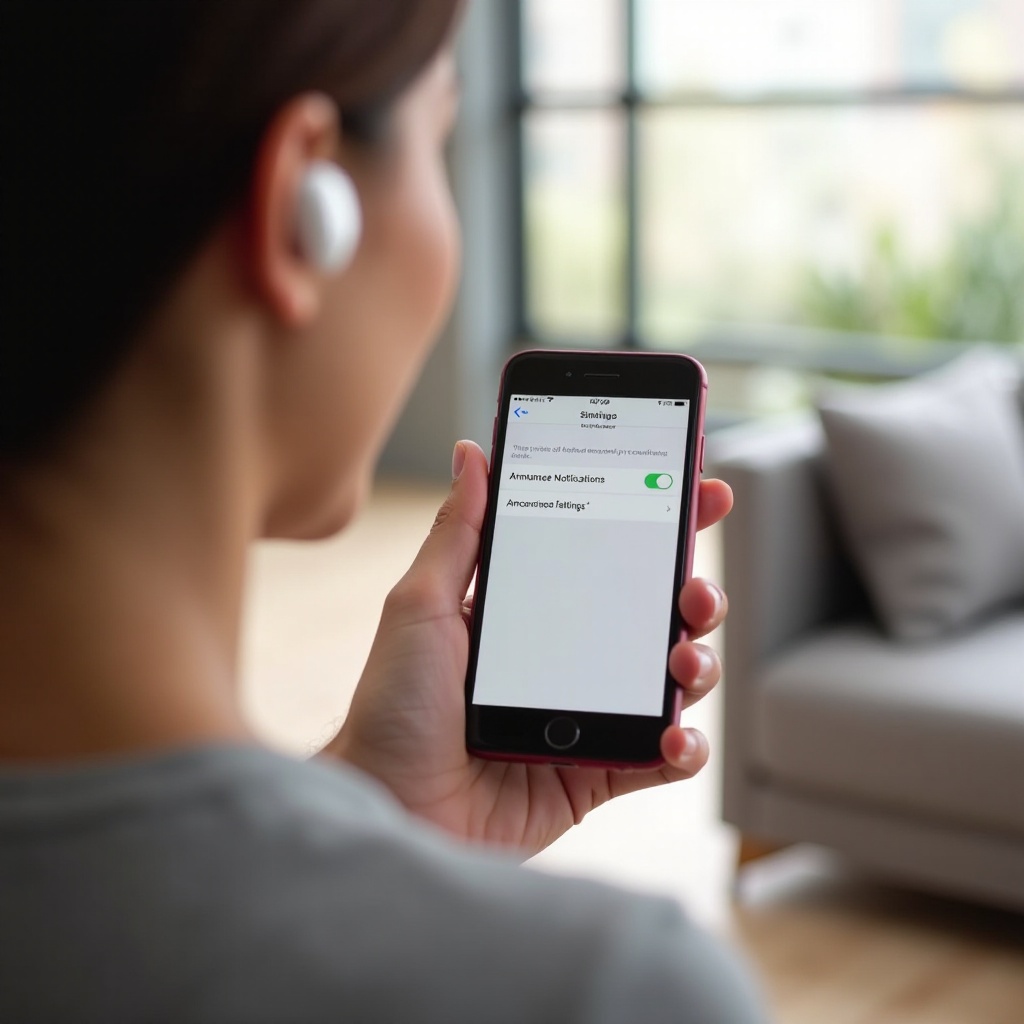
Um zu verhindern, dass AirPods Mitteilungen ankündigen, hilft es zu verstehen, wie die Funktion überhaupt arbeitet. Apple verwendet Siri und systemweite Mitteilungseinstellungen auf all deinen Geräten. Wenn ein Gerät so eingestellt ist, dass es Mitteilungen ankündigt, kann es weiterhin gesprochene Hinweise über deine AirPods ausgeben, auch wenn ein anderes Gerät stumm ist.
Wenn du die Grundlagen von „Mitteilungen ankündigen“ verstehst, wirken die späteren Schritte in dieser Anleitung logischer. Sobald du weißt, was im Hintergrund passiert, kannst du klar entscheiden, was du ausschalten und was du behalten möchtest.
Was „Mitteilungen ankündigen“ bei AirPods bedeutet
„Mitteilungen ankündigen“ ist eine Siri-Funktion, die deine eingehenden Hinweise laut vorliest, wenn du unterstützte Kopfhörer trägst. Wenn sie aktiviert ist, hörst du oft etwas wie:
Nachricht von Alex. Steht unser Treffen heute Abend noch? Antworten?
Das System:
- Erkennt, dass du kompatible AirPods oder Beats trägst.
- Verwendet Siri, um eingehende Mitteilungen vorzulesen.
- Ermöglicht dir, per Sprache zu antworten, ohne „Hey Siri“ sagen zu müssen, wenn du diese Option aktivierst.
Standardmäßig kann das Folgendes umfassen:
- Nachrichten
- Erinnerungen
- Dringende Hinweise (Time Sensitive)
- Mitteilungen bestimmter Apps von Drittanbietern, z. B. Nachrichten- oder E‑Mail‑Apps
Für einige Nutzer ist das beim Autofahren oder Laufen hilfreich. Für andere bedeutet es, dass private Nachrichten in der Öffentlichkeit laut vorgelesen werden oder dass deine Musik ständig durch Hinweise unterbrochen wird, die dir egal sind.
Unterstützte AirPods-Modelle und Anforderungen für iOS/iPadOS 17+
„Mitteilungen ankündigen“ funktioniert nur auf neuerer Software und mit neueren Geräten. Um zu steuern, wie deine AirPods mit Ansagen umgehen, benötigst du:
- Ein iPhone oder iPad mit iOS 17 oder iPadOS 17 (oder neuer)
- Kompatible AirPods oder Beats, z. B.:
- AirPods (2. Generation und neuer)
- AirPods Pro (alle Generationen)
- AirPods Max
- Ausgewählte Beats-Modelle, die Siri und „Mitteilungen ankündigen“ unterstützen
Wenn auf deinem Gerät eine aktuelle Version von iOS oder iPadOS läuft und du moderne AirPods verwendest, gelten alle Einstellungen in dieser Anleitung. Wenn du 2024 deine Software aktualisiert hast und deine AirPods plötzlich mehr sprechen, liegt das wahrscheinlich daran, dass „Mitteilungen ankündigen“ aktiviert wurde oder sich das Verhalten nach dem Update geändert hat.
Da du nun weißt, was „Mitteilungen ankündigen“ ist und welche Geräte es unterstützen, ist der nächste Schritt, die Kontrolle auf deinem Hauptgerät zu übernehmen: deinem iPhone oder iPad.
„Mitteilungen ankündigen“ auf iPhone und iPad deaktivieren
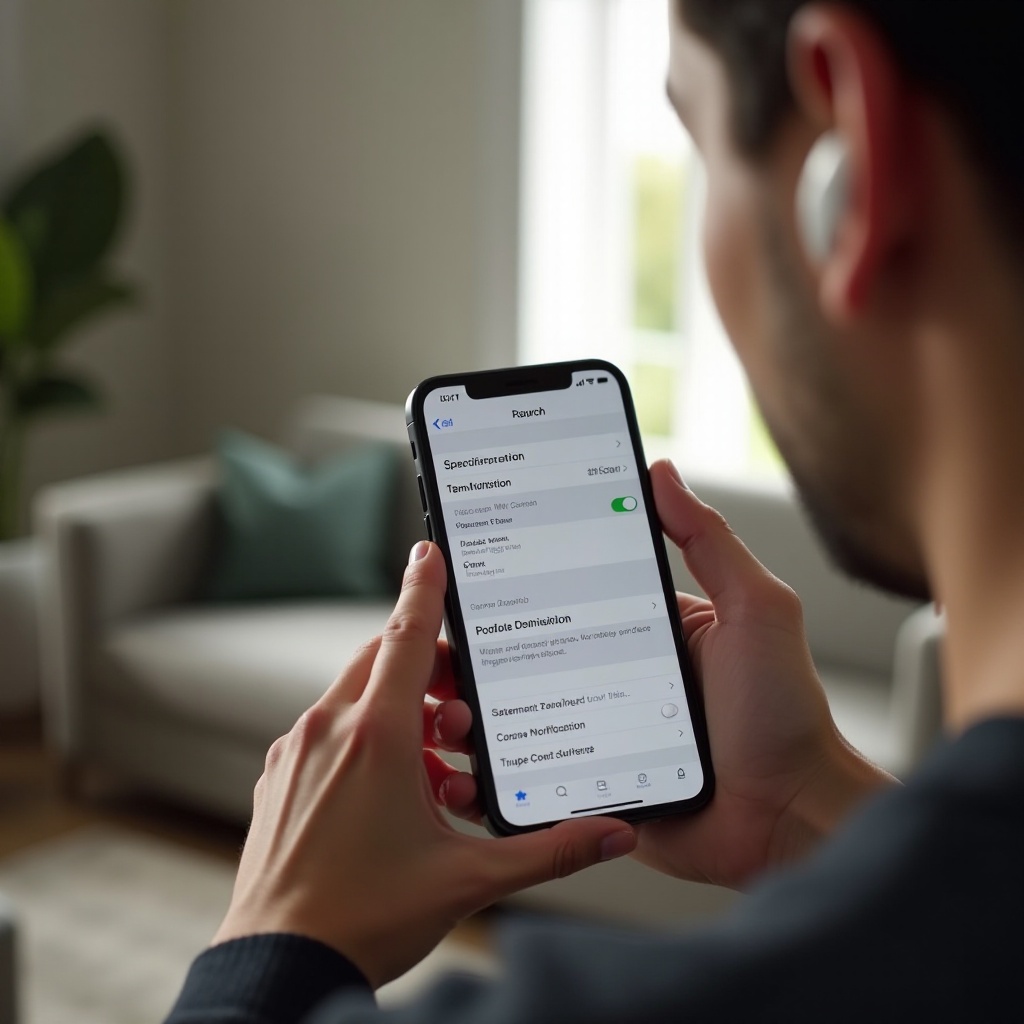
Dein iPhone oder iPad ist normalerweise der Haupt-Controller für AirPods. Wenn du wissen möchtest, wie du deine AirPods dazu bringst, Mitteilungen nicht anzukündigen, solltest du hier als Erstes nachsehen. Du kannst die Funktion komplett deaktivieren, auf bestimmte Situationen beschränken oder festlegen, welche Apps sprechen dürfen.
Wenn du iPhone und iPad im Griff hast, kannst du zu schnelleren Möglichkeiten übergehen, um Ansagen spontan umzuschalten, aber es beginnt hier in den zentralen Einstellungen.
„Mitteilungen ankündigen“ in den Einstellungen komplett deaktivieren
Um zu verhindern, dass AirPods überhaupt etwas ankündigen, folge diesen Schritten:
- Öffne die App „Einstellungen“ auf deinem iPhone oder iPad.
- Tippe auf „Mitteilungen“.
- Wähle oben „Mitteilungen ankündigen“.
- Deaktiviere den Hauptschalter „Mitteilungen ankündigen“.
Nachdem du das getan hast:
- Hört Siri auf, Mitteilungen über deine AirPods und andere unterstützte Kopfhörer vorzulesen.
- Du erhältst weiterhin Banner, Töne und Vibrationen gemäß deinen normalen Mitteilungseinstellungen.
- Siri bleibt für andere Aufgaben verfügbar; du deaktivierst nur die Ankündigungsfunktion.
Dies ist der schnellste Weg, alles stummzuschalten, wenn du es leid bist, jeden Hinweis laut über deine AirPods zu hören.
„Mitteilungen ankündigen“ nur bei Verwendung von Kopfhörern ausschalten
Wenn du Siri-Ansagen in CarPlay oder auf bestimmten Geräten magst, aber nicht direkt in deinen Ohren, passe das Verhalten für Kopfhörer an, statt die gesamte Funktion zu deaktivieren:
- Gehe zu „Einstellungen > Mitteilungen > Mitteilungen ankündigen“.
- Suche nach der Option „Kopfhörer“.
- Deaktiviere den „Kopfhörer“-Schalter.
Mit dieser Änderung:
- Kündigen AirPods und andere unterstützte Kopfhörer keine Mitteilungen mehr an.
- Kann „Mitteilungen ankündigen“ in anderen Kontexten weiterhin funktionieren, z. B. mit kompatiblen Lautsprechern oder CarPlay, falls aktiviert.
- Behältst du einen Teil des Freisprechkomforts, ohne dass AirPods deine Musik oder Anrufe unterbrechen.
Diese Option ist ideal, wenn du viel fährst und Ansagen nur im Auto, nicht aber über deine Ohrhörer möchtest.
Bestimmte Apps daran hindern, über AirPods anzukündigen
Vielleicht möchtest du nur bestimmte laute Apps wie Social Media oder E‑Mails daran hindern, deine AirPods zu kapern. Du kannst Ansagen App für App verfeinern:
- Öffne „Einstellungen > Mitteilungen“ auf deinem iPhone oder iPad.
- Scrolle und tippe auf die App, die du anpassen möchtest, z. B. Nachrichten, Mail oder eine Social‑App.
- Suche nach einem Schalter „Mitteilungen ankündigen“ oder „Ankündigen“.
- Deaktiviere diesen Schalter für diese App.
Dadurch kannst du:
- Ansagen für wichtige Apps wie Nachrichten beibehalten.
- Weniger wichtige Apps stummschalten, die häufig Hinweise senden.
- Unterbrechungen reduzieren und dennoch wichtige Informationen hören.
Nachdem du deine Grundeinstellungen auf iPhone oder iPad festgelegt hast, besteht der nächste Schritt darin, das Umschalten von Ansagen zu erleichtern, ohne jedes Mal tief in die Einstellungen zu gehen.
AirPods-Ansagen schnell im Kontrollzentrum stummschalten
Manchmal willst du nicht durch Menüs scrollen, nur um etwas Ruhe zu bekommen. Das Kontrollzentrum bietet dir eine schnelle Abkürzung, mit der du „Mitteilungen ankündigen“ mit einem einzigen Tipp ein- oder ausschalten kannst. Das ist besonders nützlich, wenn du zwischen ruhigen Arbeitssitzungen und aktiven Situationen wie Workouts oder Pendeln wechselst.
Sobald du den Schalter hinzugefügt hast, kannst du „Mitteilungen ankündigen“ wie einen einfachen Ein/Aus-Schalter behandeln, statt als versteckte Funktion tief in den Einstellungen.
Den Schalter „Mitteilungen ankündigen“ zum Kontrollzentrum hinzufügen
Stelle zuerst sicher, dass die Schnellsteuerung im Kontrollzentrum sichtbar ist:
- Öffne „Einstellungen“ auf deinem iPhone oder iPad.
- Tippe auf „Kontrollzentrum“.
- Scrolle zum Abschnitt „Weitere Steuerelemente“.
- Suche „Mitteilungen ankündigen“ und tippe auf das grüne + Symbol, um es hinzuzufügen.
- Ziehe den Eintrag nach oben oder unten, um seine Position im Kontrollzentrum nach Wunsch zu ändern.
Danach kannst du auf Face‑ID‑Geräten von der oberen rechten Ecke nach unten wischen oder auf älteren Geräten von unten nach oben, um das Kontrollzentrum zu öffnen und das Symbol „Mitteilungen ankündigen“ zu sehen.
Mit dem Schalter Siri sofort am Vorlesen hindern
Sobald die Steuerung eingerichtet ist, ist das Ein- oder Ausschalten von Ansagen beim Tragen von AirPods einfach:
- Öffne bei verbundenen AirPods das Kontrollzentrum.
- Tippe auf das Symbol „Mitteilungen ankündigen“.
- Wenn es deaktiviert ist, hören AirPods auf, Mitteilungen anzukündigen.
- Tippe erneut, um es wieder zu aktivieren, wenn du Freisprech-Hinweise möchtest.
Diese Schnellmethode ist ideal, wenn du:
- Ein ruhiges Büro- oder Lernumfeld möchtest.
- Ansagen beim Gehen oder Fahren brauchst.
- Nicht jedes Mal tiefgreifende Einstellungen ändern willst.
Wenn du trotz Kontrollzentrum weiterhin Ansagen hörst, könnte deine Apple Watch der Auslöser sein. Da viele Menschen AirPods und Apple Watch gleichzeitig tragen, musst du auch die Einstellungen deiner Uhr prüfen.
Mitteilungsansagen der AirPods auf der Apple Watch verwalten
Viele vergessen, dass die Apple Watch eigene Einstellungen für „Mitteilungen ankündigen“ besitzt. Wenn deine Uhr dein iPhone spiegelt und du sie zusammen mit AirPods trägst, kann sie weiterhin gesprochene Hinweise senden, selbst wenn dein iPhone korrekt konfiguriert ist. Um wirklich vollständig zu steuern, wie du deine AirPods dazu bringst, keine Mitteilungen anzukündigen, musst du auch deine Uhr prüfen.
Wenn du Ansagen auf der Uhr stummgeschaltet hast, erlebst du deutlich weniger Überraschungen beim Tragen von AirPods während Anrufen, Workouts oder Besprechungen.
Warum deine Uhr weiterhin Mitteilungen über AirPods ankündigt
Folgendes passiert oft:
- Du deaktivierst „Mitteilungen ankündigen“ auf deinem iPhone.
- Du hörst dennoch vorgelesene Mitteilungen, während du AirPods trägst.
- Die Apple Watch ist gekoppelt und verwendet ihre eigenen Ankündigungseinstellungen.
Da deine Uhr Audio an deine AirPods leiten kann, kann sie Siri weiterhin nutzen, um Mitteilungen vorzulesen. Deshalb musst du die Einstellungen der Uhr separat anpassen, statt davon auszugehen, dass das iPhone alles steuert.
„Mitteilungen ankündigen“ auf der Apple Watch ausschalten
Du kannst diese Funktion direkt auf der Uhr oder über die Watch-App auf deinem iPhone deaktivieren oder einschränken.
Auf der Apple Watch:
- Drücke die Digital Crown und öffne „Einstellungen“.
- Tippe auf „Mitteilungen“.
- Suche nach „Mitteilungen ankündigen“.
- Deaktiviere „Mitteilungen ankündigen“ oder speziell die Option „Kopfhörer“.
Auf dem iPhone:
- Öffne die Watch-App.
- Tippe auf „Mitteilungen“.
- Suche „Mitteilungen ankündigen“ und passe die Einstellung an oder deaktiviere sie.
Nachdem du das getan hast, hört deine Uhr auf, gesprochene Hinweise an deine AirPods zu senden, und verhält sich eher wie dein iPhone.
Gespiegelte Mitteilungen zwischen iPhone und Apple Watch anpassen
Du kannst auch reduzieren, was die Uhr vom iPhone spiegelt:
- Gehe in der Watch-App auf dem iPhone zu „Mitteilungen“.
- Scrolle durch die Liste der Apps.
- Deaktiviere die Spiegelung für alle Apps, deren Hinweise du nicht auf der Uhr haben möchtest.
So begrenzt du, welche Apps Hinweise senden können, die eventuell angekündigt werden, und reduzierst unerwünschte Unterbrechungen. Da die Uhr nun im Griff ist, ist der nächste Schritt sicherzustellen, dass dein Mac nicht neue gesprochene Mitteilungen einführt, während du AirPods verwendest.
Siri-Sprachhinweise auf dem Mac bei Verwendung von AirPods steuern
Wenn du deine AirPods gelegentlich mit dem Mac verwendest, kannst du auch von dort Sprachhinweise hören, besonders wenn du auf allen Geräten mit derselben Apple-ID angemeldet bist. Um wirklich zu beherrschen, wie du deine AirPods dazu bringst, keine Mitteilungen anzukündigen, solltest du auch die Mitteilungs- und Siri-Einstellungen deines Mac prüfen.
Wenn der Mac mit iPhone und Apple Watch im Einklang ist, kannst du dich darauf konzentrieren, von welchen Apps und Personen du tatsächlich hören möchtest, statt dich über überraschende Ansagen vom Computer zu ärgern.
Siri-Sprachmitteilungen in den macOS-Einstellungen ausschalten
Auf deinem Mac:
- Klicke auf das Apple-Menü und wähle „Systemeinstellungen“.
- Wähle in der Seitenleiste „Mitteilungen“.
- Suche nach allen Einstellungen im Zusammenhang mit Siri oder Ankündigungs-Mitteilungen.
- Deaktiviere Optionen, die Siri erlauben, Mitteilungen zu sprechen oder vorzulesen.
Du kannst auch bestimmte Apps einschränken:
- Bleibe in „Systemeinstellungen > Mitteilungen“ und scrolle durch die Appliste.
- Klicke auf eine App, z. B. Nachrichten oder Mail.
- Deaktiviere „Ton abspielen“ oder andere Optionen, die auffällige Hinweise pushen, wenn du insgesamt weniger Unterbrechungen möchtest.
Damit stellst du sicher, dass dein Mac dich nicht mit gesprochenen Hinweisen überrascht, während du mit AirPods telefonierst oder Musik hörst.
Mitteilungseinstellungen auf dem Mac an dein iPhone anpassen
Für ein einheitliches Erlebnis auf allen Geräten:
- Verwende dieselbe Apple-ID auf iPhone, iPad, Mac und Apple Watch.
- Überprüfe, welche Apps auf dem Mac Mitteilungen senden, und deaktiviere alles, was du nicht brauchst.
- Gleiche deine „leisen“ Apps auf dem iPhone mit ähnlichen Einstellungen auf dem Mac ab, sodass dieselben Apps überall stumm sind.
Wenn alle Geräte denselben Regeln folgen, vermeidest du zufällige gesprochene Mitteilungen von einem Gerät, das durchgerutscht ist. Mit geregelten Einstellungen auf Geräteebene kannst du nun feiner steuern, welche Apps und Kontakte tatsächlich Hinweise auslösen dürfen.
Mitteilungsansagen nach App und Kontakt feinjustieren
Vielleicht möchtest du nicht alle Ansagen deaktivieren. Oft ist die beste Lösung ein Mix: wichtige Personen und Dienste zulassen, alles andere stummschalten. Dieser Abschnitt zeigt, wie du verfeinerst, welche Apps und Kontakte Mitteilungen auslösen dürfen, die eventuell deine AirPods erreichen.
Wenn du App- und Kontakteinstellungen anpasst, wirken deine AirPods deutlich „intelligenter“, weil du von den richtigen Personen zur richtigen Zeit hörst – ohne ständiges Geplapper.
Nur Social, E‑Mail und nicht essentielle Apps stummschalten
Damit deine AirPods bei lauten Apps ruhig bleiben:
- Öffne „Einstellungen > Mitteilungen“ auf deinem iPhone oder iPad.
- Tippe auf die App, die du anpassen möchtest.
- Deaktiviere „Mitteilungen ankündigen“ für diese App, falls vorhanden.
- Optional: Deaktiviere „Töne“ für diese App, wenn du generell weniger akustische Hinweise willst.
Gute Kandidaten zum Stummschalten sind:
- Social‑Media‑Apps
- Shopping‑Apps
- News‑Apps
- Spiele- und Werbe-Apps
So reduzierst du das Grundrauschen, während du Hinweise von wichtigen Apps wie Banking- oder Kalender-Apps bei Bedarf zulässt.
Nachrichtenansagen nur für VIPs oder Favoriten behalten
Vielleicht möchtest du weiterhin von bestimmten Personen hören, etwa Familie oder engen Freunden. Zwar ist „Mitteilungen ankündigen“ nicht immer direkt an „Favoriten“ für gesprochene Hinweise gebunden, aber du kannst mehrere Werkzeuge kombinieren:
- Verwende „Favoriten“ oder „Notfallbypass“ in der Kontakte-App für Schlüsselleute.
- Kombiniere diese Auswahl mit Fokus-Einstellungen, die nur Mitteilungen dieser Personen zulassen.
Damit kannst du:
- Bei dringenden Situationen von der Familie hören.
- Unwichtige Gruppenchats und niedrig priorisierte Gespräche ignorieren.
Zusammen mit App-basierten Einstellungen erhältst du ein ausgewogenes Setup, bei dem nur die wichtigsten Nachrichten dein Hörerlebnis unterbrechen dürfen.
Dringende Mitteilungen verwenden, ohne dass Siri sie vorliest
Manche Mitteilungen sind als „Zeitkritisch“ (Time Sensitive) markiert, etwa:
- Liefer-Updates
- Sicherheitswarnungen
- Kalendererinnerungen und wichtige App-Hinweise
So kannst du sie nutzen, ohne dass Siri sie laut vorliest:
- Stelle sicher, dass „Zeitkritische Mitteilungen“ für die wichtigsten Apps aktiviert sind.
- Halte „Mitteilungen ankündigen“ für diese Apps aus oder eingeschränkt.
Du erhältst weiterhin zeitnahe Hinweise in deinem Mitteilungscenter, und sie können bestimmte Fokus-Modi durchbrechen, falls erlaubt, aber du hörst sie nicht über deine AirPods vorgelesen. Mit App- und Kontaktkontrollen kannst du jetzt noch weiter gehen, indem du mit Fokus-Modi Ruhezeiten automatisierst.
Fokus-Modi nutzen, um AirPods-Mitteilungsansagen automatisch zu stoppen
Fokus-Modi in iOS und iPadOS erlauben dir, „Profile“ für Arbeit, Studium, Schlaf, Fitnessstudio und mehr zu erstellen. Jedes Profil kann das Verhalten von Mitteilungen verändern, einschließlich dessen, was an deine AirPods angekündigt wird. Das ist ein mächtiges Mittel, um sicherzustellen, dass deine AirPods leise bleiben, wenn du dich konzentrieren musst.
Wenn du Fokus-Modi mit den bereits angepassten Einstellungen für „Mitteilungen ankündigen“ kombinierst, erhältst du ein flexibles System, das auf deine Aktivitäten reagiert, ohne ständige manuelle Anpassungen.
Einen Arbeits-, Studien- oder Fitness-Fokus erstellen, um Ansagen zu stummschalten
So erstellst du einen eigenen Fokus:
- Gehe zu „Einstellungen > Fokus“.
- Tippe auf +, um einen neuen Fokus hinzuzufügen, oder bearbeite einen bestehenden wie „Arbeit“ oder „Privat“.
- Wähle die Personen und Apps, die dich benachrichtigen dürfen.
- Begrenze unter „Optionen“ Mitteilungen oder schalte sie nach Bedarf stumm.
Wenn dieser Fokus aktiv ist:
- Können nur erlaubte Apps und Kontakte dich erreichen.
- Folgt „Mitteilungen ankündigen“ diesen Grenzen, sodass AirPods für blockierte Apps stumm bleiben.
Das ist ideal für:
- Phasen konzentrierter Arbeit oder Lernzeiten ohne Unterbrechungen.
- Fitnessstudio-Sessions, in denen du nur wichtige Anrufe oder Nachrichten hören willst.
- Abendliche Auszeiten mit minimalen Ablenkungen.
Fokus automatisch aktivieren, wenn AirPods verbunden sind oder zu bestimmten Zeiten
Du kannst Fokus-Modi automatisch aktivieren lassen:
- Basierend auf Uhrzeit (z. B. Arbeitszeiten oder spät abends).
- Basierend auf Standort (z. B. Büro, Schule oder Zuhause).
- Beim Öffnen bestimmter Apps.
- Beim Verbinden deiner AirPods, über Automationen in Kurzbefehle.
Nutze diese Automationen, um:
- Jedes Mal einen ruhigen Fokus zu starten, wenn deine AirPods verbunden werden, falls du sie hauptsächlich zur Konzentration nutzt.
- Abends einen entspannteren Fokus zu aktivieren, um das Mitteilungsaufkommen zu reduzieren.
So musst du nicht jedes Mal daran denken, Einstellungen zu ändern, wenn du deine AirPods ins Ohr steckst.
Wichtige Personen und Apps zulassen, während alles andere stumm bleibt
Innerhalb jedes Fokus:
- Setze „Erlaubte Personen“ auf diejenigen, von denen du unbedingt hören musst.
- Setze „Erlaubte Apps“ nur auf wichtige Apps, z. B. Kalender oder ein Arbeits-Chat-Tool.
- Aktiviere optional „Zeitkritische Mitteilungen“, damit dringende Hinweise durchkommen.
In Kombination mit „Mitteilungen ankündigen“ bedeutet das:
- AirPods bleiben für die meisten Hinweise und Hintergrundgeräusche stumm.
- Wichtige Nachrichten kommen trotzdem an – und du entscheidest, ob sie gesprochen oder nur als Banner angezeigt werden.
Selbst mit all diesen Werkzeugen kannst du auf hartnäckige Probleme stoßen. Der nächste Schritt ist die Fehlersuche, wenn deine AirPods weiterhin Mitteilungen ankündigen.
Fehlerbehebung, wenn AirPods weiterhin Mitteilungen ankündigen
Manchmal lesen deine AirPods weiterhin Mitteilungen vor, obwohl du alle offensichtlichen Einstellungen geändert hast. Das bedeutet meist, dass auf einem Gerät oder in einer Funktion „Mitteilungen ankündigen“ noch aktiv ist oder deine AirPods ein Reset oder Software-Update brauchen.
Eine systematische Prüfung all deiner Apple-Geräte löst das Problem meist und stellt das ruhige Hörerlebnis wieder her, das du willst.
Jedes Gerät prüfen: iPhone, iPad, Apple Watch und Mac
Gehe Schritt für Schritt vor:
- Auf iPhone/iPad:
- Prüfe „Einstellungen > Mitteilungen > Mitteilungen ankündigen“.
-
Bestätige, dass der Hauptschalter oder der Kopfhörer-Schalter aus ist, falls gewünscht.
-
Auf der Apple Watch:
- Prüfe „Einstellungen > Mitteilungen > Mitteilungen ankündigen“ auf der Uhr.
-
Oder nutze die Watch-App auf dem iPhone, um dieselbe Einstellung zu prüfen.
-
Auf dem Mac:
-
Prüfe „Systemeinstellungen > Mitteilungen“ und alle Siri-bezogenen Mitteilungsoptionen.
-
Stelle sicher, dass alle Geräte dieselbe Apple-ID verwenden, damit sich das Mitteilungsverhalten vorhersehbar verhält.
Eine einzelne abweichende Einstellung auf einem Gerät kann ausreichen, um Ansagen aktiv zu halten, daher lohnt es sich, jedes Gerät doppelt zu prüfen.
AirPods zurücksetzen und erneut mit deinen Geräten koppeln
Wenn die Einstellungen korrekt aussehen, Probleme aber weiter bestehen, setze deine AirPods zurück:
- Lege deine AirPods in das Case und schließe den Deckel für 30 Sekunden.
- Öffne den Deckel und halte die Setup-Taste am Case gedrückt.
- Halte sie, bis die Statusanzeige erst gelb (amber), dann weiß blinkt.
- Gehe auf deinem iPhone zu „Einstellungen > Bluetooth“ und wähle deine AirPods, um sie erneut zu verbinden.
Ein Reset kann Fehler beseitigen, die zu merkwürdigem Verhalten führen, einschließlich hartnäckiger Ansagen, die deine Einstellungen zu ignorieren scheinen.
iOS, iPadOS, macOS und AirPods-Firmware aktualisieren
Softwareupdates können Fehler beheben und das Verhalten von Mitteilungen verbessern:
- Gehe auf iPhone oder iPad zu „Einstellungen > Allgemein > Softwareupdate“.
- Öffne auf dem Mac „Systemeinstellungen > Allgemein > Softwareupdate“.
- Um die AirPods-Firmware zu aktualisieren, halte sie mit deinem Gerät verbunden, lege sie ins Case und lade sie. Die Firmware aktualisiert sich automatisch, sobald die Bedingungen erfüllt sind.
Teste deine AirPods nach dem Aktualisieren erneut, um zu sehen, ob sich die Ansagen wie erwartet verhalten. Wenn alles stabil ist, kannst du dich darauf konzentrieren, dein Alltagssetup zu optimieren, statt gegen die Funktion anzukämpfen.
Best Practices für ein ruhiges, personalisiertes AirPods-Erlebnis
Du weißt jetzt, wie du deine AirPods dazu bringst, auf all deinen Geräten keine Mitteilungen anzukündigen. Der letzte Schritt ist, alles in ein einfaches, verlässliches Setup zu überführen, das zu deinem Alltag passt.
Diese Best Practices helfen dir, ständige Nachjustierungen zu vermeiden und sicherzustellen, dass sich deine AirPods so verhalten, wie du es erwartest – egal, ob du arbeitest, entspannst oder unterwegs bist.
Empfohlene Standardeinstellungen für die meisten AirPods-Nutzer
Für die meisten Menschen sieht eine gute Basis so aus:
- Deaktiviere „Mitteilungen ankündigen“ für Kopfhörer in den iPhone-Einstellungen.
- Deaktiviere oder beschränke „Mitteilungen ankündigen“ auf der Apple Watch.
- Lass „Zeitkritische Mitteilungen“ nur für wichtige Apps aktiviert.
- Verwende normale Banner und Töne statt gesprochener Hinweise in deinen Ohren.
So bleiben deine AirPods ruhig, während dein iPhone und deine Watch dich auf subtilere, weniger störende Weise benachrichtigen.
Verschiedene Profile für Pendeln, Arbeit und Zuhause einrichten
Du kannst Fokus-Modi nutzen, um verschiedene „Profile“ für deinen Tag zu erstellen:
- Pendel-Fokus: Anrufe und Nachrichten von Familie zulassen und Navigations-Apps Mitteilungen senden lassen.
- Arbeits- oder Lernfokus: Nur Arbeits-Apps und Schlüsselkontakte zulassen; alles andere stummschalten.
- Zuhause- oder Relax-Fokus: Private Apps zulassen, aber „Mitteilungen ankündigen“ für Kopfhörer deaktiviert lassen.
Wechsle manuell oder per Automation zwischen diesen Profilen, damit du nicht ständig Einstellungen anpassen musst, wenn sich dein Tagesablauf ändert.
Wann es sinnvoll sein kann, Ansagen wieder zu aktivieren
Es gibt Situationen, in denen „Mitteilungen ankündigen“ wirklich hilfreich ist und sich das erneute Aktivieren lohnt:
- Beim Fahren, wenn du freihändige Nachrichten brauchst.
- Beim Laufen oder Radfahren, wenn du dein Telefon nicht sicher in die Hand nehmen kannst.
- In Phasen, in denen du mit einer dringenden Nachricht rechnest und sie sofort hören möchtest.
Mit Kontrollzentrum und Fokus-Modi kannst du die Funktion nur dann aktivieren, wenn sie dir nützt, und sie danach genauso leicht wieder abschalten.
Fazit
AirPods müssen nicht dein Leben kommentieren. Wenn du verstehst, wie „Mitteilungen ankündigen“ auf iPhone, iPad, Apple Watch und Mac funktioniert, kannst du genau festlegen, wann, wo und wie Siri mit dir spricht. Du kannst alles ausschalten, nur bestimmte Apps stummschalten oder einigen wenigen wichtigen Personen erlauben, den Lärm zu durchbrechen.
Durch die Kombination aus Geräteeinstellungen, App-basierten Kontrollen, Kontrollzentrum-Kurzbefehlen und Fokus-Modi erhältst du ein ruhiges, personalisiertes Hörerlebnis. Deine Musik, Podcasts und Anrufe stehen im Mittelpunkt, während deine Mitteilungen dorthin zurückkehren, wo sie hingehören: auf den Bildschirm, nicht in deine Ohren.
Wenn du es dir anders überlegst, kannst du Ansagen jederzeit in Sekunden wieder aktivieren. Entscheidend ist, dass du kontrollierst, wie du deine AirPods dazu bringst, keine Mitteilungen anzukündigen – und jetzt hast du jedes Werkzeug, das du dafür brauchst.
Häufig gestellte Fragen
Warum kündigen meine AirPods weiterhin Mitteilungen an, obwohl ich die Funktion deaktiviert habe?
Das passiert normalerweise, weil auf einem anderen Gerät, zum Beispiel Ihrer Apple Watch oder Ihrem Mac, „Mitteilungen ankündigen“ noch aktiviert ist. Überprüfen Sie die Mitteilungseinstellungen auf iPhone, iPad, Apple Watch und Mac und stellen Sie sicher, dass die Funktion überall deaktiviert ist. Wenn das Problem weiterhin besteht, setzen Sie Ihre AirPods zurück und verbinden Sie sie erneut.
Kann ich verhindern, dass AirPods Mitteilungen ankündigen, aber trotzdem normale Töne und Banner erhalten?
Ja. Deaktivieren Sie „Mitteilungen ankündigen“ oder nur den Schalter „Kopfhörer“ unter Einstellungen > Mitteilungen > Mitteilungen ankündigen auf Ihrem iPhone oder iPad. Dadurch hört Siri auf, Ihnen Warnhinweise ins Ohr zu lesen, aber Apps können weiterhin Banner anzeigen, Töne abspielen und vibrieren, je nach ihren üblichen Mitteilungseinstellungen.
Wie kann ich die Mitteilungsankündigungen der AirPods schnell ein- und ausschalten, ohne in die Einstellungen zu gehen?
Fügen Sie das Steuerelement „Mitteilungen ankündigen“ in Einstellungen > Kontrollzentrum zum Kontrollzentrum hinzu. Wenn Ihre AirPods dann verbunden sind, wischen Sie, um das Kontrollzentrum zu öffnen, und tippen Sie auf das Symbol „Mitteilungen ankündigen“, um gesprochene Warnhinweise sofort ein- oder auszuschalten, ohne jedes Mal durch Menüs navigieren zu müssen.