أين يوجد متجر التطبيقات على تلفزيون سامسونج الذكي؟ دليل كامل لعام 2024
المقدمة
تشتري تلفزيون سامسونج ذكي جديد، تشغّله، وتبدأ بالبحث عن “متجر التطبيقات”. تبدو الشاشة حديثة ومليئة بالأيقونات، لكن لا يوجد زر يحمل اسم “متجر التطبيقات” في أي مكان. من السهل أن تظن أن هناك خطأ في التلفزيون أو في الإعداد.
سامسونج تتبع أسلوبًا مختلفًا عن الهواتف والعديد من علامات التلفزيونات الذكية الأخرى. بدلًا من وضع تسمية واضحة مثل “متجر التطبيقات”، تُخفي سامسونج سوق التطبيقات الخاص بها خلف أيقونة بسيطة باسم “التطبيقات” داخل شاشة الصفحة الرئيسية. إذا لم تكن تعرف ذلك، يمكنك أن تقضي الكثير من الوقت في البحث عن شيء غير موجود.
يشرح هذا الدليل بالضبط أين يوجد متجر التطبيقات على تلفزيون سامسونج الذكي، وماذا تسميه سامسونج، وكيف تفتحه ببضع نقرات فقط. ستتعلم أيضًا كيفية إعداد التلفزيون لتنزيل التطبيقات، وكيفية تثبيت التطبيقات وتنظيمها، وكيفية إصلاح المشكلات الشائعة عندما لا يظهر متجر التطبيقات أو لا تظهر التطبيقات. وأخيرًا، سترى ما الذي يمكنك فعله بشأن متجر Google Play وأي التطبيقات عليك تثبيتها أولًا للحصول على أقصى استفادة من تلفزيونك.
ماذا تسمي سامسونج “متجر التطبيقات” على تلفزيوناتها الذكية
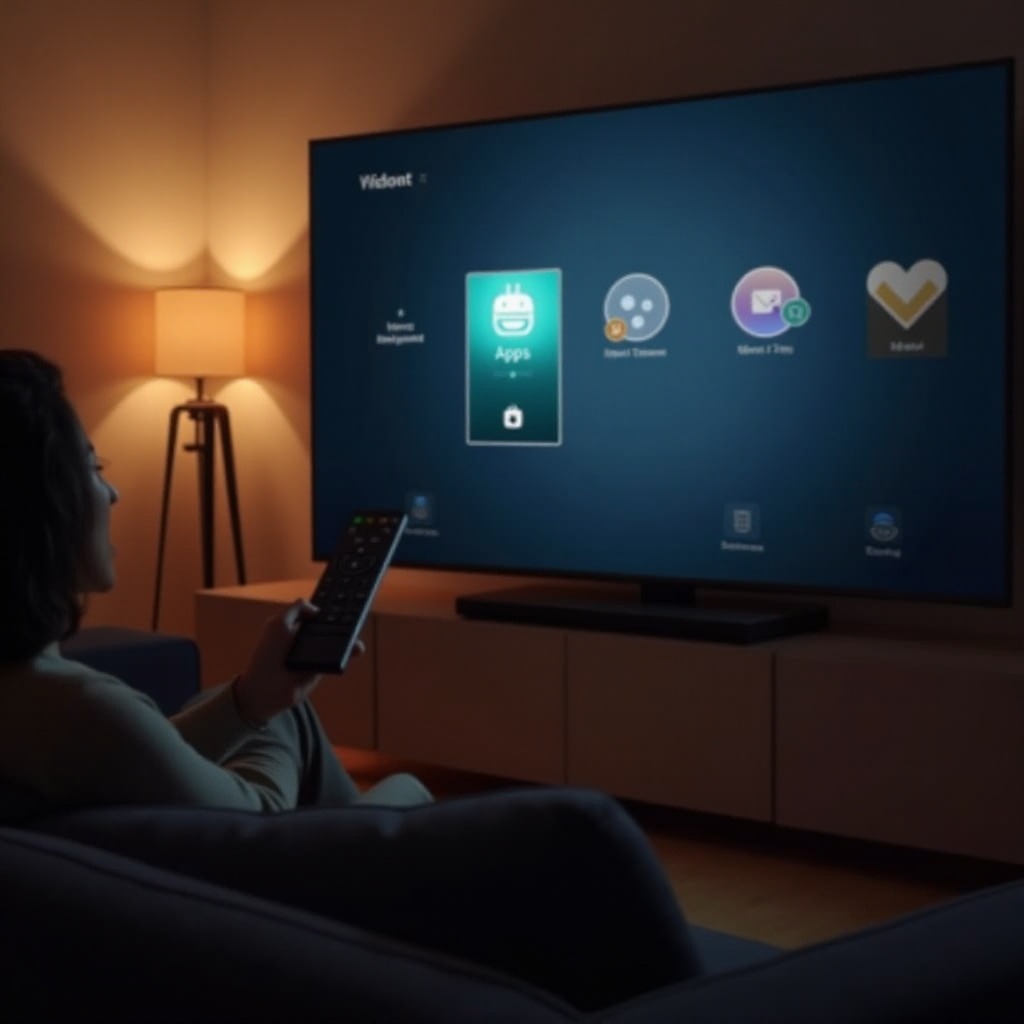
السبب الرئيسي الذي يجعل الناس يبحثون عن “أين يوجد متجر التطبيقات على تلفزيون سامسونج الذكي” هو أن سامسونج لا تستخدم عبارة “متجر التطبيقات” إطلاقًا. على تلفزيونات سامسونج الذكية، يُسمى متجر التطبيقات ببساطة “التطبيقات”.
إليك كيف تنظّم سامسونج الأمور:
- الشاشة الرئيسية / Smart Hub: هي لوحة التحكم الرئيسية التي تظهر عند الضغط على زر الصفحة الرئيسية في جهاز التحكم. تعرض صفًا أو لوحة أفقية من التطبيقات والمداخل والتوصيات.
- التطبيقات: هو القسم داخل الشاشة الرئيسية الذي يعمل كسوق للتطبيقات. يتيح لك تصفح التطبيقات والبحث عنها وتثبيتها وتحديثها وإدارتها.
على تلفزيون سامسونج الذكي الحديث، تكون أيقونة “التطبيقات” عادة مرئية في الصف الرئيسي عند الضغط على زر الصفحة الرئيسية. قد تظهر على شكل لوحة تحمل اسم “التطبيقات”، وغالبًا مع أيقونة شبكة صغيرة. عندما تفتح تلك اللوحة، فأنت فعليًا داخل متجر تطبيقات سامسونج، حتى وإن لم تُستخدم كلمة “متجر”.
يمكن أن تكون هذه التسمية مربكة إذا كنت تتوقع زرًا مخصصًا مثل “App Store” أو “Google Play”. بمجرد أن تفهم أن “التطبيقات” هو متجر التطبيقات، تكون الخطوة التالية هي تعلم كيفية فتحه بسرعة على تلفزيونك.
كيفية العثور بسرعة على متجر التطبيقات على تلفزيون سامسونج الذكي (خطوة بخطوة)
العثور على متجر التطبيقات على تلفزيون سامسونج سهل عندما تعرف الأزرار التي يجب الضغط عليها. العملية متشابهة عبر تلفزيونات سامسونج الذكية الحالية، مما يبسط الأمر بمجرد تعلمها.
استخدام زر الصفحة الرئيسية لفتح Smart Hub
ابدأ وجهاز التحكم في يدك:
- اضغط على زر الصفحة الرئيسية. على كثير من أجهزة التحكم يكون عليه أيقونة منزل صغير.
- ستظهر الشاشة الرئيسية، وتُسمى أحيانًا Smart Hub. سترى صفًا أو لوحة من التطبيقات والخيارات في أسفل أو وسط الشاشة.
تُعد هذه الشاشة الرئيسية مركز التحكم الأساسي لديك. في كل مرة تريد استخدام التطبيقات أو تغيير المصادر أو فتح الإعدادات، ستبدأ من هنا.
تحديد أيقونة “التطبيقات” على الشاشة الرئيسية
بعد فتح الشاشة الرئيسية، يمكنك العثور على متجر التطبيقات بهذه الطريقة:
- استخدم زري السهم الأيسر والأيمن في جهاز التحكم للتحرك عبر صف الأيقونات.
- ابحث عن لوحة باسم “التطبيقات”. قد تكون في منتصف الصف أو على جانبه الأيمن، حسب طراز تلفزيونك وطريقة العرض.
- عند تمييز لوحة “التطبيقات”، اضغط زر الإدخال/موافق في وسط لوحة الاتجاهات.
أنت الآن داخل سوق تطبيقات سامسونج. من هنا يمكنك تصفح الفئات، والبحث عن تطبيقات معينة، وتثبيتها أو إدارتها. اعتبر هذه الشاشة متجر التطبيقات الخاص بتلفزيون سامسونج لديك.
فتح التطبيقات (متجر التطبيقات) باستخدام التحكم الصوتي
إذا كان جهاز التحكم الخاص بتلفزيون سامسونج يحتوي على زر ميكروفون، قد تتمكن من استخدام الأوامر الصوتية للوصول إلى متجر التطبيقات بشكل أسرع:
- اضغط مطولًا على زر الميكروفون/الصوت في جهاز التحكم.
- قل شيئًا مثل “افتح التطبيقات” أو “افتح Samsung Apps”.
- حرر الزر وانتظر استجابة التلفزيون.
في الطرازات التي تدعم Bixby أو Alexa أو Google Assistant، ينبغي أن يفتح التلفزيون قسم “التطبيقات” مباشرة. هذه طريقة مختصرة سريعة إذا كنت لا تريد التمرير عبر شريط الصفحة الرئيسية.
بعد أن تتمكن من الوصول إلى متجر التطبيقات على تلفزيون سامسونج الذكي بشكل موثوق، تحتاج إلى التأكد من أن التلفزيون نفسه جاهز لتنزيل التطبيقات وتشغيلها دون أخطاء.
إعداد تلفزيون سامسونج الذكي لتنزيل التطبيقات
معرفة مكان متجر التطبيقات مفيد فقط إذا كان تلفزيونك قادرًا على الاتصال بالإنترنت ومُعدًا بشكل صحيح. إذا لم تكن هذه الأساسيات متوفرة، سترى أخطاء في الاتصال أو تطبيقات مفقودة أو مشكلات في تثبيت أي شيء.
لتجنب المتاعب، ينبغي أن تؤكد ثلاث نقاط: الاتصال بالشبكة، وتسجيل الدخول بحساب سامسونج، وإعداد Smart Hub.
الاتصال بشبكة Wi-Fi أو كابل إيثرنت
يجب أن يكون تلفزيون سامسونج الذكي متصلًا بالإنترنت ليعمل متجر التطبيقات:
- اضغط على زر الصفحة الرئيسية في جهاز التحكم.
- اذهب إلى “الإعدادات” (أيقونة الترس).
- اختر “الشبكة” أو “الاتصال” حسب طرازك.
- اختر “لاسلكي” لاستخدام Wi‑Fi، أو “سلكي” لاستخدام إيثرنت.
- إذا استخدمت Wi‑Fi، اختر شبكتك من القائمة، وأدخل كلمة المرور، ثم أكّد.
غالبًا ما يوفر اتصال الإيثرنت السلكي أداء أكثر استقرارًا للبث بدقة 4K والجلسات الطويلة. ومع ذلك، فإن إشارة Wi‑Fi قوية بالقرب من جهاز التوجيه تعمل جيدًا أيضًا في العادة.
تسجيل الدخول باستخدام حساب سامسونج
تُشجّعك سامسونج على استخدام حساب سامسونج لفتح جميع ميزات Smart Hub ومتجر التطبيقات:
- اضغط زر الصفحة الرئيسية وافتح “الإعدادات”.
- اختر “عام” أو “كل الإعدادات”.
- اختر “مدير النظام” أو “الحسابات”، ثم “حساب سامسونج”.
- سجّل الدخول بحساب سامسونج الحالي، أو أنشئ حسابًا جديدًا باتباع التعليمات على الشاشة.
باستخدام حساب سامسونج، يمكنك تنزيل التطبيقات، ومزامنة بعض التفضيلات، والحصول على اقتراحات أكثر تخصيصًا. كما يفيدك إذا كنت تستخدم أجهزة سامسونج متعددة.
قبول شروط Smart Hub وسياسات الخصوصية
إذا كان تلفزيونك جديدًا أو تمت إعادة ضبطه مؤخرًا، ستطلب منك سامسونج الموافقة على بعض الشروط قبل أن يعمل Smart Hub و”التطبيقات” بشكل صحيح:
- عند المطالبة بذلك أثناء الإعداد، اقرأ واقبل شروط Smart Hub وسياسات الخصوصية.
- إذا تجاوزت هذه الخطوة سابقًا، قد تُحجب بعض ميزات متجر التطبيقات.
- للتحقق منها أو قبولها لاحقًا، اذهب إلى “الإعدادات” > “الدعم” > “الشروط والسياسة” (أو مسار مشابه حسب طرازك).
بعد أن تحصل على شبكة مستقرة، وحساب سامسونج مسجل الدخول، وتوافق على الشروط، يصبح تلفزيونك جاهزًا لاستخدام متجر التطبيقات بالكامل. الخطوة التالية هي تثبيت التطبيقات وإدارتها وترتيبها لتكون سهلة الوصول.
تثبيت التطبيقات وإدارتها وتنظيمها من متجر التطبيقات
مع فتح متجر التطبيقات وإعداد التلفزيون، يمكنك تحويل قسم “التطبيقات” إلى مركز ترفيهك. ستستخدمه ليس فقط للعثور على التطبيقات وتثبيتها، بل أيضًا للحفاظ عليها منظمة وسهلة الوصول.
البحث عن التطبيقات بالاسم أو حسب الفئة
داخل قسم “التطبيقات”، يعرض التلفزيون تطبيقات مميزة وتوصيات. للعثور على خدمات محددة:
- افتح “التطبيقات” من شريط الصفحة الرئيسية.
- استخدم أيقونة البحث، وعادة ما تكون على شكل عدسة مكبّرة في الزاوية اليمنى العليا أو اليسرى العليا.
- اكتب اسم التطبيق الذي تريده، مثل Netflix أو +Disney أو Prime Video.
- بدلًا من ذلك، تصفح حسب الفئات مثل الفيديو، الرياضة، نمط الحياة، أو الألعاب إذا كنت تستكشف تطبيقات جديدة.
البحث مثالي عندما تعرف بالضبط ما تريد. أما الفئات فتساعدك عندما تبحث عن أفكار أو تقارن بين الخدمات.
تثبيت التطبيقات الجديدة وتشغيلها
بعد العثور على التطبيق الذي تريده:
- قم بتمييز لوحة التطبيق واضغط زر الإدخال/موافق لفتح صفحة التفاصيل الخاصة به.
- اقرأ الوصف إذا لزم الأمر، ثم اختر “تثبيت”.
- انتظر بينما يتم تنزيل التطبيق وتثبيته. غالبًا ما يظهر شريط تقدم.
- عند اكتمال العملية، انقر “فتح” لتشغيل التطبيق فورًا.
بعد تثبيت التطبيق، يُضاف إلى قائمة تطبيقاتك، وغالبًا إلى شريط الصفحة الرئيسية. يمكنك دائمًا العثور عليه مرة أخرى بفتح متجر “التطبيقات” والنظر في قسم “التطبيقات المحمّلة” أو “تطبيقاتي”.
إضافة التطبيقات إلى شريط الصفحة الرئيسية وإعادة ترتيبها وإزالتها
للحفاظ على خدمات البث المفضلة لديك والأدوات المهمة في متناول اليد، عليك تخصيص شريط الصفحة الرئيسية:
- اضغط زر الصفحة الرئيسية لفتح الصف الرئيسي من التطبيقات.
- قم بتمييز التطبيق الذي تريد تعديله.
- اضغط مطولًا على زر الإدخال/موافق، أو اضغط زر الخيارات إذا كان موجودًا في جهاز التحكم.
- اختر أحد الخيارات المتاحة:
- إضافة إلى الصفحة الرئيسية: يثبت التطبيق في شريط الصفحة الرئيسية إذا لم يكن موجودًا بالفعل.
- نقل: يتيح لك نقل التطبيق يمينًا أو يسارًا لترتيبه كما تفضّل.
- إزالة: يزيل التطبيق من شريط الصفحة الرئيسية. قد يبقى التطبيق مثبتًا ومرئيًا في قسم “التطبيقات” ما لم تقم بإلغاء تثبيته.
يعني شريط صفحة رئيسية منظم جيدًا أنك نادرًا ما تحتاج إلى فتح متجر “التطبيقات” الكامل. ستكون تطبيقاتك الأكثر استخدامًا في مقدمة الصف، جاهزة للتشغيل بنقرة أو نقرتين. إذا كنت لا تزال لا ترى متجر التطبيقات أو بعض التطبيقات بداخله، فقد تكون هناك مشكلات أساسية تحتاج إلى معالجة.
لماذا قد لا ترى متجر التطبيقات على تلفزيون سامسونج الذكي
في بعض الأحيان تتبع كل الخطوات، ولكن أيقونة “التطبيقات” تبدو مفقودة أو فارغة أو محدودة. يمكن أن يكون هذا مزعجًا عندما تريد فقط مشاهدة شيء ما. هناك عدة عوامل شائعة يمكن أن تسبب هذه المشكلة: إعدادات المنطقة، مشاكل الشبكة، أو أعطال في البرامج.
فهم هذه الأسباب يساعدك على اختيار الحل المناسب وتجنب عمليات إعادة الضبط غير الضرورية أو مكالمات الدعم.
مشكلات إعدادات المنطقة والموقع
تُقيّد سامسونج بعض التطبيقات بناءً على منطقتك أو بلدك:
- إذا كانت منطقة التلفزيون مضبوطة على بلد خاطئ، قد لا تظهر الكثير من التطبيقات.
- بعض الخدمات تعمل فقط في مواقع محددة، لذا لن تظهر في المتجر إذا كنت خارج تلك المناطق.
للتحقق من الإعدادات المتعلقة بالمنطقة:
- اذهب إلى “الإعدادات” > “عام”.
- ابحث عن خيارات مثل “مدير النظام” أو “الموقع”.
- تحقق من المنطقة، وعدّلها فقط إذا كنت تفهم التأثير. تغيير المنطقة يمكن أن يعيد ضبط Smart Hub ويزيل التطبيقات المثبتة.
إذا لم تكن متأكدًا، تواصل مع دعم سامسونج قبل تغيير المنطقة، لأن القيام بذلك يمكن أن يؤدي إلى مزيد من خطوات الإعداد.
مشكلات الاتصال بالشبكة أو الخادم
عندما لا يستطيع تلفزيونك الوصول إلى خوادم سامسونج، قد يفشل متجر التطبيقات في التحميل أو يعرض محتوى غير مكتمل:
- قد ترى رسائل مثل “يتعذر الاتصال بخادم سامسونج”.
- قد تظهر شاشة “التطبيقات” فارغة أو بطيئة أو متوقفة عند التحميل.
تشمل الأسباب الشائعة ضعف إشارة Wi‑Fi، أو مشاكل في جهاز التوجيه، أو مشكلة مؤقتة في مزود خدمة الإنترنت. في كثير من الحالات، سيؤدي اختبار بسيط للشبكة وإعادة تشغيل جهاز التوجيه إلى حل المشكلة، وهو ما سنغطيه بالتفصيل في القسم التالي.
برامج التلفزيون القديمة أو أعطال Smart Hub
يمكن للبرامج الثابتة القديمة أيضًا أن تعطل بعض الميزات داخل متجر التطبيقات أو تتسبب في اختفاء الأيقونات:
- تتطلب بعض التطبيقات أو الوظائف الأحدث أحدث تحديث لبرامج سامسونج.
- يمكن أن تتلف بيانات Smart Hub أحيانًا، مما يؤثر على طريقة ظهور قسم “التطبيقات”.
إذا اشتبهت في ذلك، فإن تحديث برامج التلفزيون وإعادة ضبط Smart Hub هما خطوتان قويتان. غالبًا ما تعيدان الخيارات المفقودة دون الحاجة إلى إعادة ضبط المصنع بالكامل.
بعد أن تعرف الأسباب النموذجية لعدم ظهور متجر التطبيقات أو عدم عمله بشكل صحيح، يمكنك الانتقال إلى خطوات عملية لاستكشاف الأخطاء وإصلاحها.

إصلاح المشكلات الشائعة في متجر التطبيقات على تلفزيون سامسونج الذكي
لا تحتاج إلى أن تكون فنيًا لإصلاح معظم مشاكل متجر التطبيقات على تلفزيون سامسونج الذكي. يمكن لبضع خطوات محددة أن تستعيد الوصول في الكثير من الحالات. اتبعها بالترتيب حتى لا تقوم بإعادة ضبط كاملة قبل تجربة الحلول الأبسط.
تشغيل اختبار الشبكة وإعادة ضبط جهاز التوجيه
ابدأ بالتأكد من أن تلفزيونك يمكنه الوصول إلى الإنترنت:
- اضغط زر الصفحة الرئيسية وافتح “الإعدادات”.
- اختر “الشبكة”.
- اختر “حالة الشبكة” أو “اختبار الاتصال”.
إذا أظهر الاختبار عدم وجود اتصال أو أخطاء:
- أعد تشغيل جهاز التوجيه والمودم بفصل الكهرباء عنهما لمدة 30 ثانية تقريبًا، ثم إعادة توصيلهما.
- في التلفزيون، افصل اتصال Wi‑Fi وأعد الاتصال، أو أعد تشغيل التلفزيون بإطفائه وتشغيله.
إذا استمرت المشكلات، يمكنك أيضًا تقريب جهاز التوجيه من التلفزيون أو استخدام اتصال إيثرنت سلكي لمزيد من الاستقرار. لا تعدّل إعدادات DNS إلا إذا كنت مرتاحًا للتعامل مع تفاصيل الشبكة.
تحديث برامج تلفزيون سامسونج يدويًا
بعد ذلك، تأكد من أن تلفزيونك يعمل بأحدث إصدار من البرامج:
- اضغط زر الصفحة الرئيسية، ثم افتح “الإعدادات”.
- اختر “الدعم”.
- اختر “تحديث البرامج”.
- انقر “تحديث الآن”.
إذا كان هناك تحديث متاح، اسمح بتنزيله وتثبيته. قد يُعاد تشغيل التلفزيون أثناء العملية. عندما يعمل مجددًا، افتح متجر “التطبيقات” مرة أخرى وتحقق مما إذا كانت الميزات أو التطبيقات المفقودة قد عادت.
إعادة ضبط Smart Hub ومتى تستخدم إعادة ضبط المصنع
إذا لم تحل فحوصات الشبكة والبرامج المشكلة، أعد ضبط Smart Hub:
- اذهب إلى “الإعدادات” > “الدعم”.
- اختر “العناية بالجهاز” أو “التشخيص الذاتي” حسب طرازك.
- اختر “إعادة ضبط Smart Hub”.
- أدخل رقم التعريف الشخصي عند الطلب، وغالبًا يكون 0000 ما لم تكن قد غيّرته.
تقوم هذه الخطوة بتسجيل خروجك من التطبيقات وتمسح بعض بيانات Smart Hub. بعد إعادة الضبط، ستحتاج إلى تسجيل الدخول مرة أخرى وإعادة إضافة التطبيقات إلى شريط الصفحة الرئيسية. ومع ذلك، فهي غالبًا ما تُصلح أعطال متجر التطبيقات.
فكر في إعادة ضبط المصنع الكاملة فقط إذا لم ينجح أي شيء آخر:
- افتح “الإعدادات” > “عام”.
- اختر “إعادة الضبط”.
- أدخل رقم التعريف الشخصي وأكّد.
تعيد إعادة ضبط المصنع تلفزيونك إلى حالته الأصلية. سيتعين عليك تكرار إعداد الشبكة، وتسجيل الدخول بحساب سامسونج، وتثبيت التطبيقات مرة أخرى. إذا استمرت المشاكل بعد ذلك، فاتصل بدعم سامسونج للحصول على مساعدة إضافية.
بعد أن يعود متجر التطبيقات إلى حالته الجيدة، قد تتساءل عما إذا كان بإمكانك توسيعه أكثر من خلال Google Play Store أو حلول تطبيقات طرف ثالث.
هل يمكنك تثبيت Google Play Store أو تطبيقات طرف ثالث على تلفزيون سامسونج الذكي؟
يأمل الكثير ممن يسألون “أين يوجد متجر التطبيقات على تلفزيون سامسونج الذكي” في إمكانية تثبيت Google Play Store بعد ذلك. من المهم أن تفهم حدود نظام سامسونج قبل أن تقضي وقتًا في مطاردة طرق لا تعمل أو تنطوي على مخاطر.
لماذا لا يتوفر Google Play Store على تلفزيونات سامسونج
تعمل تلفزيونات سامسونج الذكية بنظام Tizen OS، الذي يختلف عن Android TV أو Google TV. بسبب ذلك:
- لا يمكنك تثبيت Google Play Store مباشرة على تلفزيون سامسونج الذكي.
- ملفات APK الخاصة بنظام أندرويد ليست مصممة للعمل مباشرة على Tizen OS.
يُعد قسم “التطبيقات” المدمج المتجر الرسمي الوحيد للتطبيقات على تلفزيونات سامسونج الذكية. أي شيء آخر تراه على الإنترنت يدّعي تثبيت Google Play مباشرة على Tizen غالبًا ما يكون قديمًا أو غير آمن.
بدائل آمنة: أجهزة البث والانعكاس
إذا لم يتضمن متجر سامسونج تطبيق الخدمة التي تريدها، فلا تزال أمامك خيارات عملية:
- أجهزة البث:
- Chromecast with Google TV
- Amazon Fire TV Stick
- أجهزة البث من Roku
- Apple TV
قم بتوصيل أحد هذه الأجهزة بمنفذ HDMI في التلفزيون، واتبع خطوات إعداده، واستخدم متجر التطبيقات الخاص به إلى جانب متجر تطبيقات سامسونج.
- الإرسال من الهواتف أو الأجهزة اللوحية:
- أرسل المحتوى من تطبيقات أندرويد أو iOS إلى الخدمات المتوافقة على تلفزيون سامسونج.
- استخدم خيارات عكس الشاشة مثل Smart View أو AirPlay (حيثما كانت مدعومة) لعرض شاشة هاتفك على التلفزيون.
تمنحك هذه الطريقة المزيد من التطبيقات دون تغيير برامج التلفزيون أو تعريض الأمان للخطر.
مخاطر الأمان في الطرق غير الرسمية
قد تجد أدلة تعدك بـ”تحميل” تطبيقات أندرويد أو تثبيت Google Play Store من خلال قوائم مخفية. غالبًا ما تأتي هذه الطرق مع عيوب خطيرة:
- يمكن أن تلغي ضمان التلفزيون.
- قد تعرّض تلفزيونك وشبكتك المنزلية للبرمجيات الخبيثة أو تهديدات الأمان.
- غالبًا ما تكون مصممة لطرازات أقدم ولا تعمل بشكل صحيح على التلفزيونات الحالية.
للحصول على إعداد آمن ومستقر، التزم بمتجر التطبيقات الرسمي وأجهزة البث الخارجية الموثوقة. وبناء على ذلك، حان الوقت للنظر في التطبيقات التي ينبغي عليك تثبيتها أولًا للحصول على أقصى استفادة من تلفزيون سامسونج الذكي.

تطبيقات لا بد من تثبيتها أولًا من متجر تطبيقات سامسونج
الآن بعدما عرفت بالضبط أين يوجد متجر التطبيقات على تلفزيون سامسونج الذكي وكيف يعمل، يمكنك ملؤه بالتطبيقات التي تستخدمها يوميًا. على الرغم من أن الاختيارات تعتمد على بلدك واشتراكاتك، إلا أن بعض أنواع التطبيقات مفيدة تقريبًا للجميع.
تطبيقات البث الشائعة وتطبيقات التلفزيون المباشر
لأجل الأفلام والبرامج والمسلسلات، ابدأ بالتالي:
- Netflix
- +Disney
- Amazon Prime Video
- Hulu
- Max (محتوى HBO)
- YouTube
- Peacock
- Paramount+
إذا كنت تشاهد التلفزيون المباشر أو الرياضة عبر البث، فابحث عن خدمات مثل:
- YouTube TV
- Sling TV
- Hulu + Live TV
- Fubo
قد تختلف توفر هذه التطبيقات حسب المنطقة، لكنها خيارات شائعة تغطي معظم احتياجات المشاهدة.
تطبيقات الرياضة والأطفال ونمط الحياة
إضافة إلى البث العام، يمكنك تخصيص تلفزيون سامسونج ليتوافق مع اهتماماتك:
- الرياضة: ابحث عن تطبيقات الدوريات والفضائيات الرياضية المتخصصة حيثما توفرت. غالبًا ما توفر مباريات مباشرة وملخصات وتحليلات.
- الأطفال: اختر تطبيقات وقنوات بث مناسبة للأطفال مع ضوابط أبوية قوية ومحتوى مُنتقى بعناية.
- نمط الحياة: ثبّت تطبيقات اللياقة واليوغا والتمارين والطهي والموسيقى لتحويل تلفزيونك إلى أداة للتمرين والتعلم وتشغيل الموسيقى الخلفية.
مع المزيج المناسب، يصبح تلفزيونك مركزًا أساسيًا للعائلة بأكملها، وليس مجرد شاشة للأفلام.
تطبيقات الأدوات للإرسال وتشغيل الوسائط
قد تحتاج أيضًا إلى بعض تطبيقات الأدوات والميزات التي تجعل تلفزيونك أكثر مرونة:
- خاصية عكس الشاشة المدمجة (مثل Smart View)، والتي تسمح لك بعكس شاشة هاتفك أو جهازك اللوحي.
- تطبيقات تشغيل الوسائط المحلية لمشاهدة الفيديوهات من وحدات USB أو من شبكتك المنزلية.
- تطبيقات تساعدك على الإرسال أو مشاركة المحتوى من الأجهزة إذا كان طراز تلفزيونك يحتاج إليها.
بعد أن تثبّت مجموعة تطبيقاتك وتنظم شريط الصفحة الرئيسية، لن تحتاج غالبًا إلى التفكير في مكان متجر التطبيقات. كل ما عليك هو الضغط على زر الصفحة الرئيسية، واختيار تطبيق، والبدء في المشاهدة.
الخلاصة
على تلفزيون سامسونج الذكي، يكون جواب سؤال “أين يوجد متجر التطبيقات على تلفزيون سامسونج الذكي” بسيطًا بمجرد معرفة الحيلة. لا يوجد زر باسم “متجر التطبيقات”. بدلًا من ذلك، تخفي سامسونج سوق التطبيقات وراء لوحة “التطبيقات” في الشاشة الرئيسية. هذا القسم هو متجر التطبيقات الكامل لديك، حيث يمكنك العثور على كل ما تحتاجه من تطبيقات وتثبيته وإدارته.
لقد تعلّمت كيفية فتح “التطبيقات” من زر الصفحة الرئيسية، وكيفية استخدام الأوامر الصوتية، وكيفية إعداد الشبكة وحساب سامسونج ليعمل التنزيل بسلاسة. كما رأيت كيفية تثبيت التطبيقات وتنظيمها، ولماذا قد لا يظهر متجر التطبيقات، وكيفية إصلاح المشكلات من خلال فحوصات الشبكة وتحديث البرامج وإعادة ضبط Smart Hub.
مع أنك لا تستطيع تثبيت Google Play Store مباشرة على نظام Tizen في سامسونج، يمكنك توسيع خياراتك بطرق آمنة مثل أجهزة البث والإرسال. بمجرد إعداد التلفزيون وتعبئته بالتطبيقات الأساسية، تصبح التجربة سهلة: اضغط على زر الصفحة الرئيسية، اختر تطبيقًا، واستمتع بمحتواك دون أن تتساءل أين ذهب متجر التطبيقات.
الأسئلة المتكررة
لماذا لا أستطيع العثور على أيقونة التطبيقات على الشاشة الرئيسية في تلفزيون سامسونج الذكي الخاص بي؟
إذا لم تظهر أيقونة التطبيقات، فقد يكون التلفزيون غير مُعد بالكامل، أو قد يكون هناك خلل في Smart Hub، أو قد يكون التلفزيون غير متصل بالإنترنت. أولاً، انتقل إلى الإعدادات > الشبكة وقم بإجراء اختبار الشبكة. أعد تشغيل الموجّه (الراوتر) والتلفزيون، ثم تحقق مرة أخرى. إذا كانت أيقونة التطبيقات لا تزال مفقودة، افتح الإعدادات > الدعم > العناية بالجهاز أو التشخيص الذاتي واختر “إعادة ضبط Smart Hub”. بعد إعادة الضبط، سجّل الدخول باستخدام حساب سامسونج الخاص بك وابحث عن مربع التطبيقات على الشاشة الرئيسية.
كيف أقوم بتحديث التطبيقات إذا كان متجر تطبيقات سامسونج لا يعمل بشكل صحيح؟
ابدأ بالتأكد من اتصالك بالإنترنت من خلال الإعدادات > الشبكة > حالة الشبكة. بعد ذلك، حدِّث برنامج التلفزيون عبر الإعدادات > الدعم > تحديث البرنامج > التحديث الآن. عند إعادة تشغيل التلفزيون، افتح “التطبيقات” واذهب إلى قائمة الإعدادات داخل متجر التطبيقات. فعّل “التحديث التلقائي” حتى يتم تحديث التطبيقات تلقائياً. إذا استمر متجر التطبيقات في التصرف بشكل غير طبيعي، استخدم خيار “إعادة ضبط Smart Hub” ضمن الإعدادات > الدعم > العناية بالجهاز أو التشخيص الذاتي. غالباً ما تعيد هذه الخطوة عملية تحديث التطبيقات إلى وضعها الطبيعي.
هل توجد أي طريقة للحصول على متجر Google Play على تلفزيون سامسونج الذكي في عام 2024؟
لا يمكنك تثبيت متجر Google Play مباشرة على تلفزيون سامسونج الذكي لأن التلفزيون يعمل بنظام Tizen وليس Android TV أو Google TV. أي طريقة تدّعي وضع متجر Play على Tizen عادة ما تتضمن حيلًا خطيرة أو قديمة. بدلاً من ذلك، قم بتوصيل جهاز بث مثل Chromecast مع Google TV أو Amazon Fire TV أو Roku أو Apple TV بمنفذ HDMI. تتضمن هذه الأجهزة متاجر تطبيقات خاصة بها وتعمل جنباً إلى جنب مع تلفزيون سامسونج الخاص بك دون تغيير برمجياته.