كيفية توصيل تلفزيون سامسونج بسونوس: دليل كامل للإعداد واستكشاف الأخطاء وإصلاحها
المقدمة
يُعد توصيل تلفزيون سامسونج بنظام Sonos من أكثر الطرق فعالية للارتقاء بنظام الترفيه المنزلي دون إضافة مستقبل صوت وصورة معقد أو عدة أجهزة منفصلة. يقدم تلفزيون سامسونج صورة حادة زاهية، بينما يركز نظام Sonos على وضوح الحوار، وغنى الصوت، وسهولة تشغيل الصوت في عدة غرف. وعندما تربطهما بالشكل الصحيح، تصبح التجربة موحدة: جهاز تحكم واحد، تطبيق واحد، وقفزة كبيرة في جودة الصوت.
مع ذلك، يواجه الكثيرون المشكلات نفسها عند محاولة توصيل تلفزيون سامسونج بـ Sonos لأول مرة: عدم خروج صوت من مكبر الصوت، تأخر في الصوت أثناء الألعاب، أو عدم ظهور Dolby Atmos رغم أن التلفزيون ومنتج Sonos يعلنان دعمهما له. في معظم الحالات، تعود هذه المشكلات إلى استخدام منفذ خاطئ، أو كابل غير مناسب، أو إعداد صوتي لا يتوافق مع تركيبك.
يرشدك هذا الدليل خلال العملية كاملة من البداية إلى النهاية. ستتعلم كيفية التحقق من منافذ تلفزيون سامسونج، وكيفية توصيل أجهزة Sonos المختلفة، وأي صيغ صوتية تختار، وكيفية إصلاح المشكلات الشائعة مثل مشكلة تزامن حركة الشفاه مع الصوت، أو غياب الصوت المحيطي، أو عدم عمل التحكم في مستوى الصوت. كل قسم يرتبط بالذي يليه بحيث يمكنك المتابعة بالترتيب، أو الانتقال مباشرةً إلى الجزء الذي يناسب تركيبك الحالي.
بنهاية هذا الدليل، ستعرف بالضبط كيفية توصيل تلفزيون سامسونج بنظام Sonos، وكيفية ضبط كل شيء للحصول على أفضل صوت، وكيفية الحفاظ على عمل نظامك بسلاسة يوماً بعد يوم.
ما الذي تحتاجه قبل توصيل تلفزيون سامسونج بنظام Sonos
قبل توصيل أي كابلات، من المفيد التأكد مما يدعمه تلفزيون سامسونج لديك وأي منتجات Sonos تمتلك. فالمنافذ الموجودة في التلفزيون وطراز جهاز Sonos يحددان طريقة التوصيل والصيغ الصوتية الممكنة.
طرازات تلفزيون سامسونج المتوافقة ومنافذ الصوت (ARC، eARC، بصري)
تتضمن معظم أجهزة تلفزيون سامسونج الحديثة على الأقل منفذ HDMI واحداً يدعم إرجاع الصوت، بالإضافة إلى مخرج صوت رقمي بصري. انظر إلى الجزء الخلفي أو الجانبي من التلفزيون، أو افتح الدليل المعروض على الشاشة، وحدد المنافذ التالية:
- HDMI ARC: غالباً ما يكون موسوماً بـ “HDMI ARC”. ينقل هذا المنفذ الصوت من التلفزيون إلى مكبر الصوت أو جهاز الاستقبال المتصل، ويسمح أيضاً بالتحكم الأساسي عبر HDMI-CEC.
- HDMI eARC: غالباً ما يكون موسوماً بـ “HDMI eARC”. وهو إصدار محسن من ARC يدعم النطاق الترددي الأعلى للصوت، مثل Dolby Atmos عبر Dolby Digital Plus.
- المخرج البصري (Digital Audio Out): منفذ مربع صغير مع لسان حماية. يرسل الصوت الرقمي عبر كابل بصري، عادةً كصوت PCM استيريو أو Dolby Digital 5.1.
إذا كان تلفزيون سامسونج لديك يحتوي على HDMI eARC، فهذه هي أفضل خيار للاستخدام مع Sonos Arc أو Beam (الجيل الثاني)، خاصة إذا كنت تريد Dolby Atmos. يعمل HDMI ARC بشكل ممتاز لمعظم التركيبات التي تحتاج إلى Dolby Digital 5.1. يظل المخرج البصري خياراً مهماً مقارنة بمكبرات التلفزيون، خاصة عند استخدامه مع Sonos Ray أو مع التلفزيونات الأقدم.
أجهزة Sonos المتوافقة مع صوت التلفزيون (Arc، Beam، Ray، Amp، Era، One، Sub)
لا يتصل كل منتج من منتجات Sonos بالتلفزيون بالطريقة نفسها، لكن العديد منها يمكن أن يكون جزءاً من نظام المسرح المنزلي. من المهم معرفة الدور الذي يؤديه كل جهاز.
- اتصال مباشر بالتلفزيون (يتصل عبر HDMI أو بصري):
- Sonos Arc (HDMI eARC/ARC)
- Sonos Beam (الجيل الأول والجيل الثاني) – HDMI ARC، مع محول بصري اختياري
- Sonos Ray – بصري فقط
- Sonos Amp – HDMI ARC أو بصري مع محول، لمكبرات الصوت السلبية
- تُستخدم كسماعات محيطية أو إضافية (لاسلكية، دون اتصال مباشر بالتلفزيون):
- Sonos Era 100، Era 300
- Sonos One، One SL
- Sonos Five
- وحدات الجهير (لاسلكية، تُقرن عبر التطبيق):
- Sonos Sub
- Sonos Sub Mini
إذا كنت تمتلك Sonos Arc أو Beam وتلفزيون سامسونج يدعم ARC أو eARC، يمكنك بناء نظام مسرح منزلي قوي جداً. Sonos Ray مثالي عندما تعتمد على اتصال بصري. Sonos Amp هو الخيار المناسب إذا أردت تشغيل مكبراتك السلبية الخاصة مع البقاء ضمن منظومة Sonos.
الكابلات والمحوّلات ومتطلبات الشبكة
إلى جانب التلفزيون وأجهزة Sonos، ستحتاج إلى الكابلات المناسبة وشبكة مستقرة:
- كابل HDMI:
- استخدم على الأقل كابل HDMI عالي السرعة لاتصالات ARC أو eARC.
- يُعد كابل HDMI معتمد فائق السرعة خياراً آمناً إذا كنت تستخدم أيضاً مصادر بدقة 4K HDR وبمعدل إطارات مرتفع.
- كابل بصري:
- ضروري لـ Sonos Ray أو لاستخدام محول HDMI إلى بصري مع Arc أو Beam في التلفزيونات الأقدم.
- محول HDMI إلى بصري:
- يتضمن Sonos محولاً مع Arc وBeam. يتيح لك توصيل المخرج البصري من التلفزيون بمكبر الصوت.
- الشبكة:
- شبكة واي فاي مستقرة بتردد 2.4 جيجاهرتز أو 5 جيجاهرتز ضرورية لـ Sonos.
- يمكنك توصيل جهاز Sonos واحد على الأقل عبر كابل شبكة (إيثرنت) لزيادة الاعتمادية في الشبكات المزدحمة.
بعد التحقق من المنافذ والأجهزة والملحقات، يمكنك تحديد طريقة الاتصال التي تمنحك أفضل توازن بين البساطة وجودة الصوت.

أفضل طرق لتوصيل تلفزيون سامسونج بنظام Sonos
تعتمد أفضل طريقة لتوصيل تلفزيون سامسونج بنظام Sonos على المنافذ المتاحة لديك وعلى منتج Sonos الذي تستخدمه. يوفر HDMI eARC أكبر مرونة وجودة صوت، ويأتي HDMI ARC في المرتبة الثانية كخيار قوي، بينما يظل الاتصال البصري خياراً موثوقاً عندما تكون منافذ HDMI محدودة. في بعض الأنظمة، يمكن لمستخرج الصوت أيضاً أن يساعد في سد الثغرات.
متى تستخدم HDMI ARC مع مكبرات الصوت من Sonos
استخدم HDMI ARC عندما:
- يحتوي تلفزيون سامسونج لديك على منفذ موسوم بـ “HDMI ARC”.
- يكون جهاز Sonos لديك هو Arc أو Beam أو Amp.
أهم الفوائد:
- يتعامل كابل واحد مع كل من الصوت وبعض وظائف التحكم.
- يمكنك ضبط مستوى صوت Sonos باستخدام جهاز تحكم تلفزيون سامسونج عبر HDMI-CEC (Anynet+).
- يمكنك استقبال صوت Dolby Digital 5.1 من المحتوى المدعوم.
لإعداد ذلك، صِل أحد طرفي كابل HDMI بمنفذ HDMI ARC في التلفزيون والطرف الآخر بمنفذ HDMI في مكبر الصوت أو Amp من Sonos. ثم فعّل Anynet+ في إعدادات سامسونج حتى يتمكن التلفزيون من التحكم بمكبر الصوت.
متى تستخدم HDMI eARC لصوت Dolby Atmos و5.1
استخدم HDMI eARC عندما:
- يحتوي تلفزيون سامسونج لديك على منفذ موسوم بـ “HDMI eARC”.
- تملك Sonos Arc أو Beam (الجيل الثاني) وترغب في Dolby Atmos عندما يكون متاحاً.
تشمل مزايا eARC ما يلي:
- دعم صيغ صوتية ذات نطاق ترددي أعلى مقارنةً بـ ARC القياسي.
- Dolby Atmos أكثر استقراراً من تطبيقات البث التي تستخدم Dolby Digital Plus.
- تعامل أفضل مع الصوت متعدد القنوات مع احتمال أقل لانقطاع الصوت أو خفض جودة القنوات.
إذا كان Atmos والصوت المحيطي الغامر مهمين لك، فإن توصيل تلفزيون سامسونج بنظام Sonos عبر HDMI eARC هو الأسلوب المثالي. استخدم كابل HDMI عالي الجودة، فعّل eARC في إعدادات التلفزيون، وتأكد من تفعيل Dolby Atmos حيثما كان متاحاً.
متى تستخدم الاتصال البصري وحدوده
لا يزال الاتصال البصري خياراً قوياً وغالباً ما يكون مسار الصوت الرقمي الوحيد في بعض أجهزة التلفزيون.
استخدم البصري عندما:
- لا يدعم التلفزيون HDMI ARC أو eARC.
- تستخدم Sonos Ray، أو تعتمد على محول HDMI إلى بصري المرفق مع Arc أو Beam.
الفوائد:
- اتصال رقمي بسيط وموثوق.
- متوافق مع العديد من تلفزيونات سامسونج القديمة والشاشات.
القيود:
- لا يوجد Dolby Atmos عبر البصري.
- يُحصر الصوت عادةً في Dolby Digital 5.1 أو PCM استيريو.
- لا يوجد HDMI-CEC؛ قد تحتاج إلى تعليم Sonos أوامر الأشعة تحت الحمراء من جهاز تحكم التلفزيون.
إذا كنت تشاهد أساساً القنوات التلفزيونية، ومسلسلات البث، والأفلام بصوت محيطي قياسي أو استيريو، فإن الاتصال البصري ما زال يوفر ترقية واضحة مقارنة بمكبرات التلفزيون المدمجة.
استخدام مستخرجات الصوت أو المفاتيح إذا كان التلفزيون لا يدعم ARC/eARC
تتضمن بعض التركيبات تلفزيونات سامسونج أقدم أو محدودة لا تدعم ARC أو eARC على الإطلاق، أو تجد صعوبة في تمرير الصوت المحيطي بشكل صحيح. في هذه الحالة، يمكن لمستخرج صوت HDMI أو محول eARC سد الفجوة.
حالة استخدام نموذجية:
- قم بتوصيل جهاز البث أو مشغل Blu-ray أو وحدة الألعاب بمنفذ HDMI الداخل في المستخرج أو المفتاح.
- وصل مخرج HDMI من المستخرج إلى تلفزيون سامسونج من أجل الفيديو.
- وصل مخرج HDMI ARC/eARC أو المخرج البصري من المستخرج بمكبر الصوت Sonos.
تضيف هذه الطريقة جهازاً آخر، لكنها قد تتيح Dolby Digital أو حتى Atmos في بعض السيناريوهات، خاصة عندما لا يستطيع التلفزيون نفسه تمرير هذه الصيغ بشكل موثوق. وهي الأكثر فائدة لعشاق الصوت الذين يحتاجون صيغاً محددة ولا يمانعون الأجهزة الإضافية.
بعد اختيار أفضل طريقة اتصال، تكون جاهزاً لاتباع عملية إعداد عملية خطوة بخطوة.

خطوة بخطوة: توصيل تلفزيون سامسونج بمكبر صوت Sonos (Arc، Beam، Ray)
بعد تحديد نوع الاتصال، تكون الخطوة التالية هي توصيل الأجهزة فعلياً، وضبط إعدادات صوت التلفزيون، وإكمال الإعداد في تطبيق Sonos. تبقى العملية متشابهة لـ Arc وBeam وRay، مع اختلافات بسيطة بين HDMI والبصري.
الإعداد الفعلي: اتصال HDMI أو بصري بـ Sonos
اتبع هذه الخطوات لتوصيل الأجهزة:
- ضع مكبر الصوت في مكانه:
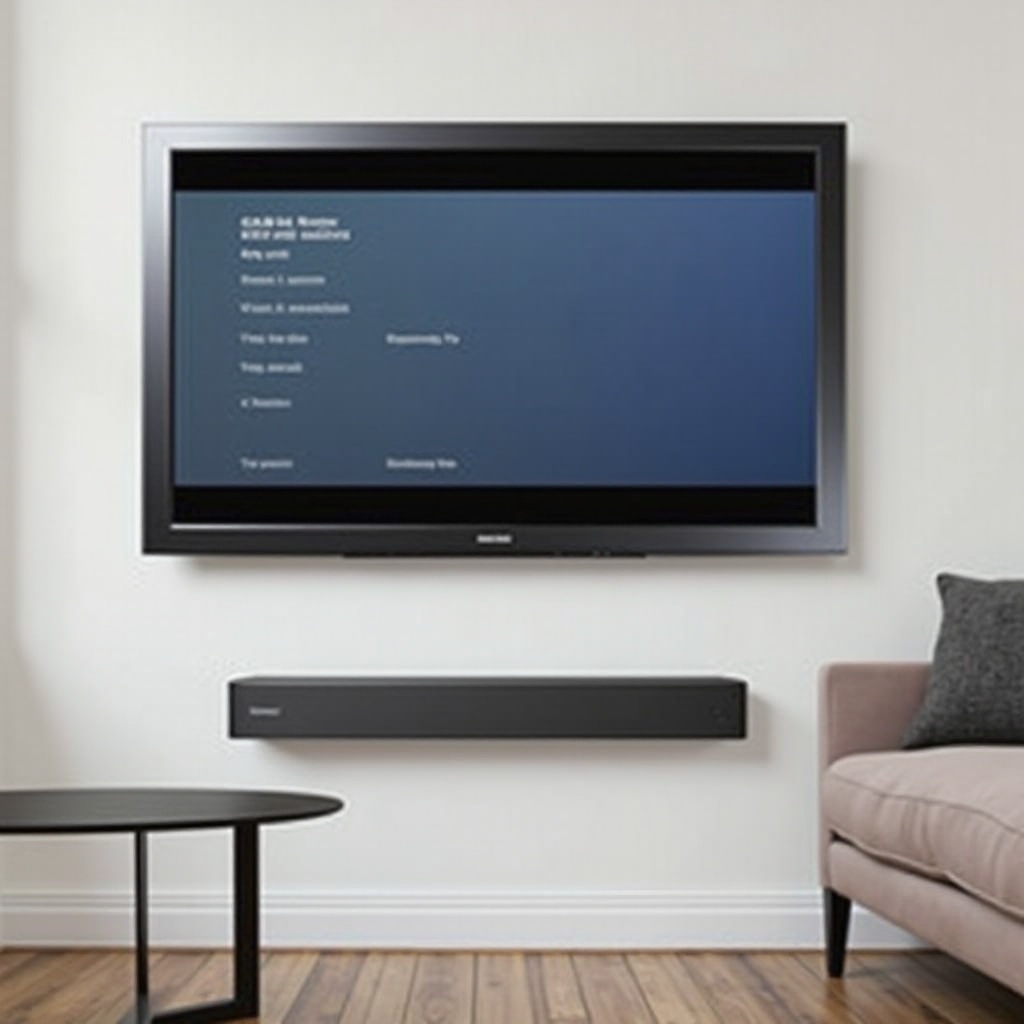
- ضع مكبر الصوت من Sonos في منتصف المسافة تحت تلفزيون سامسونج.
- اترك بعض المساحة حوله حتى تتمكن السماعات من نشر الصوت بحرية.
- لاستخدام HDMI ARC/eARC (Arc، Beam، Amp):
- ابحث عن منفذ HDMI ARC أو eARC في التلفزيون.
- وصل أحد طرفي كابل HDMI بهذا المنفذ.
- وصل الطرف الآخر بمنفذ HDMI في مكبر الصوت أو Amp من Sonos.
- لاستخدام البصري (Ray أو Arc/Beam مع محول):
- وصل أحد طرفي الكابل البصري بمنفذ “Digital Audio Out (Optical)” في التلفزيون.
- وصل الطرف الآخر بمنفذ البصري في Sonos Ray.
- أو، وصل الكابل البصري بمحول HDMI إلى بصري من Sonos، ثم صِل المحول بـ Arc أو Beam.
- تشغيل جهاز Sonos:
- وصل كابل الطاقة بمكبر الصوت ثم بمقبس الكهرباء.
- انتظر حتى يظهر ضوء الحالة ما يدل على استعداد الجهاز للإعداد.
بعد وضع الاتصال الفعلي في مكانه، يمكنك ضبط إعدادات تلفزيون سامسونج بحيث يتدفق الصوت بالشكل الصحيح إلى Sonos.
ضبط إعدادات صوت تلفزيون سامسونج لـ Sonos
على تلفزيون سامسونج، عدّل إعدادات الصوت لإرسال الصوت إلى مكبر الصوت:
- افتح الإعدادات من الشاشة الرئيسية.
- اذهب إلى الصوت (Sound).
- اختر مخرج الصوت (Sound Output):
- اختر “Receiver (HDMI)” أو “Receiver (HDMI eARC)” إذا كنت تستخدم HDMI.
- اختر “Optical” أو “Digital Audio Out” إذا كنت تستخدم كابلاً بصرياً.
- فعّل Anynet+ (HDMI-CEC) في التركيبات التي تستخدم HDMI:
- اذهب إلى الإعدادات → عام (General) → إدارة الأجهزة الخارجية (External Device Manager) → Anynet+ (HDMI-CEC).
- اضبطه على “تشغيل” (On).
- افتح الإعدادات المتقدمة (Expert Settings) تحت الصوت، واضبط Digital Output Audio Format على Bitstream إذا أردت صوتاً محيطياً، أو PCM إذا كنت تحتاج إشارة استيريو أساسية مستقرة.
تخبر هذه الإعدادات التلفزيون بأن يمرر الصوت عبر اتصال HDMI أو البصري بدلاً من مكبرات الصوت المدمجة، وتجهز الإشارة لجهاز Sonos.
إعداد مكبر الصوت Sonos في تطبيق Sonos
بعد ذلك، أكمل الإعداد في تطبيق Sonos حتى ينضم مكبر الصوت إلى نظامك ويتصل بالواي فاي.
- ثبّت تطبيق Sonos على هاتفك أو جهازك اللوحي، وسجّل الدخول أو أنشئ حساباً.
- تأكد من أن هاتفك على نفس شبكة الواي فاي التي تنوي استخدام Sonos معها.
- افتح التطبيق واضغط على “Add Product” حين يُطلب ذلك، أو انتقل إلى الإعدادات → النظام (System) → Add Product.
- اتبع التعليمات على الشاشة لاكتشاف مكبر الصوت، وتوصيله بالواي فاي، وربطِه بحساب Sonos الخاص بك.
- اختر اسماً للغرفة مثل “تلفزيون غرفة المعيشة” حتى يسهل التعرف عليه.
- إذا كان جهازك يدعم Trueplay وتستخدم جهاز iOS، شغّل ضبط Trueplay لتحسين الصوت وفقاً لغرفتك.
بعد الإعداد، يمكن لتطبيق Sonos أن يوضح لك ما إذا كان يستقبل صوت التلفزيون، وما الصيغة التي يتلقاها، وما إذا كان الجهاز جزءاً من مجموعة مسرح منزلي.
اختبار صوت التلفزيون، والتحكم بمستوى الصوت، وتبديل المداخل
الآن اختبر الربط بين تلفزيون سامسونج وSonos:
- شغّل برنامجاً أو فيلماً من تطبيق بث على التلفزيون أو من جهاز موصول عبر HDMI.
- تحقق من خروج الصوت من مكبر الصوت Sonos بدلاً من سماعات التلفزيون الداخلية.
- استخدم جهاز تحكم تلفزيون سامسونج لضبط مستوى الصوت.
- إذا لم يتغير مستوى الصوت، فراجع إعدادات ARC/eARC وAnynet+ أو إعداد الأشعة تحت الحمراء في تطبيق Sonos.
- بدّل بين عدة مداخل أو تطبيقات مختلفة وتأكد من أن مكبر الصوت يواصل تشغيل الصوت من كل مصدر.
بعد أن يعمل التلفزيون الرئيسي ومكبر الصوت بشكل صحيح، يمكنك توسيع النظام بسماعات محيطية ووحدة Sub لتجربة مسرح منزلي أكثر غمراً.
استخدام سماعات Sonos وSub مع تلفزيون سامسونج
يُحسّن مكبر صوت Sonos واحد بالفعل من وضوح الصوت ومستواه، لكن إضافة سماعات محيطية لاسلكية ومضخم جهير (Subwoofer) يمكن أن يحول تلفزيون سامسونج إلى إعداد سينمائي بدرجة أكبر بكثير. يشرح هذا القسم كيفية بناء تجربة مسرح منزلي متكاملة من Sonos حول تلفزيونك.
إضافة سماعات محيطية لاسلكية لإنشاء مسرح منزلي Sonos
يتيح لك Sonos إضافة سماعتين متطابقتين كسماعات محيطية لاسلكية لمكبر الصوت:
- ضع سماعة محيطية على اليسار وأخرى على اليمين خلف أو بجانب منطقة الجلوس الأساسية.
- افتح تطبيق Sonos وانتقل إلى الإعدادات → النظام (System).
- اختر غرفة التلفزيون (مثلاً، “تلفزيون غرفة المعيشة”).
- اضغط على “Add Surrounds” واتبع الإرشادات.
- اختر السماعتين اللتين تريد استخدامهما كسماعات محيطية (مثلاً، اثنتان من Era 100 أو اثنتان من One SL).
بعد الإعداد، يتعامل مكبر الصوت مع القنوات الأمامية، بينما تشغل السماعات المحيطية المؤثرات الخلفية للأفلام والبرامج. وبالنسبة للموسيقى، يمكنك اختيار ما إذا كانت السماعات المحيطية ستشغل مزيج استيريو كاملاً أو صوتاً محيطياً خفيفاً فقط عبر التطبيق.
إضافة Sonos Sub أو Sub Mini لتعميق الجهير
تمنح إضافة Sub أو Sub Mini نظامك تأثيراً أقوى بكثير في الترددات المنخفضة:
- ضع Sub على الأرض بالقرب من جدار، وليس داخل خزانة ضيقة، لتحصل على جهير أكثر توازناً.
- في تطبيق Sonos، افتح الإعدادات → النظام، واختر غرفة التلفزيون.
- اضغط على “Add Sub” واتبع الخطوات لاقتران Sub أو Sub Mini بمكبر الصوت.
- بعد الاقتران، يركز مكبر الصوت والسماعات المحيطية على الترددات المتوسطة والعالية بينما يتولى Sub الترددات المنخفضة العميقة.
يمكن لمزيج مكبر الصوت والسماعات المحيطية وSub تحسين مسارات الأفلام والرياضات الحية بصورة ملحوظة، خاصة في الغرف المتوسطة والكبيرة.
تجميع عدة غرف Sonos لتشغيل صوت تلفزيون سامسونج
إذا أردت سماع صوت التلفزيون في غرف أخرى، يمكنك تجميع غرفة التلفزيون مع غرف Sonos أخرى:
- ابدأ تشغيل محتوى على تلفزيون سامسونج حتى يستقبل Sonos إشارة التلفزيون.
- افتح تطبيق Sonos وابحث عن الغرفة المتصلة بتلفزيونك.
- اضغط على “Group” واختر الغرف أو السماعات الأخرى التي تريد تضمينها.
ستشغل الغرف المجمعة الصوت التلفزيوني نفسه، ما يكون مفيداً في الحفلات أو متابعة مباراة أثناء التنقل في أنحاء المنزل. ضع في اعتبارك احتمال وجود تأخير بسيط في الصوت بين الغرف مقارنة بصورة التلفزيون، لذا اجعل منطقة المشاهدة الرئيسية هي التركيز الأساسي.
بعد تحديد الأجهزة وتوزيعها في الغرفة، تكون الخطوة التالية هي تحسين إعدادات الصوت في تلفزيون سامسونج ونظام Sonos للحصول على أفضل صوت ممكن.
تحسين إعدادات تلفزيون سامسونج لأفضل صوت مع Sonos
حتى عندما يكون كل شيء متصلاً بصورة صحيحة، تؤثر صيغ الصوت وأنماط الصوت بشكل كبير على الوضوح وتأثير الصوت المحيطي والاستقرار. يمكن أن يؤدي ضبط بعض الإعدادات إلى فتح جودة أفضل وتجنب مشكلات مثل غياب الصوت المحيطي أو عدم استقرار الصوت.
اختيار صيغة خرج الصوت الصحيحة (PCM مقابل Bitstream)
في معظم تلفزيونات سامسونج، يمكنك اختيار كيفية إرسال التلفزيون للصوت إلى الأجهزة الخارجية. اذهب إلى الإعدادات → الصوت → الإعدادات المتقدمة (Expert Settings)، وابحث عن Digital Output Audio Format.
- PCM:
- يرسل إشارة استيريو.
- يعمل جيداً عندما يكون لديك نظام بسيط 2.0 أو 2.1.
- يمكن أن يساعد إذا واجهت انقطاعات في الصوت أو مشكلات توافق مع Bitstream.
- Bitstream:
- يرسل صيغاً مضغوطة مثل Dolby Digital 5.1 أو Dolby Digital Plus.
- مفضل عند استخدام Sonos Arc أو Beam أو إعداد يحتوي على سماعات محيطية وSub.
في معظم أنظمة المسرح المنزلي من Sonos، يُعد Bitstream الخيار الأفضل لأنه يسمح لمكبر الصوت بفك تشفير الصوت المحيطي بشكل صحيح. إذا واجهت مشكلات، جرّب التحويل مؤقتاً إلى PCM لمعرفة ما إذا كانت المشكلة تُحل.
تفعيل Dolby Digital وDolby Digital Plus وDolby Atmos
إذا كان تلفزيون سامسونج يدعم Dolby Digital Plus وDolby Atmos، يمكنك تفعيلهما للتطبيقات والمصادر المتوافقة.
اتبع هذه الخطوات:
- في الإعدادات المتقدمة تحت الصوت، اضبط Digital Output Audio Format على Bitstream.
- اضبط Dolby Atmos على “تشغيل” (On) إذا كان الخيار متاحاً.
- تأكد من أن الأجهزة المتصلة للبث، مثل Apple TV أو وحدات الألعاب، مضبوطة أيضاً على إخراج Dolby Digital أو Dolby Digital Plus مع Atmos عندما يكون مدعوماً.
بعد ذلك يمكن لـ Sonos Arc وBeam (الجيل الثاني) استقبال إشارات Atmos عبر HDMI ARC أو eARC عندما يوفرها التطبيق والمصدر. يمكنك التحقق في تطبيق Sonos على شاشة “Now Playing” لمعرفة ما إذا كنت تستقبل استيريو أو Dolby Digital 5.1 أو Dolby Atmos.
ضبط أوضاع الصوت، وتعزيز الحوار، ووضع الليل
لتجنب التعارض بين التلفزيون وSonos، حافظ على معالجة سامسونج بسيطة واستخدم ميزات Sonos للتعديل الدقيق.
على تلفزيون سامسونج:
- تجنب استخدام أوضاع الصوت المحيطي الافتراضية الثقيلة عندما تستخدم بالفعل مكبر صوت Sonos.
- التزم بوضع صوت محايد، خاصة عندما يتولى مكبر الصوت معظم معالجة الصوت.
على Sonos:
- تعزيز الحوار (Speech Enhancement): يعزز الترددات المتوسطة لجعل الحوار أسهل في السماع. يمكنك تفعيله من تطبيق Sonos أثناء تشغيل صوت التلفزيون.
- وضع الليل (Night Sound): يضغط المجال الديناميكي لتخفيف المؤثرات العالية ورفع الأصوات الهادئة. مثالي للمشاهدة الليلية عندما لا تريد إزعاج الآخرين.
بعد تحسين صيغ الصوت وأنماط الصوت، ينبغي أن يبدو نظامك واضحاً وغامراً. مع ذلك، قد تظهر مشكلات بسيطة بمرور الوقت، لذا من المفيد معرفة كيفية استكشاف المشكلات الأكثر شيوعاً وإصلاحها.
مشكلات شائعة عند توصيل تلفزيون سامسونج بـ Sonos وكيفية إصلاحها
حتى مع إعداد جيد، قد يواجه المستخدمون أحياناً مشكلات مثل عدم خروج صوت من مكبر الصوت، أو عدم تزامن الصوت مع الصورة، أو غياب الصوت المحيطي. لحسن الحظ، لمعظم هذه المشكلات حلول بسيطة يمكنك تطبيقها بنفسك.
عدم خروج صوت من Sonos عند تشغيل تلفزيون سامسونج
إذا ظهرت الصورة لكن لم تسمع صوتاً من Sonos، تحقق من التالي:
- افتح مخرج الصوت (Sound Output) في تلفزيون سامسونج وتأكد من ضبطه على “Receiver (HDMI)” أو “Optical”، وليس “TV Speaker”.
- تحقق من إدخال كابل HDMI أو البصري بالكامل في كل من التلفزيون وجهاز Sonos.
- تأكد من تفعيل Anynet+ (HDMI-CEC) في التركيبات التي تستخدم HDMI.
- أعد تشغيل التلفزيون وSonos (Power cycle):
- أطفئ كلا الجهازين وافصلهما عن الكهرباء لمدة 30 ثانية تقريباً.
- أعد توصيلهما بالكهرباء وشغّلهما.
- افتح تطبيق Sonos وتحقق مما إذا كان مكبر الصوت يظهر “TV” كمصدر حالي عند تشغيل شيء على التلفزيون.
إذا ظل التلفزيون يعود إلى مكبراته الداخلية، أعد اختيار مخرج الصوت الصحيح وتحقق من وجود أي تحديثات للبرامج الثابتة في التلفزيون وأجهزة Sonos.
تأخر الصوت أو مشكلات تزامن الشفاه مع تطبيقات البث أو وحدات الألعاب
قد تحدث مشكلات تزامن الشفاه عندما تتم معالجة الفيديو والصوت بشكل مختلف. لتصحيحها:
- في تلفزيون سامسونج، انتقل إلى الصوت → الإعدادات المتقدمة وابحث عن Digital Output Audio Delay أو خيار مشابه، ثم اضبطه حتى تتطابق حركة الشفاه مع الصوت.
- في تطبيق Sonos، اذهب إلى الإعدادات → النظام → غرفة التلفزيون لديك، وعدّل TV Dialog Sync حتى تقلل التأخير إلى الحد الأدنى.
- للألعاب، فعّل وضع اللعب (Game Mode) على التلفزيون لتقليل معالجة الفيديو وزمن الاستجابة.
- إذا استمرت المشكلات، جرّب التبديل بين خرج PCM وBitstream في التلفزيون لمعرفة أي صيغة توفر تزامناً أفضل.
مع هذه التعديلات، يمكنك عادةً إعادة الصوت والصورة إلى التزامن.
عدم عمل Atmos أو الصوت المحيطي على Sonos
إذا كنت تتوقع Dolby Atmos أو صوتاً محيطياً 5.1 لكنك تحصل فقط على استيريو، افحص القائمة التالية:
- تأكد من أن تلفزيون سامسونج وجهاز Sonos يدعمان Atmos (مثال: Sonos Arc أو Beam الجيل الثاني مع تلفزيون يدعم Atmos عبر ARC أو eARC).
- تأكد من توصيل مكبر الصوت بمنفذ eARC أو ARC في التلفزيون، وليس بمنفذ HDMI عادي.
- استخدم كابل HDMI عالي السرعة لتجنب مشكلات النطاق الترددي.
- اضبط Digital Output Audio Format على Bitstream وفعّل Dolby Atmos في إعدادات التلفزيون المتقدمة.
- تحقق من إعدادات تطبيق البث أو جهاز المصدر وتأكد من ضبطه على إخراج Dolby Digital Plus أو Atmos عندما يكون متاحاً.
تذكر أن الاتصالات البصرية لا يمكنها تمرير Atmos وقد تقيد خيارات الصوت المحيطي أيضاً. في هذه الحالة، ستكون مقيداً بـ Dolby Digital 5.1 أو استيريو.
عدم عمل التحكم في مستوى الصوت بواسطة جهاز تحكم سامسونج
عندما لا يغير جهاز تحكم التلفزيون مستوى صوت Sonos، يمكنك عادةً إصلاح ذلك بضبط CEC أو تعليم أجهزة Sonos أوامر جهاز التحكم.
- تأكد من توصيل كابل HDMI بمنفذ ARC/eARC في التلفزيون وأن Anynet+ (HDMI-CEC) مفعّل.
- إذا كان التحكم في الصوت عبر HDMI-CEC غير مستقر، افتح تطبيق Sonos واذهب إلى الإعدادات → النظام → غرفة التلفزيون.
- اختر Remote Control Setup واتبع الخطوات ليقوم Sonos بتعلّم أوامر الأشعة تحت الحمراء من جهاز تحكم سامسونج.
بعد ذلك، ستتحكم أزرار مستوى الصوت نفسها في Sonos حتى لو فشل CEC أو كنت تستخدم اتصالاً بصرياً.
مع حل أكثر المشكلات الشائعة، يمكنك الانتقال من استكشاف الأخطاء إلى الاستمتاع بإعدادك في الاستخدام اليومي.
نصائح للاستخدام اليومي لتلفزيون سامسونج وSonos
يجب أن يبدو النظام المُعد جيداً بسيطاً في الاستخدام لكل من في المنزل. التحكم السلس في مستوى الصوت، وسهولة التبديل بين التلفزيون والموسيقى، وراحة التحكم الصوتي أو عبر التطبيق كلها تساهم في تجربة يومية أفضل.
التحكم في مستوى صوت Sonos بواسطة جهاز تحكم سامسونج
بعد ضبط اتصال HDMI ARC أو eARC وAnynet+ بشكل صحيح، يمكنك استخدام جهاز تحكم تلفزيون سامسونج بالطريقة المعتادة:
- اضغط على زر رفع أو خفض الصوت في جهاز تحكم التلفزيون.
- سيظهر على شاشة التلفزيون مؤشر مستوى صوت لجهاز استقبال أو مكبر صوت بدلاً من مستوى صوت سماعة التلفزيون.
- يستجيب مكبر الصوت Sonos مباشرةً لهذه الأوامر.
إذا كنت تستخدم اتصالاً بصرياً، يتيح لك إعداد جهاز التحكم بالأشعة تحت الحمراء في تطبيق Sonos استخدام أزرار الصوت نفسها للتحكم بمكبر الصوت. هذا يبقي التفاعل بسيطاً: شغّل التلفزيون، اختر ما تريد مشاهدته، واستخدم جهاز تحكم واحداً لمستوى الصوت.
التبديل بين صوت التلفزيون وبث الموسيقى على Sonos
من مزايا Sonos أن غرفة التلفزيون يمكن أن تعمل أيضاً كسماعة موسيقى.
- عندما يكون التلفزيون قيد التشغيل ويخرج صوتاً، يستخدم مكبر الصوت Sonos مدخل التلفزيون.
- عندما تبدأ تشغيل الموسيقى من تطبيق Sonos، يتحول مكبر الصوت إلى مصدر الموسيقى.
- عندما تعود لمشاهدة التلفزيون، يعود مكبر الصوت تلقائياً إلى صوت التلفزيون.
استخدم تطبيق Sonos لت:
- تصفح وتشغيل الموسيقى من خدمات مثل Spotify وApple Music وAmazon Music وغيرها.
- تجميع غرفة التلفزيون مع غرف Sonos أخرى للصوت في أرجاء المنزل عندما لا تحتاج إلى تزامن مثالي مع صورة التلفزيون.
استخدام المساعدات الصوتية والبث من الهاتف مع التلفزيون وSonos
يدعم العديد من أجهزة Sonos المساعدات الصوتية والبث، مما يزيد من سهولة الاستخدام.
- إذا كان جهاز Sonos لديك يدعم ذلك، فعّل Alexa أو Google Assistant أو Sonos Voice Control لضبط مستوى الصوت، أو تشغيل الموسيقى، أو إيقاف التشغيل مؤقتاً باستخدام الأوامر الصوتية.
- استخدم AirPlay 2 على أجهزة Apple لإرسال الصوت مباشرةً إلى سماعات Sonos المتوافقة أو المجموعات.
- قم بالبث من تطبيقات مثل Spotify باختيار غرفة Sonos كمخرج للصوت.
مع هذه الميزات، يمكن لأفراد العائلة والضيوف التفاعل بسهولة مع النظام باستخدام هواتفهم أو أصواتهم دون الحاجة لتعلم إعدادات صوتية معقدة.
الخاتمة
لا يجب أن يكون توصيل تلفزيون سامسونج بنظام Sonos معقداً. ما إن تعرف المنافذ التي يوفرها تلفزيونك وأي أجهزة Sonos تمتلك، يمكنك مطابقتها مع طريقة الاتصال المناسبة: HDMI eARC لأفضل دعم لـ Atmos والصوت المحيطي، HDMI ARC لدعم موثوق لـ Dolby Digital 5.1، أو البصري كترقية واضحة مقارنة بمكبرات التلفزيون المدمجة.
من خلال التحقق من التوافق أولاً، واتباع خطوات إعداد واضحة، وضبط خيارات الصوت في سامسونج بما يتوافق مع Sonos، يمكنك تجنب معظم المشكلات الشائعة. وعندما تظهر مشكلات، غالباً ما تحلها تعديلات بسيطة مثل تغيير صيغة الصوت، أو تفعيل وضع اللعب (Game Mode)، أو إعادة ضبط التحكم في مستوى الصوت بسرعة.
بعد ضبط كل شيء، سيبدو تلفزيون سامسونج ونظام Sonos وكأنهما نظام مسرح منزلي واحد متكامل: صورة حادة، حوار واضح، صوت قوي، وتحكم سهل عبر جهاز تحكم واحد وتطبيق Sonos. بدءاً من الأفلام والرياضات وصولاً إلى بث الموسيقى في عدة غرف، يقدم هذا المزيج تجربة مرنة وممتعة للاستخدام اليومي.
الأسئلة المتكررة
هل يمكنني توصيل تلفزيون سامسونج بسونوس لاسلكياً دون استخدام HDMI أو بصري؟
لا يمكنك نقل صوت التلفزيون من تلفزيون سامسونج مباشرة إلى سونوس لاسلكياً بشكل موثوق. لا تقبل مكبرات الصوت الشريطية من سونوس إدخال الصوت عبر البلوتوث أو الواي فاي من التلفزيون. خيارات الصوت اللاسلكية من سامسونج مصممة لمكبرات الصوت الشريطية من علامة سامسونج التجارية، وليس لسونوس. للحصول على صوت التلفزيون في سونوس، تحتاج إلى اتصال صوتي فعلي، مثل HDMI ARC أو HDMI eARC أو بصري، من تلفزيون سامسونج إلى مكبر صوت شريطي من سونوس أو مضخم Sonos Amp. بمجرد أن يستقبل جهاز سونوس صوت التلفزيون، يمكنك ربط تلك الغرفة لاسلكياً بمكبرات سونوس الأخرى في جميع أنحاء منزلك للاستماع متعدد الغرف.
لماذا يوجد تأخير عند استخدامي لتلفزيون سامسونج مع سونوس، وكيف يمكنني إصلاحه؟
عادةً ما يظهر تأخير الصوت أو مشكلة عدم تزامن حركة الشفاه عندما يعالج التلفزيون ومكبر الصوت الشريطي الفيديو والصوت بسرعات مختلفة، أو عندما يمر المحتوى عبر أجهزة إضافية مثل أجهزة البث أو أجهزة الألعاب. لإصلاح ذلك، ابدأ من تلفزيون سامسونج عبر ضبط خيار تأخير الصوت في المخرج الرقمي أو الخيارات المشابهة في إعدادات الصوت المتقدمة. بعد ذلك، في تطبيق سونوس، انتقل إلى الإعدادات، ثم النظام، ثم غرفة التلفزيون لديك لضبط مزامنة حوار التلفزيون. بالنسبة للألعاب، فعّل وضع اللعب (Game Mode) على التلفزيون لتقليل معالجة الفيديو. يمكنك أيضاً تجربة مخرجات PCM وBitstream على التلفزيون؛ فقد يتزامن أحد التنسيقين بشكل أفضل في إعدادك المحدد.
هل أحتاج إلى تلفزيون سامسونج معين مزود بتقنية eARC للحصول على Dolby Atmos على Sonos Arc أو Beam؟
يُعد تلفزيون سامسونج المزود بمنفذ HDMI eARC الطريقة الأكثر موثوقية للحصول على Dolby Atmos على Sonos Arc أو Beam (الجيل الثاني)، لكنه ليس الطريق الوحيد. بعض تلفزيونات سامسونج المزودة بـ ARC القياسي لا تزال قادرة على تمرير Atmos بصيغة مضغوطة عبر Dolby Digital Plus، وذلك حسب الطراز وتطبيق البث. ومع ذلك، يكون الدعم أقل اتساقاً وقد يكون محدوداً ببرامج تشغيل التلفزيون (البرامج الثابتة). إذا كانت تقنية Atmos مهمة بالنسبة لك، فاختر تلفزيون سامسونج مزوداً بـ HDMI eARC، وصله مباشرة بمكبر الصوت الشريطي من سونوس باستخدام كابل HDMI عالي السرعة، واضبط تنسيق الصوت للمخرج الرقمي على Bitstream، وفعل Dolby Atmos في إعدادات الصوت في التلفزيون لتعظيم فرصك في الحصول على إشارة Atmos مستقرة.