كاميرا رينغ لا تتصل بشبكة الواي فاي: خطوات إصلاح متتابعة لاتصال مستقر في المنزل الذكي
المقدمة
قلة من الأشياء أكثر إزعاجًا من فتح تطبيق Ring، والضغط على العرض المباشر Live View، والحصول على خطأ بدلًا من بث فيديو واضح. عندما تعتمد على كاميرات Ring لمراقبة باب منزلك الأمامي أو الممر أو الفناء الخلفي، تصبح مشاكل الاتصال أمرًا ملحًا ومسببًا للتوتر. إذا كنت تكرر قول “كاميرا Ring الخاصة بي لا تتصل بشبكة Wi-Fi”، فأنت لست وحدك، والخبر الجيد أن معظم المشكلات لها حلول واضحة وعملية.
يقوم هذا الدليل بإرشادك خلال عملية بسيطة ولكن شاملة لإعادة كاميرا Ring الخاصة بك إلى الاتصال عبر الإنترنت والحفاظ على استقرارها. ستتعلم كيف تتصل أجهزة Ring بشبكة Wi-Fi الخاصة بك، وكيف تتحقق من الإعدادات الأساسية، وكيف تضبط جهاز التوجيه (الراوتر) بحيث يبقى منزلك الذكي موثوقًا. سنبدأ بفحوصات سريعة، ثم ننتقل إلى قوة الإشارة، وضبط إعدادات الراوتر، وإعادة ضبط الجهاز، والتشخيصات المتقدمة. بنهاية الدليل، ينبغي أن تفهم ما الذي حدث خطأ وكيف تمنع تكرار المشكلة.
قبل أن نبدأ في الحلول، من المفيد أن تعرف كيف تتواصل كاميرات Ring فعليًا مع شبكتك ولماذا قد ينقطع هذا الاتصال.
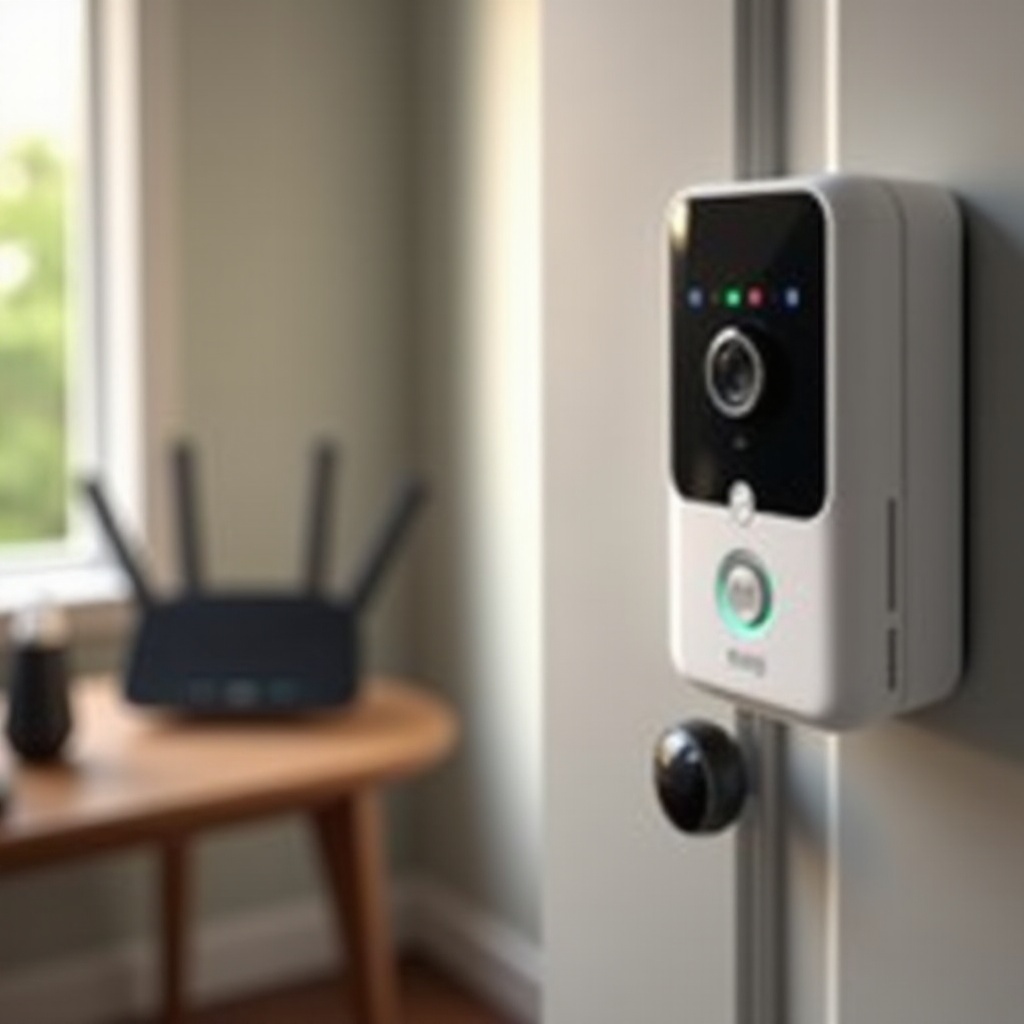
كيف تتصل كاميرات Ring بشبكة Wi‑Fi في المنزل الذكي الحديث
كاميرا Ring هي جهاز Wi‑Fi صغير يعمل بشكل دائم، ويحتاج إلى رابط مستقر بين شبكتك المنزلية وسحابة Ring وهاتفك. عندما ينقطع هذا التسلسل في أي نقطة، سترى تحذيرات “غير متصل”، أو فشلًا في العرض المباشر، أو تأخيرًا في تنبيهات الحركة.
معظم كاميرات Ring تستخدم:
- شبكة Wi‑Fi بتردد 2.4 غيغاهرتز لمدى أطول وقدرة أفضل على اختراق الجدران
- جهاز التوجيه المنزلي كجسر نحو الإنترنت
- تطبيق Ring على هاتفك أو جهازك اللوحي للتحكم في الإعدادات والمشاهدة
العديد من أجهزة التوجيه الحديثة تستخدم اسم شبكة واحد لكل من نطاقي 2.4 غيغاهرتز و5 غيغاهرتز. يمكن أن تتسبب هذه الشبكة “الموحدة” في مشكلات إذا حاول الراوتر دفع جهاز Ring نحو 5 غيغاهرتز بينما تحتاج الكاميرا بالفعل إلى اتصال ثابت بتردد 2.4 غيغاهرتز. وهذا سبب شائع لقول الناس “كاميرا Ring الخاصة بي لا تتصل بشبكة Wi‑Fi” حتى عندما تعمل أجهزة الكمبيوتر المحمولة والهواتف بشكل جيد.
كما تعتمد كاميرتك أيضًا على:
- طاقة مستقرة من بطارية أو مصدر سلكي
- مسار واضح بما يكفي لإشارات Wi‑Fi عبر الجدران والأبواب والنوافذ
- أمان وتشفير للراوتر يمكن لجهاز Ring فهمهما
مع هذه الصورة الأساسية في ذهنك، أنت جاهز لإجراء بعض الفحوصات السريعة. هذه الاختبارات السريعة تساعدك على تحديد ما إذا كنت تتعامل مع مشكلة في الكاميرا نفسها أم مع مشكلة أوسع في الشبكة أو الخدمة.
فحوصات سريعة قبل الدخول في استكشاف الأخطاء بعمق
قبل أن تغيّر الإعدادات أو تعيد ضبط أي شيء، تأكد من أن المشكلة فعلًا في الكاميرا أو رابط Wi‑Fi الخاص بها. هذه الفحوصات البسيطة غالبًا ما توفر الكثير من الوقت والإحباط.
- تحقق من الإنترنت على جهاز آخر
- صل هاتفك أو جهاز الكمبيوتر المحمول بنفس شبكة Wi‑Fi.
- حاول تصفح بعض المواقع وبث مقطع فيديو قصير.
-
إذا كانت الصفحات تُحمّل ببطء أو لا تُحمّل على الإطلاق، فقد تكون المشكلة في اتصال الإنترنت أو الراوتر، وليس فقط في كاميرا Ring.
-
تحقق من حالة خدمة Ring
- افتح تطبيق Ring وانظر ما إذا كانت الأجهزة الأخرى في حسابك تعمل.
- إذا ظهر كل شيء مع أخطاء، تحقق من صفحة الحالة الرسمية لـ Ring.
-
إذا كان هناك انقطاع في الخدمة، فسيتعين عليك الانتظار حتى تُعيد Ring الخدمة.
-
تأكد من أن تطبيق Ring محدث
- افتح متجر التطبيقات في هاتفك.
- ابحث عن تطبيق Ring وقم بتحديثه إذا كانت هناك نسخة جديدة متاحة.
-
يمكن أن يتسبب تطبيق قديم في فشل الإعداد أو مشاكل في تسجيل الدخول أو مشكلات في الاتصال.
-
أعد تشغيل هاتفك والراوتر
- أطفئ هاتفك، وانتظر بضع ثوان، ثم شغّله مرة أخرى.
- افصل جهاز التوجيه والمودم لمدة 30 ثانية تقريبًا.
- أعد توصيلهما وانتظر بضع دقائق حتى يكتمل إعادة التشغيل.
إذا كانت كاميرا Ring لا تزال لا تتصل بعد هذه الفحوصات الأساسية، فالخطوة المنطقية التالية هي إلقاء نظرة عن قرب على شبكة Wi‑Fi وكلمة المرور التي تستخدمها. حتى الأخطاء الصغيرة هناك يمكن أن تمنع الكاميرا من الانضمام إلى شبكتك.
تأكيد شبكة Wi‑Fi وكلمة المرور
العديد من مشاكل اتصال Ring تأتي من مشكلات بسيطة جدًا في الشبكة أو كلمة المرور. يجب أن تتصل الكاميرا باسم الشبكة وكلمة المرور المحددين تمامًا كما تدخلهما في تطبيق Ring. أي اختلاف بسيط يمكن أن يعرقل الاتصال.
استخدم قائمة التحقق هذه:
- تأكيد شبكة Wi‑Fi الصحيحة (SSID)
- على هاتفك، افتح إعدادات Wi‑Fi.
- دوّن اسم الشبكة بالضبط، بما في ذلك الإملاء وحالة الأحرف.
-
تأكد من أنك لست على شبكة ضيوف تعزل الأجهزة، لأن ذلك يمكن أن يمنع الكاميرا من الوصول إلى الإنترنت أو إلى هاتفك.
-
تحقق من النطاق: 2.4 غيغاهرتز مقابل 5 غيغاهرتز
- معظم كاميرات Ring تعمل بشكل أفضل على 2.4 غيغاهرتز.
- إذا كان لراوترك أسماء منفصلة مثل “HomeWiFi_2G” و”HomeWiFi_5G”، اختر خيار 2.4 غيغاهرتز أثناء الإعداد.
-
إذا كنت ترى اسم شبكة واحد فقط، فقد يكون الراوتر يستخدم كلا النطاقين تحت هذا الاسم الواحد. قد يعمل ذلك، ولكن إذا واجهت مشكلات، فإن فصل النطاقات في إعدادات الراوتر غالبًا ما يساعد.
-
أعد إدخال كلمة مرور Wi‑Fi بعناية
- اكتب كلمة المرور ببطء وتحقق من كل حرف.
- تذكر أن كلمات المرور حساسة لحالة الأحرف.
-
انتبه للأحرف المربكة مثل “O” و”0″، أو “l” و”1″.
-
تجنب الرموز الخاصة المعقدة في كلمات المرور التجريبية
- بعض أجهزة التوجيه تسمح بكلمات مرور معقدة جدًا تحتوي على العديد من الرموز.
- بعض أجهزة المنزل الذكي لا تتعامل بشكل جيد مع كل الرموز الخاصة.
- إذا استمر فشل الاتصال، جرّب كلمة مرور أبسط ولكن لا تزال قوية، ثم قرر ما إذا كنت ستحتفظ بها.
إذا كانت كاميرتك لا تزال غير قادرة على الانضمام إلى شبكة Wi‑Fi بعد تأكيد الشبكة وكلمة المرور، فقد تكون المشكلة في قوة الإشارة وليس بيانات الاعتماد. هذا يعني أنه يجب أن تركز على مدى قوة إشارة Wi‑Fi في المكان الذي توجد فيه كاميرتك.
إصلاح ضعف إشارة Wi‑Fi إلى كاميرا Ring الخاصة بك
قد يبدو لك أن شبكة Wi‑Fi سريعة بالقرب من الراوتر ولكنها أضعف بكثير في المكان الذي تُركّب فيه الكاميرا. الهواتف وأجهزة الكمبيوتر المحمولة أسهل في التحريك وعادة ما تكون أقرب إلى الراوتر، لكن كاميرا Ring غالبًا ما تكون مثبتة على جدار أو في الخارج أو بالقرب من باب. يمكن أن يعيق هذا الموقع الإشارة ويجعل الجهاز يبدو غير متصل أو غير موثوق.
للعثور على مشاكل الإشارة وإصلاحها، اتبع هذه الخطوات:
- تحقق من قوة الإشارة (RSSI) في تطبيق Ring
- افتح تطبيق Ring واضغط على جهازك.
- اذهب إلى “Device Health” (صحة الجهاز).
- انظر إلى قيمة RSSI، التي تُظهر قوة إشارة Wi‑Fi.
-
كلما كان الرقم أقرب إلى 0 (مثلًا، ‑40) كان أفضل. رقم مثل ‑75 أو أقل يعني إشارة ضعيفة يمكن أن تسبب مشاكل في الفيديو والاتصال.
-
حرّك الراوتر أو عدّل موضعه
- ضع الراوتر في منطقة أكثر مركزية ومفتوحة في منزلك.
- تجنب إخفائه داخل الخزائن أو خلف الأجسام المعدنية الكبيرة.
-
ارفع الراوتر عن الأرض وضعه على رف أو طاولة.
-
قلّل التداخل اللاسلكي
- أبعد الراوتر عن أفران الميكروويف والهواتف اللاسلكية وأجهزة مراقبة الأطفال.
- إذا كنت تعيش في مبنى به العديد من الجيران، فقد تكون الشبكات القريبة مزدحمة على نفس قناة Wi‑Fi.
-
في إعدادات الراوتر، اختر قناة 2.4 غيغاهرتز مختلفة إذا أظهر لك تطبيق محلل Wi‑Fi وجود ازدحام.
-
استخدم مكرر Wi‑Fi أو نظام Wi‑Fi شبكي (Mesh)
- إذا كانت الكاميرا بعيدة عن الراوتر، يمكن لمُكرِّر Wi‑Fi تعزيز الإشارة نحو تلك المنطقة.
-
للمنازل الكبيرة أو لعدة أجهزة Ring، يوفر نظام Wi‑Fi شبكي تغطية أكثر تساويًا ومناطق ميتة أقل.
-
أعد التحقق من قيمة RSSI واختبر الكاميرا
- بعد تغيير الموضع أو إضافة معدات، عد إلى شاشة “Device Health” في تطبيق Ring.
- تأكد من أن قيمة RSSI قد تحسنت.
- اختبر العرض المباشر وتنبيهات الحركة لترى ما إذا كان الاتصال أصبح مستقرًا الآن.
إذا أصبحت الإشارة الآن قوية ولكن كاميرا Ring ما زالت ترفض الاتصال أو تستمر في قطع الاتصال، فقد تكون إعدادات برنامج الراوتر هي سبب مشكلات التوافق. ضبط هذه الإعدادات هو الخطوة المنطقية التالية.
تحسين إعدادات الراوتر لأجهزة Ring والأجهزة الذكية الأخرى
تأتي أجهزة التوجيه الحديثة مزودة بميزات متقدمة تحاول تحسين السرعة والأمان وإدارة الأجهزة. يمكن أن تساعد هذه الميزات، لكن بعض الخيارات قد تربك أو تحجب أجهزة المنزل الذكي مثل كاميرات Ring. إذا كنت تلاحظ باستمرار أن كاميرا Ring لا تتصل بشبكة Wi‑Fi بينما تعمل الهواتف وأجهزة الكمبيوتر المحمولة جيدًا، فإن إعدادات الراوتر هي المشتبه به الأقوى.
راجع إعدادات الراوتر الأساسية التالية:
- وضع Wi‑Fi والتوافق
- سجّل الدخول إلى صفحة إدارة الراوتر في متصفح الويب. غالبًا ما يكون العنوان شيئًا مثل 192.168.0.1 أو 192.168.1.1.
- تحقق من وضع Wi‑Fi لنطاق 2.4 غيغاهرتز.
- استخدم وضعًا مختلطًا مثل b/g/n أو b/g/n/ax بدلًا من استخدام معيار جديد فقط.
-
الوضع المختلط يساعد الأجهزة الأقدم أو الأبسط على الاتصال بشكل موثوق.
-
نوع الأمان والتشفير
- تدعم أجهزة Ring بروتوكول WPA2 وغالبًا وضع WPA2/WPA3 المختلط.
- تجنب استخدام WEP القديم ولا تستخدم شبكات “مفتوحة” بدون كلمة مرور.
-
إذا ضبطت الراوتر على WPA3 فقط ولم تتصل الكاميرا، حوّل إلى WPA2 أو WPA2/WPA3 المختلط وجرب مرة أخرى.
-
ميزة توجيه النطاق (Band Steering) وميزات “الاتصال الذكي”
- يحاول العديد من أجهزة التوجيه نقل الأجهزة بين 2.4 غيغاهرتز و5 غيغاهرتز تلقائيًا.
- يمكن أن يُربك هذا “توجيه النطاق” الأجهزة الذكية التي تتوقع البقاء على نطاق واحد.
-
إذا رأيت انقطاعات عشوائية أو فشلًا في الإعداد، أوقف توجيه النطاق أو “الاتصال الذكي” وجرب مرة أخرى.
-
تصفية عناوين MAC والتحكم في الوصول
- إذا فعّلت تصفية عناوين MAC، فسيسمح الراوتر فقط للأجهزة المسجلة.
- اعثر على عنوان MAC الخاص بكاميرا Ring على ملصقها أو في التطبيق (إذا اتصلت من قبل).
-
تأكد من ظهور عنوان MAC في قائمة الأجهزة المسموح بها وليس المحظورة.
-
شبكة الضيوف وعزل نقاط الوصول (AP Isolation)
- تستخدم بعض شبكات الضيوف إعدادات عزل تمنع الأجهزة من رؤية بعضها البعض.
- يمكن أن تمنع هذه الميزة الأمنية كاميرا Ring من الوصول بشكل صحيح إلى خوادم Ring.
- إذا كانت الكاميرا على شبكة ضيوف ولا تتصل، قم إما بإيقاف العزل أو انقلها إلى الشبكة الرئيسية.
بعد ضبط إعدادات الراوتر، أعد تشغيل كل من الراوتر والكاميرا. إذا كانت الكاميرا ما زالت لا تتصل أو تستمر في فشل الإعداد، فإن إعادة ضبط كاملة وإعادة إضافتها في تطبيق Ring غالبًا ما تكون الخطوة الأكثر فعالية.
إعادة ضبط كاميرا Ring وإعادة إضافتها في التطبيق
عندما تكون متأكدًا من أن شبكة Wi‑Fi وإعدادات الراوتر سليمة، ولكن الكاميرا لا تزال تتصرف بشكل غير طبيعي، يمكن أن تؤدي إعادة ضبط الجهاز إلى مسح البيانات التالفة أو التحديثات الفاشلة. اعتبر هذا بمثابة إعطاء الكاميرا بداية جديدة على شبكة معروفة وجيدة.
اتبع هذا التسلسل للحصول على أفضل النتائج:
- إزالة الجهاز من تطبيق Ring
- افتح تطبيق Ring واضغط على الكاميرا التي بها المشكلة.
- اذهب إلى “Device Settings” (إعدادات الجهاز).
- اختر “Remove Device” (إزالة الجهاز) وأكّد.
-
سيؤدي هذا إلى مسح التكوين الحالي حتى تتمكن من إعداده من جديد.
-
قم بإعادة ضبط صلبة (Hard Reset) للكاميرا
- اعثر على زر إعادة الضبط في طراز Ring الخاص بك.
- اضغط عليه مع الاستمرار للمدة المذكورة في الدليل، غالبًا من 15 إلى 20 ثانية.
-
راقب نمط الأضواء الذي يُظهر أن الكاميرا الآن في وضع الإعداد.
-
أعد إجراء عملية الإعداد
- في تطبيق Ring، اضغط على “Set Up a Device” (إعداد جهاز).
- اختر نوع الجهاز الصحيح مثل جرس الباب أو كاميرا أمان.
- اتبع التعليمات التي تظهر على الشاشة.
-
عندما يُطلب منك ذلك، اختر شبكة Wi‑Fi الخاصة بك وأدخل كلمة المرور التي تحققت منها سابقًا.
-
ابق قريبًا من الراوتر أثناء الإعداد
- قف بالقرب من الراوتر أثناء إكمال الإعداد على هاتفك.
-
الحفاظ على قرب الهاتف والكاميرا من مصدر Wi‑Fi يقلل التداخل أثناء عملية الاتصال.
-
اختبر العرض المباشر وتنبيهات الحركة
- بعد الانتهاء من الإعداد، اختبر العرض المباشر في التطبيق.
- فعّل الحركة بالمشي أمام الكاميرا.
- تأكد من وصول الإشعارات بسرعة وتحميل الفيديو بدون أخطاء.
إذا فشلت الكاميرا في الإعداد أو انقطع اتصالها بعد فترة قصيرة، رغم إعادة الضبط وقوة Wi‑Fi الجيدة، فقد تكون هناك مشكلة في الطاقة أو في العتاد. غالبًا ما تبدو هذه المشكلات مثل أخطاء Wi‑Fi، لذا من المهم استبعادها.
اكتشاف مشكلات الطاقة والعتاد التي تبدو كأنها مشاكل Wi‑Fi
ليس كل شكوى “كاميرا Ring الخاصة بي لا تتصل بشبكة Wi‑Fi” ناتجة عن الشبكة. قد يتسبب جهاز يعاني من مصدر طاقة سيئ أو بطارية تالفة أو أضرار مادية في قطع الاتصال مرارًا أو رفض الانضمام إلى الشبكة تمامًا. يمكن أن تحاكي هذه المشكلات مشاكل الاتصال، لذا ينبغي عليك فحصها قبل التعمق في أدوات الشبكة المتقدمة.
تحقق من هذه الجوانب:
- طاقة البطارية للنماذج المعتمدة على البطارية
- في تطبيق Ring، افتح “Device Health” (صحة الجهاز) وتحقق من مستوى البطارية.
- إذا كانت البطارية منخفضة، اشحنها بالكامل وجرب مرة أخرى.
-
يمكن أن تُظهر البطاريات القديمة مستوى شحن معقولًا لكن ينخفض جهدها تحت الحمل، مما يتسبب في إعادة تشغيل الكاميرا أو قطع اتصالها.
-
مصدر الطاقة للنماذج السلكية
- افحص محول الطاقة أو المحول الكهربائي (الترانسفورمر) الذي يغذي الكاميرا.
- تأكد من أن القابس مثبت جيدًا وأن الكابل غير تالف.
-
إذا كانت الكاميرا موصولة بأسلاك جرس الباب الموجودة، تأكد من أن التوصيلات محكمة وأن المحول يلبي متطلبات الطاقة الخاصة بـ Ring.
-
الظروف البيئية
- تحقق من مكان تثبيت الكاميرا للتأكد من عدم تعرضها لحرارة أو برودة أو رطوبة شديدة.
- إذا كان الجهاز يعمل خارج نطاق درجة الحرارة الموصى به، فقد يتوقف عن العمل أو يتصرف بشكل غير منتظم.
-
تأكد من التركيب الصحيح والحماية من العوامل الجوية كما توصي Ring.
-
علامات التلف المادي
- ابحث عن تشققات في الهيكل أو وجود ماء داخل العدسة أو تآكل في الموصلات المعدنية.
- إذا سقطت الكاميرا أو تعرضت لضربة، قد يمنعها تلف داخلي من البدء أو الانضمام إلى Wi‑Fi.
إذا بدا أن الطاقة والعتاد طبيعيان لكن مشاكل الاتصال مستمرة، فقد حان الوقت لاستخدام اختبارات شبكة أكثر تفصيلاً. تساعدك هذه التشخيصات على رؤية ما يحدث فعلًا بين الكاميرا والراوتر والإنترنت.
تشخيصات متقدمة لمشاكل الاتصال المستعصية
ليست كل المشاكل واضحة من النظرة الأولى. قد يبدو الإنترنت لديك جيدًا، لكن كاميرا Ring لا تزال تفشل في الاتصال أو تستمر في قطع الاتصال. تسمح لك التشخيصات المتقدمة بقياس جودة الإشارة وعرض النطاق والتداخل بدقة أكبر حتى تتمكن من تحديد الأسباب الخفية.
جرّب خطوات التشخيص التالية:
- أجرِ اختبار سرعة بالقرب من موقع الكاميرا
- قف بهاتفك بالقرب من المكان الذي تُركب فيه الكاميرا.
- اتصل بنفس شبكة Wi‑Fi وأجرِ اختبار سرعة للإنترنت.
- انتبه بشكل خاص لسرعة الرفع وليس التنزيل فقط.
-
للحصول على تجربة Ring سلسة، استهدف سرعة رفع ثابتة لا تقل عن 1 إلى 2 ميغابت في الثانية لكل كاميرا.
-
استخدم تطبيق محلل Wi‑Fi
- قم بتثبيت محلل Wi‑Fi على هاتفك.
- افحص الشبكات القريبة ولاحظ القنوات التي تستخدمها.
-
إذا كان الراوتر يستخدم قناة مزدحمة تشترك فيها عدة شبكات مجاورة، غيّر القناة في إعدادات الراوتر إلى قناة أقل ازدحامًا.
-
اختبر باستخدام نقطة اتصال هاتفية (Hotspot)
- أنشئ نقطة اتصال على هاتفك أو جهاز آخر.
- ضع كاميرا Ring في وضع الإعداد وحاول توصيلها بنقطة الاتصال.
-
إذا اتصلت الكاميرا وعملت بشكل صحيح على نقطة الاتصال، فمن المحتمل أن تكون المشكلة في إعداد الراوتر المنزلي أو مزود خدمة الإنترنت، وليس في الكاميرا نفسها.
-
تحقق من سجلات الراوتر إن وُجدت
- بعض أجهزة التوجيه تحتفظ بسجلات لمحاولات الاتصال والأخطاء.
- ابحث عن فشل متكرر في الاتصال أو أخطاء مصادقة في الوقت الذي تحاول فيه توصيل كاميرا Ring.
-
إذا رأيت الكثير من حالات الفشل لنفس عنوان MAC، شارك هذه المعلومات مع الدعم الفني.
-
راقب الأنماط في حالات انقطاع الاتصال
- دوّن متى تخرج الكاميرا عن الاتصال: أثناء البث الثقيل، في أوقات معينة من اليوم، أو بعد إعادة تشغيل الراوتر.
- يمكن أن تشير الأنماط إلى زيادة الحمل على النطاق الترددي أو مهام مُجدولة على الراوتر أو مشاكل متقطعة في مزود خدمة الإنترنت.
في هذه المرحلة، تكون قد فعلت أكثر مما يفعله معظم المستخدمين. إذا كانت كاميرا Ring لا تزال لا تتصل بشبكة Wi‑Fi بعد كل هذه الفحوصات، فيجب أن تفكر في طلب المساعدة من دعم Ring أو من مزود خدمة الإنترنت لديك. يمكنهم التعمق أكثر ومساعدتك على تحديد ما إذا كنت تحتاج إلى جهاز بديل أو ترقية للشبكة.
متى تتواصل مع دعم Ring أو مزود خدمة الإنترنت
يتحل معظم مشاكل “كاميرا Ring الخاصة بي لا تتصل بشبكة Wi‑Fi” بعد فحص دقيق للشبكة والراوتر والجهاز. إذا اتبعت كل الخطوات حتى الآن ولم تتمكن بعد من تحقيق اتصال مستقر، فمن المعقول الاستعانة بمساعدة الخبراء.
يجب أن تتواصل مع دعم Ring عندما:
- لا تدخل الكاميرا في وضع الإعداد حتى بعد إعادة ضبط صلبة.
- لا يظهر الجهاز في تطبيق Ring أثناء الإعداد.
- تفشل الكاميرا في الاتصال عبر عدة شبكات مختلفة، بما في ذلك نقطة اتصال هاتفية.
- ترى علامات واضحة على فشل في العتاد أو الطاقة.
استعد لجلسة الدعم:
- دوّن طراز كاميرا Ring والرقم التسلسلي.
- أعد قائمة بخطوات استكشاف الأخطاء التي جرّبتها بالفعل.
- التقط لقطات شاشة لرسائل الخطأ وصفحات “Device Health”.
يجب أن تتواصل مع مزود خدمة الإنترنت (ISP) عندما:
- تتوقف أجهزة أخرى أيضًا عن الاتصال أو تبطئ كثيرًا بشكل متكرر.
- تُظهر اختبارات السرعة سرعات غير مستقرة أو منخفضة حتى بالقرب من الراوتر.
- تشك في أن المودم أو الراوتر المقدم من مزود الخدمة به عطل أو إعداد خاطئ.
بمساعدة Ring ومزود خدمة الإنترنت، يمكنك معالجة المشكلات النادرة أو المعقدة وتحديد ما إذا كان من الأفضل على المدى الطويل استخدام عتاد جديد أو إعداد مختلف. وبمجرد أن يعمل كل شيء، تكون الخطوة الأخيرة هي الحفاظ على صحة نظام Ring وشبكتك حتى لا تضطر إلى تكرار هذه العملية.
منع مشاكل Wi‑Fi المستقبلية في نظام Ring في منزلك الذكي
بعد أن تنجح أخيرًا في حل مشكلة اتصال صعبة، تريد لكاميرات Ring أن تبقى مستقرة. بعض العادات الجيدة ستقلل من احتمالية أن تبحث مرة أخرى عن “كاميرا Ring الخاصة بي لا تتصل بشبكة Wi‑Fi” بعد بضعة أشهر.
ضع في اعتبارك أفضل الممارسات التالية:
- خطط لتغطية Wi‑Fi الخاصة بك
- ضع الراوتر في مكان مركزي ومفتوح بدلًا من زاوية أو خزانة.
- استخدم نظام Wi‑Fi شبكي أو مُكررات في المنازل الكبيرة أو حيث توجد كاميرات خارجية.
-
تحقق من قيمة RSSI في تطبيق Ring كلما نقلت جهازًا أو أضفت جهازًا جديدًا.
-
حافظ على تحديث البرمجيات الثابتة (Firmware) والتطبيقات
- فعّل التحديثات التلقائية للراوتر إذا كان الخيار متاحًا.
- حافظ على تحديث تطبيق Ring على كل هاتف أو جهاز لوحي تستخدمه.
-
اسمح لأجهزة Ring بتحديث برمجياتها الثابتة عندما يُطلب ذلك في التطبيق.
-
أعد تشغيل معدات الشبكة دوريًا
- أعد تشغيل الراوتر والمودم بين الحين والآخر لمسح الأعطال المؤقتة.
-
إذا لاحظت مشاكل في الأداء على جدول معين، فكّر في جدولة إعادة تشغيل روتينية في وقت قليل الاستخدام.
-
راقب حمل الشبكة مع إضافة الأجهزة
- تتبّع عدد الأجهزة التي تستخدم Wi‑Fi للفيديو والألعاب والبث.
- يمكن أن يؤثر الاستخدام الكثيف في جودة فيديو الكاميرا ويؤخر الإشعارات.
-
عندما يكبر نظام المنزل الذكي لديك، خطط لترقية الراوتر أو سرعة الإنترنت.
-
استخدم شبكة مخصصة لإنترنت الأشياء (IoT) أو شبكة ضيوف عند الإمكان
- تسمح لك العديد من أجهزة التوجيه بإنشاء شبكة منفصلة للأجهزة الذكية.
- يمكن أن يحسن ذلك الموثوقية والأمان من خلال عزل أجهزة إنترنت الأشياء عن أجهزة الكمبيوتر والهواتف الرئيسية.
من خلال التخطيط لتوزيع Wi‑Fi، والحفاظ على تحديث البرمجيات، ومراقبة حمل الشبكة، يمكنك تحويل حل لمرة واحدة إلى حل طويل الأمد. ستبقى كاميرات Ring متصلة بشكل أكثر موثوقية، وسيكون تجربتك العامة مع المنزل الذكي أكثر سلاسة وأمانًا.
الخاتمة
إذا شعرت بأنك عالق تكرر “كاميرا Ring الخاصة بي لا تتصل بشبكة Wi‑Fi”، فمن السهل أن تفترض أن هناك خللًا كبيرًا. في الواقع، معظم مشاكل اتصال Ring تعود إلى عدد قليل من الأسباب الجذرية: إشارة ضعيفة، كلمة مرور أو اختيار شبكة غير صحيحين، إعدادات راوتر معقدة، أو مشاكل في الطاقة والعتاد. من خلال التقدم خطوة بخطوة، يمكنك عزل السبب الحقيقي.
لقد بدأت بفحص الوصول الأساسي إلى الإنترنت وحالة خدمة Ring، ثم أكدت شبكة Wi‑Fi وكلمة المرور. تعلمت كيف تقيس وتحسن قوة الإشارة، وكيف تضبط إعدادات الراوتر للأجهزة الذكية، وكيف تعيد ضبط كاميرا عنيدة وإضافتها من جديد. كما رأيت كيفية اكتشاف مشاكل الطاقة والعتاد واستخدام التشخيصات المتقدمة مثل اختبارات السرعة، ومحللات Wi‑Fi، ونقاط الاتصال الهاتفية.
باستخدام هذه الأدوات والعادات، يمكنك إعادة كاميرا Ring إلى الاتصال عبر الإنترنت والحفاظ على ذلك. سيصبح منزلك الذكي أكثر موثوقية، ويمكن لكاميراتك العودة إلى أداء دورها الأساسي: مساعدتك في مراقبة الأماكن التي تهمك أكثر.
الأسئلة الشائعة
لماذا تقول كاميرا رينج إن اتصال Wi-Fi ضعيف رغم أن الإنترنت لدي سريع؟
سرعة الإنترنت عند جهاز التوجيه (الراوتر) لا تعني دائمًا إشارة قوية عند الكاميرا. قد تكون الكاميرا بعيدة عن الراوتر أو خلف جدران سميكة وأجسام تضعف إشارة الـ Wi‑Fi. يمكن لأجهزة إلكترونية أخرى مثل أفران المايكروويف والهواتف اللاسلكية أن تضيف تداخلًا أيضًا. تحقق من قيمة RSSI في شاشة صحة الجهاز (Device Health) في تطبيق رينج. إذا أظهرت إشارة ضعيفة، انقل الراوتر أو استخدم موسع نطاق أو نقطة شبكة (Mesh) أو عدّل موقع الكاميرا لتحسين التغطية بالقرب من الجهاز.
هل يمكن لكاميرا رينج الاتصال بشبكة Wi‑Fi بتردد 5 جيجاهرتز، أم أنها تحتاج إلى 2.4 جيجاهرتز فقط؟
تعمل معظم كاميرات رينج بشكل أفضل على شبكة Wi‑Fi بتردد 2.4 جيجاهرتز لأنها تصل لمسافة أبعد وتمر عبر الجدران بسهولة أكبر. قد تدعم بعض الطرازات الأحدث تردد 5 جيجاهرتز، لكن الكثير منها لا يزال يعتمد على 2.4 جيجاهرتز لاتصال مستقر. إذا فشلت الكاميرا في الاتصال أو كانت تنقطع كثيرًا، اختر شبكة 2.4 جيجاهرتز أثناء الإعداد. إذا كان الراوتر يستخدم اسم شبكة واحدًا مدمجًا لكلا النطاقين، ففكّر في فصل النطاقين من إعدادات الراوتر حتى تتمكن من اختيار 2.4 جيجاهرتز مباشرة لكاميرا رينج.
هل سيؤدي إعادة ضبط كاميرا رينج إلى حذف مقاطع الفيديو أو الأحداث المسجلة؟
إعادة ضبط كاميرا رينج وإزالتها من التطبيق لا يحذف مقاطع الفيديو المخزنة في سحابة رينج. تظل الأحداث المسجلة مرتبطة بحساب رينج الخاص بك وبأي اشتراك نشط، وليس بذاكرة الجهاز المحلية. ومع ذلك، ستفقد إعدادات الجهاز الخاصة مثل مناطق الحركة، وتفضيلات الإشعارات، وتفاصيل شبكة Wi‑Fi. بعد إعادة إضافة الكاميرا، ستحتاج إلى تكوين هذه الإعدادات مرة أخرى، لكن تسجيلاتك السابقة في السحابة ستظل متاحة في تطبيق رينج ما دام اشتراكك يدعم الوصول إلى سجل التسجيلات.