تعذر تنزيل Apple Intelligence؟ دليل إصلاح كامل لهاتف iPhone
المقدمة
رؤية عبارة “جارٍ تنزيل Apple Intelligence” عالقة على شاشة جهاز iPhone أمر محبط، خاصة عندما ترغب في تجربة المزايا الجديدة فورًا. شريط التقدم يتحرك بالكاد، أو لا يتحرك على الإطلاق. وتبقى محتارًا فيما إذا كان عليك الانتظار أو الإلغاء أو إعادة إعداد كل شيء من جديد.
يقدم لك هذا الدليل حلولًا عملية ومجرّبة عندما يتعثر تنزيل Apple Intelligence. ستتعلم كيفية التحقق مما إذا كان iPhone لديك يدعم هذه الميزة، وكيفية حل مشكلات الشبكة والتخزين، وكيفية اكتشاف المشكلات التي تكون من جانب Apple وليس من جانبك.
كل قسم مبني على ما قبله. ابدأ بالفحوصات البسيطة، ثم انتقل إلى الحلول الأعمق فقط إذا استمر عدم وجود تقدم. في النهاية، ستعرف ما الذي يجب تجربته، وبأي ترتيب، وكيفية منع حدوث هذه المشكلة مرة أخرى مع التحديثات المستقبلية.
ما هو Apple Intelligence على iPhone؟
Apple Intelligence هو مجموعة Apple الجديدة من ميزات الذكاء الاصطناعي على الجهاز التي تجعل iPhone أكثر ذكاءً وأكثر فائدة. فهو يدعم أدوات كتابة محسّنة، واقتراحات أغنى، وSiri مطوَّر، وتجارب أكثر تخصيصًا عبر التطبيقات. وبدلًا من إرسال كل شيء إلى خوادم بعيدة، تُنفَّذ العديد من المهام مباشرة على معالج iPhone الخاص بك.
نظرًا لاعتماد هذه الميزات على نماذج متقدمة، يجب على جهازك تنزيل بيانات إضافية تتجاوز التحديث القياسي لنظام iOS. هذه النماذج على الجهاز أكبر من تحديثات التطبيقات المعتادة، لذا تستهلك وقتًا ونطاقًا تردديًا وتخزينًا أكثر.
لهذا ترى تدفق تنزيل وإعداد منفصل لـ Apple Intelligence داخل iOS. في الظروف الطبيعية، يكتمل التنزيل بعد فترة انتظار قصيرة. عندما يتوقف لفترة طويلة ولا ينتهي أبدًا، فهذا يعني أن شيئًا ما يعيق العملية.
مع فهم أساسي لما هو Apple Intelligence ولماذا يحتاج إلى تنزيل منفصل، تكون الخطوة التالية هي التعمق في الأسباب الشائعة لتوقفه.
لماذا يتعثر Apple Intelligence عند التنزيل؟
قد تظهر رسالة “Apple Intelligence عالق عند التنزيل” لأسباب عدة. غالبًا ما يكون هناك مزيج من العوامل: عتاد غير مدعوم، شبكة ضعيفة، مساحة تخزين محدودة، أو خطأ في البرنامج. ومعرفة المحفزات النموذجية يساعدك على اختيار الحل المناسب بدلًا من التخمين.
طراز iPhone غير متوافق أو iOS قديم
لا يعمل Apple Intelligence على كل أجهزة iPhone. إذا كان جهازك قديمًا جدًا، فقد يعرض خيارات محدودة، أو قد تظهر الميزة لكن لا يكتمل إعدادها أبدًا. وبالمثل، يجب أن يعمل iPhone بإصدار حديث من iOS يدعم Apple Intelligence رسميًا. عندما يكون النظام متأخرًا إصدارًا أو إصدارين، يمكن أن يفشل التنزيل، أو يدخل في حلقة، أو يظل عالقًا على “جارٍ التحضير”.
اتصال إنترنت غير مستقر أو بطيء
تنزيل Apple Intelligence كبير الحجم، لذا يحتاج إلى اتصال ثابت. ضعف شبكة Wi‑Fi، أو سوء تغطية الشبكة الخلوية، أو التبديل المتكرر بين Wi‑Fi والبيانات الخلوية يمكن أن يقطع العملية. حتى لو كانت تطبيقات التواصل الاجتماعي وصفحات الويب تعمل، فقد تستخدم بيانات أقل بكثير من نماذج Apple Intelligence، وبالتالي يتعطل التنزيل الأكبر بينما يستمر التصفح الأساسي بالعمل.
عدم وجود مساحة تخزين كافية على iPhone
يحتاج Apple Intelligence إلى مساحة فارغة لتنزيل النماذج ثم فك ضغطها وتثبيتها. إذا كانت مساحة تخزين iPhone ممتلئة تقريبًا، قد يبدأ iOS العملية ويتوقف في منتصف الطريق عندما تنفد المساحة. أحيانًا ترى تحذيرًا بشأن التخزين، وأحيانًا أخرى يتجمد شريط التقدم ولا ينتهي أبدًا.
مشكلات مؤقتة في خوادم Apple أو أعطال في البرنامج
بعد إصدار كبير لنظام iOS، يقوم ملايين المستخدمين بتنزيل التحديثات والميزات الجديدة في الوقت نفسه. قد تصبح خوادم Apple مزدحمة، مما يبطئ التنزيلات أو يجعلها تتوقف. كما قد تحتوي الإصدارات المبكرة من بنى iOS على أخطاء تُبقي التنزيل محبوسًا في حالة “جارٍ الانتظار” أو “جارٍ التحضير” أو “جارٍ التحقق” حتى تصدر Apple إصلاحًا.
بمجرد أن تعرف هذه الأسباب المحتملة، يجب أن تتحقق من أن iPhone وإعداداتك مؤهلة بالفعل لـ Apple Intelligence. لا جدوى من استكشاف أخطاء تنزيل لن يتمكن جهازك من إكماله أبدًا.
الخطوة 1 – تأكد من أن iPhone يلبي متطلبات Apple Intelligence
قبل إعادة تعيين الشبكات أو تغيير الإعدادات الأعمق، تأكد من أن الجهاز وتكوينه يدعمان Apple Intelligence. إذا كان طراز iPhone أو إصدار iOS أو منطقتك غير مدعومة بعد، قد لا يعمل التنزيل بشكل صحيح مهما فعلت.
تحقق من طرازات iPhone المدعومة في 2024 وما بعدها
تقتصر Apple Intelligence على طرازات iPhone الأحدث التي تمتلك قدرة معالجة كافية لتشغيل الذكاء الاصطناعي المتقدم على الجهاز. قد لا تحتوي الطرازات الأقدم على العتاد المطلوب، حتى إن كانت قادرة على تثبيت أحدث إصدار من iOS.
للتأكد من طرازك:
- افتح الإعدادات.
- اضغط على عام.
- اضغط على حول.
- سجّل اسم الطراز.
ثم قارن طرازك بقائمة دعم Apple Intelligence الرسمية لعام 2024 وما بعده على موقع Apple. إذا لم يكن طرازك مدرجًا، فلن تتمكن من استخدام Apple Intelligence بشكل كامل، وقد لا يكتمل التنزيل بنجاح مطلقًا.
تحقق من أنك تستخدم أحدث إصدار من iOS
يعتمد Apple Intelligence على إصدارات iOS الجديدة التي صدرت في 2024 أو بعده. إذا كنت متأخرًا بإصدار أو أكثر، فقد تكون أطر النظام المطلوبة لإدارة التنزيل مفقودة أو قديمة.
لتحديث iOS:
- افتح الإعدادات.
- اضغط على عام.
- اضغط على تحديث البرنامج.
- قم بتنزيل وتثبيت أي تحديث متاح.
بعد تثبيت التحديث، أعد تشغيل iPhone حتى لو لم يفرض iOS إعادة التشغيل. ثم عد إلى إعدادات Apple Intelligence وشاهد ما إذا كان التنزيل بدأ بالتحرك مرة أخرى.
تأكيد إعدادات اللغة والمنطقة (تركيز على الولايات المتحدة)
غالبًا ما تطلق Apple الميزات الجديدة حسب اللغة والمنطقة. عادةً ما تحظى الإنجليزية (الولايات المتحدة) بالدعم مبكرًا، لكن Apple Intelligence قد يعتمد مع ذلك على إعدادات اللغة والمنطقة لديك.
لتأكيد الإعدادات:
- اذهب إلى الإعدادات > عام > اللغة والمنطقة.
- عيّن لغة iPhone إلى الإنجليزية (الولايات المتحدة).
- عيّن المنطقة إلى الولايات المتحدة إذا كنت داخلها.
بعد أن تتأكد من أن طراز جهازك، وإصدار iOS، واللغة، والمنطقة كلها تطابق متطلبات Apple الحالية، تكون الخطوة المنطقية التالية هي التركيز على اتصال الإنترنت، الذي يكون غالبًا سبب تعثر التنزيل.
الخطوة 2 – إصلاح مشكلات الشبكة التي توقف التنزيل
بعد تأكيد الأهلية، تصبح الشبكة المشتبه به التالي. غالبًا ما تعود مشكلة “Apple Intelligence عالق عند التنزيل” إلى اتصال غير مستقر أو بطيء لا يمكنه التعامل مع تنزيل كبير بشكل موثوق.
اختبار سرعة واستقرار Wi‑Fi والبيانات الخلوية
ابدأ بالتحقق مما إذا كان اتصالك قويًا:
- شغّل اختبار سرعة باستخدام تطبيق أو موقع موثوق لاختبار السرعة.
- افتح عدة مواقع في المتصفح لترى ما إذا كانت تُحمّل بسرعة.
- قم ببث فيديو قصير وراقب ما إذا كان يتوقف للتخزين المؤقت أو ينقطع.
إذا أظهر الاختبار سرعات منخفضة أو واجه الفيديو صعوبة في التشغيل، فمن المرجح أن شبكتك هي المشكلة الرئيسية. في هذه الحالة، فإن الانتظار حتى تحصل على اتصال أفضل أو التبديل إلى شبكة أخرى يكون أكثر فعالية من تغيير إعدادات iPhone.
التبديل بين Wi‑Fi والبيانات الخلوية أو تغيير الشبكة
أحيانًا تكون المشكلة خاصة بشبكة Wi‑Fi الحالية:
- إذا كنت على Wi‑Fi، أوقف Wi‑Fi من الإعدادات أو مركز التحكم وحاول التنزيل باستخدام البيانات الخلوية إذا كان يتيحها اشتراكك.
- إذا كنت تستخدم البيانات الخلوية، اتصل بشبكة Wi‑Fi أخرى، مثل المنزل أو العمل أو شبكة صديق موثوق.
- تجنب نقاط اتصال Wi‑Fi العامة التي قد تحظر التنزيلات الكبيرة أو تحد من النطاق الترددي.
يمكن أن يتجاوز تغيير الشبكة مشكلات الموجّه المحلي أو قيود المزوّد أو الجدران النارية المخفية التي تتداخل مع تنزيل Apple Intelligence.
إعادة تشغيل الموجّه، تعطيل VPN، وإعادة تعيين إعدادات الشبكة
إذا كنت تتحكم في شبكة Wi‑Fi التي تستخدمها:
- افصل الموجّه أو المودم عن الكهرباء، انتظر حوالي 30 ثانية، ثم أعد توصيله.
- على iPhone، أوقف تشغيل أي تطبيقات أو ملفات تعريف VPN، لأنها قد تبطئ أو تحظر التنزيلات الكبيرة.
- إذا استمرت المشكلات، اذهب إلى الإعدادات > عام > نقل أو إعادة تعيين iPhone > إعادة تعيين > إعادة تعيين إعدادات الشبكة ثم أكد.
بعد إعادة التعيين، أعد الاتصال بشبكة Wi‑Fi وأدخل كلمة المرور مرة أخرى، ثم حاول تنزيل Apple Intelligence. إذا لم يتحرك شريط التقدم بعد، فقد حان الوقت لمعرفة ما إذا كنت تعاني من نقص في المساحة.
الخطوة 3 – تحرير مساحة لتنزيل وتثبيت Apple Intelligence
حتى مع وجود شبكة جيدة، يمكن أن يبقى Apple Intelligence عالقًا إذا كانت مساحة تخزين iPhone شبه ممتلئة. يحتاج النظام إلى تنزيل النماذج ثم فك ضغطها، وهو ما يتطلب مساحة أكبر من حجم الملف الخام.
التحقق من مساحة تخزين iPhone وتوصيات Apple
للتحقق من مساحة التخزين:
- افتح الإعدادات.
- اضغط على عام.
- اضغط على مساحة تخزين iPhone.
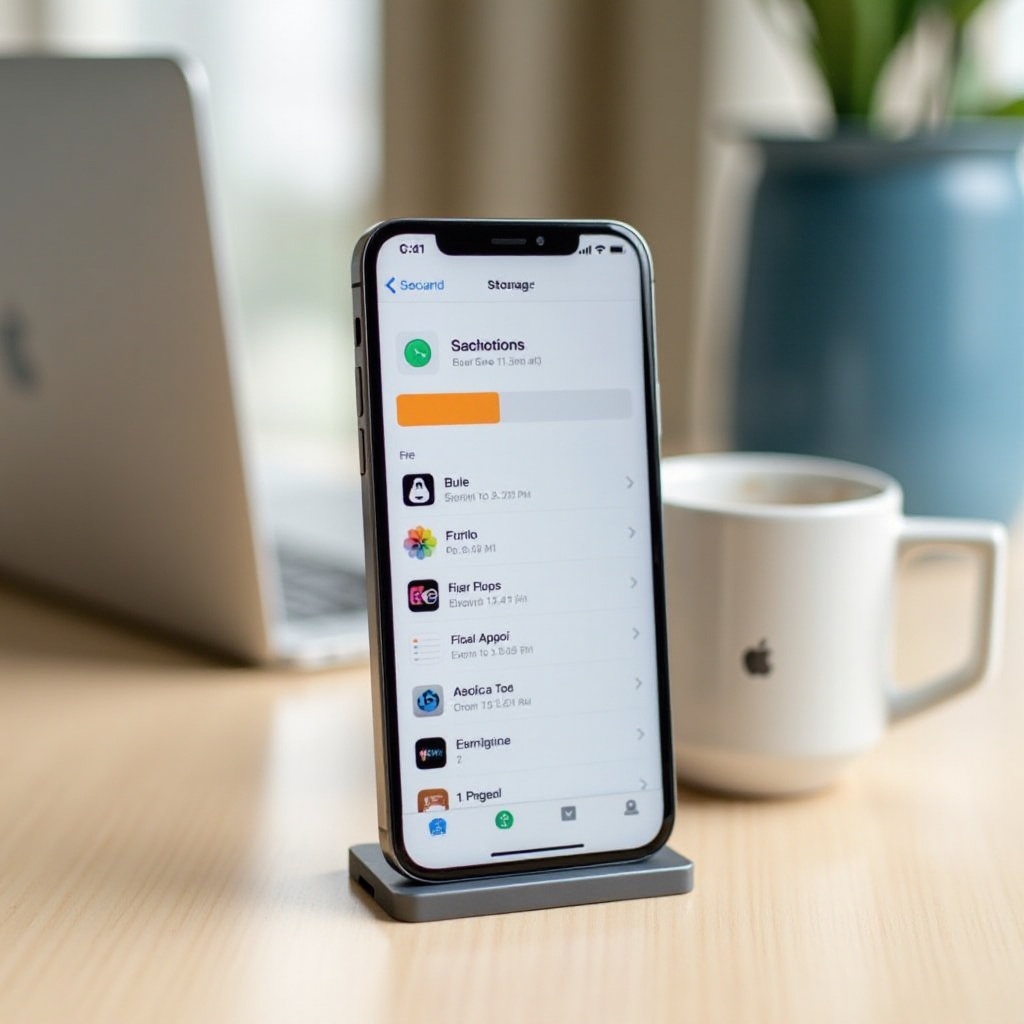
في أعلى الشاشة، سترى مساحة التخزين المستخدمة والمتبقية. أسفل ذلك، يعرض iOS توصيات مثل إلغاء تحميل التطبيقات غير المستخدمة أو مسح المرفقات الكبيرة في الرسائل.
راجع هذه الاقتراحات بعناية. تمكين عدد قليل منها يمكن أن يحرر بسرعة عدة غيغابايت، وهو غالبًا ما يكون كافيًا لتنزيل وتثبيت Apple Intelligence.
إلغاء تحميل التطبيقات غير المستخدمة وحذف الملفات الكبيرة
يمكنك تحرير مساحة بسرعة دون فقدان بيانات مهمة:
- إلغاء تحميل التطبيقات التي نادرًا ما تستخدمها:
- في مساحة تخزين iPhone، اضغط على تطبيق لا تحتاج إليه كل يوم.
- اضغط على إلغاء تحميل التطبيق لإزالة التطبيق مع الاحتفاظ بالمستندات والبيانات الخاصة به.
- احذف مقاطع الفيديو والصور الكبيرة التي لم تعد تحتاج إليها.
- امسح مجلدات التنزيل والوسائط المخزنة داخل تطبيقات البث أو تطبيقات المراسلة.
استهدف تحرير عدة غيغابايت من المساحة. كلما زادت المساحة المتاحة، قل احتمال تعثر النظام أثناء عملية تثبيت Apple Intelligence.
استخدام iCloud للصور ومقاطع الفيديو والنسخ الاحتياطية
إذا كنت ترغب في الاحتفاظ بمحتواك مع تقليل مساحة التخزين التي يشغلها على iPhone، انقل المزيد من البيانات إلى السحابة:
- قم بتشغيل صور iCloud من الإعدادات > الصور واختر تحسين تخزين iPhone.
- خزّن المستندات والوسائط الكبيرة في iCloud Drive أو خدمة سحابية أخرى.
- تأكد من تشغيل النسخ الاحتياطي على iCloud للحفاظ على بياناتك آمنة قبل حذف أي شيء كبير.
بعد أن تحرر مساحة كافية، ارجع إلى شاشة Apple Intelligence وراقب ما إذا كان شريط التقدم يبدأ أخيرًا في التحرك. إذا استمرت المشكلة، فقد تكون هناك أعطال بسيطة في البرنامج، ويمكن أن يساعد إعادة تعيين بعض الإعدادات.
الخطوة 4 – إعادة تشغيل iPhone وإعادة تعيين الإعدادات الأساسية
إذا كان Apple Intelligence لا يزال عالقًا عند التنزيل حتى بعد إصلاح الأهلية والشبكة والتخزين، فقد تكون المشكلة ناتجة عن أعطال مؤقتة في البرنامج. إعادة تشغيل الهاتف وإعادة تعيين بعض الإعدادات يزيل العديد من الأخطاء المخفية دون مسح بياناتك الشخصية.
إجراء إعادة تشغيل عادية أو إعادة تشغيل قسرية
ابدأ بإعادة تشغيل عادية:
- اضغط مطولًا على زر الجانب مع أحد زري مستوى الصوت حتى يظهر شريط تمرير الطاقة.
- اسحب الشريط لإيقاف تشغيل iPhone.
- انتظر حوالي 20 ثانية.
- اضغط مطولًا على زر الجانب مرة أخرى لتشغيله.
إذا كان الجهاز متجمدًا ولا يستجيب، فقم بإعادة تشغيل قسرية. تختلف طريقة الضغط على الأزرار حسب الطراز، لذا اتبع تعليمات Apple الرسمية. بعد إعادة التشغيل، افتح الإعدادات وتحقق من حالة تنزيل Apple Intelligence مرة أخرى.
إلغاء تنزيل Apple Intelligence وإعادة تشغيله
إذا ظل التنزيل في الموضع نفسه لفترة طويلة جدًا، فقد يكون عالقًا بسبب ملف تالف:
- ابحث عن أي خيار لإلغاء أو إيقاف أو إعادة محاولة تنزيل Apple Intelligence في شاشة الإعدادات ذات الصلة.
- ألغِ المحاولة الحالية.
- انتظر لحظات، ثم عد إلى شاشة إعداد الميزة وابدأ التنزيل مرة أخرى عبر شبكة قوية.
غالبًا ما يحل هذا الإجراء البسيط مشكلة التنزيل الجزئي التالف ويتيح للنظام البدء من جديد.
إعادة تعيين جميع الإعدادات دون مسح البيانات
إذا استمرت المشكلة، أعد تعيين جميع إعدادات النظام مع الاحتفاظ ببياناتك:
- اذهب إلى الإعدادات > عام > نقل أو إعادة تعيين iPhone > إعادة تعيين.
- اضغط على إعادة تعيين جميع الإعدادات.
- أدخل رمز المرور ثم أكد.
يؤدي هذا الإجراء إلى إعادة تعيين شبكات Wi‑Fi وتكوينات VPN وتخطيط الشاشة الرئيسية وإعدادات لوحة المفاتيح وبعض إعدادات الخصوصية، لكنه لا يحذف صورك أو تطبيقاتك أو ملفاتك الشخصية. بعد إعادة التعيين، أعد الاتصال بـ Wi‑Fi وتحقق من تنزيل Apple Intelligence مرة أخرى.
إذا لم تُحل المشكلة بهذه الخطوات، فقد تتعامل مع تلف أعمق في النظام، ويكون استخدام الكمبيوتر لتحديث iOS الخطوة المنطقية التالية.
الخطوة 5 – استخدام جهاز كمبيوتر لتحديث أو استعادة iOS
عندما لا تنجح عمليات إعادة التعيين المحلية في إصلاح تنزيل Apple Intelligence العالق، قد تكون تثبيتة iOS نفسها تالفة. توصيل iPhone بجهاز Mac أو كمبيوتر Windows يسمح لك بإصلاح أو إعادة تثبيت iOS باستخدام نسخة جديدة من خوادم Apple.
متى يجب توصيل الجهاز بـ Mac أو كمبيوتر Windows
فكر في خيار الكمبيوتر إذا:
- جرّبت كل الخطوات السابقة وما زال التنزيل عالقًا.
- ميزات نظام أخرى أو تطبيقات أخرى تتعطل أو تتصرف بغرابة.
- خيار Apple Intelligence لا يستجيب أو يفشل فورًا.
قبل أن تبدأ، انسخ iPhone احتياطيًا باستخدام iCloud أو الكمبيوتر حتى تتمكن من استعادة بياناتك بعد أي تغييرات كبيرة.
تحديث أو إعادة تثبيت iOS عبر Finder أو iTunes
على Mac باستخدام Finder أو على كمبيوتر Windows باستخدام iTunes:
- وصّل iPhone بكابل USB.
- افتح Finder (على Mac) أو iTunes (على Windows).
- اختر iPhone عندما يظهر.
- انقر على التحقق من وجود تحديث وثبّت أي تحديث متاح.
إذا لم يساعد التحديث، يمكنك استخدام خيار الاستعادة. يقوم هذا بتنزيل نسخة جديدة من أحدث إصدار لـ iOS وتثبيتها على جهازك. تستبدل الاستعادة ملفات النظام التالفة التي قد تعيق تنزيل Apple Intelligence.
الاستعادة من النسخة الاحتياطية وتجربة Apple Intelligence مرة أخرى
بعد استعادة iOS:
- قم بإعداد iPhone كجهاز جديد أو استعده من نسخة iCloud الاحتياطية أو نسخة الكمبيوتر.
- أكمل الإعداد الأساسي، واتصل بشبكة Wi‑Fi موثوقة، وسجّل الدخول باستخدام Apple ID.
- اذهب إلى قسم Apple Intelligence في الإعدادات وابدأ التنزيل مرة أخرى.
إذا اكتمل التنزيل الآن، فمن المحتمل أن مشكلة خفية في النظام كانت السبب الجذري للمشكلة. ومع ذلك، أحيانًا يكون كل شيء على جهازك سليمًا، بينما يكمن الخلل الحقيقي في خدمات Apple.
كيفية معرفة ما إذا كانت المشكلة من جانب Apple
إذا اتبعت جميع الخطوات السابقة وما زلت ترى Apple Intelligence عالقًا عند التنزيل، يجب أن تتحقق مما إذا كانت Apple تواجه انقطاعات في الخدمات أو أخطاء معروفة. تأكيد ذلك يمكن أن يوفر لك الوقت ويمنع عمليات إعادة تعيين غير ضرورية.
التحقق من حالة نظام Apple لانقطاعات الخدمة
تحافظ Apple على صفحة حالة عامة تعرض ما إذا كانت الخدمات الأساسية تعمل بشكل طبيعي:
- ابحث عن حالة نظام Apple في المتصفح.
- افتح صفحة حالة النظام الرسمية من Apple.
- ابحث عن تحذيرات أو ملاحظات حول Apple ID أو iCloud أو تحديثات البرامج أو البنية التحتية ذات الصلة.
إذا أبلغت Apple عن انقطاع أو حادث جارٍ، فقد يفشل التنزيل أو يتعثر حتى لو كان iPhone سليمًا. في مثل هذه الحالات، قد تحتاج إلى الانتظار حتى تحل Apple المشكلة ثم المحاولة مرة أخرى.
مراقبة القنوات الاجتماعية والمواقع التقنية الموثوقة
يمكنك أيضًا التحقق مما يواجهه المستخدمون الآخرون:
- ابحث في الشبكات الاجتماعية عن عبارات مثل “Apple Intelligence عالق عند التنزيل” أو “Apple Intelligence لا يتثبت”.
- زر مواقع الأخبار التقنية الموثوقة والمنتديات المجتمعية لتعرف ما إذا كانت هناك تقارير واسعة عن مشكلات مشابهة.
إذا أبلغ العديد من المستخدمين عن المشكلة نفسها في الفترة الزمنية ذاتها، فمن المحتمل أن تكون مشكلة أوسع يجب على Apple إصلاحها بتغييرات على الخادم أو بتحديث برمجي. عند ظهور تصحيح صغير أو إصدار iOS جديد، ثبّته ثم أعد محاولة تنزيل Apple Intelligence.
عندما تؤكد Apple أن الخدمات عادت إلى الوضع الطبيعي وما زلت ترغب في تجنب هذه المتاعب في التحديثات المستقبلية، يمكن أن تجعل بعض العادات عملية طرح الميزات الكبيرة القادمة أكثر سلاسة بكثير.
منع مشكلات “العالق عند التنزيل” في المستقبل
بعد أن تجعل Apple Intelligence يعمل أخيرًا، من المنطقي أن تعدّل طريقة تعاملك مع التحديثات والتنزيلات المستقبلية. تغييرات بسيطة في التخزين وتوقيت التحديث واستخدام الشبكة يمكن أن تقلل كثيرًا من احتمال رؤية الخطأ نفسه مرة أخرى.
الحفاظ على مساحة تخزين إضافية على iPhone
حاول الحفاظ على هامش من المساحة الفارغة على جهازك بدلًا من ملئه حتى الحد الأقصى. يمكنك:
- إزالة التطبيقات التي لم تعد تستخدمها.
- إلغاء تحميل التطبيقات نادرة الاستخدام مع الاحتفاظ ببياناتها.
- نقل مقاطع الفيديو والصور والمستندات الكبيرة إلى التخزين السحابي.
الحفاظ على عدة غيغابايت فارغة يمنح iOS المساحة التي يحتاجها لتنزيل وتثبيت مكونات كبيرة مثل Apple Intelligence دون الوصول إلى حدود التخزين.
تحديث iOS بانتظام لكن مع تجنب زحمة اليوم الأول
البقاء محدّثًا إلى حد معقول مع iOS يساعدك على تجنب الأخطاء المعروفة ومشكلات التوافق. في الوقت نفسه، قد يؤدي التحديث في الساعات الأولى من إصدار رئيسي إلى تعرّضك لاكتظاظ الخوادم والمشكلات الجديدة غير المختبرة.
نهج متوازن هو:
- انتظر يومًا أو يومين بعد إصدار iOS رئيسي.
- تحقق من المصادر التقنية الموثوقة لمعرفة أي مشكلات مبكرة خطيرة.
- قم بالتحديث عندما تبدو الأمور مستقرة وينخفض الضغط على الخوادم قليلًا.
بهذه الطريقة تستفيد من الميزات الجديدة والإصلاحات مع تجنب بعض الفوضى المصاحبة لاندفاع الإطلاق.
تنزيل الميزات الكبيرة فقط على شبكات موثوقة
بالنسبة للتنزيلات الكبيرة مثل نماذج Apple Intelligence أو تحديثات iOS الكاملة:
- استخدم شبكة Wi‑Fi منزلية أو مكتبية قوية كلما أمكن.
- تجنب شبكات Wi‑Fi العامة التي قد تحظر أو تخنق التنزيلات الكبيرة.
- تأكد من أن iPhone يحتوي على بطارية كافية أو متصل بمصدر طاقة.
تقلل هذه العادات من الانقطاعات وتخفض احتمال حدوث تنزيلات تالفة قد تتعثر أثناء التثبيت.
مع هذه إجراءات الوقاية، ستقضي وقتًا أقل في استكشاف الأخطاء وإصلاحها ووقتًا أكثر في استخدام Apple Intelligence والميزات المتقدمة الأخرى على iPhone.

الخلاصة
عندما يتعثر Apple Intelligence عند التنزيل، فإن السبب غالبًا ما يندرج ضمن بضع فئات واضحة: عتاد أو iOS غير مدعوم، شبكة غير مستقرة، مساحة تخزين منخفضة، أو أعطال في البرنامج. باتباع عملية منظمة، يمكنك تحديد المشكلة الفعلية وحلها بدلًا من إجراء تغييرات عشوائية.
بدأت بالتأكد من أن طراز iPhone وإصدار iOS واللغة والمنطقة تدعم Apple Intelligence. ثم تحققت من الشبكة، وحررت مساحة التخزين، وأعدت تعيين الإعدادات الأساسية. وإذا لزم الأمر، استخدمت جهاز كمبيوتر لتحديث أو استعادة iOS وتحققت من حالة نظام Apple لمعرفة ما إذا كانت خوادمها هي السبب.
حتى لو استلزم الأمر عدة خطوات، فإن كل إجراء يساعدك على الاقتراب من إعداد نظيف يعمل بشكل جيد. بمجرد تثبيت Apple Intelligence بالكامل، يمكنه تحسين استخدامك اليومي لـ iPhone من خلال اقتراحات وأدوات أكثر ذكاءً. ومع نصائح الوقاية الواردة في هذا الدليل، ستكون أكثر استعدادًا للتحديثات المستقبلية وأقل عرضة بكثير لرؤية رسالة “Apple Intelligence عالق عند التنزيل” مرة أخرى.
الأسئلة الشائعة
لماذا يتعطل تنزيل Apple Intelligence على iPhone الخاص بي رغم توفر اتصال Wi‑Fi جيد؟
الاتصال الجيد بشبكة Wi‑Fi لا يضمن تنزيلًا سلسًا. قد يكون iPhone منخفض السعة التخزينية، أو يعمل بإصدار قديم من iOS، أو من طراز غير مدعوم. قد تكون هناك أيضًا مشكلة برمجية مخفية من تحديث سابق. تحقق من مساحة التخزين، وثبّت أحدث إصدار من iOS، وأعد تشغيل الجهاز، وإذا لزم الأمر أعد ضبط إعدادات الشبكة أو النظام قبل المحاولة مرة أخرى.
هل من الآمن إلغاء تنزيل Apple Intelligence والبدء من جديد؟
نعم، عادةً ما يكون إلغاء تنزيل Apple Intelligence آمنًا. فهو لا يتسبب في إتلاف iPhone ولا في مسح بياناتك الشخصية. عندما يبقى شريط التقدم متجمّدًا لفترة طويلة، يمكن للإلغاء وإعادة التشغيل أن يحلّا مشكلة ملف تنزيل جزئي تالف. فقط تأكد من أن لديك اتصالًا مستقرًا ومساحة تخزين كافية قبل بدء التنزيل الجديد.
كم من الوقت يجب أن يستغرق تنزيل وتثبيت Apple Intelligence على iPhone في عام 2024؟
مع اتصال Wi‑Fi قوي وعدّة غيغابايت من المساحة الخالية، قد يستغرق تنزيل Apple Intelligence وتثبيته من بضع دقائق إلى نحو نصف ساعة. إذا بقي في نفس المرحلة لفترة أطول بكثير، خاصة لأكثر من ساعة دون أي تغيير، فاعتبره متوقفًا واتبع خطوات استكشاف الأخطاء وإصلاحها الواردة في هذا الدليل.