كيفية اقتصاص صورة على جهاز ماك: الدليل الكامل خطوة بخطوة لعام 2024
مقدمة
غالبًا لا تحتاج إلى صورة كاملة أو لقطة شاشة كاملة. ربما تريد إزالة خلفية فوضوية، إخفاء بيانات شخصية، أو التركيز على منتج أو وجه. هنا تحتاج إلى قص صورة على جهاز ماك.
يوفر لك نظام macOS عدة أدوات مدمجة لقص الصور بسرعة. لا تحتاج إلى مهارات تحرير متقدمة، ولا إلى شراء برامج باهظة الثمن. يمكن لتطبيقات المعاينة (Preview) والصور (Photos) وأدوات لقطات الشاشة التعامل مع كل ما يحتاجه المستخدم العادي تقريبًا. إذا أردت تحكمًا أكبر، يمكن لتطبيقات الطرف الثالث أن تمنحك إمكانيات إضافية بأحجام دقيقة وقص على دفعات.
يرشدك هذا الدليل خطوة بخطوة عبر كل طريقة. ستتعلم كيفية القص باستخدام Preview، وتحرير الصور في تطبيق الصور، وتشذيب لقطات الشاشة، واستخدام الأدوات الاحترافية، وتحديد الأحجام ونسب الأبعاد الدقيقة. سترى أيضًا كيفية حل المشكلات الشائعة وتوفير الوقت باستخدام الاختصارات.
في النهاية، ستعرف أفضل طريقة لقص صورة على ماك لاستخدامها في وسائل التواصل الاجتماعي، ومستندات العمل، والمتاجر الإلكترونية، وغير ذلك.
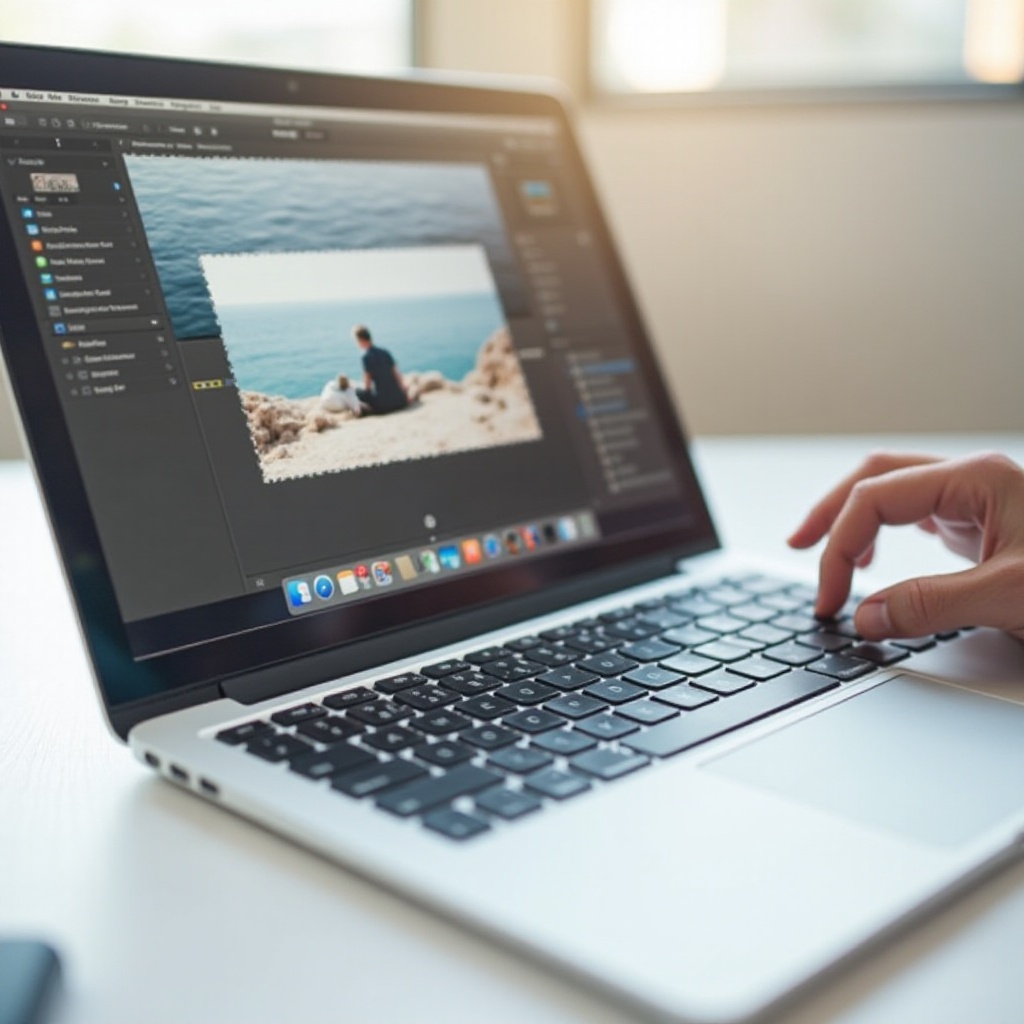
ماذا يعني قص صورة على ماك؟
قص صورة يعني قطع الأجزاء التي لا تريدها والإبقاء فقط على المنطقة التي تحتاجها. لا تغيّر المحتوى داخل مربع القص؛ إنما تقلل فقط المساحة المرئية المحيطة به.
عندما تقص صورة على ماك يمكنك:
- إزالة العناصر المشتتة عند حواف الصورة
- التركيز على شخص أو عنصر أو نص
- إخفاء معلومات خاصة في لقطة شاشة
- تغيير شكل الصورة لتناسب مخططًا معينًا
القص يختلف عن تغيير الحجم. تغيير الحجم يعدّل أبعاد الصورة (مثلًا من 4000 × 3000 بكسل إلى 1000 × 750 بكسل) مع الاحتفاظ بالمحتوى كاملًا. أما القص فيحذف جزءًا من المحتوى، لكنه لا يغيّر بالضرورة دقة الجزء المتبقي.
على macOS، تستخدم معظم الأدوات مستطيلًا بسيطًا للقص. تقوم بالسحب لإنشاء تحديد، ثم تعدّله وتطبق القص. بعض التطبيقات تتيح لك استخدام نسب أبعاد مثل 1:1 (مربع) أو 16:9 (شاشة عريضة) بحيث تطابق الصورة المقتصة تنسيقًا محددًا.
الآن بعد أن فهمت ما يقوم به القص ولماذا هو مهم، يمكنك اختيار أفضل أداة على جهاز ماك لكل حالة.
الطرق الأساسية لقص صورة على macOS (نظرة عامة)
يتضمن macOS عدة طرق لقص الصور. لا يتوجب عليك استخدام طريقة واحدة فقط. يعتمد الاختيار الصحيح على مكان حفظ صورتك وما تخطط لفعله بها بعد القص.
إليك الخيارات الرئيسية:
- Preview
الأفضل للتعديلات السريعة على أي ملف صورة في Finder. ممتاز للقطات الشاشة والمستندات والصور المخزّنة خارج تطبيق الصور. - تطبيق الصور (Photos)
مثالي للصور المستوردة من iPhone أو الكاميرا. يتيح التحرير غير التدميري تغيير القص أو التراجع عنه لاحقًا. - أدوات لقطات الشاشة
مناسبة عندما تحتاج فقط إلى جزء من الشاشة. يمكنك الالتقاط والقص في خطوة واحدة أو التعديل مباشرة بعد الالتقاط. - تطبيقات الطرف الثالث
مفيدة لمزيد من التحكم أو عند العمل مع العديد من الصور. توفر قصًا على دفعات، ونسب أبعاد دقيقة، وميزات احترافية.
سنبدأ بـ Preview لأنه مدمج في النظام، وسريع، ويعمل مع تقريبًا أي ملف صورة لديك على ماك. بمجرد تعلم استخدامه، ستبدو لك الطرق الأخرى أكثر ألفة.

الطريقة الأولى – كيفية قص صورة على ماك باستخدام Preview
Preview هو عارض الصور وملفات PDF الافتراضي على macOS، وهو أيضًا محرر أساسي قوي. يمكنك قص الصور وتغيير حجمها والتعليق عليها وتصديرها بصيغ مختلفة دون تثبيت أي شيء إضافي.
افتح صورتك في Preview من Finder أو سطح المكتب
لفتح صورة في Preview يمكنك:
- العثور على الصورة في Finder أو على سطح المكتب.
- النقر المزدوج على الملف. افتراضيًا، تُفتح العديد من أنواع الصور في Preview.
- إذا فُتح الملف في تطبيق آخر، انقر عليه بزر الماوس الأيمن، واختر “فتح بواسطة” (Open With)، ثم اختر Preview.
إذا أردت حماية الصورة الأصلية قبل القص:
- انقر على الملف بزر الماوس الأيمن في Finder.
- انقر على “تكرار” (Duplicate).
- افتح الملف المنسوخ في Preview واعمل على هذا الإصدار.
استخدم أداة التحديد لتحديد منطقة القص
بعد فتح الصورة في Preview:
- تأكد من ظهور شريط أدوات “Markup”. إذا لم يكن ظاهرًا، انقر على أيقونة رأس القلم الصغيرة في شريط الأدوات.
- انقر على أداة “التحديد المستطيلي” (Rectangular Selection).
- انقر واسحب عبر الصورة لإنشاء مربع تحديد حول المنطقة التي تريد الاحتفاظ بها.
سترى مستطيلًا متقطعًا. كل ما بداخله سيبقى؛ وكل ما خارجه سيُزال عند القص.
ضبط حواف التحديد بدقة
قد لا يكون السحب الأول مثاليًا. لتحسينه:
- اسحب أي مقبض في الزاوية لتغيير كل من العرض والارتفاع.
- اسحب مقبض أحد الجوانب لضبط بُعد واحد فقط.
- انقر داخل مربع التحديد واسحب لنقله إلى موضع جديد.
يمكنك التكبير للمزيد من الدقة:
- اذهب إلى عرض > تكبير (View > Zoom In)، أو
- اضغط Command + علامة الجمع (+) على لوحة المفاتيح.
استمر في التعديل حتى يحتوي التحديد بالضبط على ما تريده.
تطبيق القص والحفظ دون فقدان الملف الأصلي
للقص:
- مع بقاء التحديد نشطًا، اذهب إلى أدوات > قص (Tools > Crop)، أو اضغط Command + K.
- سيقوم Preview بإزالة المناطق الخارجية والإبقاء على المستطيل المحدد فقط.
للحفظ دون استبدال الملف الأصلي:
- انقر ملف > تصدير (File > Export) أو ملف > حفظ باسم (Save As) إن كان متاحًا.
- اختر اسم ملف جديدًا وموقع الحفظ.
- حدد الصيغة المطلوبة (JPEG، PNG، HEIC، إلخ).
- انقر حفظ.
بهذه الطريقة تحتفظ بالأصلي وتحصل على نسخة جديدة مقتصة.
القص بنسبة أبعاد محددة في Preview
لا يوفر Preview قائمة كبيرة من نسب الأبعاد الجاهزة كما تفعل بعض محررات الصور، لكن لا يزال بإمكانك إنشاء قصات دقيقة.
للحصول على نسبة محددة:
- حدد النسبة التي تريدها، مثل 16:9 أو 1:1.
- ابدأ تحديدًا مستطيليًا.
- راقب أرقام الحجم في الشريط الذي يظهر عند تعديل التحديد.
- عدّل حتى تتوافق أبعاد العرض والارتفاع مع نسبة الهدف قدر الإمكان.
للحصول على أحجام بكسل دقيقة، قد تفضّل محررًا من طرف ثالث، ولكن في معظم الاستخدامات الأساسية، تعتبر أدوات التحديد والتكبير في Preview دقيقة بما يكفي.
بمجرد أن تصبح مرتاحًا مع Preview، الخطوة التالية هي استكشاف تطبيق الصور، وهو مثالي لتحرير وقص الصور في مكتبة صورك.
الطريقة الثانية – كيفية قص الصور في تطبيق الصور على ماك
يتولى تطبيق الصور إدارة الصور من iPhone وiPad والكاميرات. يتزامن مع “صور iCloud” ويوفر أدوات تحرير قوية، بما في ذلك أداة قص مرنة. الجزء الأفضل: التعديلات غير تدميرية، لذا يمكنك دائمًا الرجوع إلى الأصل.
ابحث عن صورتك وافتحها في تطبيق الصور
لقص صورة مخزّنة في تطبيق الصور:
- افتح تطبيق الصور من Dock أو من مجلد التطبيقات.
- تصفّح “المكتبة” أو “الألبومات” أو “الواردات” للعثور على الصورة.
- انقر نقرًا مزدوجًا على الصورة لفتحها في عرض أكبر.
إذا كانت الصورة لا تزال في Finder، يمكنك سحبها وإفلاتها في تطبيق الصور أو استيرادها:
- اذهب إلى ملف > استيراد داخل تطبيق الصور.
- اختر صورتك وانقر “مراجعة للاستيراد” (Review for Import).
- انقر “استيراد” لإضافتها إلى مكتبتك.
الدخول إلى وضع التحرير واختيار أداة القص
بعد فتح الصورة:
- انقر زر “تحرير” (Edit) في الزاوية العلوية اليمنى.
- في الأعلى، اختر “قص” (Crop).
سترى الآن شبكة فوق الصورة. تساعدك هذه الشبكة في محاذاة القص باستخدام قواعد تركيب بسيطة.
استخدام نسب الأبعاد الجاهزة أو القص الحر
في لوحة القص يمكنك:
- استخدام “حر” (Freeform) للقص بأي شكل تريد.
- النقر على قائمة نسب الأبعاد لاختيار إعدادات جاهزة مثل:
- مربع (1:1)
- 4:3
- 16:9
للقص:
- اسحب زوايا أو حواف مربع القص لضبط الإطار.
- اسحب داخل المربع لنقل المنطقة الفعالة.
يعرض لك تطبيق الصور معاينة فورية لكيفية ظهور الصورة بعد القص.
تسوية الصورة والقص في نفس الوقت
يسمح لك تطبيق الصور أيضًا بإصلاح الصور المائلة أثناء القص.
لتسوية الصورة:
- استخدم شريط التمرير بجانب منطقة القص لتدوير الصورة قليلًا.
- راقب الشبكة للحفاظ على خط الأفق أو الخطوط الأخرى مستقيمة.
- عدّل مربع القص مرة أخرى إذا لزم الأمر بعد التدوير.
هذا مفيد للمناظر الطبيعية والمباني وأي صورة يكون فيها الخط المستقيم مهمًا.
التراجع عن القص أو تعديله لاحقًا (تحرير غير تدميري)
أحد أكبر مزايا تطبيق الصور أنه يمكنك تغيير رأيك في أي وقت.
للتراجع عن القص أو تعديله:
- أعد فتح الصورة في تطبيق الصور.
- انقر “تحرير”.
- انقر “إعادة ضبط التعديلات” (Reset Adjustments) للعودة إلى الأصل، أو ببساطة عدّل مربع القص مرة أخرى.
- عند الانتهاء، انقر “تم” (Done).
يبقى ملفك الأصلي آمنًا، وتظل تعديلاتك قابلة للتغيير. بعد إتقان تطبيق الصور، ربما ترغب في قص لقطات الشاشة بكفاءة أكبر أيضًا، خاصة إذا كنت تشارك شاشتك كثيرًا للعمل أو الدراسة.
الطريقة الثالثة – قص لقطات الشاشة فورًا على ماك
لقطات الشاشة حالة شائعة أخرى تحتاج فيها للقص. كثير من الناس يلتقطون الشاشة كاملة ثم يقومون بتشذيبها. يسهّل macOS هذا من خلال السماح لك بالتقاط جزء من الشاشة فقط أو القص مباشرة بعد أخذ اللقطة.
استخدام اختصارات لقطات الشاشة في macOS لالتقاط جزء من الشاشة
لالتقاط منطقة محددة:
- اضغط Shift + Command + 4.
- سيتحوّل المؤشر إلى علامة تصويب.
- انقر واسحب لتحديد المنطقة التي تريد التقاطها.
- اترك زر الماوس أو لوحة التتبع لالتقاط لقطة الشاشة.
يحفظ macOS لقطة الشاشة على سطح المكتب أو في الموقع الذي اخترته في إعدادات لقطات الشاشة. وبما أنك اخترت فقط الجزء الذي تحتاجه، قد لا تحتاج إلى القص لاحقًا.
قص لقطة الشاشة من معاينة الصورة المصغرة العائمة
على macOS، بعد أخذ لقطة شاشة، تظهر صورة مصغرة عائمة صغيرة في الزاوية السفلية اليمنى من الشاشة لبضعة ثوانٍ.
للقص باستخدام هذه المعاينة:
- انقر على الصورة المصغرة العائمة قبل أن تختفي.
- تُفتح لقطة الشاشة في نافذة تحرير سريعة.
- استخدم أداة القص أو أدوات العلامات الظاهرة في هذه النافذة لضبط الإطار.
- اسحب المقابض لتحديد منطقة القص.
- انقر “تم” (Done) لحفظ لقطة الشاشة المقتصة.
تستبدل الصورة المعدّلة المعاينة المؤقتة وتُحفظ في الموقع الذي حددته.
فتح لقطات الشاشة القديمة في Preview لقصها لاحقًا
إذا كنت قد حفظت لقطة الشاشة بالفعل وتحتاج إلى قصها لاحقًا:
- ابحث عن ملف لقطة الشاشة في Finder (عادة على سطح المكتب).
- انقر عليه نقرًا مزدوجًا لفتحه في Preview.
- استخدم نفس خطوات التحديد و Tools > Crop التي تعلمتها سابقًا.
تمنحك هذه الخيارات تحكمًا مرنًا في لقطات الشاشة وتُبقي الصور الملتقطة من الشاشة واضحة ومركّزة. للمستخدمين الذين يحررون العديد من الصور أو يحتاجون إلى أحجام ثابتة، يمكن أن يكون من المفيد إضافة محررات صور من طرف ثالث إلى سير العمل.
الطريقة الرابعة – قص الصور باستخدام تطبيقات طرف ثالث على ماك
إذا كنت كثيرًا ما تحرر الصور، أو تصمم الرسومات، أو تدير صور المنتجات، فقد تحتاج إلى أدوات تتجاوز ما هو مدمج. تضيف تطبيقات ماك من طرف ثالث إمكانيات قص متقدمة، وتحكمًا أفضل في الحجم والجودة، ومعالجة على دفعات.
قص الصور في Pixelmator Pro أو Affinity Photo
تتضمن تطبيقات ماك الشائعة مثل Pixelmator Pro وAffinity Photo ميزات قص غنية.
تبدو العملية النموذجية في هذه التطبيقات كالتالي:
- افتح صورتك في التطبيق.
- اختر أداة القص من شريط الأدوات.
- اختر نسبة أبعاد أو حدد حجمًا مخصصًا.
- اسحب لوضع مربع القص.
- طبق القص وصدّر النتيجة.
تُظهر هذه الأدوات غالبًا أدلة وشبكات واضحة تساعد على تركيب دقيق للصورة.
إعداد نسب أبعاد ثابتة وهوامش آمنة
تسمح العديد من التطبيقات الاحترافية بقفل نسبة أبعاد بحيث يحافظ مربع القص دائمًا على شكل ثابت. هذا مفيد عندما:
- تجهز صورًا لتخطيط مدونة متسق
- تنشئ صورًا مصغرة لقناة يوتيوب
- تصمم صور ملفات شخصية يجب أن تتوافق مع حجم معين
يمكنك أيضًا إضافة أدلة أو مناطق آمنة لضمان بقاء النص والتفاصيل المهمة مرئية على جميع الأجهزة.
قص عدة صور على دفعات بكفاءة
تدعم بعض تطبيقات الطرف الثالث القص على دفعات. هذا يوفر الوقت إذا كان لديك العديد من الصور التي تحتاج إلى نفس القص، مثل صور المنتجات أو لقطات الشاشة.
سير عمل عام للمعالجة على دفعات:
- ضع جميع الصور في مجلد واحد.
- افتح أداة المعالجة الدفعية أو الأتمتة في محررك.
- حدد منطقة القص أو نسبة الأبعاد أو نمط تغيير الحجم.
- طبق الإعداد المسبق على المجموعة بأكملها.
- صدّر جميع الصور المقتصة إلى مجلد جديد.
تجعل هذه الأدوات سير العمل الاحترافي أكثر سلاسة واتساقًا. حتى لو بقيت مع تطبيقات أبل، لا يزال بإمكانك الحصول على نتائج دقيقة بتعلم كيفية إدارة الأحجام والنسب بشكل صحيح.

كيفية قص الصور على ماك إلى أحجام ونسب دقيقة
أحيانًا يجب قص صورة على ماك إلى تنسيق محدد: مربع 1:1 لإنستغرام، لافتة 16:9، أو أحجام بكسل دقيقة لموقع ويب. يمكنك التعامل مع ذلك بمزيج من تطبيق الصور وPreview، وإذا لزم الأمر، أدوات طرف ثالث.
القص لنسب أبعاد شائعة (1:1، 4:3، 16:9 والمزيد)
يسهّل تطبيق الصور العمل مع نسب الأبعاد:
- افتح صورتك في تطبيق الصور وادخل وضع التحرير.
- انتقل إلى تبويب القص.
- افتح قائمة نسب الأبعاد.
- اختر نسبة شائعة مثل:
- مربع (1:1)
- 4:3 (شائعة للصور)
- 16:9 (مثالية للافتات العريضة والفيديوهات)
- اضبط موضع مربع القص وانقر “تم”.
يحافظ هذا على شكل الصورة بما يتوافق مع المنصة أو المخطط المستهدف.
القص لأبعاد بكسل محددة للويب ووسائل التواصل الاجتماعي
إذا كنت تحتاج إلى أحجام بكسل محددة (مثل 1200 × 628 بكسل للافتة مدونة)، يمكنك:
- القص تقريبًا في تطبيق الصور أو Preview لتأطير العنصر الرئيسي.
- تصدير الصورة.
- فتح الملف في Preview.
- الذهاب إلى Tools > Adjust Size.
- إدخال العرض والارتفاع الدقيقين بالبكسل.
- التأكد من أن خيار “تحجيم متناسب” (Scale proportionally) مفعّل لتجنب التشويه.
إذا لم تتطابق النسب تمامًا، قد تحتاج إلى تعديل القص مرة أخرى، أو استخدام تطبيق طرف ثالث يسمح بالقص مباشرة بناءً على البكسل.
الحفاظ على جودة الصورة عند القص بشكل كبير
القص الشديد يمكن أن يقلل الجودة لأنك تتخلص من عدد كبير من البكسلات. للحفاظ على حدة الصور:
- ابدأ بأعلى دقة متاحة لديك.
- تجنب القص المفرط الذي يترك جزءًا صغيرًا فقط من الصورة الأصلية.
- استخدم قدرًا خفيفًا من زيادة الحدة في محرر الصور إذا لزم الأمر.
- صدّر بدقة مناسبة لاستخدامك المستهدف.
عندما تقص صورة على ماك بعناية، يمكنك الموازنة بين حجم الملف والجودة. بعد ذلك، لنلقِ نظرة على استخدامات عملية محددة حيث يحدث القص الجيد فارقًا كبيرًا.
حالات استخدام عملية لقص الصور على ماك
القص ليس مجرد خطوة تقنية؛ بل يشكل الطريقة التي يرى بها الناس محتواك. المهام المختلفة تتطلب خيارات مختلفة عند القص على ماك.
قص صور المنتجات للمتاجر الإلكترونية والأسواق
في التجارة الإلكترونية، تُعد صور المنتجات النظيفة مهمة جدًا. يمكنك:
- استخدام Preview أو تطبيق احترافي لإزالة المساحة الفارغة.
- وضع المنتج في مركز الإطار.
- قص الخلفيات المشتتة قدر الإمكان.
- استخدام نسبة أبعاد ثابتة عبر جميع صور المنتجات.
هذا يجعل متجرك يبدو احترافيًا ويساعد المشتري على التركيز على المنتج نفسه.
تحضير صور شخصية وصور ملفات تعريف للينكدإن والسير الذاتية
بالنسبة لصور الملفات الشخصية:
- افتح الصورة في تطبيق الصور.
- اختر نسبة مربعة أو 4:5.
- اقص لتشمل رأسك وكتفيك مع ترك مساحة بسيطة فوق الرأس.
- أزل العناصر المزدحمة من الحواف.
تبدو الصورة الشخصية المحكمة والجيّدة القص أكثر احترافية على لينكدإن، والسير الذاتية، وصفحات الفرق.
قص الصور للعروض التقديمية والمستندات وتدوينات المدونات
عند إعداد الشرائح أو التقارير أو تدوينات المدونات، يساعد القص الصور على التوافق مع المخطط:
- استخدم 16:9 لخلفيات الشرائح والصور المميزة.
- قص لقطات الشاشة لإظهار الجزء المرتبط فقط من التطبيق أو الموقع.
- أزل الهوامش الزائدة بحيث تتوازن النصوص والعناصر البصرية على الصفحة.
من خلال التفكير في السياق النهائي، يمكنك تقرير مدى إحكام أو اتساع القص لكل صورة، وجعل المحتوى أسهل قراءة وأكثر جاذبية بصريًا.
مشكلات القص الشائعة على ماك وكيفية حلها
حتى مع وجود أدوات جيدة، قد تصادف مشكلات عند قص صورة على ماك. معظم المشكلات يسهل حلها بمجرد معرفة سببها.
صور ضبابية أو متكسرة البكسلات بعد القص
إذا بدت الصورة المقتصة ضبابية:
- قد تكون قد قصصت الكثير من صورة أصلية منخفضة الدقة.
- ربما تم تكبير الصورة بعد القص.
لحل هذا:
- ابدأ من جديد من أعلى نسخة دقة متاحة.
- قص بشكل أقل حدة إن أمكن.
- تجنب تكبير الصورة بعد القص.
- استخدم محرر صور يحتوي على أدوات شحذ خفيفة إذا لزم الأمر.
استبدال الملف الأصلي أو فقدانه عن طريق الخطأ
إذا استبدلت الملف الأصلي عند الحفظ:
- افحص تطبيق الصور: قد يحتفظ التحرير غير التدميري بالأصل.
- في Finder، ابحث عن نسخ احتياطية أو ملفات مكررة أو إصدارات من Time Machine إذا كانت النسخ الاحتياطية مفعّلة.
لمنع ذلك في المستقبل:
- قم بعمل نسخة مكررة من الملفات قبل التحرير في Preview.
- استخدم File > Export بدلًا من Save عند القص.
- احتفظ بالأصول في مجلد أو ألبوم منفصل.
الصورة المقتصة لا تطابق الحجم أو النسبة المطلوبة
أحيانًا لا تطابق الصورة المقتصة الأبعاد المطلوبة. يحدث هذا عادة عندما:
- تكون نسبة الأبعاد غير صحيحة.
- قمت بتغيير الحجم دون الحفاظ على التناسب.
لإصلاح هذه المشكلة:
- أعد القص باستخدام نسبة أبعاد مقفلة في تطبيق الصور أو تطبيق طرف ثالث.
- ثم غيّر الحجم في Preview باستخدام Tools > Adjust Size.
- تحقّق من أبعاد البكسل النهائية قبل الرفع أو المشاركة.
بعد معالجة هذه المشكلات، يمكنك العمل بشكل أسرع وأكثر ثقة عبر تعلم بعض العادات الموفرة للوقت.
نصائح واختصارات لتوفير الوقت عند القص على macOS
إذا كنت تقص الصور كثيرًا، يمكن للحيل الصغيرة توفير دقائق يوميًا. يوفر macOS اختصارات وميزات تجعل سير العمل أكثر سلاسة وتحافظ على بساطة العملية.
اختصارات لوحة المفاتيح في Preview وتطبيق الصور
من الاختصارات المفيدة في Preview:
- Command + O: فتح ملف
- Command + K: قص المنطقة المحددة
- Command + S: حفظ
- Command + علامة الجمع (+) / علامة الطرح (-): تكبير أو تصغير
في تطبيق الصور:
- Enter أو النقر المزدوج: فتح صورة
- Command + E: تصدير
- Command + Z: التراجع عن آخر تغيير
استخدام الاختصارات بدلًا من القوائم يسرّع كل عملية قص ويُبقي يديك على لوحة المفاتيح.
استخدام إيماءات لوحة التتبع للتكبير والقص بدقة
إذا كنت تستخدم لوحة تتبع:
- افتح إصبعيك للتكبير على منطقة تفصيلية.
- ضم إصبعيك للتصغير ورؤية الإطار الكامل.
- استخدم إصبعين للتمرير حول الصورة المكبرة.
يسهّل هذا ضبط مربعات القص حول التفاصيل الصغيرة، مثل النصوص أو الأيقونات في لقطة شاشة، ويساعدك على تجنب قطع أجزاء مهمة.
تنظيم وإعادة تسمية الصور المقتصة في Finder
غالبًا ما يؤدي القص إلى إنشاء ملفات جديدة كثيرة. للبقاء منظّمًا:
- أنشئ مجلدًا مخصصًا للصور المقتصة.
- أعد تسمية الملفات بأسماء واضحة، مثل project-banner-1200×628.jpg.
- استخدم علامات Finder (مثل “social”، “product”، “slides”) للبحث السريع.
يساعدك التنظيم الجيد على إعادة استخدام الصور لاحقًا دون تكرار العمل، ويجعل إدارة جهاز ماك أسهل.
الخلاصة
القص واحد من أكثر مهام التحرير فائدة وبساطة التي يمكنك تنفيذها على ماك. باستخدام Preview وتطبيق الصور وأدوات لقطات الشاشة وتطبيقات الطرف الثالث الاختيارية، يمكنك قص صورة على ماك لتلبية تقريبًا أي حاجة: منشورات وسائل التواصل الاجتماعي، صور المنتجات، شرائح العمل، أو رسومات المدونات.
يتكفل Preview بالقص السريع لأي ملف مخزن في Finder. يوفّر تطبيق الصور تعديلات غير تدميرية آمنة لمكتبة صورك ويسهل العمل مع نسب الأبعاد. تتيح اختصارات لقطات الشاشة التقاط ما تحتاجه فقط من الشاشة، بينما تضيف التطبيقات الاحترافية الدقة والمعالجة على دفعات والميزات المتخصصة.
من خلال اختيار الطريقة المناسبة لكل مهمة، وتحديد نسب الأبعاد الصحيحة، والانتباه إلى جودة الصورة، يمكنك جعل صورك أكثر تركيزًا واحترافية وفائدة. كلما مارست هذه الخطوات أكثر، أصبح القص أسرع وأكثر طبيعية في سير عملك اليومي على ماك. ومع الوقت، ستتمكن من قص أي صورة على macOS في ثوانٍ، مع نتائج تطابق تمامًا ما تحتاج إليه.
الأسئلة الشائعة
كيف يمكنني قص صورة على جهاز ماك دون فقدان الجودة؟
ابدأ بأعلى دقة متاحة للصورة وتجنب القصّ بشكل مبالغ فيه. استخدم تطبيق المعاينة (Preview) أو الصور (Photos) لقص الجزء الذي تحتاجه فقط. لا تقم بتكبير الصورة بعد القص؛ بدلاً من ذلك، احتفظ بها على دقتها الأصلية أو قم بتصغيرها قليلاً. إذا كان يجب عليك تغيير الحجم، فاستخدم خيار الأدوات > ضبط الحجم (Tools > Adjust Size) في المعاينة وقلّل الأبعاد بدلاً من زيادتها. هذا يساعد على الحفاظ على التفاصيل وتقليل ظهور البيكسلات.
هل يمكنني التراجع عن عملية القص على جهاز ماك بعد حفظ الصورة؟
يمكنك التراجع بالكامل عن القص في تطبيق الصور، لأنه يستخدم التحرير غير التدميري. افتح الصورة، انقر على تحرير (Edit)، ثم اختر إعادة ضبط التعديلات (Reset Adjustments) أو عدّل القص مرة أخرى. أما في المعاينة (Preview)، فغالباً ما يكون القص دائماً بعد الحفظ وإغلاق الصورة. للبقاء في الجانب الآمن، قم بإنشاء نسخة مكررة من الملف قبل القص أو استخدم ملف > تصدير (File > Export) لحفظ نسخة جديدة، بحيث تبقى الأصلية بدون تغيير.
ما هي أسهل طريقة لقص صورة على جهاز ماك لاستخدامها في وسائل التواصل الاجتماعي؟
أسهل طريقة هي استخدام تطبيق الصور مع نسب الأبعاد الجاهزة. افتح الصورة، انقر على تحرير (Edit)، اختر قص (Crop)، ثم حدّد نسبة مثل مربع (1:1) أو 16:9 وفقاً للمنصة. عدّل مربع القص بحيث يبقى العنصر الرئيسي في المنتصف، ثم انقر تم (Done). بعد ذلك قم بالتصدير أو المشاركة مباشرة. إذا كنت تعمل مع العديد من لقطات الشاشة أو الصور غير الفوتوغرافية، فاستخدم المعاينة (Preview) لتحديد وقص الصورة بسرعة، ثم غيّر الحجم إلى الأبعاد الموصى بها لوسائل التواصل الاجتماعي.