كيفية توصيل جرس Nest بشبكة Wi‑Fi جديدة: دليل إعداد واستكشاف الأخطاء وإصلاحها الكامل لعام 2024
المقدمة
تغيير مزوّد خدمة الإنترنت، أو ترقية جهاز التوجيه (الراوتر)، أو حتى مجرد إعادة تسمية شبكة الواي فاي يمكن أن يسبب صداعًا كبيرًا واحدًا: جرس باب Nest لديك يتوقف فجأة عن الاتصال. تتوقف الكاميرا عن البث، وتتوقف الإشعارات عن الوصول، وينتهي الأمر بالزوار يطرقون الباب كما لو أننا في عام 1990.
لا تحتاج أن تكون فنيًا لإصلاح ذلك. توصيل جرس باب Nest بشبكة واي فاي جديدة أمر بسيط إذا اتبعت خطوات واضحة وعرفت متى تحتاج إلى تغيير بسيط في التطبيق مقابل إعادة ضبط كاملة.
يرشدك هذا الدليل خلال كل طريقة لمعرفة كيفية توصيل جرس باب Nest بشبكة واي فاي جديدة، بدءًا من أسهل حل عبر التطبيق فقط وصولًا إلى إعادة ضبط المصنع الكاملة. كما ستتعلم كيفية إصلاح مشكلات الاتصال الشائعة وتحسين إعدادات الراوتر بحيث يبقى جرس الباب متصلًا ومتجاوبًا في عام 2024 وما بعده.
سنبدأ بما تحتاج إلى تحضيره، ثم ننتقل إلى طرق خطوة بخطوة، واستكشاف الأخطاء وإصلاحها، والتحسين على المدى الطويل. كل قسم يبني على السابق بحيث يمكنك الانتقال من أبسط الإصلاحات إلى الأكثر تقدمًا.
ما الذي تحتاجه قبل توصيل جرس باب Nest بشبكة واي فاي جديدة
قبل تغيير أي إعدادات، من المفيد جمع بعض التفاصيل الأساسية والتحقق من إعدادك الحالي. هذا يمنع تكرار الفشل، ويُجنّب التخمين، ويوفّر الوقت أثناء إعادة الاتصال.
تحقق من طراز جرس باب Nest ومتطلبات التطبيق
أولًا، تأكد من الطراز الذي تملكه من أجراس باب Nest. النماذج الرئيسية الحالية هي:
- Nest Doorbell (يعمل بالبطارية)
- Nest Doorbell (سلكي، الجيل الثاني)
- Nest Hello (الطراز السلكي الأقدم، وغالبًا ما يُسمى ببساطة “Nest Doorbell”)
تستخدم أجراس باب Nest الأحدث تطبيق Google Home. قد تظهر بعض أجهزة Nest Hello الأقدم أيضًا في تطبيق Nest، لكن Google توجه معظم المستخدمين الآن إلى Google Home.
افعل ما يلي:
- افتح تطبيق Google Home على هاتفك.
- تأكد من ظهور جرس الباب في قائمة أجهزتك.
- دوّن الاسم الدقيق للطراز كما يظهر في التطبيق.
تحقق من أن نظام تشغيل الهاتف وتطبيق Google Home محدثان. غالبًا ما تُصلح التحديثات أخطاء الاتصال، وتحسن موثوقية الإقران، وتضيف دعمًا لمعايير أجهزة التوجيه الجديدة.
اجمع اسم شبكة الواي فاي الجديدة وكلمة المرور
بعد ذلك، تحتاج إلى تفاصيل شبكة الواي فاي الجديدة:
- اسم الشبكة (SSID) تمامًا كما يظهر، بما في ذلك الأحرف الكبيرة.
- كلمة مرور الواي فاي، مكتوبة بعناية.
إذا قمت بتغيير الراوتر لكن احتفظت بنفس اسم الشبكة وكلمة المرور، فقد يُعاد توصيل جرس باب Nest تلقائيًا. ولكن إذا تغير أي تفصيل، فلا بد من تحديث معلومات الشبكة في التطبيق.
إذا كان الراوتر يبث شبكتي 2.4 غيغاهرتز و5 غيغاهرتز، فدوّن اسميهما. غالبًا ما تفضّل أجراس باب Nest أو تتطلب 2.4 غيغاهرتز من أجل المدى والاستقرار، خاصة عندما تكون مركبة في الخارج.
تأكد من أن هاتفك على شبكة الواي فاي الجديدة ومحدّث
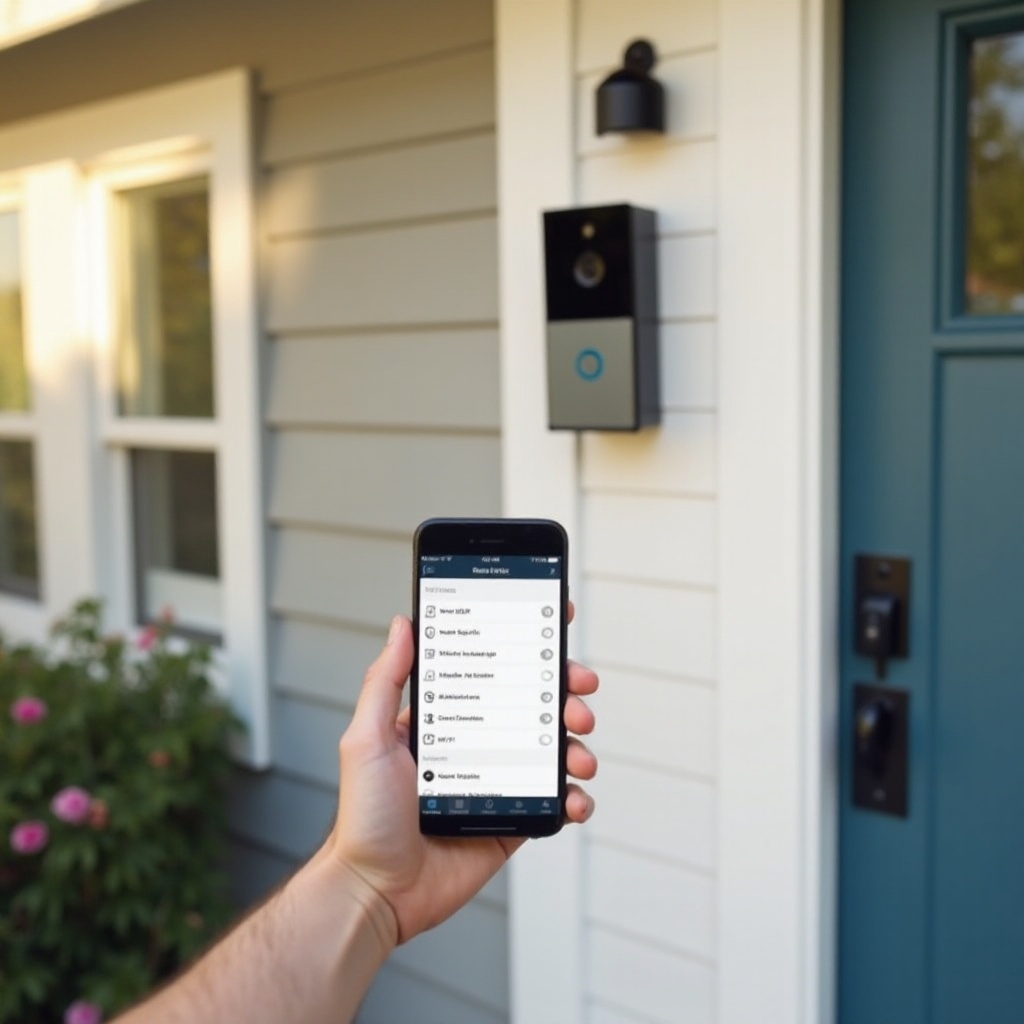
يعمل هاتفك أو جهازك اللوحي كجسر بين جرس باب Nest والراوتر أثناء الإعداد. لتجنب المشكلات:
- وصل هاتفك بشبكة الواي فاي الجديدة.
- أوقف تشغيل شبكات VPN وتطبيقات حظر الإعلانات عبر DNS أثناء الإعداد.
- تأكد من أن البلوتوث قيد التشغيل، لأن بعض الخطوات تستخدمه.
الهاتف والتطبيق المُحدّثان يقللان مشكلات الإقران ورسائل “لا يمكن الاتصال” المتكررة، ويضمنان أن تطبيق Google Home يمكنه رؤية جرس الباب بشكل صحيح.
تأكد من وجود الطاقة وإمكانية الوصول الفعلي لجرس الباب
أخيرًا، تحقق من إمكانية الوصول إلى جرس الباب وأنه يتلقى التيار:
- بالنسبة لجرس باب Nest السلكي: تأكد من أن ضوء الحالة مضاء أو يومض.
- بالنسبة لجرس باب Nest الذي يعمل بالبطارية: تأكد من شحنه وأنه مثبت بشكل صحيح في الحامل.
إذا لم يكن جرس الباب يتلقى الطاقة، فقم بحل ذلك أولًا. استكشاف مشكلات الواي فاي لن يفيد جهازًا لا يعمل من الأساس.
بعد تحديد طرازك، وتحديث هاتفك وتطبيقاتك، وتجهيز تفاصيل الواي فاي، ستكون في وضع جيد لإعادة الاتصال. بعد ذلك، ستتعرف على كيفية عمل الواي فاي في أجراس باب Nest لتختار أفضل طريقة تناسب حالتك.
فهم كيفية عمل الواي فاي في جرس باب Nest
من المفيد أن تعرف لماذا يصبح جرس باب Nest غير متصل عندما تغيّر أجهزة التوجيه أو كلمات المرور. الفهم الأساسي لنطاقات الواي فاي وإعدادات الأمان سيوجه إعدادات الراوتر ويمنع انقطاع الاتصال المتكرر.
لماذا تؤدي تغييرات الواي فاي إلى كسر الاتصال
يخزن جرس باب Nest لديك:
- اسم شبكة الواي فاي (SSID)
- كلمة المرور
- تفاصيل وضع الأمان
عندما تغيّر أيًّا من هذه، يحاول جرس الباب الاستمرار في الاتصال باستخدام المعلومات القديمة. لهذا السبب:
- تغيير مزوّد خدمة الإنترنت والحصول على راوتر جديد باسم شبكة جديد يقطع الاتصال.
- إعادة تسمية الشبكة دون تحديث جرس الباب سيقطع الاتصال أيضًا.
- تغيير كلمة مرور الواي فاي يتطلب منك تحديث الإعدادات على جرس الباب كذلك.
لا يمكن للجهاز تخمين الإعدادات الجديدة. يجب تحديثها عبر التطبيق أو بإعادة تشغيل عملية الإعداد.
نطاق 2.4 غيغاهرتز مقابل 5 غيغاهرتز وأيهما يستخدمه جرس الباب
تتصل معظم أجراس باب Nest بشكل أفضل بشبكات الواي فاي ذات نطاق 2.4 غيغاهرتز. تشمل الأسباب:
- يتمتع نطاق 2.4 غيغاهرتز بمدى أكبر، خاصة عبر الجدران والأبواب.
- يتم تركيب العديد من أجراس الباب خارج المنزل، بعيدًا عن الراوتر.
تجمع بعض أجهزة التوجيه بين 2.4 غيغاهرتز و5 غيغاهرتز تحت اسم واحد وتحاول توجيه الأجهزة بين النطاقين. يمكن أن يسبب هذا مشكلات إذا دفع الراوتر جرس الباب إلى 5 غيغاهرتز حيث تكون الإشارة ضعيفة.
إذا لاحظت انقطاعات متكررة، فقد تحتاج إلى:
- SSID منفصل لنطاق 2.4 غيغاهرتز، أو
- إيقاف ميزات التوجيه بين النطاقات مثل “الاتصال الذكي” مؤقتًا لاختبار الاتصال.
إعدادات الأمان (WPA2/WPA3) والتوافق
تستخدم أجهزة التوجيه الحديثة غالبًا WPA2 أو WPA3 للأمان. يدعم جرس باب Nest التشفير الحديث القياسي، لكن الإعدادات المعقدة من نوع الشركات أو الإعدادات غير المعتادة لجدار الحماية يمكن أن تمنع الاتصال.
التزم بما يلي:
- WPA2-Personal أو WPA3-Personal
- كلمة مرور قوية ولكن بسيطة باستخدام أحرف وأرقام ورموز
تجنب بوابات الدخول المقيدة (الشائعة في الفنادق) أو الشبكات الضيف التي تعزل الأجهزة، ما لم تكن تعرف كيفية إعدادها لأجهزة المنزل الذكي.
مع وضع هذه الخلفية في الاعتبار، يمكنك الآن اختيار الطريقة المناسبة لتوصيل جرس باب Nest بشبكة الواي فاي الجديدة. تشرح الأقسام التالية ثلاث طرق عملية، تبدأ بأقلها إرباكًا.
الطريقة 1 – تغيير الواي فاي لجرس باب Nest باستخدام تطبيق Google Home
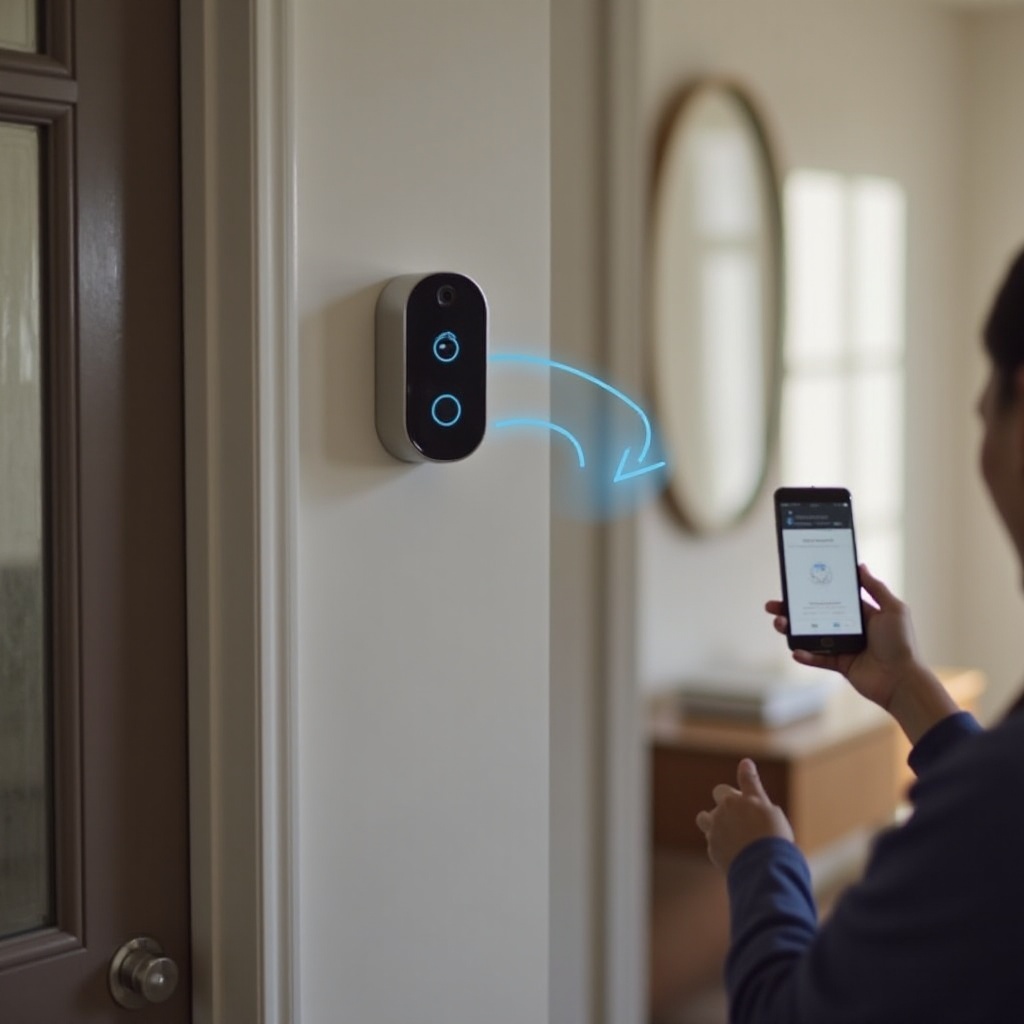
إذا كان جرس الباب لا يزال يظهر على الإنترنت أو انقطع الاتصال مؤخرًا فقط، فابدأ بهذه الطريقة. فهي الأقل إرباكًا وتحافظ على إعداداتك الحالية، والمناطق، والأتمتة كما هي.
افتح تطبيق Google Home وحدد موقع جرس باب Nest
اتبع هذه الخطوات:
- افتح تطبيق Google Home على هاتفك.
- تأكد من أنك في “المنزل” الصحيح في الأعلى (إذا كان لديك أكثر من واحد).
- ابحث عن بطاقة جرس باب Nest على الشاشة الرئيسية.
إذا ظهر جرس الباب كـ “غير متصل”، يمكنك مع ذلك النقر عليه لعرض التفاصيل والمتابعة.
الوصول إلى إعدادات الجهاز وخيارات الشبكة
بعد النقر على بطاقة جرس الباب:
- انقر على أيقونة الترس (الإعدادات) في أعلى اليمين.
- ابحث عن خيارات تحمل اسم “معلومات الجهاز” أو “الشبكة” أو “الواي فاي”.
اعتمادًا على طرازك، قد ترى:
- اسم شبكة الواي فاي
- قوة الإشارة
- عنوان IP
إذا كان هناك خيار مباشر لتغيير الواي فاي، فاختره. إذا لم يكن موجودًا، فقد تحتاج إلى إزالة الجهاز وإضافته مرة أخرى، وهو ما سنغطيه في الطريقة 2.
التبديل إلى شبكة الواي فاي الجديدة خطوة بخطوة
عندما ترى إعدادات الواي فاي:
- اختر “ننسي” أو “تغيير” أو “تحديث” الواي فاي، حسب ما يظهر في التطبيق.
- أكد أنك تريد التبديل إلى شبكة جديدة.
- اسمح للتطبيق بالبحث عن شبكات الواي فاي المتاحة.
- اختر SSID شبكة الواي فاي الجديدة من القائمة.
- أدخل كلمة مرور الواي فاي الجديدة بالضبط كما هي مُعدّة على الراوتر.
ابق قريبًا من جرس الباب والراوتر أثناء هذه العملية. سيعرض التطبيق تقدم الاتصال وقد يطلب منك إعادة المحاولة إذا كانت الإشارة ضعيفة.
تأكيد العرض المباشر، والإشعارات، وسجل الأحداث
عندما يظهر جرس الباب في التطبيق كـ “متصل”:
- انقر لعرض بث الفيديو المباشر وتحقق من سلاسة البث.
- اضغط زر جرس الباب لاختبار الإشعارات على هاتفك.
- افحص الأحداث الأخيرة لترى ما إذا كانت أحداث جديدة للحركة أو الضغط على الجرس تظهر.
إذا كان كل شيء يعمل، فقد انتهيت. إذا لم تتمكن من العثور على خيار “تغيير الواي فاي” أو كان الاتصال يفشل باستمرار، انتقل إلى الطريقة 2، والتي تمنحك إعدادًا جديدًا دون الانتقال مباشرة إلى إعادة ضبط المصنع.
الطريقة 2 – إزالة جرس باب Nest وإعادة إضافته على شبكة الواي فاي الجديدة
أحيانًا لا يسمح لك التطبيق بتغيير الواي فاي مباشرة، أو تكون الإعدادات تالفة جدًا. إزالة الجهاز من حسابك وإضافته مرة أخرى غالبًا ما يُصلح المشكلات العنيدة مع تجنب إعادة ضبط المصنع الكاملة.
متى ينبغي إزالة الجهاز بدلًا من التبديل البسيط
استخدم هذه الطريقة إذا:
- كان جرس الباب يظهر على أنه غير متصل ولا يعيد الاتصال بعد التغيير البسيط.
- يُظهر تطبيق Google Home أخطاء عند محاولة تغيير الواي فاي.
- انتقلت إلى منزل جديد وتريد إعدادًا جديدًا بالغرف والأتمتة الجديدة.
إزالة الجهاز لا تُلغي اشتراك Nest Aware، لكنها قد تؤثر على طريقة ظهور سجل الأحداث، بحسب خطتك ومنطقتك.
كيفية إزالة جرس باب Nest من تطبيق Google Home
لإزالة الجهاز:
- افتح تطبيق Google Home.
- انقر على جرس باب Nest.
- انقر على أيقونة الترس (الإعدادات).
- مرر للأسفل وانقر على “إزالة الجهاز” أو “إزالة من المنزل”.
- أكد عملية الإزالة عندما يطلب التطبيق ذلك.
بعد الإزالة، لن يظهر جرس الباب في قائمة الأجهزة. سيتعين عليك إضافته مرة أخرى كجهاز جديد.
إدخال جرس الباب في وضع الإعداد على الشبكة الجديدة
تدخل معظم أجراس باب Nest وضع الإعداد عند إزالتها، ولكن إن لم يحدث ذلك:
- بالنسبة للنماذج التي تعمل بالبطارية:
- أزل جرس الباب من الحامل.
- اضغط مطولًا على زر إعادة الضبط أو الإعداد (غالبًا في الخلف) حتى يبدأ ضوء الحالة في الوميض.
- بالنسبة للنماذج السلكية:
- استخدم ثقب دبوس إعادة الضبط أو الزر الأمامي كما هو موضح في الدليل.
- انتظر حتى يعلن جرس الباب استعداده للإعداد أو يُظهر ضوءًا نابضًا.
يكون جرس الباب الآن جاهزًا للإقران مع شبكة الواي فاي الجديدة عبر التطبيق.
إضافة جرس الباب مرة أخرى وإعادة تهيئة الإعدادات الأساسية
الآن أضف جرس الباب من جديد:
- في تطبيق Google Home، انقر على أيقونة “+” .
- اختر “إعداد جهاز” → “جهاز جديد”.
- اختر منزلك.
- اسمح للتطبيق بالبحث عن أجهزة Nest القريبة في وضع الإعداد.
- اتبع التعليمات المعروضة لمسح رمز QR على جرس الباب إذا طُلب منك ذلك.
- عند السؤال، اختر شبكة الواي فاي الجديدة وأدخل كلمة المرور.
بعد الاتصال، ستقوم بما يلي:
- اختيار اسم غرفة، مثل “باب المدخل”.
- ضبط التفضيلات الأساسية للإشعارات.
- إعادة ربطه بجرس المنزل (chime) إن لزم الأمر.
إذا لم تُحَل مشكلة الاتصال رغم ذلك، فقد يكون من الضروري إجراء إعادة ضبط مصنع كاملة. تشرح الطريقة التالية متى وكيف تفعل ذلك بأمان.
الطريقة 3 – إعادة ضبط المصنع وإعداد جديد على شبكة الواي فاي الجديدة
تؤدي إعادة ضبط المصنع إلى مسح جميع الإعدادات المخزنة على جرس الباب. هذه أقوى خطوة وتُصلح العديد من المشكلات العميقة في الإعدادات، لكن سيتعين عليك إعادة تكوين كل شيء من البداية.
علامات تدل على أنك تحتاج إلى إعادة ضبط المصنع لحل مشكلات الواي فاي
فكّر في إعادة ضبط المصنع إذا:
- رفض جرس باب Nest الدخول إلى وضع الإعداد.
- لم يتمكن التطبيق من العثور على الجهاز رغم أنه يعمل ومزوّد بالطاقة.
- تلقيت رسائل “فشل الاتصال” المتكررة على عدة هواتف.
- انتقلت إلى مكان جديد وتريد التأكد من عدم بقاء أي إعداد قديم.
قبل إعادة الضبط، دوّن أي إعدادات مهمة مثل مناطق النشاط، والجداول الزمنية، والتكاملات التي تريد إعادة إنشائها لاحقًا.
كيفية إجراء إعادة ضبط المصنع لجرس باب Nest السلكي
قد تختلف الخطوات قليلًا حسب الطراز، ولكن بشكل عام:
- أبقِ جرس الباب موصولًا بالطاقة.
- حدد موقع زر إعادة الضبط أو ثقب الدبوس في الجهاز.
- اضغط مطولًا على الزر لمدة 10–15 ثانية تقريبًا.
- حرر الزر عندما يتغير لون حلقة الضوء أو تسمع رنينًا أو رسالة صوتية.
سيُعاد تشغيل جرس الباب. بعد دقيقة أو دقيقتين، ينبغي أن يدخل وضع الإعداد، ويصبح جاهزًا لإضافته مرة أخرى عبر تطبيق Google Home.
كيفية إجراء إعادة ضبط المصنع لجرس باب Nest الذي يعمل بالبطارية
بالنسبة للطراز الذي يعمل بالبطارية:
- أزل جرس الباب من حامله.
- حدد موقع زر إعادة الضبط أو الإعداد (غالبًا في الخلف أو قرب القاعدة).
- اضغط مطولًا على الزر لمدة 10–15 ثانية تقريبًا.
- حرر الزر عندما يومض ضوء LED أو تسمع صوت تأكيد.
اسمح لجرس الباب بإعادة التشغيل. عندما يبدأ ضوء الحالة في الوميض، يمكنك بدء الإعداد.
تشغيل معالج الإعداد الأولي على شبكة الواي فاي الجديدة
بعد إعادة ضبط المصنع:
- افتح تطبيق Google Home.
- انقر على أيقونة “+” → “إعداد جهاز” → “جهاز جديد”.
- اختر منزلك واتبع التعليمات.
- امسح رمز QR على جرس الباب عندما يُطلب منك ذلك.
- اختر شبكة الواي فاي الجديدة وأدخل كلمة المرور.
بعد الاتصال:
- امنح جرس الباب اسمًا (مثل “باب المدخل”).
- أعد إعداد الإشعارات ومناطق النشاط.
- أعد ربط الأتمتة مثل الأضواء الذكية أو التنبيهات الصوتية إذا كنت تستخدمها.
إذا نجحت إعادة الضبط والإعداد الجديد لكنك لا تزال ترى مشكلات عدم الاتصال أو ضعف الإشارة، فعادة يكون الخلل في الشبكة نفسها. يركّز القسم التالي على مشكلات الشبكة الشائعة وكيفية حلها.
حل المشكلات الشائعة عند توصيل جرس باب Nest بشبكة واي فاي جديدة
حتى مع اتباعك لكل خطوة، قد تتسبب بعض إعدادات الواي فاي في حدوث مشكلات. إليك المشكلات الأكثر شيوعًا وطرقًا عملية لحلها حتى يبقى جرس باب Nest متصلًا بشكل موثوق.
عدم ظهور جرس الباب في التطبيق أثناء الإعداد
إذا لم يتمكن التطبيق من العثور على جرس باب Nest أثناء الإعداد:
- تأكد من أن جرس الباب يتلقى الطاقة وأن ضوء الحالة مرئي.
- قرّب هاتفك من جرس الباب.
- أوقف تشغيل البلوتوث على هاتفك ثم أعد تشغيله.
- أعد تشغيل هاتفك وحاول الإعداد مرة أخرى.
إذا استمر الفشل، قم بإعادة تشغيل بسيطة لجرس الباب:
- اضغط زر إعادة الضبط ضغطًا قصيرًا (دون أن تطول المدة بما يكفي لإعادة ضبط المصنع).
- انتظر حتى يعيد التشغيل، ثم حاول الإعداد مرة أخرى من تطبيق Google Home.
أخطاء “لا يمكن الاتصال بهذه الشبكة” أو “غير متصل”
تشير هذه الأخطاء غالبًا إلى:
- كلمة مرور واي فاي غير صحيحة.
- إشارة ضعيفة عند باب المنزل.
- إعدادات شبكة غير متوافقة أو معقدة.
جرّب ما يلي:
- تأكد من كلمة المرور عبر توصيل جهاز آخر، مثل لابتوب أو هاتف.
- انقل الراوتر أقرب إلى الباب أو انقل جرس الباب مؤقتًا ليكون أقرب أثناء الإعداد.
- إذا كان الراوتر يدعم كلا النطاقين باسم SSID واحد، جرّب إنشاء SSID منفصل لنطاق 2.4 غيغاهرتز.
- عطّل أي إعدادات صارمة لجدار الحماية للتجربة، ثم أعد تأمينها بعد ذلك.
إذا كانت هناك شبكة ضيف أو شبكة للأجهزة الذكية (IoT)، فجرّب توصيل جرس الباب بها، بشرط أن تسمح هذه الشبكة للأجهزة بالاتصال بالسحابة.
ضعف الإشارة عند باب المنزل ومشكلات التداخل
غالبًا ما يكون جرس الباب المركب خارجًا عند حافة تغطية الواي فاي الخاصة بك. قد تلاحظ:
- فيديو متقطع أو منخفض الجودة.
- إشعارات متأخرة.
- انقطاعات متكررة، خاصة في أوقات الذروة.
لتحسين الإشارة:
- انقل الراوتر إلى موقع أكثر مركزية إن أمكن.
- تجنب وضع الراوتر خلف جدران سميكة أو خزائن معدنية أو داخل الخزائن المغلقة.
- قلل التداخل من أجهزة مراقبة الأطفال، وأفران الميكروويف، والهواتف اللاسلكية.
للمسافات الطويلة أو الجدران الطوب، يمكن لنظام واي فاي شبكي (Mesh) أو مقوّي إشارة واي فاي بالقرب من باب المنزل أن يُحدث فرقًا كبيرًا.
إعدادات الراوتر والقنوات ومشكلات التوجيه بين النطاقات
في بعض الأحيان تتسبب ميزات الراوتر المتقدمة في ضرر أكثر من النفع لأجهزة المنزل الذكي:
- ميزة “الاتصال الذكي” أو التوجيه العدواني بين النطاقات قد تنقل جرس الباب بين 2.4 و5 غيغاهرتز.
- اختيار القناة التلقائي قد يختار قنوات مزدحمة ذات تداخل أكبر.
إذا شككت في وجود مشكلات في الراوتر:
- سجّل الدخول إلى صفحة إدارة الراوتر.
- عطّل مؤقتًا ميزات “الاتصال الذكي” أو SSID الموحّد.
- ثبّت نطاق 2.4 غيغاهرتز على القنوات 1 أو 6 أو 11، والتي تكون عادة أكثر استقرارًا.
- احفظ التغييرات وأعد تشغيل الراوتر، ثم حاول إعادة توصيل جرس الباب.
بعد الحصول على اتصال قوي ومستقر، يمكنك ضبط الإعدادات أو إعادة تفعيل الميزات إذا لزم الأمر. وبمجرد استقرار الاتصال، يمكنك التركيز على التحسين طويل الأمد للحفاظ على جرس الباب متصلًا ومتجاوبًا.
تحسين شبكتك لاتصال مستقر مع جرس باب Nest
بعد توصيل جرس باب Nest بشبكة الواي فاي الجديدة، سترغب في أن يبقى كذلك. يمكن لبعض تحسينات الشبكة البسيطة أن توفّر فيديو أكثر سلاسة، وتنبيهات أسرع، وعددًا أقل من حالات عدم الاتصال.
أفضل مكان لوضع الراوتر لتغطية واي فاي جيدة عند باب المنزل
مكان الراوتر هو أبسط تحسين يمكنك القيام به:
- ضع الراوتر في مكان مركزي ومفتوح في منزلك.
- تجنب الزوايا والأقبية والخزائن قدر الإمكان.
- أبعده عن الأجسام المعدنية الكبيرة والجدران الخرسانية السميكة.
إذا كان باب منزلك بعيدًا عن الراوتر، فكر في نقل الراوتر أقرب أو إضافة نقطة وصول أخرى بين الراوتر وجرس الباب.
استخدام الواي فاي الشبكي أو المقوّيات للأجهزة الخارجية
تساعد أنظمة الواي فاي الشبكي والمقوّيات في تغطية المنازل الكبيرة والأماكن الخارجية:
- يستخدم النظام الشبكي عدة وحدات لنشر التغطية بالتساوي.
- يقوم مقوي الواي فاي بتكرار الإشارة في المناطق الضعيفة.
ضع الوحدة أو المقوّي:
- داخل المنزل ولكن قريبًا من باب المدخل.
- في منتصف المسافة بين الراوتر الرئيسي وجرس الباب إذا تعذر وضعه مباشرة بالقرب من الباب.
هذا الإعداد يقلل من تقطع الفيديو وحالات عدم الاتصال المتكررة، خاصة في موقع جرس الباب.
إنشاء SSID خاص بالأجهزة الذكية لنطاق 2.4 غيغاهرتز فقط
يقوم العديد من المستخدمين بإنشاء شبكة واي فاي مخصصة لأجهزة المنزل الذكي:
- لنطاق 2.4 غيغاهرتز فقط، لتحسين المدى.
- باسم SSID وكلمة مرور بسيطين، لكن مع بقاء الأمان قويًا.
تشمل الفوائد:
- ازدحام أقل من أجهزة اللابتوب والهواتف وصناديق البث.
- سهولة أكبر في استكشاف الأخطاء وإصلاحها عندما تكون الأجهزة الذكية فقط على تلك الشبكة.
إذا كان الراوتر يدعم عدة SSID، أنشئ واحدًا مثل “SmartHome_2G” ووصل به جرس باب Nest وباقي أجهزة إنترنت الأشياء.
تحديث برمجيات الراوتر وتفعيل QoS
تعمل تحديثات برمجيات الراوتر (البرامج الثابتة) على تحسين الاستقرار والأمان:
- سجل الدخول إلى صفحة إدارة الراوتر.
- تحقق من وجود تحديثات للبرامج الثابتة.
- ثبت أحدث إصدار مستقر.
تقدم بعض أجهزة التوجيه ميزة QoS (جودة الخدمة):
- تُعطي أولوية لبث الفيديو أو لأجهزة محددة مثل جرس باب Nest.
- تضمن حصول جرس الباب على قدر كافٍ من النطاق الترددي حتى عندما تكون الشبكة مشغولة.
شبكة مضبوطة جيدًا تبقي جرس باب Nest متجاوبًا وموثوقًا، لكنك تحتاج أيضًا إلى حماية هذا الاتصال وحسابك. يغطي القسم التالي خطوات الأمان والخصوصية المهمة بعد تغيير الواي فاي.
نصائح الأمان والخصوصية بعد تغيير الواي فاي
يُعد تحديث الواي فاي توقيتًا مناسبًا لمراجعة الأمان لديك. إذ يرسل جرس الباب الفيديو والصوت عبر الإنترنت، لذا يجب حماية كل من الشبكة وحساب Google الخاص بك.
استخدام كلمات مرور واي فاي قوية وتشفير حديث
دائمًا:
- استخدم WPA2-Personal أو WPA3-Personal على الراوتر.
- تجنب الأوضاع القديمة غير الآمنة مثل WEP.
- أنشئ كلمة مرور طويلة تحتوي على مزيج من الأحرف والأرقام والرموز.
لا تُشارك كلمة مرور شبكة الواي فاي الأساسية بسهولة. إذا احتاج الضيوف إلى اتصال، فكّر في شبكة ضيف بكلمة مرور منفصلة وصلاحيات محدودة.
مراجعة من لديه حق الوصول إلى Google Home الخاص بك
أي شخص تمت إضافته كعضو في Google Home يمكنه رؤية جرس الباب والبث الخاص به:
- افتح تطبيق Google Home.
- انقر على صورة ملفك الشخصي → “إعدادات المنزل” → “أفراد المنزل”.
- راجع قائمة الأعضاء.
أزل الأشخاص الذين لا ينبغي أن يكون لديهم حق وصول بعد الآن، مثل رفقاء السكن السابقين أو الضيوف أو المستأجرين.
تفعيل التحقق بخطوتين لحساب Google الخاص بك
يسيطر حساب Google الخاص بك على جرس باب Nest. قم بحمايته عبر:
- التحقق بخطوتين (2FA) باستخدام الرسائل النصية أو تطبيق المصادقة.
- كلمة مرور قوية وفريدة لا تُعيد استخدامها في مواقع أخرى.
إذا حصل شخص ما على حق الوصول إلى حسابك، يمكنه مشاهدة بث الكاميرا أو تغيير إعداداتك. يضيف التحقق بخطوتين طبقة قوية من الحماية.
بمجرد توصيل جهازك، واستقرار الشبكة، وتأمين حسابك، يمكنك الاعتماد على جرس باب Nest كجزء رئيسي من أمن منزلك.
الخاتمة
تعلّم كيفية توصيل جرس باب Nest بشبكة واي فاي جديدة لا يجب أن يكون معقدًا. ابدأ بأبسط طريقة عبر تطبيق Google Home، ولا تنتقل إلى إزالة الجهاز أو إجراء إعادة ضبط المصنع إلا عند الضرورة. تبني كل طريقة على السابقة: ضبط الإعدادات، إعادة إضافة جرس الباب، وأخيرًا إعادة الضبط عندما لا ينجح أي شيء آخر.
إذا استمرت مشكلات الاتصال بعد الإعداد الناجح، ركّز على بيئة الواي فاي عندك. يلعب موقع الراوتر، واختيار النطاق، والتداخل دورًا كبيرًا في أداء جرس الباب. ستحافظ شبكة مستقرة بنطاق 2.4 غيغاهرتز، وإشارة قوية عند باب المنزل، وبرامج ثابتة محدثة للراوتر على بقاء جرس باب Nest متصلًا.
مع توصيل جهازك وإعداده وتحسينه وتأمينه بشكل صحيح، يمكنك الاعتماد على فيديو واضح، وتنبيهات في الوقت المناسب، وتجربة منزل ذكي سلسة في كل مرة يقترب فيها شخص من بابك.
الأسئلة المتكررة
هل أحتاج إلى حذف جرس Nest قبل توصيله بشبكة Wi‑Fi جديدة؟
ليس دائماً. إذا ظهر الجرس في تطبيق Google Home ووفّر خياراً مثل “تغيير شبكة Wi‑Fi” أو خياراً مشابهاً، يمكنك ببساطة تحديث الشبكة من هناك. يكون حذف الجهاز (إزالته) وإضافته مرة أخرى مفيداً عندما يظل الجرس في وضع غير متصل، أو عندما لا يستطيع التطبيق تغيير شبكة Wi‑Fi مباشرة، أو عند انتقالك إلى منزل جديد وترغب في إعداد جديد بالكامل. جرّب تحديث شبكة Wi‑Fi في التطبيق أولاً، ثم قم بإزالة الجهاز وإعادة إضافته فقط إذا لم ينجح ذلك.
هل سأفقد تسجيلات Nest Aware عند تغيير شبكة Wi‑Fi على جرس Nest؟
تغيير شبكة Wi‑Fi لا يحذف اشتراك Nest Aware أو التسجيلات السحابية المخزَّنة. يتم ربط سجل الفيديو بحساب Google الخاص بك واشتراكك، وليس بشبكة Wi‑Fi معينة. ومع ذلك، إذا قمت بإزالة جهاز وتركته غير متصل لفترة طويلة، فقد تختلف طريقة ظهور السجل حسب المنطقة والخطة. في الحالات العادية، لا ينبغي أن يؤدي تحديث شبكة Wi‑Fi أو إعادة إضافة الجرس إلى مسح التسجيلات السابقة، لكن تحقّق دائماً من شروط خدمة Nest Aware للحصول على التفاصيل.
ماذا أفعل إذا كان جرس Nest يستمر في الانفصال عن شبكة Wi‑Fi الجديدة؟
تدلّ حالات الانفصال المتكررة عادةً على ضعف الإشارة أو إعدادات جهاز التوجيه. ابدأ بنقل جهاز التوجيه أقرب إلى الباب الأمامي أو بعيداً عن الجدران السميكة والأجسام المعدنية. أنشئ مُعرِّف شبكة (SSID) مخصصاً لتردد 2.4 جيجاهرتز ووصل الجرس به، ثم قم مؤقتاً بإيقاف تشغيل “الاتصال الذكي” أو توجيه النطاق العدواني. حدّث برمجيات جهاز التوجيه الثابتة، وفكّر في استخدام نظام شبكي (Mesh) أو مُوسِّع Wi‑Fi بالقرب من واجهة منزلك. إذا كانت شبكة Wi‑Fi قوية وتعمل الأجهزة الأخرى بشكل جيد، فأعِد تشغيل الجرس والتطبيق، وتحقق من أي تحديثات برمجية معلَّقة للجرس نفسه.