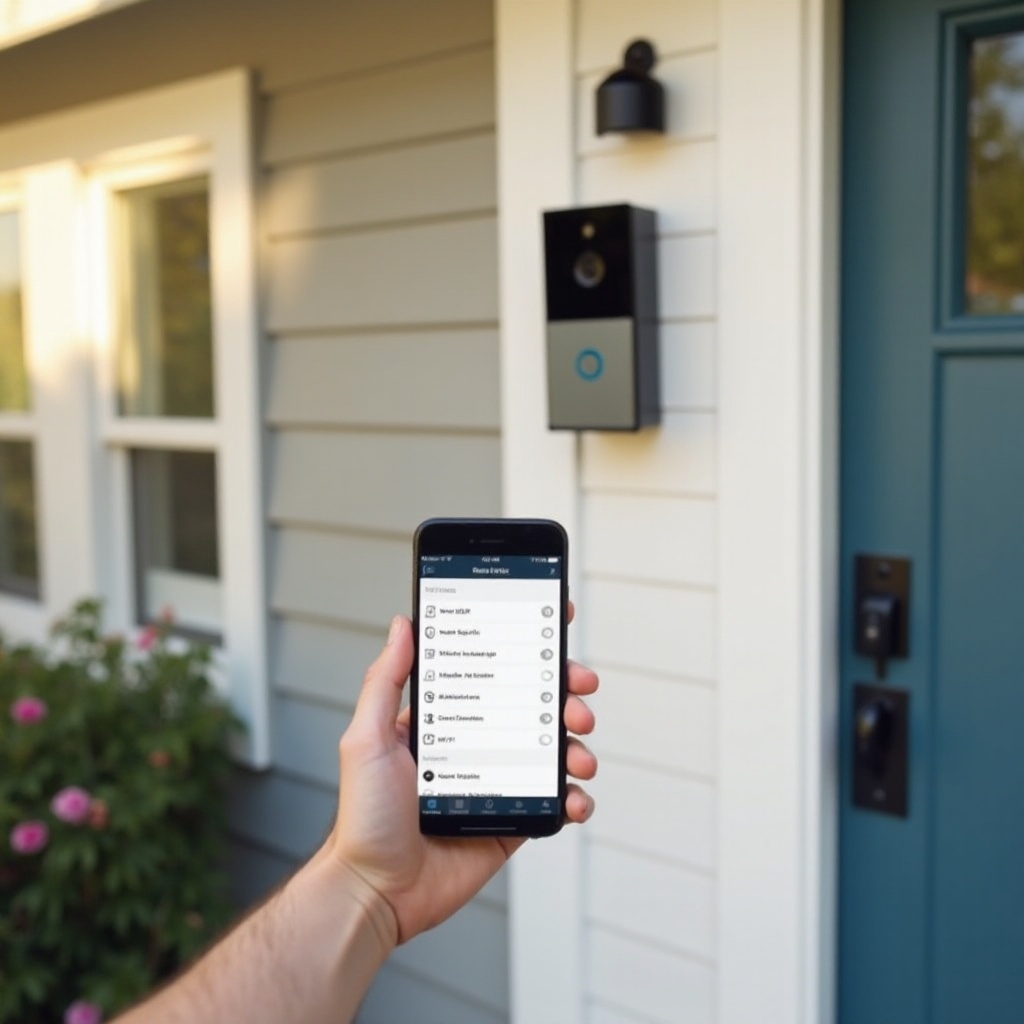
إعدادات اكتشاف الحركة لجرس Ring: الدليل الكامل لعام 2024
المقدمة
يمكن أن تبدو أجراس الأبواب من نوع Ring كترقية قوية للأمان أو كمصدر دائم للإزعاج والضوضاء. والفرق عادةً يعود إلى مدى جودة إعدادك لميزات اكتشاف الحركة. يؤدي سوء الضبط إلى تنبيهات لا تنتهي بسبب السيارات والحيوانات الأليفة والأوراق المتحركة. أما الضبط الجيد فيعني أنك ترى الزوار الفعليين والأحداث المهمة دون أن يهتز هاتفك طوال اليوم.
يأخذك هذا الدليل عبر إعدادات اكتشاف الحركة في جرس باب Ring خطوة بخطوة. ستتعلم كيف تعمل التقنية، وكيف تشكّل مناطق الحركة (Motion Zones)، وكيف تضبط الحساسية وتكرار الحركة (Motion Frequency)، وكيف تستخدم وضع الأشخاص فقط (People Only Mode) والتنبيهات الذكية (Smart Alerts). كما سترى كيف تحمي عمر البطارية، وتحترم خصوصية الجيران، وتعالج مشكلات الحركة الشائعة.
كل قسم يبني على ما قبله، بحيث تنتقل من الفهم الأساسي إلى إعدادات عملية وموثوقة تناسب منزلك. بمجرد فهم منطق الحركة الأساسي، تصبح أدوات تطبيق Ring أسهل بكثير في الاستخدام.
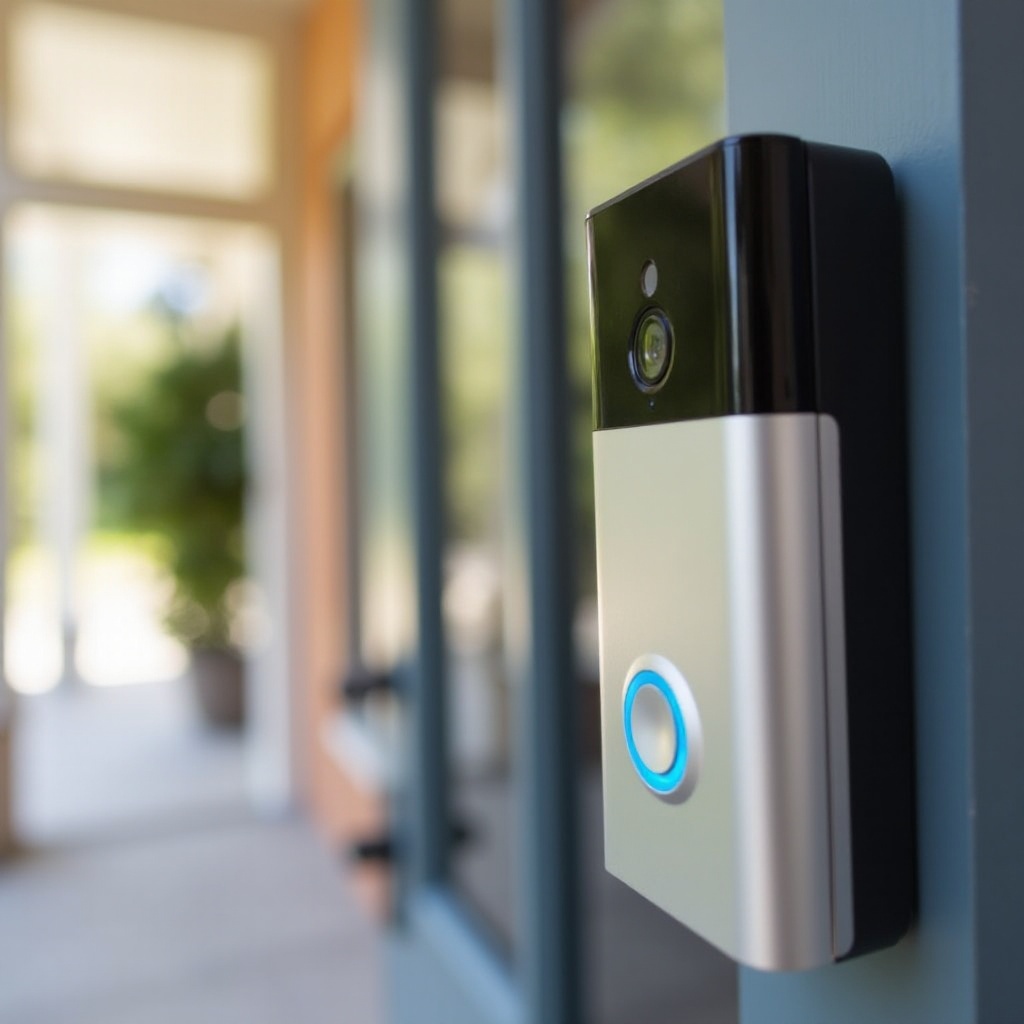
كيف يعمل اكتشاف الحركة في جرس باب Ring
قبل أن تغيّر أي إعدادات، تحتاج إلى معرفة ما الذي يفعله جرس باب Ring فعلياً عندما يكتشف حركة. سيساعدك فهم واضح لمنطق اكتشاف الحركة في كل تغيير تجريه لاحقاً في التطبيق.
حساسات PIR، مجال الرؤية، ومنطق الاكتشاف
تستخدم معظم أجراس الأبواب من Ring حساسات الأشعة تحت الحمراء السلبية (PIR) لاكتشاف الحركة. تبحث هذه الحساسات عن تغيّرات في الحرارة التي تتحرك عبر مجال رؤية الكاميرا. عندما يتحرك جسم دافئ، مثل شخص أو سيارة، عبر تلك المنطقة، يمكن أن يطلق الحساس حدث حركة.
نقاط أساسية حول اكتشاف PIR:
- يكتشف الحركة الجانبية (من اليمين إلى اليسار والعكس) بشكل أفضل من الحركة المباشرة باتجاه الكاميرا.
- الحركات الأكبر والأسرع على الأرجح ستُطلق تنبيهات.
- يزيد التباين القوي بين حرارة الجسم والخلفية من دقة الاكتشاف.
يعمل حساس PIR مع زاوية رؤية الكاميرا معاً. يحدد الجمع بينهما المكان الذي يمكن أن تطلق فيه الحركة التسجيلات والإشعارات. لذلك فإن ارتفاع جرس الباب من Ring وزاويته مهمان للغاية.
مناطق الحركة مقابل مناطق الخصوصية
توفر Ring نوعين رئيسيين من المناطق التي تؤثر في سلوك جرس الباب:
- مناطق الحركة (Motion Zones) تخبر جرس الباب أين يجب أن يبحث عن الحركة ويطلق التنبيهات.
- مناطق الخصوصية (Privacy Zones) تحجب أجزاء من الصورة حتى لا تُسجَّل أو تظهر في الفيديو.
تعتمد على مناطق الحركة لتقرر أي المناطق أمام منزلك يجب أن تسبب إشعارات. وتستخدم مناطق الخصوصية لتجنّب التقاط مناطق حساسة أو خاصة، مثل نافذة الجار أو أجزاء من الشارع لا تهمك.
تعمل مناطق الحركة ومناطق الخصوصية جنباً إلى جنب. مناطق الحركة تقلل التنبيهات الكاذبة والضوضاء. مناطق الخصوصية تدعم المتطلبات القانونية وتحافظ على علاقات جيدة مع الجيران.
أجراس الباب العاملة بالبطارية مقابل الموصولة سلكياً
يؤثر طراز Ring المحدد الذي تملكه أيضاً في كيفية سلوك اكتشاف الحركة.
- النماذج العاملة بالبطارية تهدف إلى توفير الطاقة. تستيقظ من وضع استهلاك الطاقة المنخفض عند اكتشاف الحركة. يؤدي الاكتشاف الأكثر تكراراً أو الأكثر حساسية إلى استنزاف البطارية بشكل أسرع.
- النماذج السلكية أو التي تعمل بمحوّل كهرباء تحصل على طاقة مستمرة. يمكنها تشغيل اكتشاف حركة أكثر شدة وتسجيلات أكثر تكراراً دون القلق بشأن عمر البطارية.
إذا كان جرس الباب لديك يعمل بالبطارية، فستكون دائماً في حالة موازنة بين دقة الاكتشاف وعمر البطارية. أما مع الجرس السلكي، فيمكنك التركيز أكثر على التغطية والأمان.
بمجرد فهم هذه الأساسيات، ستكون جاهزاً لاستكشاف لوحة الإعدادات حيث تعيش جميع أدوات الحركة.
الوصول إلى إعدادات اكتشاف الحركة في تطبيق Ring
فهم النظرية مفيد، لكن العمل الفعلي يتم في تطبيق Ring. من هنا تقوم بضبط جميع إعدادات اكتشاف الحركة في جرس الباب وترى التأثير في الوقت الحقيقي.
الانتقال إلى جهاز جرس باب Ring الخاص بك
اتبع هذه الخطوات للوصول إلى عناصر التحكم في جهازك:
- افتح تطبيق Ring على هاتفك أو جهازك اللوحي.
- في لوحة التحكم، ابحث عن المربع الذي يحمل اسم جرس الباب Ring الخاص بك واضغط عليه.
- سترى الشاشة الرئيسية للجهاز، مع خيارات مثل العرض المباشر (Live View)، سجل الأحداث (Event History)، والإعدادات (Settings).
هذه الشاشة هي مركزك الرئيسي لإدارة كل ما يتعلق بذلك الجرس المحدد.
إعدادات الحركة مقابل إعدادات الجهاز
تفصل Ring عناصر التحكم إلى مناطق مختلفة:
- إعدادات الجهاز تدير جودة الفيديو والصوت والطاقة والسلوك العام.
- إعدادات الحركة تركز على الاكتشاف، المناطق، الحساسية، التنبيهات الذكية، والجداول الزمنية.
اضغط على إعدادات الحركة (Motion Settings) للوصول إلى أدوات الحركة الأساسية. هنا تقرر ما الذي يجب أن يطلِق التسجيلات والإشعارات.
تشغيل معالج إعداد الحركة داخل التطبيق
إذا كان جرس الباب جديداً أو تمت إعادة ضبطه مؤخراً، قد يطلب منك التطبيق استخدام معالج إعداد الحركة. يمكن لهذا المعالج أن:
- يقترح نطاق حركة مبدئياً.
- يرشدك خلال رسم مناطق حركة أساسية.
- يساعدك في اختبار الاكتشاف بالمشي أمام جرس الباب.
استخدم المعالج كنقطة بداية مفيدة. ستقوم بتعديل الإعدادات بناءً على بيئتك الفعلية خلال الأيام القليلة التالية.
بعد تغطية أساسيات التنقل، تأتي الخطوة التالية وهي تشكيل ما يراه جرس الباب عن طريق إنشاء مناطق حركة ذكية.
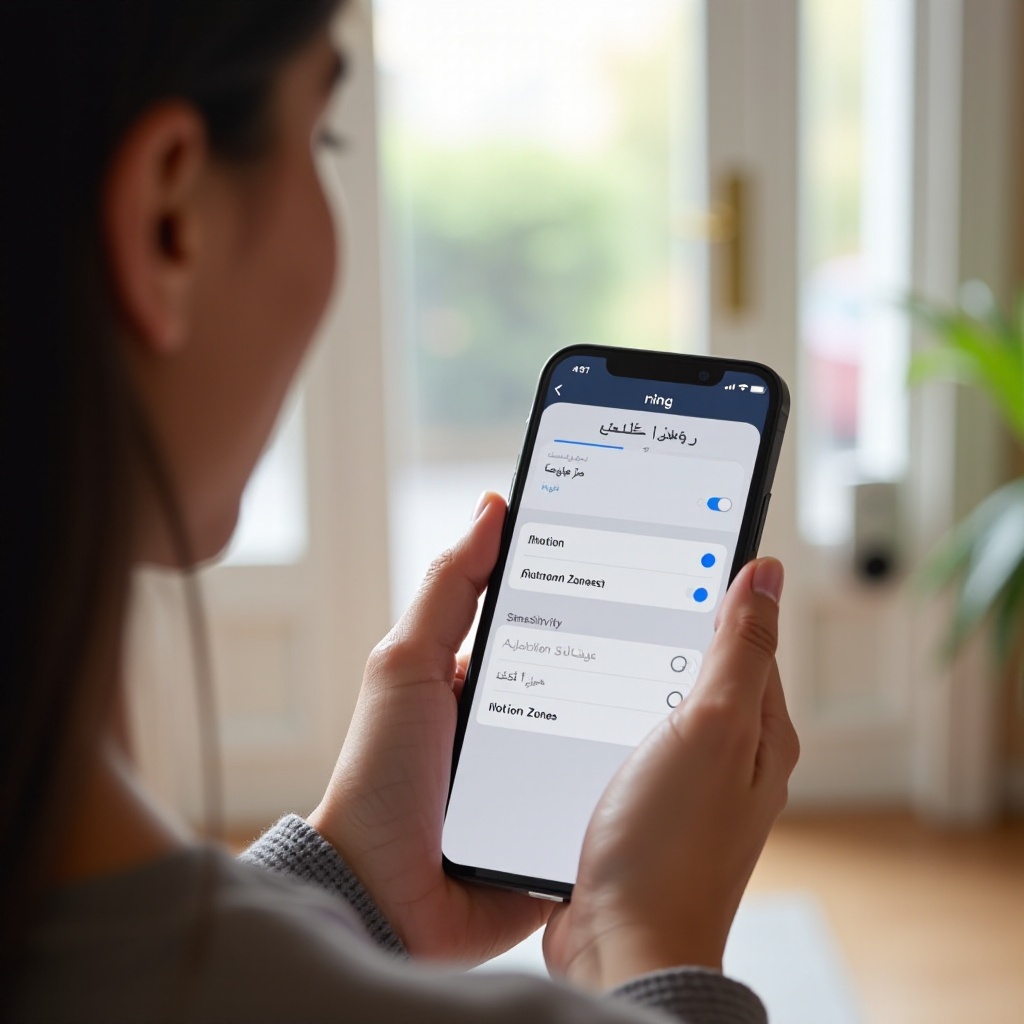
إعداد مناطق حركة فعّالة
تعمل مناطق الحركة كسياج افتراضي. فهي تقرر أين تكون الحركة مهمة وأين يجب تجاهلها. تساعد المناطق الجيدة في تقليل التنبيهات الكاذبة وتجعل تعديلات الحساسية أكثر فاعلية.
تشغيل مناطق الحركة ورسم أول منطقة
لإعداد أول منطقة حركة:
- افتح إعدادات الحركة في تطبيق Ring.
- اضغط على مناطق الحركة (Motion Zones).
- تأكد من تفعيل مناطق الحركة.
- استخدم شبكة التراكب لرسم منطقة فوق المساحة المحددة التي تريد مراقبتها.
في المحاولة الأولى، اجعل هذه المنطقة صغيرة ومركزة. غطِّ:
- منطقة الشرفة.
- أي درجات تؤدي إلى بابك.
- مساحة صغيرة حيث سيقف الزوار.
هذا الأسلوب يضمن أن تركز الاختبارات الأولى على الزوار الحقيقيين بدلاً من الحركة البعيدة.
أفضل تخطيطات لمناطق الحركة لأنواع المنازل المختلفة
يعتمد أفضل تخطيط لمناطق الحركة على نوع العقار الذي تملكه. فيما يلي أنماط شائعة:
- منزل يواجه شارعاً مزدحماً:
- منطقة صغيرة مدمجة حول الشرفة والباب.
-
تجنب تضمين الشارع والرصيف العام ضمن المنطقة النشطة.
-
منزل في ضاحية مع حديقة أمامية:
- منطقة أساسية تغطي الدرج الأمامي والممر.
-
منطقة ثانوية تغطي جزءاً بسيطاً من الممر أو المرآب إذا كنت تريد رؤية السيارات عند دخولها.
-
شقة أو شقة سكنية في ممر مشترك:
- منطقة ضيقة مباشرة أمام بابك.
- حاول تجنب تغطية أبواب الجيران المقابلة لك في الممر.
ابدأ بهذه الأنماط ثم عدّل الشكل ليتناسب مع تخطيطك الفعلي.
تجنب الشوارع والأرصفة والمناطق عالية الحركة
تأتي العديد من التنبيهات الكاذبة من حركة لم تكن تنوي مراقبتها. لتجنب ذلك:
- اسحب مناطقك إلى الخلف حتى لا تلامس الشارع.
- استبعد الأرصفة العامة إذا كانت حركة المشاة كثيفة.
- أزل الأشجار أو الأعلام أو الزينة التي تتحرك مع الرياح من المنطقة النشطة.
بعد كل تغيير، امشِ بنفسك عبر المنطقة وشاهد كيف يستجيب جرس الباب. استمر في الضبط حتى ترى تنبيهات فقط للحركة في المناطق التي تهمك.
بمجرد إعداد المناطق، يمكنك الانتقال إلى الحساسية وتكرار الحركة. تتحكم هذه الإعدادات في مدى سهولة إطلاق الجرس لتنبيهات وتسجيلات داخل تلك المناطق.
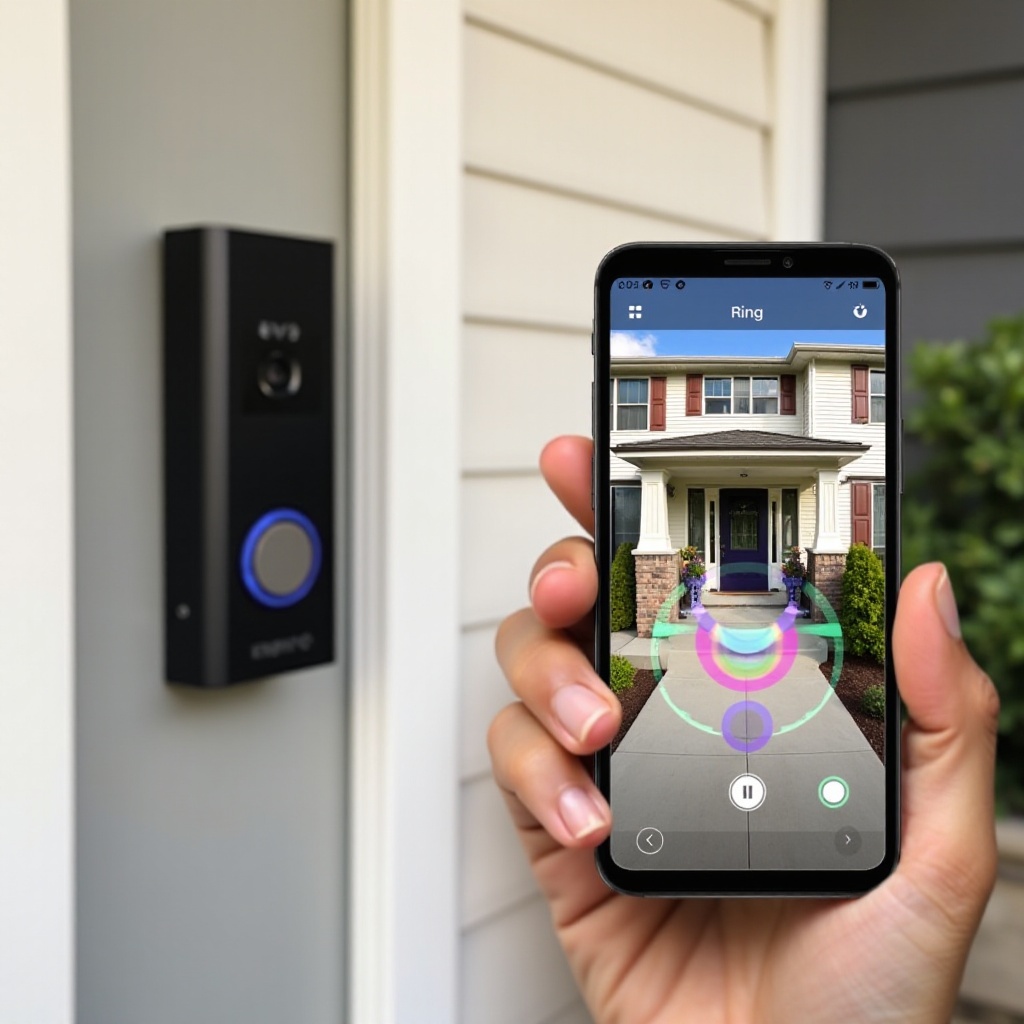
ضبط حساسية الحركة وتكرار الحركة
تحدد مناطق الحركة المكان الذي تكون فيه الحركة مهمة. بينما تحدد الحساسية وتكرار الحركة عدد المرات وسهولة تحوّل أحداث الحركة إلى تنبيهات وتسجيلات.
كيف يؤثر شريط تمرير الحساسية فعلياً على التنبيهات
يحدد شريط تمرير الحساسية مقدار الحركة اللازمة لإطلاق حدث:
- عند الحساسية العالية، يمكن للحركات الصغيرة أو الدقيقة أن تُحدِث تنبيهات.
- عند الحساسية المنخفضة، قد يتجاهل الجهاز الحركات الأصغر أو الأبطأ.
تبدو عملية الضبط البسيطة على النحو التالي:
- اضبط شريط الحساسية بالقرب من المنتصف.
- استخدم جرس الباب ليوم أو يومين.
- إذا لاحظت عدداً كبيراً من التنبيهات، خفِّض الحساسية قليلاً.
- إذا فاتتك زيارة زوار أو حركة مهمة، ارفع الحساسية.
تجنب الإعدادات القصوى ما لم تكن متأكداً أنك تحتاج إليها. فالتغييرات الصغيرة يمكن أن تُحدث فرقاً كبيراً في عدد التنبيهات.
اختيار تكرار الحركة: متكرر، قياسي، خفيف
يحدد تكرار الحركة مدى تكرار إمكانية إطلاق جرس الباب لأحداث حركة جديدة بعد أن يكون قد سجّل واحداً. تشمل الخيارات النموذجية:
- متكرر (Frequent):
- يفحص الحركة بشكل أكثر تكراراً.
- يلتقط تسلسلات أكثر اكتمالاً.
-
يستهلك بطارية أكثر ويُنشئ المزيد من الإشعارات.
-
قياسي (Standard):
- متوازن لمعظم المنازل.
-
يوفر مزيجاً جيداً بين التغطية وتوفير البطارية.
-
خفيف (Light):
- يحد من عدد مرات بدء الأحداث الجديدة.
- أفضل عندما تريد حفظ البطارية.
إذا كنت تعيش على شارع مزدحم وتستخدم جرس باب يعمل بالبطارية، فابدأ بخيار قياسي أو خفيف. إذا كان جرسك سلكياً ومنطقتك هادئة، يمكن لخيار متكرر أن يمنحك تفاصيل أكثر.
موازنة دقة الاكتشاف مع كثرة الإشعارات
هدفك هو إعداد يتوافق مع نمط حياتك:
- يجب أن ترى الأشخاص والتوصيلات والأنشطة غير المعتادة.
- يجب ألا تشعر بالإنهاك بسبب الإشعارات المستمرة.
استخدم سير العمل التالي:
- ارسم مناطق حركة ضيقة تتجنب مصادر التنبيهات الكاذبة الواضحة.
- ابدأ بحساسية متوسطة وتكرار قياسي.
- عدّل الحساسية والتكرار على مدى عدة أيام بناءً على ما تراه.
- إذا وجدت نفسك دائماً تمسح الإشعارات دون مشاهدتها، خفِّض الحساسية أو انتقل إلى تكرار خفيف.
- إذا سمعت عن زوار لم ترهم، ارفع الحساسية أو انتقل إلى خيار متكرر.
بمجرد الوصول إلى هذا التوازن، يمكنك تحسين التنبيهات أكثر باستخدام وضع الأشخاص فقط والتنبيهات الذكية.
استخدام وضع الأشخاص فقط، التنبيهات الذكية، والتنبيهات الغنية
توفر Ring أدوات إضافية تُطبّق فوق إعدادات الحركة الأساسية لديك. تسمح لك هذه الأدوات بتصفية الحركة، وتجميع الأحداث، ورؤية ما تسبب في التنبيه بسرعة.
متى تُشغّل وضع الأشخاص فقط أو تُغلقه
يستخدم وضع الأشخاص فقط تحليلاً للحركة لتحديد ما إذا كان من المرجح أن يكون الإنسان هو سبب الحركة. عند تشغيله، يحاول تجاهل:
- السيارات العابرة.
- الحيوانات الأليفة التي تتحرك في الفناء.
- الأغصان والظلال والحركة العشوائية الأخرى.
قم بتشغيل وضع الأشخاص فقط إذا:
- كان جرس الباب يواجه طريقاً مزدحماً.
- كنت تهتم فقط بالأشخاص عند بابك.
- كنت تريد تقليل عدد التنبيهات بشكل كبير.
قم بإيقافه إذا:
- كنت تريد تنبيهات عند دخول السيارات إلى ممر سيارتك.
- كنت تحتاج إلى تتبع الحيوانات أو الحيوانات الأليفة.
- كنت تراقب عقاراً كبيراً وتريد رؤية أنواع أكثر من الحركة.
إذا تسبب وضع الأشخاص فقط في فقدان زوار، ارفع الحساسية قليلاً أو وسّع مناطق الحركة.
التنبيهات الذكية لتجميع وتصفية أحداث الحركة
يمكن للتنبيهات الذكية تجميع أحداث الحركة المتشابهة والسماح لك بتعيين سلوك مختلف للأشخاص مقارنة بأنواع الحركة الأخرى. وفقاً لطرازك وخطتك، قد ترى خيارات لـ:
- اختيار تفضيلات الإشعارات للأشخاص ولأنواع الحركة الأخرى.
- تقليل أو كتم الإشعارات لحركة غير البشر.
- تجميع الأحداث التي تحدث في أوقات متقاربة.
استخدم التنبيهات الذكية لإظهار الأحداث الأهم مع الحفاظ على نظافة سجل الأحداث وسهولة مراجعته.
التنبيهات الغنية وصور المعاينة على هاتفك
تشمل التنبيهات الغنية لقطة أو معاينة قصيرة داخل الإشعار نفسه. يتيح لك هذا رؤية سبب التنبيه دون فتح التطبيق.
تشمل الفوائد:
- اتخاذ قرارات أسرع بشأن ما إذا كان يجب الاستجابة أم لا.
- وقت أقل في تحميل العرض المباشر عندما لا يكون ذلك ضرورياً.
إذا كنت تريد الحد من استخدام بيانات الهاتف المحمول أو إبقاء الإشعارات كنص بسيط، يمكنك إيقاف التنبيهات الغنية. بالنسبة لمعظم المستخدمين، فإن الوضوح الذي تضيفه يستحق إبقاءها مفعلة.
بمجرد أن تصبح تنبيهاتك مُصفّاة وذات معنى، يمكنك التحكم في وقت وصولها باستخدام الجداول الزمنية وساعات الهدوء.
جدولة الحركة وضبط ساعات الهدوء
حتى الاكتشاف المثالي يمكن أن يبدو مزعجاً إذا وصلت التنبيهات في أوقات غير مناسبة. تساعدك جداول الحركة وساعات الهدوء على تحديد متى يجب على جرس الباب من Ring أن يُشعِرك.
إنشاء جداول حركة للنهار والليل
لضبط جدول حركة:
- افتح إعدادات الحركة في تطبيق Ring.
- اضغط على جدول الحركة (Motion Schedule).
- اختر الأوقات التي تريد فيها حظر تنبيهات الحركة.
أمثلة شائعة تشمل:
- ساعات العمل في أيام الأسبوع، إذا لم تكن بحاجة إلى تنبيهات فورية وتعتمد فقط على التسجيلات.
- ساعات متأخرة من الليل عندما تغطي أنظمة أمنية أخرى المنطقة.
في معظم الأحيان، تؤثر الجداول على الإشعارات وليس التسجيلات. تحقق من ملاحظات التطبيق لطرازك المحدد للتأكد.
استخدام الجداول لتجنب التنبيهات الكاذبة اليومية المتكررة
تكون الجداول مفيدة بشكل خاص للأحداث المتكررة التي دائماً ما تُطلِق الحركة ولكن نادراً ما تهمك، مثل:
- توقف حافلة مدرسية بالقرب من منزلك كل صباح.
- خدمات العناية بالحديقة أو زيارات الصيانة المنتظمة.
- لعب الأطفال أمام المنزل في أوقات متوقعة.
احظر أو قلّل التنبيهات خلال هذه الفترات حتى يبقى هاتفك هادئاً، بينما يمكن لجرس الباب أن يستمر في التسجيل إذا كنت تريد الاحتفاظ بسجل.
دمج وضع عدم الإزعاج في هاتفك مع إعدادات الحركة
يمكن أن يضيف وضع عدم الإزعاج في هاتفك طبقة أخرى من التحكم. يمكنك:
- إسكات إشعارات Ring في الليل.
- السماح باستثناءات للمكالمات أو تطبيقات محددة إذا لزم الأمر.
يسمح لك هذا بمواصلة تسجيل جرس الباب لأحداث الحركة بينما يظل هاتفك صامتاً. لاحقاً، يمكنك ببساطة مراجعة سجل الأحداث في تطبيق Ring.
مع التحكم في توقيت التنبيهات وسلوكها، ستكون جاهزاً لتحسين استخدام الطاقة والأداء على المدى الطويل.
تحسين إعدادات الحركة لعمر البطارية مقابل الحد الأقصى للأمان
كل اختيار تتخذه في إعدادات اكتشاف الحركة لجرس الباب Ring يؤثر في استهلاك الطاقة. تحتاج النماذج العاملة بالبطارية إلى عناية إضافية، بينما تسمح النماذج السلكية بإعدادات أكثر شدة.
الإعدادات الموصى بها لأجراس الباب من Ring العاملة بالبطارية
بالنسبة للأجهزة التي تعمل بالبطارية، ابدأ بهذا النمط:
- مناطق الحركة: مناطق صغيرة مركزة تغطي الشرفة والممر الرئيسي فقط.
- الحساسية: متوسطة أو أدنى قليلاً من المتوسطة.
- تكرار الحركة: قياسي أو خفيف.
- وضع الأشخاص فقط: مفعّل إذا كنت تحتاج فقط إلى تنبيهات للأشخاص.
فكّر أيضاً في:
- تقليل التنبيهات الغنية إذا كنت تتلقى الكثير من الإشعارات.
- تجنب تغطية الطرق والأرصفة المزدحمة.
تحد هذه التغييرات من عدد مرات استيقاظ جرس الباب، مما يطيل الفترة بين الشحنات.
إعدادات أكثر شدة للنماذج السلكية أو التي تعمل بمحوّل
إذا كان جرس الباب من Ring سلكياً أو يستخدم محوّل طاقة، فإن لديك مرونة أكبر:
- استخدم حساسية أعلى إذا لزم الأمر.
- اضبط تكرار الحركة على متكرر للحصول على تغطية أكثر اكتمالاً.
- وسع مناطق الحركة لتشمل الممرات أو مناطق الدخول الأكبر.
يعمل هذا الإعداد جيداً عندما تتعامل مع جرس الباب كجزء مركزي من نظام أمني أكبر ولا تقلق بشأن مستويات البطارية.
التحقق من حالة الجهاز وتأثير الإعدادات على البطارية في التطبيق
افتح صحة الجهاز (Device Health) في تطبيق Ring لمراقبة:
- مستوى البطارية أو حالة الطاقة.
- قوة إشارة شبكة Wi-Fi.
- الاتصال والأداء العام.
إذا لاحظت استنزافاً سريعاً للبطارية:
- شدّد مناطق الحركة لديك.
- خفِّض الحساسية درجة واحدة.
- حوّل تكرار الحركة إلى وضع خفيف.
يمكن أن تؤدي التعديلات الصغيرة إلى تحسن ملحوظ في عمر البطارية دون التضحية بالتغطية الأساسية.
بمجرد أن يعمل جهازك بشكل جيد ويستخدم الطاقة بكفاءة، من المهم التأكد من أن إعداداتك تحترم الخصوصية وتوقعات الجيران.
الخصوصية، الجيران، والاعتبارات القانونية في عام 2024
تلتقط أجراس الباب الذكية الفيديو والصوت حول مدخل منزلك. وهذا يثير بطبيعته أسئلة حول الخصوصية وكيف تؤثر إعداداتك في الجيران والمارة.
استخدام مناطق الخصوصية لتجنب ممتلكات الجيران
تتيح لك مناطق الخصوصية حجب أجزاء من إطار الفيديو حتى لا تعرضها الكاميرا أو تسجلها. يمكنك استخدامها لتغطية:
- نوافذ الجيران.
- أبواب الجيران.
- أجزاء من الشارع لا تتعلق بممتلكاتك.
يؤدي الجمع بين مناطق الخصوصية ومناطق الحركة إلى إبقاء المراقبة مركزة على مساحتك الخاصة ويقلل احتمال الشكاوى.
توجيه الكاميرا للاحترام في المساحات المشتركة
الموضع المادي مهم بقدر أهمية إعدادات البرنامج:
- ثبّت جرس الباب على الارتفاع الموصى به لطرازك، وغالباً عند مستوى الصدر تقريباً.
- اجعل الجهاز مائلاً قليلاً نحو الأسفل حتى يركز على الممر والعتبة.
- استخدم مجموعات الأوتاد أو الزوايا لتوجيه الكاميرا بعيداً عن ممتلكات الجيران.
تساعد هذه التغييرات البسيطة، مع إعدادات المناطق، في إبقاء الكاميرا موجّهة نحو المناطق التي لديك سبب واضح لمراقبتها.
أساسيات الخصوصية وآداب التسجيل في الولايات المتحدة
من الممارسات التي تساعد في معظم المجتمعات في الولايات المتحدة:
- إبلاغ الزوار المتكررين بأنك تستخدم جرس باب مزوداً بكاميرا.
- تجنب مشاركة لقطات الجيران على الإنترنت دون موافقتهم.
- الاستجابة بهدوء واحترام إذا أثار شخص ما مخاوف بشأن كاميرتك.
يساعد الضبط المدروس في الحفاظ على الأمان مع إظهار الاحترام أيضاً لمن يعيشون ويمرّون بالقرب من منزلك.
بعد معالجة مخاوف الخصوصية، يمكنك التركيز على حل أي مشكلات متبقية في الحركة من خلال عملية استكشاف أخطاء منظمة.
استكشاف مشكلات اكتشاف الحركة الشائعة وإصلاحها
حتى مع الإعداد الدقيق، قد تظهر مشكلات. تساعدك قائمة تحقق بسيطة في تتبع السبب وإصلاحه دون تخمين.
عدد كبير جداً من تنبيهات الحركة بسبب السيارات والأشجار والظلال
إذا كنت تتلقى باستمرار تنبيهات لحركة لا تهمك:
- عدّل مناطق الحركة وأزِل الشوارع والأرصفة والأشجار.
- خفِّض حساسية الحركة درجة واحدة في كل مرة.
- شغّل وضع الأشخاص فقط إذا كنت تهتم فقط بالأشخاص.
- أنشئ جداول حركة خلال الأوقات المزدحمة المعروفة.
اختبر بعد كل تغيير. امنح الإعدادات الجديدة يوماً واحداً على الأقل قبل إجراء المزيد من التعديلات.
عدم تلقي تنبيهات حركة أو فقدان التسجيلات
إذا وصل الزوار إلى بابك دون إطلاق تنبيهات:
- تحقق من إعدادات الإشعارات في تطبيق Ring ونظام هاتفك.
- زد الحساسية قليلاً.
- وسّع مناطق الحركة باتجاه المسار الذي يسلكه الأشخاص.
- أوقف مؤقتاً وضع الأشخاص فقط لمعرفة ما إذا كان يقوم بالتصفية بشكل مفرط.
تأكد أيضاً من أن اتصال Wi-Fi مستقر. يمكن أن تؤدي الإشارة الضعيفة إلى تأخير أو منع التنبيهات والتسجيلات.
إصلاح التنبيهات المتأخرة ومشكلات Wi-Fi وإعادة معايرة المناطق
إذا وصلت التنبيهات متأخرة أو كان التحميل للعرض المباشر بطيئاً:
- تحقق من قوة إشارة Wi-Fi في صحة الجهاز.
- قرّب جهاز التوجيه (الراوتر) من الباب أو أضف مقوّي إشارة Wi-Fi.
- أعد تشغيل الراوتر وجرس الباب معاً.
إذا تغير المدخل لديك، مثلاً بسبب أثاث أو زينة جديدة، أعد رسم مناطق الحركة بحيث تطابق التخطيط الحالي.
متى تعيد ضبط الجهاز أو تعيد تركيبه أو تتواصل مع دعم Ring
إذا استمرت المشكلات بعد كل خطوات الضبط:
- أعد تشغيل الجهاز من التطبيق.
- قم بإجراء إعادة ضبط المصنع ثم أعد المرور بعملية الإعداد.
- فكر في إعادة تركيب الجهاز على الارتفاع والزاوية الموصى بهما.
عندما لا تحل هذه الخطوات المشكلة، تواصل مع دعم Ring. يمكنهم مراجعة السجلات، والتحقق من الاتصال، وإرشادك عبر حلول خاصة بطراز جهازك.
بمجرد أن يعمل جرس الباب كما تتوقع، يمكنك تثبيت تقدمك باستخدام ملفات تعريف جاهزة مصممة لأنواع المنازل الشائعة.
ملفات تعريف “بداية” موصى بها للمنازل النموذجية
لا تحتاج إلى اختراع إعداداتك من الصفر. يمكنك البدء بملفات تعريف مجرّبة ثم ضبطها بناءً على استخدامك اليومي.
ملف تعريف لمنزل يواجه شارعاً مزدحماً
استخدم هذه الإعدادات إذا كان الباب الأمامي يطل على طريق ذو حركة منتظمة:
- المناطق: منطقة صغيرة واحدة على الشرفة والدرجات، مع سحب حواف المنطقة بعيداً عن الشارع والرصيف.
- الحساسية: أقل قليلاً من المتوسطة.
- تكرار الحركة: قياسي أو خفيف.
- وضع الأشخاص فقط: مفعّل.
يهدف هذا الملف إلى تنبيهك عند اقتراب شخص من بابك مع تجاهل معظم السيارات والمارة العابرين.
ملف تعريف لمنزل في ضاحية مع حديقة أمامية
إذا كان لديك مسافة معتدلة من الطريق وحديقة أمامية:
- المناطق:
- منطقة أساسية تغطي الشرفة والممر.
- منطقة ثانوية تصل إلى الممر أو المرآب إذا كنت تريد رؤية السيارات عند وصولها.
- الحساسية: متوسطة.
- تكرار الحركة: قياسي، أو متكرر إذا كانت منطقتك هادئة.
- وضع الأشخاص فقط: مفعّل إذا كنت تهتم بشكل أساسي بالأشخاص، ومغلق إذا كانت تنبيهات السيارات مهمة.
يوازن هذا الملف بين الوعي بما يحدث وتقليل الضوضاء في التخطيطات الضاحية النموذجية.
ملف تعريف لممر شقة أو شقة سكنية (كوندو)
في الممرات المشتركة، تريد التركيز على بابك مع تقليل التنبيهات الخاصة بالجيران:
- المناطق: مستطيل ضيق أمام بابك مباشرة، يتجنب أبواب الجيران.
- الحساسية: منخفضة إلى متوسطة.
- تكرار الحركة: قياسي.
- وضع الأشخاص فقط: مفعّل.
- الجداول: فكر في حظر التنبيهات خلال أوقات ازدحام الممر، مثل أوقات الصباح الباكر أو ساعة الذروة المسائية.
يُبرز هذا الإعداد الزوار الذين يتوقفون عند بابك بدلاً من كل شخص يمر بجانبك.
كيفية اختبار وضبط كل ملف تعريف على مدى بضعة أيام
بعد تطبيق ملف تعريف:
- أبقِ الإعدادات دون تغيير لمدة يومين أو ثلاثة.
- دوّن الأوقات التي تتلقى فيها تنبيهات كاذبة والأوقات التي تفوتك فيها أحداث مفيدة.
- عدّل عنصراً واحداً في كل مرة: شكل المنطقة، الحساسية، أو التكرار.
- أعد الاختبار حتى تصبح التنبيهات ذات معنى بدلاً من كونها مزعجة.
تعامل مع هذه الملفات كنقاط بداية. سيوجه تخطيط منزلك، وحركة المرور المحلية، وتحملك الشخصي لعدد الإشعارات عملية الضبط النهائية.
الخاتمة
تحوّل إعدادات اكتشاف الحركة المضبوطة جيداً في جرس الباب Ring جهازك إلى أداة أمان هادئة وموثوقة. من خلال فهم كيفية عمل اكتشاف الحركة، وتشكيل مناطق حركة ذكية، وموازنة الحساسية والتكرار، واستخدام وضع الأشخاص فقط والتنبيهات الذكية، تنشئ إعداداً يناسب ممتلكاتك وعاداتك.
أضف جداول الحركة، واحمِ عمر البطارية، واحترم الخصوصية من خلال الموضع المدروس ومناطق الخصوصية. استخدم ملفات التعريف المبدئية كقاعدة، ثم عدّلها بناءً على الأحداث الحقيقية حول منزلك. مع قليل من الاختبار والضبط، سيُظهر لك جرس الباب Ring ما تحتاج إلى رؤيته بالضبط، في الوقت الذي تحتاج إلى رؤيته فيه، دون أن يطغى على هاتفك بالإشعارات.
الأسئلة الشائعة
لماذا لا يكتشف جرس باب Ring الحركة إلا عندما يقترب الشخص كثيرًا؟
يحدث هذا غالبًا عندما تكون الحساسية منخفضة جدًا أو عندما لا تغطي مناطق الحركة مسار الاقتراب بالكامل. ارفع مستوى الحساسية درجة أو درجتين، ومدّد منطقة الحركة باتجاه المكان الذي يسير فيه الأشخاص عند الاقتراب. تحقق أيضًا من ارتفاع التركيب وزاوية التوجيه؛ فجرس الباب المثبّت عاليًا جدًا أو الموجه للأسفل بشكل مبالغ فيه قد لا يلتقط الحركة مبكرًا.
كيف أوقف جرس باب Ring من اكتشاف السيارات في الشارع؟
قم بتعديل مناطق الحركة بحيث لا تشمل الشارع أو الرصيف العام. اسحب حدود المنطقة إلى الخلف باتجاه الشرفة والممر المؤدي للباب. فعّل وضع “الأشخاص فقط” لتقليل التنبيهات الناتجة عن المركبات. إذا استمرت التنبيهات بشكل متكرر، خفّض الحساسية وفكّر في استخدام جدول الحركة خلال فترات ازدحام حركة المرور.
ما هي أفضل إعدادات كشف الحركة في Ring لتوفير البطارية؟
لتحسين عمر البطارية، استخدم مناطق حركة صغيرة ومركّزة، مع حساسية متوسطة أو منخفضة، واضبط تكرار الحركة على الوضع القياسي أو الخفيف. فعّل وضع “الأشخاص فقط” إذا كنت تحتاج التنبيهات للأشخاص فقط، وتجنب تغطية الشوارع المزدحمة أو المناطق شديدة النشاط. راقب حالة الجهاز بانتظام وقم بتعديل المناطق أو الحساسية إذا لاحظت أن البطارية تنفد أسرع من المتوقع.