كيفية منع AirPods من إعلان الإشعارات (دليل كامل لعام 2024)
المقدمة
قيام AirPods بقراءة كل إشعار بصوت عالٍ يمكن أن يصبح مزعجًا بسرعة. تبدأ تمرينًا، تجلس في اجتماع، أو تركز على لعبة، فتبدأ سيري في الإعلان عن كل رسالة وتنبيه وتذكير مباشرة في أذنيك. إذا كنت تبحث عن كيفية جعل AirPods لا تعلن الإشعارات، فلست وحدك.
صممت Apple ميزة “الإعلان عن الإشعارات” لمساعدتك على البقاء دون استخدام اليدين وعلى دراية بما يحدث. لكن بالنسبة لكثير من الأشخاص، تبدو هذه الميزة كضوضاء أكثر من كونها مساعدة. الخبر الجيد هو أنه يمكنك إيقاف هذه الميزة أو تخصيصها بحيث لا تصل إلى أذنيك سوى التنبيهات التي تهتم بها فعلًا.
يشرح هذا الدليل كل إعداد تحتاج إلى التحقق منه على iPhone وiPad وApple Watch وMac. سترى كيفية إيقاف الإعلانات تمامًا، وكيفية إسكات تطبيقات معينة فقط، وكيفية استخدام أوضاع التركيز حتى تبقى AirPods هادئة عندما تريد التركيز. في النهاية، ستحصل على تجربة استماع هادئة ومضبوطة بدلًا من مقاطعات مستمرة.

كيف تعلن AirPods عن الإشعارات باستخدام سيري
لإيقاف AirPods عن الإعلان عن الإشعارات، يفيد فهم كيفية عمل هذه الميزة في المقام الأول. تستخدم Apple سيري وإعدادات الإشعارات على مستوى النظام عبر أجهزتك. إذا تم ضبط جهاز واحد على الإعلان، فيمكنه الاستمرار في إرسال تنبيهات منطوقة عبر AirPods حتى عندما يكون جهاز آخر صامتًا.
فهم أساسيات “الإعلان عن الإشعارات” سيجعل الخطوات اللاحقة في هذا الدليل أكثر منطقية. بمجرد أن تعرف ما يحدث خلف الكواليس، يمكنك اتخاذ قرارات واضحة بشأن ما يجب إيقافه وما يجب إبقاؤه.
ماذا يعني “الإعلان عن الإشعارات” على AirPods
“الإعلان عن الإشعارات” هي ميزة في سيري تقرأ التنبيهات الواردة بصوت عالٍ عندما ترتدي سماعات مدعومة. عند تشغيلها، غالبًا ما ستسمع شيئًا مثل:
رسالة من أليكس. هل ما زلنا على موعد الليلة؟ هل تود الرد؟
يقوم النظام بما يلي:
- يكتشف أنك ترتدي AirPods أو Beats متوافقة.
- يستخدم سيري للتحدث بالإشعارات التي تصل.
- يسمح لك بالرد بالصوت دون قول “يا سيري” إذا فعّلت هذا الخيار.
افتراضيًا، يمكن أن يشمل ذلك:
- الرسائل
- التذكيرات
- التنبيهات الحساسة للوقت
- إشعارات من بعض تطبيقات الجهات الخارجية، مثل تطبيقات المراسلة أو البريد الإلكتروني
بالنسبة لبعض المستخدمين، يكون هذا مفيدًا أثناء القيادة أو الجري. بالنسبة لآخرين، يعني هذا أن الرسائل الخاصة تُقرأ بصوت عالٍ في الأماكن العامة، أو أن موسيقاك تستمر في الانقطاع بسبب تنبيهات لا تهتم بها.
طرازات AirPods المدعومة ومتطلبات iOS/iPadOS 17+
ميزة “الإعلان عن الإشعارات” تعمل فقط على البرمجيات والأجهزة الأحدث. للتحكم في كيفية تعامل AirPods مع الإعلانات، تحتاج إلى:
- iPhone أو iPad يعمل بنظام iOS 17 أو iPadOS 17 (أو أحدث)
- AirPods أو Beats متوافقة، مثل:
- AirPods (الجيل الثاني وما بعده)
- AirPods Pro (كل الأجيال)
- AirPods Max
- نماذج مختارة من Beats تدعم سيري وميزة “الإعلان عن الإشعارات”
إذا كان جهازك يعمل بإصدار حديث من iOS أو iPadOS وتستخدم AirPods حديثة، فإن جميع الإعدادات في هذا الدليل تنطبق عليك. إذا قمت بتحديث البرنامج في عام 2024 وفجأة بدأت AirPods بالتحدث أكثر، فمن المحتمل أن تكون ميزة “الإعلان عن الإشعارات” قد تم تشغيلها أو تغير سلوكها بعد التحديث.
الآن بعد أن عرفت ما هي ميزة “الإعلان عن الإشعارات” والأجهزة التي تدعمها، فإن الخطوة التالية هي التحكم من جهازك الرئيسي: iPhone أو iPad.

إيقاف “الإعلان عن الإشعارات” على iPhone وiPad
عادة ما يكون iPhone أو iPad هو المتحكم الرئيسي لـ AirPods. إذا كنت تريد معرفة كيفية جعل AirPods لا تعلن الإشعارات، فهذا أول مكان يجب أن تنظر إليه. يمكنك تعطيل الميزة تمامًا، أو حصرها في مواقف معينة، أو اختيار التطبيقات التي يمكنها التحدث.
بمجرد ضبط iPhone وiPad، يمكنك الانتقال إلى طرق أسرع لتبديل الإعلانات أثناء الاستخدام، لكن البداية تكون هنا في الإعدادات الأساسية.
تعطيل “الإعلان عن الإشعارات” تمامًا في الإعدادات
لإيقاف AirPods عن الإعلان عن أي شيء على الإطلاق، اتبع هذه الخطوات:
- افتح تطبيق “الإعدادات” على iPhone أو iPad.
- اضغط على “الإشعارات”.
- اختر “الإعلان عن الإشعارات” بالقرب من الأعلى.
- أوقف مفتاح “الإعلان عن الإشعارات” الرئيسي.
بعد القيام بذلك:
- تتوقف سيري عن قراءة الإشعارات عبر AirPods وسماعات الرأس المدعومة الأخرى.
- لا تزال تحصل على اللافتات والأصوات وتنبيهات الاهتزاز وفقًا لإعدادات الإشعارات العادية.
- تبقى سيري متاحة للمهام الأخرى؛ أنت تعطل فقط ميزة الإعلان.
هذه هي أسرع طريقة لإسكات كل شيء إذا سئمت من سماع كل تنبيه بصوت عالٍ عبر AirPods.
إيقاف “الإعلان عن الإشعارات” فقط عند استخدام سماعات الرأس
إذا كنت تحب إعلانات سيري على CarPlay أو أجهزة معينة ولكن لا تريدها في أذنيك، عدّل سلوك سماعات الرأس بدلًا من إيقاف الميزة بالكامل:
- اذهب إلى “الإعدادات” > “الإشعارات” > “الإعلان عن الإشعارات”.
- ابحث عن خيار “سماعات الرأس”.
- أوقف تبديل “سماعات الرأس”.
مع هذا التغيير:
- لن تعلن AirPods والسماعات المدعومة الأخرى عن الإشعارات.
- يمكن أن تستمر ميزة “الإعلان عن الإشعارات” في العمل في سياقات أخرى، مثل مكبرات صوت متوافقة أو CarPlay إذا فعلتها هناك.
- تحافظ على بعض مزايا الاستخدام دون استخدام اليدين دون أن تقاطع AirPods الموسيقى أو المكالمات.
يعمل هذا الخيار جيدًا إذا كنت تقود كثيرًا وتريد الإعلانات فقط في السيارة، وليس عبر سماعات الأذن.
إيقاف بعض التطبيقات فقط من الإعلان عبر AirPods
ربما تريد فقط إيقاف بعض التطبيقات المزعجة، مثل وسائل التواصل الاجتماعي أو البريد الإلكتروني، من السيطرة على AirPods. يمكنك ضبط الإعلانات بدقة لكل تطبيق على حدة:
- افتح “الإعدادات” > “الإشعارات” على iPhone أو iPad.
- مرر واضغط على التطبيق الذي تريد تعديله، مثل “الرسائل” أو “البريد” أو تطبيق اجتماعي.
- ابحث عن خيار “الإعلان عن الإشعارات” أو زر “الإعلان”.
- أوقف هذا الزر لهذا التطبيق.
هذا يتيح لك:
- الإبقاء على الإعلانات لتطبيقات مهمة مثل “الرسائل”.
- إسكات التطبيقات الأقل أهمية التي ترسل تنبيهات متكررة.
- تقليل المقاطعات مع الاستمرار في سماع المعلومات الأساسية.
بعد ضبط التفضيلات الأساسية على iPhone أو iPad، الخطوة التالية هي جعل تشغيل وإيقاف الإعلانات أسهل دون الغوص في “الإعدادات” في كل مرة.
إسكات إعلانات AirPods بسرعة من مركز التحكم
في بعض الأحيان لا ترغب في التمرير عبر القوائم لمجرد الحصول على بعض الهدوء. يمنحك مركز التحكم اختصارًا سريعًا حتى تتمكن من تشغيل ميزة “الإعلان عن الإشعارات” أو إيقافها بلمسة واحدة. هذا مفيد بشكل خاص إذا كنت تنتقل بين فترات عمل هادئة ومواقف نشطة مثل التمرين أو التنقل.
بمجرد إضافة زر التبديل، يمكنك التعامل مع “الإعلان عن الإشعارات” كمفتاح تشغيل/إيقاف بسيط بدلًا من ميزة مخفية عميقًا في “الإعدادات”.
إضافة زر “الإعلان عن الإشعارات” إلى مركز التحكم
أولًا، تأكد من أن الاختصار مرئي في مركز التحكم:
- افتح “الإعدادات” على iPhone أو iPad.
- اضغط على “مركز التحكم”.
- مرر إلى قسم “المزيد من عناصر التحكم”.
- اعثر على “الإعلان عن الإشعارات” واضغط على أيقونة + الخضراء لإضافته.
- اسحبه للأعلى أو للأسفل لتغيير موضعه في مركز التحكم إذا رغبت.
بعد ذلك، يمكنك السحب لأسفل من الزاوية العلوية اليمنى على الأجهزة ذات Face ID، أو السحب للأعلى من الأسفل على الأجهزة الأقدم، لفتح مركز التحكم ورؤية أيقونة “الإعلان عن الإشعارات”.
استخدام زر التبديل لإيقاف سيري عن قراءة الإشعارات فورًا
بعد إضافة عنصر التحكم، يصبح تشغيل الإعلانات أو إيقافها أثناء ارتداء AirPods أمرًا بسيطًا:
- مع توصيل AirPods، افتح مركز التحكم.
- اضغط على أيقونة “الإعلان عن الإشعارات”.
- عند إيقافها، تتوقف AirPods عن الإعلان عن الإشعارات.
- اضغط مرة أخرى لتشغيلها عندما تريد تنبيهات دون استخدام اليدين.
هذه الطريقة السريعة مثالية إذا كنت:
- تريد بيئة مكتب أو دراسة هادئة.
- تحتاج إلى الإعلانات أثناء المشي أو القيادة.
- لا تريد تغيير الإعدادات العميقة في كل مرة.
إذا كنت لا تزال تسمع الإعلانات بعد استخدام مركز التحكم، فقد يكون Apple Watch هو السبب. بما أن كثيرًا من الأشخاص يرتدون AirPods وApple Watch في الوقت نفسه، تحتاج أيضًا إلى التحقق من إعدادات الساعة.
إدارة إعلانات إشعارات AirPods على Apple Watch
كثير من الناس ينسون أن Apple Watch لديها إعدادات “الإعلان عن الإشعارات” الخاصة بها. إذا كانت ساعتك تعكس iPhone وترتديها مع AirPods، يمكنها الاستمرار في إرسال تنبيهات منطوقة حتى عندما يبدو هاتفك مضبوطًا بشكل صحيح. للتحكم بالكامل في كيفية جعل AirPods لا تعلن الإشعارات، تحتاج إلى التحقق من ساعتك أيضًا.
بمجرد إسكات الإعلانات على الساعة، سيكون لديك عدد أقل بكثير من المفاجآت أثناء ارتداء AirPods أثناء المكالمات أو التمارين أو الاجتماعات.
لماذا لا تزال ساعتك تعلن الإشعارات عبر AirPods
إليك ما يحدث غالبًا:
- تعطل ميزة “الإعلان عن الإشعارات” على iPhone.
- لا تزال تسمع الإشعارات تُقرأ أثناء ارتداء AirPods.
- Apple Watch مقترنة وتستخدم إعدادات الإعلان الخاصة بها.
نظرًا لأن ساعتك يمكنها توجيه الصوت إلى AirPods، فقد تستمر في استخدام سيري لقراءة الإشعارات. لهذا تحتاج إلى ضبط إعدادات الساعة بشكل منفصل بدلًا من افتراض أن iPhone يتحكم في كل شيء.
إيقاف “الإعلان عن الإشعارات” على Apple Watch
يمكنك تعطيل هذه الميزة أو تقييدها مباشرة من الساعة أو من تطبيق “Watch” على iPhone.
على Apple Watch:
- اضغط على Digital Crown وافتح “الإعدادات”.
- اضغط على “الإشعارات”.
- ابحث عن “الإعلان عن الإشعارات”.
- أوقف “الإعلان عن الإشعارات” أو خيار “سماعات الرأس” المحدد.
على iPhone:
- افتح تطبيق “Watch”.
- اضغط على “الإشعارات”.
- اعثر على “الإعلان عن الإشعارات” وقم بتعديلها أو تعطيلها.
بعد القيام بذلك، تتوقف ساعتك عن إرسال تنبيهات منطوقة إلى AirPods وتتصرف بشكل أقرب إلى iPhone.
ضبط الإشعارات المعكوسة بين iPhone وApple Watch
يمكنك أيضًا تقليل ما تعكسه الساعة من هاتفك:
- في تطبيق Watch على iPhone، انتقل إلى “الإشعارات”.
- مرر خلال قائمة التطبيقات.
- أوقف عكس الإشعارات لأي تطبيقات لا تريد ظهورها على ساعتك.
هذا يحدد التطبيقات التي يمكنها إرسال تنبيهات قد يتم الإعلان عنها، مما يقلل من المقاطعات غير المرغوب فيها. مع السيطرة الآن على الساعة، تكون الخطوة التالية هي التأكد من أن Mac لا يقدم إشعارات منطوقة جديدة أثناء استخدام AirPods.
التحكم في تنبيهات صوت سيري على Mac عند استخدام AirPods
إذا كنت تستخدم AirPods أحيانًا مع Mac، فقد تسمع تنبيهات صوتية من هناك أيضًا، خاصة إذا كنت مسجل الدخول بنفس Apple ID على جميع الأجهزة. لإتقان كيفية جعل AirPods لا تعلن الإشعارات، يجب التحقق من إعدادات الإشعارات وسيري على Mac كذلك.
بمجرد أن يكون Mac متماشيًا مع iPhone وApple Watch، يمكنك التركيز على التطبيقات والأشخاص الذين تريد سماعهم بالفعل بدلًا من القلق بشأن الإعلانات المفاجئة من الكمبيوتر.
إيقاف تنبيهات صوت سيري في إعدادات macOS
على Mac:
- انقر على قائمة Apple واختر “إعدادات النظام”.
- اختر “الإشعارات” من الشريط الجانبي.
- ابحث عن أي إعدادات متعلقة بسيري أو الإشعارات على نمط الإعلان.
- أوقف الخيارات التي تسمح لسيري بالتحدث بالإشعارات أو قراءتها بصوت عالٍ.
يمكنك أيضًا تقييد تطبيقات محددة:
- وأنت ما زلت في “إعدادات النظام” > “الإشعارات”، مرر خلال قائمة التطبيقات.
- انقر على تطبيق مثل “الرسائل” أو “البريد”.
- أوقف “تشغيل الصوت” أو أي خيارات تدفع تنبيهات بارزة، إذا كنت تريد عددًا أقل من المقاطعات عمومًا.
هذا يضمن ألا يفاجئك Mac بتنبيهات منطوقة أثناء مكالمة أو عند الاستماع إلى الموسيقى باستخدام AirPods.
مواءمة إعدادات الإشعارات على Mac مع iPhone
للحفاظ على تجربة متسقة عبر الأجهزة:
- استخدم نفس Apple ID على iPhone وiPad وMac وApple Watch.
- راجع التطبيقات التي ترسل إشعارات على Mac وأوقف أي شيء لا تحتاجه.
- طابق التطبيقات “الهادئة” على iPhone مع إعدادات مماثلة على Mac حتى تظل التطبيقات نفسها صامتة في كل مكان.
عندما تتبع جميع الأجهزة قواعد متشابهة، تتجنب الإشعارات المنطوقة العشوائية من جهاز واحد تسرّبت من خلاله. مع ضبط التحكم على مستوى الأجهزة، يمكنك الآن ضبط التطبيقات وجهات الاتصال التي يمكنها فعليًا تفعيل التنبيهات.
ضبط إعلانات الإشعارات بدقة حسب التطبيق وجهة الاتصال
قد لا ترغب في إيقاف جميع الإعلانات. غالبًا ما يكون أفضل إعداد هو مزيج: السماح للأشخاص والخدمات المهمة، وإسكات كل شيء آخر. يوضح هذا القسم كيفية تنقيح التطبيقات وجهات الاتصال التي يمكنها تفعيل الإشعارات التي قد تصل إلى AirPods.
بمجرد تخصيص إعدادات التطبيقات وجهات الاتصال، ستبدو AirPods أكثر ذكاءً، لأنك ستسمع من الأشخاص المناسبين في الأوقات المناسبة، دون ثرثرة مستمرة.
إسكات تطبيقات التواصل الاجتماعي والبريد والتطبيقات غير الأساسية فقط
لإبقاء AirPods هادئة بالنسبة للتطبيقات المزعجة:
- افتح “الإعدادات” > “الإشعارات” على iPhone أو iPad.
- اضغط على التطبيق الذي تريد تعديله.
- أوقف “الإعلان عن الإشعارات” لهذا التطبيق إذا ظهر الخيار.
- اختياريًا، عطّل “الأصوات” للتطبيق إذا كنت تريد عددًا أقل من التنبيهات الصوتية عمومًا.
تطبيقات جيدة لتسكتها تشمل:
- تطبيقات وسائل التواصل الاجتماعي
- تطبيقات التسوق
- تطبيقات الأخبار
- الألعاب والتطبيقات الترويجية
من خلال القيام بذلك، تقلل الثرثرة مع السماح بالتنبيهات من التطبيقات الحرجة مثل تطبيقات البنوك أو التقويم، إذا رغبت.
الاحتفاظ بإعلانات الرسائل لجهات الاتصال المهمة أو المفضلة فقط
قد ترغب في الاستمرار في سماع أشخاص محددين، مثل العائلة أو الأصدقاء المقربين. رغم أن “الإعلان عن الإشعارات” لا يرتبط دائمًا مباشرة بـ “المفضلة” من أجل الإعلانات المنطوقة، يمكنك دمج عدة أدوات:
- استخدم “المفضلة” أو “تجاوز الطوارئ” في تطبيق “جهات الاتصال” للأشخاص الرئيسيين.
- اقرن هذه الاختيارات مع إعدادات “التركيز” التي تسمح بالإشعارات من هؤلاء الأشخاص فقط.
هذا الأسلوب يتيح لك:
- سماع العائلة في المواقف العاجلة.
- تجاهل الدردشات الجماعية العرضية والمحادثات منخفضة الأولوية.
بالاقتران مع التحكم على مستوى التطبيق، يمنحك هذا إعدادًا متوازنًا لا يمكن فيه سوى الرسائل الأهم أن تقاطع استماعك.
استخدام الإشعارات الحساسة للوقت دون أن تقرأها سيري
بعض الإشعارات تُعلَّم بأنها “حساسة للوقت”، مثل:
- تحديثات التسليم
- تنبيهات الأمان
- تذكيرات التقويم وتنبيهات التطبيقات الحرجة
لاستخدام هذه الإشعارات دون أن تقرأها سيري بصوت عالٍ:
- تأكد من تشغيل “الإشعارات الحساسة للوقت” للتطبيقات الأهم.
- أبقِ “الإعلان عن الإشعارات” متوقفًا أو محدودًا لتلك التطبيقات.
ستستمر في تلقي التنبيهات فورًا في مركز الإشعارات، ويمكنها اختراق بعض أوضاع التركيز إذا سُمح لها، لكنك لن تسمعها منطوقة في AirPods. مع التحكم على مستوى التطبيقات وجهات الاتصال في مكانه، يمكنك الذهاب أبعد من ذلك بأتمتة أوقات الهدوء باستخدام أوضاع التركيز.
استخدام أوضاع التركيز لإيقاف إعلانات AirPods تلقائيًا
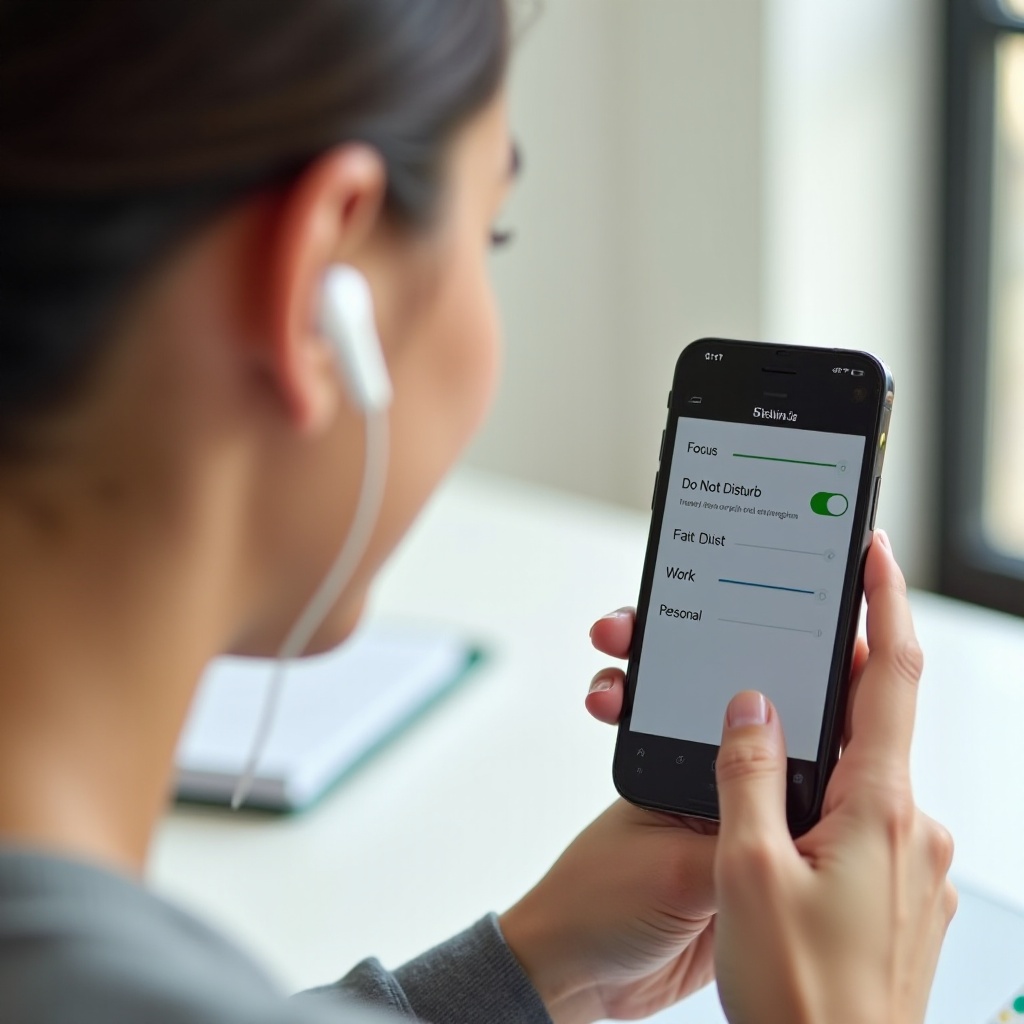
تتيح أوضاع “التركيز” في iOS وiPadOS إنشاء “ملفات تعريف” للعمل أو الدراسة أو النوم أو الصالة الرياضية وغيرها. يمكن لكل ملف تعريف تغيير طريقة تصرف الإشعارات، بما في ذلك ما يتم الإعلان عنه إلى AirPods. هذه طريقة قوية للتأكد من أن AirPods تبقى هادئة عندما تحتاج إلى التركيز.
عندما تجمع أوضاع التركيز مع إعدادات “الإعلان عن الإشعارات” التي ضبطتها بالفعل، تحصل على نظامًا مرنًا يتفاعل مع ما تفعله دون تغييرات يدوية مستمرة.
إنشاء وضع تركيز للعمل أو الدراسة أو الصالة الرياضية لكتم الإعلانات
لإنشاء وضع تركيز مخصص:
- اذهب إلى “الإعدادات” > “التركيز”.
- اضغط على + لإضافة وضع تركيز جديد، أو حرر وضعًا موجودًا مثل “العمل” أو “الشخصي”.
- اختر الأشخاص والتطبيقات المسموح لهم بإشعارك.
- ضمن “الخيارات”، حدّ أو اسكت الإشعارات حسب الحاجة.
عندما يكون هذا الوضع نشطًا:
- يمكن فقط للأشخاص والتطبيقات المسموح لهم الوصول إليك.
- تتبع “الإعلان عن الإشعارات” هذه الحدود، لذا تبقى AirPods هادئة للتطبيقات المحجوبة.
هذا مثالي لـ:
- جلسات العمل العميق أو الدراسة حيث لا تريد مقاطعات.
- تمارين الصالة الرياضية حيث تريد فقط مكالمات أو رسائل رئيسية.
- وقت الاسترخاء المسائي مع الحد الأدنى من المشتتات.
أتمتة وضع التركيز عند اتصال AirPods أو في أوقات معينة
يمكنك جعل أوضاع التركيز تعمل تلقائيًا:
- بناءً على الوقت (مثل ساعات العمل أو أواخر الليل).
- بناءً على الموقع (مثل المكتب أو المدرسة أو المنزل).
- عند فتح تطبيقات معينة.
- عند توصيل AirPods، باستخدام أتمتة قائمة على “الاختصارات”.
استخدم هذه الأتمتة لـ:
- بدء وضع تركيز هادئ في كل مرة تتصل فيها AirPods، إذا كنت تستخدمها غالبًا للتركيز.
- تشغيل وضع تركيز مريح في المساء لتقليل الثرثرة.
بهذه الطريقة، لا تحتاج إلى تذكر تغيير الإعدادات في كل مرة تضع AirPods في أذنيك.
السماح للأشخاص والتطبيقات الحرجة مع إسكات كل شيء آخر
داخل كل وضع تركيز:
- اضبط “الأشخاص المسموح لهم” ليشمل فقط من يجب أن تسمع منهم.
- اضبط “التطبيقات المسموح لها” على التطبيقات الأساسية فقط، مثل التقويم أو أداة دردشة العمل.
- اختياريًا فعّل “الإشعارات الحساسة للوقت” لتخترق للتنبيهات العاجلة.
بالاقتران مع “الإعلان عن الإشعارات”، يعني هذا:
- تبقى AirPods صامتة لمعظم التنبيهات والضوضاء الخلفية.
- تستمر الرسائل المهمة في الوصول، وتتحكم أنت في ما إذا كانت تُنطق أو تُعرض فقط كلعبارات على الشاشة.
حتى مع كل هذه الأدوات، قد تواجه مشكلات عنيدة. الخطوة التالية هي استكشاف الحالات التي تستمر فيها AirPods بالإعلان عن الإشعارات وإصلاحها.
استكشاف المشكلات عندما تستمر AirPods في الإعلان عن الإشعارات
في بعض الأحيان، حتى بعد تغيير كل الإعدادات الواضحة، تستمر AirPods في قراءة الإشعارات. عادةً ما يعني هذا أن جهازًا أو ميزة ما تزال بها ميزة “الإعلان عن الإشعارات” مفعلة، أو أن AirPods تحتاج إلى إعادة ضبط أو تحديث برمجي.
يمكن للفحص المنهجي عبر جميع أجهزة Apple أن يحل المشكلة عادةً ويعيد تجربة الاستماع الهادئة التي تريدها.
التحقق من كل جهاز: iPhone وiPad وApple Watch وMac
اتبع الخطوات واحدة تلو الأخرى:
- على iPhone/iPad:
- تحقق من “الإعدادات” > “الإشعارات” > “الإعلان عن الإشعارات”.
-
تأكد من إيقاف المفتاح الرئيسي أو تبديل “سماعات الرأس”، إذا كان هذا ما تريده.
-
على Apple Watch:
- تحقق من “الإعدادات” > “الإشعارات” > “الإعلان عن الإشعارات” على الساعة.
-
أو استخدم تطبيق Watch على iPhone لمراجعة الإعداد نفسه.
-
على Mac:
-
تحقق من “إعدادات النظام” > “الإشعارات” وأي خيارات إشعارات متعلقة بسيري.
-
تأكد من أن جميع الأجهزة تستخدم Apple ID نفسه حتى يكون سلوك الإشعارات متوقعًا.
يمكن أن يستمر إعلان الإشعارات بسبب إعداد واحد متروك على أحد الأجهزة، لذا يستحق الأمر التحقق المزدوج من كل منها.
إعادة ضبط AirPods وإعادة إقرانها بأجهزتك
إذا بدت الإعدادات صحيحة لكن المشكلة مستمرة، أعد ضبط AirPods:
- ضع AirPods في العلبة وأغلق الغطاء لمدة 30 ثانية.
- افتح الغطاء، ثم اضغط مع الاستمرار على زر الإعداد في العلبة.
- استمر في الضغط حتى يضيء مؤشر الحالة باللون الكهرماني ثم الأبيض.
- على iPhone، اذهب إلى “الإعدادات” > “Bluetooth” وحدد AirPods لإعادة الاتصال.
يمكن أن تُصلح إعادة الضبط الأعطال التي تسبب سلوكًا غريبًا، بما في ذلك الإعلانات المستمرة التي تتجاهل إعداداتك.
تحديث iOS وiPadOS وmacOS وبرنامج AirPods الثابت
يمكن أن تُصلح التحديثات البرمجية الأخطاء وتحسن عمل الإشعارات:
- على iPhone أو iPad، اذهب إلى “الإعدادات” > “عام” > “تحديث البرنامج”.
- على Mac، افتح “إعدادات النظام” > “عام” > “تحديث البرنامج”.
- لتحديث برنامج AirPods الثابت، أبقها متصلة بجهازك، وضعها في العلبة، وشحنها. يتم تحديث البرنامج تلقائيًا عند استيفاء الشروط.
بعد التحديث، اختبر AirPods مرة أخرى لترى ما إذا كانت الإعلانات تتصرف كما هو متوقع. بمجرد أن يصبح كل شيء مستقرًا، يمكنك التركيز على تحسين إعدادك اليومي بدلًا من الصراع مع الميزة.
أفضل الممارسات لتجربة AirPods هادئة وشخصية
في هذه المرحلة، تكون قد تعلمت كيفية جعل AirPods لا تعلن الإشعارات عبر جميع أجهزتك. الخطوة الأخيرة هي جمع كل شيء في إعداد بسيط وموثوق يناسب أسلوب حياتك.
ستساعدك أفضل هذه الممارسات على تجنب التعديلات المستمرة والتأكد من أن AirPods تتصرف كما تتوقع، سواء كنت تعمل أو تسترخي أو في حالة تنقل.
الإعدادات الافتراضية الموصى بها لمعظم مستخدمي AirPods
بالنسبة لمعظم الأشخاص، يبدو خط الأساس الجيد كما يلي:
- إيقاف “الإعلان عن الإشعارات” لسماعات الرأس في إعدادات iPhone.
- تعطيل أو تقييد “الإعلان عن الإشعارات” على Apple Watch.
- الإبقاء على “الإشعارات الحساسة للوقت” فقط للتطبيقات المهمة.
- استخدام اللافتات والأصوات العادية بدلًا من التنبيهات المنطوقة في أذنيك.
هذا يبقي AirPods هادئة بينما يظل هاتفك وساعتك يخبرانك بما تحتاجه بطرق أكثر لطفًا وأقل إزعاجًا.
إعداد ملفات تعريف مختلفة للتنقل والعمل والمنزل
يمكنك استخدام أوضاع التركيز لإنشاء “ملفات تعريف” مختلفة ليومك:
- وضع تركيز “التنقل”: السماح بالمكالمات والرسائل من العائلة، والسماح لتطبيقات الملاحة بإشعارك.
- وضع تركيز “العمل” أو “الدراسة”: السماح فقط لتطبيقات العمل وجهات الاتصال الأساسية؛ إسكات كل شيء آخر.
- وضع تركيز “المنزل” أو “الاسترخاء”: السماح بالتطبيقات الشخصية، مع إبقاء “الإعلان عن الإشعارات” متوقفًا لسماعات الرأس.
بدّل بين هذه الملفات يدويًا أو باستخدام الأتمتة حتى لا تضطر إلى ضبط الإعدادات باستمرار مع تغير يومك.
متى قد ترغب في تشغيل الإعلانات مرة أخرى
هناك أوقات تكون فيها ميزة “الإعلان عن الإشعارات” مفيدة حقًا وتستحق تشغيلها:
- أثناء القيادة والحاجة إلى المراسلة دون استخدام اليدين.
- أثناء الجري أو ركوب الدراجة، عندما لا يمكنك إخراج هاتفك بأمان.
- في المواقف التي تتوقع فيها رسالة عاجلة وتريد سماعها فورًا.
باستخدام مركز التحكم وأوضاع التركيز، يمكنك تفعيل الميزة فقط عندما تخدمك، ثم إيقافها بسهولة مرة أخرى بمجرد الانتهاء.
الخاتمة
لا يتعين على AirPods أن تروي تفاصيل حياتك. بمجرد أن تفهم كيفية عمل “الإعلان عن الإشعارات” عبر iPhone وiPad وApple Watch وMac، يمكنك أن تقرر تمامًا متى وأين وكيف تتحدث إليك سيري. يمكنك إيقاف كل شيء، أو إسكات تطبيقات معينة فقط، أو السماح لقلة من الأشخاص المهمين باختراق الضوضاء.
باستخدام إعدادات الأجهزة، والتحكم على مستوى التطبيقات، واختصارات مركز التحكم، وأوضاع التركيز معًا، تحصل على تجربة استماع هادئة وشخصية. تبقى الموسيقى والبودكاست والمكالمات في الصدارة، بينما تعود الإشعارات إلى مكانها الطبيعي: على الشاشة، وليس في أذنيك.
إذا غيرت رأيك في أي وقت، يمكنك تشغيل الإعلانات مرة أخرى في ثوانٍ. المفتاح هو أنك أنت من يتحكم في كيفية جعل AirPods لا تعلن الإشعارات، والآن لديك كل أداة تحتاجها للقيام بذلك.
الأسئلة الشائعة
لماذا تستمر AirPods في الإعلان عن الإشعارات حتى بعد إيقافها؟
يحدث هذا عادةً لأن جهازًا آخر، مثل Apple Watch أو جهاز Mac، لا يزال يحتوي على ميزة الإعلان عن الإشعارات مفعّلة. تحقق من إعدادات الإشعارات على iPhone وiPad وApple Watch وMac، وتأكد من إيقاف هذه الميزة في كل مكان. إذا استمرت المشكلة، أعد ضبط AirPods وأعد توصيلها.
هل يمكنني إيقاف AirPods من الإعلان عن الإشعارات مع الاستمرار في تلقي الأصوات العادية واللافتات؟
نعم. قم بإيقاف الإعلان عن الإشعارات، أو فقط مفتاح “سماعات الرأس”، في الإعدادات > الإشعارات > الإعلان عن الإشعارات على iPhone أو iPad. هذا يمنع Siri من قراءة التنبيهات في أذنك، لكن التطبيقات ما زالت قادرة على إظهار اللافتات وتشغيل الأصوات والاهتزاز وفقًا لإعدادات الإشعارات المعتادة الخاصة بها.
كيف يمكنني التبديل بسرعة بين تشغيل وإيقاف إعلان الإشعارات في AirPods دون الدخول إلى الإعدادات؟
أضف عنصر التحكم “الإعلان عن الإشعارات” إلى مركز التحكم من خلال الإعدادات > مركز التحكم. بعد ذلك، عندما تكون AirPods متصلة، اسحب لفتح مركز التحكم واضغط على أيقونة “الإعلان عن الإشعارات” لتشغيل أو إيقاف التنبيهات المنطوقة فورًا دون الحاجة للبحث في القوائم كل مرة.