Где находится магазин приложений на Smart TV Samsung? Полное руководство 2024
Введение
Вы покупаете новый смарт-телевизор Samsung, включаете его и начинаете искать «App Store». Экран выглядит современно и заполнен иконками, но кнопки с надписью «App Store» нигде нет. Легко подумать, что что-то не так с телевизором или настройкой.
Samsung делает все иначе, чем телефоны и многие другие бренды смарт-телевизоров. Вместо понятной надписи «App Store» Samsung прячет свой магазин приложений за простой иконкой «Приложения» (Apps) на главном экране «Домой». Если вы об этом не знаете, то можете потратить много времени в поисках того, чего просто нет.
В этом руководстве подробно объясняется, где именно находится магазин приложений на смарт-телевизоре Samsung, как его называет Samsung и как открыть его всего несколькими нажатиями. Вы также узнаете, как подготовить телевизор к загрузке приложений, как устанавливать и организовывать приложения и как исправить распространенные проблемы, когда магазин приложений или приложения не отображаются. Наконец, вы увидите, что делать с Google Play Store и какие приложения стоит установить в первую очередь, чтобы получить максимум от вашего телевизора.
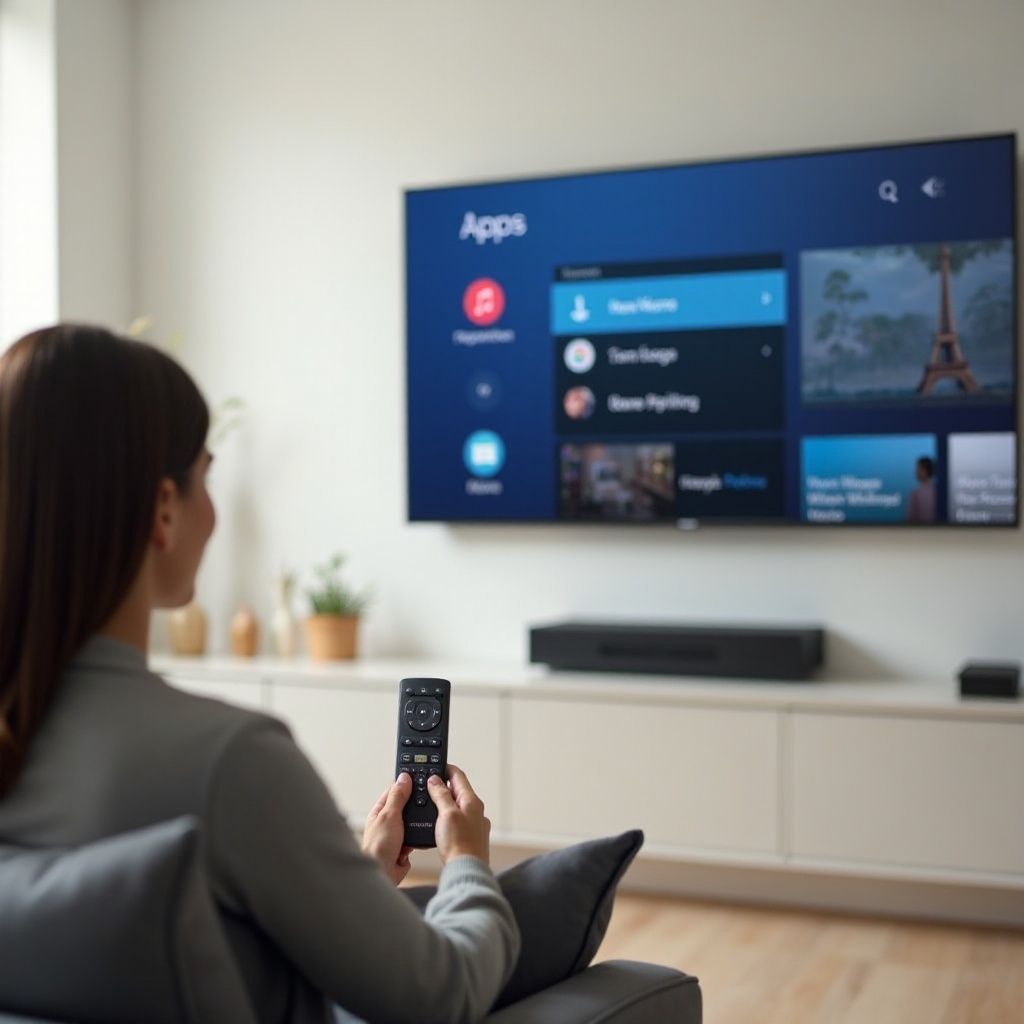
Как Samsung называет свой «магазин приложений» на смарт-телевизорах
Главная причина, по которой люди ищут «where is app store on Samsung Smart TV», состоит в том, что Samsung вообще не использует фразу «App Store». На смарт-телевизорах Samsung магазин приложений просто называется «Приложения» (Apps).
Вот как Samsung организует элементы интерфейса:
- Главный экран / Smart Hub: это основная панель управления, которая появляется при нажатии кнопки Home (Домой) на пульте. На ней отображается горизонтальная строка или панель приложений, входов и рекомендаций.
- Приложения (Apps): это раздел внутри главного экрана, который и выполняет роль магазина приложений. В нем вы можете просматривать, искать, устанавливать, обновлять и управлять приложениями.
На современном смарт-телевизоре Samsung значок «Приложения» (Apps) обычно виден в основной строке после нажатия кнопки Home. Он может отображаться в виде плитки с надписью «Apps» и небольшим значком в виде сетки. Когда вы открываете эту плитку, вы фактически попадаете в магазин приложений Samsung, хотя слово «store» нигде не используется.
Такое название может сбивать с толку, если вы ожидаете отдельную кнопку «App Store» или «Google Play». Как только вы поймете, что «Приложения» — это и есть магазин приложений, следующий шаг — научиться быстро открывать его на своем телевизоре.
Как быстро найти магазин приложений на смарт-телевизоре Samsung (пошаговая инструкция)
Найти магазин приложений на вашем телевизоре Samsung легко, если вы знаете, какие кнопки нажимать. Процесс похож на всех актуальных моделях смарт-телевизоров Samsung, что упрощает задачу после того, как вы его освоите.
Использование кнопки Home для открытия Smart Hub
Начните с пульта в руке:
- Нажмите кнопку Home. На многих пультах она помечена значком домика.
- Появится главный экран, который также называют Smart Hub. Вы увидите строку или панель приложений и параметров в нижней части или посередине экрана.
Этот главный экран — ваш основной центр управления. Каждый раз, когда вы хотите использовать приложения, сменить источник сигнала или открыть настройки, вы будете начинать отсюда.
Поиск значка «Приложения» на главном экране
Когда главный экран открыт, найти магазин приложений можно так:
- Используйте кнопки со стрелками влево и вправо на пульте, чтобы перемещаться по строке значков.
- Найдите плитку с надписью Apps (Приложения). В зависимости от модели и макета она может располагаться в середине или справа.
- Когда плитка «Apps» выделена, нажмите кнопку Enter/OK в центре навигационного кольца.
Теперь вы находитесь внутри магазина приложений Samsung. Здесь вы можете просматривать категории, искать конкретные приложения, устанавливать их и управлять ими. Считайте этот экран магазином приложений вашего телевизора Samsung.
Открытие «Приложения» (магазина приложений) с помощью голосового управления
Если на вашем пульте Samsung есть кнопка с микрофоном, вы можете еще быстрее попасть в магазин приложений с помощью голосовых команд:
- Удерживайте нажатой кнопку микрофона/голоса на пульте.
- Скажите что-то вроде «Open Apps» или «Open Samsung Apps».
- Отпустите кнопку и подождите, пока телевизор отреагирует.
На моделях, поддерживающих Bixby, Alexa или Google Assistant, телевизор должен открыть раздел «Приложения» напрямую. Это быстрый ярлык, если вы не хотите прокручивать строку Home.
Теперь, когда вы уверенно можете добраться до магазина приложений на своем смарт-телевизоре Samsung, нужно убедиться, что сам телевизор готов к загрузке и запуску приложений без ошибок.
Настройка смарт-телевизора Samsung для загрузки приложений
Знание того, где находится магазин приложений, помогает только в том случае, если ваш телевизор подключен к интернету и правильно настроен. Если эти базовые условия не выполнены, вы будете видеть ошибки подключения, отсутствующие приложения или проблемы с установкой.
Чтобы избежать лишних проблем, нужно проверить три вещи: подключение к сети, вход в учетную запись Samsung и настройку Smart Hub.
Подключение по Wi‑Fi или Ethernet
Ваш смарт-телевизор Samsung должен быть в сети, чтобы магазин приложений работал:
- Нажмите Home на пульте.
- Перейдите в Настройки (значок шестеренки).
- Выберите Сеть или Подключение (в зависимости от модели).
- Выберите Беспроводное (Wireless), чтобы использовать Wi‑Fi, или Проводное (Wired) для Ethernet.
- Если используете Wi‑Fi, выберите свою сеть из списка, введите пароль и подтвердите.
Проводное Ethernet-подключение часто обеспечивает наиболее стабильную работу для 4K и длительных сессий просмотра. Однако сильный сигнал Wi‑Fi при близком расположении роутера обычно тоже отлично справляется.
Вход с учетной записью Samsung
Samsung рекомендует использовать учетную запись Samsung, чтобы разблокировать все возможности Smart Hub и магазина приложений:
- Нажмите Home и откройте Настройки.
- Выберите Общие (General) или Все настройки (All Settings).
- Выберите Диспетчер системы (System Manager) или Аккаунты (Accounts), затем — Учетная запись Samsung (Samsung Account).
- Войдите в существующую учетную запись Samsung или создайте новую, следуя подсказкам на экране.
С учетной записью Samsung вы можете загружать приложения, синхронизировать некоторые настройки и получать более персонализированные рекомендации. Это также удобно, если у вас несколько устройств Samsung.
Принятие условий Smart Hub и политик конфиденциальности
Если ваш телевизор новый или недавно сброшен, Samsung попросит вас согласиться с некоторыми условиями, прежде чем Smart Hub и «Приложения» будут работать корректно:
- Когда вас попросят во время настройки, прочтите и примите условия использования Smart Hub и политики конфиденциальности.
- Если вы пропустили этот шаг раньше, некоторые функции магазина приложений могут быть заблокированы.
- Чтобы проверить или принять их позже, перейдите в Настройки > Поддержка > Условия и политика (Terms & Policy) или аналогичный раздел на вашей модели.
После того как у вас есть стабильное подключение к сети, выполнен вход в учетную запись Samsung и приняты условия, ваш телевизор полностью готов к использованию магазина приложений. Следующий шаг — установка, управление и упорядочивание приложений так, чтобы к ним было легко добираться.
Установка, управление и организация приложений из магазина приложений
Когда магазин приложений открыт и телевизор настроен, вы можете превратить раздел «Приложения» в центр своей развлекательной системы. Вы будете использовать его не только для поиска и установки приложений, но и для того, чтобы держать их в порядке и в легкой доступности.
Поиск приложений по названию или категории
Внутри раздела «Приложения» телевизор показывает избранные приложения и рекомендации. Чтобы найти конкретные сервисы:
- Откройте Apps с панели Home.
- Используйте значок поиска — обычно лупа в правом верхнем или левом верхнем углу.
- Введите название нужного приложения, например Netflix, Disney+ или Prime Video.
- Либо просматривайте приложения по категориям, таким как Видео, Спорт, Образ жизни (Lifestyle) или Игры, если вы исследуете новые варианты.
Поиск удобен, когда вы точно знаете, что вам нужно. Категории полезны, когда вы ищете идеи или сравниваете сервисы.
Установка и запуск новых приложений
Когда вы нашли нужное приложение:
- Выделите плитку приложения и нажмите Enter/OK, чтобы открыть страницу с его описанием.
- При необходимости прочтите описание, затем выберите Установить (Install).
- Подождите, пока приложение загрузится и установится. Обычно отображается индикатор прогресса.
- После завершения нажмите Открыть (Open), чтобы сразу запустить приложение.
После установки приложение добавляется в список ваших приложений (Apps), а часто и в строку главного экрана Home. Вы всегда сможете найти его снова, открыв магазин Apps и перейдя в раздел «Загруженные» или «Мои приложения» (My Apps).
Добавление, изменение порядка и удаление приложений на панели Home
Чтобы ваши любимые стриминговые сервисы и инструменты были всегда под рукой, настройте панель Home:
- Нажмите Home, чтобы открыть основную строку приложений.
- Выделите приложение, которое вы хотите изменить.
- Нажмите и удерживайте кнопку Enter/OK или нажмите кнопку Options, если она есть на вашем пульте.
- Выберите одну из доступных опций:
- Добавить на главный (Add to Home): закрепляет приложение на основной панели Home, если его там еще нет.
- Переместить (Move): позволяет переместить приложение влево или вправо и задать удобный порядок.
- Удалить (Remove): удаляет приложение с панели Home. Оно может остаться установленным и доступным в разделе «Приложения», если вы его не удалите полностью.
Хорошо организованная панель Home означает, что вам редко придется открывать полный магазин Apps. Ваши самые используемые приложения будут находиться в начале строки и запускаться в один-два нажатия. Если же вы все равно не видите магазин приложений или отдельные приложения внутри него, возможно, есть скрытые проблемы, которые нужно решить.

Почему вы можете не видеть магазин приложений на вашем смарт-телевизоре Samsung
Иногда вы выполняете все шаги, но иконка «Приложения» кажется отсутствующей, пустой или сильно ограниченной. Это может быть раздражающе, когда вы просто хотите что-нибудь посмотреть. Существует несколько распространенных причин этой проблемы: настройки региона, сетевые проблемы или программные сбои.
Понимание этих причин поможет вам выбрать правильный способ исправления и избежать ненужных сбросов или обращений в службу поддержки.
Проблемы с настройками региона и местоположения
Samsung ограничивает некоторые приложения в зависимости от вашего региона или страны:
- Если регион телевизора установлен неправильно, многие приложения могут не отображаться.
- Некоторые сервисы работают только в определенных регионах, поэтому они просто не появляются в магазине, если вы находитесь вне этих зон.
Чтобы проверить настройки региона:
- Перейдите в Настройки > Общие.
- Найдите параметры, такие как Диспетчер системы (System Manager) или Местоположение (Location).
- Проверьте регион и меняйте его только в том случае, если вы понимаете последствия. Изменение региона может сбросить Smart Hub и удалить установленные приложения.
Если вы не уверены, обратитесь в поддержку Samsung перед сменой региона, так как это может привести к дополнительной настройке.
Проблемы с сетью или подключением к серверам
Если телевизор не может подключиться к серверам Samsung, магазин приложений может не загружаться или показывать неполное содержимое:
- Вы можете увидеть сообщения вроде «Невозможно подключиться к серверу Samsung».
- Экран Apps может быть пустым, медленным или зависать на стадии загрузки.
Распространенные причины — слабый сигнал Wi‑Fi, проблемы с роутером или временные неполадки у вашего интернет-провайдера. Во многих случаях простое тестирование сети и перезапуск роутера решают проблему — мы подробно разберем это в следующем разделе.
Устаревшее ПО телевизора или сбои Smart Hub
Устаревшая прошивка также может блокировать функции магазина приложений или приводить к исчезновению значков:
- Некоторые новые приложения или функции требуют последней версии программного обеспечения Samsung.
- Данные Smart Hub иногда могут повреждаться, что влияет на отображение раздела Apps.
Если вы подозреваете это, обновление ПО телевизора и сброс Smart Hub — хорошие шаги. Они часто восстанавливают отсутствующие опции без необходимости полного сброса настроек до заводских.
Теперь, когда вы знаете типичные причины, по которым магазин приложений может не отображаться или работать неправильно, можно перейти к конкретным шагам по устранению неполадок.
Устранение распространенных проблем с магазином приложений на смарт-телевизоре Samsung
Вам не нужно быть техником, чтобы решить большинство проблем с магазином приложений на смарт-телевизоре Samsung. Несколько точечных шагов во многих случаях возвращают доступ. Выполняйте их по порядку, чтобы не делать полный сброс раньше, чем попробуете более простые решения.
Запуск сетевого теста и перезапуск роутера
Начните с проверки, может ли телевизор выйти в интернет:
- Нажмите Home и откройте Настройки.
- Выберите Сеть.
- Выберите Состояние сети (Network Status) или Проверка соединения (Test Connection).
Если тест показывает отсутствие подключения или ошибки:
- Перезапустите роутер и модем, отключив их от сети примерно на 30 секунд, а затем снова включив.
- На телевизоре отключитесь от Wi‑Fi и подключитесь снова или перезагрузите телевизор, выключив и включив его.
Если проблемы сохраняются, вы также можете переместить роутер ближе к телевизору или использовать проводное подключение Ethernet для большей стабильности. Настройки DNS изменяйте только в том случае, если вы уверенно работаете с сетевыми параметрами.
Ручное обновление ПО телевизора Samsung
Далее убедитесь, что на телевизоре установлена последняя версия программного обеспечения:
- Нажмите Home, затем откройте Настройки.
- Выберите Поддержка.
- Выберите Обновление ПО (Software Update).
- Нажмите Сейчас обновить (Update Now).
Если доступно обновление, позвольте ему загрузиться и установиться. Во время процесса телевизор может перезагружаться. После включения снова откройте магазин Apps и проверьте, вернулись ли отсутствующие функции или приложения.
Сброс Smart Hub и когда использовать сброс к заводским настройкам
Если проверка сети и обновление ПО не решают проблему, выполните сброс Smart Hub:
- Перейдите в Настройки > Поддержка.
- Выберите Уход за устройством (Device Care) или Самодиагностика (Self Diagnosis), в зависимости от вашей модели.
- Выберите Сброс Smart Hub (Reset Smart Hub).
- Введите PIN-код, обычно это 0000, если вы его не меняли.
Этот шаг выводит вас из приложений и очищает некоторые данные Smart Hub. После сброса вам нужно будет снова войти в приложения и заново закрепить их на панели Home. Однако чаще всего это исправляет неисправности магазина приложений.
Полный сброс к заводским настройкам рассматривайте только в крайнем случае:
- Откройте Настройки > Общие.
- Выберите Сброс (Reset).
- Введите PIN и подтвердите.
Сброс к заводским настройкам возвращает телевизор в исходное состояние. Вам придется заново настроить сеть, войти в учетную запись Samsung и переустановить приложения. Если проблемы сохраняются и после этого, обратитесь в поддержку Samsung за дальнейшей помощью.
Когда магазин приложений снова работает нормально, возможно, вы задумаетесь, можно ли расширить его за счет Google Play Store или других решений для сторонних приложений.

Можно ли установить Google Play Store или сторонние приложения на смарт-телевизор Samsung?
Многие, кто спрашивает «where is app store on Samsung Smart TV», надеются затем установить Google Play Store. Важно понимать ограничения системы Samsung, чтобы не тратить время на способы, которые не работают или создают риски.
Почему Google Play Store недоступен на телевизорах Samsung
Смарт-телевизоры Samsung работают на операционной системе Tizen, которая отличается от Android TV или Google TV. В связи с этим:
- Вы не можете установить Google Play Store напрямую на смарт-телевизор Samsung.
- Файлы Android APK не предназначены для нативной работы в Tizen OS.
Встроенный раздел «Приложения» — единственный официальный магазин приложений на смарт-телевизорах Samsung. Все, что вы видите в интернете о прямой установке Google Play на Tizen, скорее всего устарело или небезопасно.
Безопасные альтернативы: стриминговые приставки и трансляция (кастинг)
Если в магазине приложений Samsung нет нужного вам сервиса, у вас все равно есть практичные варианты:
- Стриминговые устройства:
- Chromecast with Google TV
- Amazon Fire TV Stick
- Плееры Roku
- Apple TV
Подключите такое устройство к HDMI-порту вашего телевизора, пройдите его настройку и используйте его собственный магазин приложений вместе с разделом Apps на телевизоре Samsung.
- Трансляция с телефонов или планшетов (casting):
- Передавайте (cast) контент из приложений на Android или iOS в совместимые сервисы на вашем телевизоре Samsung.
- Используйте дублирование экрана (screen mirroring), например Smart View или AirPlay (где поддерживается), чтобы выводить экран телефона на телевизор.
Такой подход дает вам больше приложений без изменения программного обеспечения телевизора и без угроз для безопасности.
Риски безопасности при использовании неофициальных обходных методов
Вы можете найти инструкции, обещающие «ручную установку» (side-loading) Android-приложений или установку Google Play Store через скрытые меню. Обычно такие методы сопровождаются серьезными недостатками:
- Они могут привести к потере гарантии на ваш телевизор.
- Они могут подвергнуть ваш телевизор и домашнюю сеть риску заражения вредоносным ПО или другим угрозам безопасности.
- Часто такие способы рассчитаны на старые модели и больше не работают корректно на современных телевизорах.
Для надежной и стабильной работы лучше придерживаться официального магазина Apps и проверенных внешних стриминговых устройств. С учетом этого можно перейти к тому, какие приложения стоит установить в первую очередь, чтобы максимально использовать возможности вашего смарт-телевизора Samsung.
Обязательные к установке приложения из магазина приложений Samsung
Теперь, когда вы точно знаете, где находится магазин приложений на вашем смарт-телевизоре Samsung и как он работает, можно заполнить его приложениями, которыми вы пользуетесь каждый день. Хотя доступность зависит от вашей страны и подписок, есть типы приложений, которые полезны почти каждому.
Популярные приложения для стриминга и прямого эфира
Для фильмов, шоу и сериалов начните с:
- Netflix
- Disney+
- Amazon Prime Video
- Hulu
- Max (контент HBO)
- YouTube
- Peacock
- Paramount+
Если вы смотрите прямое ТВ или спорт через стриминг, обратите внимание на сервисы, такие как:
- YouTube TV
- Sling TV
- Hulu + Live TV
- Fubo
Доступность может зависеть от региона, но это распространенные опции, покрывающие большинство потребностей в просмотре.
Приложения для спорта, детей и образа жизни
Помимо общих стриминговых сервисов, вы можете настроить телевизор Samsung под свои интересы:
- Спорт: найдите приложения лиг и специализированных спортивных каналов, где они доступны. Они часто предлагают прямые трансляции матчей, хайлайты и аналитические программы.
- Дети: выберите детские стриминговые сервисы и каналы с хорошими родительскими настройками и отобранным контентом.
- Образ жизни: установите приложения для фитнеса, йоги, тренировок, кулинарии и музыки, чтобы превратить телевизор в инструмент для занятий спортом, обучения и фоновой музыки.
С правильным набором ваш телевизор станет центральным устройством для всей семьи, а не только экраном для фильмов.
Утилиты для трансляции и воспроизведения медиа
Вам также могут пригодиться утилиты и функции, делающие телевизор более универсальным:
- Встроенное дублирование экрана (например, Smart View), которое позволяет выводить экран телефона или планшета на телевизор.
- Приложения для воспроизведения локальных медиафайлов с USB-накопителей или вашей домашней сети.
- Приложения, помогающие передавать (cast) или делиться контентом с устройств, если для вашей модели телевизора это требуется.
После того как вы установите нужные приложения и организуете панель Home, вам редко придется думать о том, где находится магазин приложений. Вы просто нажмете Home, выберете приложение и начнете просмотр.
Заключение
На смарт-телевизоре Samsung ответ на вопрос «where is app store on Samsung Smart TV» становится простым, как только вы узнаете «секрет». Кнопки под названием «App Store» нет. Вместо этого Samsung прячет магазин приложений за плиткой Apps на главном экране Home. Этот раздел и есть ваш полноценный магазин приложений, где вы можете находить, устанавливать и управлять всем, что вам нужно.
Вы узнали, как открыть раздел Apps с помощью кнопки Home, как использовать голосовые команды, а также как настроить сеть и учетную запись Samsung, чтобы загрузки проходили без проблем. Вы также увидели, как устанавливать и упорядочивать приложения, почему магазин приложений может не отображаться и как решать проблемы с помощью проверки сети, обновления ПО и сброса Smart Hub.
Хотя вы не можете установить Google Play Store напрямую на Tizen OS от Samsung, вы можете расширить свои возможности с помощью безопасных решений — стриминговых приставок и трансляции контента с других устройств. Когда ваш телевизор настроен и заполнен нужными приложениями, пользоваться им становится просто: нажмите Home, выберите приложение и наслаждайтесь контентом, не задумываясь, куда делся магазин приложений.
Часто задаваемые вопросы
Почему я не вижу значок «Приложения» на главном экране моего Smart ТВ Samsung?
Если значок «Приложения» не отображается, возможно, ваш телевизор не полностью настроен, в Smart Hub произошел сбой или телевизор не подключен к сети. Сначала откройте «Настройки» > «Сеть» и выполните проверку сети. Перезагрузите маршрутизатор и телевизор, затем проверьте снова. Если значок «Приложения» по‑прежнему отсутствует, откройте «Настройки» > «Поддержка» > «Уход за устройством» или «Самодиагностика» и выберите «Сброс Smart Hub». После сброса войдите в свою учетную запись Samsung и найдите плитку «Приложения» на главном экране.
Как обновить приложения, если магазин приложений Samsung работает некорректно?
Сначала убедитесь в наличии интернет-соединения в разделе «Настройки» > «Сеть» > «Состояние сети». Затем обновите программное обеспечение телевизора через «Настройки» > «Поддержка» > «Обновление ПО» > «Обновить сейчас». После перезапуска телевизора откройте «Приложения» и зайдите в меню настроек внутри магазина приложений. Включите «Автообновление», чтобы приложения обновлялись автоматически. Если магазин приложений все еще ведет себя странно, выполните «Сброс Smart Hub» в разделе «Настройки» > «Поддержка» > «Уход за устройством» или «Самодиагностика». Этот шаг часто восстанавливает нормальную работу обновления приложений.
Можно ли установить Google Play Store на Smart ТВ Samsung в 2024 году?
Вы не можете установить Google Play Store напрямую на Smart ТВ Samsung, потому что телевизор работает на ОС Tizen, а не на Android TV или Google TV. Любые способы, которые обещают установить Play Store на Tizen, обычно связаны с рискованными взломами или устаревшими трюками. Вместо этого подключите потоковое устройство, например Chromecast с Google TV, Amazon Fire TV, Roku или Apple TV, к HDMI-порту. Эти устройства имеют собственные магазины приложений и работают вместе с вашим телевизором Samsung, не изменяя его программное обеспечение.