Как выполнить сброс AirPods до заводских настроек (для всех моделей) для быстрого устранения неполадок в 2024 году
Введение
AirPods должны подключаться за считаные секунды и обеспечивать чистый, стабильный звук. Когда они отказываются сопрягаться, произвольно обрывают соединение или воспроизводят звук только в одном наушнике, они становятся скорее источником головной боли, чем удобства. Сброс AirPods до заводских настроек — один из самых надёжных способов вернуть их в нормальное состояние.
Сброс до заводских настроек удаляет данные о сопряжении и конфигурации, сохранённые в ваших AirPods, чтобы вы могли настроить их заново с нуля. Этот «чистый лист» часто исправляет сбои Bluetooth, проблемы синхронизации и странное поведение, которое не удаётся устранить простым переподключением. Важно сбросить их правильным образом для вашей конкретной модели и понимать, что делать, если сброс не удаётся.
В этом руководстве вы узнаете, как выполнить сброс AirPods до заводских настроек на каждой модели: AirPods (1‑го, 2‑го и 3‑го поколения), AirPods Pro (1‑го и 2‑го поколения) и AirPods Max. Вы также увидите, как сбросить AirPods без iPhone, как проверить их работу после сброса и как распознать признаки более серьёзных аппаратных проблем.
Прежде чем вы начнёте нажимать кнопки, полезно понять, что на самом деле делает сброс AirPods до заводских настроек и чего он изменить не может.
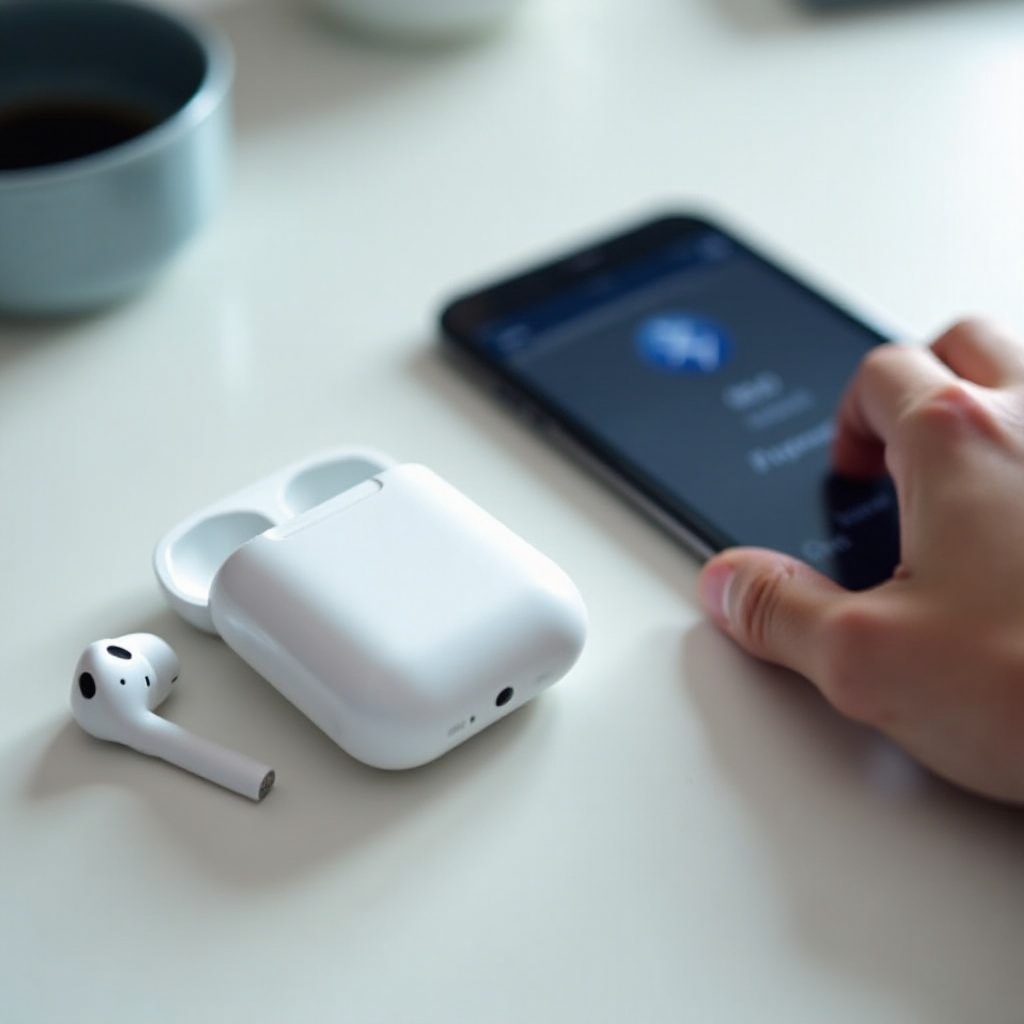
Что на самом деле делает сброс AirPods до заводских настроек?
Сброс AirPods до заводских настроек очищает историю подключений и настройки, сохранённые в наушниках и их футляре. Представьте, что вы удаляете все сохранённые связи с устройствами, чтобы ваши AirPods вели себя так, как будто только что были достаны из коробки.
Когда вы выполняете сброс AirPods до заводских настроек, обычно это:
- Удаляет существующие Bluetooth‑сопряжения между вашими AirPods и всеми устройствами.
- Разрывает связь между вашими AirPods и вашим Apple ID, пока вы снова их не настроите.
- Устраняет мелкие сбои прошивки, которые могут вызывать странное поведение при сопряжении или воспроизведении звука.
Не менее важно то, чего он не делает:
- Не заменяет и не ремонтирует изношенные или повреждённые аккумуляторы.
- Не устраняет физические повреждения, такие как трещины, вмятины или повреждения от воды.
- Не устанавливает новую прошивку и не обновляет версию программного обеспечения ваших AirPods.
Сброс AirPods до заводских настроек можно считать глубоким сбросом соединений, а не ремонтом. Он мощнее, чем простое «Забыть это устройство» в настройках Bluetooth, но не способен устранить аппаратные неисправности.
Имея это в виду, вам стоит решить, когда сброс до заводских настроек оправдан, а когда лучше ограничиться более простым решением или проверить аппаратную часть.
Когда стоит (и не стоит) выполнять сброс AirPods до заводских настроек
Не каждый сбой требует полного сброса AirPods до заводских настроек. Иногда достаточно выключить и включить Bluetooth или забыть устройство и выполнить сопряжение заново. Чтобы сэкономить время, используйте сброс до заводских настроек для стойких или повторяющихся проблем, которые не поддаются базовым шагам.
Распространённые проблемы с AirPods, которые может исправить сброс до заводских настроек
Сброс до заводских настроек часто помогает, если вы замечаете:
- AirPods не подключаются к вашему iPhone, iPad, Mac или другим устройствам, даже после того как вы их забыли и переподключили.
- Только один наушник подключается, заряжается или воспроизводит звук, а второй выглядит «мёртвым».
- AirPods продолжают перескакивать между устройствами в неподходящий момент, игнорируя ваши предпочтения.
- Звук обрывается, заикается или рассинхронизируется в разных приложениях и на разных устройствах.
- Активное шумоподавление или режим «Прозрачность» на AirPods Pro ведут себя нестабильно, хотя вы проверили все настройки.
Эти проблемы часто возникают из‑за повреждённых данных сопряжения или небольших программных сбоев внутри самих AirPods. Сброс до заводских настроек стирает эти данные, чтобы вы могли начать заново с чистого листа.
Проблемы, которые обычно не удаётся решить сбросом
Некоторые проблемы вряд ли улучшатся после сброса:
- Сильно уменьшившееся время работы от батареи у старых AirPods, которыми пользовались несколько лет.
- Футляр или наушник, которые никогда не заряжаются, даже если вы меняете кабели, адаптеры и розетки.
- Заметные физические или жидкостные повреждения наушников или футляра.
Вы всё равно можете попробовать сброс, если не уверены, но если после него ничего не меняется, следует воспринимать проблему как вероятную аппаратную неисправность и задуматься о сервисе или замене.
Если вы решили, что сброс до заводских настроек — правильный шаг, вы получите лучший результат, если сначала правильно подготовите AirPods и устройства.
Контрольный список подготовки перед сбросом AirPods до заводских настроек
Пара минут подготовки AirPods поможет избежать неудачных сбросов и странного поведения. Перед тем как начать сброс AirPods до заводских настроек, пройдитесь по этому короткому списку.
1. Зарядите AirPods и зарядный футляр
Убедитесь, что у всего достаточно заряда:
- Положите оба наушника в зарядный футляр.
- Проверьте, заряжен ли футляр; если вы не уверены, подключите его минимум на 10–15 минут.
- Используйте надёжный сертифицированный кабель и адаптер питания.
Низкий заряд батареи может прервать сброс или создать впечатление, что AirPods не реагируют, пока вы удерживаете кнопку.
2. Очистите футляр и контактные площадки зарядки
Если наушники неправильно сидят в футляре, они могут не сбрасываться или не заряжаться. Пыль, ворс и ушная сера могут блокировать контактные точки.
- Достаньте наушники и осмотрите внутреннюю часть футляра.
- Протрите футляр мягкой, сухой, безворсовой тканью.
- Аккуратно очистите гнёзда и контакты сухой мягкой кисточкой или ватной палочкой.
- Избегайте жидкостей и острых предметов, которые могут повредить контакты.
Чистые контакты помогают футляру корректно взаимодействовать с наушниками и завершить сброс до заводских настроек.
3. Обновите iOS, iPadOS, macOS или другие устройства
Ваши AirPods взаимодействуют с телефоном, планшетом или компьютером, поэтому устаревшее ПО на этих устройствах может вызывать проблемы, которые выглядят как неполадки AirPods.
- На iPhone или iPad откройте «Настройки» и проверьте наличие обновлений ПО.
- На Mac используйте «Системные настройки» или «Системные параметры» для обновления macOS.
- На Android или Windows установите доступные системные и Bluetooth‑обновления.
Когда ваши AirPods заряжены, очищены, а устройства обновлены, вы готовы выполнить сброс AirPods до заводских настроек. Начнём со стандартных моделей AirPods.
Как выполнить сброс AirPods (1‑го, 2‑го и 3‑го поколения) до заводских настроек
AirPods (1‑го, 2‑го и 3‑го поколения) используют схожий процесс для сброса до заводских настроек. Сначала вы удалите их с устройства, затем воспользуетесь кнопкой на футляре для завершения сброса.
1. Удалите AirPods с вашего iPhone или другого устройства
На iPhone или iPad:
- Откройте «Настройки».
- Нажмите «Bluetooth».
- Найдите ваши AirPods и нажмите значок «i» рядом с их названием.
- Нажмите «Забыть это устройство» и подтвердите.
На других устройствах откройте настройки Bluetooth и удалите или «забудьте» ваши AirPods из списка сопряжённых устройств.
2. Используйте кнопку настройки и индикатор состояния для сброса
Теперь сбросьте AirPods с помощью футляра:
- Поместите оба AirPods в зарядный футляр и закройте крышку.
- Подождите около 30 секунд.
- Откройте крышку, но оставьте AirPods внутри футляра.
- Нажмите и удерживайте кнопку настройки на задней стороне футляра.
- Продолжайте удерживать, пока индикатор состояния не начнёт мигать жёлтым, а затем белым.
Мигающий белый индикатор означает, что ваши AirPods находятся в режиме сопряжения после сброса до заводских настроек и готовы вновь подключиться.
3. Повторно выполните сопряжение AirPods после сброса
На iPhone или iPad:
- Поднесите открытый футляр к устройству.
- Дождитесь появления карточки настройки на экране.
- Нажмите «Подключить» и следуйте подсказкам.
На других устройствах откройте настройки Bluetooth и выберите ваши AirPods в списке доступных устройств.
Разобравшись, как сбрасывать стандартные AirPods, перейдём к AirPods Pro, где есть такие функции, как активное шумоподавление и режим «Прозрачность», которые потребуется заново настроить после сброса.
Как выполнить сброс AirPods Pro (1‑го и 2‑го поколения) до заводских настроек
Сброс AirPods Pro до заводских настроек очень похож на процесс для стандартных AirPods, но важно не забыть заново включить расширенные функции после этого.
1. Удалите AirPods Pro со всех устройств Apple и не только
Начните с основного устройства Apple:
- Откройте «Настройки» на iPhone или iPad.
- Нажмите «Bluetooth».
- Нажмите «i» рядом с вашими AirPods Pro.
- Нажмите «Забыть это устройство» и подтвердите.
Если ваши AirPods Pro сопряжены с другими устройствами, например Mac, телефоном Android или ПК под Windows, удалите их и из этих списков Bluetooth. Это предотвратит попытки этих устройств заново подключиться во время или после сброса.
2. Сброс с помощью кнопки на футляре и контроль светодиодов
Затем выполните сброс до заводских настроек:
- Поместите оба AirPods Pro в зарядный футляр и закройте крышку.
- Подождите около 30 секунд.
- Откройте крышку и оставьте её открытой.
- Нажмите и удерживайте кнопку настройки на задней стороне футляра.
- Продолжайте удерживать, пока передний светодиод не начнёт мигать жёлтым, а затем белым.
Белое мигание сигнализирует, что сброс AirPods до заводских настроек завершён и наушники готовы к настройке как новые.
3. Повторно включите управление шумоподавлением, режим «Прозрачность» и пространственный звук
После повторного сопряжения AirPods Pro:
- Откройте «Настройки» на iPhone или iPad и перейдите в «Bluetooth».
- Нажмите «i» рядом с вашими AirPods Pro.
- Включите или отрегулируйте режимы шумоподавления и «Прозрачность».
- Настройте «Персонализированное пространственное аудио», если ваше устройство это поддерживает, следуя инструкциям на экране.
- Настройте действие нажатия и удерживания на ножках наушников для управления режимами шумоподавления или Siri.
Разобрав стандартные AirPods и AirPods Pro, перейдём к AirPods Max, где для сброса используются кнопки на самих наушниках, а не на футляре.
Как выполнить сброс AirPods Max до заводских настроек
AirPods Max — это накладные/полноразмерные наушники, и для сброса они используют Digital Crown и кнопку управления шумоподавлением вместо кнопки на футляре.
1. Разница между перезапуском и сбросом до заводских настроек на AirPods Max
AirPods Max предлагают два уровня сброса:
- Перезапуск — быстрый рестарт для мелких сбоев.
- Полный сброс до заводских настроек — очищает все настройки и сопряжения.
Важно понимать, какой именно вид сброса вы выполняете, поэтому обращайте внимание на поведение светодиода.
2. Правильное использование Digital Crown и кнопки управления шумом
Чтобы перезапустить AirPods Max:
- Нажмите и удерживайте кнопку управления шумоподавлением и колесико Digital Crown одновременно.
- Отпустите их, когда светодиод рядом с портом зарядки начнёт мигать жёлтым.
Чтобы выполнить сброс AirPods до заводских настроек:
- Нажмите и удерживайте кнопку управления шумоподавлением и Digital Crown одновременно.
- Продолжайте удерживать около 15 секунд.
- Отпустите, когда светодиод сначала начнёт мигать жёлтым, а затем белым.
Белое мигание подтверждает, что сброс до заводских настроек завершён и AirPods Max находятся в режиме сопряжения.
3. Повторно подключите AirPods Max к вашему Apple ID и другим устройствам
После сброса:
- Поднесите AirPods Max к iPhone или iPad.
- Дождитесь анимации настройки и следуйте инструкциям.
- Проверьте настройки Bluetooth, чтобы убедиться, что AirPods Max отображаются в списке ваших устройств.
- Убедитесь, что они отображаются в списке устройств вашего Apple ID, чтобы они корректно работали с iCloud и «Локатором» (Find My).
Если вы используете AirPods с телефонами Android, ноутбуками Windows или другими не‑Apple‑устройствами, вы всё равно можете выполнить сброс AirPods до заводских настроек без какого‑либо устройства Apple. Следующий раздел описывает эти шаги.
Как выполнить сброс AirPods до заводских настроек без iPhone (Android, Windows и другие устройства)
Вам не нужен iPhone или какое‑либо устройство Apple, чтобы выполнить сброс AirPods до заводских настроек. Сброс происходит между самими наушниками и их футляром или наушниками AirPods Max.
1. Универсальный метод с кнопкой на футляре для сброса до заводских настроек
Для AirPods и AirPods Pro:
- Поместите оба наушника в зарядный футляр и закройте крышку.
- Подождите около 30 секунд.
- Откройте крышку и оставьте наушники внутри.
- Нажмите и удерживайте кнопку настройки на задней стороне футляра.
- Продолжайте удерживать, пока светодиод не начнёт мигать жёлтым, а затем белым.
Для AirPods Max используйте Digital Crown и кнопку управления шумоподавлением, как описано в предыдущем разделе.
2. Повторное подключение AirPods к телефонам и планшетам Android
На Android AirPods работают как обычные Bluetooth‑наушники:
- Откройте «Настройки» и перейдите в раздел «Bluetooth» или «Подключения».
- Убедитесь, что Bluetooth включён.
- Откройте крышку футляра AirPods (или включите AirPods Max) и дождитесь, когда светодиод начнёт мигать белым.
- Найдите ваши AirPods в списке доступных устройств.
- Нажмите на название AirPods для сопряжения.
Вы не увидите эксклюзивные для Apple настройки, такие как детальная настройка автоматического определения уха или управление пространственным аудио, но звук и микрофон будут работать.
3. Повторное подключение AirPods к ноутбукам и ПК под Windows
В Windows 10 или Windows 11:
- Откройте «Параметры» и перейдите в раздел «Устройства» или «Bluetooth и устройства».
- Включите Bluetooth, если он выключен.
- Нажмите «Добавить устройство» и выберите «Bluetooth».
- Переведите ваши AirPods в режим сопряжения (мигающий белый свет).
- Выберите ваши AirPods, когда они появятся в списке устройств, и завершите сопряжение.
После повторного подключения AirPods к Android или Windows протестируйте звук и звонки, чтобы убедиться, что всё работает. Если сброс, похоже, не подействовал или светодиод так и не начинает мигать белым, вам нужно устранить неполадки самого процесса сброса.
Что делать, если AirPods не сбрасываются до заводских настроек
Иногда процесс сброса AirPods до заводских настроек не запускается или индикатор на футляре так и не переходит к белому миганию. Прежде чем считать AirPods безнадёжно испорченными, выполните несколько целевых проверок.
1. Проверьте уровень заряда и попробуйте другое зарядное устройство
Начните с питания:
- Положите наушники в футляр и подключите футляр к питанию минимум на 15–20 минут.
- Используйте заведомо исправный кабель и адаптер.
- Проверьте, загорается ли индикатор состояния при открытии крышки или лёгком постукивании по футляру.
Если футляр вообще не показывает свет, возможно, у него проблема с батареей или «железом», мешающая выполнению сброса.
2. Очистите контакты зарядки и область индикатора
Плохой контакт между наушниками и футляром может мешать работе процесса сброса.
- Достаньте наушники и осмотрите гнёзда и металлические контакты.
- Аккуратно очистите их сухой мягкой кисточкой и безворсовой тканью.
- Убедитесь, что наушники плотно сидят в футляре и крышка полностью закрывается.
После очистки повторите шаги сброса AirPods до заводских настроек и внимательно следите за светодиодом.
3. Удалите AirPods из списка устройств Apple ID
Если вы используете устройство Apple, ваши AirPods всё ещё могут быть привязаны к вашему Apple ID, что иногда вызывает путаницу при сопряжении после сброса.
- На iPhone или iPad откройте «Настройки» и нажмите на ваше имя вверху, чтобы открыть настройки Apple ID.
- Прокрутите вниз, чтобы увидеть ваши устройства.
- Нажмите на свои AirPods, затем выберите «Удалить из учётной записи», если такая опция доступна.
После удаления попробуйте снова выполнить сброс до заводских настроек, а затем настройте AirPods как новые. Если сброс по‑прежнему не удаётся или ваши AirPods остаются неотзывчивыми, проблема, скорее всего, связана с аппаратной частью, и вам следует обратиться в поддержку Apple или к авторизованному сервисному провайдеру.
Если сброс сработал, следующий шаг — тщательно протестировать ваши AirPods, чтобы убедиться, что проблема действительно решена.

Проверка AirPods после сброса до заводских настроек
Успешный сброс AirPods до заводских настроек должен привести к стабильному подключению, сбалансированному звуку и исправной работе микрофонов. Короткая программа проверки поможет это подтвердить.
1. Убедитесь, что оба наушника подключаются и воспроизводят звук
- Поместите оба наушника в уши.
- Воспроизведите знакомый трек или видео.
- Убедитесь, что звук есть в обоих наушниках, и проверьте баланс громкости.
- Если устройство показывает отдельный уровень заряда для каждого наушника, убедитесь, что оба отображают заряд.
Если один наушник всё ещё молчит или заметно тише, снова поместите оба наушника в футляр, закройте крышку на 30 секунд, затем повторите тест.
2. Проверьте качество звонков и работу микрофона
Звонки и голосовые сообщения — хороший способ протестировать микрофоны:
- Сделайте короткий телефонный звонок и спросите собеседника, хорошо ли слышен ваш голос и стабилен ли звук.
- Запишите короткое голосовое сообщение и прослушайте его, чтобы оценить естественность и громкость вашего голоса.
- Если микрофон звучит глухо, осмотрите сеточку на наушниках на предмет пыли и загрязнений и при необходимости аккуратно очищайте её.
3. Проверьте шумоподавление, режим «Прозрачность» и синхронизацию звука в приложениях
Для AirPods Pro и AirPods Max:
- Переключайтесь между режимами шумоподавления и «Прозрачность» с помощью ножек наушников или кнопки управления шумом.
- Убедитесь, что каждый режим звучит по‑разному и внешний шум соответственно приглушается или пропускается.
Для всех моделей:
- Протестируйте звук в нескольких приложениях — музыкальных, видео и социальных сетях.
- Следите за задержкой между видео и звуком.
Если всё выглядит и звучит нормально, сброс AirPods до заводских настроек прошёл успешно. Остаётся понять, как часто стоит прибегать к сбросу и как сделать так, чтобы это требовалось как можно реже.
Как часто следует сбрасывать AirPods до заводских настроек? Рекомендации на 2024 год
Сброс AirPods до заводских настроек — мощный инструмент, но он не должен превращаться в ежедневную рутину. Частые сбросы могут скрывать более глубокие проблемы и отнимать у вас время.
1. Признаки того, что пора снова выполнить сброс до заводских настроек
Имеет смысл подумать о повторном сбросе, если:
- Одна и та же проблема с подключением возникает снова и на нескольких устройствах.
- Ваши AirPods снова начинают обрывать звук или отключаться после того, как некоторое время работали нормально.
- Режимы управления шумом или настройки постоянно сбрасываются без вашего участия.
В таких случаях повторный сброс AirPods до заводских настроек может помочь понять, был ли сбой единичным или это более стойкая проблема.
2. Когда сброс до заводских настроек указывает на аппаратные проблемы
Если вы продолжаете выполнять сбросы, а одни и те же проблемы каждый раз возвращаются, воспринимайте это как предупреждение. Возможно, вы столкнулись с аппаратной неисправностью, например:
- Один наушник стабильно отказывается заряжаться или очень быстро разряжается.
- Светодиод футляра никогда не загорается, даже при использовании разных зарядных устройств и розеток.
- Постоянные искажения, потрескивания или очень низкая максимальная громкость, которые не исчезают.
Когда вы наблюдаете подобные закономерности, очередной сброс AirPods до заводских настроек, скорее всего, не поможет. Вместо этого проверьте гарантию или покрытие AppleCare+ и обратитесь в поддержку Apple, чтобы обсудить ремонт или замену.
3. Ежедневные привычки, которые снизят потребность в сбросе
Многие проблемы можно предотвратить с помощью нескольких простых привычек:
- Всегда храните AirPods в футляре, когда вы ими не пользуетесь.
- Держите наушники и футляр в чистоте и сухости, избегайте влаги и экстремальных температур.
- Используйте качественные зарядные устройства и кабели, чтобы защитить аккумулятор и внутреннюю электронику.
- Устанавливайте обновления ПО на ваши устройства и позволяйте AirPods обновлять прошивку, когда она становится доступна.
При бережном обращении и грамотном устранении неполадок сброс AirPods до заводских настроек становится эпизодическим инструментом, а не постоянной обязанностью, помогая вашим наушникам дольше работать без проблем.
Заключение
Сброс AirPods до заводских настроек — один из самых эффективных способов устранить стойкие проблемы с подключением и звуком на всех моделях AirPods. Очищая старые данные сопряжения и настройки, вы даёте наушникам новый старт, который часто возвращает им надёжную работу.
Вы узнали, как понять, когда сброс до заводских настроек оправдан, как подготовить AirPods и устройства, а также как пошагово сбросить AirPods, AirPods Pro и AirPods Max. Вы также узнали, как выполнять сброс без iPhone, что делать, если сброс не завершается, и как протестировать наушники после процедуры.
Если повторные сбросы не решают ваши проблемы, воспринимайте это как признак возможных аппаратных неполадок и обращайтесь в Apple или к авторизованному сервисному провайдеру. При правильном использовании сброс AirPods до заводских настроек — это простой и мощный инструмент, который помогает сэкономить время, снизить уровень раздражения и сохранить комфорт от прослушивания.
Часто задаваемые вопросы
Улучшает ли сброс AirPods до заводских настроек время работы батареи или качество звука?
Сброс AirPods до заводских настроек не восстанавливает изношенные батареи и не обновляет аудиооборудование, но может улучшить работу устройства, если из‑за сбоев возникают обрывы звука, проблемы с громкостью или задержки. Очищая повреждённые данные сопряжения, сброс может сделать ваши AirPods более отзывчивыми и стабильными. Однако, если AirPods старые и их батареи из-за интенсивного использования деградировали, сброс не восстановит утрачённую ёмкость. В таком случае заметно улучшить время работы батареи может только замена батареи или устройства.
Удалит ли сброс AirPods до заводских настроек мои AirPods из «Локатора» (Find My)?
Один лишь сброс до заводских настроек не всегда удаляет ваши AirPods из «Локатора», так как привязка хранится в вашей учётной записи Apple ID. Когда вы сбрасываете AirPods, а затем сопрягаете их с устройством, на котором выполнен вход с вашей же учётной записью Apple ID, они обычно снова автоматически появляются в «Локаторе». Если вы планируете продать или подарить AirPods, вам следует удалить их из своей учётной записи Apple ID и из «Локатора» в приложении «Настройки», а затем выполнить сброс AirPods до заводских настроек. Это гарантирует, что новый владелец сможет сопрячь и использовать их без проблем с активацией или подключением.
Почему работает только один наушник AirPod даже после сброса до заводских настроек?
Если после сброса AirPods до заводских настроек работает только один наушник, сначала поместите оба наушника в чехол, закройте крышку минимум на 30 секунд, а затем протестируйте их снова. Проверьте в настройках Bluetooth на вашем устройстве, отображается ли уровень заряда у обоих наушников. Если один наушник не отображается или никогда не показывает заряд, проблема может быть в заблокированном контакте зарядки, мусоре в чехле или в неисправной батарее. Аккуратно очистите чехол и контакты, попробуйте выполнить сброс ещё раз и протестируйте устройство. Если тот же наушник остаётся беззвучным или не определяется, вероятнее всего, это аппаратная проблема, и вам может потребоваться сервисное обслуживание или замена у Apple.