Как использовать приложение Kindle: Полное руководство на 2024 год.
Введение
Приложение Kindle — универсальный инструмент для любителей книг, предоставляющий доступ к обширной библиотеке электронных книг на различных устройствах. Важно понять его функции, чтобы максимально улучшить ваш опыт чтения. Это руководство поможет вам во всём: от установки до использования расширенных функций.

Загрузка и установка приложения Kindle
Путь к использованию приложения Kindle начинается с его загрузки на ваше устройство.
Совместимые устройства и платформы
Приложение Kindle доступно для различных устройств, включая:
— смартфоны и планшеты на iOS и Android
— компьютеры на Windows и Mac
— планшеты Amazon Fire
Пошаговое руководство по установке
- Посетите магазин приложений: для iOS перейдите в Apple App Store; для Android — в Google Play Store.
- Ищите ‘Kindle’: Введите ‘Kindle’ в строке поиска и выберите приложение Amazon Kindle.
- Загрузите и установите: Нажмите ‘Установить’ и дождитесь завершения загрузки.
- Запустите приложение: Откройте приложение после установки, чтобы начать настройку.
После успешной установки приложения мы переходим к его настройке и эффективной навигации.
Настройка и навигация в вашем приложении Kindle
С установленным приложением Kindle следующий шаг — настроить его и познакомиться с интерфейсом.
Вход в ваш аккаунт Amazon
- Откройте приложение Kindle: Запустите приложение на выбранном вами устройстве.
- Войдите в систему: Используйте данные вашей учетной записи Amazon для входа. Если у вас нет аккаунта, создайте его.
- Синхронизируйте вашу библиотеку: Убедитесь, что вы подключены к интернету, чтобы приложение могло синхронизировать вашу библиотеку электронных книг.
Исследование пользовательского интерфейса
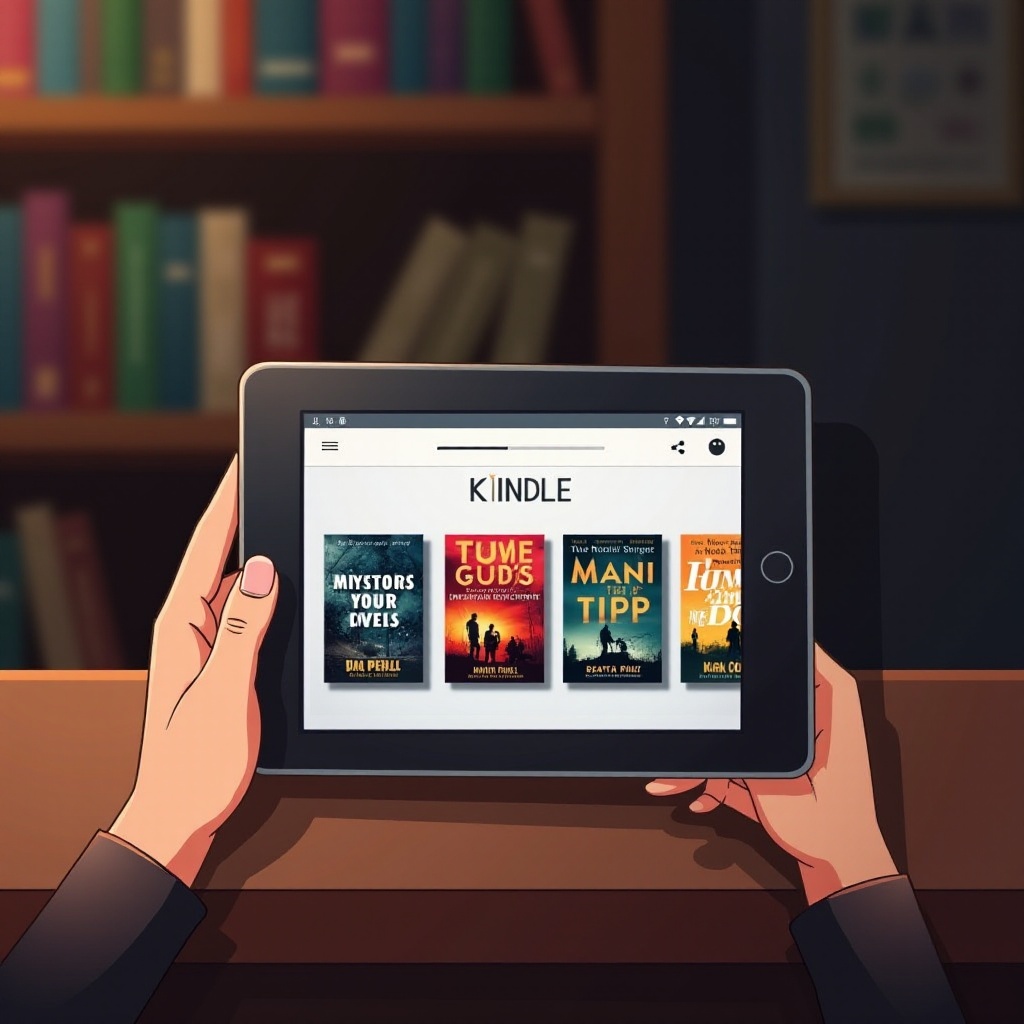
Интерфейс приложения Kindle удобен и интуитивно понятен. Ваша библиотека отображается на главном экране с книгами, организованными по недавно прочитанным или по коллекциям, которые вы создаете. Основные вкладки навигации включают:
— Главное: предлагает новости и рекомендации по книгам.
— Библиотека: отображает все загруженные электронные книги.
— Откройте для себя: предлагает доступ к магазину Kindle для новых названий.
После ознакомления с навигацией следующим шагом становится приобретение электронных книг.

Покупка и загрузка электронных книг
Приложение Kindle упрощает процесс добавления электронных книг в вашу коллекцию, предоставляя легкий доступ к огромному выбору заголовков.
Покупка в магазине Kindle
- Перейдите в ‘Откройте для себя’: Коснитесь ‘Откройте для себя’ в приложении.
- Просмотр или поиск: Найдите конкретные названия или авторов, используя строку поиска.
- Покупка книг: Выберите книгу и нажмите на кнопку с ценой для покупки.
- Подтверждение покупки: Завершите покупку, используя данные вашей учетной записи Amazon.
Передача электронных книг из других источников
Для чтения электронных книг не из Amazon на вашем приложении Kindle:
— Отправьте электронные книги на ваш Kindle адрес: Убедитесь, что файлы в совместимых форматах (MOBI, AZW) и отправьте их на ваш Kindle адрес.
— Используйте ‘Отправить на Kindle’: Конвертируйте и передавайте электронные книги прямо с вашего компьютера.
Когда электронные книги добавлены в вашу библиотеку, вы можете настроить ваш опыт чтения в соответствии с вашими предпочтениями.
Настройка вашего читательского опыта
Приложение Kindle предлагает множество опций для настройки вашего читательского окружения, повышая комфорт и удовольствие.
Настройки дисплея и изменения
- Откройте книгу: Выберите книгу из вашей библиотеки.
- Коснитесь Настройки: Нажмите иконку ‘Aa’ для опций отображения.
- Настройте шрифт и стиль: Выберите размер и стиль шрифта, которые соответствуют вашим потребностям.
- Выберите цвет фона: Переключайтесь между белым, сепией или черным фоном для различных условий освещения.
Использование заметок, выделений и закладок
- Выделение текста: Нажмите и удерживайте слово, затем перетащите для выделения.
- Добавьте заметки: Нажмите ‘Заметка’ после выделения для добавления аннотаций.
- Закладка страниц: Коснитесь угла страницы, чтобы добавить закладку для быстрого доступа.
Настроив параметры отображения, вы можете углубить ваш опыт чтения, исследуя расширенные функции.
Исследование расширенных функций Kindle
Помимо базовых настроек, приложение Kindle включает функции, которые ещё больше обогащают ваш читательский опыт.
Синхронизация между устройствами
Приложение Kindle обеспечивает бесперебойный опыт чтения на разных устройствах.
— Включите Whispersync: Включите эту функцию, чтобы ваше положение чтения, закладки и заметки синхронизировались на всех устройствах.
— Подключитесь к Goodreads: Откройте для себя новые книги на основе вашей активности на Goodreads и расширьте ваш список для чтения.
Использование словарей и языковых инструментов
- Поиск слова: Выделите слово и выберите ‘Словарь’, чтобы узнать его значение.
- Перевод текста: Используйте функцию перевода для текста на нескольких языках, что помогает в понимании.
Даже с мощными функциями могут возникать проблемы. Рассмотрим, как решать распространённые проблемы.
Устранение распространенных проблем с приложением Kindle
Технические сбои могут нарушить чтение, но эти решения могут помочь.
Проблемы с подключением и синхронизацией
- Проверьте интернет: Убедитесь в стабильности подключения к интернету.
- Ручная синхронизация: Коснитесь иконки синхронизации для обновления библиотеки.
Решение проблем с производительностью и сбоями
- Обновления приложений: Регулярно обновляйте приложение Kindle до последней версии.
- Очистка кэша: Очистите кэш приложения через настройки устройства для улучшения производительности.
- Перезагрузка устройства: Перезагрузите устройство, если проблемы сохраняются, так как свежий запуск часто решает проблемы.
Теперь, когда вы полностью освоили функциональность, давайте закончим обсуждением ценности освоения приложения Kindle и изучим типичные часто задаваемые вопросы.
Заключение
Освоение приложения Kindle преобразует ваше электронное чтение, улучшая доступность и персонализацию вашей библиотеки. С руководством из этого руководства на 2024 год наслаждайтесь богатым и разнообразным цифровым чтением.
Часто задаваемые вопросы
Какие форматы поддерживает приложение Kindle?
Приложение Kindle поддерживает форматы MOBI, AZW и PDF для беспрепятственного чтения.
Могу ли я слушать аудиокниги в приложении Kindle?
Да, приложение Kindle интегрируется с Audible для удобного переключения между чтением и прослушиванием.
Как я могу делиться электронными книгами с членами семьи?
Используйте функцию Семейная библиотека Kindle, чтобы делиться электронными книгами с членами семьи, связанными с вашей учетной записью Amazon.