Как обрезать изображение на Mac: полное пошаговое руководство 2024 года
Введение
Часто вам не нужна полная фотография или скриншот. Возможно, вы хотите убрать беспорядочный фон, скрыть личные данные или сосредоточиться на товаре или лице. В таком случае нужно обрезать изображение на Mac.
macOS предоставляет несколько встроенных инструментов для быстрой обрезки изображений. Вам не нужны продвинутые навыки редактирования и не нужно покупать дорогое ПО. Просмотр, Фото и инструменты для скриншотов справляются почти со всем, что нужно обычному пользователю. Если вам требуется больше контроля, сторонние приложения помогут задать точные размеры и выполнять пакетную обрезку.
В этом руководстве пошагово разобраны все методы. Вы узнаете, как обрезать в Просмотре, редактировать снимки в приложении Фото, подрезать скриншоты, пользоваться профессиональными инструментами и задавать точные размеры и соотношения сторон. Вы также увидите, как решать типичные проблемы и экономить время с помощью сочетаний клавиш.
К концу вы будете знать, как лучше всего обрезать изображение на Mac для соцсетей, рабочих документов, интернет-магазинов и многого другого.
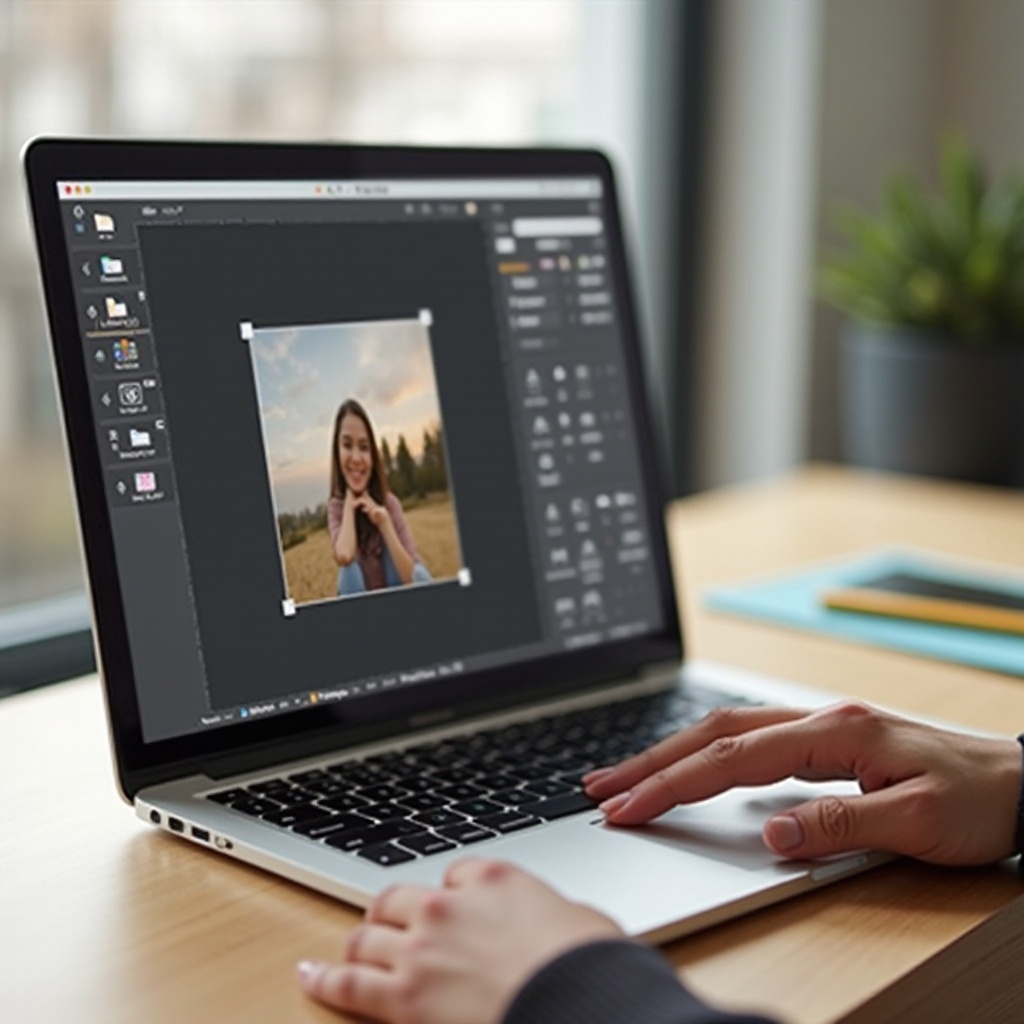
Что означает обрезать изображение на Mac?
Обрезка изображения означает отсечение ненужных частей и сохранение только нужной области. Вы не меняете содержимое внутри рамки обрезки, вы лишь уменьшаете видимую область вокруг него.
Когда вы обрезаете изображение на Mac, вы можете:
- Убрать отвлекающие элементы по краям фотографии
- Сфокусироваться на человеке, объекте или тексте
- Скрыть личную информацию на скриншоте
- Изменить форму изображения, чтобы оно подходило под макет
Обрезка отличается от изменения размера. Изменение размера меняет размеры изображения (например, с 4000 × 3000 пикселей на 1000 × 750 пикселей), но сохраняет все содержимое. Обрезка отсекает часть содержимого, но не обязательно меняет разрешение оставшейся части.
В macOS большинство инструментов используют простой прямоугольник для обрезки. Вы тянете мышью, чтобы создать выделение, настраиваете его и применяете обрезку. Некоторые приложения позволяют использовать соотношения сторон, такие как 1:1 (квадрат) или 16:9 (широкий экран), чтобы обрезанное изображение соответствовало определённому формату.
Теперь, когда вы понимаете, что делает обрезка и почему она важна, можно выбирать лучший инструмент на вашем Mac для каждой ситуации.
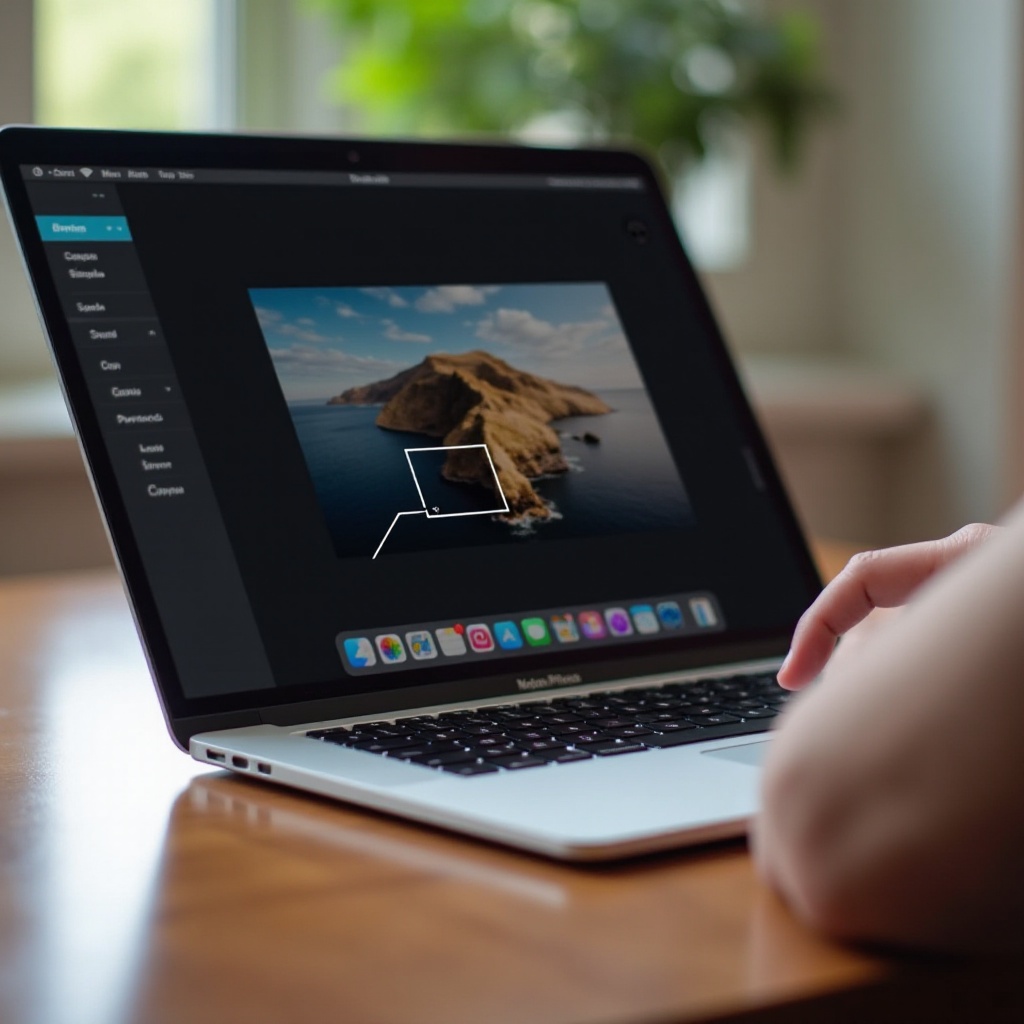
Основные способы обрезать изображение в macOS (обзор)
В macOS есть несколько способов обрезать изображения. Не обязательно ограничиваться только одним. Правильный выбор зависит от того, где хранится изображение и что вы планируете делать с ним после обрезки.
Вот основные варианты:
- Просмотр
Лучше всего подходит для быстрых правок любых графических файлов в Finder. Отлично работает со скриншотами, документами и фотографиями, которые хранятся вне приложения Фото. - Приложение Фото
Идеально для фотографий, импортированных с iPhone или камеры. Неразрушающее редактирование позволяет изменять или отменять обрезку в любой момент. - Инструменты для скриншотов
Подходят, когда нужна только часть экрана. Можно захватить и обрезать изображение за один шаг или откорректировать его сразу после снятия скрина. - Сторонние приложения
Полезны, когда нужен более точный контроль или вы работаете с большим количеством изображений. Предлагают пакетную обрезку, точные пропорции и профессиональные функции.
Мы начнём с Просмотра, так как он встроен в систему, работает быстро и поддерживает почти любой графический файл на вашем Mac. Как только вы научитесь им пользоваться, другие методы покажутся более знакомыми.
Метод 1 – Как обрезать изображение на Mac с помощью Просмотра
Просмотр — это приложение по умолчанию для просмотра изображений и PDF в macOS, а также мощный базовый редактор. Вы можете обрезать, изменять размер, добавлять пометки и экспортировать изображения в разных форматах без установки чего-либо ещё.
Откройте изображение в Просмотре из Finder или с рабочего стола
Чтобы открыть изображение в Просмотре, можно:
- Найти изображение в Finder или на рабочем столе.
- Дважды щёлкнуть по файлу. По умолчанию многие типы изображений открываются в Просмотре.
- Если файл открылся в другом приложении, нажмите по нему правой кнопкой, выберите «Открыть с помощью», затем «Просмотр».
Если вы хотите защитить оригинал перед обрезкой:
- Щёлкните по файлу в Finder правой кнопкой мыши.
- Выберите «Дублировать».
- Откройте копию в Просмотре и работайте уже с ней.
Используйте инструмент выделения, чтобы отметить область обрезки
Когда изображение открыто в Просмотре:
- Убедитесь, что панель разметки видна. Если нет, нажмите значок карандаша на панели инструментов.
- Нажмите инструмент «Прямоугольное выделение».
- Щёлкните и потяните по изображению, чтобы создать рамку вокруг области, которую хотите оставить.
Вы увидите прямоугольник из пунктирной линии. Всё внутри него останется; всё снаружи будет удалено при обрезке.
Отрегулируйте и точно настройте границы выделения
Первое выделение может быть неидеальным. Чтобы его уточнить:
- Тяните за любой угловой маркер, чтобы изменить ширину и высоту.
- Тяните за боковой маркер, чтобы изменить только одно измерение.
- Щёлкните внутри рамки и потяните, чтобы переместить её на другое место.
Можно увеличить масштаб для большей точности:
- Выберите «Вид» > «Увеличить», или
- Нажмите Command + плюс (+) на клавиатуре.
Продолжайте регулировать, пока выделение не будет точно соответствовать желаемой области.
Примените обрезку и сохраните, не потеряв оригинал
Чтобы обрезать:
- При активном выделении выберите «Инструменты» > «Обрезать» или нажмите Command + K.
- Просмотр уберёт внешние области и оставит только выделенный прямоугольник.
Чтобы сохранить файл, не перезаписывая оригинал:
- Выберите «Файл» > «Экспортировать» или «Файл» > «Сохранить как» (если доступно).
- Задайте новое имя файла и место сохранения.
- Выберите нужный формат (JPEG, PNG, HEIC и т. д.).
- Нажмите «Сохранить».
Так вы сохраните оригинал и получите новую обрезанную версию.
Обрезка с определённым соотношением сторон в Просмотре
Просмотр не предлагает большой список предустановленных соотношений сторон, как некоторые фоторедакторы, но вы всё равно можете делать точную обрезку.
Чтобы получить конкретное соотношение:
- Определите нужное соотношение, например 16:9 или 1:1.
- Начните прямоугольное выделение.
- Следите за числом пикселей ширины и высоты в строке, которая появляется при настройке выделения.
- Регулируйте рамку, пока размеры максимально точно не совпадут с выбранным соотношением.
Для абсолютно точных размеров в пикселях может быть удобнее использовать сторонний редактор, но для большинства базовых задач инструмент выделения и масштабирование в Просмотре достаточно точны.
Когда вы освоитесь с Просмотром, следующим шагом будет изучить приложение Фото, которое идеально подходит для редактирования и обрезки снимков в вашей медиатеке.
Метод 2 – Как обрезать фотографии в приложении Фото на Mac
Приложение Фото управляет снимками с вашего iPhone, iPad и камер. Оно синхронизируется с iCloud Фото и содержит мощные инструменты редактирования, включая гибкую обрезку. Самое главное: редактирование неразрушающее, поэтому вы всегда можете вернуться к оригиналу.
Найдите и откройте фото в приложении Фото
Чтобы обрезать фотографию, которая хранится в Фото:
- Откройте Фото из Dock или папки Программы.
- Просмотрите разделы «Медиатека», «Альбомы» или «Импорт» и найдите нужное изображение.
- Дважды щёлкните по фото, чтобы открыть его в крупном виде.
Если фотография пока лежит в Finder, вы можете перетащить её в Фото или импортировать:
- Внутри приложения Фото выберите «Файл» > «Импортировать».
- Выберите изображение и нажмите «Просмотреть для импорта».
- Нажмите «Импортировать», чтобы добавить его в медиатеку.
Перейдите в режим редактирования и выберите инструмент обрезки
Когда фото открыто:
- Нажмите кнопку «Изменить» в правом верхнем углу.
- Сверху выберите вкладку «Кадрировать» (Обрезка).
Теперь на изображении появится сетка. Она помогает выровнять обрезку по простым правилам композиции.
Используйте предустановленные соотношения сторон или произвольную обрезку
В панели обрезки вы можете:
- Выбрать «Произвольно», чтобы обрезать в любой форме.
- Открыть меню соотношения сторон и выбрать пресеты, такие как:
- Квадрат (1:1)
- 4:3
- 16:9
Чтобы обрезать:
- Тяните за углы или стороны рамки, чтобы настроить кадр.
- Перемещайте рамку внутри, чтобы изменить активную область.
Фото показывает живой предварительный просмотр того, как будет выглядеть обрезанное изображение.
Выравнивание и обрезка одновременно
Фото также позволяет исправить наклонённые изображения во время обрезки.
Чтобы выровнять:
- Используйте ползунок рядом с областью обрезки, чтобы слегка повернуть изображение.
- Следите за сеткой, чтобы горизонт или другие линии были ровными.
- При необходимости снова подкорректируйте рамку обрезки после поворота.
Это особенно полезно для пейзажей, архитектуры или любых снимков, где важны прямые линии.
Верните исходный вариант или измените обрезку позже (неразрушающее редактирование)
Большое преимущество Фото — возможность передумать в любой момент.
Чтобы вернуть или изменить обрезку:
- Снова откройте фото в Фото.
- Нажмите «Изменить».
- Нажмите «Сбросить коррекции», чтобы вернуться к оригиналу, или просто подправьте рамку обрезки.
- По завершении нажмите «Готово».
Оригинальный файл остаётся нетронутым, а ваши правки остаются гибкими. Освоив Фото, вы, возможно, захотите также эффективнее обрезать скриншоты, особенно если часто делитесь экраном по работе или учёбе.
Метод 3 – Мгновенная обрезка скриншотов на Mac
Скриншоты — ещё один частый случай, когда нужна обрезка. Многие делают снимок всего экрана, а затем подрезают его. macOS упрощает это, позволяя захватывать только часть экрана или обрезать изображение сразу после создания скриншота.
Используйте сочетания клавиш macOS для частичных скриншотов
Чтобы захватить определённую область:
- Нажмите Shift + Command + 4.
- Курсор сменится на прицел.
- Щёлкните и потяните, чтобы выделить область захвата.
- Отпустите кнопку мыши или трекпада, чтобы сделать скриншот.
macOS сохранит скриншот на рабочем столе или в указанном месте в настройках скриншотов. Поскольку вы выделили только нужную часть, возможно, дальнейшая обрезка не понадобится.
Обрежьте скриншот из плавающего миниатюрного предпросмотра
В macOS после создания скриншота в правом нижнем углу экрана на несколько секунд появляется небольшая плавающая миниатюра.
Чтобы обрезать через этот предпросмотр:
- Щёлкните по миниатюре, пока она не исчезла.
- Скриншот откроется в окне быстрого редактирования.
- Используйте инструменты обрезки или разметки в этом окне, чтобы настроить рамку.
- Тяните за маркеры, чтобы задать область обрезки.
- Нажмите «Готово», чтобы сохранить обрезанный скриншот.
Отредактированное изображение заменит временный предварительный просмотр и сохранится в указанное место.
Откройте старые скриншоты в Просмотре, чтобы обрезать их позже
Если скриншот уже сохранён и вам нужно обрезать его позже:
- Найдите файл скриншота в Finder (обычно на рабочем столе).
- Дважды щёлкните по нему, чтобы открыть в Просмотре.
- Используйте те же шаги с выделением и «Инструменты» > «Обрезать», которые вы выучили ранее.
Эти варианты дают гибкий контроль над скриншотами и помогают сохранять снимки экрана чистыми и сфокусированными. Тем, кто обрабатывает много изображений или нуждается в стабильных размерах, стоит добавить в рабочий процесс сторонние редакторы.
Метод 4 – Обрезка изображений в сторонних приложениях на Mac
Если вы часто редактируете изображения, создаёте графику или управляете фотографиями товаров, вам могут понадобиться инструменты, выходящие за рамки встроенных. Сторонние приложения для Mac добавляют расширенные функции обрезки, лучший контроль над размером и качеством, а также пакетную обработку.
Обрезка изображений в Pixelmator Pro или Affinity Photo
Популярные приложения, такие как Pixelmator Pro и Affinity Photo, содержат богатые возможности для обрезки.
Типичный процесс в таких приложениях выглядит так:
- Откройте изображение в приложении.
- Выберите инструмент «Обрезка» на панели инструментов.
- Выберите соотношение сторон или задайте пользовательский размер.
- Переместите и настройте рамку обрезки.
- Примените обрезку и экспортируйте результат.
Обычно такие инструменты показывают направляющие и сетку, что помогает с точной композицией.
Настройка фиксированных соотношений сторон и безопасных полей
Многие профессиональные приложения позволяют зафиксировать соотношение сторон, чтобы рамка обрезки всегда сохраняла заданную форму. Это полезно, когда вы:
- Готовите изображения для единого оформления блога
- Создаёте миниатюры для канала YouTube
- Делаете аватары, которые должны соответствовать определённому размеру
Можно также добавлять направляющие или безопасные зоны, чтобы текст и важные детали оставались видимыми на всех устройствах.
Пакетная обрезка нескольких изображений
Некоторые сторонние приложения поддерживают пакетную обрезку. Это экономит время, если у вас много изображений, требующих одинаковой обрезки, например фото товаров или скриншотов.
Общий сценарий пакетной обработки:
- Поместите все изображения в одну папку.
- Откройте в редакторе инструмент пакетной обработки или автоматизации.
- Настройте область обрезки, соотношение сторон или шаблон изменения размера.
- Примените пресет ко всей группе.
- Экспортируйте все обрезанные изображения в новую папку.
Такие инструменты делают профессиональные рабочие процессы более плавными и последовательными. Даже если вы останетесь с приложениями Apple, можно получить точные результаты, грамотно управляя размерами и пропорциями.
Как обрезать изображения на Mac до точных размеров и пропорций
Иногда нужно обрезать изображение на Mac под конкретный формат: квадрат 1:1 для Instagram, баннер 16:9 или точные размеры в пикселях для сайта. Это можно сделать, сочетая Фото, Просмотр и, при необходимости, сторонние инструменты.
Обрезка к распространённым соотношениям сторон (1:1, 4:3, 16:9 и другим)
Приложение Фото упрощает работу с соотношениями сторон:
- Откройте изображение в Фото и перейдите в режим редактирования.
- Перейдите на вкладку «Кадрировать» (Обрезка).
- Откройте меню соотношения сторон.
- Выберите нужное соотношение, например:
- Квадрат (1:1)
- 4:3 (часто используется для фото)
- 16:9 (идеально для широких баннеров и видео)
- Отрегулируйте положение рамки обрезки и нажмите «Готово».
Так форма изображения будет соответствовать целевой платформе или макету.
Обрезка до конкретных размеров в пикселях для веба и соцсетей
Если вам нужны конкретные размеры (например, 1200 × 628 пикселей для баннера блога), можно:
- Примерно обрезать в Фото или Просмотре, чтобы правильно кадрировать объект.
- Экспортировать изображение.
- Открыть файл в Просмотре.
- Выбрать «Инструменты» > «Настроить размер».
- Ввести точную ширину и высоту в пикселях.
- Убедиться, что включен параметр «Масштабировать пропорционально», чтобы избежать искажений.
Если пропорции не совпадают, возможно, потребуется ещё раз подправить обрезку или использовать стороннее приложение, которое позволяет обрезать сразу по пикселям.
Сохранение качества изображения при сильной обрезке
Сильная обрезка может ухудшить качество, потому что вы удаляете много пикселей. Чтобы изображения оставались чёткими:
- Начинайте с версии с максимальным разрешением.
- Избегайте экстремальной обрезки, когда остаётся лишь маленький фрагмент оригинала.
- При необходимости аккуратно применяйте резкость в фоторедакторе.
- Экспортируйте в разумном разрешении для целевого использования.
Если обрезать изображение на Mac аккуратно, можно найти баланс между размером файла и качеством. Далее рассмотрим реальные сценарии, в которых хорошая обрезка особенно важна.
Практические варианты использования обрезки изображений на Mac
Обрезка — это не просто технический шаг; она влияет на то, как люди воспринимают ваш контент. Для разных задач подойдут разные подходы к обрезке на Mac.
Обрезка фотографий товаров для интернет-магазинов и маркетплейсов
Для электронной коммерции качественные фотографии товаров очень важны. Можно:
- Использовать Просмотр или профессиональное приложение, чтобы убрать пустое пространство.
- Выравнивать продукт по центру кадра.
- Максимально обрезать отвлекающий фон.
- Использовать одинаковое соотношение сторон для всех фото товаров.
Это делает ваш магазин более профессиональным и помогает покупателям сосредоточиться на самом товаре.
Подготовка портретов и аватаров для LinkedIn и резюме
Для фотографий профиля:
- Откройте изображение в Фото.
- Выберите квадратное или вертикальное соотношение сторон, например 4:5.
- Обрежьте так, чтобы были видны голова и плечи, оставив немного пространства сверху.
- Уберите отвлекающие элементы по краям.
Чётко обрезанный портрет выглядит более профессионально в LinkedIn, резюме и на страницах с командами.
Обрезка изображений для презентаций, документов и блогов
При создании слайдов, отчётов или публикаций в блогах обрезка помогает лучше вписать изображения в макет:
- Используйте 16:9 для фоновых слайдов и обложек.
- Подрезайте скриншоты так, чтобы был виден только нужный фрагмент приложения или сайта.
- Убирайте лишние поля, чтобы текст и изображения хорошо балансировали на странице.
Думая о конечном контексте, вы сможете решить, насколько тесно или свободно обрезать каждое изображение и сделать контент более читаемым и визуально привлекательным.
Типичные проблемы с обрезкой на Mac и как их решать
Даже с хорошими инструментами можно столкнуться с проблемами при обрезке изображений на Mac. Большинство из них легко решаются, если знать их причины.
Размытые или пикселизированные изображения после обрезки
Если обрезанное изображение выглядит размытым:
- Возможно, вы слишком сильно обрезали исходник с низким разрешением.
- Изображение могли увеличить после обрезки.
Чтобы исправить это:
- Начните заново с версии с максимальным доступным разрешением.
- По возможности обрезайте менее агрессивно.
- Избегайте увеличения изображения после обрезки.
- При необходимости используйте фоторедактор с мягким усилением резкости.
Случайное перезаписывание или потеря оригинального файла
Если вы перезаписали оригинал при сохранении:
- Проверьте приложение Фото: при неразрушающем редактировании оригинал может быть сохранён.
- В Finder поищите резервные копии, дубликаты или версии в Time Machine, если у вас включено резервное копирование.
Чтобы избежать этого в будущем:
- Дублируйте файлы перед редактированием в Просмотре.
- Используйте «Файл» > «Экспортировать» вместо «Сохранить», когда обрезаете.
- Храните оригиналы в отдельной папке или альбоме.
Обрезанное изображение не соответствует нужному размеру или пропорциям
Иногда обрезанное изображение всё равно не подходит по размеру. Обычно это происходит, когда:
- Соотношение сторон неверно.
- Вы изменили размер, не сохранив пропорции.
Чтобы исправить это:
- Снова обрежьте с зафиксированным соотношением сторон в Фото или стороннем приложении.
- Затем измените размер в Просмотре, выбрав «Инструменты» > «Настроить размер».
- Перед загрузкой или отправкой ещё раз проверьте конечные размеры в пикселях.
Освоив эти моменты, вы сможете работать быстрее и увереннее, используя несколько полезных привычек.
Советы и сочетания клавиш для экономии времени при обрезке в macOS
Если вы часто обрезаете изображения, маленькие хитрости могут экономить минуты каждый день. macOS предлагает сочетания клавиш и функции, которые упрощают рабочий процесс и делают его более удобным.
Сочетания клавиш в Просмотре и Фото
Полезные сочетания в Просмотре:
- Command + O: открыть файл
- Command + K: обрезать выделенную область
- Command + S: сохранить
- Command + плюс (+) / минус (-): увеличить или уменьшить масштаб
В Фото:
- Enter или двойной щелчок: открыть фото
- Command + E: экспортировать
- Command + Z: отменить последнее действие
Использование горячих клавиш вместо меню ускоряет каждую обрезку и позволяет не снимать руки с клавиатуры.
Используйте жесты трекпада для точного масштабирования и обрезки
Если вы используете трекпад:
- Разведите пальцы, чтобы приблизить детализированную область.
- Сведите пальцы, чтобы отдалить и увидеть весь кадр.
- Используйте два пальца, чтобы прокручивать изображение при увеличении.
Так проще точно настраивать рамки вокруг мелких деталей, таких как текст или иконки на скриншоте, и избегать обрезки важных элементов.
Организуйте и переименовывайте обрезанные изображения в Finder
Обрезка часто создаёт много новых файлов. Чтобы не запутаться:
- Создайте отдельную папку для обрезанных изображений.
- Переименовывайте файлы понятными именами, например project-banner-1200×628.jpg.
- Используйте теги Finder (например, «social», «product», «slides») для быстрого поиска.
Хорошая организация поможет повторно использовать изображения без лишней работы и упростит управление вашим Mac.
Заключение
Обрезка — одна из самых полезных и простых операций редактирования, которые можно выполнить на Mac. С помощью Просмотра, Фото, инструментов для скриншотов и дополнительных сторонних приложений вы можете обрезать изображение на Mac практически под любую задачу: посты в соцсетях, фото товаров, рабочие слайды или графику для блога.
Просмотр справляется с быстрыми обрезками любых файлов, хранящихся в Finder. Приложение Фото обеспечивает безопасное, неразрушающее редактирование вашей медиатеки и упрощает работу с соотношениями сторон. Сочетания для скриншотов позволяют захватывать только нужную часть экрана, а профессиональные приложения добавляют точность, пакетную обработку и специализированные функции.
Выбирая правильный метод для каждой задачи, задавая подходящие соотношения сторон и следя за качеством, вы можете сделать свои изображения более сфокусированными, профессиональными и полезными. Чем больше вы практикуетесь, тем быстрее и естественнее будет происходить обрезка в вашей ежедневной работе на Mac. Со временем вы сможете обрезать любое изображение в macOS за считанные секунды, получая результат, который точно соответствует вашим требованиям.
Часто задаваемые вопросы
Как обрезать изображение на Mac без потери качества?
Начните с версии изображения с самым высоким разрешением и избегайте чрезмерной обрезки. Используйте «Просмотр» или «Фото», чтобы обрезать только столько, сколько нужно. Не увеличивайте изображение после обрезки; вместо этого оставьте его в исходном разрешении или немного уменьшите. Если нужно изменить размер, используйте «Инструменты» > «Настроить размер» в «Просмотре» и уменьшайте размеры, а не увеличивайте их. Это помогает сохранить детали и уменьшает заметную пикселизацию.
Могу ли я отменить обрезку на Mac после сохранения изображения?
В приложении «Фото» вы можете полностью отменить обрезку, так как оно использует недеструктивное редактирование. Откройте фото, нажмите «Править», затем выберите «Сбросить исправления» или снова отредактируйте область обрезки. В «Просмотре» после сохранения и закрытия изображения обрезка обычно становится постоянной. Чтобы не потерять оригинал, сделайте дубликат файла перед обрезкой или используйте «Файл» > «Экспорт», чтобы сохранить новую версию, оставив исходный файл без изменений.
Как самый простой способ обрезать изображение на Mac для социальных сетей?
Самый простой способ — использовать приложение «Фото» с предустановленными пропорциями. Откройте фото, нажмите «Править», выберите «Кадрировать» и установите соотношение сторон, например квадрат (1:1) или 16:9, в зависимости от платформы. Отрегулируйте рамку обрезки так, чтобы сохранить объект в центре, и нажмите «Готово». Затем экспортируйте изображение или поделитесь им напрямую. Если вы работаете с большим количеством снимков экрана или не фотографиями, используйте «Просмотр», чтобы быстро выделить и обрезать изображение, а затем измените размер до рекомендованных для социальных сетей параметров.