Как подключить наушники Beats по Bluetooth к любому устройству (пошаговое руководство)
Введение
Наушники Beats разработаны для беспроводного прослушивания, но подключение их по Bluetooth не всегда проходит так гладко, как вы ожидаете. Иногда Beats не отображаются в списке устройств, отказываются подключаться или показывают «подключено», но не воспроизводят звук. Эти проблемы могут сделать простую настройку гораздо более сложной, чем нужно.
В этом руководстве подробно объясняется, как подключить Beats по Bluetooth к iPhone, Android, ноутбукам с Windows, Mac, смарт-телевизорам, игровым приставкам и другим устройствам. Вы увидите, как перевести разные модели Beats в режим сопряжения, как завершить подключение на каждой платформе и как сбросить настройки наушников, когда что-то идет не так.
Вы можете следовать разделам по порядку, если настраиваете свои Beats впервые. Если вам нужна помощь только с конкретным устройством, переходите сразу к соответствующей части и следуйте пронумерованным шагам. В итоге вы будете знать, как быстро подключать Beats и поддерживать стабильное Bluetooth-соединение.
Что нужно проверить перед подключением Beats по Bluetooth
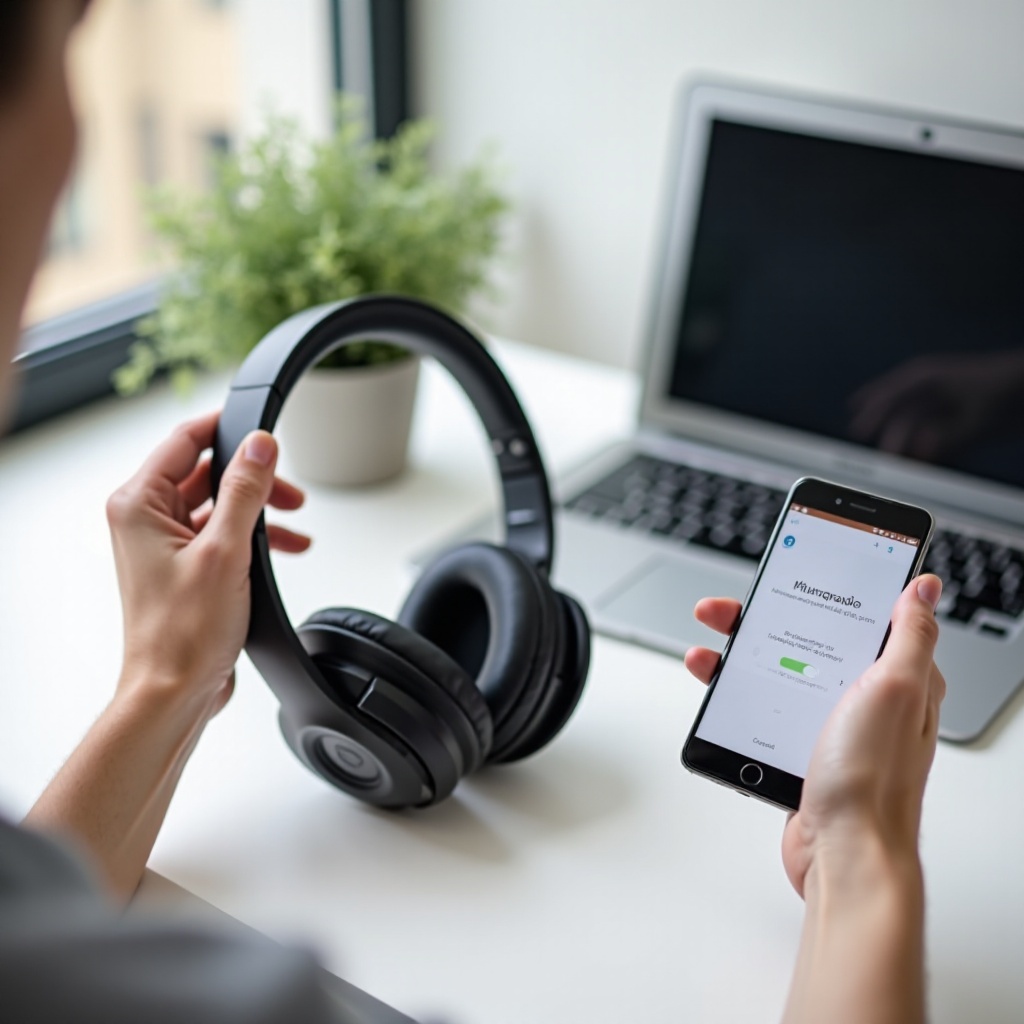
Прежде чем открывать настройки Bluetooth на телефоне или компьютере, уделите минуту подготовке ваших Beats и вашего устройства. Многие проблемы с подключением связаны с низким зарядом батареи, выключенным Bluetooth или устаревшим программным обеспечением. Короткий список проверок сейчас избавит от множества проблем позже.
Уточните модель ваших Beats и уровень заряда батареи
Начните с того, чтобы уточнить, какая модель Beats у вас есть. Название обычно напечатано на оголовье, внутри чашки или на зарядном кейсе для наушников-вкладышей. Знание точной модели поможет вам следовать правильным шагам сопряжения, так как расположение кнопок и способы сброса могут отличаться.
Затем проверьте уровень заряда:
- Если у ваших Beats есть индикатор заряда, убедитесь, что он не горит постоянным красным цветом и не мигает в режиме низкого заряда.
- Для наушников-вкладышей, таких как Beats Fit Pro или Powerbeats Pro, поместите их в кейс и убедитесь, что сам кейс достаточно заряжен.
Очень низкий заряд может помешать переводить Beats в режим сопряжения или привести к отключению сразу после подключения.
Убедитесь, что на вашем устройстве включен Bluetooth
Далее убедитесь, что Bluetooth включен и готов к поиску на вашем телефоне, планшете или компьютере.
- На телефонах и планшетах откройте «Настройки», найдите раздел Bluetooth и включите его.
- На ноутбуках и настольных компьютерах откройте системные настройки и найдите переключатель или раздел Bluetooth.
Если Bluetooth выключен, ваши Beats никогда не появятся в списке, даже если они находятся в идеальном режиме сопряжения. Делайте эту проверку одной из первых, когда ваши Beats не отображаются.
Обновите программное обеспечение телефона или компьютера для лучшей совместимости
Современные модели Beats лучше всего работают с актуальными операционными системами. Устаревшее программное обеспечение может вызывать случайные обрывы, неудачные попытки сопряжения или плохое качество звука.
- На iPhone или iPad откройте «Настройки → Основные → Обновление ПО» и установите доступные обновления.
- На Android откройте «Настройки», найдите «Система» или «Обновление ПО» и следуйте подсказкам.
- На Windows или Mac установите доступные системные обновления и обновления драйверов через официальный механизм обновления.
Когда у вас есть заряженные Beats, включенный Bluetooth на устройстве и достаточно свежая версия системы, вы готовы к самому важному шагу: переводу Beats в режим сопряжения.
Как перевести Beats в режим Bluetooth-сопряжения
Любое подключение по Bluetooth начинается с режима сопряжения. Именно он делает ваши Beats видимыми, чтобы телефон, планшет или компьютер смогли их обнаружить. Разные модели Beats используют немного разные кнопки, но принцип всегда один: зажмите кнопку и держите, пока индикатор не начнет мигать.
Режим сопряжения на Beats Studio и Studio Pro
Для наушников Beats Studio и Studio Pro выполните следующие шаги:
- Убедитесь, что наушники выключены.
- Нажмите и удерживайте кнопку питания.
- Продолжайте удерживать, пока светодиодный индикатор не начнет мигать, обычно белым цветом.
Мигающий индикатор означает, что наушники находятся в режиме сопряжения и готовы к подключению. Держите их рядом с устройством, которое планируете использовать, желательно на расстоянии не более пары футов (нескольких десятков сантиметров).
Режим сопряжения на Beats Solo и Solo Pro
Для моделей Beats Solo и Solo Pro процесс очень похож:
- Выключите наушники, если они включены.
- Нажмите и удерживайте кнопку питания или кнопку «b» — в зависимости от модели.
- Дождитесь, пока светодиодный индикатор не начнет мигать, обозначая режим сопряжения.
Некоторые модели Solo Pro также могут показывать анимацию сопряжения на ближайших устройствах Apple, но вы всегда можете воспользоваться ручным сопряжением через настройки Bluetooth, если такое окно не появляется.
Режим сопряжения на Beats Fit Pro, Powerbeats Pro и других наушниках-вкладышах
Наушники-вкладыши, такие как Beats Fit Pro и Powerbeats Pro, используют зарядный кейс для управления режимом сопряжения:
- Поместите оба наушника в зарядный кейс и оставьте крышку открытой.
- Нажмите и удерживайте небольшую кнопку сопряжения или системную кнопку на кейсе.
- Держите, пока светодиод на кейсе не начнет мигать.
Пока индикатор мигает, ваши наушники находятся в режиме сопряжения, и вы можете начать подключение со своего телефона или компьютера.
Когда следует сбросить настройки Beats перед сопряжением
Если индикатор не мигает или ваши Beats остаются невидимыми для любых устройств, сброс настроек может очистить зависшие параметры и старые подключения. Держите этот вариант в уме, если обычные шаги сопряжения не помогают, — вы снова воспользуетесь им в разделе об устранении неполадок.
Понимая, как работает режим сопряжения, вы готовы подключать Beats к конкретным устройствам, начиная с iPhone и iPad.
Как подключить Beats по Bluetooth к iPhone или iPad
Устройства Apple обычно обеспечивают самый плавный опыт с Beats. Многие модели Beats используют микросхемы, разработанные Apple, которые поддерживают быстрое сопряжение, автоматическое переключение между устройствами и улучшенную стабильность соединения.
Включите Bluetooth и откройте настройки Bluetooth в iOS
На iPhone или iPad начните с настроек Bluetooth:
- Откройте приложение «Настройки».
- Нажмите «Bluetooth».
- Убедитесь, что переключатель Bluetooth включен.
Останьтесь на этом экране, пока ваши Beats находятся в режиме сопряжения. Когда iOS обнаружит наушники, они появятся в списке доступных устройств.
Используйте настройку в один касание с совместимыми моделями Beats
Если у вас современный iPhone или iPad и новая модель Beats, такая как Beats Studio Pro, Solo Pro, Beats Fit Pro или Powerbeats Pro, вы можете увидеть всплывающую карточку, когда ваши Beats рядом и находятся в режиме сопряжения:
- Держите Beats рядом с разблокированным iPhone или iPad.
- Подождите появления анимации настройки.
- Нажмите «Подключить» и следуйте инструкциям на экране.
Если эта настройка в один касание не появляется, не переживайте. Найдите ваши Beats в разделе «Другие устройства» на экране настроек Bluetooth, нажмите название и подтвердите сопряжение таким образом.
Переключение Beats между несколькими устройствами Apple с одним Apple ID
После того как вы сопрягли Beats с одним устройством Apple, вошедшим под вашим Apple ID, они часто могут автоматически переключаться между вашим iPhone, iPad и Mac:
- Начните воспроизведение аудио на другом устройстве Apple с тем же Apple ID.
- Обратите внимание на баннер или уведомление с предложением подключить Beats.
- При необходимости откройте Центр управления, нажмите значок выбора аудиоустройства и выберите Beats.
Если автоматическое переключение работает нестабильно, вы всегда можете вручную выбрать Beats в настройках Bluetooth или аудио на нужном устройстве.
Разобравшись с сопряжением в iOS, переходите к подключению Beats к телефонам и планшетам Android, где процесс похож, но больше завязан на ручные действия.
Как подключить Beats по Bluetooth к телефону или планшету Android
Устройства Android воспринимают Beats как любые другие Bluetooth-наушники. Вы все равно получаете качественный беспроводной звук, а с приложением Beats можете получить доступ к дополнительным функциям, таким как обновление прошивки и более детальное управление для поддерживаемых моделей.
Включите Bluetooth и начните поиск Beats
Чтобы подключить Beats к телефону или планшету Android:
- Откройте приложение «Настройки».
- Нажмите «Подключенные устройства» или «Bluetooth» (зависит от версии Android).
- Включите Bluetooth.
- Нажмите «Подключить новое устройство» или «Добавить устройство».
- Убедитесь, что ваши Beats находятся в режиме сопряжения и рядом.
Когда вы увидите Beats в списке доступных устройств, нажмите их название и подтвердите запрос на сопряжение.
Сопряжение Beats через приложение Beats для Android
Приложение Beats для Android предоставляет расширенный контроль над наушниками и помогает с обновлениями:
- Установите приложение «Beats» из магазина Google Play.
- Откройте приложение и предоставьте запрошенные разрешения.
- Переведите Beats в режим сопряжения и держите их рядом с телефоном.
- Следуйте инструкциям в приложении для подключения и завершения настройки.
После подключения приложение может отображать уровень заряда и предлагать обновления прошивки, которые улучшают работу Bluetooth.
Управление и переключение между несколькими сопряженными устройствами на Android
Если вы сопрягали Beats с несколькими устройствами Android, может понадобиться переключаться между ними:
- На устройстве, которое хотите использовать, откройте настройки Bluetooth.
- Найдите Beats в списке сопряженных устройств.
- Нажмите на Beats, затем при необходимости — «Подключить».
Если наушники продолжают держать соединение с другим телефоном или планшетом, отключите Bluetooth на том устройстве, а затем подключите Beats с текущего. Этот простой шаг решает многие проблемы, когда наушники «отказываются подключаться».
Разобравшись с мобильными устройствами, переходите к подключению Beats к ноутбукам и настольным компьютерам, начиная с Windows.
Как подключить Beats по Bluetooth к ноутбуку или ПК с Windows
Ноутбуки и ПК с Windows хорошо работают с Beats при наличии Bluetooth и правильной настройке драйверов. Процесс сопряжения прост, если внимательно следовать пунктам в настройках.
Проверьте, есть ли Bluetooth на вашем устройстве с Windows, и включите его
Сначала убедитесь, что ваш компьютер под управлением Windows поддерживает Bluetooth:
- Нажмите кнопку «Пуск» и выберите «Параметры» (или «Настройки»).
- Перейдите в раздел «Устройства» или «Bluetooth и устройства» (зависит от версии Windows).
- Найдите переключатель Bluetooth.
Если вы не видите никаких параметров Bluetooth, возможно, вашему компьютеру нужен USB-адаптер Bluetooth или обновленные драйверы от производителя. Если Bluetooth доступен, включите его перед добавлением Beats.
Добавьте Beats как новое Bluetooth-устройство в настройках Windows
При включенном Bluetooth и Beats в режиме сопряжения:
- В разделе «Bluetooth и устройства» нажмите «Добавить устройство».
- Выберите «Bluetooth» из списка вариантов.
- Подождите, пока Windows выполнит поиск ближайших устройств.
- Нажмите на Beats, когда они появятся.
- Подтвердите все запросы для завершения сопряжения.
После этого Windows должна отобразить ваши Beats как «Подключено», что означает активное и готовое к работе соединение.
Назначьте Beats устройством вывода и ввода звука по умолчанию
Иногда Windows подключается к Beats, но продолжает выводить звук через динамики. Чтобы исправить это:
- Щелкните правой кнопкой мыши значок динамика на панели задач и выберите «Параметры звука».
- В разделе «Вывод» выберите Beats в качестве устройства по умолчанию.
- Если у Beats есть микрофон и вы хотите использовать его для звонков, выберите их также в разделе «Ввод».
После этого Windows будет по умолчанию выводить системный звук и звук большинства приложений через Beats.
Теперь, когда вы знаете, как использовать Beats с Windows, пора подключить их к компьютерам Mac, которые часто входят в ту же экосистему Apple, что и ваш iPhone или iPad.
Как подключить Beats по Bluetooth к MacBook или iMac
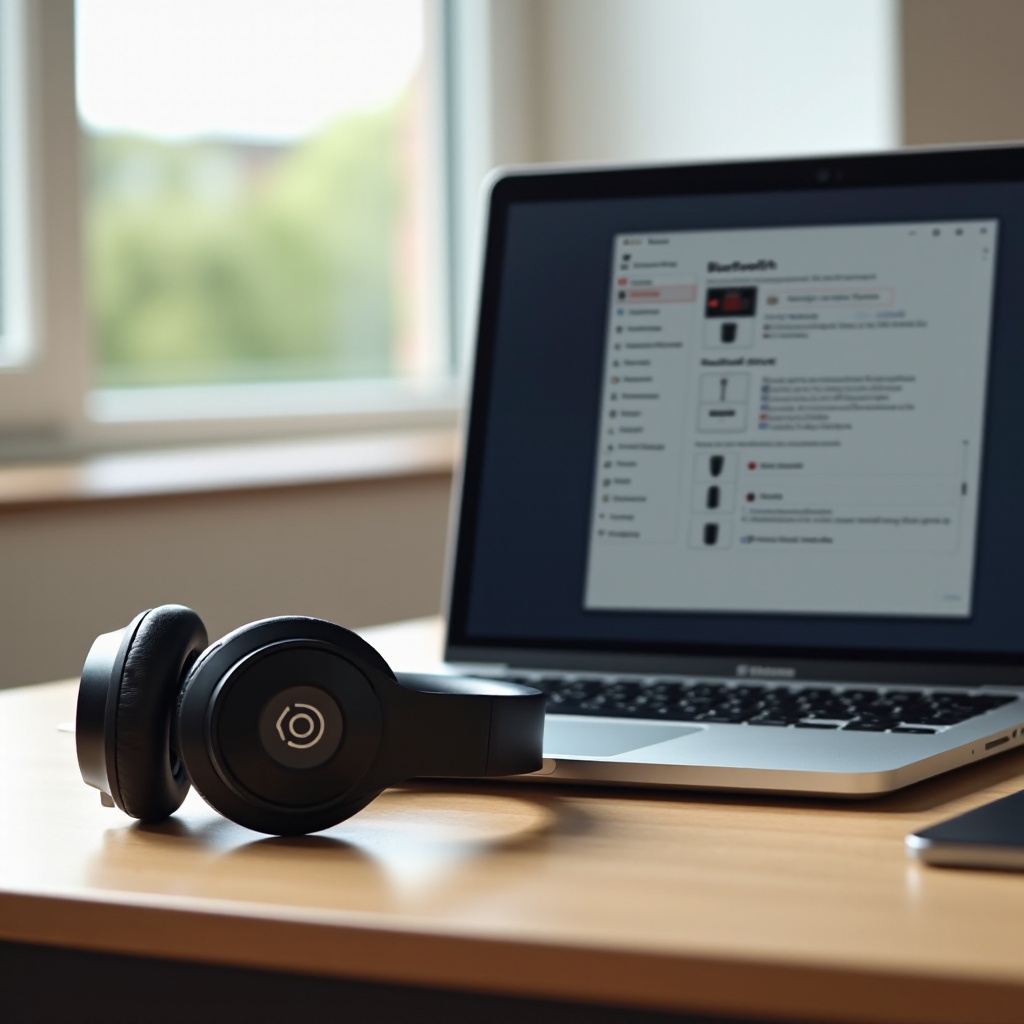
MacBook и iMac используют процесс, похожий на iPhone и iPad, и многие функции Beats работают одинаково на этих устройствах Apple. После сопряжения вы можете переключать Beats между Mac и устройствами iOS в несколько кликов.
Откройте Bluetooth в системных настройках macOS
На Mac:
- Нажмите на логотип Apple в левом верхнем углу.
- Выберите «Системные настройки» или «Системные параметры».
- Нажмите «Bluetooth».
- Включите Bluetooth, если он выключен.
Оставьте это окно открытым. Как только Beats будут в режиме сопряжения, вы увидите их в списке доступных устройств.
Сопрягите Beats и подтвердите подключение
При включенном режиме сопряжения на Beats и открытой странице Bluetooth на Mac:
- Найдите Beats в разделе «Рядом» или подобном.
- Нажмите кнопку «Подключить» рядом с названием Beats.
- Подтвердите любой возникающий запрос для завершения сопряжения.
Через несколько секунд Mac должен показать, что Beats подключены, и системный звук обычно автоматически переключится на них.
Быстрое переключение вывода аудио на Beats через строку меню macOS
Когда к Mac подключено несколько аудиоустройств, вы можете вернуться к Beats, не открывая полные настройки:
- Нажмите значок Центра управления или значок громкости в строке меню.
- Нажмите на раздел вывода аудио.
- Выберите Beats из списка.
Этот быстрый доступ особенно полезен, если вы часто переключаетесь между внешними колонками и Beats.
Когда Beats хорошо работают с телефонами и компьютерами, может возникнуть желание использовать их также с телевизорами и приставками. В следующем разделе объясняется, как это сделать, в том числе что предпринять, если ваш телевизор не имеет встроенного Bluetooth.
Как использовать Beats с телевизорами, приставками и другими устройствами
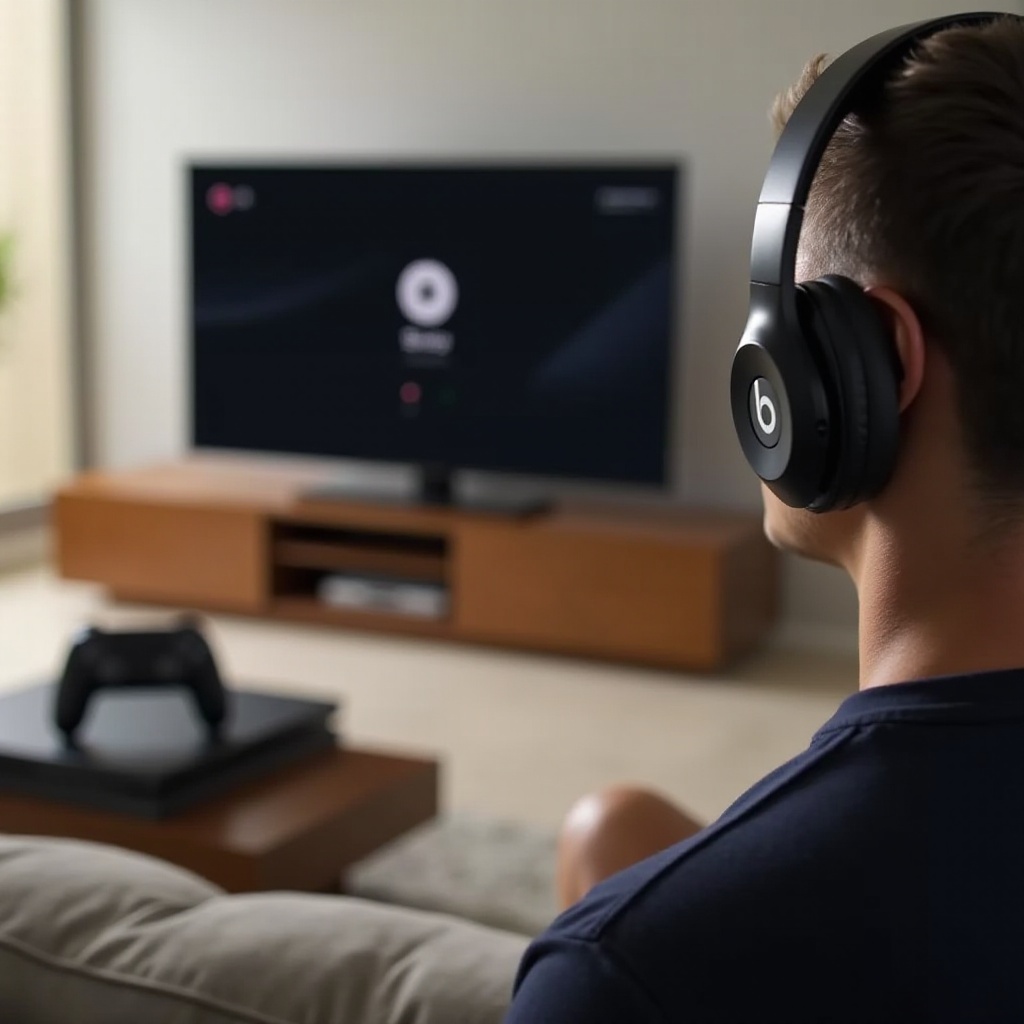
Использование Beats с телевизором или игровой приставкой делает фильмы, шоу и игры более захватывающими, при этом сохраняя тишину в комнате. Конкретные шаги зависят от того, поддерживает ли ваше устройство Bluetooth-аудио напрямую или ему нужен отдельный адаптер.
Подключение Beats к смарт-телевизорам с встроенным Bluetooth
Многие современные смарт-телевизоры поддерживают Bluetooth-аудио. Чтобы подключить Beats:
- Переведите Beats в режим Bluetooth-сопряжения.
- Откройте меню настроек телевизора с помощью пульта.
- Найдите раздел «Звук», «Аудио» или «Bluetooth».
- Выберите «Добавить устройство Bluetooth» или «Сопрячь новое устройство».
- Выберите Beats из появившегося списка.
После сопряжения телевизор должен выводить звук через Beats. Некоторые телевизоры автоматически отключают свои динамики при подключении Bluetooth-гарнитуры.
Использование Bluetooth-адаптеров для приставок и старых устройств
Старые телевизоры и многие игровые приставки не поддерживают стандартное Bluetooth-аудио для наушников. Вы все равно можете использовать Beats, добавив Bluetooth-передатчик:
- Купите небольшой Bluetooth-передатчик, который подключается к разъему для наушников, USB-порту или оптическому выходу телевизора или приставки.
- Переведите в режим сопряжения и передатчик, и Beats, следуя инструкции к передатчику.
- Подождите, пока передатчик и Beats подключатся друг к другу.
После сопряжения передатчик будет отправлять звук с устройства на Beats по беспроводной связи, даже если исходное устройство не поддерживает Bluetooth-аудио.
Особенности задержки звука при просмотре фильмов и в играх
Bluetooth-аудио может вносить небольшую задержку между изображением и звуком. Для обычного просмотра это может быть незаметно, но в динамичных играх или для чувствительных зрителей задержка может бросаться в глаза.
Чтобы снизить задержку звука:
- Используйте Bluetooth-передатчик с низкой задержкой, если ваш телевизор или приставка требуют адаптера.
- Держите Beats близко к телевизору или приставке для усиления сигнала.
- Сократите беспроводные помехи, отойдя от загруженных маршрутизаторов или других источников радиошума.
Если задержка все равно мешает, проводное подключение или специализированная беспроводная система с низкой задержкой может обеспечить лучший опыт в играх.
Если к этому моменту проблемы с подключением к любому устройству все еще остаются, следующий раздел поможет вам устранить типичные неполадки Bluetooth с Beats.
Устранение неполадок: Beats не подключаются по Bluetooth
Даже если вы внимательно следуете всем шагам, Bluetooth может вести себя непредсказуемо. Хорошая новость в том, что большинство проблем сводится к нескольким типичным сценариям: Beats не появляются в списке, подключаются без звука или звук постоянно прерывается. Для каждой проблемы есть практические решения, которые можно попробовать за несколько минут.
Beats не отображаются в списке устройств Bluetooth
Если Beats не появляются при поиске устройств:
- Убедитесь, что Beats находятся в режиме сопряжения и индикатор мигает.
- Выключите и снова включите Bluetooth на телефоне, планшете или компьютере.
- Поднесите Beats ближе к устройству и уберите препятствия, такие как стены или металлические предметы.
- Перезагрузите телефон или компьютер, чтобы устранить временные сбои.
Если ранее вы уже сопрягали Beats с несколькими устройствами, они могут пытаться автоматически подключиться к одному из них. Отключите Bluetooth на этих устройствах и затем повторите поиск с текущего.
Beats подключены, но звук отсутствует
Если устройство показывает, что Beats «подключены», но вы ничего не слышите:
- Увеличьте громкость как на Beats, так и на самом устройстве.
- Проверьте, что Beats выбраны в качестве активного устройства вывода звука в настройках Bluetooth или звука.
- Попробуйте воспроизвести аудио в другом приложении или другой файл, чтобы исключить проблему конкретного приложения.
- На компьютерах откройте настройки звука и убедитесь, что устройство вывода — ваши Beats.
Некоторые приложения для связи, например видеоконференции, имеют собственные настройки звука. Убедитесь, что и в них выбран микрофон и динамики Beats, если вы используете наушники для звонков.
Частые обрывы Bluetooth или искаженный звук
Если Beats постоянно теряют соединение или звук становится прерывистым:
- Находитесь недалеко от устройства, лучше в той же комнате.
- Избегайте толстых стен, крупных металлических объектов и перегруженных беспроводных сред.
- Закройте приложения, сильно нагружающие процессор или активно использующие сеть.
- Проверьте и установите обновления прошивки, приложений и операционной системы.
Если обрывы происходят только в определенных местах, вероятнее всего, причиной является беспроводная интерференция в этой зоне.
Сбросьте настройки Beats и очистите параметры Bluetooth на устройстве
Если ничего из перечисленного не помогает, полный сброс часто возвращает нормальную работу. Конкретные шаги зависят от модели, но общий принцип для многих наушников Beats таков:
- Включите Beats.
- Нажмите и удерживайте определенную комбинацию кнопок (часто кнопку питания и уменьшения громкости) несколько секунд, пока индикатор не начнет мигать или не изменит цвет.
- Отпустите кнопки и дождитесь перезапуска наушников.
Затем удалите старый профиль Bluetooth на вашем устройстве:
- Откройте настройки Bluetooth на телефоне или компьютере.
- Найдите Beats в списке сопряженных или запомненных устройств.
- Выберите Beats и нажмите «Забыть», «Удалить» или «Отменить сопряжение».
- Перезагрузите телефон или компьютер.
- Снова переведите Beats в режим сопряжения и подключите их как новые.
«Чистый» сброс с обеих сторон удаляет поврежденные профили и устаревшие данные, которые часто вызывают стойкие проблемы с сопряжением и подключением.
Когда основные технические препятствия устранены, можно сосредоточиться на том, чтобы соединение по Bluetooth оставалось стабильным, а батарея Beats — здоровой. В последнем разделе приводятся практические советы по производительности и автономной работе.
Советы по улучшению работы Bluetooth и увеличению времени работы от батареи у Beats
Правильная начальная настройка важна, но повседневные привычки также влияют на работу Beats. Небольшие изменения в том, как вы используете, заряжаете и храните наушники, могут улучшить качество соединения и продлить срок службы батареи.
Находитесь в оптимальном диапазоне Bluetooth и избегайте помех
Bluetooth лучше всего работает на небольших расстояниях и при минимуме препятствий. Чтобы сохранить сильный сигнал:
- Старайтесь находиться в пределах примерно 10 метров (30 футов) от устройства.
- Не кладите телефон в сумку и не оставляйте за толстыми стенами во время прослушивания.
- По возможности держите Beats подальше от сильных источников помех, таких как Wi‑Fi-роутеры и микроволновые печи.
Прямая «видимость» между Beats и источником сигнала снижает количество обрывов, помех и других проблем с подключением.
Держите прошивку, приложения и операционные системы в актуальном состоянии
Обновления нужны не только для новых функций. Они также исправляют ошибки и повышают стабильность Bluetooth:
- На устройствах Apple обновления прошивки Beats часто устанавливаются автоматически при их подключении.
- На Android приложение Beats может уведомлять вас о доступных обновлениях прошивки и проводить через процесс.
- На компьютерах регулярные обновления системы и драйверов Bluetooth могут устранить случайные обрывы соединения.
Сделайте привычкой разрешать обновления и периодически проверять их наличие. Стабильное ПО означает меньше сюрпризов при подключении.
Правильно заряжайте и храните Beats для долгой работы батареи
Забота о батарее влияет и на время работы от одного заряда, и на количество лет, в течение которых Beats остаются пригодными к использованию:
- Старайтесь не разряжать Beats до 0% каждый раз. Лучше подзаряжать при снижении уровня заряда до низких значений.
- Используйте качественные зарядные устройства и кабель, идущий в комплекте с Beats, или надежную замену.
- Храните наушники или вкладыши в их кейсе или защитном чехле, когда не используете их.
- Держите их подальше от экстремальной жары, холода и влаги.
Здоровая батарея обеспечивает более стабильную работу Bluetooth, предсказуемый процесс зарядки и помогает избежать внезапного отключения посреди звонка или песни.
Заключение
Освоить подключение Beats по Bluetooth несложно. Основные шаги просты: зарядите Beats, включите Bluetooth на устройстве, переведите наушники в режим сопряжения, а затем завершите подключение через настройки устройства. Как только вы освоите эти основы, подключение к iPhone, Android, Windows, Mac, телевизорам и приставкам станет рутиной.
Когда появляются проблемы, вы теперь знаете, как действовать. Можно проверить расстояние и помехи, убедиться, что Beats выбраны в качестве активного устройства вывода, установить обновления или выполнить «чистый» сброс как на наушниках, так и на устройстве. Эти действия устраняют большинство сбоев сопряжения, проблем «подключено, но нет звука» и случайных обрывов.
Используя это руководство как справочник, вы сможете с уверенностью настраивать каждое новое устройство, легко переключаться между ними и наслаждаться чистым беспроводным звуком с наушников или вкладышей Beats, не борясь каждый раз с меню Bluetooth.
Часто задаваемые вопросы
Почему мои наушники Beats не переходят в режим сопряжения по Bluetooth?
Если ваши Beats не переходят в режим сопряжения по Bluetooth, зарядите их не менее 15–20 минут, а затем попробуйте снова. Используйте правильную последовательность нажатия кнопок для вашей модели и удерживайте их, пока индикатор не начнет мигать. Если свет не меняется, выполните полный сброс в соответствии с инструкциями для вашей модели, затем повторите шаги сопряжения, держа телефон или компьютер рядом.
Могу ли я подключить свои Beats сразу к нескольким устройствам?
Вы можете выполнить сопряжение Beats с несколькими устройствами, такими как телефон, планшет, ноутбук и телевизор, но большинство моделей поддерживают активное подключение только к одному устройству одновременно. Чтобы переключиться, откройте настройки Bluetooth на устройстве, которым хотите пользоваться, и выберите там свои Beats. Если они остаются подключенными к другому устройству, выключите Bluetooth на том устройстве и снова подключите Beats с текущего.
Как сбросить мои Beats, если Bluetooth все еще не работает после устранения неполадок?
Если Bluetooth по‑прежнему не работает после базовых действий по устранению неполадок, выполните сброс Beats и удалите старое сопряжение на вашем устройстве. Для многих моделей включите Beats и удерживайте определенную комбинацию кнопок, обычно питание и уменьшение громкости, пока индикатор не начнет мигать или не сменит цвет. Затем удалите Beats из списка Bluetooth на телефоне или компьютере, перезагрузите устройство, снова переведите Beats в режим сопряжения и выполните сопряжение, как с новыми.