Как убрать погоду с экрана блокировки в Windows 10 (полное руководство 2024)
Введение
Случайные обновления погоды на экране блокировки Windows 10 могут отвлекать, захламлять экран и даже казаться навязчивыми. Многие пользователи предпочитают чистый экран блокировки, на котором отображаются только время, дата и простое фоновое изображение. Если это про вас, в этом руководстве вы найдете все, что нужно.
Вы узнаете, как убрать погоду с экрана блокировки Windows 10, сначала используя простые настройки, а затем при необходимости переходя к более продвинутым методам. Мы объясним, откуда берется информация о погоде, как работает Windows Spotlight и что такое слоты состояния. Каждый шаг сосредоточен на понятных действиях, которые вы можете выполнить сразу.
К концу этого руководства вы будете знать, как убрать погоду, советы и другие дополнительные элементы с экрана блокировки и как помешать им появляться снова после обновлений. Вы также увидите несколько оптимальных конфигураций экрана блокировки, адаптированных для конфиденциальности, продуктивности и общих устройств в 2024 году.
Почему информация о погоде появляется на экране блокировки Windows 10
Прежде чем очистить экран блокировки, нужно понять, что добавляет туда информацию о погоде. В Windows 10 погода обычно появляется из-за двух основных функций: Windows Spotlight и статуса приложений на экране блокировки.
Windows Spotlight загружает изображения и онлайн-контент с серверов Microsoft. Он часто показывает пейзажные фотографии с небольшими текстами, подсказками, промо-материалами, а иногда и информацией, основанной на местоположении или интересах, которая может включать погоду. Когда Spotlight активен, Windows может накладывать эти элементы поверх фонового изображения экрана блокировки.
Другой источник — область состояния на экране блокировки. Windows позволяет определенным приложениям показывать детальный или быстрый статус. Часто такими приложениями бывают Погода, Календарь и Почта. Когда вы назначаете Погоду в слот состояния, экран блокировки может отображать текущую температуру и погодные условия прямо на экране.
Если вы хотите полностью убрать погоду с экрана блокировки Windows 10, нужно решить вопрос и с Windows Spotlight, и с любыми назначениями статуса, в которых участвует приложение Погода.
Windows Spotlight и онлайн-контент
Windows Spotlight — это облачная функция. Когда вы ее включаете, фон экрана блокировки автоматически меняется, используя изображения, загружаемые с серверов Microsoft. Вместе с этими изображениями Spotlight может показывать:
- Подсказки и советы по функциям Windows
- Интересные факты и викторины
- Рекламный контент сервисов Microsoft
- Контекстную информацию, связанную с погодой или местоположением
Поскольку Spotlight управляет фоном и дополнительными наложениями, Microsoft получает больше влияния на то, что появляется на экране блокировки. Экран становится менее предсказуемым, а у вас — меньше контроля. Если вы хотите стабильный и спокойный экран блокировки, отключение Spotlight — один из самых эффективных шагов.
Слоты состояния приложений на экране блокировки
В Windows 10 на экране блокировки есть два типа индикаторов состояния:
- Детальный статус: одно приложение получает большую, более информативную область.
- Быстрый статус: несколько приложений получают небольшие значки с минимальной информацией.
Когда вы назначаете Погоду как приложение для детального статуса, экран блокировки может отображать температуру, условия и иногда местоположение. Если вы добавите Погоду в быстрый статус, вы можете увидеть маленький значок с краткими сведениями.
Чтобы полностью убрать погоду с экрана блокировки Windows 10, нужно убедиться, что Погода не назначена ни в детальный, ни в быстрый статус. В следующем разделе показано, как это сделать, но сначала лучше разобраться со Spotlight, так как это сразу убирает большой объем фонового контента.
Быстрое решение: отключите Windows Spotlight, чтобы убрать погоду
Теперь, когда вы знаете два основных источника погоды на экране блокировки, начните с самого быстрого и надежного решения: отключения Windows Spotlight. Этот шаг сам по себе блокирует множество дополнительного контента, включая многие накладываемые элементы погоды, еще до того, как они попадут на экран блокировки.
Откройте настройки персонализации и экрана блокировки
Выполните следующие шаги, чтобы открыть нужную страницу настроек:
- Нажмите кнопку «Пуск».
- Выберите значок шестеренки, чтобы открыть «Параметры».
- Выберите раздел «Персонализация».
- В левой панели нажмите «Экран блокировки».
Теперь вы на главной странице, которая управляет внешним видом и содержимым экрана блокировки, включая Spotlight и приложения статуса.
Измените фон с Windows Spotlight на «Фото» или «Слайд-шоу»
В верхней части настроек экрана блокировки вы увидите раскрывающийся список «Фон». Если там указано «Windows Spotlight», это прямой признак того, что онлайн-контент может подгружаться на экран блокировки.
Измените это следующим образом:
- Нажмите на раскрывающийся список «Фон».
- Выберите «Фото», если хотите одно статичное изображение.
- Выберите «Слайд-шоу», если предпочитаете показывать папку с изображениями по кругу.
Если вы выбираете «Фото», вы можете:
- Использовать одно из стандартных изображений Microsoft, или
- Нажать «Обзор» и выбрать собственную фотографию.
И «Фото», и «Слайд-шоу» отключают онлайн-поток Spotlight и значительно уменьшают вероятность появления случайной погоды и подсказок.
Заблокируйте ПК и убедитесь, что погода пропала
После изменения настройки фона проверьте результат:
- Нажмите Windows + L, чтобы заблокировать ПК.
- Посмотрите на экран блокировки и проверьте, отображается ли еще какая-либо информация о погоде.
- Войдите снова, если нужно отрегулировать другие настройки.
Если вы все еще видите информацию о погоде, вероятнее всего, она идет из области статуса приложений на экране блокировки, а не из Spotlight. В следующем разделе показано, как убрать Погоду из этих слотов, чтобы экран блокировки стал еще чище.
Уберите Погоду из детального и быстрого статуса на экране блокировки
Отключение Spotlight решает множество проблем, но приложение Погода может по-прежнему отображаться через слоты детального или быстрого статуса. Эти настройки позволяют приложениям показывать актуальную информацию на экране блокировки, поэтому нужно убедиться, что Погода больше не используется там.
Очистите приложение детального статуса (особенно Погоду)
Начните с детального статуса:
- Вернитесь в «Параметры → Персонализация → Экран блокировки».
- Найдите раздел «Выберите приложение для отображения детального статуса на экране блокировки».
- Если вы видите здесь Погоду, нажмите на нее.
- Выберите «Нет» или другое приложение, например «Календарь», если все же хотите видеть какую-то информацию.
Установка детального статуса на «Нет» гарантирует, что ни одно приложение, включая Погоду, не получит расширенную область на экране блокировки.
Удалите Погоду из значков быстрого статуса
Теперь удалите Погоду из значков быстрого статуса:
- На той же странице настроек экрана блокировки найдите раздел «Выберите приложения для отображения быстрого статуса на экране блокировки».
- Вы увидите несколько слотов значков. Нажмите по очереди на каждый и проверьте, выбрана ли Погода.
- Если Погода присутствует, измените этот слот на «Нет» или на другое приложение по вашему выбору.
- Повторите, пока Погода не перестанет быть назначенной ни в одном из слотов быстрого статуса.
Этот шаг убирает любые небольшие значки погоды и короткие данные, которые могли появляться внизу экрана блокировки.
Отключите уведомления на экране блокировки для дополнительной приватности
Если вы хотите тихий и приватный экран блокировки, можно еще сильнее ограничить уведомления:
- Снова откройте «Параметры».
- Перейдите в «Система → Уведомления и действия».
- Прокрутите вниз и отрегулируйте уведомления для приложений, которые вы не хотите видеть на экране блокировки.
Вы можете полностью отключить уведомления на экране блокировки или только для конкретных приложений. Это напрямую не нацелено на погоду, но помогает сохранить экран блокировки свободным от неожиданных предупреждений и конфиденциальной информации.
После того как вы уберете Погоду из детального и быстрого статуса, у большинства пользователей экран блокировки становится простым и малонагруженным информацией. Если вы по-прежнему замечаете случайный текст на экране, причина обычно в следующей настройке.
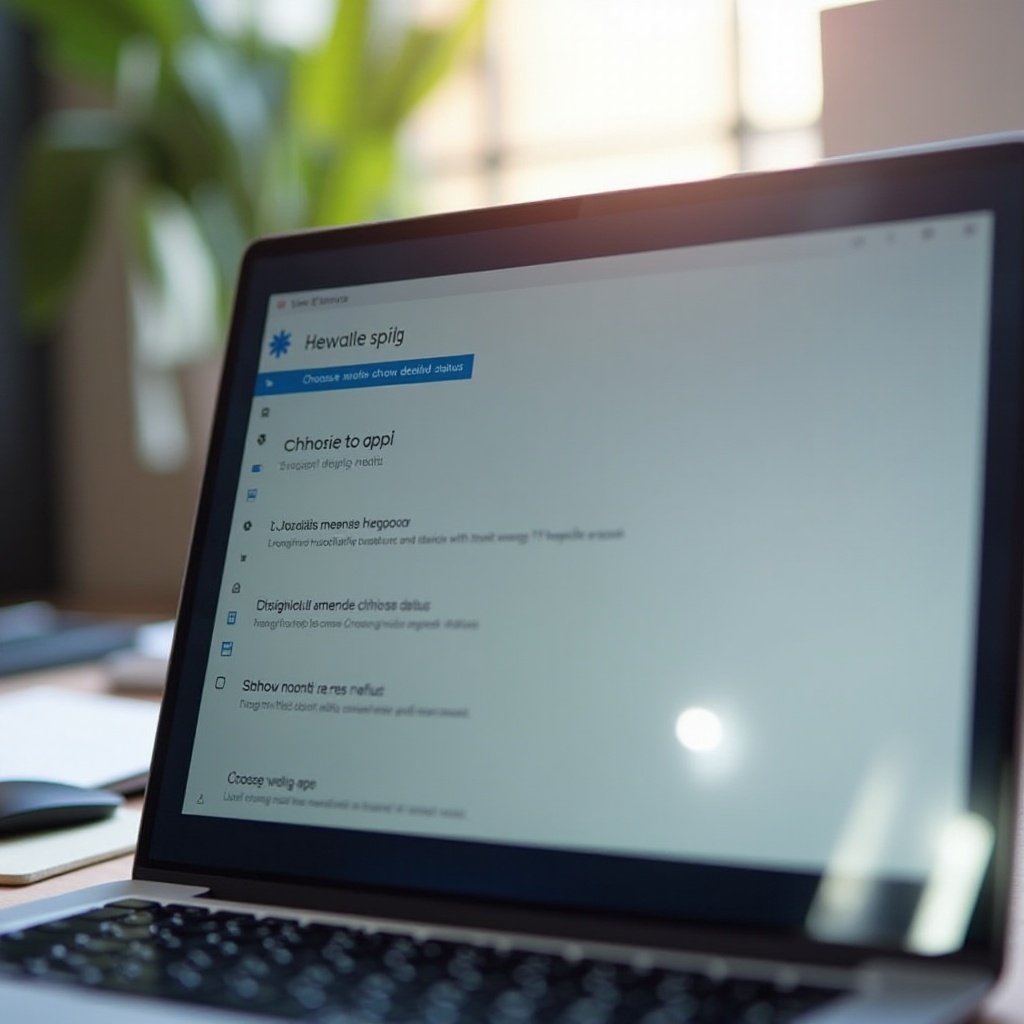
Отключите «Интересные факты, советы, подсказки и многое другое» на экране блокировки
Даже после отключения Spotlight и удаления Погоды из слотов статуса Windows все еще может показывать советы и рекомендации на экране блокировки. Они поступают из отдельного переключателя контента, который управляет дополнительной информацией, такой как интересные факты и подсказки, связанные с Windows и сервисами Microsoft.
Найдите и отключите переключатель контента в настройках экрана блокировки
Вы найдете эту опцию в разделе персонализации экрана блокировки:
- Снова откройте «Параметры → Персонализация → Экран блокировки».
- Прокрутите ниже разделов «Фон» и «Статус».
- Найдите параметр «Получать интересные факты, советы, подсказки и прочее на экране блокировки».
- Переключите его в положение «Выкл».
Отключив этот параметр, вы сообщаете Windows, что не хотите получать дополнительные текстовые наложения и рекламные сообщения на экране блокировки.
Какой контент фактически убирается с экрана блокировки
Отключение этого переключателя влияет на несколько типов элементов экрана блокировки, включая:
- Советы о новых или скрытых функциях Windows
- Рекомендации попробовать или установить приложения и сервисы Microsoft
- Викторины, интересные факты и тексты в стиле «Знаете ли вы?»
- Некоторые рекламные или контекстные сообщения, загромождающие экран
Хотя эта настройка не нацелена непосредственно на погоду, она уменьшает количество дополнительных наложений, которые могут смешиваться с обновлениями погоды или выглядеть похожими на них, помогая сохранить экран блокировки сосредоточенным и незагроможденным.
Почему некоторые подсказки могут появляться и после этого
Вы все еще можете видеть базовые сообщения на экране блокировки, такие как подсказки входа, сообщения о пароле или предупреждения безопасности. Это часть базового поведения системы и не управляется переключателем «интересных фактов».
Если погода продолжает появляться даже после отключения Spotlight, настройки статуса приложений и отключения интересных фактов, контент, вероятнее всего, идет из других областей Windows, таких как панель задач или виджеты. Убрав их, вы избежите путаницы с функциями экрана блокировки.
Отключите функции погоды и новостей, похожие на контент экрана блокировки
На этом этапе сам экран блокировки должен быть гораздо чище. Тем не менее многие пользователи принимают другие элементы погоды в Windows 10 за функции экрана блокировки. Панель задач, меню «Пуск» и панели виджетов часто отображают информацию о погоде. Удаление или ограничение этих элементов снизит визуальный шум и поможет ясно понимать, что именно вы отключили.
Отключите значок погоды «Новости и интересы» на панели задач
Функция «Новости и интересы» или «Виджеты» может показывать значок погоды в реальном времени на панели задач:
- Щелкните правой кнопкой мыши по пустой области панели задач.
- Найдите пункт «Новости и интересы» (или «Виджеты» в более новых сборках).
- Для «Новости и интересы» выберите «Отключить».
- Для «Виджетов» вы можете отключить их в «Параметрах» или в групповой политике на поддерживаемых версиях, либо выйти из панели виджетов.
Это изменение не влияет непосредственно на экран блокировки, но убирает постоянный индикатор погоды, который многих отвлекает.
Удалите или отключите тайлы и виджеты Погоды
Вы также можете видеть погоду в меню «Пуск» или через сторонние инструменты:
- В меню «Пуск» щелкните правой кнопкой мыши по плитке Погоды и выберите «Открепить от начального экрана».
- Если это «живая» плитка, вы также можете выбрать «Дополнительно → Отключить живую плитку», чтобы остановить обновления.
- Если вы используете сторонние приложения-виджеты погоды, откройте их и отключите любые накладываемые элементы для экрана блокировки или рабочего стола либо удалите их, если они вам больше не нужны.
Эти шаги предотвращают появление погоды в других местах рабочего стола, чтобы вы не путали эти области с экраном блокировки.
Проверьте персонализацию в Edge, MSN и учетной записи Microsoft
Если вы используете Microsoft Edge или MSN, ваша учетная запись Microsoft может быть настроена на отображение погоды по умолчанию:
- Откройте Microsoft Edge и перейдите на страницу новой вкладки.
- Найдите карточки погоды и элементы управления персонализацией на странице.
- Уменьшите количество или удалите карточки погоды, если считаете их лишними.
Это не изменит экран блокировки напрямую, но поможет не допустить, чтобы экосистема Microsoft показывала погоду во всех возможных областях, что позволит сохранить более чистую и сосредоточенную среду.
Теперь вы справились с основными встроенными источниками погоды и сопутствующего контента. Если вам нужен еще более строгий контроль, который сохранится после обновлений и изменений пользователями, можно пойти дальше, используя групповую политику.
Продвинутый метод: используйте групповую политику, чтобы заблокировать погоду на экране блокировки
Если у вас Windows 10 Pro, Enterprise или Education и вы хотите более строгий контроль над поведением экрана блокировки, групповая политика — мощный инструмент. Она позволяет принудительно применять настройки, скрывающие погоду, Spotlight и другие потребительские функции для всех пользователей компьютера.
Когда использовать групповую политику (редакции Pro и Enterprise)
Имеет смысл использовать групповую политику, когда:
- Вы управляете несколькими ПК в домашнем офисе или небольшом бизнесе.
- Вы хотите гарантировать, что Windows не будет повторно включать Spotlight, подсказки или рекламный контент.
- Вы предпочитаете подход на основе политик, который переопределяет индивидуальные пользовательские настройки.
Windows 10 Home не включает редактор локальной групповой политики, поэтому этот конкретный метод работает только в редакциях Pro, Enterprise или Education. Пользователи Home могут достичь похожих результатов с помощью правок реестра, описанных в следующем разделе.
Отключите Windows Spotlight и потребительские функции с помощью политики
Чтобы настроить политики локально:
- Нажмите Windows + R, введите gpedit.msc и нажмите Enter.
- В редакторе локальной групповой политики перейдите к:
Конфигурация компьютера → Административные шаблоны → Компоненты Windows → Облачный контент (Cloud Content).
- Найдите политики, такие как:
Отключить все функции Windows Spotlight
Не использовать диагностические данные для персонализированных возможностей
- Дважды щелкните «Отключить все функции Windows Spotlight» и установите значение «Включено».
- Дополнительно можно также изучить разделы «Административные шаблоны → Компоненты Windows → Облачный контент» и «Content Delivery Manager» (если есть), чтобы отключить потребительские возможности и подсказки.
Эти политики блокируют Spotlight и многие системы подсказок на более глубоком уровне, чем стандартный интерфейс настроек, и помогают предотвратить внедрение информации о погоде через облачные функции.
Примените политики и проверьте экран блокировки
После настройки политик примените их и проверьте эффект:
- Откройте командную строку от имени администратора.
- Выполните команду
gpupdate /force, чтобы немедленно применить изменения. - Заблокируйте ПК сочетанием Windows + L и осмотрите экран блокировки.
Теперь вы должны увидеть статичный фон без контента Spotlight. В сочетании с предыдущими шагами по удалению Погоды из приложений статуса такая конфигурация делает появление информации о погоде на экране блокировки крайне маловероятным.
Если у вас Windows 10 Home и нет доступа к групповой политике, похожих результатов можно достичь, отредактировав реестр.
Продвинутый метод: правки реестра для пользователей Windows 10 Home
Windows 10 Home не включает редактор групповой политики, но вы можете имитировать часть его поведения с помощью правок реестра. Этот подход требует большей осторожности, но хорошо работает, если точно следовать инструкциям.
Резервное копирование, точка восстановления и предупреждения о безопасности
Прежде чем изменять реестр, защитите систему:
- Создайте точку восстановления системы:
Найдите через меню «Пуск» «Создание точки восстановления», откройте и создайте новую точку восстановления.
- Сделайте резервную копию реестра:
Нажмите Windows + R, введите regedit, нажмите Enter.
В редакторе реестра выберите «Файл → Экспорт» и сохраните полную резервную копию.
Никогда не изменяйте значения реестра без резервной копии. Одна ошибка может привести к нестабильности системы или непредсказуемому поведению.
Отключите Spotlight и онлайн-функции через реестр
Чтобы отключить функции Spotlight с помощью реестра:
- Откройте редактор реестра (regedit).
- Перейдите к разделу:
HKEY_LOCAL_MACHINE\SOFTWARE\Policies\Microsoft\Windows\CloudContent - Если раздел CloudContent отсутствует, щелкните правой кнопкой по разделу Windows, выберите «Создать → Раздел» и назовите его CloudContent.
- Внутри CloudContent щелкните правой кнопкой по пустой области и выберите «Создать → Параметр DWORD (32 бита)».
- Назовите новый параметр:
DisableWindowsSpotlightFeatures - Дважды щелкните по нему и установите «Значение» равным 1.
- Дополнительно можно создать такие параметры DWORD, как:
DisableTailoredExperiencesWithDiagnosticData= 1Это снизит объем персонализированного контента на основе диагностических данных.
Эти значения работают как переключатели политик, отключающие функции Spotlight и связанные с ними онлайн-возможности, что помогает держать экран блокировки свободным от контента, управляемого через облако.
Перезагрузка, проверка и отмена изменений
После редактирования реестра:
- Закройте редактор реестра.
- Перезагрузите компьютер.
- Заблокируйте экран и проверьте, что контент Spotlight и погода не появляются.
Если вы захотите отменить изменения:
- Вернитесь к тем же параметрам реестра в CloudContent.
- Установите для значений DWORD 0 или удалите их.
- Еще раз перезагрузите ПК, чтобы применить отмену.
В сочетании с настройками экрана блокировки, убирающими Погоду из слотов статуса, эти правки реестра дают пользователям Windows 10 Home расширенный контроль над погодой и связанным контентом.
Устранение неполадок: погода все еще появляется на экране блокировки
Если вы выполнили все шаги и по-прежнему видите погоду на экране блокировки, возможны более глубокие причины или внешние факторы. Синхронизация параметров, ограничения администратора или стороннее ПО могут переопределять ваши настройки. В этом разделе вы найдете оставшиеся причины и способы их устранения.
Проверьте параметры синхронизации и синхронизацию темы между устройствами
Синхронизация через учетную запись Microsoft может иногда повторно применять старые настройки между устройствами:
- Откройте «Параметры → Учетные записи → Синхронизация ваших параметров».
- Проверьте, синхронизируются ли «Тема» или другие параметры персонализации.
- Временно отключите синхронизацию темы, если подозреваете, что другое устройство отправляет на этот ПК отличающиеся настройки экрана блокировки.
Если вы используете несколько устройств с Windows 10 с одной учетной записью Microsoft, изменение конфигурации экрана блокировки на одном устройстве может повлиять на остальные. Отключение синхронизации темы во время настройки каждого устройства предотвращает такие конфликты.
Ограничения организации или администратора по настройкам экрана блокировки
Если вы видите сообщения вроде «Некоторые параметры задаются вашей организацией», ваши возможности могут быть ограничены:
- На рабочих или учебных ПК администраторы ИТ часто применяют групповые политики, определяющие поведение экрана блокировки.
- Вы можете не иметь возможности напрямую изменить Spotlight, фон экрана блокировки или приложения статуса.
- В таком случае вам нужно обратиться в службу поддержки ИТ и попросить отключить функции, связанные с погодой.
На личных ПК это сообщение может появляться, если вы ранее присоединяли компьютер к домену или включали отдельные средства управления. В крайних случаях может потребоваться отменить такие конфигурации или выполнить чистую установку системы.
Сторонние приложения экрана блокировки или темы, снова добавляющие погоду
Некоторые инструменты кастомизации переопределяют настройки Windows и добавляют собственные наложения погоды:
- Зайдите в «Параметры → Приложения → Установленные приложения» (или «Приложения и возможности») и проверьте наличие инструментов экрана блокировки, тем или виджетов.
- Удалите любое приложение, в описании которого есть упоминание о настройке экрана блокировки, виджетах погоды или накладываемых элементах на рабочем столе, если вы их активно не используете.
- Если проблема сохраняется, выполните «чистую загрузку», отключив все элементы автозапуска и службы, не относящиеся к Microsoft, чтобы проверить, не виновата ли фоновая утилита.
Стороннее ПО может незаметно возвращать информацию о погоде, даже когда настройки Windows выглядят корректными. Удаление или отключение таких инструментов гарантирует, что система будет соблюдать заданную вами конфигурацию.
Теперь, когда основные причины появления контента о погоде устранены, вы можете решить, как именно должен выглядеть ваш экран блокировки. В следующем разделе предлагаются практичные конфигурации для разных сценариев.
Рекомендуемые конфигурации для чистого экрана блокировки в 2024 году
Теперь вы знаете, как убрать погоду с экрана блокировки Windows 10 и как заблокировать большинство связанного контента. Полезно перевести эти возможности в несколько понятных, готовых конфигураций. В зависимости от того, цените ли вы минимализм, продуктивность или конфиденциальность, вы можете выбрать подходящий стиль.
Минималистичный экран блокировки: только время и фон
Если вы хотите по-настоящему чистый вид с минимумом информации:
- Установите фон «Фото» и выберите простое изображение.
- Установите приложение детального статуса в «Нет».
- Установите все приложения быстрого статуса в «Нет».
- Отключите «Получать интересные факты, советы, подсказки и прочее на экране блокировки».
- Подумайте об ограничении уведомлений на экране блокировки в «Система → Уведомления и действия».
Такая конфигурация показывает только время, дату и выбранное фоновое изображение. Никаких значков погоды, подсказок или рекламных наложений.
Экран блокировки для продуктивности: Календарь без Погоды
Если вы хотите получать полезную информацию, избегая при этом погоды:
- Используйте фон «Фото» или «Слайд-шоу».
- Назначьте Календарь как приложение детального статуса.
- Удалите Погоду из всех слотов быстрого статуса и оставьте их пустыми или назначьте небольшое число ключевых приложений.
- Оставьте включенными уведомления только для приложений, важных для работы, например Календарь или Почта, и отключите их для остальных.
Такой подход дает вам краткий обзор расписания при взгляде на экран блокировки, но избавляет от постоянных обновлений погоды и лишнего шума.
Общий или семейный ПК: максимум приватности, без лишней информации
На общем или семейном устройстве приватность зачастую важнее оперативной информации:
- Выберите нейтральное изображение в качестве фона экрана блокировки.
- Отключите все приложения детального и быстрого статуса, установив их в «Нет».
- Полностью отключите уведомления на экране блокировки в «Система → Уведомления и действия».
- Отключите Spotlight, интересные факты, советы и подсказки, чтобы не появлялся никакой дополнительный контент.
Эта конфигурация предотвращает показ погоды, сообщений или записей календаря для любого, кто проходит мимо компьютера. Она также снижает риск раскрытия личных данных на общем экране.
Заключение
Вам не обязательно мириться с нежеланными обновлениями погоды на экране блокировки Windows 10. С помощью нескольких точечных настроек вы можете сами решить, что именно там будет отображаться. Отключив Windows Spotlight, убрав Погоду из детального и быстрого статуса и отключив переключатель «интересных фактов», вы устраните большинство типичных источников информации о погоде.
Для пользователей, которым нужен более строгий контроль, групповая политика и правки реестра позволяют заблокировать Spotlight и потребительские функции на более глубоком уровне. Эти методы особенно полезны, если обновления или синхронизация настроек постоянно вновь включают нежелательные функции или если вы управляете несколькими устройствами.
В сочетании с очисткой значков погоды и виджетов на панели задач ваш опыт использования Windows 10 станет более чистым, сосредоточенным и приватным. Независимо от того, выбираете ли вы минималистичную, ориентированную на продуктивность или на конфиденциальность конфигурацию, вы теперь знаете, как убрать погоду с экрана блокировки Windows 10 и не допустить ее возвращения в 2024 году и позже.
Часто задаваемые вопросы
Как удалить погоду с экрана блокировки Windows 10, не отключая все уведомления?
Вы можете оставить уведомления включёнными и при этом убрать погоду. В разделе «Параметры → Персонализация → Экран блокировки» установите приложение для отображения подробного состояния на любое, кроме «Погоды», или выберите «Нет». Затем удалите «Погоду» из всех слотов быстрого состояния. Это сохранит активные уведомления от других приложений и при этом предотвратит отображение погоды на экране блокировки.
Сбросятся ли эти изменения настроек погоды на экране блокировки после обновления Windows 10 в 2024 году?
Большинство базовых настроек экрана блокировки сохраняется после обновлений, но крупные обновления функций иногда могут снова включать такие варианты, как «Экран Windows» или советы. После каждого крупного обновления зайдите в «Параметры → Персонализация → Экран блокировки» и убедитесь, что «Экран Windows», занимательные факты и приложения с состоянием погоды по-прежнему отключены так, как вам нужно.
Могу ли я полностью отключить «Экран Windows» и рекламу, сохранив при этом собственное изображение экрана блокировки?
Да. Установите для фона значение «Фото» или «Слайд-шоу» в настройках экрана блокировки, чтобы перестать использовать «Экран Windows», затем отключите переключатель «Показывать занимательные сведения, подсказки и многое другое на экране блокировки». В выпусках Pro или Enterprise вы также можете использовать групповую политику или правку реестра, чтобы отключить функции «Экрана Windows» на уровне всей системы. При этом вы сохраните своё собственное изображение без рекламы, подсказок и наложений погоды.