Come trasferire clip da PS5 a telefono: guida completa
Introduzione
Catturare scene iconiche di gioco sulla tua PS5 è un vero piacere. Condividere questi momenti con gli amici sul tuo cellulare lo rende ancora migliore. Per migliorare la tua esperienza di gioco, vorrai conoscere i modi migliori per trasferire i clip dalla tua PS5 al tuo telefono. Questa guida completa ti aiuterà a navigare tra i metodi efficaci per garantire che i tuoi clip di gioco siano sempre a portata di mano e facilmente condivisibili.
Configurare la tua PS5 per i trasferimenti di clip
Prima di iniziare a trasferire i clip, è essenziale che la tua PS5 sia configurata in modo ottimale.
-
Assicurarsi che il software sia aggiornato: Inizia verificando che il firmware della tua PS5 sia aggiornato. Vai su ‘Impostazioni’, vai su ‘Sistema’, poi ‘Software di sistema’ e seleziona ‘Aggiornamento e impostazioni software di sistema’. Questo assicurerà che tutte le nuove funzionalità siano compatibili, evitando così eventuali ostacoli durante il processo di trasferimento.
-
Configurare le impostazioni di cattura: Migliora la facilità di trasferimento e la qualità del clip regolando le impostazioni di cattura. Vai su ‘Impostazioni’, scegli ‘Catture e Trasmissioni’, e configura le impostazioni come desideri. Selezionare la giusta risoluzione e formato video influenza notevolmente sia la qualità del clip che la velocità di trasferimento.
Con queste premesse in atto, sei pronto per esplorare vari metodi di trasferimento di clip.
Utilizzare l’App PlayStation per i trasferimenti
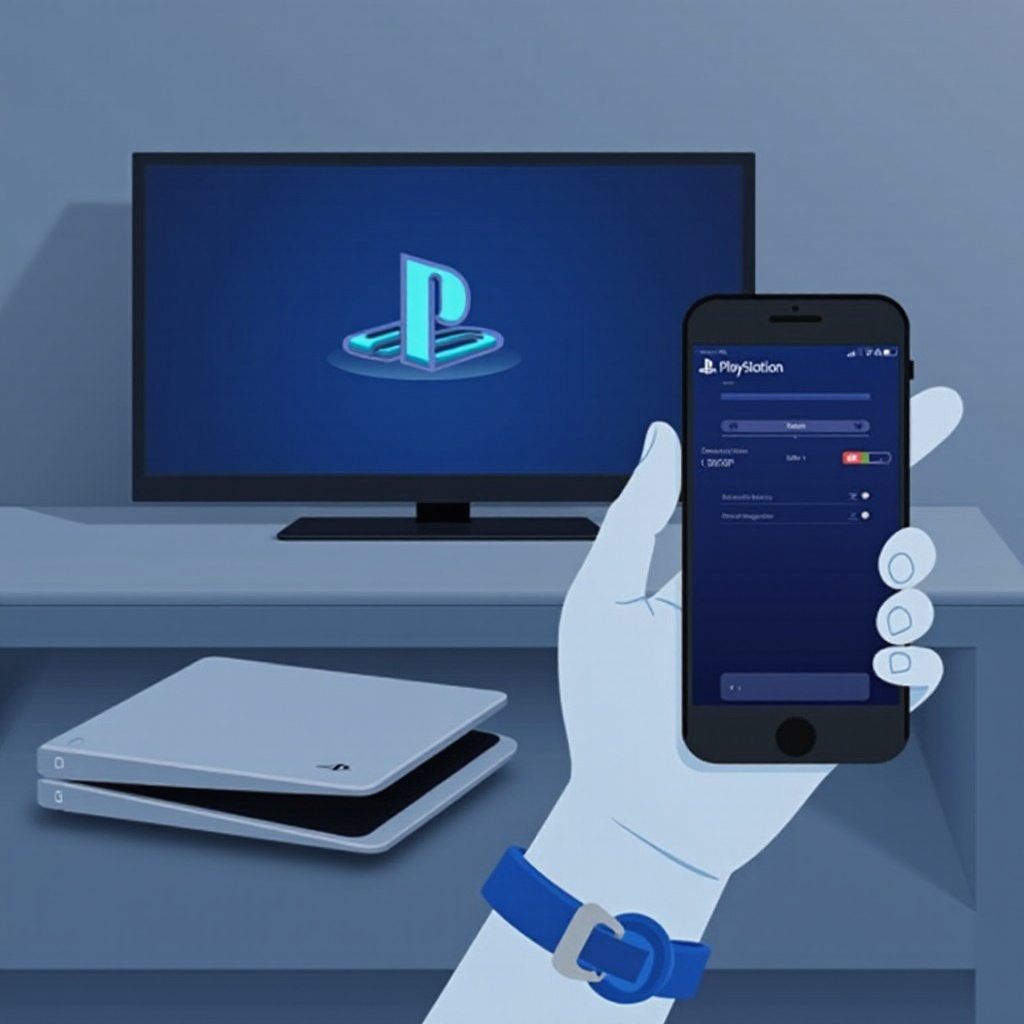
L’App PlayStation è uno strumento conveniente che collega il tuo dispositivo mobile direttamente alla tua PS5, facilitando trasferimenti di clip senza intoppi.
-
Installazione e configurazione dell’App PlayStation: Inizia scaricando l’App PlayStation dall’app store del tuo dispositivo. Una volta installata, accedi con le tue credenziali PlayStation Network. Assicurati che sia la tua PS5 che il telefono siano sulla stessa rete Wi-Fi per stabilire una connessione senza interruzioni.
-
Sincronizzare la PS5 con l’App PlayStation: All’interno dell’app, la tua PS5 dovrebbe essere visibile tra i dispositivi disponibili. Selezionala per connetterti. Questa connettività consente un facile accesso alle tue catture di gioco.
-
Accesso e download dei clip tramite l’app: Vai alla scheda ‘Libreria’ nell’app, toccando su ‘Catture’ per visualizzare i clip salvati. Scegli quelli che desideri scaricare direttamente sul telefono. Questo metodo non solo mantiene la qualità originale del clip ma è anche uno dei modi più rapidi per trasferire.
In caso di connettività internet irregolare, l’utilizzo di una connessione LAN cablata per la tua PS5 può risolvere eventuali problemi. Per gli utenti che preferiscono i trasferimenti fisici, il metodo USB sottostante offre un’alternativa solida.
Trasferire clip tramite USB
Trasferire clip tramite un’unità USB fornisce un approccio tangibile e affidabile.
-
Scegliere la giusta unità USB: Opta per un’unità USB formattata in exFAT o FAT32. Assicurati che abbia una capacità adeguata per i tuoi clip.
-
Formattare l’USB per l’uso con PS5: Inserisci l’USB nello slot USB della tua PS5, poi vai su ‘Impostazioni’, trova ‘Archiviazione’, e assicurati che il sistema lo riconosca. Formatata come exFAT se necessario.
-
Passaggi per trasferire i clip su USB e Telefono:
- Naviga su ‘Galleria Media’ sulla tua PS5.
- Seleziona i clip da trasferire.
- Scegli ‘Copia su unità USB’.
- Rimuovi l’USB, e collegalo a un computer o al tuo telefono per completare il trasferimento dei file.
Una volta che i clip sono sull’USB, assicurati che il tuo dispositivo mobile supporti il formato video per una riproduzione ottimale.
Metodi alternativi basati su cloud
L’archiviazione cloud offre un modo flessibile e remoto per gestire i clip PS5, bypassando la necessità di connessioni fisiche.
-
Utilizzare i servizi di archiviazione cloud: Servizi come Google Drive, Dropbox o OneDrive permettono di caricare e scaricare clip senza sforzo.
-
Caricare i clip PS5 sul cloud: Utilizzando un computer, carica i tuoi clip sul servizio cloud di tua scelta. Molti di questi servizi offrono piattaforme app che consentono caricamenti rapidi.
-
Scaricare clip su dispositivi mobili: Dopo il caricamento, utilizza l’app mobile del rispettivo servizio cloud per scaricare i tuoi clip sul telefono. Questo percorso ti dà il vantaggio aggiuntivo di creare backup accessibili da vari dispositivi.
Ogni metodo di trasferimento ha i suoi vantaggi, ma mantenere l’integrità del clip è cruciale.

Consigli per mantenere la qualità e il formato del clip
Per garantire che i tuoi clip mantengano la qualità alta durante e dopo i trasferimenti, osserva questi suggerimenti:
-
Comprendere i tipi di file e la qualità video: Scegli formati universalmente riconosciuti come MP4 che offrono un’ottima qualità di visualizzazione e dimensioni dei file gestibili.
-
App consigliate per l’editing di clip sul telefono: Una volta che i clip sono sul telefono, considera di modificarli con app come Adobe Rush o InShot per migliorare la presentazione per la condivisione.
Quando sorgono problemi, la risoluzione dei problemi è fondamentale.
Risoluzione dei problemi comuni di trasferimento
Eventuali intoppi nel processo sono normali; ecco come affrontarli:
-
Risolvere errori di connettività: Verifica se i tuoi dispositivi condividono la stessa rete e controlla la tua USB per connessioni digitali sicure. Danni fisici dovrebbero anche essere ispezionati.
-
Risolvere problemi di formato dei file: Utilizza strumenti come convertitori video se i file devono essere convertiti. Per una riproduzione versatile, app come VLC Player supportano numerosi formati su mobile.
Con i tuoi clip ora pronti per il trasferimento e disponibili sul telefono, concludiamo.
Conclusione
Trasferire i tuoi clip PS5 sul telefono può essere semplice ed efficace, grazie alle diverse opzioni disponibili. Che si preferisca l’App PlayStation, le unità USB o i servizi di archiviazione cloud, ogni metodo si adatta a preferenze diverse e garantisce che i tuoi risultati di gioco siano sempre pronti per la visualizzazione e la condivisione.
Domande Frequenti
Perché non riesco a vedere i miei clip nell’app PlayStation?
Assicurati che il tuo PS5 sia collegato all’app e che entrambi i dispositivi siano sulla stessa rete. Disconnettersi e riconnettersi o aggiornare l’app può aiutare.
Qual è il formato migliore da utilizzare quando si trasferiscono clip?
È consigliato il formato MP4 in quanto garantisce la compatibilità con la maggior parte dei dispositivi senza compromettere la qualità.
Come posso risolvere un problema di USB non riconosciuto dalla mia PS5?
Controlla che il tuo USB sia formattato correttamente (exFAT o FAT32) e prova una diversa porta USB. Controlla l’unità per eventuali danni fisici.