
Dispositivo Wyze offline? La guida completa alla risoluzione dei problemi 2024 per una casa smart stabile
Introduzione
Un avviso “dispositivo Wyze offline” sembra sempre comparire nel momento peggiore possibile. Apri l’app Wyze per controllare una videocamera o accendere una presa e, invece di un flusso video in diretta o di un interruttore funzionante, vedi una miniatura grigia e un errore offline. La tua casa intelligente all’improvviso sembra molto meno intelligente e molto meno sicura.
Questo problema è comune con videocamere, prese, lampadine e sensori Wyze. Dipendono da una connessione Wi‑Fi a 2,4 GHz stabile, da un’alimentazione affidabile e dal corretto funzionamento del servizio cloud Wyze. Quando una qualsiasi parte di questa catena si interrompe, il dispositivo va offline. La buona notizia: la maggior parte dei problemi di offline segue schemi chiari e risponde a soluzioni semplici e ripetibili che chiunque può seguire.
Questa guida spiega cosa significa davvero “dispositivo Wyze offline”, le cause più comuni nel 2024 e i passaggi esatti che puoi seguire per riportare i dispositivi online. Imparerai anche come ottimizzare la rete domestica per Wyze, ridurre le disconnessioni casuali e prevenire problemi futuri, così che la tua casa intelligente sembri affidabile invece che fragile.
Man mano che lavori attraverso queste sezioni, procedi in ordine: inizia con i controlli rapidi, poi esamina le cause comuni, quindi passa alle soluzioni mirate per videocamere e altri dispositivi. Alla fine, dovresti sapere non solo come ripristinare oggi un dispositivo Wyze offline, ma anche come mantenerlo connesso nel lungo periodo.
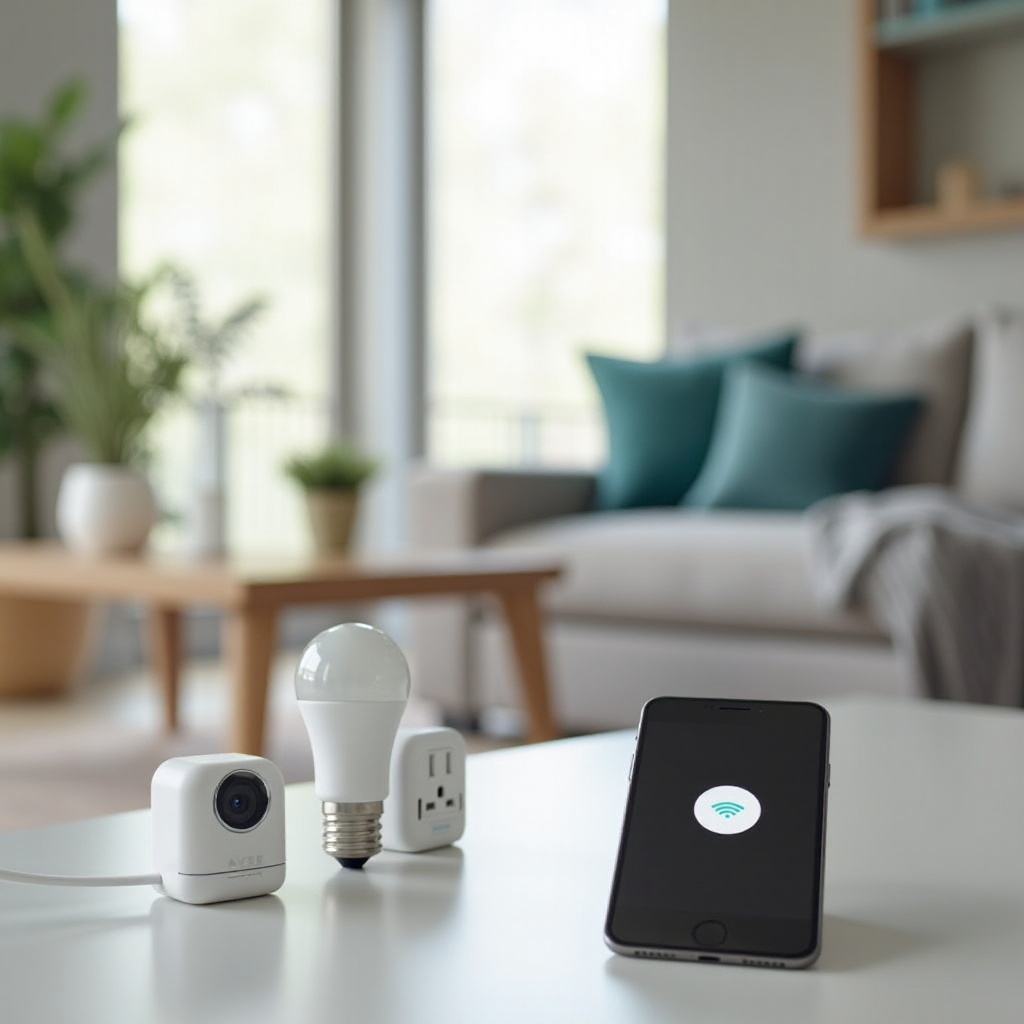
Cosa significa davvero “Dispositivo Wyze Offline”
Quando l’app Wyze segnala “dispositivo offline”, significa che l’app non riesce a comunicare con quel dispositivo tramite il cloud Wyze. Questo non significa sempre che il dispositivo sia guasto. Il messaggio compare quando la comunicazione fallisce in uno qualsiasi dei passaggi tra il tuo telefono e l’hardware Wyze.
Ecco i principali livelli coinvolti:
-
Il tuo telefono o tablet
L’app Wyze dipende dall’accesso a Internet del tuo telefono. Se il telefono è in modalità aereo, non ha dati o il Wi‑Fi di casa non funziona, l’app può indicare che i dispositivi sono offline anche se in realtà sono a posto. Verifica sempre che il tuo telefono riesca a caricare altri siti e app.
-
La rete Wi‑Fi di casa
I dispositivi Wyze si connettono al tuo router sulla banda 2,4 GHz. Se il router è spento, in fase di riavvio, sovraccarico o troppo lontano, il dispositivo può perdere il collegamento e apparire offline. Anche un calo breve può far sparire una videocamera o una presa dall’app.
-
I server cloud Wyze
I dispositivi Wyze comunicano con i server Wyze così che tu possa controllarli da qualsiasi luogo. Se il servizio Wyze ha un’interruzione o un carico eccessivo, la tua app non può raggiungere i dispositivi, anche se il Wi‑Fi locale sembra funzionare. In questi casi, più utenti segnalano problemi nello stesso momento.
-
Il dispositivo stesso
Il dispositivo potrebbe essersi bloccato, aver perso alimentazione o essersi guastato dopo un aggiornamento del firmware andato male. Se il software interno è bloccato o danneggiato, non può rispondere ai server Wyze e resta offline finché non lo reimposti o sostituisci.
Comprendere questi livelli ti aiuta a effettuare una diagnosi più intelligente. Non vuoi eseguire un ripristino di fabbrica di una videocamera quando il problema reale è un breve glitch del Wi‑Fi o un’interruzione del cloud. La sezione successiva inizia con i controlli rapidi che spesso risolvono il problema prima che tu debba passare a interventi più profondi.
Verifiche rapide prima di una diagnosi approfondita
Prima di iniziare a scollegare videocamere o modificare le impostazioni del router, esegui alcuni controlli veloci. Molti problemi di “dispositivo Wyze offline” scompaiono una volta confermate le basi e ripristinata la connessione tra il telefono, il router e i server Wyze.
Questi controlli fanno risparmiare tempo. Inoltre ti aiutano a capire se il problema è nella tua connessione Internet, nel tuo account Wyze o nel dispositivo stesso.
Verifica che Internet e il Wi‑Fi funzionino
Per prima cosa, assicurati che la tua connessione generale sia in buona salute:
- Apri un browser sul tuo telefono o laptop e carica alcuni siti web.
- Esegui uno speed test usando un sito o un’app tra i più diffusi.
- Se usi il Wi‑Fi, passa temporaneamente il telefono ai dati mobili e prova di nuovo.
Se nulla si carica su nessun dispositivo, il tuo dispositivo Wyze è offline perché la rete è inattiva. Risolvi prima il problema del modem, del gateway o del tuo provider Internet. Una volta che la connessione di casa torna a funzionare, molti dispositivi Wyze si riconnetteranno da soli dopo un breve ritardo.
Verifica alimentazione e spie di stato del tuo dispositivo Wyze
Poi controlla il dispositivo stesso:
- Assicurati che sia saldamente collegato a una presa funzionante o a un adattatore di alimentazione USB.
- Osserva il LED sulla videocamera, sulla presa, sulla lampadina o sull’hub. Colori o lampeggi diversi indicano stati diversi, come pronto alla connessione, in connessione o in errore.
- Se la spia è spenta o sfarfalla, probabilmente hai un problema di alimentazione, non di Wi‑Fi.
Prova con un’altra presa o un altro cavo. Molti problemi di “offline” derivano da spine allentate, cavi USB usurati o alimentatori deboli che non forniscono più corrente sufficiente.
Controlla lo stato del servizio Wyze e la versione dell’app
Infine, verifica il lato Wyze della connessione:
- Visita la pagina di stato ufficiale di Wyze o i canali social per vedere se è stata segnalata un’interruzione del servizio.
- Apri lo store del tuo telefono e controlla se ci sono aggiornamenti per l’app Wyze.
- Installa l’ultima versione, poi riapri l’app e trascina verso il basso l’elenco dei dispositivi per aggiornare.
Se Internet e alimentazione sembrano a posto e non c’è nessuna interruzione Wyze, è probabile che il problema si trovi nella rete domestica o nel dispositivo stesso. La sezione successiva spiega i motivi più comuni per cui i prodotti Wyze vanno offline, così puoi associare i sintomi alle cause più probabili.
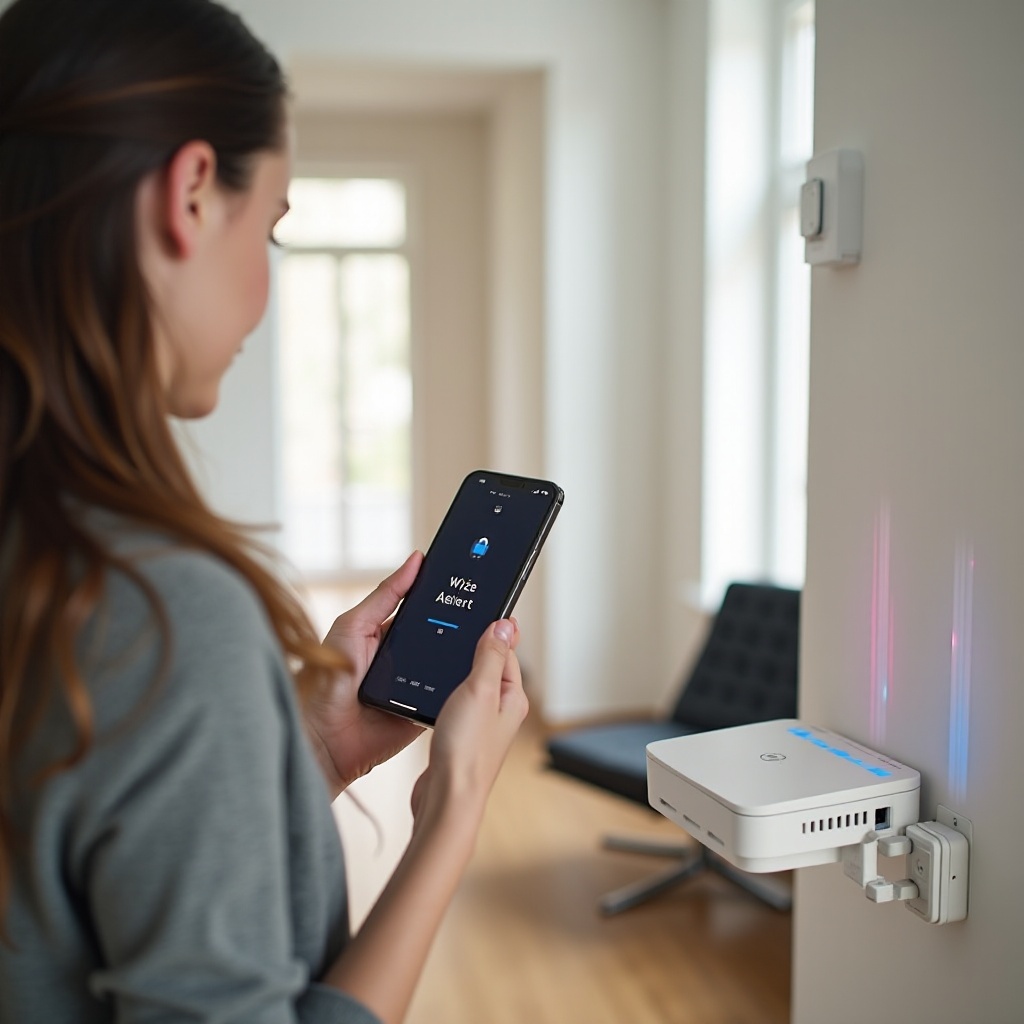
Motivi comuni per cui i dispositivi Wyze vanno offline nel 2024
Gli avvisi “dispositivo Wyze offline” tendono a seguire alcuni schemi ricorrenti. Quando riconosci questi schemi, puoi intervenire sull’area giusta invece di andare a tentativi. Nel 2024, tre problemi spiccano: segnali deboli a 2,4 GHz, interruzioni del router o del provider e reti sovraccariche.
Segnale Wi‑Fi a 2,4 GHz debole o instabile
La maggior parte dei prodotti Wyze utilizza solo il Wi‑Fi a 2,4 GHz. Questa banda copre distanze maggiori rispetto ai 5 GHz, ma è più soggetta a interferenze da parte di muri, pavimenti, elettrodomestici e altri dispositivi wireless.
Segnali tipici di un segnale debole includono:
- Il dispositivo è lontano dal router o dietro diversi muri.
- Il dispositivo funziona a volte e poi va offline in modo casuale.
- La visualizzazione in diretta delle videocamere si blocca, va in buffering o non si carica, soprattutto alle risoluzioni più alte.
Spostare il router, aggiungere un nodo mesh o spostare il dispositivo anche solo di pochi piedi può avere un grande impatto sulla stabilità. Anche piccole variazioni di altezza o angolazione possono aiutare i segnali wireless a propagarsi meglio.
Riavvii del router, aggiornamenti e problemi del provider
I router e i gateway dei provider spesso aggiornano il firmware o si riavviano da soli, di solito di notte o in orari di basso traffico. Quando questo accade:
- I dispositivi Wyze perdono la connessione durante la finestra di riavvio.
- Alcuni dispositivi si riconnettono rapidamente, ma altri restano “bloccati” offline e non richiedono più un nuovo indirizzo IP.
- Il tuo IP pubblico può cambiare, cosa che può influire su alcune configurazioni di accesso remoto.
Se gli avvisi di offline coincidono con gli orari in cui il router si riavvia o il tuo provider ha problemi noti, probabilmente devi rendere la rete più stabile o modificare la pianificazione dei riavvii. Controlla i log del router e la pagina di stato del provider per ulteriori indizi.
Reti sovraccariche e troppi dispositivi smart
Nel 2024, una casa intelligente può facilmente contenere dozzine di dispositivi connessi. Ogni videocamera, presa, lampadina e sensore Wyze aggiunge traffico, soprattutto le videocamere che trasmettono o registrano video.
Segnali di una rete sovraccarica includono:
- Diversi dispositivi smart vanno offline contemporaneamente in modo casuale.
- Lo streaming video o i giochi online peggiorano quando più videocamere sono attive.
- I router più datati faticano a gestire molte connessioni simultanee.
In questo caso, ridurre la qualità video, distribuire i dispositivi tra nodi mesh o aggiornare il router può aiutare. Una volta capita la causa che si adatta alla tua situazione, puoi applicare soluzioni mirate, partendo dalle videocamere Wyze.
Soluzioni passo‑passo per videocamere Wyze che risultano offline
Le videocamere Wyze sono centrali in molti sistemi di sicurezza, quindi una videocamera offline sembra un problema urgente. Tuttavia, dovresti procedere con ordine. Inizia con semplici aggiornamenti dell’app e controlli dell’alimentazione, poi passa alla riconnessione Wi‑Fi e ai controlli del firmware. Questo approccio risolve la maggior parte dei problemi delle videocamere senza interventi drastici.
Aggiornare l’app Wyze e l’elenco dei dispositivi
Inizia con le azioni più semplici sul telefono:
- Forza la chiusura dell’app Wyze dall’elenco delle app recenti del telefono.
- Riaprila e, se necessario, effettua di nuovo l’accesso.
- Trascina verso il basso l’elenco dei dispositivi per aggiornare e consentire una nuova connessione al cloud Wyze.
A volte l’app mantiene uno stato vecchio e mostra offline anche se la videocamera è tornata operativa. Un riavvio pulito dell’app e un aggiornamento manuale possono eliminare quello stato memorizzato e ripristinare l’accesso.
Ciclo di alimentazione e controllo corretto dei cavi
Se un semplice aggiornamento non aiuta, esegui un ciclo di alimentazione accurato della videocamera:
- Scollega la videocamera dall’alimentazione alla presa o all’adattatore USB.
- Attendi almeno 10–15 secondi per permetterle di scaricarsi completamente.
- Ricollegala e osserva il LED finché non si stabilizza.
Nel frattempo, ispeziona l’hardware:
- Controlla che il cavo USB non sia danneggiato, piegato o con connettori storti.
- Assicurati che l’alimentatore corrisponda al voltaggio e all’amperaggio richiesti dalla videocamera.
- Prova la presa collegandovi un altro dispositivo per confermare che funzioni.
Un ciclo di alimentazione pulito spesso riporta online una videocamera se si era bloccata, era andata in crash o aveva perso la connessione dopo un breve calo di alimentazione.
Riconnettere la videocamera al Wi‑Fi e aggiornare il firmware
Se la videocamera risulta ancora offline dopo il ciclo di alimentazione, riconnettila al Wi‑Fi:
- Apri l’app Wyze e tocca la videocamera offline.
- Leggi eventuali messaggi di errore che compaiono e annota il codice, se presente.
- Tocca l’icona dell’ingranaggio, quindi cerca le impostazioni Wi‑Fi o di rete.
- Se l’app non riesce per niente a raggiungere il dispositivo, rimuovilo dal tuo account e aggiungilo di nuovo premendo il pulsante di setup sulla videocamera e scansionando il codice QR.
Dopo la riconnessione:
- Verifica la presenza di un aggiornamento firmware nelle impostazioni del dispositivo.
- Applica gli aggiornamenti quando il Wi‑Fi è stabile ed evita di interrompere il processo.
- Prova la visualizzazione in diretta per diversi minuti per confermare che la videocamera resti connessa.
Una volta che le videocamere si comportano correttamente, puoi concentrarti sugli altri prodotti Wyze. Prese, lampadine e sensori hanno le loro peculiarità e spesso richiedono soluzioni leggermente diverse.
Come sistemare prese, lampadine e sensori Wyze che continuano ad andare offline
I dispositivi Wyze non‑camera possono sembrare semplici, ma possono essere più sensibili ai segnali Wi‑Fi deboli e ai cali di alimentazione. Le prese e le lampadine spesso si trovano dietro i mobili o dentro le lampade, mentre i sensori dipendono da piccole batterie e da hub. Rendarli stabili richiede una combinazione di reset, modifiche alla posizione e controlli dell’hub.
Metodi di reset per prese e lampadine Wyze
Per le prese Wyze, prova questa procedura:
- Tieni premuto il pulsante di accensione sulla presa finché il LED non inizia a lampeggiare.
- Nell’app Wyze, rimuovi la presa se è ancora presente nell’elenco dei dispositivi.
- Aggiungi di nuovo la presa usando la procedura di configurazione standard e collegala alla tua rete a 2,4 GHz.
Per le lampadine Wyze, usa l’interruttore della luce:
- Accendi e spegni l’interruttore più volte di seguito, seguendo il modello di reset specifico per il modello di lampadina Wyze.
- Attendi che la lampadina inizi a pulsare o lampeggiare per indicare che è in modalità associazione.
- Aggiungila di nuovo nell’app e verifica che si connetta al Wi‑Fi corretto.
Evita di collegare una presa Wyze a un’altra presa smart o a una ciabatta che si spegne spesso. La “catena” di dispositivi smart può creare cicli di alimentazione anomali che causano frequenti eventi di offline.
Controlli di hub, batteria e portata per i sensori Wyze
Molti sensori Wyze utilizzano un hub o un bridge per connettersi alla rete:
- Assicurati che l’hub sia alimentato e risulti online nell’app.
- Verifica che l’hub sia collegato direttamente al router o posizionato in un punto centrale e aperto.
- Sostituisci le batterie dei sensori se sono scariche, deboli o hanno più di un anno.
Se un sensore è lontano dall’hub, avvicinalo per una prova. Se rimane online vicino all’hub ma va offline nella sua posizione abituale, il problema è di portata, non del sensore. In tal caso, sposta l’hub o aggiungine altri se la tua configurazione lo consente.
Consigli di posizionamento per migliorare la stabilità
Il posizionamento conta per tutti i piccoli dispositivi Wyze:
- Evita di posizionare prese o lampadine dietro grandi oggetti metallici o all’interno di lampade metalliche strette.
- Tieni i sensori lontani da forti fonti di interferenza elettrica, porte metalliche spesse e quadri elettrici affollati.
- Prova a spostare i dispositivi di pochi piedi alla volta e osserva se gli avvisi di offline si interrompono.
Dopo aver migliorato il posizionamento ed eseguito i reset mirati, i dispositivi dovrebbero comportarsi in modo più coerente. Per consolidare questi miglioramenti, serve anche una rete progettata per supportare molti prodotti Wyze contemporaneamente.
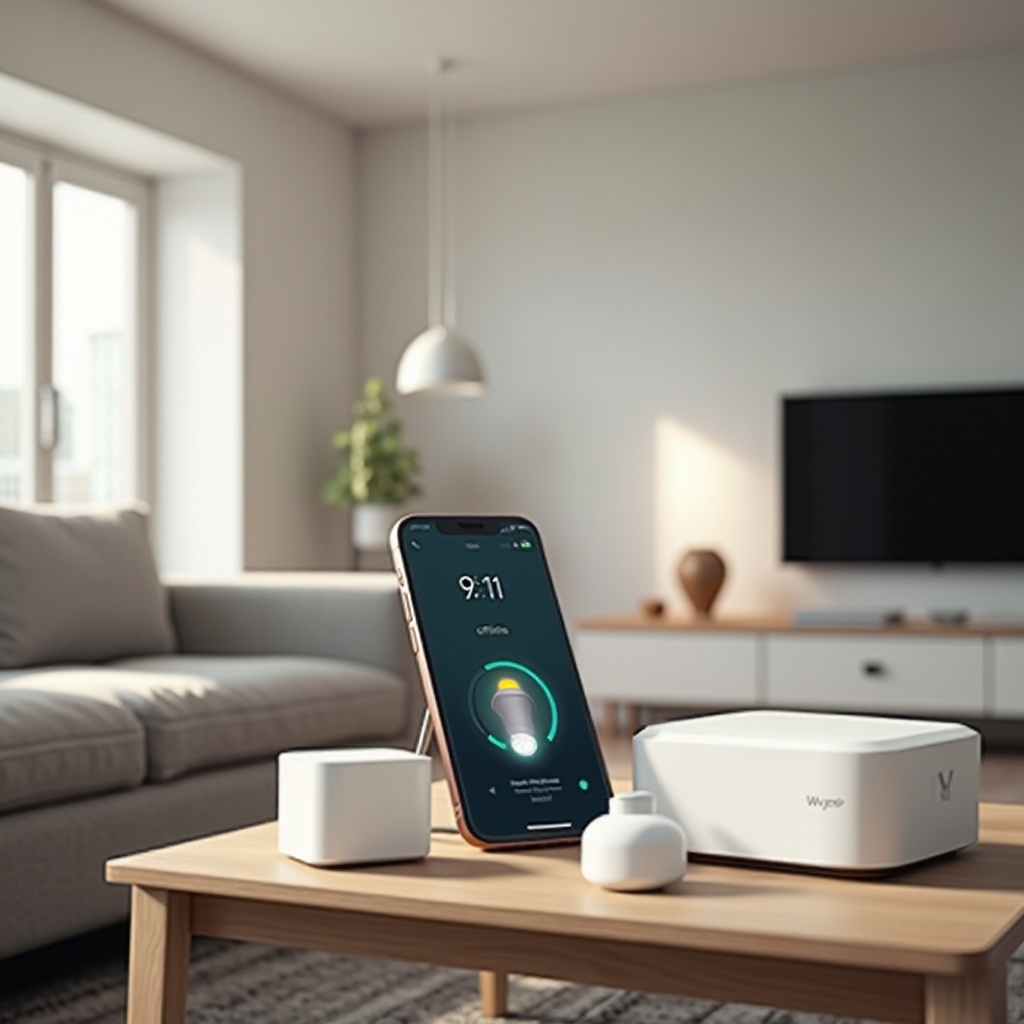
Ottimizzare la rete domestica per i dispositivi Wyze
La tua casa intelligente è affidabile solo quanto il Wi‑Fi che la supporta. Anche la migliore videocamera o presa Wyze mostrerà “dispositivo offline” se la rete non gestisce molte connessioni o se le bande cambiano continuamente. Una rete ben configurata può ridurre drasticamente la frequenza degli avvisi di offline nell’app Wyze.
Questa sezione si concentra su tre concetti chiave: fornire ai dispositivi Wyze una rete 2,4 GHz chiara, ottimizzare le impostazioni di router e sistemi mesh ed evitare conflitti di sicurezza o IP che interrompono silenziosamente le connessioni.
Usare un SSID dedicato a 2,4 GHz per i dispositivi smart
Molti router combinano 2,4 GHz e 5 GHz sotto un unico nome di rete tramite smart connect. Il band steering può confondere alcuni dispositivi Wyze che si aspettano un segnale 2,4 GHz costante.
Per migliorare la stabilità:
- Accedi alla pagina di amministrazione del router tramite browser.
- Crea un SSID separato a 2,4 GHz con un proprio nome e password.
- Collega tutti i dispositivi Wyze a questa rete 2,4 GHz dedicata e lascia telefoni e laptop sulla rete principale combinata.
Questa configurazione mantiene i dispositivi Wyze sulla banda che preferiscono e riduce le probabilità che saltino tra frequenze diverse e si disconnettano.
Impostazioni di router e mesh che influiscono sull’affidabilità di Wyze
I sistemi mesh e i router moderni includono funzioni “smart” che a volte creano problemi ai dispositivi IoT:
- Disattiva funzioni di “smart connect” o band steering particolarmente aggressive se i dispositivi cadono offline frequentemente.
- Assicurati che ogni nodo mesh abbia un backhaul robusto, cablato o wireless potente, e non sia troppo lontano dal router principale.
- Posiziona i nodi in aree aperte, non in armadi, ripostigli o dietro grandi mobili.
Esegui test collegando un dispositivo Wyze problematico vicino al nodo più vicino. Se il dispositivo rimane online per diversi giorni in quella posizione, saprai che copertura e posizionamento dei nodi giocano un ruolo chiave nella stabilità.
Impostazioni di sicurezza, band steering e conflitti IP
Anche le impostazioni di sicurezza e IP sono importanti:
- Usa WPA2‑Personal per il tuo SSID a 2,4 GHz; alcuni dispositivi hanno problemi con configurazioni solo WPA3 o modalità enterprise.
- Disattiva il filtro degli indirizzi MAC a meno che tu non sappia come aggiungere ogni dispositivo Wyze all’elenco consentito.
- Assicurati che il server DHCP del router disponga di un numero sufficiente di indirizzi IP riservati per tutti i tuoi dispositivi, inclusi quelli nuovi.
Se la tua rete è più avanzata, valuta di segmentare i dispositivi Wyze e altri IoT su una rete ospite o una VLAN dedicata. Questo può migliorare la sicurezza e rendere più semplice la diagnosi quando sorgono problemi.
Anche con una rete solida, alcuni dispositivi possono continuare a comportarsi male. In questi casi, una diagnosi avanzata ti aiuta a distinguere tra problemi di rete e guasti hardware e a decidere quando contattare l’assistenza Wyze.
Diagnostica avanzata per problemi persistenti di “Dispositivo Wyze Offline”
Se i passaggi di base e le regolazioni della rete non risolvono i problemi di offline, devi testare i tuoi dispositivi Wyze in condizioni diverse. L’obiettivo è stabilire se il dispositivo stesso è instabile o se è la tua rete principale a causare le disconnessioni.
Testare i dispositivi Wyze su un’altra rete o hotspot
Un modo rapido per capire se il problema è la rete o il dispositivo è isolarlo su un’altra connessione:
- Usa il telefono per creare un hotspot mobile a 2,4 GHz, se il tuo operatore lo consente.
- Reimposta un dispositivo Wyze problematico e collegalo all’hotspot invece che al Wi‑Fi di casa.
- Usa un altro telefono o tablet con l’app Wyze per monitorarne lo stato e la visualizzazione in diretta per un po’ di tempo.
Se il dispositivo rimane online sull’hotspot, è probabile che la rete domestica principale causi le disconnessioni. Se invece va offline anche sull’hotspot, il dispositivo stesso potrebbe essere guasto o eseguire un firmware instabile.
Ripristino di fabbrica e nuova aggiunta dei dispositivi problematici
Come ultima risorsa per dispositivi ostinati che ignorano i reset normali:
- Segui le istruzioni ufficiali Wyze per il ripristino di fabbrica del tuo modello specifico.
- Rimuovi il dispositivo dal tuo account Wyze nell’app, così che non resti con impostazioni vecchie.
- Esegui il ripristino di fabbrica finché il dispositivo non mostra chiaramente lo stato “pronto alla connessione”, di solito con un preciso schema del LED o un messaggio vocale.
- Aggiungilo di nuovo come nuovo dispositivo e ricrea eventuali regole, pianificazioni o automazioni che dipendevano da esso.
Prendi nota dei dispositivi che hai reimpostato e di eventuali miglioramenti nel loro comportamento. Se un dispositivo continua a fallire dopo un ripristino completo e i test di rete, potrebbe essere il momento di sostituirlo.
Individuare guasti hardware vs. problemi di rete
Potresti avere a che fare con un guasto hardware se:
- Solo un dispositivo si comporta male mentre gli altri sulla stessa rete restano stabili per settimane.
- Il dispositivo ignora i reset o non completa mai la configurazione, anche quando è testato su un hotspot mobile.
- Le spie LED mostrano schemi anomali che non corrispondono alla documentazione o alle guide di supporto Wyze.
Raccogli log, screenshot e dettagli sulla tua rete e sui passaggi già tentati. Poi contatta l’assistenza Wyze e fornisci queste informazioni. Se il dispositivo è in garanzia, potresti avere diritto a una sostituzione. Se è più vecchio, confronta il costo di un nuovo dispositivo con il tempo speso per cercare di tenere in vita un’unità difettosa.
Una volta che i dispositivi problematici sono stabilizzati o sostituiti, puoi passare dal “fuoco di emergenza” alla prevenzione. L’ultima sezione si concentra sulle abitudini e sugli upgrade che aiutano a mantenere al minimo gli avvisi di “dispositivo Wyze offline”.
Prevenire futuri problemi di Wyze offline
La migliore strategia contro “dispositivo Wyze offline” è prevenire gli avvisi prima che compaiano. Alcune semplici abitudini e qualche upgrade mirato possono rendere la tua casa intelligente molto più resiliente e ridurre la necessità di interventi urgenti.
Consideralo come una manutenzione della tua casa digitale: buon posizionamento, alimentazione pulita, aggiornamenti intelligenti e hardware adeguato al numero di dispositivi.
Posizionamento intelligente, gestione dell’alimentazione e riavvii programmati
Una buona configurazione fisica è fondamentale:
- Posiziona videocamere, hub e bridge dove il segnale Wi‑Fi è forte e costante, non negli angoli remoti o dietro muri pesanti.
- Usa alimentatori di qualità ed evita di collegare in cascata più dispositivi su ciabatte economiche o vecchi gruppi di continuità.
- Programma riavvii del router nelle ore di minor utilizzo, se il router lo consente, così i dispositivi possono riconnettersi in modo controllato.
Questi passaggi riducono i glitch casuali e assicurano che i dispositivi si riprendano correttamente dopo i normali cali di alimentazione o i riavvii pianificati.
Mantenere aggiornati in sicurezza firmware e app
Gli aggiornamenti portano correzioni di sicurezza e miglioramenti di stabilità, ma richiedono qualche accortezza:
- Attiva le notifiche per gli aggiornamenti dell’app Wyze e del firmware, così da non essere colto di sorpresa dai cambiamenti.
- Aggiorna uno o due dispositivi alla volta, in particolare le videocamere critiche, invece dell’intero sistema in una volta sola.
- Esegui gli aggiornamenti quando Internet è stabile ed evita di scollegare o riavviare i dispositivi durante il processo.
Se una nuova versione del firmware causa problemi, controlla il forum e le pagine di supporto Wyze per vedere se altri segnalano gli stessi problemi e se è disponibile una correzione o un rollback.
Quando aggiornare il router o aggiungere nodi mesh
A volte la soluzione più efficace è un hardware di rete migliore:
- Se hai dozzine di dispositivi e un router datato, valuta un router Wi‑Fi 6 o 6E moderno, in grado di gestire più connessioni.
- Aggiungi nodi mesh nelle aree in cui i dispositivi Wyze vanno spesso offline, come garage separati, seminterrati o piani superiori.
- Sostituisci, quando consentito, i gateway forniti dal provider con un tuo router, così da avere maggiore controllo su impostazioni e prestazioni.
Una rete moderna e robusta elimina spesso i problemi persistenti di offline e rende l’intera casa intelligente più reattiva. Con hardware solido, buon posizionamento e manutenzione accorta, “dispositivo Wyze offline” diventa un evento raro invece che un fastidio quotidiano.
Conclusione
Vedere “dispositivo Wyze offline” nell’app non significa che la tua casa intelligente sia irrimediabilmente compromessa. Significa che una parte della catena tra il tuo telefono, il Wi‑Fi, il cloud Wyze e il dispositivo ha smesso di funzionare. Controllando la connessione Internet, verificando l’alimentazione e consultando lo stato del servizio Wyze, puoi escludere rapidamente i problemi più semplici.
Da lì, capire le cause comuni nel 2024, come segnali deboli a 2,4 GHz, riavvii del router e reti sovraccariche, ti aiuta a concentrarti sulle soluzioni più probabili. Cicli di alimentazione, riconnessione al Wi‑Fi, reset di prese e lampadine e ottimizzazione delle impostazioni di router e mesh contribuiscono tutti a costruire un ecosistema Wyze stabile.
Con un po’ di pianificazione della rete, posizionamento intelligente e aggiornamenti attenti, puoi ridurre drasticamente gli avvisi di offline e goderti una casa intelligente che funziona quando ne hai più bisogno, non solo quando “ha voglia”. Col tempo, queste abitudini trasformano la diagnosi da emergenza stressante a rapido controllo di routine che mantiene i tuoi dispositivi Wyze in perfetta efficienza.
Domande frequenti
Perché il mio dispositivo Wyze continua a disconnettersi anche con un Wi-Fi potente?
Un segnale forte sul tuo telefono non significa sempre un segnale forte nel punto in cui si trova il dispositivo Wyze. Il dispositivo può subire interferenze da pareti, oggetti metallici o altri dispositivi elettronici. Anche il router potrebbe riavviarsi o gestire le bande in modo da confondere i dispositivi a 2,4 GHz. Controlla la potenza del segnale del dispositivo nell’app Wyze, avvicinalo al router e rivedi impostazioni come smart connect, band steering e modalità di sicurezza.
Devo eseguire il ripristino alle impostazioni di fabbrica del mio dispositivo Wyze ogni volta che risulta offline?
No. Il ripristino alle impostazioni di fabbrica dovrebbe essere l’ultimo passaggio, non il primo. La maggior parte dei problemi di offline si risolve con controlli di base, un ciclo di alimentazione o ricollegando il dispositivo al Wi-Fi. Usa il ripristino alle impostazioni di fabbrica solo quando un dispositivo non riesce a completare la configurazione, ignora i normali reset o rimane offline mentre altri dispositivi sulla stessa rete funzionano correttamente. I ripristini di fabbrica frequenti ti costringono anche a reimpostare regole, programmi e automazioni.
Un sistema Wi-Fi mesh risolverà i problemi di offline del mio dispositivo Wyze?
Un sistema mesh può aiutare, ma non è una soluzione miracolosa. I nodi mesh migliorano la copertura e la potenza del segnale, il che spesso aiuta i dispositivi Wyze a rimanere online. Tuttavia, i sistemi mesh utilizzano anche funzioni come band steering e roaming aggressivo che possono confondere alcuni dispositivi a 2,4 GHz. Se installi un sistema mesh, posiziona bene i nodi, crea un SSID a 2,4 GHz dedicato per i dispositivi Wyze e regola le impostazioni per privilegiare la stabilità rispetto al roaming continuo.