Guida alla configurazione di Oculus Quest 3: procedura completa passo dopo passo per principianti della VR
Introduzione
Oculus Quest 3 trasforma il tuo soggiorno in un parco giochi virtuale, ma solo se lo configuri nel modo giusto. Un processo chiaro, passo dopo passo, ti aiuta a evitare immagini sfocate, problemi di tracciamento e inconvenienti con l’account che possono rovinare la tua prima sessione in VR.
Questa guida ti accompagna in ogni fase della configurazione di Oculus Quest 3, dal disimballaggio al primo gioco in VR, fino alla connessione a un PC per la VR avanzata. Imparerai come regolare il visore per il comfort, creare uno spazio di gioco sicuro, associare i controller e risolvere i problemi più comuni prima che diventino un fastidio.
Alla fine, il tuo Quest 3 sarà completamente configurato, comodo da indossare e pronto per giochi, app di fitness ed esperienze di realtà mista. Tieni il visore a portata di mano e segui i passaggi per andare dalla scatola a un sistema VR completamente configurato.
Prima di accendere il visore, è utile preparare i tuoi dispositivi e l’area di gioco in modo che il resto della configurazione proceda senza interruzioni.
Cosa ti serve prima di configurare il tuo Oculus Quest 3
Qualche minuto di preparazione rende la configurazione di Oculus Quest 3 più fluida e affidabile. Non ti serve molta attrezzatura, ma avere le basi giuste evita la maggior parte dei problemi iniziali.
Dispositivi richiesti e connessione Internet
Non ti serve un PC per usare Quest 3, ma hai bisogno di:
- Una connessione Wi-Fi stabile (preferibilmente 5 GHz)
- Uno smartphone con Bluetooth (iOS o Android)
- L’app Meta Quest (gratuita su App Store e Google Play)
- Una presa di corrente vicino alla tua area di gioco
Se in seguito prevedi di usare la VR per PC con Quest Link o Air Link, ti serviranno anche un PC da gioco e una rete domestica robusta, ma puoi occuparti di quella parte dopo aver completato la configurazione di base.
Spazio, illuminazione e lista di sicurezza
Poi, prepara lo spazio fisico in cui userai il visore:
- Libera almeno 2 m x 2 m (6,5 ft x 6,5 ft) per il gioco in scala stanza, se possibile
- Rimuovi ostacoli come sedie, cavi, spigoli vivi e tavolini bassi
- Assicurati di avere una luce moderata e uniforme (non troppo buio, senza finestre luminose direttamente di fronte)
- Tieni animali domestici e bambini lontani dalla tua area di gioco attiva
Quest’area sicura e ben illuminata offre alle telecamere di Quest 3 una visuale chiara e riduce il rischio di urtare oggetti reali mentre esplori la VR.
Con lo spazio e l’attrezzatura pronti, puoi aprire la scatola e iniziare la configurazione fisica del nuovo visore.
Disimballare il tuo Oculus Quest 3
Aprire la scatola è la parte emozionante, ma è anche il momento di verificare di avere tutto ciò che serve per una configurazione riuscita di Oculus Quest 3.
Cosa è incluso nella scatola
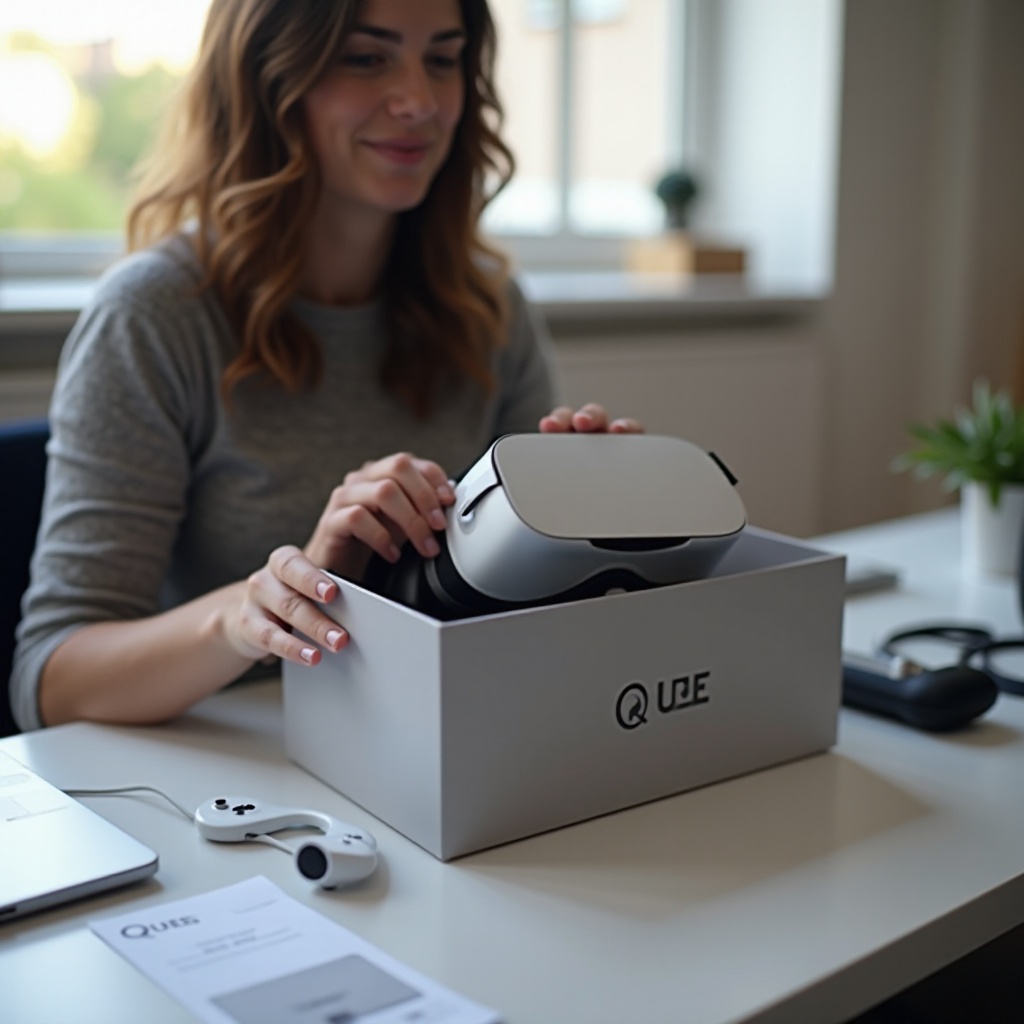
All’interno della scatola del Quest 3 dovresti trovare:
- Visore Oculus Quest 3
- Due controller Touch (sinistro e destro)
- Lacci da polso per ciascun controller
- Cavo di ricarica (USB-C)
- Alimentatore
- Guida rapida o guida alla sicurezza
Disponi gli oggetti su un tavolo. Questo rende più facile seguire i passaggi successivi senza perdere parti sotto il materiale d’imballaggio o i mobili.
Ispezione dei componenti e rimozione delle pellicole protettive
Prima di accendere qualsiasi cosa:
- Ispeziona la scocca del visore, le lenti e le cinghie per eventuali danni visibili.
- Rimuovi delicatamente eventuali pellicole plastiche da lenti, telecamere e superfici lucide.
- Controlla i controller per crepe, sportellini batteria mancanti o parti allentate.
Se qualcosa sembra rotto o mancante, contatta il rivenditore o l’assistenza Meta prima di procedere. Se tutto sembra a posto, il passaggio successivo è caricare il visore in modo che possa completare gli aggiornamenti senza spegnersi.
Ricarica e prima accensione
Un visore correttamente carico rende la configurazione iniziale di Oculus Quest 3 più fluida ed evita spegnimenti improvvisi durante aggiornamenti o impostazioni.
Prima ricarica corretta e indicatori della batteria
Usa il cavo USB-C e l’alimentatore inclusi:
- Collega l’alimentatore a una presa a muro.
- Collega il cavo USB-C alla porta USB-C del visore.
- Controlla la spia LED sul visore:
- Arancione: in carica
- Verde: completamente carico
Per la prima ricarica, lascialo arrivare almeno al 70–100%. Potrebbe richiedere un’ora o più, ma garantisce abbastanza batteria per aggiornamenti e configurazione senza interruzioni.
Accensione e spegnimento del visore
Una volta che ha un po’ di carica:
- Tieni premuto il pulsante di accensione sul lato del visore per alcuni secondi.
- Vedrai il logo Meta all’interno del visore quando si accende.
Per spegnerlo in seguito:
- Tieni premuto il pulsante di accensione finché non appare il menu di spegnimento.
- Seleziona “Spegni” usando il controller.
Con il visore acceso, apparirà la procedura guidata di configurazione, che ti guiderà nelle impostazioni essenziali, più facili da completare con l’aiuto della sezione successiva.
Esecuzione della procedura guidata iniziale di Oculus Quest 3
La procedura guidata appare la prima volta che accendi il Quest 3 e ti accompagna attraverso alcune impostazioni di base che definiscono la tua esperienza iniziale.
Selezione di lingua, regione e fuso orario
Quando il visore si avvia:
- Usa il controller per puntare e fare clic sulla tua lingua preferita.
- Scegli la tua regione in modo che lo store e i contenuti corrispondano alla tua posizione.
- Conferma o regola il fuso orario, se richiesto.
Impostare correttamente lingua e regione garantisce menu più chiari e prezzi e disponibilità dei contenuti corretti nello store.
Connessione al Wi-Fi e installazione degli aggiornamenti di sistema
Poi, connettiti al Wi-Fi:
- Seleziona la tua rete Wi-Fi dall’elenco.
- Inserisci la password usando la tastiera su schermo.
- Conferma la connessione.
Una volta connesso, il Quest 3 potrebbe scaricare e installare aggiornamenti di sistema:
- Tieni il visore carico o collegato all’alimentazione.
- Lascia che l’aggiornamento termini senza interruzioni.
Questi aggiornamenti includono spesso nuove funzionalità, correzioni di bug e miglioramenti delle prestazioni, quindi non saltarli. Quando gli aggiornamenti sono terminati, il visore ti guiderà verso l’accesso con un account Meta, che è il fulcro della gestione di contenuti e acquisti.
Creazione e protezione del tuo account Meta
Il tuo account Meta sblocca i download, salva gli acquisti e sincronizza i contenuti VR tra i dispositivi. È una parte essenziale della configurazione di Oculus Quest 3.
Creazione di un nuovo account Meta
Sul tuo smartphone:
- Installa l’app Meta Quest da App Store o Google Play.
- Apri l’app e seleziona “Registrati” se non hai già un account.
- Fornisci un indirizzo email, crea una password e segui le istruzioni.
Puoi anche accedere con un account Meta esistente se ne hai uno. Dopo, l’app ti chiederà di associare il visore, operazione che perfezionerai più avanti in questa guida.
Privacy, sicurezza e autenticazione a due fattori
Una volta creato l’account, prenditi un momento per metterlo in sicurezza:
- Attiva l’autenticazione a due fattori (2FA) tramite SMS o app di autenticazione.
- Rivedi la visibilità del profilo e le opzioni di condivisione delle attività nell’app Meta Quest.
- Limita i dati a cui le app possono accedere se preferisci maggiore privacy.
Questi passaggi proteggono i tuoi acquisti e le informazioni personali e ti danno più controllo su ciò che gli altri vedono della tua attività in VR.
Con l’account pronto, puoi concentrarti sul rendere il visore comodo e visivamente nitido, aspetto cruciale per sessioni lunghe e piacevoli.
Regolazione della vestibilità, del comfort e della nitidezza visiva
Comfort e nitidezza fanno la differenza tra godersi lunghe sessioni in VR e togliersi il visore dopo pochi minuti. Alcune piccole regolazioni possono trasformare l’esperienza.
Regolazione della cinghia e dell’interfaccia facciale
Per regolare la vestibilità:
- Allenta le cinghie laterali prima di indossare il visore.
- Appoggia delicatamente l’interfaccia facciale sul viso.
- Stringi uniformemente le cinghie laterali finché il visore risulta saldo ma non doloroso.
- Regola la cinghia superiore in modo che il peso poggi sulla fronte, non solo sul naso.
Il visore dovrebbe risultare stabile quando ti muovi, ma non pizzicare o creare punti di pressione.
Distanza interpupillare (IPD) e ricerca del “punto dolce” visivo
Quest 3 ti consente di regolare la distanza tra le lenti (IPD) per adattarla ai tuoi occhi:
- Indossa il visore e apri una schermata di menu chiara.
- Usa il controllo di regolazione dell’IPD (cursore fisico o software, a seconda del modello) per avvicinare o allontanare le lenti.
- Fermati quando il testo è nitido e gli occhi si sentono rilassati.
Se l’immagine sembra sfocata, muovi leggermente il visore verso l’alto o verso il basso sul viso finché non trovi il “punto dolce” visivo.
Uso degli occhiali e riduzione del malessere da movimento
Se indossi gli occhiali:
- Usa l’interfaccia facciale compatibile con gli occhiali, se inclusa, o regola lo spazio in modo che le lenti degli occhiali non premano contro quelle del visore.
- Indossa il visore dalla parte frontale verso quella posteriore per evitare di graffiare le montature sulle lenti.
Per ridurre il malessere da movimento:
- Inizia con sessioni brevi da 10–15 minuti.
- Evita inizialmente giochi intensi e molto veloci.
- Usa le impostazioni di comfort (come il movimento a teletrasporto) nelle app che lo supportano.
Una volta che tutto appare e si sente bene, puoi definire un’area di gioco sicura affinché il movimento in VR resti sicuro anche nel mondo reale.
Impostazione dei confini Guardian e dell’area di gioco
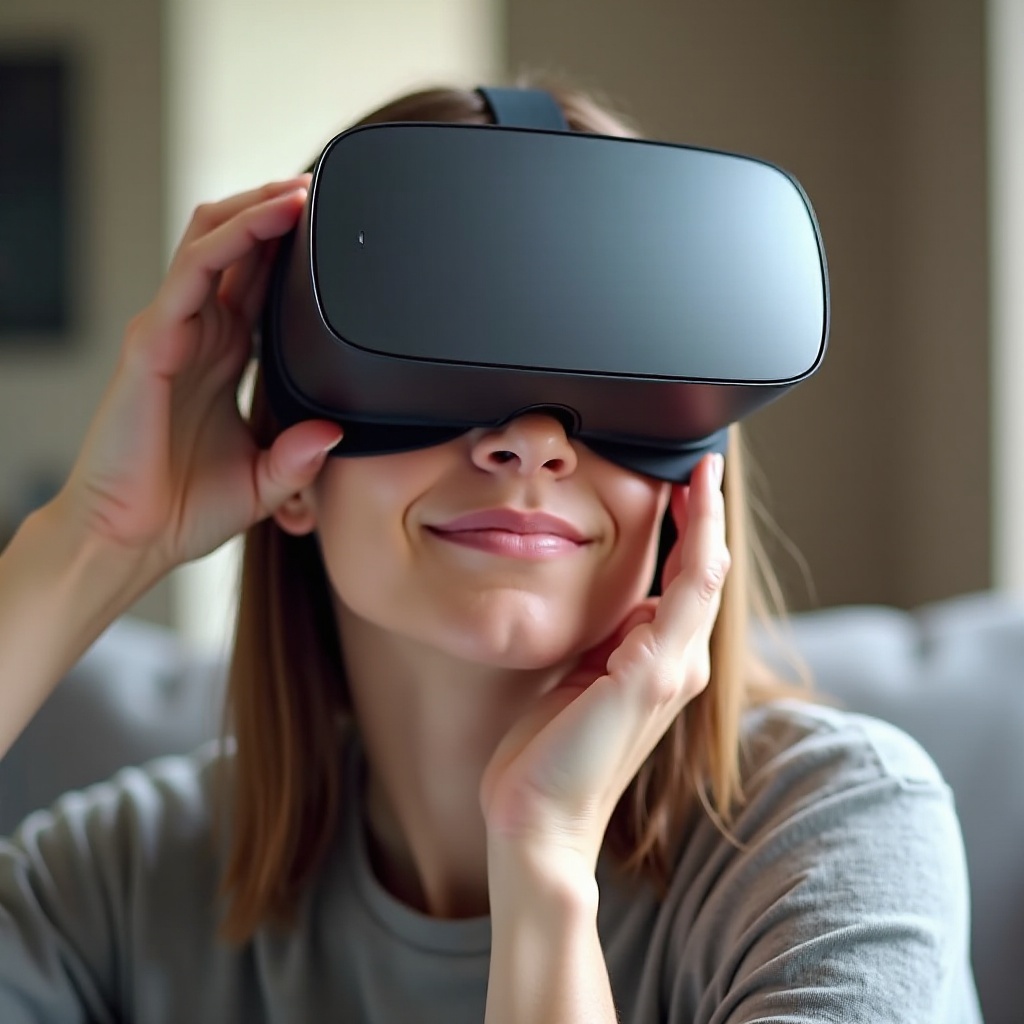
I confini Guardian impediscono di camminare contro muri, mobili o TV mentre sei immerso nella VR. Si tratta di una funzione di sicurezza fondamentale nella configurazione di Oculus Quest 3.
Scelta tra modalità statica e scala stanza
Puoi scegliere tra:
- Guardian statico: ideale quando giochi da seduto o in uno spazio ristretto.
- Guardian in scala stanza: ideale quando hai un’area più ampia e libera per muoverti e camminare.
Scegli la modalità che meglio corrisponde al modo in cui prevedi di usare il visore più spesso.
Disegno del Guardian e calibrazione dell’altezza del pavimento
Per impostare un Guardian in scala stanza:
- Posizionati al centro dell’area di gioco.
- Usa il controller per puntare al pavimento e confermare l’altezza del pavimento.
- Cammina attorno al bordo dell’area libera e “disegna” il confine.
Il muro virtuale appare in VR se ti avvicini troppo al limite del mondo reale. Per la modalità statica, devi solo impostare un cerchio attorno alla tua posizione.
Uso del passthrough per sessioni VR più sicure
Quest 3 supporta il passthrough a colori, che ti permette di vedere l’ambiente reale:
- Tocca due volte il lato del visore (se abilitato) oppure usa il menu per attivare il passthrough.
- Controlla la stanza e sposta gli oggetti senza togliere il visore.
Il passthrough facilita la consapevolezza dell’ambiente circostante e ti mantiene più al sicuro durante le sessioni più lunghe. Con lo spazio definito, il passo successivo è preparare i controller e le opzioni di input.
Associazione dei controller e attivazione del tracciamento delle mani
Con l’area di gioco pronta, hai bisogno di un pieno controllo in VR tramite i controller e, opzionalmente, le mani. Una corretta associazione garantisce interazioni fluide nei menu e nei giochi.
Associazione automatica o manuale dei controller Touch
In genere, i controller Touch si associano automaticamente:
- Inserisci le batterie se non sono già installate.
- Accendi il visore e attendi un momento; entrambi i controller dovrebbero collegarsi.
Se un controller non si collega:
- Apri l’app Meta Quest sul telefono.
- Vai su “Dispositivi” > il tuo visore > “Controller”.
- Seleziona il controller che non si associa e segui le istruzioni.
Calibrazione del tracciamento dei controller e della risposta aptica
Per un tracciamento ottimale:
- Usa i controller all’interno del campo visivo delle telecamere; evita di nasconderli dietro la schiena.
- Assicurati che la stanza sia sufficientemente illuminata, ma evita luci intense dirette nelle telecamere.
Puoi regolare alcune impostazioni dei controller, come la mano dominante e l’intensità della vibrazione, nel menu Impostazioni. Questo ti offre un feedback aptico più confortevole e un controllo migliore.
Attivazione del tracciamento delle mani e quando usarlo
Il tracciamento delle mani ti permette di usare le mani al posto dei controller nelle app compatibili:
- Apri “Impostazioni” nel visore.
- Cerca “Mani e controller” o un menu simile.
- Attiva il tracciamento delle mani.
Il tracciamento delle mani funziona bene per i menu di sistema, le app multimediali e alcuni strumenti di produttività. Per i giochi frenetici, i controller offrono ancora un tracciamento e un feedback migliori.
Una volta pronte le modalità di input, puoi collegare il visore all’app Meta Quest per un controllo più approfondito, il casting e la gestione.
Collegare Oculus Quest 3 all’app Meta Quest
L’app Meta Quest è il tuo centro di gestione per impostazioni, acquisti, casting e installazioni remote. Collega il tuo account Meta e il visore.
Installazione dell’app su iOS o Android
Sul tuo smartphone:
- Apri App Store (iOS) o Google Play (Android).
- Cerca “Meta Quest”.
- Installa l’app ufficiale Meta Quest.
Accedi con lo stesso account Meta che hai configurato in precedenza, in modo che visore e app rimangano sincronizzati.
Associazione del visore tramite Bluetooth e Wi-Fi
Per associare:
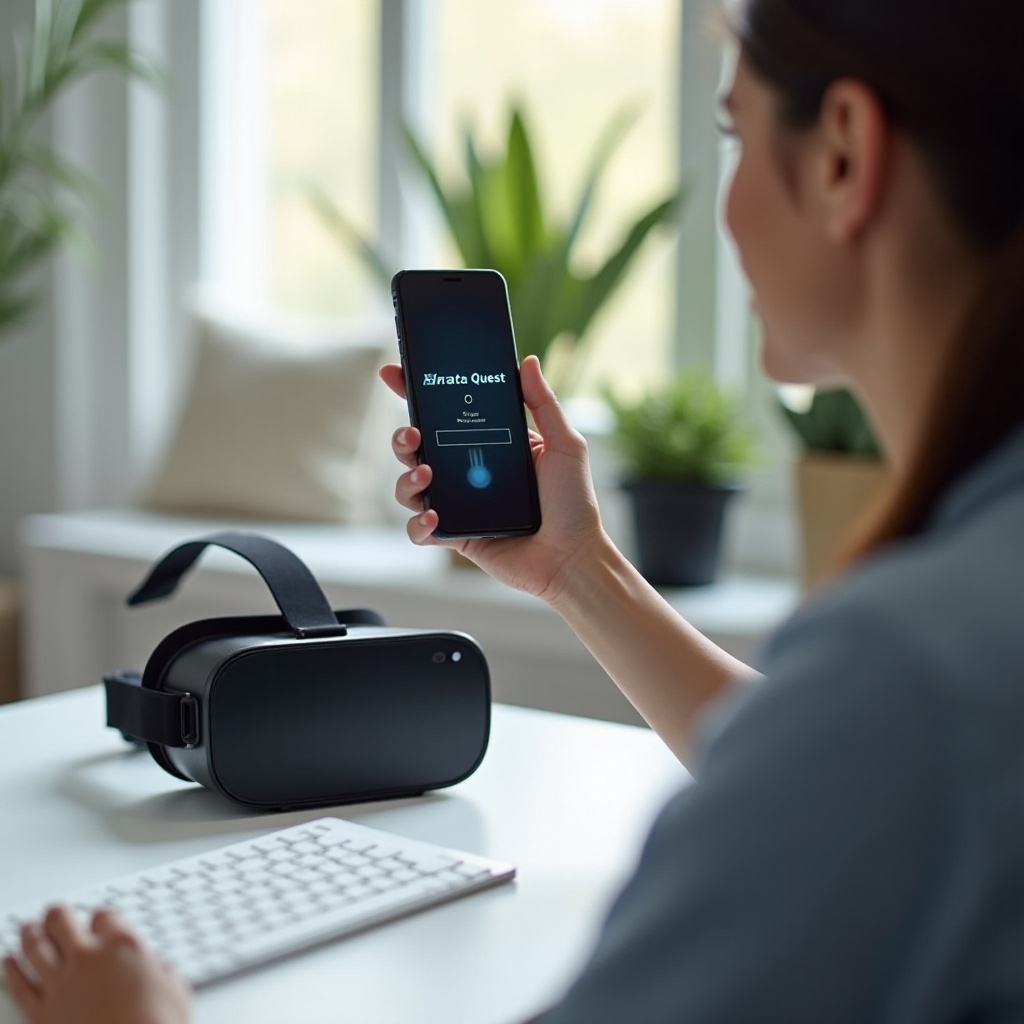
- Apri l’app Meta Quest.
- Tocca “Menu”, poi “Dispositivi”.
- Seleziona “Aggiungi un nuovo visore” e scegli Oculus Quest 3.
- Segui le istruzioni per rilevare il visore tramite Bluetooth e Wi-Fi.
Una volta associato, puoi vedere i livelli della batteria, modificare alcune impostazioni e gestire i contenuti installati dal telefono.
Casting della VR su telefono o TV per farla vedere agli altri
Il casting consente ad amici e familiari di vedere ciò che vedi tu:
- Nel visore, apri il menu Condividi e scegli “Trasmetti”.
- Seleziona il tuo telefono o una TV compatibile con Chromecast.
Puoi anche avviare il casting dal telefono nell’app Meta Quest, nella sezione dedicata alla trasmissione. Questa funzione rende i party game e le dimostrazioni molto più divertenti.
Ora che il visore è completamente collegato, puoi iniziare ad aggiungere giochi e app per esplorare ciò che Quest 3 può davvero fare.
Installazione dei primi giochi e delle app essenziali
Con le basi impostate, puoi esplorare i contenuti e costruire la tua libreria VR. È qui che la configurazione di Oculus Quest 3 inizia a dare soddisfazione.
Navigazione nelle schede Store e Libreria
All’interno del visore userai principalmente due sezioni:
- Store: per sfogliare e acquistare o installare app e giochi.
- Libreria: per vedere tutto ciò che hai installato o acquistato.
Usa la ricerca per trovare titoli specifici oppure esplora categorie come Giochi, Fitness, Produttività ed Intrattenimento.
Migliori app e esperienze gratuite per iniziare
Prendi in considerazione l’idea di iniziare con:
- Tutorial VR per principianti ed esperienze demo
- App social VR gratuite per incontrare altri utenti
- Giochi di fitness o rhythm game con modalità gratuite
- App multimediali come YouTube VR o piattaforme di streaming
Queste ti offrono un’ampia panoramica di ciò che la VR può fare senza spendere subito denaro.
Gestione dell’archiviazione, degli aggiornamenti e dei backup nel cloud
Per tenere sotto controllo lo spazio di archiviazione:
- Vai su Impostazioni > Archiviazione per vedere cosa occupa più spazio.
- Disinstalla app e giochi che non usi spesso.
Quest 3 supporta aggiornamenti automatici e backup nel cloud per molti titoli, così i tuoi salvataggi restano al sicuro anche se disinstalli e reinstalli in seguito.
Quando sei pronto per esperienze più avanzate, puoi sbloccare la VR per PC tramite Quest Link o Air Link per giochi e app più esigenti.
Opzionale: configurazione di Oculus Quest 3 per la VR su PC
La VR su PC è opzionale ma potente se hai un computer adeguato e vuoi accedere a giochi o simulazioni più impegnativi.
Requisiti del PC per Quest Link e Air Link
Verifica che il tuo PC soddisfi le specifiche consigliate da Meta:
- Una GPU moderna per il gaming
- Una CPU compatibile e almeno 8–16 GB di RAM
- Windows 10 o versione successiva
- Router Wi-Fi 5 GHz affidabile per Air Link
Installa l’app Meta Quest per PC dal sito ufficiale Meta per iniziare la configurazione della VR su PC.
Configurazione di Quest Link cablato con cavo USB-C
Per usare Quest Link cablato:
- Usa un cavo USB-C di alta qualità (il cavo Link ufficiale o equivalente).
- Collega il cavo al PC e al visore.
- Indossa il visore e accetta la richiesta “Abilitare Link”.
- Avvia i contenuti VR dall’app Meta Quest per PC.
Un collegamento cablato offre spesso prestazioni più stabili e una latenza inferiore rispetto al wireless su reti più deboli.
Configurazione di Air Link wireless e consigli per il Wi-Fi
Per Air Link:
- Assicurati che PC e Quest 3 utilizzino la stessa rete Wi-Fi 5 GHz veloce.
- Nel visore, vai su Impostazioni > Sistema > Air Link (o simile) e abilitalo.
- Seleziona il tuo PC dall’elenco e abbinalo.
Per risultati ottimali, tieni il visore vicino al router, evita reti affollate e usa un router moderno con buone prestazioni a 5 GHz.
Anche con una configurazione accurata, potresti incontrare problemi. La sezione successiva ti aiuta a risolvere rapidamente quelli più comuni.
Risoluzione dei problemi comuni di configurazione di Oculus Quest 3
I problemi durante la configurazione di Oculus Quest 3 riguardano solitamente Wi-Fi, controller o nitidezza dell’immagine. La maggior parte ha soluzioni semplici che puoi provare da solo.
Problemi di connessione Wi-Fi, aggiornamento e accesso
Se il visore non si connette:
- Riavvia il router e il visore.
- Dimentica la rete sul visore e riconnetti.
- Avvicinati al router ed evita muri spessi.
Se gli aggiornamenti si bloccano, annulla e riprova, oppure riavvia il visore e riconnettiti. Per problemi di accesso, controlla email e password nell’app Meta Quest e verifica che non ci siano blocchi dell’account o errori di digitazione.
Problemi di tracciamento, drift o associazione dei controller
Quando i controller non funzionano correttamente:
- Sostituisci le batterie con altre nuove.
- Assicurati che la stanza non sia troppo buia per le telecamere di tracciamento.
- Rimuovi oggetti riflettenti o luci intense che possono confondere le telecamere.
Se l’associazione fallisce, riassocia i controller tramite l’app Meta Quest o il menu delle impostazioni dei controller nel visore.
Soluzioni per immagine sfocata, comfort e malessere da movimento
Se l’immagine è sfocata:
- Regola il visore verso l’alto, il basso e lateralmente sul viso.
- Affina l’IPD (distanza tra le lenti).
- Pulisci le lenti con un panno in microfibra (senza liquidi).
Per comfort e malessere da movimento:
- Allenta leggermente le cinghie se senti pressione.
- Fai pause frequenti per riposare occhi ed equilibrio.
- Usa modalità comfort e movimento a teletrasporto quando possibile.
Una volta che il visore è stabile e i problemi sono risolti, mantenerlo in buone condizioni con una cura regolare proteggerà sia l’hardware sia la tua esperienza.
Cura, manutenzione e accessori consigliati
Una buona manutenzione mantiene il tuo Quest 3 nitido, sicuro e pronto all’uso in qualsiasi momento. Alcune semplici abitudini possono prolungare la vita del visore e rendere l’uso quotidiano più piacevole.
Pulizia delle lenti e protezione dalla luce solare
Per pulire le lenti:
- Usa un panno in microfibra asciutto con movimenti circolari delicati.
- Non usare mai alcol, detergenti per vetri o salviette umidificate sulle lenti.
Evita la luce solare diretta sulle lenti o attraverso le finestre. La luce concentrata può danneggiare permanentemente il display in pochi secondi, quindi non lasciare mai il visore rivolto verso una finestra.
Cinghie, custodie e upgrade audio consigliati
Gli accessori più apprezzati includono:
- Cinghie migliorate o elite strap per una migliore distribuzione del peso
- Custodie rigide per viaggio e conservazione
- Soluzioni audio clip-on o over-ear per un suono migliore
Questi upgrade possono migliorare sensibilmente comfort e immersione, soprattutto per sessioni più lunghe o quando viaggi con il visore.
Gestione della batteria e buone pratiche di ricarica
Per mantenere la batteria in salute:
- Evita di lasciare il visore a 0% per lunghi periodi.
- Scollega l’alimentazione una volta completamente carico; non è necessario tenerlo sempre sotto carica.
- Conservalo in un luogo fresco e asciutto, lontano da calore diretto o luce solare.
Con il tuo Quest 3 configurato, ottimizzato e protetto, puoi concentrarti sul goderti giochi, app di fitness, spazi sociali e strumenti creativi senza preoccuparti delle basi.
Conclusione
La configurazione di Oculus Quest 3 non deve essere complicata. Preparando lo spazio, caricando il visore, completando la procedura guidata e perfezionando comfort e nitidezza, crei una solida base per tutte le esperienze VR successive.
Hai imparato a connetterti al Wi-Fi, creare e proteggere un account Meta, regolare la vestibilità e l’IPD, impostare i confini Guardian, associare i controller e attivare il tracciamento delle mani. Hai anche visto come collegarti all’app Meta Quest, installare giochi, esplorare la VR su PC e risolvere i problemi comuni prima che rovinino il divertimento.
Prenditi il tempo per ogni passaggio, prova alcune app adatte ai principianti ed esplora gradualmente giochi ed esperienze più impegnativi. Con il tuo Oculus Quest 3 correttamente configurato, sei pronto a goderti mondi immersivi, fitness, creatività e VR sociale con sicurezza.
Domande frequenti
Quanto tempo ci vuole per configurare completamente un nuovo Oculus Quest 3?
La maggior parte delle persone può completare la configurazione di base dell’Oculus Quest 3 in 20–40 minuti. Questo include una ricarica sufficiente per gli aggiornamenti, la creazione o l’accesso a un account Meta, la connessione al Wi‑Fi e l’impostazione dei confini Guardian. L’installazione di diversi giochi o la configurazione del PC VR richiederanno tempo aggiuntivo.
Ho bisogno di un potente PC da gaming per configurare Oculus Quest 3?
Non hai bisogno di alcun PC per l’uso di base del Quest 3. Il visore esegue giochi e app in modo autonomo. Un PC da gaming è necessario solo se vuoi usare Quest Link o Air Link per i titoli PC VR. In tal caso, sono importanti una GPU moderna, abbastanza RAM e una connessione Wi‑Fi o USB‑C stabile.
Perché il mio Oculus Quest 3 è sfocato anche dopo la configurazione?
La sfocatura di solito è dovuta a una regolazione errata o all’IPD. Regola le cinghie in modo che il visore sia comodo e non scivoli. Affina la distanza tra le lenti finché il testo non appare nitido. Pulisci le lenti con un panno in microfibra e prova a spostare leggermente il visore verso l’alto o verso il basso sul viso per trovare il punto ideale di visione.