Come collegare il Bluetooth alle Dre Beats: guida completa alla configurazione e alla risoluzione dei problemi 2024
Introduzione
Cercare di capire come collegare il Bluetooth alle Dre Beats può trasformare un nuovo paio di cuffie in una fonte di stress. La buona notizia: una volta che hai capito la modalità di abbinamento e dove toccare nelle impostazioni del tuo dispositivo, il processo diventa rapido e ripetibile.
Questa guida ti accompagna in ogni passaggio necessario. Imparerai come mettere in modalità di abbinamento i diversi modelli di Dre Beats e poi collegarli a iPhone, Android, Windows e Mac. Vedrai anche come collegarli a TV e console, come resettare le tue Beats quando si comportano male e come risolvere i problemi Bluetooth più comuni.
Segui i passaggi per il tuo dispositivo e otterrai una connessione stabile, un suono chiaro e meno interruzioni. Per prima cosa, devi identificare quale modello di Dre Beats possiedi realmente, perché questo determina quali pulsanti devi premere e quali luci devi osservare.
Conosci il modello delle tue Dre Beats prima di collegarle
Prima di imparare come collegare il Bluetooth alle Dre Beats, devi sapere quali Beats possiedi. Modelli diversi utilizzano pulsanti, custodie di ricarica e spie luminose differenti. Se premi il pulsante sbagliato, le tue cuffie potrebbero non entrare mai in modalità di abbinamento.
Come identificare le tue cuffie o i tuoi auricolari Dre Beats
Usa questi controlli rapidi per identificare il tuo modello:
- Controlla il nome stampato
- Cerca il nome sull’archetto, all’interno dei padiglioni auricolari o sul cavo per i modelli con collare.
-
Nomi comuni includono: Beats Solo, Beats Studio, Powerbeats, Beats Fit Pro, Beats Studio Buds.
-
Osserva la custodia di ricarica (per i true wireless)
- Powerbeats Pro, Beats Studio Buds e Beats Fit Pro utilizzano una custodia.
-
La forma della custodia e la posizione del singolo pulsante possono aiutarti a confrontarla con le immagini sul sito ufficiale Beats.
-
Controlla la scatola originale o la ricevuta
-
Il nome completo del modello è stampato sulla scatola e nell’e-mail dell’ordine.
-
Usa l’elenco Bluetooth del tuo telefono
- Se le hai già collegate in passato, apri il Bluetooth e cerca nomi come “Beats Solo3” o “Beats Fit Pro”.
Perché i diversi modelli hanno controlli Bluetooth diversi
I modelli Dre Beats si sono evoluti nel tempo. Le cuffie circumaurali e sovraurali più vecchie spesso utilizzano un pulsante di accensione e un piccolo pulsante di abbinamento sul lato. I modelli true wireless più recenti utilizzano il pulsante della custodia. I pulsanti esatti e i pattern dei LED cambiano in base al design.
Per questo motivo, i passaggi di abbinamento per le Dre Beats Solo non sono gli stessi delle Beats Fit Pro. Se segui le istruzioni sbagliate, le tue Beats potrebbero spegnersi, resettarsi o rimanere semplicemente inattive invece di trasmettere un segnale Bluetooth.
Conoscere il modello esatto ti permette di usare la giusta combinazione di pressioni dei pulsanti, così il tuo dispositivo può trovare rapidamente le cuffie.
Riferimento rapido: categorie di Beats circumaurali, sovraurali e intrauricolari
Puoi raggruppare le Dre Beats in tre ampie categorie per scegliere più facilmente le istruzioni corrette in seguito:
- Circumaurali / Sovraurali
- Esempi: Beats Studio, Beats Studio Pro, Beats Solo.
-
Queste hanno un archetto e padiglioni che poggiano sopra o intorno alle orecchie.
-
In-ear con cavo o archetti per le orecchie
- Esempi: Powerbeats, Beats Flex.
-
Di solito hanno un collare o archetti per le orecchie, ma nessun controllo sulla custodia.
-
True wireless in-ear con custodia di ricarica
- Esempi: Powerbeats Pro, Beats Fit Pro, Beats Studio Buds.
- Ogni auricolare è separato e usi un pulsante sulla custodia per l’abbinamento e il reset.
Una volta che sai a quale gruppo appartengono le tue Dre Beats, è più facile seguire i passaggi per il Bluetooth ed evitare confusione. Avendo chiaro il modello, puoi capire meglio cosa accade in background quando effettui la connessione.
Nozioni di base sul Bluetooth: come funzionano le connessioni wireless Dre Beats
Ora che conosci il tuo modello, è utile capire cosa succede quando colleghi il Bluetooth alle Dre Beats. Un po’ di basi sul Bluetooth rende i passaggi successivi meno casuali e ti aiuta a risolvere i problemi più velocemente.
Cosa fa realmente l’abbinamento Bluetooth
Quando abbini le Dre Beats a un telefono o a un computer, i due dispositivi si scambiano una chiave unica. Memorizzano questa chiave per potersi riconoscere in futuro.
Il processo funziona così:
- Metti le tue Dre Beats in modalità di abbinamento.
- Il tuo telefono o computer esegue la scansione dei dispositivi Bluetooth vicini.
- Tocchi il nome delle tue Dre Beats per confermare l’abbinamento.
- Entrambi i dispositivi si ricordano a vicenda e possono riconnettersi automaticamente.
Una volta abbinate, il tuo dispositivo invia l’audio via Bluetooth alle cuffie e le cuffie inviano segnali di controllo come riproduci, pausa o volume indietro al dispositivo.
Abbinamento vs. riconnessione vs. cambio dispositivo
Queste tre azioni vengono spesso confuse:
- Abbinamento
- La prima volta che colleghi le Dre Beats a un dispositivo.
-
Devi mettere le Beats in modalità di abbinamento e selezionarle dall’elenco Bluetooth.
-
Riconnessione
- Avviene dopo che l’abbinamento è stato completato.
-
Di solito basta accendere le Beats, e si riconnettono all’ultimo dispositivo utilizzato.
-
Cambio dispositivo
- Passi da un dispositivo già abbinato a un altro, ad esempio da un telefono a un laptop.
- Potresti dover disconnettere da un dispositivo, quindi selezionare le Beats nelle impostazioni Bluetooth dell’altro dispositivo.
Capire la differenza ti aiuta a scegliere la soluzione giusta quando le tue Dre Beats non si collegano come ti aspetti.
Indicatori LED e toni di stato sulle Dre Beats
Le Dre Beats utilizzano luci LED e toni per mostrare lo stato:
- Una luce lampeggiante rapida indica solitamente la modalità di abbinamento.
- Una luce fissa indica spesso che sono collegate o accese.
- Un lampeggio lento o un cambiamento di colore possono indicare batteria scarica o ricarica.
Se premi i pulsanti e non vedi alcuna luce, le tue Beats potrebbero aver bisogno di essere ricaricate o avere un problema hardware. Se vedi un lampeggio rapido, puoi di solito aprire il Bluetooth sul tuo dispositivo e iniziare l’abbinamento.
Con le basi fuori dai piedi, sei pronto a mettere in modalità di abbinamento il tuo specifico modello di Dre Beats, in modo che gli altri dispositivi possano effettivamente vederlo.
Come mettere le tue Dre Beats in modalità di abbinamento Bluetooth
Per collegare il Bluetooth alle Dre Beats, la modalità di abbinamento è il primo passaggio obbligatorio. Senza di essa, il tuo telefono o laptop non può vedere le cuffie nell’elenco dei dispositivi.
Modalità di abbinamento per Dre Beats circumaurali e sovraurali
Per modelli come Beats Solo o Beats Studio:
- Spegni prima le cuffie
-
Se sono accese, tieni premuto il pulsante di accensione finché le luci non si spengono.
-
Tieni premuto il pulsante di accensione o di abbinamento
- Tieni premuto per alcuni secondi finché il LED non inizia a lampeggiare rapidamente.
-
Su molti modelli, il logo “b” o un piccolo pulsante vicino al padiglione funziona come controllo di abbinamento.
-
Osserva il lampeggio rapido delle luci
- Questo indica che le Beats sono ora rilevabili e pronte per l’abbinamento.
Se la luce diventa fissa invece di lampeggiare, rilascia il pulsante e riprova, tenendolo premuto più a lungo questa volta.
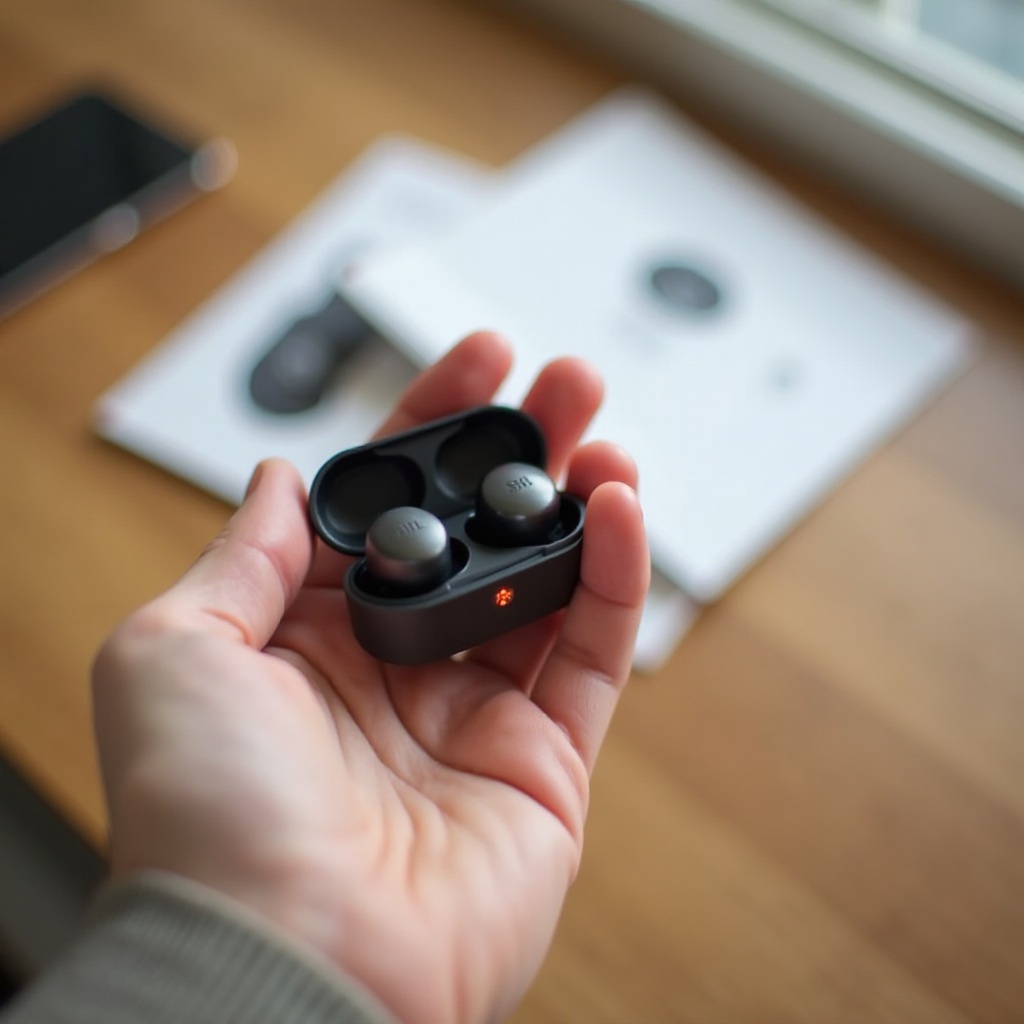
Modalità di abbinamento per Dre Beats in-ear e true wireless
Per Powerbeats, Powerbeats Pro, Beats Fit Pro o Beats Studio Buds:
- Metti gli auricolari nella custodia di ricarica
-
Tieni il coperchio aperto.
-
Tieni premuto il pulsante di sistema sulla custodia
-
Tieni premuto finché il LED sulla custodia non inizia a lampeggiare.
-
Conferma il lampeggio rapido
- Quando la luce sulla custodia lampeggia, le tue Beats sono in modalità di abbinamento Bluetooth.
Per i modelli con collare come Beats Flex, potresti avere un piccolo pulsante sul modulo di controllo. Tieni premuto finché non vedi le luci lampeggiare.
Cosa fare se la modalità di abbinamento non si avvia
Se non riesci ad avviare la modalità di abbinamento:
- Ricarica le tue Dre Beats per almeno 15–20 minuti, poi riprova.
- Assicurati di premere il pulsante corretto, e non un pulsante del volume o di controllo del rumore.
- Prova a resettare le tue Beats; più avanti in questa guida troverai i passaggi per il reset.
- Verifica di non essere già collegato a un altro dispositivo nelle vicinanze; disattiva il Bluetooth sugli altri dispositivi per evitare la connessione automatica.
Una volta che le tue Dre Beats stanno lampeggiando e sono pronte, il passo successivo è collegarle al tuo specifico dispositivo. Molti utenti iniziano con un iPhone o un iPad, quindi inizieremo da lì.
Come collegare le Dre Beats a un iPhone o iPad (iOS 17 e successivi)
I dispositivi Apple spesso rendono più semplice collegare il Bluetooth alle Dre Beats, soprattutto per i modelli più recenti. Molte cuffie Beats mostrano un pop‑up con un solo tocco quando apri la custodia vicino a un iPhone o iPad sbloccato.
Attiva il Bluetooth e trova le tue Dre Beats
Segui questi passaggi:
- Metti le tue Dre Beats in modalità di abbinamento.
- Apri Impostazioni sul tuo iPhone o iPad.
- Tocca Bluetooth e attivalo se necessario.
- Cerca sotto Altri dispositivi e attendi qualche secondo mentre il dispositivo esegue la scansione.
- Tocca il nome delle tue Dre Beats quando appare.
- Attendi che lo stato cambi in Connesso.
Potresti vedere anche un indicatore del livello della batteria una volta che le Beats sono collegate.
Usa il pop‑up sullo schermo per i modelli Beats compatibili
Per i modelli Beats più recenti che supportano la configurazione a un tocco di Apple:
- Sblocca il tuo iPhone o iPad.
- Tieni le Beats vicino al dispositivo, oppure apri la custodia con gli auricolari all’interno, vicino al dispositivo.
- Compare una scheda sullo schermo che mostra l’immagine delle Beats e un pulsante Connetti.
- Tocca Connetti e segui eventuali istruzioni.
Questo metodo gestisce la maggior parte dei passaggi di abbinamento per te ed è spesso più veloce del metodo manuale.
Risolvi i problemi di connessione tra iPhone/iPad e Dre Beats
Se le tue Dre Beats non si connettono o continuano a disconnettersi:
- Dimentica e ri‑abbina
- Vai in Impostazioni > Bluetooth.
- Tocca la “i” accanto alle tue Dre Beats.
- Tocca Dissocia questo dispositivo e conferma.
-
Metti le Beats in modalità di abbinamento e abbinale di nuovo.
-
Riavvia entrambi i dispositivi
- Spegni le tue Beats e poi riaccendile.
-
Riavvia il tuo iPhone o iPad e ripeti la procedura di abbinamento.
-
Aggiorna iOS
- Vai in Impostazioni > Generali > Aggiornamento software e installa eventuali aggiornamenti disponibili.
- Gli aggiornamenti software spesso risolvono problemi Bluetooth.
Una volta che le tue Dre Beats funzionano bene con iPhone o iPad, potresti volerle collegare anche a un dispositivo Android, soprattutto se usi più di un telefono.
Come collegare le Dre Beats a un telefono o tablet Android (Android 13 e successivi)
I telefoni Android supportano le Dre Beats tramite Bluetooth standard e i dispositivi più recenti possono persino supportare Google Fast Pair per un’esperienza più fluida.
Abilita il Bluetooth ed esegui la scansione dei nuovi dispositivi
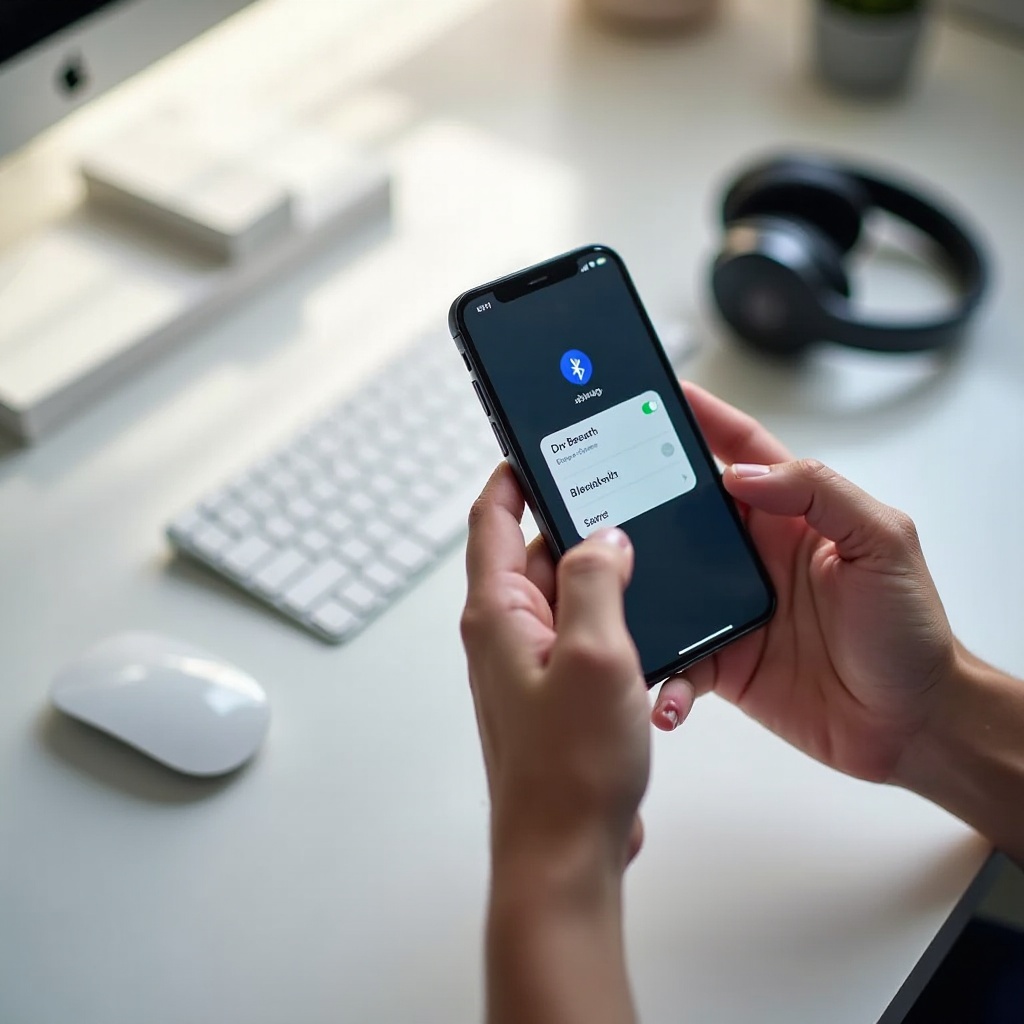
Per collegare il Bluetooth alle Dre Beats su Android:
- Metti le tue Dre Beats in modalità di abbinamento.
- Sul dispositivo Android, apri Impostazioni.
- Tocca Dispositivi connessi o Bluetooth, a seconda del telefono.
- Attiva il Bluetooth.
- Tocca Associa nuovo dispositivo o Aggiungi dispositivo.
- Seleziona le tue Dre Beats dall’elenco.
- Tocca Associa quando richiesto.
Le tue Beats dovrebbero ora risultare Connesse per l’audio e puoi riprodurre musica per testarle.
Collega le Dre Beats con Google Fast Pair (se supportato)
Su alcuni telefoni Android:
- Sblocca il telefono.
- Metti le tue Dre Beats in modalità di abbinamento vicino al telefono.
- Compare un pop‑up Fast Pair nella parte superiore dello schermo.
- Tocca Connetti.
- Segui eventuali passaggi sullo schermo per completare la configurazione.
Fast Pair può anche suggerire di installare l’app Beats per ulteriori funzionalità, come aggiornamenti firmware e stato della batteria.
Risolvere i comuni problemi di abbinamento tra Android e Beats
Se le tue Dre Beats non compaiono o non si connettono:
- Attiva/disattiva Bluetooth e modalità aereo
- Disattiva e riattiva il Bluetooth.
-
Attiva la modalità aereo, poi disattivala e prova di nuovo ad abbinare.
-
Dimentica le vecchie voci
- Nelle impostazioni Bluetooth, trova le tue Dre Beats.
- Tocca l’icona a forma di ingranaggio o i tre puntini.
- Tocca Dimentica o Dissocia.
-
Metti le Beats in modalità di abbinamento e ricomincia da capo.
-
Cancella la cache del Bluetooth (su molti dispositivi Android)
- Vai in Impostazioni > App.
- Trova Bluetooth nell’elenco; potresti dover mostrare le app di sistema.
- Tocca Archiviazione e cache.
- Tocca Cancella cache.
Una volta che le tue Dre Beats funzionano con Android, l’esigenza successiva più comune è collegarle a un computer per videochiamate, giochi o streaming.
Come collegare le Dre Beats a PC Windows 10/11
Collegare il Bluetooth alle Dre Beats su Windows ti permette di usarle per riunioni, streaming e gaming. Per prima cosa, assicurati che il PC supporti effettivamente il Bluetooth.
Verifica che il tuo PC supporti il Bluetooth
Per verificare:
- Su Windows, premi il tasto Windows + I per aprire Impostazioni.
- Vai a Bluetooth e dispositivi.
- Se vedi un interruttore Bluetooth, il tuo PC lo supporta.
- Se non lo vedi, potresti aver bisogno di un adattatore Bluetooth USB.
Se il Bluetooth è disponibile, puoi passare ai passaggi per l’abbinamento.
Aggiungi le Dre Beats dal menu “Bluetooth e dispositivi”
- Metti le tue Dre Beats in modalità di abbinamento.
- In Impostazioni > Bluetooth e dispositivi, attiva il Bluetooth.
- Clicca Aggiungi dispositivo.
- Scegli Bluetooth.
- Seleziona le tue Dre Beats dall’elenco.
- Attendi finché Windows non mostra Connesso o Associato.
Dovresti vedere le tue Dre Beats elencate tra i dispositivi audio nella sezione Bluetooth.
Imposta le Dre Beats come dispositivo audio predefinito e risolvi i problemi audio del PC
Se non senti alcun suono:
- Clicca con il tasto destro sull’icona dell’altoparlante nella barra delle applicazioni.
- Clicca Impostazioni audio.
- Sotto Uscita, scegli le tue Dre Beats.
- Sotto Ingresso (se le tue Beats hanno un microfono), scegli le tue Dre Beats come microfono.
Se hai ancora problemi:
- Rimuovi le Beats dai dispositivi Bluetooth e poi aggiungile di nuovo.
- Aggiorna i driver Bluetooth da Gestione dispositivi.
- Riavvia il PC e ripeti i passaggi.
Una volta che le tue Dre Beats funzionano su Windows, potresti volerle collegare anche al tuo Mac, soprattutto se lavori su più piattaforme.
Come collegare le Dre Beats a un Mac (macOS Sonoma e successivi)
macOS offre un solido supporto Bluetooth e funziona bene con le Dre Beats, in particolare all’interno dell’ecosistema Apple.
Attiva il Bluetooth e seleziona le Dre Beats
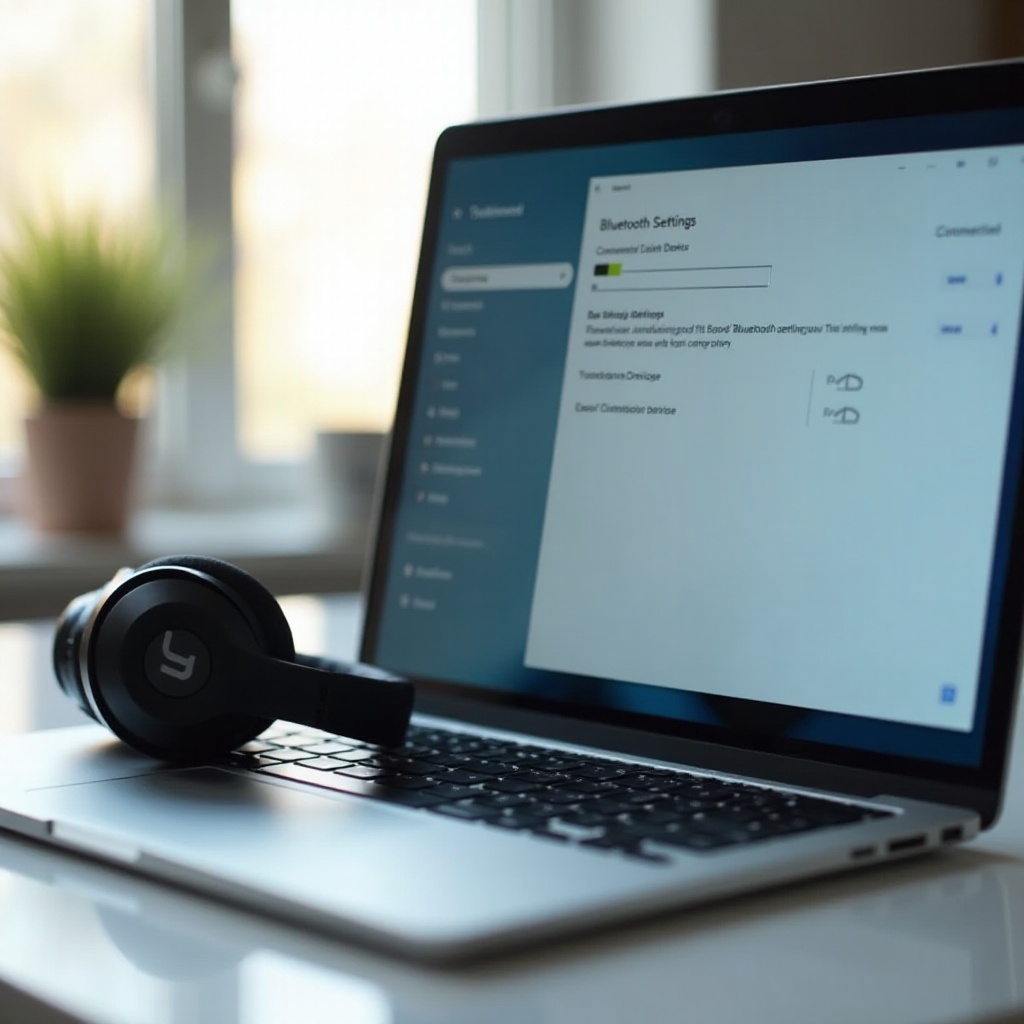
- Metti le tue Dre Beats in modalità di abbinamento.
- Sul Mac, clicca sul menu Apple e apri Impostazioni di sistema.
- Clicca su Bluetooth.
- Attiva il Bluetooth se è disattivato.
- Trova le tue Dre Beats sotto Dispositivi nelle vicinanze.
- Clicca Connetti accanto al loro nome.
Una volta collegate, lo stato dovrebbe cambiare in Connesso e il Mac potrebbe mostrare il livello della batteria.
Imposta l’uscita audio su Dre Beats nelle impostazioni Suono
Se l’audio proviene ancora dagli altoparlanti del Mac:
- Apri di nuovo Impostazioni di sistema.
- Clicca su Suono.
- Sotto Uscita, seleziona le tue Dre Beats.
- Regola il volume e prova con musica o un video.
Puoi anche cliccare sull’icona del volume nella barra dei menu, se abilitata, per cambiare rapidamente l’uscita audio.
Usare le stesse Dre Beats su tutti i tuoi dispositivi Apple
Quando abbini le tue Dre Beats a un dispositivo Apple associato al tuo ID Apple, altri dispositivi Apple come un altro Mac o un iPad potrebbero riconoscerle:
- Assicurati di aver effettuato l’accesso con lo stesso ID Apple.
- Attiva il Bluetooth su tutti i dispositivi.
- Seleziona le Beats dall’elenco Bluetooth o dal menu di uscita audio.
Se il passaggio automatico non funziona, selezionare manualmente le Beats dalle impostazioni Bluetooth di solito risolve il problema. Con i tuoi computer pronti, puoi anche goderti le Dre Beats con TV, console e schermi in volo usando qualche trucco in più.
Collegare le Dre Beats a TV, console e altri dispositivi
Spesso puoi collegare il Bluetooth alle Dre Beats direttamente con smart TV e box di streaming. Per TV più vecchie e aerei, un trasmettitore Bluetooth aiuta a colmare il divario.
Abbina le Dre Beats a smart TV e box di streaming
Su molte smart TV:
- Metti le tue Dre Beats in modalità di abbinamento.
- Apri il menu Impostazioni della TV.
- Vai a Suono o Bluetooth.
- Scegli audio Bluetooth o Associa nuovo dispositivo.
- Seleziona le tue Dre Beats dall’elenco.
Su dispositivi di streaming come Apple TV o Fire TV:
- Apri Impostazioni del dispositivo.
- Vai a Telecomandi e dispositivi o Controller e dispositivi Bluetooth.
- Seleziona Bluetooth.
- Scegli le tue Dre Beats dall’elenco dei dispositivi.
Usa trasmettitori Bluetooth per TV vecchie e schermi in aereo
Se la tua TV o il sistema di intrattenimento in volo ha solo un jack per cuffie:
- Collega un piccolo trasmettitore Bluetooth al jack cuffie o alla porta audio-out.
- Metti le tue Dre Beats in modalità di abbinamento.
- Metti il trasmettitore in modalità di abbinamento, spesso automatica quando è alimentato.
- Attendi che la luce del trasmettitore indichi una connessione avvenuta con successo.
Questa configurazione ti permette di goderti l’audio wireless anche quando la sorgente non dispone di Bluetooth integrato.
Limitazioni e soluzioni sulle console da gioco
Console come PlayStation e Xbox hanno il Bluetooth, ma spesso limitano i dispositivi audio:
- PlayStation
- Potrebbe bloccare direttamente l’audio Bluetooth standard.
-
Usa un trasmettitore Bluetooth USB collegato alla console.
-
Xbox
- Non supporta l’audio Bluetooth standard.
- Usa un trasmettitore collegato al controller o alla TV.
Può verificarsi un ritardo, quindi testa la configurazione con giochi casual prima di usarla per titoli competitivi. Se le connessioni iniziano a comportarsi in modo anomalo o rifiutano l’abbinamento, un reset spesso risolve il problema, quindi lo tratteremo ora.
Resettare le Dre Beats e risolvere i problemi di connessione Bluetooth
Quando le tue Dre Beats rifiutano di connettersi, interrompono l’audio o riproducono solo da un lato, un reset e una procedura strutturata di troubleshooting possono farti risparmiare tempo.
Quando dovresti resettare le tue Dre Beats
Prendi in considerazione un reset se:
- Le tue Beats non entrano in modalità di abbinamento.
- Il tuo dispositivo dice “Connesso”, ma non viene riprodotto alcun suono.
- Solo un auricolare funziona in un modello true wireless.
- Vedi disconnessioni casuali su più dispositivi.
Il reset cancella le connessioni Bluetooth memorizzate e forza una nuova configurazione.
Passaggi di reset per i modelli Dre Beats più popolari
I passaggi esatti variano, ma ecco una sequenza tipica:
- Circumaurali / Sovraurali (ad esempio Beats Solo, Beats Studio)
- Tieni premuti insieme il pulsante di accensione e il pulsante del volume giù.
- Continua a tenere premuto per circa 10 secondi.
-
Quando il LED lampeggia, rilascia i pulsanti.
-
Powerbeats Pro, Beats Fit Pro, Beats Studio Buds (con custodia)
- Metti entrambi gli auricolari nella custodia e lascia il coperchio aperto.
- Tieni premuto il pulsante di sistema sulla custodia.
- Tieni premuto finché il LED non lampeggia in rosso e bianco o finché non cambia pattern.
- Rilascia il pulsante; le tue Beats sono ora resettate.
Dopo un reset, rimetti le Beats in modalità di abbinamento e abbinale di nuovo a ciascun dispositivo che utilizzi.
Checklist di troubleshooting passo dopo passo
Se le tue Dre Beats ancora non si connettono:
- Controlla la batteria
- Carica completamente le tue Beats.
-
Prova un altro cavo o porta di ricarica se necessario.
-
Controlla distanza e interferenze
- Tieni il telefono o il laptop entro pochi metri.
-
Allontanati da router Wi‑Fi affollati o microonde.
-
Dimentica e ri‑abbina su ogni dispositivo
- Rimuovi le Beats dalle impostazioni Bluetooth di telefoni, tablet e computer.
-
Metti le Beats in modalità di abbinamento e aggiungile di nuovo.
-
Testa con un dispositivo diverso
- Prova ad abbinarle con un altro telefono o laptop.
-
Se le Beats falliscono con più dispositivi, sospetta un problema hardware.
-
Aggiorna il firmware
- Usa l’app Beats su Android o l’ecosistema Apple per controllare eventuali aggiornamenti firmware disponibili.
Se nessuno di questi passaggi risolve il problema, contatta l’assistenza Beats o Apple, poiché le tue cuffie potrebbero aver bisogno di riparazione o sostituzione. Una volta ristabilita una connessione stabile, è utile seguire alcune abitudini che mantengono alte le prestazioni del Bluetooth.
Consigli per una connessione Bluetooth stabile e di alta qualità
Imparare come collegare il Bluetooth alle Dre Beats è solo metà della storia. Mantenere la connessione stabile ti aiuta a goderti musica ininterrotta e chiamate chiare.
Gestisci distanza e interferenze intorno alle tue Dre Beats
Per prestazioni migliori:
- Tieni il telefono o il laptop entro 10 metri, circa 33 piedi.
- Evita di mettere il dispositivo in una borsa sepolta sotto altri oggetti.
- Allontanati da muri spessi, scaffali metallici e ambienti wireless affollati.
- Limita il numero di dispositivi Bluetooth attivi contemporaneamente vicino alle tue Beats.
Questi piccoli accorgimenti possono ridurre sensibilmente le interruzioni.
Mantieni aggiornati firmware, app e dispositivi
Gli aggiornamenti possono migliorare la stabilità del Bluetooth:
- Controlla gli aggiornamenti del sistema operativo su iPhone, Android, Windows e Mac.
- Installa l’app Beats su Android, se disponibile, e verifica gli aggiornamenti firmware.
- Riavvia periodicamente i tuoi dispositivi per eliminare piccoli problemi temporanei.
Software aggiornato comporta spesso meno problemi di abbinamento e un suono migliore.
Abitudini di batteria che migliorano le prestazioni wireless
Il livello di batteria influisce sul comportamento del Bluetooth:
- Cerca di usare le tue Dre Beats con almeno il 20–30% di batteria quando possibile.
- Evita di scaricarle allo 0% ogni giorno; le ricariche parziali vanno bene.
- Riponile nella loro custodia, per i modelli true wireless, in modo che restino cariche e protette.
- Usa caricabatterie e cavi di qualità per evitare problemi di ricarica.
Buone abitudini di ricarica prolungano la vita delle tue Beats e mantengono le connessioni più affidabili.
Conclusione
Ora sai come collegare il Bluetooth alle Dre Beats su iPhone, Android, Windows, Mac, TV, console e altro ancora. I passaggi chiave restano gli stessi: identifica il tuo modello, entra in modalità di abbinamento, seleziona le Beats nelle impostazioni Bluetooth del tuo dispositivo e impostale come uscita audio.
Quando compaiono problemi, i reset, la rimozione dei dispositivi e i controlli di base per batteria e distanza di solito li risolvono. Combina questi passaggi con buone abitudini di ricarica e aggiornamento, e le tue Dre Beats offriranno un audio wireless stabile per musica, chiamate e gaming.
Se cambi telefono o laptop, ti basta ripetere i passaggi di abbinamento descritti in questa guida e sarai operativo in pochi minuti.
Domande frequenti
Posso collegare le Dre Beats a più di un dispositivo contemporaneamente?
Molti modelli di Dre Beats possono essere associati a diversi dispositivi, come telefono, tablet e laptop. Tuttavia, di solito riproducono l’audio da un solo dispositivo alla volta. Per passare da uno all’altro, interrompi la riproduzione o disconnetti il primo dispositivo, poi apri le impostazioni Bluetooth sul secondo dispositivo e tocca le tue Dre Beats per connetterle. Alcuni modelli Beats più recenti possono passare in modo più fluido tra i dispositivi Apple connessi allo stesso ID Apple, ma devi comunque scegliere quale dispositivo riproduce attivamente l’audio.
Perché le mie Dre Beats risultano abbinate ma non riproducono audio tramite Bluetooth?
Se le tue Dre Beats risultano come “Abbinato” o “Connesso” ma non senti alcun suono, verifica prima che le Beats siano selezionate come dispositivo di uscita nelle impostazioni audio. Alza il volume sia sul tuo dispositivo sia sulle Beats. Chiudi e riapri l’app che stai usando e prova un’altra app per escludere un problema specifico dell’app. Se nulla funziona, dissocia le Beats nelle impostazioni Bluetooth, reimposta le cuffie, mettile di nuovo in modalità di abbinamento e poi abbinale come nuovo dispositivo.
Le Dre Beats funzionano meglio con iPhone rispetto ad Android per le connessioni Bluetooth?
Le Dre Beats funzionano sia con iPhone che con Android tramite il Bluetooth standard, ma alcune funzioni extra si integrano più profondamente con i dispositivi Apple. Su iPhone e iPad potresti avere una configurazione con un solo tocco con pop-up sullo schermo, un passaggio fluido tra dispositivi Apple connessi allo stesso ID Apple e un’integrazione più stretta con l’ecosistema. Su Android, le Beats offrono comunque prestazioni Bluetooth solide e funzioni come Google Fast Pair e l’app Beats migliorano l’esperienza. Per l’ascolto quotidiano e le chiamate, entrambe le piattaforme funzionano bene una volta seguite correttamente le fasi di abbinamento.