Come collegare il campanello Nest a una nuova rete Wi‑Fi: guida completa 2024 all’installazione e alla risoluzione dei problemi
Introduzione
Cambiare provider internet, aggiornare il router o anche solo rinominare il Wi‑Fi può causare un grosso mal di testa: il tuo campanello Nest all’improvviso va offline. La videocamera smette di trasmettere, le notifiche non arrivano più e i visitatori finiscono per bussare come se fosse il 1990.
Non devi essere un tecnico per risolvere il problema. Collegare un campanello Nest a una nuova rete Wi‑Fi è semplice se segui passaggi chiari e sai quando basta una modifica nell’app invece di un ripristino completo.
Questa guida ti accompagna in ogni metodo su come collegare il campanello Nest al nuovo Wi‑Fi, dalla soluzione più semplice che usa solo l’app fino a un ripristino alle impostazioni di fabbrica. Imparerai anche come risolvere i problemi di connessione più comuni e ottimizzare il router in modo che il campanello resti online e reattivo nel 2024 e oltre.
Inizieremo con ciò che devi preparare, poi passeremo ai metodi passo per passo, alla risoluzione dei problemi e all’ottimizzazione a lungo termine. Ogni sezione si basa sulla precedente, così puoi procedere dalle soluzioni più semplici a quelle più avanzate.
Cosa ti serve prima di collegare il tuo campanello Nest al nuovo Wi‑Fi
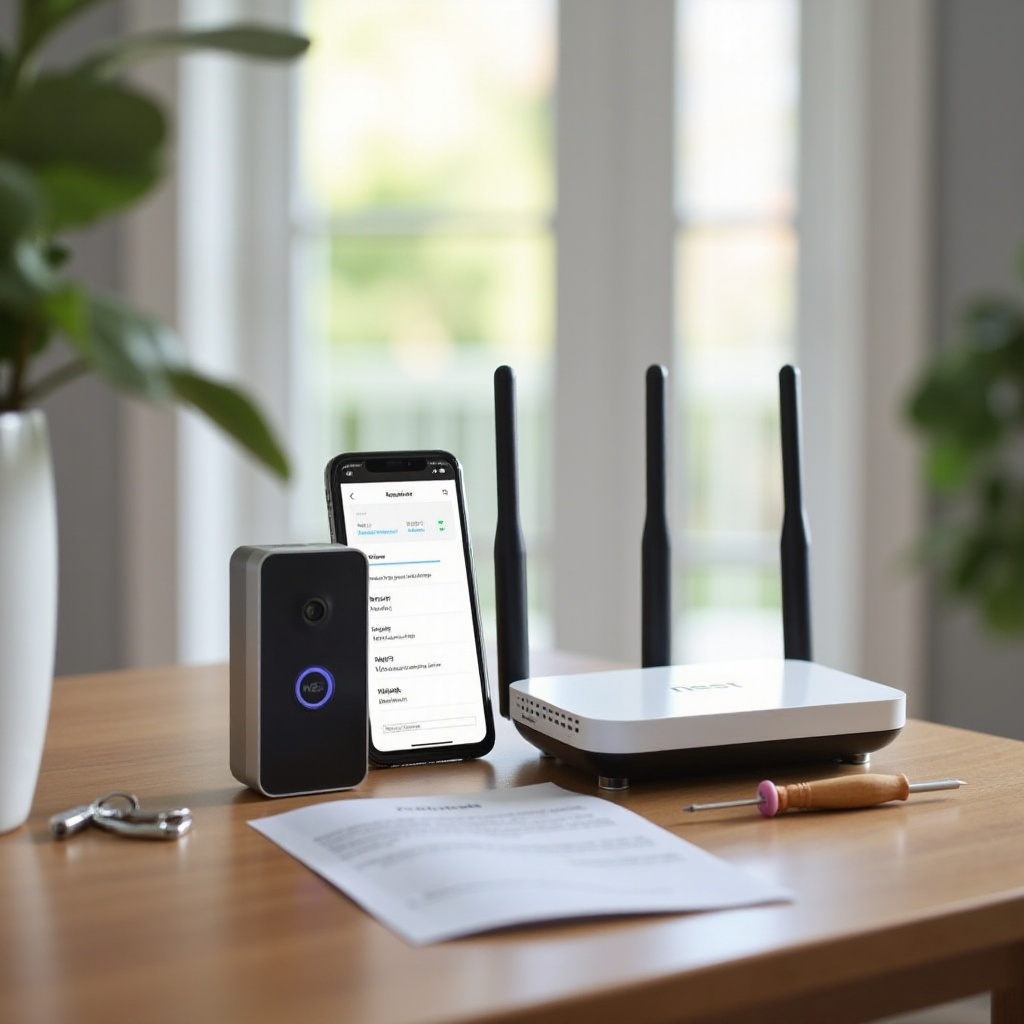
Prima di cambiare qualsiasi impostazione, è utile raccogliere alcuni dettagli chiave e controllare la configurazione. Questo evita ripetuti tentativi falliti, riduce le congetture e ti fa risparmiare tempo durante la riconnessione.
Controlla il modello del tuo campanello Nest e i requisiti dell’app
Per prima cosa, verifica quale campanello Nest possiedi. I principali modelli attuali sono:
- Nest Doorbell (a batteria)
- Nest Doorbell (cablato, 2ª gen)
- Nest Hello (vecchio modello cablato, spesso chiamato semplicemente “Nest Doorbell”)
I campanelli Nest più recenti utilizzano l’app Google Home. Alcuni vecchi dispositivi Nest Hello possono comparire anche nell’app Nest, ma Google ora indirizza la maggior parte degli utenti a Google Home.
Fai così:
- Apri l’app Google Home sul tuo telefono.
- Verifica che il campanello compaia nell’elenco dei dispositivi.
- Annota il nome esatto del modello mostrato nell’app.
Controlla che il sistema operativo del tuo telefono e l’app Google Home siano aggiornati. Gli aggiornamenti spesso risolvono bug di connessione, migliorano l’affidabilità dell’associazione e aggiungono supporto per i nuovi standard dei router.
Raccogli il nome e la password della nuova rete Wi‑Fi
Successivamente, ti servono i dettagli della nuova rete Wi‑Fi:
- Nome della rete (SSID) esattamente come mostrato, comprese le maiuscole.
- Password Wi‑Fi, digitata con attenzione.
Se hai cambiato router ma hai mantenuto lo stesso SSID e la stessa password, il tuo campanello Nest potrebbe riconnettersi automaticamente. Ma se è cambiato anche solo un dettaglio, devi aggiornare le informazioni di rete nell’app.
Se il router trasmette sia una rete a 2,4 GHz che a 5 GHz, annota entrambi i nomi. I campanelli Nest di solito preferiscono o richiedono i 2,4 GHz per portata e stabilità, soprattutto quando sono montati all’esterno.
Assicurati che il telefono sia sulla nuova rete Wi‑Fi e aggiornato
Il tuo telefono o tablet funge da ponte tra il campanello Nest e il router durante la configurazione. Per evitare problemi:
- Collega il telefono alla nuova rete Wi‑Fi.
- Disattiva VPN e app DNS di blocco annunci durante la configurazione.
- Assicurati che il Bluetooth sia attivo, perché alcuni passaggi lo utilizzano.
Un telefono e un’app aggiornati riducono i problemi di associazione e i ripetuti messaggi “Impossibile connettersi” e garantiscono che l’app Google Home possa vedere correttamente il campanello.
Verifica l’alimentazione e l’accesso fisico al campanello
Infine, controlla di poter raggiungere il campanello e che sia alimentato:
- Per un campanello Nest cablato: verifica che la spia di stato sia accesa o lampeggiante.
- Per un campanello Nest a batteria: verifica che sia carico e fissato correttamente al supporto.
Se il campanello non ha alimentazione, risolvi prima questo problema. La risoluzione dei problemi Wi‑Fi non aiuterà un dispositivo che non si accende.
Con il modello identificato, il telefono e le app aggiornati e i dettagli del Wi‑Fi pronti, sei in una posizione ideale per riconnettere il dispositivo. In seguito vedrai come i campanelli Nest gestiscono il Wi‑Fi, così da poter scegliere il metodo migliore per la tua situazione.
Comprendere come funziona il Wi‑Fi del campanello Nest
È utile capire perché il tuo campanello Nest va offline quando cambi router o password. Una conoscenza di base delle bande Wi‑Fi e della sicurezza guiderà le impostazioni del router e impedirà continue disconnessioni.
Perché le modifiche al Wi‑Fi interrompono la connessione
Il tuo campanello Nest memorizza:
- Il nome della rete Wi‑Fi (SSID)
- La password
- I dettagli della modalità di sicurezza
Quando cambi uno qualsiasi di questi elementi, il campanello cerca ancora di connettersi usando le vecchie informazioni. Ecco perché:
- Cambiando ISP e ottenendo un nuovo router con un nuovo nome di rete si interrompe il collegamento.
- Rinominare la rete senza aggiornare il campanello interrompe ugualmente il collegamento.
- Cambiando la password del Wi‑Fi devi aggiornare anche il campanello.
Il dispositivo non può indovinare le nuove impostazioni. Devi aggiornarle tramite l’app o ripetere la procedura di configurazione.
2,4 GHz vs 5 GHz e quale banda usa il tuo campanello
La maggior parte dei campanelli Nest si connette meglio al Wi‑Fi a 2,4 GHz. I motivi includono:
- I 2,4 GHz hanno una portata maggiore, soprattutto attraverso muri e porte.
- Molti campanelli sono installati all’esterno, lontano dal router.
Alcuni router combinano 2,4 GHz e 5 GHz sotto un unico nome e tentano di spostare i dispositivi tra le bande. Questo può causare problemi se il router spinge il campanello sui 5 GHz dove il segnale è debole.
Se noti frequenti disconnessioni, potresti aver bisogno di:
- Un SSID separato a 2,4 GHz, oppure
- Disattivare temporaneamente funzionalità di band steering aggressive come “smart connect” per effettuare test.
Impostazioni di sicurezza (WPA2/WPA3) e compatibilità
I router moderni utilizzano spesso WPA2 o WPA3 per la sicurezza. Il tuo campanello Nest supporta la crittografia moderna standard, ma impostazioni aziendali complesse o predefiniti insoliti del firewall possono bloccare le connessioni.
Attieniti a:
- WPA2‑Personal o WPA3‑Personal
- Una password forte ma semplice, che usi lettere, numeri e simboli
Evita captive portal (comuni negli hotel) o reti ospiti che isolano i dispositivi, a meno che tu non sappia come configurarle per i dispositivi smart home.
Con queste informazioni di base, puoi ora scegliere il metodo giusto per collegare il campanello Nest al nuovo Wi‑Fi. Le prossime sezioni illustrano tre approcci pratici, partendo dall’opzione meno invasiva.
Metodo 1 – Cambiare il Wi‑Fi del campanello Nest usando l’app Google Home
Se il tuo campanello risulta ancora online o è andato offline solo di recente, inizia con questo metodo. È il meno invasivo e mantiene intatte le impostazioni esistenti, le zone e le automazioni.
Apri l’app Google Home e individua il tuo campanello Nest
Segui questi passaggi:
- Apri l’app Google Home sul tuo telefono.
- Assicurati di trovarti nella “Casa” corretta in alto (se ne hai più di una).
- Trova il riquadro del tuo campanello Nest nella schermata principale.
Se il campanello risulta “Offline”, puoi comunque toccarlo per visualizzarne i dettagli e continuare.
Accedi alle impostazioni del dispositivo e alle opzioni di rete
Una volta toccato il riquadro del campanello:
- Tocca l’icona a forma di ingranaggio (Impostazioni) in alto a destra.
- Cerca opzioni chiamate “Informazioni sul dispositivo”, “Rete” o “Wi‑Fi”.
A seconda del modello, potresti vedere:
- Nome della rete Wi‑Fi
- Potenza del segnale
- Indirizzo IP
Se è disponibile un’opzione diretta per cambiare il Wi‑Fi, selezionala. In caso contrario, potresti dover rimuovere e aggiungere di nuovo il dispositivo, cosa che vedremo nel Metodo 2.
Passa alla nuova rete Wi‑Fi passo dopo passo
Quando vedi le impostazioni Wi‑Fi:
- Seleziona “Dimentica”, “Cambia” o “Aggiorna” Wi‑Fi, a seconda di ciò che mostra l’app.
- Conferma che vuoi cambiare rete.
- Consenti all’app di cercare le reti Wi‑Fi disponibili.
- Scegli il nuovo SSID Wi‑Fi dall’elenco.
- Inserisci la nuova password Wi‑Fi esattamente come è configurata sul router.
Rimani vicino al campanello e al router mentre avviene la procedura. L’app mostrerà l’avanzamento della connessione e potrebbe chiederti di riprovare se il segnale è debole.
Verifica live view, notifiche e cronologia degli eventi
Quando l’app mostra di nuovo il campanello come “Online”:
- Tocca per visualizzare il video in diretta e controlla che lo streaming sia fluido.
- Premi il pulsante del campanello per testare le notifiche sul telefono.
- Controlla gli eventi recenti per vedere se compaiono nuovi eventi di movimento o di suoneria.
Se tutto funziona, hai finito. Se non riesci a trovare un’opzione “Cambia Wi‑Fi” o la connessione continua a fallire, passa al Metodo 2, che offre una configurazione pulita senza ricorrere subito al ripristino di fabbrica.
Metodo 2 – Rimuovere e aggiungere di nuovo il campanello Nest sulla nuova rete Wi‑Fi
A volte l’app non ti permette di cambiare direttamente il Wi‑Fi, oppure la configurazione è troppo danneggiata. Rimuovere il dispositivo dal tuo account e aggiungerlo di nuovo spesso risolve problemi ostinati evitando comunque un ripristino di fabbrica completo.
Quando rimuovere il dispositivo invece di un semplice cambio rete
Usa questo metodo se:
- Il campanello risulta offline e non si riconnette dopo un semplice cambio di rete.
- L’app Google Home mostra errori quando provi a cambiare il Wi‑Fi.
- Ti sei trasferito in una nuova casa e vuoi una configurazione pulita con nuove stanze e automazioni.
La rimozione del dispositivo non annulla l’abbonamento a Nest Aware, ma potrebbe influire sulla visualizzazione della cronologia degli eventi, a seconda del piano e della regione.
Come rimuovere il campanello Nest dall’app Google Home
Per rimuovere il dispositivo:
- Apri l’app Google Home.
- Tocca il tuo campanello Nest.
- Tocca l’icona a forma di ingranaggio (Impostazioni).
- Scorri verso il basso e tocca “Rimuovi dispositivo” o “Rimuovi da casa”.
- Conferma la rimozione quando l’app lo richiede.
Dopo la rimozione, il campanello non apparirà più nell’elenco dei dispositivi. Dovrà essere aggiunto di nuovo come un nuovo dispositivo.
Metti il campanello in modalità configurazione sulla nuova rete
La maggior parte dei campanelli Nest entra in modalità configurazione quando vengono rimossi, ma se non succede:
- Per i modelli a batteria:
- Rimuovi il campanello dal supporto.
- Tieni premuto il pulsante di reset o configurazione (spesso sul retro) finché la spia di stato non inizia a pulsare.
- Per i modelli cablati:
- Usa il foro per il reset o il pulsante frontale come indicato nel manuale.
- Attendi che il campanello annunci di essere pronto per la configurazione o mostri una luce pulsante.
Ora il tuo campanello è pronto per essere associato alla nuova rete Wi‑Fi tramite l’app.
Aggiungi di nuovo il campanello e riconfigura le impostazioni di base
Ora aggiungi di nuovo il campanello:
- Nell’app Google Home, tocca l’icona “+”.
- Seleziona “Configura dispositivo” → “Nuovo dispositivo”.
- Scegli la tua Casa.
- Consenti all’app di cercare i dispositivi Nest vicini in modalità configurazione.
- Segui i passaggi sullo schermo per scansionare il codice QR sul campanello, se richiesto.
- Quando ti viene chiesto, scegli la nuova rete Wi‑Fi e inserisci la password.
Una volta connesso, potrai:
- Scegliere un nome per la stanza, ad esempio “Porta d’ingresso”.
- Impostare le preferenze di base per le notifiche.
- Ricollegare il campanello alla campanella interna esistente, se necessario.
Se ancora questo non risolve il problema di connessione, potrebbe essere necessario un ripristino alle impostazioni di fabbrica. Il metodo successivo spiega quando e come farlo in sicurezza.
Metodo 3 – Ripristino di fabbrica e nuova configurazione sul nuovo Wi‑Fi
Un ripristino di fabbrica cancella tutte le impostazioni memorizzate nel campanello. È l’opzione più drastica e risolve molti problemi di configurazione profondi, ma dovrai reimpostare tutto da zero.
Segnali che indicano la necessità di un ripristino di fabbrica per risolvere i problemi Wi‑Fi
Prendi in considerazione un ripristino di fabbrica se:
- Il tuo campanello Nest si rifiuta di entrare in modalità configurazione.
- L’app non riesce a trovare il dispositivo anche quando è acceso.
- Ricevi ripetuti errori di “Connessione non riuscita” su più telefoni.
- Ti sei trasferito e vuoi assicurarti che non resti alcuna vecchia configurazione.
Prima di eseguire il reset, annota eventuali impostazioni importanti, come zone di attività, programmi e integrazioni che vuoi ricreare in seguito.
Come eseguire il ripristino di fabbrica di un campanello Nest cablato
I passaggi possono variare leggermente a seconda del modello, ma in generale:
- Lascia il campanello alimentato.
- Individua il pulsante di reset o il foro per il reset sul dispositivo.
- Tieni premuto il pulsante per circa 10–15 secondi.
- Rilascia quando l’anello luminoso cambia colore o senti un suono o un messaggio vocale.
Il campanello si riavvierà. Dopo uno o due minuti dovrebbe essere in modalità configurazione, pronto per essere aggiunto di nuovo tramite l’app Google Home.
Come eseguire il ripristino di fabbrica di un campanello Nest a batteria
Per il modello a batteria:
- Rimuovi il campanello dal supporto di montaggio.
- Individua il pulsante di reset o configurazione (spesso sul retro o vicino alla base).
- Tieni premuto il pulsante per circa 10–15 secondi.
- Rilascia quando il LED lampeggia o senti un suono di conferma.
Lascia che il campanello si riavvii. Quando la spia di stato pulsa, puoi iniziare la configurazione.
Esegui la procedura guidata di configurazione iniziale sulla nuova rete Wi‑Fi
Dopo un ripristino di fabbrica:
- Apri l’app Google Home.
- Tocca l’icona “+” → “Configura dispositivo” → “Nuovo dispositivo”.
- Seleziona la tua Casa e segui le istruzioni.
- Scansiona il codice QR sul campanello quando richiesto.
- Scegli la nuova rete Wi‑Fi e inserisci la password.
Una volta connesso:
- Assegna un nome al campanello (ad esempio “Porta d’ingresso”).
- Imposta di nuovo notifiche e zone di attività.
- Ricollega le automazioni, come luci smart o annunci, se le utilizzi.
Se il reset e la nuova configurazione funzionano ma continui a vedere problemi di offline o segnale debole, il problema di solito risiede nella rete stessa. La prossima sezione si concentra sui problemi di rete più comuni e su come risolverli.
Risoluzione dei problemi comuni quando colleghi il campanello Nest al nuovo Wi‑Fi
Anche seguendo ogni passaggio, alcune configurazioni Wi‑Fi possono creare problemi. Ecco i problemi più comuni e modi pratici per risolverli, così che il tuo campanello Nest rimanga affidabilmente connesso.
Il campanello non viene visualizzato nell’app durante la configurazione
Se l’app non riesce a trovare il tuo campanello Nest durante la configurazione:
- Verifica che il campanello sia alimentato e che la spia di stato sia visibile.
- Avvicina il telefono al campanello.
- Disattiva e riattiva il Bluetooth sul telefono.
- Riavvia il telefono e riprova la configurazione.
Se ancora non funziona, esegui un semplice riavvio del campanello:
- Premi brevemente il pulsante di reset (non tenerlo premuto a lungo per evitare il ripristino di fabbrica).
- Attendi il riavvio, poi riprova la configurazione dall’app Google Home.
Errori “Impossibile connettersi a questa rete” o “Offline”
Questi errori spesso indicano:
- Password Wi‑Fi errata.
- Segnale debole alla porta d’ingresso.
- Impostazioni di rete incompatibili o troppo complesse.
Prova così:
- Verifica la password collegando un altro dispositivo, come un laptop o un telefono.
- Avvicina il router alla porta o sposta temporaneamente il campanello più vicino per la configurazione.
- Se il router supporta entrambe le bande con un unico SSID, prova a creare un SSID separato a 2,4 GHz.
- Disattiva temporaneamente eventuali impostazioni firewall troppo restrittive per effettuare test, quindi riattiva la sicurezza in seguito.
Se è presente una rete ospite o IoT, prova a collegare il campanello a quella rete, purché consenta la comunicazione dispositivo‑cloud.
Segnale debole alla porta d’ingresso e problemi di interferenza
Un campanello montato all’esterno si trova spesso al limite della copertura Wi‑Fi. Potresti notare:
- Video scattoso o pixelato.
- Notifiche in ritardo.
- Frequente disconnessione, soprattutto nei momenti di maggiore traffico.
Per migliorare il segnale:
- Sposta il router in una posizione più centrale, se possibile.
- Evita di posizionare il router dietro muri spessi, armadi metallici o dentro armadi chiusi.
- Riduci le interferenze da baby monitor, forni a microonde e telefoni cordless.
Per distanze elevate o muri in mattoni, un sistema Wi‑Fi mesh o un ripetitore Wi‑Fi vicino alla porta d’ingresso può fare una grande differenza.
Impostazioni del router, canali e problemi di band steering
Le funzionalità avanzate del router a volte fanno più danni che benefici per i dispositivi smart:
- “Smart connect” o un band steering aggressivo possono spostare il campanello tra 2,4 e 5 GHz.
- La selezione automatica del canale può scegliere canali affollati con più interferenze.
Se sospetti problemi legati al router:
- Accedi alla pagina di amministrazione del router.
- Disattiva temporaneamente le funzioni “smart connect” o SSID combinati.
- Blocca la banda a 2,4 GHz sui canali 1, 6 o 11, che di solito sono più stabili.
- Salva le modifiche e riavvia il router, poi prova di nuovo a collegare il campanello.
Dopo aver ottenuto una connessione solida e stabile, puoi perfezionare o riattivare le funzionalità se necessario. Una volta stabilizzata la connessione, puoi concentrarti sull’ottimizzazione a lungo termine per mantenere il campanello online e reattivo.
Ottimizzare la rete per una connessione stabile del campanello Nest
Una volta che il campanello Nest è connesso al nuovo Wi‑Fi, vuoi che resti così. Alcune ottimizzazioni della rete possono offrire video più fluidi, avvisi più rapidi e meno eventi offline.
Miglior posizionamento del router per la copertura Wi‑Fi alla porta d’ingresso
Il posizionamento del router è il miglioramento più semplice che puoi apportare:
- Posiziona il router in un’area centrale e aperta della casa.
- Evita angoli, seminterrati e armadi, se possibile.
- Tienilo lontano da grandi oggetti metallici e spesse pareti in cemento.
Se la porta d’ingresso è lontana dal router, valuta di spostare il router più vicino o aggiungere un altro punto di accesso tra il router e il campanello.
Utilizzare Wi‑Fi mesh o ripetitori per i dispositivi esterni
I sistemi Wi‑Fi mesh e i ripetitori aiutano a coprire case grandi e punti all’aperto:
- Un sistema mesh utilizza più nodi per distribuire la copertura in modo uniforme.
- Un ripetitore Wi‑Fi ripete il segnale nelle aree più deboli.
Posiziona un nodo o un ripetitore:
- Dentro casa ma vicino alla porta d’ingresso.
- A metà strada tra il router principale e il campanello se non è possibile posizionarlo più vicino.
Questa configurazione riduce il buffering del video e i frequenti eventi offline, soprattutto nel punto in cui si trova il campanello.
Creare un SSID a 2,4 GHz dedicato solo alla smart home
Molti utenti creano una rete Wi‑Fi specifica solo per i dispositivi smart home:
- Solo 2,4 GHz, per una migliore portata.
- SSID e password semplici, ma comunque sicuri.
I vantaggi includono:
- Meno congestione dovuta a laptop, telefoni e dispositivi di streaming.
- Risoluzione dei problemi più semplice quando solo i dispositivi smart utilizzano quella rete.
Se il tuo router supporta più SSID, configurane uno chiamato ad esempio “SmartHome_2G” e collega ad esso il tuo campanello Nest e gli altri dispositivi IoT.
Aggiornare il firmware del router e abilitare il QoS
Gli aggiornamenti del firmware del router migliorano stabilità e sicurezza:
- Accedi alla pagina di amministrazione del router.
- Controlla la presenza di aggiornamenti firmware.
- Installa l’ultima versione stabile.
Alcuni router offrono il QoS (Quality of Service):
- Dà priorità allo streaming video o a dispositivi specifici come il tuo campanello Nest.
- Garantisce che il campanello abbia sufficiente banda anche quando la rete è molto occupata.
Una rete ben configurata mantiene il campanello Nest reattivo e affidabile, ma è anche importante proteggere la connessione e il tuo account. La prossima sezione tratta i principali passaggi di sicurezza e privacy da compiere dopo il cambio di Wi‑Fi.
Consigli di sicurezza e privacy dopo il cambio di Wi‑Fi
Aggiornare il Wi‑Fi è un’ottima occasione per rivedere la sicurezza. Il tuo campanello invia video e audio su internet, quindi dovresti proteggere sia la rete sia il tuo account Google.
Usa password Wi‑Fi robuste e crittografia moderna
Fa’ sempre così:
- Usa WPA2‑Personal o WPA3‑Personal sul router.
- Evita modalità vecchie e insicure come WEP.
- Crea una password lunga con una combinazione di lettere, numeri e simboli.
Non condividere con leggerezza la password principale del Wi‑Fi. Se gli ospiti hanno bisogno di accesso, valuta una rete ospite con una sua password e permessi limitati.
Controlla chi ha accesso alla tua casa su Google Home
Chiunque sia aggiunto come membro alla tua Casa in Google Home può vedere il campanello e il suo feed:
- Apri l’app Google Home.
- Tocca la tua immagine del profilo → “Impostazioni di casa” → “Familiari”.
- Controlla l’elenco dei membri.
Rimuovi le persone che non dovrebbero più avere accesso, come ex coinquilini, ospiti o inquilini.
Attiva la verifica in due passaggi per il tuo account Google
Il tuo account Google controlla il campanello Nest. Proteggilo con:
- Verifica in due passaggi (2FA) tramite SMS o app di autenticazione.
- Una password forte e univoca che non riutilizzi su altri siti.
Se qualcuno ottiene l’accesso al tuo account, potrebbe visualizzare i flussi video o cambiare le impostazioni. La verifica in due passaggi aggiunge un livello di protezione molto efficace.
Quando il dispositivo è connesso, la rete è stabile e l’account è sicuro, puoi contare sul campanello Nest come parte fondamentale della sicurezza della tua casa.
Conclusione
Imparare come collegare il campanello Nest al nuovo Wi‑Fi non deve essere complicato. Inizia con il metodo più semplice nell’app Google Home, e passa alla rimozione del dispositivo o al ripristino di fabbrica solo se necessario. Ogni metodo si basa sul precedente: regola le impostazioni, aggiungi di nuovo il campanello e, infine, esegui il reset quando nient’altro funziona.
Se continui a riscontrare problemi di connessione dopo una configurazione andata a buon fine, concentrati sull’ambiente Wi‑Fi. Posizionamento del router, scelta della banda e interferenze giocano tutti un ruolo importante nelle prestazioni del campanello. Una connessione stabile a 2,4 GHz, un buon segnale alla porta d’ingresso e un firmware del router aggiornato manterranno il tuo campanello Nest online.
Con il dispositivo correttamente collegato, ottimizzato e protetto, potrai contare su video chiari, avvisi puntuali e un’esperienza smart home fluida ogni volta che qualcuno si avvicina alla tua porta.
Domande frequenti
Devo eliminare il mio Nest Doorbell prima di collegarlo a una nuova rete Wi‑Fi?
Non sempre. Se il campanello appare nell’app Google Home e offre un’opzione “Cambia Wi‑Fi” o simile, puoi semplicemente aggiornare lì la rete. Eliminare (rimuovere) il dispositivo e aggiungerlo di nuovo è utile quando il campanello rimane offline, l’app non riesce a cambiare direttamente il Wi‑Fi oppure ti trasferisci in una nuova casa e vuoi una configurazione pulita. Prova prima ad aggiornare il Wi‑Fi nell’app, poi rimuovi e riaggiungi il dispositivo solo se questo non funziona.
Perderò le registrazioni di Nest Aware quando cambio il Wi‑Fi del mio Nest Doorbell?
Cambiare il Wi‑Fi non elimina il tuo abbonamento Nest Aware o le registrazioni salvate nel cloud. La cronologia video è collegata al tuo account Google e all’abbonamento, non a una specifica rete Wi‑Fi. Tuttavia, se rimuovi un dispositivo e lo lasci scollegato per molto tempo, il modo in cui la cronologia viene visualizzata può variare in base alla regione e al piano. In condizioni normali, aggiornare il Wi‑Fi o riaggiungere il campanello non dovrebbe cancellare le registrazioni passate, ma verifica sempre i termini del tuo Nest Aware per i dettagli.
Cosa devo fare se il mio Nest Doorbell continua a disconnettersi dalla nuova rete Wi‑Fi?
Le disconnessioni frequenti di solito indicano un segnale debole o impostazioni del router non ottimali. Inizia spostando il router più vicino alla porta d’ingresso o lontano da muri spessi e oggetti metallici. Crea un SSID dedicato a 2,4 GHz e collega il campanello a quello, poi disattiva temporaneamente la funzione “smart connect” o un band steering troppo aggressivo. Aggiorna il firmware del router e valuta un sistema mesh o un ripetitore Wi‑Fi vicino alla parte anteriore della tua casa. Se il Wi‑Fi è forte e gli altri dispositivi funzionano correttamente, riavvia il campanello e l’app e verifica se sono disponibili aggiornamenti firmware in sospeso per il campanello stesso.