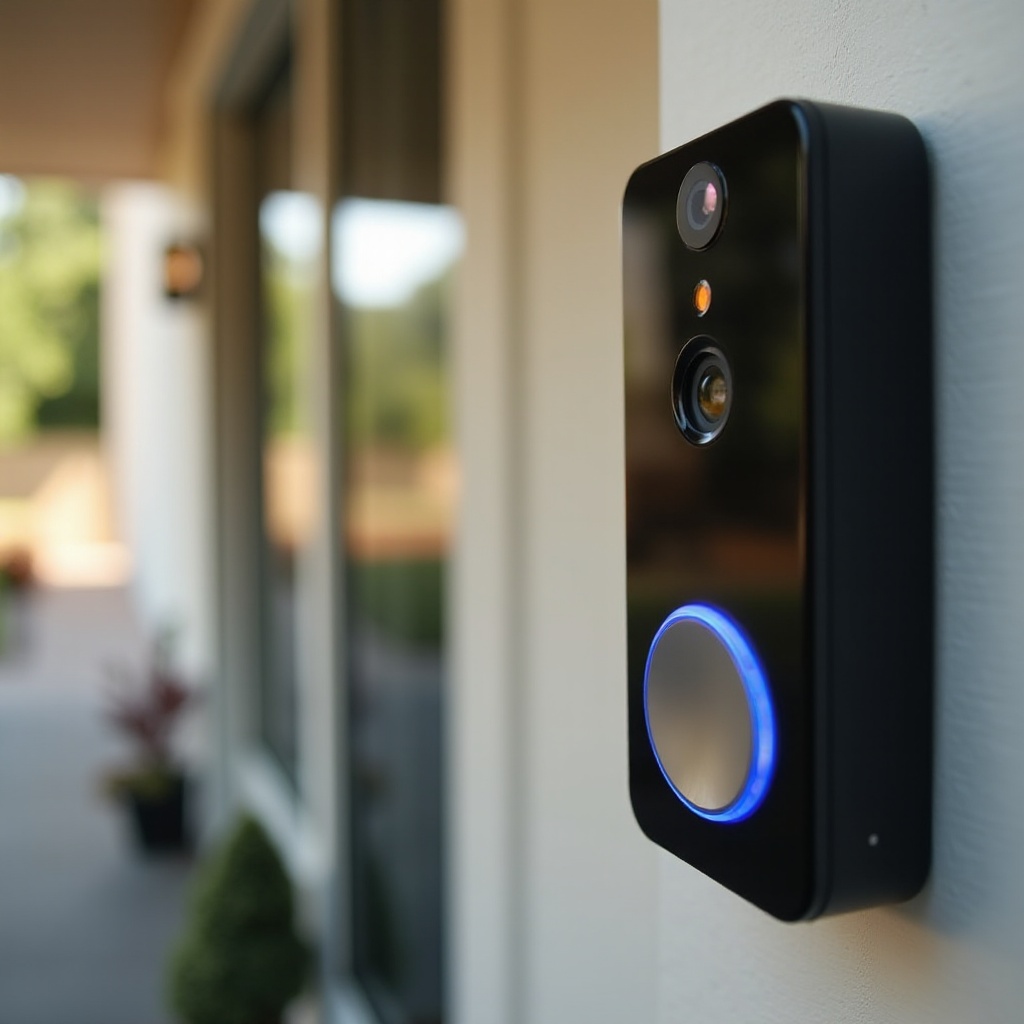
Impostazioni di rilevamento del movimento del campanello Ring: la guida completa 2024
Introduzione
I videocitofoni Ring possono sembrare un potente aggiornamento in termini di sicurezza oppure una costante fonte di rumore. La differenza di solito dipende da quanto bene imposti le funzioni di rilevamento del movimento. Una configurazione scadente porta a infiniti avvisi causati da auto, animali domestici e foglie. Una buona configurazione significa vedere i veri visitatori e gli eventi importanti senza che il telefono vibri tutto il giorno.
Questa guida ti accompagna passo dopo passo attraverso le impostazioni di rilevamento del movimento del videocitofono Ring. Imparerai come funziona la tecnologia, come modellare le Zone di movimento, come regolare la sensibilità e la Frequenza del movimento e come usare la Modalità Solo persone e gli Avvisi intelligenti. Vedrai anche come proteggere la durata della batteria, rispettare la privacy dei vicini e risolvere i problemi comuni legati al movimento.
Ogni sezione si basa sulla precedente, così passi da una comprensione di base a impostazioni pratiche e affidabili adatte alla tua casa. Una volta compresa la logica principale del movimento, gli strumenti dell’app Ring diventano molto più facili da usare.
Come funziona il rilevamento del movimento del videocitofono Ring
Prima di modificare qualsiasi impostazione, devi sapere cosa fa realmente il tuo videocitofono Ring quando rileva un movimento. Avere un quadro chiaro della logica del movimento aiuterà in ogni cambiamento che farai successivamente nell’app.
Sensori PIR, campo visivo e logica di rilevamento
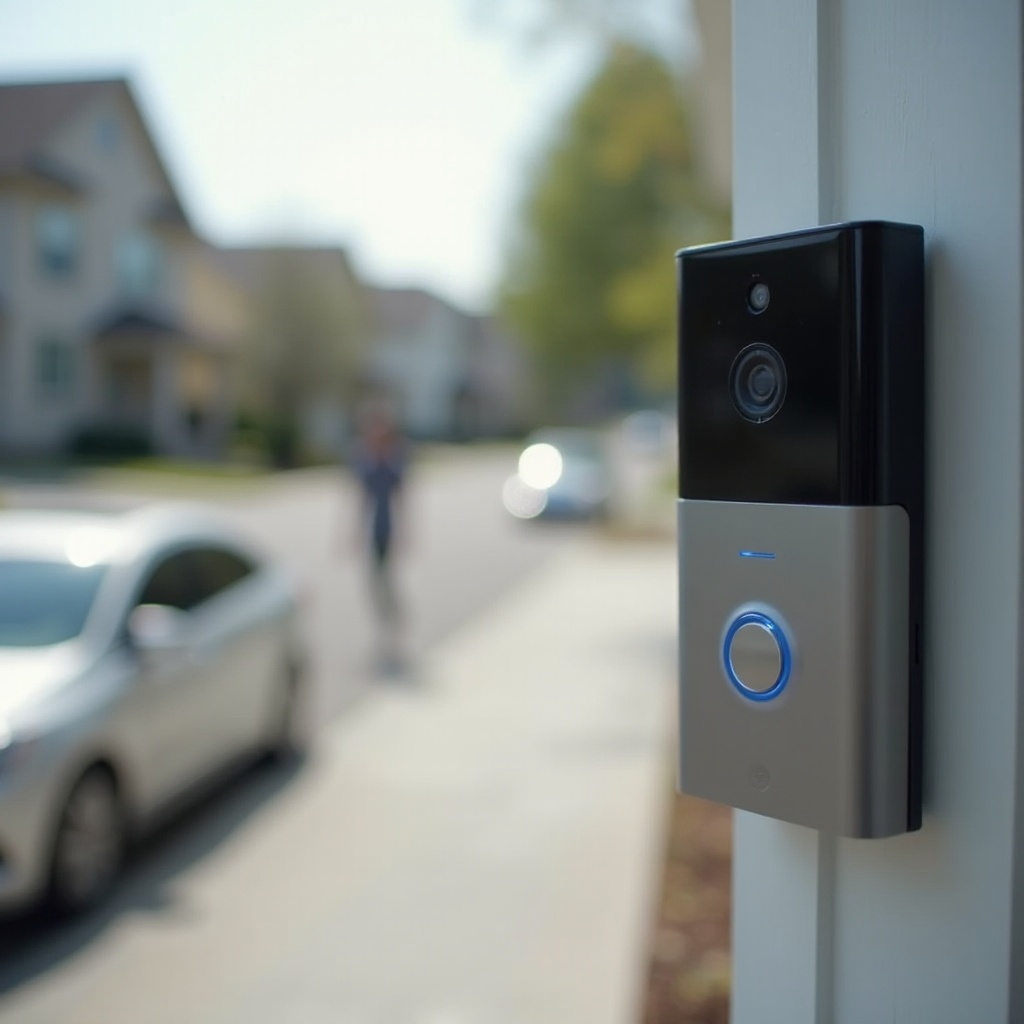
La maggior parte dei videocitofoni Ring utilizza sensori a infrarossi passivi (PIR) per rilevare il movimento. Questi sensori cercano cambiamenti di calore che si muovono attraverso il campo visivo della videocamera. Quando un oggetto caldo, come una persona o un’auto, attraversa quell’area, il sensore può attivare un evento di movimento.
Punti chiave sul rilevamento PIR:
- Rileva meglio il movimento laterale rispetto al movimento frontale.
- I movimenti più grandi e più veloci hanno maggiori probabilità di attivare avvisi.
- Un forte contrasto tra il calore corporeo e lo sfondo migliora il rilevamento.
Il sensore PIR lavora insieme all’angolo di visuale della videocamera. La combinazione di entrambi definisce dove il movimento può attivare registrazioni e notifiche. Ecco perché l’altezza e l’angolo del tuo videocitofono Ring sono così importanti.
Zone di movimento vs. Zone di privacy
Ring offre due principali tipi di zone che influenzano il comportamento del tuo videocitofono:
- Le Zone di movimento indicano al videocitofono dove deve rilevare il movimento e attivare gli avvisi.
- Le Zone di privacy bloccano parti dell’immagine in modo che non vengano registrate o non compaiano nel video.
Fai affidamento sulle Zone di movimento per decidere quali aree davanti a casa tua devono generare notifiche. Usi le Zone di privacy per evitare di riprendere aree sensibili o private, come la finestra di un vicino o parti della strada che non ti interessano.
Le Zone di movimento e le Zone di privacy lavorano fianco a fianco. Le Zone di movimento riducono i falsi allarmi e il rumore. Le Zone di privacy supportano i requisiti legali e i buoni rapporti di vicinato.
Videocitofoni Ring a batteria vs. cablati
Il tuo modello specifico di Ring influisce anche sul comportamento del rilevamento del movimento.
- I modelli a batteria mirano a conservare energia. Si riattivano da uno stato a basso consumo quando rilevano un movimento. Un rilevamento più frequente o più sensibile scarica la batteria più rapidamente.
- I modelli cablati o collegati alla presa di corrente traggono energia costante. Possono eseguire un rilevamento del movimento più aggressivo e registrazioni frequenti senza preoccuparsi della durata della batteria.
Se il tuo videocitofono funziona a batteria, ti troverai continuamente a bilanciare precisione del rilevamento e durata della batteria. Con un videocitofono cablato puoi concentrarti maggiormente sulla copertura e sulla sicurezza.
Una volta compresi questi elementi di base, sei pronto per esplorare il pannello delle impostazioni dove risiedono tutti gli strumenti relativi al movimento.
Accesso alle impostazioni di rilevamento del movimento nell’app Ring
Conoscere la teoria è utile, ma il lavoro vero avviene nell’app Ring. È qui che regoli tutte le impostazioni di rilevamento del movimento del videocitofono Ring e vedi l’impatto in tempo reale.
Navigare fino al tuo dispositivo Ring Doorbell
Segui questi passaggi per raggiungere i controlli del dispositivo:
- Apri l’app Ring sul tuo telefono o tablet.
- Nella dashboard, cerca il riquadro con il nome del tuo videocitofono Ring e toccalo.
- Vedrai la schermata principale del dispositivo, con opzioni come Live View, Cronologia eventi e Impostazioni.
Questa schermata è il tuo hub principale per gestire tutto ciò che riguarda quello specifico videocitofono.
Impostazioni di movimento vs. Impostazioni del dispositivo
Ring separa i controlli in aree diverse:
- Le Impostazioni del dispositivo gestiscono qualità video, audio, alimentazione e comportamento generale.
- Le Impostazioni di movimento si concentrano su rilevamento, zone, sensibilità, Avvisi intelligenti e programmazioni.
Tocca Impostazioni di movimento per accedere agli strumenti principali relativi al movimento. Qui decidi cosa deve attivare registrazioni e notifiche.
Esecuzione della procedura guidata di configurazione del movimento nell’app
Se il tuo videocitofono è nuovo o è stato recentemente reimpostato, l’app potrebbe invitarti a usare una procedura guidata di configurazione del movimento. Questa procedura può:
- Suggerire una portata iniziale per il movimento.
- Guidarti nel disegnare le Zone di movimento di base.
- Aiutarti a testare il rilevamento camminando davanti al videocitofono.
Usa la procedura guidata come punto di partenza utile. Raffinerai le impostazioni in base al tuo ambiente reale nei giorni successivi.
Una volta acquisita dimestichezza con la navigazione di base, il passo successivo è modellare ciò che il videocitofono vede, costruendo Zone di movimento intelligenti.
Configurare Zone di movimento efficaci
Le Zone di movimento funzionano come recinzioni virtuali. Decidono dove il movimento è importante e dove deve essere ignorato. Buone zone riducono i falsi allarmi e rendono molto più efficaci le regolazioni della sensibilità.
Attivare le Zone di movimento e disegnare la tua prima zona
Per impostare la prima Zona di movimento:
- Apri Impostazioni di movimento nell’app Ring.
- Tocca Zone di movimento.
- Assicurati che le Zone di movimento siano abilitate.
- Usa la griglia sovrapposta per disegnare una zona sopra l’area specifica che vuoi monitorare.
Per il primo tentativo, mantieni questa zona piccola e mirata. Copri:
- L’area del portico.
- Eventuali gradini che portano alla porta.
- Una piccola porzione dove i visitatori si fermeranno.
Questo approccio garantisce che i primi test si concentrino sui veri visitatori piuttosto che su movimenti lontani.
Migliori layout delle Zone di movimento per diversi tipi di abitazione
Il miglior layout delle Zone di movimento dipende dal tipo di proprietà che hai. Ecco alcuni schemi comuni:
- Casa che dà su una strada trafficata:
- Una zona compatta attorno al portico e all’ingresso.
-
Evita di includere la strada e il marciapiede pubblico nell’area attiva.
-
Casa suburbana con giardino anteriore:
- Una zona principale sopra i gradini d’ingresso e il vialetto pedonale.
-
Una zona secondaria che copra leggermente il vialetto per le auto, se vuoi vedere i veicoli in arrivo.
-
Appartamento o condominio su corridoio interno:
- Una zona stretta direttamente davanti alla tua porta.
- Cerca di evitare di coprire le porte dei vicini sul lato opposto del corridoio.
Inizia con questi schemi e adatta la forma in base al tuo layout specifico.
Evitare strade, marciapiedi e aree ad alto traffico
Molti falsi allarmi derivano da movimenti che non intendevi monitorare. Per evitarli:
- Arretra le tue zone in modo che non raggiungano la strada.
- Escludi i marciapiedi pubblici se il traffico pedonale è intenso.
- Rimuovi dalla zona attiva alberi, bandiere o decorazioni che si muovono al vento.
Dopo ogni modifica, attraversa tu stesso l’area e osserva come risponde il videocitofono. Affina le impostazioni finché non ricevi avvisi solo per i movimenti nelle aree che ti interessano.
Una volta impostate le zone, puoi passare alla sensibilità e alla Frequenza del movimento. Queste impostazioni controllano con quanta facilità il videocitofono si attiva all’interno di quelle zone.
Regolare la sensibilità del movimento e la Frequenza del movimento
Le Zone di movimento definiscono dove il movimento è importante. Sensibilità e Frequenza del movimento determinano quanto spesso e con quanta facilità gli eventi di movimento diventano avvisi e registrazioni.
Come il cursore di sensibilità influisce realmente sugli avvisi
Il cursore di sensibilità determina quanto movimento è necessario per attivare un evento:
- Con sensibilità alta, anche movimenti piccoli o lievi possono generare avvisi.
- Con sensibilità bassa, il dispositivo può ignorare movimenti più piccoli o più lenti.
Un semplice processo di messa a punto è il seguente:
- Imposta il cursore di sensibilità vicino al centro.
- Usa il videocitofono per un giorno o due.
- Se ricevi troppi avvisi, abbassa leggermente la sensibilità.
- Se ti perdi visitatori o movimenti importanti, aumenta la sensibilità.
Evita impostazioni estreme a meno che tu non sappia di averne bisogno. Piccole modifiche possono produrre una grande differenza nel volume di avvisi.
Scegliere la Frequenza del movimento: Frequente, Standard, Leggera
La Frequenza del movimento decide quanto spesso il videocitofono può avviare nuovi eventi di movimento dopo averne già registrato uno. Le opzioni tipiche includono:
- Frequente:
- Controlla il movimento più spesso.
- Cattura sequenze più complete.
-
Consuma più batteria e genera più notifiche.
-
Standard:
- Bilanciata per la maggior parte delle case.
-
Buon compromesso tra copertura e risparmio della batteria.
-
Leggera:
- Limita la frequenza di avvio di nuovi eventi.
- Ideale quando vuoi conservare la batteria.
Se vivi su una strada trafficata e utilizzi un videocitofono a batteria, inizia con Standard o Leggera. Se il tuo videocitofono è cablato e la tua zona è tranquilla, Frequente può darti maggiori dettagli.
Bilanciare precisione del rilevamento e sovraccarico di notifiche
Il tuo obiettivo è una configurazione che si adatti al tuo stile di vita:
- Dovresti vedere persone, consegne e attività insolite.
- Non dovresti essere sopraffatto da avvisi costanti.
Usa questo semplice flusso di lavoro:
- Disegna Zone di movimento ristrette che evitino le fonti evidenti di falsi allarmi.
- Inizia con sensibilità media e frequenza Standard.
- Regola sensibilità e frequenza nell’arco di diversi giorni in base a ciò che vedi.
- Se continui a chiudere avvisi senza guardarli, riduci la sensibilità o passa a frequenza Leggera.
- Se senti parlare di visitatori che non hai visto, aumenta la sensibilità o passa a frequenza Frequente.
Una volta trovato il giusto equilibrio, puoi affinare ulteriormente gli avvisi con la Modalità Solo persone e gli Avvisi intelligenti.
Uso della Modalità Solo persone, degli Avvisi intelligenti e delle notifiche avanzate
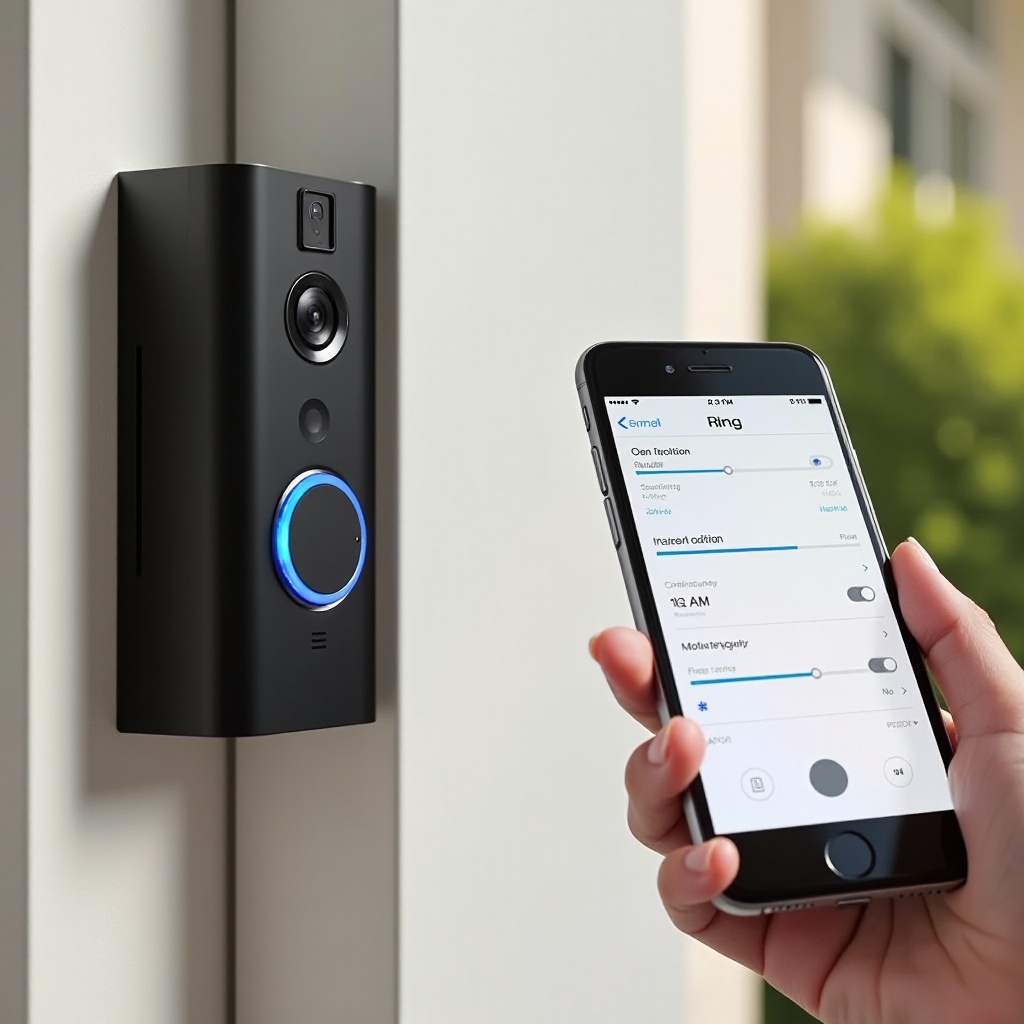
Ring offre strumenti extra che si aggiungono alla tua configurazione base del movimento. Questi strumenti ti permettono di filtrare i movimenti, raggruppare eventi e vedere rapidamente cosa ha generato un avviso.
Quando attivare o disattivare la Modalità Solo persone
La Modalità Solo persone utilizza l’analisi del movimento per decidere se è probabile che il movimento sia stato causato da un essere umano. Quando è attivata, cerca di ignorare:
- Auto che passano.
- Animali domestici che si muovono in giardino.
- Rami, ombre e altri movimenti casuali.
Attiva la Modalità Solo persone se:
- Il tuo videocitofono è rivolto verso una strada trafficata.
- Ti interessano solo le persone alla porta.
- Vuoi ridurre drasticamente il numero di avvisi.
Disattivala se:
- Vuoi avvisi per le auto che entrano nel vialetto.
- Devi monitorare animali o animali domestici.
- Controlli una proprietà ampia e vuoi vedere più tipi di movimento.
Se la Modalità Solo persone porta a perdere dei visitatori, aumenta leggermente la sensibilità o amplia le Zone di movimento.
Avvisi intelligenti per raggruppare e filtrare gli eventi di movimento
Gli Avvisi intelligenti possono raggruppare eventi di movimento simili e permetterti di impostare comportamenti diversi per le persone rispetto ad altri tipi di movimento. A seconda del modello e del piano, potresti vedere opzioni per:
- Scegliere le preferenze di notifica per le persone e per gli altri movimenti.
- Ridurre o silenziare le notifiche per i movimenti non umani.
- Raggruppare eventi che avvengono a breve distanza di tempo gli uni dagli altri.
Usa gli Avvisi intelligenti per mettere in evidenza gli eventi più importanti, mantenendo la cronologia pulita e facile da consultare.
Notifiche avanzate e immagini di anteprima sul telefono
Le notifiche avanzate includono un’istantanea o una breve anteprima direttamente nella notifica. Questo ti permette di vedere cosa ha causato l’avviso senza aprire l’app.
I vantaggi includono:
- Decisioni più rapide sul fatto di intervenire o meno.
- Meno tempo speso a caricare la Live View quando non è necessario.
Se vuoi limitare l’uso dei dati mobili o mantenere le notifiche come semplice testo, puoi disattivare le notifiche avanzate. Per la maggior parte degli utenti, la chiarezza che offrono vale la pena di tenerle abilitate.
Una volta che gli avvisi sono filtrati e significativi, puoi controllare quando arrivano usando pianificazioni e orari di silenzio.
Programmare il movimento e impostare gli orari di silenzio
Anche un rilevamento perfetto può risultare fastidioso se gli avvisi arrivano nei momenti sbagliati. Le programmazioni del movimento e gli orari di silenzio ti aiutano a decidere quando il tuo videocitofono Ring deve notificarti.
Creare programmazioni del movimento per il giorno e la notte
Per impostare una programmazione del movimento:
- Apri Impostazioni di movimento nell’app Ring.
- Tocca Programmazione del movimento.
- Scegli gli orari in cui vuoi bloccare gli avvisi di movimento.
Esempi comuni includono:
- Orari lavorativi nei giorni feriali, se non hai bisogno di avvisi in tempo reale e ti affidi solo alle registrazioni.
- Ore notturne in cui altri sistemi di sicurezza coprono l’area.
La maggior parte delle volte, le programmazioni influiscono sulle notifiche, non sulle registrazioni. Controlla le note dell’app per il tuo modello specifico per confermare.
Uso delle programmazioni per evitare falsi allarmi quotidiani ricorrenti
Le programmazioni sono particolarmente utili per eventi ricorrenti che attivano sempre il movimento ma contano raramente, come:
- Uno scuolabus che si ferma vicino a casa ogni mattina.
- Servizi regolari di manutenzione del giardino o altre manutenzioni programmate.
- Bambini che giocano davanti casa in orari prevedibili.
Blocca o limita gli avvisi durante queste finestre temporali così il tuo telefono rimane silenzioso, ma il videocitofono può comunque registrare se vuoi una cronologia.
Combinare Non disturbare con le impostazioni di movimento
La modalità Non disturbare del telefono può aggiungere un ulteriore livello di controllo. Puoi:
- Silenziare le notifiche Ring durante la notte.
- Consentire eccezioni per chiamate o app specifiche, se necessario.
Questo permette al tuo videocitofono Ring di continuare a registrare gli eventi di movimento mentre il tuo telefono rimane silenzioso. In seguito potrai semplicemente consultare la cronologia degli eventi nell’app Ring.
Una volta controllati tempi e comportamento degli avvisi, sei pronto per ottimizzare l’uso dell’energia e le prestazioni a lungo termine.
Ottimizzare le impostazioni di movimento per durata della batteria vs. massima sicurezza
Ogni scelta che fai nelle impostazioni di rilevamento del movimento del videocitofono Ring incide sull’uso dell’energia. I modelli a batteria richiedono particolare attenzione, mentre i modelli cablati permettono impostazioni più aggressive.
Impostazioni consigliate per videocitofoni Ring a batteria
Per i dispositivi a batteria, inizia con questo schema:
- Zone di movimento: Zone piccole e mirate che coprono solo il portico e il vialetto principale.
- Sensibilità: Media o leggermente sotto la media.
- Frequenza del movimento: Standard o Leggera.
- Modalità Solo persone: Attiva, se hai bisogno solo di avvisi per le persone.
Considera anche di:
- Ridurre le notifiche avanzate se ricevi avvisi molto frequenti.
- Evitare di coprire strade e marciapiedi trafficati.
Queste modifiche limitano la frequenza con cui il videocitofono si riattiva, prolungando l’intervallo tra una ricarica e l’altra.
Impostazioni più aggressive per modelli cablati o con alimentatore
Se il tuo videocitofono Ring è cablato o utilizza un alimentatore collegato alla presa, hai maggiore flessibilità:
- Usa una sensibilità più alta, se necessario.
- Imposta la Frequenza del movimento su Frequente per una copertura più completa.
- Espandi le Zone di movimento per includere vialetti o aree di ingresso più ampie.
Questa configurazione funziona bene quando consideri il tuo videocitofono come parte centrale di un sistema di sicurezza più ampio e non ti preoccupi del livello di batteria.
Controllare lo stato del dispositivo e l’impatto sulla batteria nell’app
Apri Stato del dispositivo (Device Health) nell’app Ring per monitorare:
- Livello della batteria o stato dell’alimentazione.
- Potenza del segnale Wi-Fi.
- Connettività e prestazioni generali.
Se noti un rapido consumo della batteria:
- Restringi le Zone di movimento.
- Abbassa la sensibilità di un livello.
- Passa la Frequenza del movimento su Leggera.
Piccole regolazioni possono apportare un miglioramento evidente della durata della batteria senza sacrificare la copertura essenziale.
Una volta che il tuo dispositivo funziona bene e utilizza l’energia in modo efficiente, è importante assicurarsi che le impostazioni rispettino la privacy e le aspettative dei vicini.
Privacy, vicinato e considerazioni legali nel 2024
I videocitofoni intelligenti registrano video e audio intorno all’ingresso di casa. Questo solleva inevitabilmente questioni di privacy e su come le tue impostazioni influiscano su vicini e passanti.
Uso delle Zone di privacy per evitare proprietà confinanti
Le Zone di privacy ti permettono di oscurare parti dell’inquadratura in modo che la videocamera non le mostri né le registri. Puoi usarle per coprire:
- Finestre dei vicini.
- Porte dei vicini.
- Porzioni di strada che non sono legate alla tua proprietà.
Combinare Zone di privacy con Zone di movimento mantiene il monitoraggio concentrato sul tuo spazio e riduce la possibilità di lamentele.
Orientare la videocamera per rispettare gli spazi condivisi
Il posizionamento fisico è importante quanto le impostazioni software:
- Monta il videocitofono all’altezza consigliata per il tuo modello, spesso circa all’altezza del petto.
- Inclina leggermente il dispositivo verso il basso così da concentrarlo sul vialetto pedonale e sullo zerbino.
- Usa kit di inclinazione o angolazione per orientare la videocamera lontano dalle proprietà confinanti.
Questi semplici accorgimenti, uniti alle impostazioni delle zone, mantengono la videocamera focalizzata sulle aree che hai un chiaro motivo per monitorare.
Norme di base di privacy e buone maniere sulla registrazione negli Stati Uniti
Pratiche che aiutano nella maggior parte delle comunità statunitensi includono:
- Informare i visitatori abituali che utilizzi un videocitofono.
- Evitare di condividere online filmati dei vicini senza il loro consenso.
- Rispondere in modo calmo e rispettoso se qualcuno solleva preoccupazioni riguardo alla tua videocamera.
Una configurazione ponderata mantiene la sicurezza mostrando anche rispetto per chi vive e passa vicino a casa tua.
Affrontate le questioni di privacy, puoi concentrarti sulla risoluzione di eventuali problemi residui di movimento attraverso un processo strutturato di troubleshooting.
Risoluzione dei problemi comuni di rilevamento del movimento
Anche con una configurazione accurata possono comparire problemi. Una semplice checklist ti aiuta a individuarne la causa e risolverli senza andare a tentoni.
Troppi avvisi di movimento da auto, alberi e ombre
Se ricevi costantemente avvisi per movimenti che non contano:
- Modifica le Zone di movimento ed escludi strade, marciapiedi e alberi.
- Abbassa la sensibilità del movimento un livello alla volta.
- Attiva la Modalità Solo persone se ti interessano solo le persone.
- Crea Programmazioni del movimento durante gli orari di maggiore attività.
Testa dopo ogni modifica. Dai alle nuove impostazioni almeno un giorno prima di ulteriori regolazioni.
Nessun avviso di movimento o registrazioni mancanti
Se i visitatori arrivano alla porta senza attivare avvisi:
- Controlla le impostazioni di notifica sia nell’app Ring sia nelle impostazioni di sistema del telefono.
- Aumenta leggermente la sensibilità.
- Espandi le Zone di movimento verso il percorso che le persone seguono.
- Disattiva temporaneamente la Modalità Solo persone per vedere se sta filtrando troppo aggressivamente.
Verifica anche che la connessione Wi-Fi sia stabile. Un segnale debole può ritardare o bloccare avvisi e registrazioni.
Correggere avvisi in ritardo, problemi Wi-Fi e ricalibrazione delle zone
Se gli avvisi arrivano in ritardo o la Live View si carica lentamente:
- Controlla la potenza del segnale Wi-Fi in Stato del dispositivo.
- Sposta il router più vicino alla porta o aggiungi un ripetitore Wi-Fi.
- Riavvia sia il router sia il videocitofono.
Se l’ingresso è cambiato, ad esempio per nuovi mobili o decorazioni, ridisegna le Zone di movimento in modo che corrispondano al layout attuale.
Quando reimpostare, rimontare o contattare l’assistenza Ring
Se i problemi persistono dopo tutti i passaggi di messa a punto:
- Riavvia il dispositivo dall’app.
- Esegui un ripristino alle impostazioni di fabbrica e ripeti la configurazione.
- Valuta di rimontare il dispositivo all’altezza e all’angolo consigliati.
Quando questi passaggi non risolvono il problema, contatta l’assistenza Ring. Possono esaminare i log, verificare la connettività e guidarti attraverso soluzioni specifiche per il modello.
Una volta che il tuo videocitofono si comporta come previsto, puoi consolidare i progressi con profili preconfigurati adattati ai tipi di casa più comuni.
Profili “base” consigliati per le abitazioni tipiche
Non devi inventare da zero le tue impostazioni. Puoi partire da profili collaudati e poi perfezionarli in base all’uso quotidiano.
Profilo per una casa che dà su una strada trafficata
Usa queste impostazioni se la tua porta d’ingresso si affaccia su una strada con traffico regolare:
- Zone: Una piccola zona su portico e gradini, con i bordi della zona arretrati rispetto alla strada e al marciapiede.
- Sensibilità: Leggermente sotto la media.
- Frequenza del movimento: Standard o Leggera.
- Modalità Solo persone: Attiva.
Questo profilo mira ad avvisarti quando qualcuno si avvicina alla porta, ignorando la maggior parte di auto e pedoni di passaggio.
Profilo per una casa suburbana con giardino anteriore
Se hai un arretramento moderato dalla strada e un giardino anteriore:
- Zone:
- Zona principale che copre portico e vialetto pedonale.
- Zona secondaria che arriva al vialetto per le auto se vuoi vedere l’arrivo dei veicoli.
- Sensibilità: Media.
- Frequenza del movimento: Standard, o Frequente se la zona rimane tranquilla.
- Modalità Solo persone: Attiva se ti interessano soprattutto le persone, disattiva se ti interessano anche gli avvisi sulle auto.
Questo profilo bilancia consapevolezza e riduzione del rumore per i layout suburbani tipici.
Profilo per un appartamento o condominio su corridoio interno
Nei corridoi condivisi, vuoi concentrarti sulla tua porta limitando gli avvisi per i vicini:
- Zone: Un rettangolo stretto appena davanti alla tua porta, evitando le porte dei vicini.
- Sensibilità: Medio-bassa.
- Frequenza del movimento: Standard.
- Modalità Solo persone: Attiva.
- Programmazioni: Valuta di bloccare gli avvisi durante i momenti di maggiore traffico nel corridoio, come la mattina presto o l’ora di punta serale.
Questa configurazione mette in evidenza i visitatori che si fermano alla tua porta, piuttosto che ogni persona che passa.
Come testare e perfezionare ciascun profilo nell’arco di pochi giorni
Una volta applicato un profilo:
- Mantieni le impostazioni invariate per due o tre giorni.
- Annota gli orari in cui ricevi falsi avvisi e quelli in cui perdi eventi utili.
- Modifica un solo elemento alla volta: forma della zona, sensibilità o frequenza.
- Riprova finché gli avvisi risultano significativi anziché fastidiosi.
Tratta questi profili come punti di partenza. Il layout della tua casa, il traffico locale e la tua tolleranza personale agli avvisi guideranno la messa a punto finale.
Conclusione
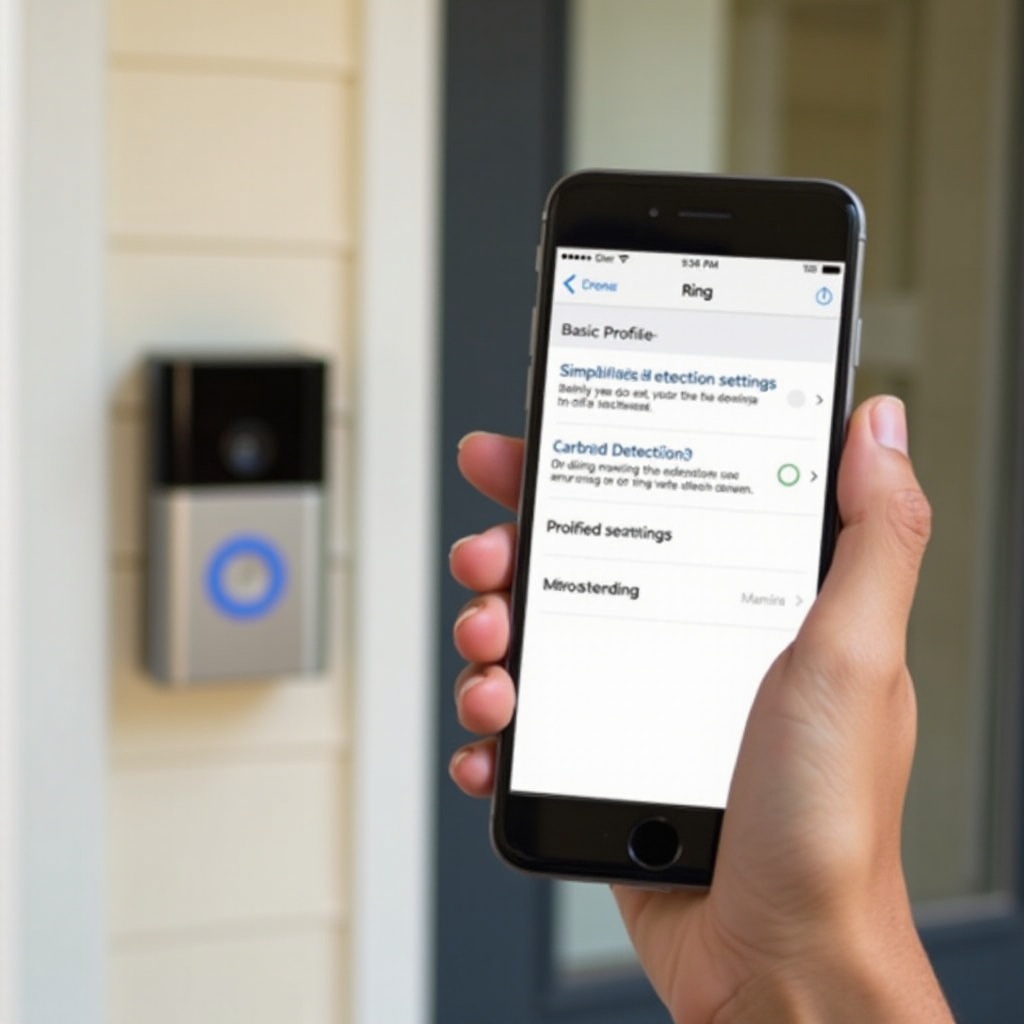
Impostazioni ben calibrate di rilevamento del movimento del videocitofono Ring trasformano il dispositivo in uno strumento di sicurezza tranquillo e affidabile. Capendo come funziona il rilevamento del movimento, modellando Zone di movimento intelligenti, bilanciando sensibilità e frequenza e usando Modalità Solo persone e Avvisi intelligenti, crei una configurazione che si adatta alla tua proprietà e alle tue abitudini.
Aggiungi programmazioni del movimento, proteggi la durata della batteria e rispetta la privacy con un posizionamento attento e le Zone di privacy. Usa i profili di base come fondamento, poi perfezionali in base agli eventi reali intorno a casa tua. Con un po’ di test e regolazioni, il tuo videocitofono Ring ti mostrerà esattamente ciò che ti serve vedere, quando ti serve vederlo, senza sovraccaricare il tuo telefono.
Domande frequenti
Perché il mio videocitofono Ring non rileva il movimento finché qualcuno non è molto vicino?
Questo accade spesso quando la sensibilità è troppo bassa o le Zone di movimento non coprono l’intero percorso di avvicinamento. Aumenta la sensibilità di uno o due livelli ed estendi la tua Zona di movimento verso l’esterno, in direzione del punto da cui le persone si avvicinano. Controlla anche l’altezza e l’angolazione di montaggio; un videocitofono montato troppo in alto o inclinato troppo verso il basso può non rilevare il movimento iniziale.
Come faccio a impedire al mio videocitofono Ring di rilevare le auto in strada?
Modifica le Zone di movimento in modo che non includano la strada o il marciapiede pubblico. Sposta il bordo della zona più vicino al portico e al vialetto di ingresso. Attiva la Modalità Solo persone per ridurre gli avvisi causati dai veicoli. Se gli avvisi restano frequenti, abbassa la sensibilità e valuta l’uso di una Pianificazione del movimento durante i periodi di traffico intenso.
Quali sono le migliori impostazioni di rilevamento del movimento Ring per risparmiare batteria?
Per una migliore durata della batteria, utilizza Zone di movimento piccole e mirate, sensibilità media o bassa e Frequenza del movimento impostata su Standard o Leggera. Attiva la Modalità Solo persone se ti servono avvisi solo per le persone ed evita di coprire strade trafficate o aree molto attive. Controlla regolarmente lo Stato del dispositivo e regola zone o sensibilità se noti che la batteria si scarica più rapidamente del previsto.