Come eseguire un ripristino di fabbrica degli AirPods (tutti i modelli) per soluzioni rapide nel 2024
Introduzione
Gli AirPods dovrebbero connettersi in pochi secondi e offrire un suono chiaro e stabile. Quando rifiutano di associarsi, si disconnettono a caso o riproducono l’audio solo da un lato, diventano più un fastidio che una comodità. Un ripristino alle impostazioni di fabbrica degli AirPods è uno dei modi più affidabili per riportarli alla normalità.
Un ripristino alle impostazioni di fabbrica cancella i dati di associazione e configurazione memorizzati sui tuoi AirPods, così puoi configurarli di nuovo da zero. Questo nuovo inizio spesso risolve problemi di Bluetooth, problemi di sincronizzazione e comportamenti strani che semplici riconnessioni non riescono a sistemare. La cosa fondamentale è eseguire il ripristino nel modo corretto per il tuo modello specifico e sapere cosa fare se il ripristino non va a buon fine.
In questa guida imparerai come eseguire un ripristino alle impostazioni di fabbrica degli AirPods su ogni modello: AirPods (1ª, 2ª e 3ª generazione), AirPods Pro (1ª e 2ª generazione) e AirPods Max. Vedrai anche come resettare gli AirPods senza iPhone, come testarli in seguito e come individuare i segni di problemi hardware più profondi.
Prima di iniziare a premere pulsanti, è utile capire che cosa fa davvero un ripristino alle impostazioni di fabbrica degli AirPods e cosa invece non può cambiare.
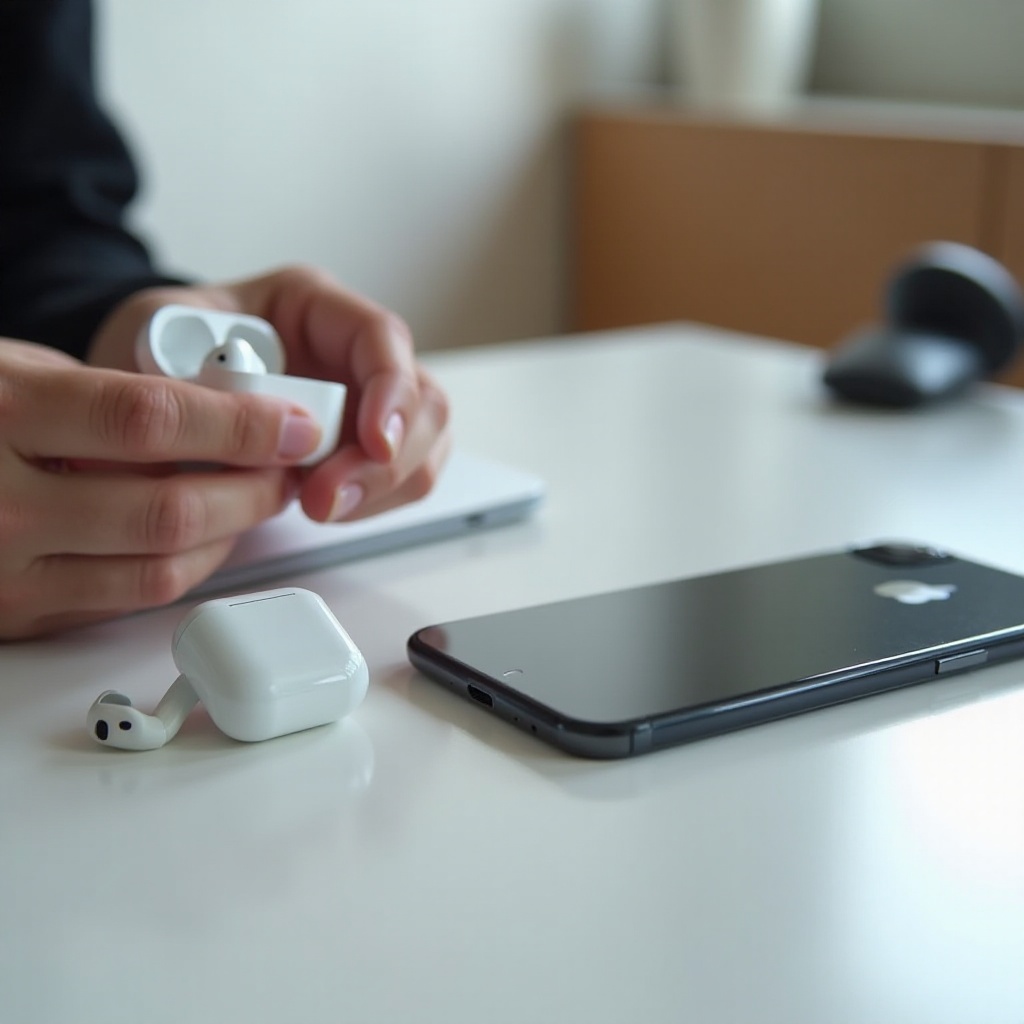
Cosa fa davvero un ripristino alle impostazioni di fabbrica degli AirPods?
Un ripristino alle impostazioni di fabbrica degli AirPods cancella la cronologia delle connessioni e le impostazioni memorizzate sugli auricolari e sulla custodia. Puoi considerarlo come la rimozione di tutte le relazioni salvate con i dispositivi, così che i tuoi AirPods si comportino come appena usciti dalla confezione.
Quando esegui un ripristino alle impostazioni di fabbrica degli AirPods, in genere esso:
- Rimuove le associazioni Bluetooth esistenti tra i tuoi AirPods e tutti i dispositivi.
- Interrompe il collegamento tra i tuoi AirPods e il tuo ID Apple finché non li configuri di nuovo.
- Elimina piccoli problemi di firmware che possono causare strani comportamenti di associazione o audio.
Ciò che non fa è altrettanto importante:
- Non sostituisce né ripara batterie usurate o danneggiate.
- Non ripara danni fisici come crepe, ammaccature o danni da liquidi.
- Non installa nuovo firmware né aggiorna la versione software dei tuoi AirPods.
Puoi considerare un ripristino alle impostazioni di fabbrica degli AirPods come un profondo ripristino delle connessioni, piuttosto che una riparazione. È più potente del semplice “dimentica questo dispositivo” nelle impostazioni Bluetooth, ma non può superare i guasti hardware.
Tenuto conto di ciò, dovresti decidere quando un ripristino alle impostazioni di fabbrica ha senso e quando invece è più appropriato un intervento più leggero o un controllo hardware.
Quando dovresti (e non dovresti) ripristinare gli AirPods alle impostazioni di fabbrica
Non ogni piccolo problema richiede un ripristino completo alle impostazioni di fabbrica degli AirPods. A volte è sufficiente disattivare e riattivare il Bluetooth oppure dimenticare e riassociare i tuoi AirPods. Per risparmiare tempo, usa il ripristino alle impostazioni di fabbrica per problemi persistenti o ricorrenti che non rispondono ai passaggi di base.
Problemi comuni degli AirPods che un ripristino alle impostazioni di fabbrica può risolvere
Un ripristino alle impostazioni di fabbrica è spesso utile se noti:
- Gli AirPods non si connettono al tuo iPhone, iPad, Mac o ad altri dispositivi, anche dopo averli dimenticati e riassociati.
- Solo un AirPod si connette, si carica o riproduce audio mentre l’altro sembra morto.
- Gli AirPods continuano a passare da un dispositivo all’altro nei momenti sbagliati, ignorando le tue preferenze.
- L’audio si interrompe, salta o va fuori sincronia in più app e dispositivi.
- La cancellazione del rumore o la modalità Trasparenza degli AirPods Pro si comportano in modo incoerente dopo che hai verificato tutte le impostazioni.
Questi problemi spesso derivano da dati di associazione corrotti o da piccoli bug software all’interno degli stessi AirPods. Un ripristino alle impostazioni di fabbrica cancella tali dati, così puoi ripartire da zero.
Problemi che di solito un ripristino non può risolvere
Alcuni problemi difficilmente migliorano con un ripristino:
- Autonomia della batteria gravemente ridotta su AirPods vecchi utilizzati per anni.
- Una custodia o un auricolare che non si carica mai, anche quando cambi cavi, alimentatori e prese.
- Danni fisici o da liquidi visibili sugli auricolari o sulla custodia.
Puoi comunque provare un ripristino se non sei sicuro, ma se dopo non cambia nulla, dovresti considerare il problema come probabilmente hardware e valutare assistenza o sostituzione.
Se decidi che il ripristino alle impostazioni di fabbrica è il passo giusto, otterrai risultati migliori se prepari prima i tuoi AirPods e i tuoi dispositivi.
Lista di controllo prima di ripristinare gli AirPods alle impostazioni di fabbrica
Prendersi qualche minuto per preparare i tuoi AirPods può prevenire ripristini falliti e comportamenti confusi. Prima di iniziare il ripristino alle impostazioni di fabbrica degli AirPods, passa attraverso questa breve lista di controllo.
1. Carica i tuoi AirPods e la custodia di ricarica
Assicurati che tutto abbia abbastanza carica:
- Metti entrambi gli auricolari nella custodia di ricarica.
- Controlla che la custodia abbia carica; se non sei sicuro, collegala all’alimentazione per almeno 10-15 minuti.
- Usa un cavo e un alimentatore certificati e affidabili.
Una batteria scarica può interrompere un ripristino o far sembrare gli AirPods non reattivi mentre tieni premuto il pulsante.
2. Pulisci la custodia e i contatti di ricarica
Se gli auricolari non si inseriscono correttamente nella custodia, potrebbero non resettarsi o non caricarsi. Polvere, lanugine e cerume possono bloccare i punti di contatto.
- Rimuovi gli auricolari e ispeziona l’interno della custodia.
- Usa un panno morbido, asciutto e privo di lanugine per pulire la custodia.
- Pulisci delicatamente i pozzetti di ricarica e i contatti con un pennello morbido e asciutto o un cotton fioc.
- Evita liquidi e strumenti appuntiti che potrebbero danneggiare i contatti.
Contatti puliti aiutano a garantire che la custodia possa comunicare con gli auricolari e completare il ripristino alle impostazioni di fabbrica.
3. Aggiorna iOS, iPadOS, macOS o altri dispositivi
I tuoi AirPods comunicano con il telefono, il tablet o il computer, quindi software obsoleto su questi dispositivi può causare problemi che sembrano riguardare gli AirPods.
- Su iPhone o iPad, apri “Impostazioni” e verifica la presenza di aggiornamenti software.
- Su Mac, usa “Impostazioni di sistema” o “Preferenze di sistema” per aggiornare macOS.
- Su Android o Windows, installa gli aggiornamenti di sistema e Bluetooth in sospeso.
Con i tuoi AirPods carichi, puliti e i tuoi dispositivi aggiornati, sei pronto per eseguire un ripristino alle impostazioni di fabbrica. Iniziamo con i modelli standard di AirPods.
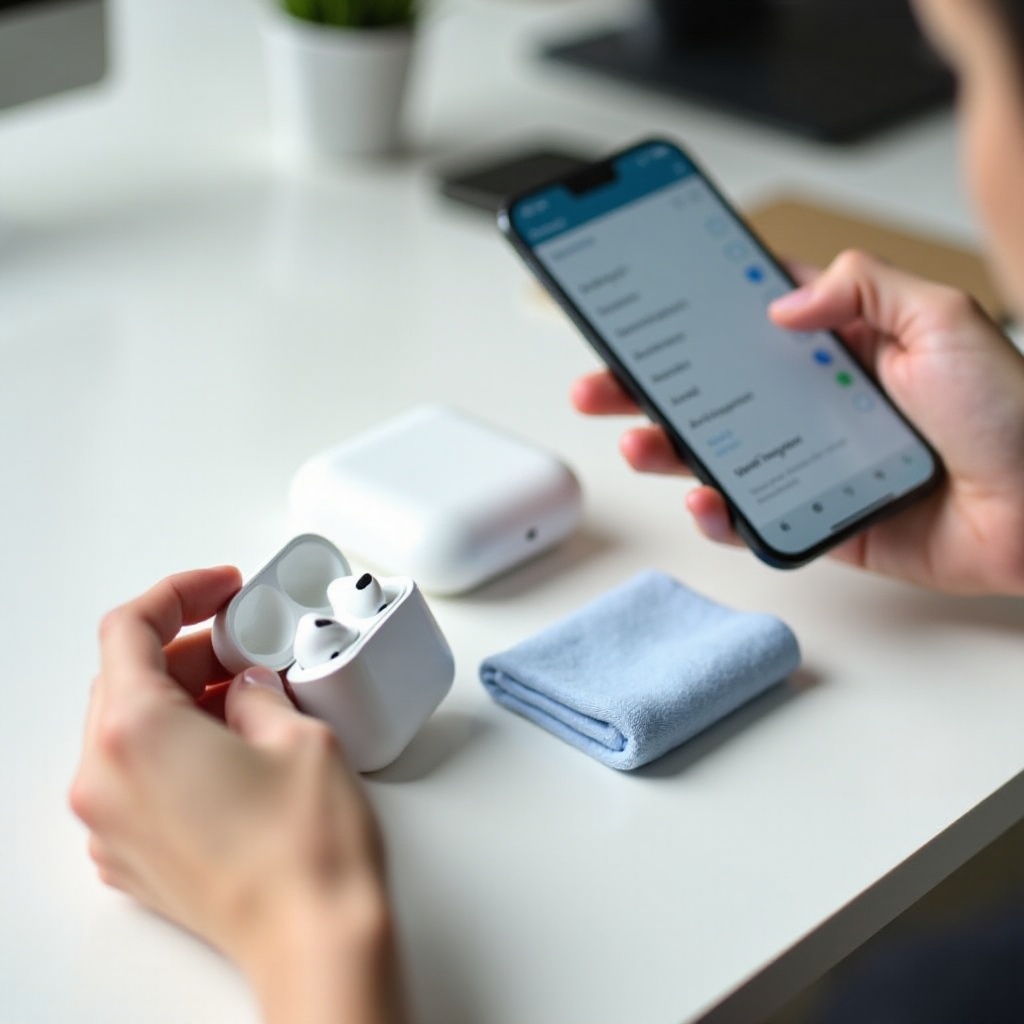
Come ripristinare alle impostazioni di fabbrica gli AirPods (1ª, 2ª e 3ª generazione)
Gli AirPods (1ª, 2ª e 3ª generazione) seguono tutti un procedimento simile per il ripristino alle impostazioni di fabbrica. Prima li rimuoverai dal tuo dispositivo, poi userai il pulsante sulla custodia per completare il ripristino.
1. Dimentica gli AirPods dal tuo iPhone o da un altro dispositivo
Su iPhone o iPad:
- Apri “Impostazioni”.
- Tocca “Bluetooth”.
- Trova i tuoi AirPods e tocca l’icona “i” accanto al loro nome.
- Tocca “Dimentica questo dispositivo” e conferma.
Su altri dispositivi, apri le impostazioni Bluetooth e rimuovi o “dimentica” i tuoi AirPods dall’elenco dei dispositivi associati.
2. Usa il pulsante di configurazione e la spia di stato per resettare
Ora reimposta gli AirPods usando la custodia:
- Metti entrambi gli AirPods nella custodia di ricarica e chiudi il coperchio.
- Attendi circa 30 secondi.
- Apri il coperchio, ma lascia gli AirPods all’interno della custodia.
- Premi e tieni premuto il pulsante di configurazione sul retro della custodia.
- Continua a tenere premuto finché la spia di stato non lampeggia in ambra, poi lampeggia in bianco.
Una luce bianca lampeggiante significa che i tuoi AirPods sono in modalità di abbinamento dopo il ripristino alle impostazioni di fabbrica e sono pronti per riconnettersi.
3. Riassocia i tuoi AirPods dopo il ripristino alle impostazioni di fabbrica
Su iPhone o iPad:
- Tieniti con la custodia aperta vicino al dispositivo.
- Attendi che la scheda di configurazione appaia sullo schermo.
- Tocca “Connetti” e segui le istruzioni.
Su altri dispositivi, apri le impostazioni Bluetooth e seleziona i tuoi AirPods dall’elenco dei dispositivi disponibili.
Una volta che sai come ripristinare gli AirPods standard, il passo successivo è esaminare gli AirPods Pro, che aggiungono funzioni come la Cancellazione Attiva del Rumore e la modalità Trasparenza che vorrai riconfigurare dopo un ripristino.
Come ripristinare alle impostazioni di fabbrica gli AirPods Pro (1ª e 2ª generazione)
Un ripristino alle impostazioni di fabbrica degli AirPods Pro è molto simile al processo per gli AirPods standard, ma dovresti anche ricordarti di riattivare le funzioni avanzate in seguito.
1. Rimuovi gli AirPods Pro da tutti i dispositivi Apple e non Apple
Inizia dal tuo dispositivo Apple principale:
- Apri “Impostazioni” sul tuo iPhone o iPad.
- Tocca “Bluetooth”.
- Tocca la “i” accanto ai tuoi AirPods Pro.
- Tocca “Dimentica questo dispositivo” e conferma.
Se i tuoi AirPods Pro sono associati ad altri dispositivi, come un Mac, un telefono Android o un PC Windows, rimuovili anche da quegli elenchi Bluetooth. Ciò impedisce a tali dispositivi di tentare la riconnessione durante o dopo il ripristino.
2. Esegui il ripristino usando il pulsante sulla custodia e osserva i LED
Quindi esegui il ripristino alle impostazioni di fabbrica:
- Metti entrambi gli AirPods Pro nella custodia di ricarica e chiudi il coperchio.
- Attendi circa 30 secondi.
- Apri il coperchio e lascialo aperto.
- Premi e tieni premuto il pulsante di configurazione sul retro della custodia.
- Continua a tenere premuto finché il LED frontale non lampeggia in ambra e poi lampeggia in bianco.
Il lampeggio bianco segnala che il ripristino alle impostazioni di fabbrica è completo e che gli AirPods sono pronti per essere configurati come nuovi.
3. Riattiva controllo del rumore, Trasparenza e Audio Spaziale
Dopo aver riassociato i tuoi AirPods Pro:
- Apri “Impostazioni” sul tuo iPhone o iPad e vai su “Bluetooth”.
- Tocca la “i” accanto ai tuoi AirPods Pro.
- Attiva o regola Cancellazione del Rumore e modalità Trasparenza.
- Configura l’“Audio Spaziale personalizzato” se il tuo dispositivo lo supporta, seguendo i passaggi sullo schermo.
- Personalizza le azioni di pressione prolungata sugli steli per controllare le modalità ANC o Siri.
Coperti sia gli AirPods standard sia gli AirPods Pro, è il momento di affrontare gli AirPods Max, che usano pulsanti sulle cuffie invece del pulsante sulla custodia.
Come ripristinare alle impostazioni di fabbrica gli AirPods Max
Gli AirPods Max sono cuffie sovrauricolari e il loro processo di ripristino utilizza la Digital Crown e il pulsante Controllo del rumore al posto del pulsante sulla custodia di ricarica.
1. Differenza tra riavvio e ripristino alle impostazioni di fabbrica sugli AirPods Max
Gli AirPods Max offrono due livelli di ripristino:
- Un riavvio, che è un rapido reboot per piccoli problemi.
- Un ripristino completo alle impostazioni di fabbrica, che cancella tutte le impostazioni e le associazioni.
È importante sapere quale dei due stai eseguendo, quindi presta attenzione al comportamento del LED.
2. Usa correttamente la Digital Crown e il pulsante Controllo del rumore
Per riavviare gli AirPods Max:
- Premi e tieni premuti insieme il pulsante Controllo del rumore e la Digital Crown.
- Rilasciali quando il LED vicino alla porta di ricarica lampeggia in ambra.
Per eseguire un ripristino alle impostazioni di fabbrica degli AirPods:
- Premi e tieni premuti contemporaneamente il pulsante Controllo del rumore e la Digital Crown.
- Continua a tenerli premuti per circa 15 secondi.
- Rilascia quando il LED lampeggia in ambra e poi lampeggia in bianco.
Il lampeggio bianco conferma che il ripristino alle impostazioni di fabbrica è completo e che gli AirPods Max sono in modalità di abbinamento.
3. Riconnetti gli AirPods Max al tuo ID Apple e ad altri dispositivi
Dopo il ripristino:
- Tieni i tuoi AirPods Max vicino al tuo iPhone o iPad.
- Attendi l’animazione di configurazione e segui le istruzioni.
- Controlla le impostazioni Bluetooth per confermare che gli AirPods Max compaiano tra i tuoi dispositivi.
- Verifica che compaiano nell’elenco dei dispositivi del tuo ID Apple, così funzioneranno senza problemi con iCloud e “Dov’è”.
Se utilizzi gli AirPods con telefoni Android, laptop Windows o altri dispositivi non Apple, puoi comunque eseguire un ripristino alle impostazioni di fabbrica senza alcun hardware Apple. La sezione successiva spiega questi passaggi.
Come ripristinare alle impostazioni di fabbrica gli AirPods senza iPhone (Android, Windows, altri dispositivi)
Non hai bisogno di un iPhone o di un qualsiasi dispositivo Apple per eseguire un ripristino alle impostazioni di fabbrica degli AirPods. Il ripristino avviene tra gli auricolari e la custodia o tra le cuffie stesse.
1. Metodo universale con pulsante sulla custodia per il ripristino alle impostazioni di fabbrica
Per AirPods e AirPods Pro:
- Metti entrambi gli auricolari nella custodia di ricarica e chiudi il coperchio.
- Attendi circa 30 secondi.
- Apri il coperchio e lascia gli auricolari all’interno.
- Premi e tieni premuto il pulsante di configurazione sul retro della custodia.
- Continua a tenerlo premuto finché il LED non lampeggia in ambra e poi lampeggia in bianco.
Per gli AirPods Max, usa la Digital Crown e il pulsante Controllo del rumore come descritto nella sezione precedente.
2. Riconnettere gli AirPods a telefoni e tablet Android
Su Android, gli AirPods funzionano come normali auricolari Bluetooth:
- Apri “Impostazioni” e vai su “Bluetooth” o “Connessioni”.
- Assicurati che il Bluetooth sia attivo.
- Apri il coperchio della custodia degli AirPods (o accendi gli AirPods Max) e attendi che il LED lampeggi in bianco.
- Cerca i tuoi AirPods nell’elenco dei dispositivi disponibili.
- Tocca il nome degli AirPods per associare.
Non vedrai le funzioni esclusive Apple come le impostazioni di rilevamento automatico dell’orecchio o i controlli dell’Audio Spaziale, ma l’audio e il microfono funzioneranno.
3. Riconnettere gli AirPods a laptop e PC Windows
Su Windows 10 o Windows 11:
- Apri “Impostazioni” e vai su “Dispositivi” o “Bluetooth e dispositivi”.
- Attiva il Bluetooth se è disattivato.
- Clicca su “Aggiungi dispositivo” e scegli “Bluetooth”.
- Metti i tuoi AirPods in modalità di abbinamento (luce bianca lampeggiante).
- Seleziona i tuoi AirPods quando compaiono nell’elenco dei dispositivi e completa l’associazione.
Dopo aver riconnesso gli AirPods ad Android o Windows, dovresti testare l’audio e le chiamate per confermare che tutto funzioni. Se il ripristino sembra non avere effetto o il LED non passa mai al lampeggio bianco, dovrai risolvere i problemi del ripristino stesso.
Cosa fare se gli AirPods non si ripristinano alle impostazioni di fabbrica
A volte il processo di ripristino alle impostazioni di fabbrica degli AirPods non si avvia, oppure la luce sulla custodia non raggiunge mai lo stadio del lampeggio bianco. Prima di dare per spacciati i tuoi AirPods, esegui alcune verifiche mirate.
1. Controlla i livelli di batteria e prova un altro caricatore
Comincia dall’alimentazione:
- Metti gli auricolari nella custodia e collega la custodia all’alimentazione per almeno 15-20 minuti.
- Usa un cavo e un alimentatore sicuramente funzionanti.
- Controlla se la spia di stato si accende quando apri il coperchio o tocchi la custodia.
Se la custodia non mostra alcuna luce, potrebbe avere un problema di batteria o un guasto hardware che impedisce il ripristino.
2. Pulisci i contatti di ricarica e l’area della spia di stato
Un contatto scadente tra gli auricolari e la custodia può impedire il corretto funzionamento del processo di ripristino.
- Rimuovi gli auricolari e ispeziona i pozzetti di ricarica e i contatti metallici.
- Puliscili delicatamente con un pennello morbido e asciutto e un panno privo di lanugine.
- Assicurati che gli auricolari si inseriscano saldamente nella custodia e che il coperchio si chiuda correttamente.
Dopo la pulizia, ripeti i passaggi per il ripristino alle impostazioni di fabbrica degli AirPods e osserva attentamente il LED.
3. Rimuovi gli AirPods dall’elenco dei dispositivi del tuo ID Apple
Se utilizzi un dispositivo Apple, è possibile che i tuoi AirPods siano ancora collegati al tuo ID Apple, il che talvolta può causare confusione nelle associazioni dopo un ripristino.
- Su iPhone o iPad, apri “Impostazioni” e tocca il tuo nome in alto per aprire le impostazioni ID Apple.
- Scorri verso il basso per vedere i tuoi dispositivi.
- Tocca i tuoi AirPods, quindi scegli “Rimuovi dall’account” se l’opzione è disponibile.
Una volta rimossi, prova di nuovo il ripristino e poi configura i tuoi AirPods come nuovi. Se il ripristino continua a fallire o i tuoi AirPods restano non reattivi, è probabile che il problema sia di tipo hardware e dovresti contattare il Supporto Apple o un centro assistenza autorizzato.
Se il ripristino funziona, il passo successivo è testare accuratamente i tuoi AirPods per sapere se il problema è davvero risolto.
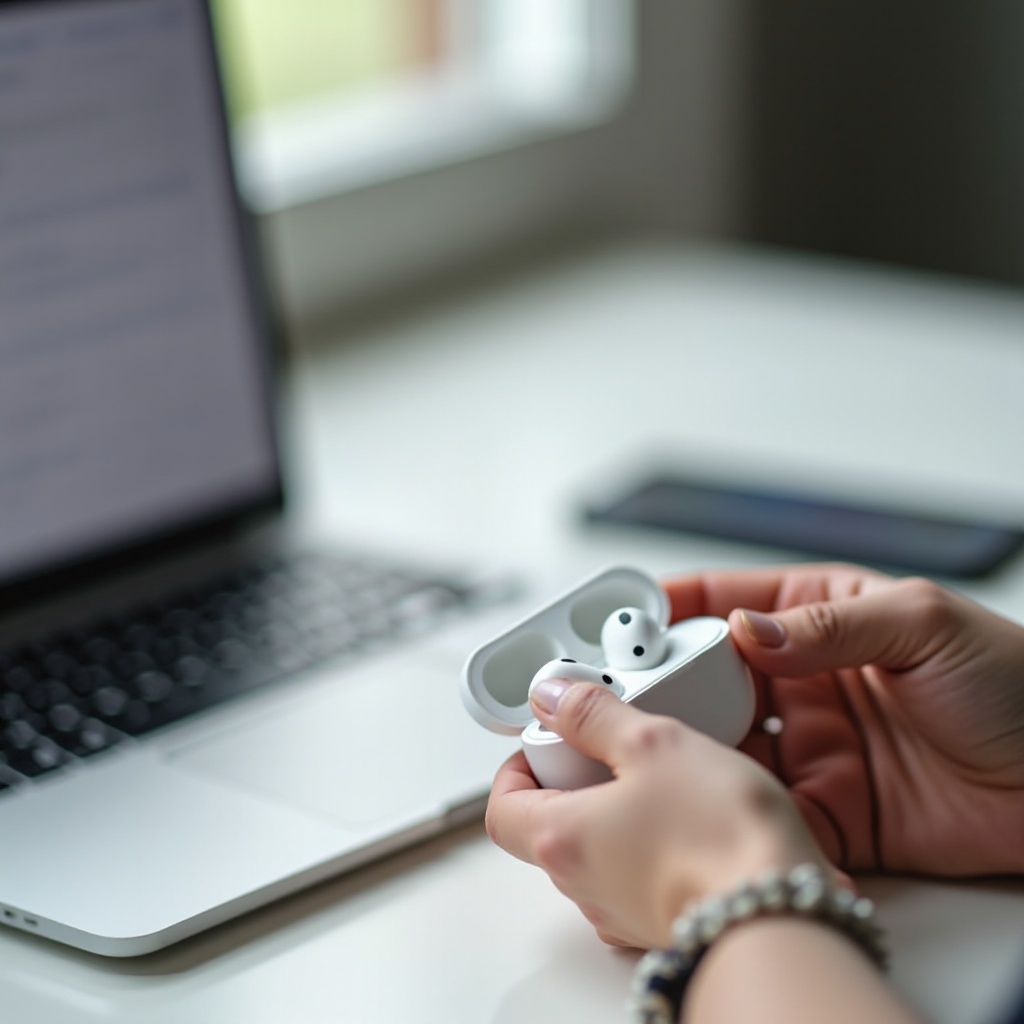
Testare gli AirPods dopo un ripristino alle impostazioni di fabbrica
Un ripristino alle impostazioni di fabbrica riuscito degli AirPods dovrebbe portare a connessioni stabili, suono bilanciato e microfoni funzionanti. Una breve procedura di test ti aiuta a confermare il tutto.
1. Conferma che entrambi gli auricolari si connettano e riproducano audio
- Metti entrambi gli auricolari nelle orecchie.
- Riproduci un brano o un video che conosci bene.
- Ascolta se il suono proviene da entrambe le orecchie e controlla l’equilibrio del volume.
- Se il tuo dispositivo mostra i livelli di batteria separati per ciascun auricolare, verifica che entrambi risultino carichi.
Se un orecchio è ancora silenzioso o molto più basso, rimetti gli auricolari nella custodia, chiudi il coperchio per 30 secondi, quindi prova di nuovo.
2. Testa la qualità delle chiamate e le prestazioni del microfono
Chiamate e messaggi vocali sono un buon modo per testare i microfoni:
- Effettua una breve chiamata e chiedi all’interlocutore se la tua voce sembra chiara e stabile.
- Registra un breve memo vocale e riascoltalo per vedere se la tua voce suona naturale e sufficientemente forte.
- Se il microfono suona ovattato, ispeziona la griglia sugli auricolari per eventuali polvere o detriti e pulisci delicatamente se necessario.
3. Controlla ANC, Trasparenza e sincronizzazione audio tra le app
Per AirPods Pro e AirPods Max:
- Passa dalla Cancellazione del Rumore alla modalità Trasparenza utilizzando gli steli o il pulsante Controllo del rumore.
- Conferma che ogni modalità suoni diversa e che il rumore esterno venga ridotto o lasciato passare come previsto.
Per tutti i modelli:
- Testa l’audio in diverse app, come musica in streaming, app video e social media.
- Osserva se c’è ritardo tra video e audio.
Se tutto appare e suona normalmente, il ripristino alle impostazioni di fabbrica degli AirPods è andato a buon fine. L’ultimo passo è capire quanto spesso dovresti ricorrere a un ripristino e come evitare di averne bisogno troppo frequentemente.
Con quale frequenza dovresti ripristinare gli AirPods alle impostazioni di fabbrica? Buone pratiche per il 2024
Un ripristino alle impostazioni di fabbrica degli AirPods è una soluzione potente, ma non dovrebbe diventare parte della tua routine quotidiana. Ripristini frequenti possono nascondere problemi più profondi e farti perdere tempo.
1. Segnali che indicano che è il momento di un altro ripristino alle impostazioni di fabbrica
Potresti prendere in considerazione un altro ripristino se:
- Lo stesso problema di connessione si ripresenta su più di un dispositivo.
- I tuoi AirPods interrompono l’audio o si disconnettono di nuovo dopo aver funzionato bene per un breve periodo.
- Le modalità di controllo del rumore o le impostazioni continuano a resettarsi da sole senza il tuo intervento.
In questi casi, un secondo ripristino alle impostazioni di fabbrica può aiutarti a capire se il problema era un errore occasionale o qualcosa di più persistente.
2. Quando un ripristino alle impostazioni di fabbrica è un campanello d’allarme per problemi hardware
Se continui a ripristinare e gli stessi problemi ritornano sempre, consideralo un segnale di allarme. Potresti avere a che fare con un guasto hardware, ad esempio:
- Un auricolare che rifiuta costantemente di caricarsi o si scarica estremamente in fretta.
- Una spia LED sulla custodia che non si accende mai, anche con diversi caricabatterie e prese.
- Distorsioni persistenti, crepitii o un volume massimo molto basso che non migliora.
Quando vedi questi schemi, un ulteriore ripristino alle impostazioni di fabbrica probabilmente non aiuterà. Invece, controlla la garanzia o la copertura AppleCare+ e contatta il Supporto Apple per opzioni di riparazione o sostituzione.
3. Abitudini quotidiane per ridurre la necessità di ripristinare
Puoi prevenire molti problemi con alcune semplici abitudini:
- Riponi sempre gli AirPods nella loro custodia quando non li usi.
- Tieni gli auricolari e la custodia puliti e asciutti, ed evita umidità e temperature estreme (troppo caldo o troppo freddo).
- Usa caricabatterie e cavi di qualità per proteggere la batteria e l’elettronica interna.
- Installa gli aggiornamenti software sui tuoi dispositivi e lascia che i tuoi AirPods aggiornino il firmware quando disponibile.
Con una cura costante e una risoluzione dei problemi intelligente, un ripristino alle impostazioni di fabbrica degli AirPods diventa uno strumento occasionale piuttosto che un lavoro continuo, aiutandoti a mantenere le tue cuffiette funzionanti in modo fluido più a lungo.
Conclusione
Un ripristino alle impostazioni di fabbrica degli AirPods è uno dei modi più efficaci per risolvere problemi persistenti di connessione e audio su tutti i modelli di AirPods. Cancellando i vecchi dati di associazione e le impostazioni di configurazione, dai alle tue cuffiette un nuovo inizio che spesso ripristina prestazioni affidabili.
Hai visto come decidere quando un ripristino alle impostazioni di fabbrica ha senso, come preparare i tuoi AirPods e i tuoi dispositivi, e come ripristinare passo dopo passo AirPods, AirPods Pro e AirPods Max. Hai anche imparato come ripristinare senza un iPhone, cosa fare se il ripristino non si completa e come testare gli auricolari dopo il processo.
Se ripristini ripetuti non risolvono i problemi, consideralo un segnale di potenziali problemi hardware e contatta Apple o un centro assistenza autorizzato. Usato correttamente, però, il ripristino alle impostazioni di fabbrica degli AirPods è uno strumento semplice e potente che può farti risparmiare tempo, ridurre la frustrazione e mantenere la tua esperienza di ascolto fluida e piacevole.
Domande frequenti
Un ripristino delle AirPods alle impostazioni di fabbrica migliora la durata della batteria o la qualità del suono?
Un ripristino delle AirPods alle impostazioni di fabbrica non ripara le batterie usurate né aggiorna l’hardware audio, ma può migliorare le prestazioni quando malfunzionamenti causano interruzioni audio, problemi di volume o ritardi. Eliminando i dati di abbinamento danneggiati, un ripristino può rendere le tue AirPods più reattive e stabili. Tuttavia, se le tue AirPods sono vecchie e le loro batterie si sono degradate a causa dell’uso intenso, un ripristino non ripristinerà la capacità perduta. In tal caso, solo una sostituzione della batteria o del dispositivo può migliorare in modo significativo la durata della batteria.
Un ripristino delle AirPods alle impostazioni di fabbrica rimuove le mie AirPods da Dov’è?
Un semplice ripristino alle impostazioni di fabbrica non rimuove sempre le tue AirPods da “Dov’è”, perché l’associazione è memorizzata con il tuo ID Apple. Quando ripristini e poi abbini le AirPods a un dispositivo connesso con il tuo ID Apple, di solito ricompaiono automaticamente in “Dov’è”. Se hai intenzione di vendere o regalare le tue AirPods, dovresti rimuoverle dal tuo ID Apple e da “Dov’è” nell’app Impostazioni, quindi eseguire un ripristino delle AirPods alle impostazioni di fabbrica. In questo modo ti assicuri che il nuovo proprietario possa abbinarle e usarle senza problemi di attivazione o abbinamento.
Perché funziona solo un AirPod anche dopo un ripristino alle impostazioni di fabbrica?
Se dopo un ripristino alle impostazioni di fabbrica funziona solo un AirPod, inizia mettendo entrambi gli auricolari nella custodia, chiudi il coperchio per almeno 30 secondi e poi prova di nuovo. Controlla nelle impostazioni Bluetooth del tuo dispositivo se entrambi gli auricolari mostrano il livello della batteria. Se un auricolare non compare o non mostra mai la carica, il problema potrebbe essere un contatto di ricarica bloccato, dei residui nella custodia o una batteria difettosa. Pulisci delicatamente la custodia e i contatti, prova un altro ripristino e verifica di nuovo. Se lo stesso auricolare continua a rimanere silenzioso o non viene riconosciuto, è probabilmente un problema hardware e potresti aver bisogno di assistenza o di una sostituzione da parte di Apple.