Schermo nero offline Ecobee: cause, soluzioni e prevenzione
Introduzione
Un termostato Ecobee che all’improvviso va offline e mostra uno schermo nero può dare la sensazione che il cuore della tua casa smart si sia fermato. Il tuo riscaldamento e raffrescamento possono continuare a funzionare, oppure no. Le tue routine smart falliscono. I comandi vocali non funzionano più. La stanza diventa velocemente scomoda e la situazione può essere stressante.
La buona notizia è che la maggior parte dei problemi di “Ecobee offline schermo nero” ha una causa chiara. Molti sono abbastanza semplici da poter essere diagnosticati e risolti dai proprietari di casa con passaggi di base. Altri richiedono l’aiuto di un tecnico HVAC o di un elettricista, ma puoi comunque eseguire controlli preliminari che fanno risparmiare tempo e denaro.
Questa guida spiega cosa significano davvero “offline” e “schermo nero”, come eseguire la diagnostica in modo logico e come evitare che il problema si ripresenti. Segui i passaggi per restringere il problema a un guasto di alimentazione, Wi‑Fi, cablaggio o hardware e intraprendere il passo successivo corretto per una casa smart stabile.
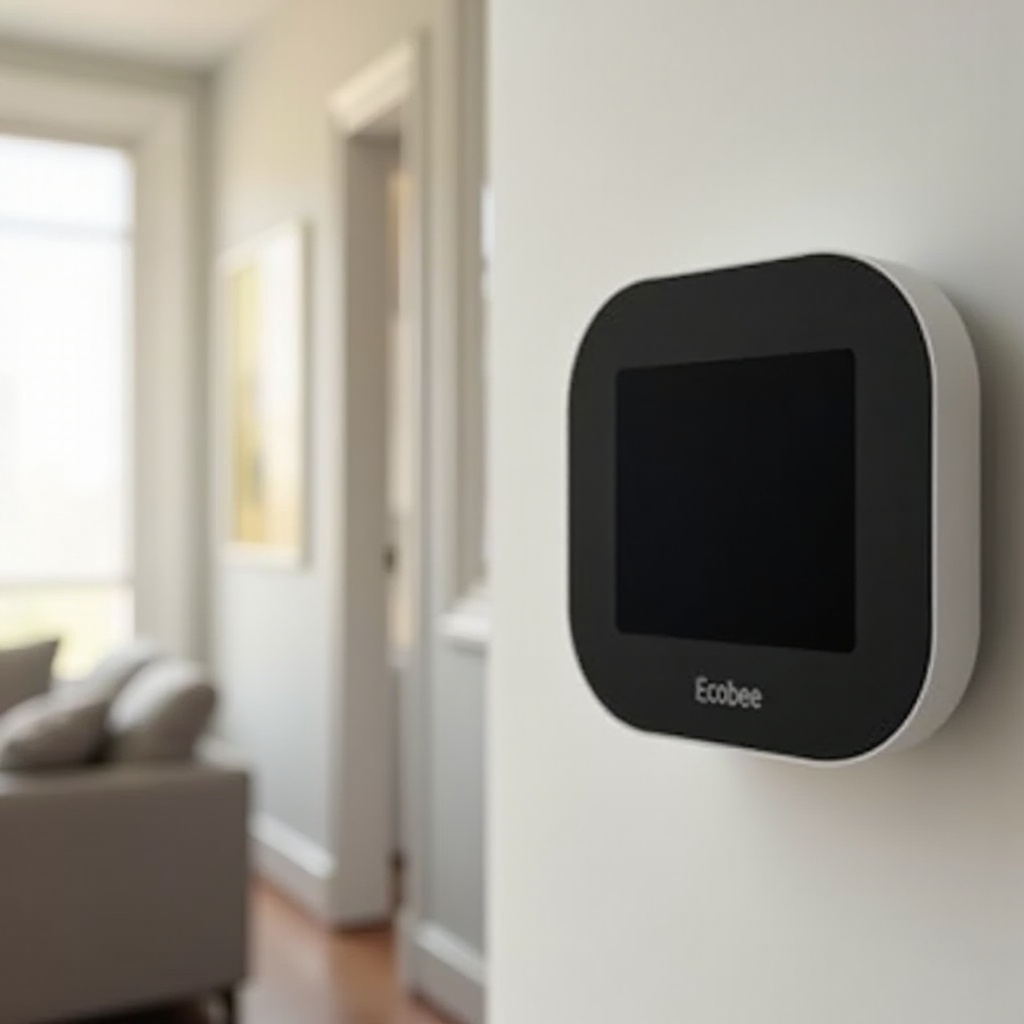
Cosa Significa Davvero Ecobee Offline Schermo Nero
Prima di iniziare a rimuovere le placche a muro o a resettare i router, devi capire cosa stai effettivamente vedendo. “Ecobee offline schermo nero” può descrivere alcune situazioni diverse, e ognuna indica una causa differente.
Offline vs. Schermo Nero: Due Problemi Diversi
“Offline” di solito significa che l’Ecobee non riesce a comunicare con i server Ecobee attraverso la tua rete Wi‑Fi. L’app lo mostra come offline. Assistenti vocali come Alexa o Google Assistant dicono che il termostato non risponde. Lo schermo a muro può essere ancora acceso e mostrare una temperatura, oppure no.
Uno “schermo nero” è diverso. Il display del termostato è completamente buio o molto fioco. Potresti non vedere affatto luci o icone. Questo indica quasi sempre un problema di alimentazione, non solo un problema Wi‑Fi.
A volte entrambi accadono insieme:
- L’Ecobee perde alimentazione e lo schermo diventa nero.
- L’app quindi mostra il dispositivo come offline perché non riesce a raggiungerlo.
Quindi devi stabilire se stai affrontando un problema di rete (offline) o un problema di alimentazione (schermo nero), o entrambi allo stesso tempo.
Sintomi Comuni che i Proprietari Notano per Primi
I segnali tipici includono:
- L’app Ecobee mostra il termostato come offline.
- Lo schermo a muro è buio, fioco o sfarfalla.
- Gli assistenti vocali non riescono a controllare il termostato.
- Il riscaldamento o il raffrescamento sembra bloccato, cicla in modo strano o si spegne.
Alcune persone notano che l’impianto HVAC continua a funzionare anche se il display Ecobee è nero. In altri casi, sia il termostato che il sistema sono spenti. Ogni schema fornisce indizi su dove guardare per primo quando inizi la diagnostica.
Come Questo Problema Interrompe le Automazioni della Tua Casa Smart
Il tuo Ecobee spesso agisce come parte chiave della tua casa smart. Può attivare:
- Routine basate sulla temperatura in Alexa, Google Home o Apple Home.
- Automazioni per il risparmio energetico quando esci di casa.
- Scenari di comfort combinati con luci, tende e ventilatori.
Quando l’Ecobee va offline o mostra uno schermo nero:
- Le scene che dipendono da esso falliscono o non partono mai.
- I programmi potrebbero fermarsi o tornare alle impostazioni predefinite.
- I report energetici e la cronologia dei consumi diventano incompleti.
A causa di questo effetto a catena, è importante risolvere rapidamente un Ecobee offline con schermo nero. Un problema al termostato può propagarsi al resto della tua casa smart, quindi è bene passare a un processo di diagnostica sicuro e strutturato.
Sicurezza Prima di Eseguire la Diagnostica sul Tuo Ecobee
Gestire un termostato a bassa tensione è di solito sicuro, ma coinvolge comunque componenti elettrici e talvolta pannelli della caldaia o del ventilconvettore. Alcune semplici regole ti aiutano a evitare danni o infortuni mentre cerchi la causa dello schermo nero.
Quando Spegnere l’Alimentazione dal Interruttore Magnetotermico
Se prevedi di toccare i cavi o rimuovere il termostato dalla parete, spegni l’alimentazione dal interruttore magnetotermico che controlla il tuo sistema HVAC. Questo di solito interrompe anche l’alimentazione al termostato.
Spegni l’alimentazione se:
- Vedi fili scoperti dietro l’Ecobee.
- Devi reinserire i fili nella piastra posteriore.
- Sospetti cavi allentati o danneggiati nella zona della caldaia o dell’unità di trattamento aria.
Dopo aver abbassato l’interruttore, attendi qualche minuto perché il sistema si spenga completamente. Questo protegge sia te che il termostato.
Cosa Dovresti Evitare di Toccare nel Tuo Sistema HVAC
Stai lontano da tutto ciò di cui non sei sicuro. In particolare, non:
- Raggiungere in profondità all’interno della caldaia o dell’air handler oltre l’area del pannello frontale.
- Toccare cavi ad alta tensione o morsetti scoperti.
- Bypassare interruttori di sicurezza, sportelli o coperture.
Se la rimozione di un pannello della caldaia espone cablaggi complessi o componenti che non riconosci, rimetti il pannello, ripristina l’alimentazione e chiama un professionista. Un Ecobee offline con schermo nero non vale il rischio per la tua sicurezza.
Segnali che Richiedono Immediatamente un Professionista
Fermati e chiama un tecnico HVAC o un elettricista se noti:
- Odori di bruciato o fumo vicino alla caldaia o al termostato.
- Interruttori che scattano di nuovo subito dopo averli ripristinati.
- Cavi fusi, bruciati o evidentemente danneggiati.
Questi segnali indicano problemi elettrici più seri che richiedono l’attenzione di un esperto. Una volta che sai di poter lavorare in sicurezza, puoi passare ai controlli di base che ti aiutano a capire se il problema riguarda l’alimentazione, la rete o entrambi.
Controlli Rapidi: il Tuo Ecobee è Davvero Offline o Solo il Display?
Il modo più veloce per restringere il problema è partire da semplici domande. Questo ti aiuta a evitare inutili lavori sui cavi e chiarisce se stai affrontando un problema di alimentazione, di Wi‑Fi o una combinazione dei due.
Uso dell’App Ecobee per Confermare lo Stato del Dispositivo
Apri l’app Ecobee e guarda lo stato del tuo termostato:
- Se l’app mostra il termostato come online, ma lo schermo è nero, il dispositivo potrebbe avere un problema di display, un’interfaccia bloccata o un guasto alla retroilluminazione.
- Se l’app lo mostra come offline e lo schermo è buio, probabilmente hai un problema di alimentazione o di rete.
Controlla quando l’app ha contattato il termostato per l’ultima volta. Un orario recente suggerisce un problema intermittente. Un orario molto vecchio suggerisce un guasto di alimentazione o di rete a lungo termine che devi indagare più a fondo.
Verificare Wi‑Fi e Internet su Altri Dispositivi Smart di Casa
Ora controlla la tua rete così da non incolpare il termostato per un problema del router:
- Verifica se il tuo telefono, laptop o un altro dispositivo smart riesce a connettersi alla stessa rete Wi‑Fi vicino alla posizione del termostato.
- Prova a riprodurre un video in streaming o a caricare un sito web per confermare l’accesso a internet.
- Controlla se altri dispositivi smart come prese, telecamere o altoparlanti sono anch’essi offline.
Se tutto il resto funziona correttamente, è possibile che il Wi‑Fi non sia la causa. Se molti dispositivi sono offline, il tuo router o modem potrebbe essere il problema principale, e l’Ecobee è solo una delle vittime.
Ispezionare il Termostato al Muro per Connessioni Allentate
Tira delicatamente il termostato per vedere se sembra allentato sulla piastra posteriore. Una connessione scarsa tra termostato e piastra può interrompere l’alimentazione e causare uno schermo nero.
- Se il termostato traballa o sembra allentato, potrebbe non essere inserito correttamente.
- Cerca intorno ai bordi eventuali fessure o disallineamenti tra l’Ecobee e la placca a muro.
Se sembra allentato ma non sei pronto a rimuoverlo ancora, ti occuperai del reinserimento in un passaggio successivo. Una volta capito lo stato di base dall’app e da questi semplici controlli, puoi concentrarti sulla causa più comune di uno schermo nero: l’alimentazione.
Problemi di Alimentazione: la Causa Più Comune di uno Schermo Nero Ecobee
La maggior parte dei problemi di Ecobee offline con schermo nero risale all’alimentazione. I termostati smart hanno bisogno di alimentazione stabile e continua, non della semplice alimentazione a batteria che usavano molti vecchi termostati.
Come Ecobee Usa il Filo C per l’Alimentazione Continua
I termostati Ecobee si basano su un filo comune, o filo C (C‑wire), per fornire una fonte costante di 24 volt. Senza sufficiente alimentazione:
- Il display può sfarfallare, farsi fioco o diventare nero.
- Il termostato può riavviarsi ripetutamente.
- La connettività diventa instabile e il dispositivo cade offline.
Alcuni sistemi utilizzano un Power Extender Kit (PEK) invece di un filo C diretto. Se il PEK è cablato in modo errato o si guasta, il termostato può perdere alimentazione e mostrare uno schermo nero, anche se l’apparecchiatura HVAC ha ancora alimentazione.
Controllo di Interruttori, Fusibili e Interruttore di Alimentazione dell’HVAC
Prima di toccare i cavi, controlla le cose semplici che spesso vengono trascurate:
- Vai al tuo quadro elettrico e trova l’interruttore etichettato per la tua caldaia, air handler o HVAC.
- Controlla se è scattato in posizione centrale o di spento. Se lo è, portalo completamente su off, poi di nuovo su on.
- Cerca eventuali interruttori di alimentazione separati vicino alla caldaia o all’air handler e assicurati che siano su on.
- Alcuni sistemi hanno piccoli fusibili sulla scheda di controllo all’interno della caldaia. Se ti senti a tuo agio e sai cosa stai guardando, puoi ispezionarli visivamente per danni evidenti. In caso contrario, lascia questo lavoro a un tecnico.
Se il ripristino dell’alimentazione dall’interruttore riporta in vita l’Ecobee, osserva il comportamento per un po’. Se il sistema scatta di nuovo, o lo schermo torna nero rapidamente, chiama un professionista perché probabilmente hai un problema elettrico più profondo.
Identificare Display che Sfarfallano, Fanno Fioco o Sono Completamente Spenti
Il modo in cui si comporta lo schermo fornisce ulteriori indizi:
- Schermi che sfarfallano o si fanno fiocchi indicano spesso una tensione al limite o una connessione allentata.
- Uno schermo completamente nero, senza risposta al tocco, di solito significa assenza totale di alimentazione.
- Se lo schermo si accende brevemente, poi torna nero, potresti avere alimentazione intermittente o un trasformatore difettoso.
Una volta controllati interruttori e fonti di alimentazione di base, puoi provare alcuni rimedi che non richiedono di aprire la caldaia o gestire cablaggi complessi. Questi passaggi semplici spesso ripristinano sia l’alimentazione che la connettività.
Soluzioni Passo‑Passo che Puoi Provare Senza Aprire la Caldaia
Questi passaggi sono sicuri e semplici per la maggior parte dei proprietari di casa. Spesso risolvono piccoli problemi di connessione o alimentazione direttamente al termostato e dovrebbero essere eseguiti prima di passare a controlli avanzati del cablaggio.
Reinserire in Sicurezza l’Ecobee nella Sua Piastra Posteriore
Una connessione scadente tra il termostato e la piastra posteriore può interrompere l’alimentazione e portare a uno schermo nero:
- Spegni l’alimentazione al sistema HVAC dall’interruttore, per sicurezza.
- Tira delicatamente l’Ecobee dritto fuori dalla placca a muro.
- Ispeziona i pin e i contatti sul retro del termostato e sulla piastra. Cerca pin piegati, sporco o corrosione.
- Allinea il termostato con la piastra e premilo saldamente fino a quando non scatta o non risulta a filo.
- Ripristina l’alimentazione e verifica se il display si accende e rimane acceso.
Se il reinserimento risolve il problema, monitoralo per un po’. Se il problema si ripresenta, potresti avere contatti usurati o un problema di montaggio che richiede una soluzione più permanente da parte di un professionista.
Spegnere e Riaccendere il Sistema HVAC e il Termostato
A volte l’elettronica ha semplicemente bisogno di un reset.
- Spegni l’interruttore dell’HVAC e qualsiasi interruttore di alimentazione nelle vicinanze.
- Attendi almeno 3–5 minuti per consentire la scarica di condensatori e schede di controllo.
- Riaccendi l’alimentazione e attendi che il sistema completi l’avvio.
- Osserva l’Ecobee per qualche minuto per vedere se lo schermo si illumina e rimane acceso.
Questo semplice riavvio risolve spesso problemi temporanei dopo sbalzi di tensione, aggiornamenti firmware o brevi interruzioni che hanno causato lo stato di offline con schermo nero.
Ispezione Visiva per Cavi Danneggiati o Problemi alla Placca a Muro
Con il termostato rimosso dalla parete, puoi osservare il cablaggio senza apportare modifiche:
- Controlla che ogni filo sia completamente inserito nel suo terminale e ben bloccato.
- Cerca isolamento sfilacciato, conduttori piegati o segni di surriscaldamento.
- Assicurati che nessun filo scoperto tocchi altri fili o la scocca metallica del termostato.
Se vedi danni evidenti, non tentare riparazioni importanti da solo a meno che tu non sia esperto. Hai ora informazioni utili da condividere con un tecnico e hai escluso i problemi più semplici di fili allentati. Se questi passaggi non risolvono il problema, il tuo Ecobee potrebbe essere alimentato ma risultare ancora offline a causa di problemi di rete.
Problemi Wi‑Fi e di Rete che Fanno Apparire Ecobee Offline
A volte lo schermo sembra normale, ma l’app mostra “offline” e gli assistenti vocali non riescono a raggiungere il termostato. In questo caso, probabilmente hai un problema di rete o di internet, non un guasto di alimentazione.
2,4 GHz vs. 5 GHz e Compatibilità Ecobee
I termostati Ecobee si connettono tramite Wi‑Fi a 2,4 GHz. Molti router moderni trasmettono sia bande 2,4 GHz che 5 GHz.
- Se il tuo router usa un unico nome di rete (SSID) per entrambe le bande, di solito gestisce questa selezione automaticamente.
- Se hai SSID separati, assicurati che l’Ecobee sia connesso alla rete a 2,4 GHz, non a una rete solo 5 GHz.
Se hai recentemente cambiato il nome, la password o il router Wi‑Fi, l’Ecobee potrebbe aver perso la connessione e aver bisogno di essere riconfigurato tramite l’interfaccia del termostato appena lo schermo torna attivo.
Riavviare Router, Modem e Nodi Mesh
I dispositivi di rete a volte si bloccano o si sovraccaricano. Un semplice riavvio può ripristinare la connettività e cancellare lo stato offline:
- Scollega il modem e il router (e qualsiasi nodo mesh o access point).
- Attendi 30–60 secondi.
- Ricollega prima il modem e attendi che sia completamente online.
- Ricollega il router o il nodo mesh principale, poi gli eventuali nodi aggiuntivi.
- Attendi qualche minuto che il Wi‑Fi si stabilizzi, quindi controlla l’app Ecobee.
Se l’Ecobee si riconnette dopo il riavvio della rete, avevi un problema di modem o router, non un guasto del termostato. Se risulta ancora offline con lo schermo funzionante, impostazioni più avanzate del router potrebbero bloccare l’accesso.
Controllare Impostazioni del Router, Firewall e Controlli Genitori
Impostazioni avanzate del router possono bloccare accidentalmente il tuo Ecobee:
- Il filtro MAC può impedire al termostato di connettersi.
- I controlli genitori possono bloccare l’accesso ai server esterni.
- Firewall o funzioni di sicurezza avanzata possono scambiare il traffico Ecobee per qualcosa di anomalo.
Accedi alla pagina di amministrazione del router e controlla:
- Se l’Ecobee appare come dispositivo connesso.
- Se ha restrizioni, limiti o programmi applicati.
Rimuovere queste restrizioni o aggiungere l’Ecobee come dispositivo attendibile risolve spesso i problemi ostinati di offline. Se il tuo Wi‑Fi è solido e lo schermo resta nero o si comporta in modo strano, il problema probabilmente riguarda il cablaggio o l’alimentazione, il che richiede una diagnostica più avanzata.
Diagnostica Avanzata: Cablaggio e Soluzioni con Filo C
Quando i controlli di base non risolvono il problema di Ecobee offline con schermo nero, la causa più probabile è il cablaggio o il modo in cui il termostato riceve alimentazione dal tuo sistema HVAC.
Quando Serve un Filo C o un Power Extender Kit
Se il tuo sistema non dispone di un filo C dedicato, l’Ecobee potrebbe essere a corto di alimentazione. I sintomi includono:
- Riavvii e restart frequenti.
- Schermate nere casuali durante i cicli di riscaldamento o raffrescamento.
- Connessioni Wi‑Fi inaffidabili anche se la tua rete è stabile.
Le soluzioni includono:
- Installare un filo C dedicato dalla caldaia al termostato.
- Usare un Ecobee Power Extender Kit con sistemi compatibili.
- Usare un trasformatore esterno a 24 volt (con installazione corretta) per alimentare il termostato.
Una connessione stabile con filo C è una delle migliori soluzioni a lungo termine per i problemi di alimentazione legati a Ecobee e può ridurre drasticamente gli episodi di offline con schermo nero.
Errori di Cablaggio Comuni dopo Interventi o Aggiornamenti HVAC
Se il tuo Ecobee funzionava bene prima di un recente intervento HVAC e ha iniziato poi a dare problemi, è molto probabile un errore di cablaggio. Errori comuni includono:
- Il filo C collegato al termostato ma non collegato alla scheda della caldaia.
- Fili inseriti nei terminali sbagliati dopo la sostituzione di una scheda di controllo.
- Connessioni di cavi allentate che funzionano all’inizio ma falliscono col tempo a causa delle vibrazioni del sistema.
Confronta attentamente il cablaggio attuale con la guida di installazione Ecobee o con le foto originali scattate durante la configurazione. Se non sei sicuro, scatta ora foto chiare e condividile con l’assistenza Ecobee o con un tecnico HVAC per una verifica.
Quando Chiedere Aiuto a un Tecnico HVAC o a un Elettricista
Chiama un professionista se:
- Non ti senti a tuo agio a lavorare all’interno della caldaia o dell’air handler.
- Sospetti problemi al trasformatore o guasti alla scheda di controllo.
- Vuoi un filo C pulito o un trasformatore esterno installato.
Un tecnico può misurare la tensione, confermare il cablaggio corretto e assicurarsi che tutto rispetti gli standard di sicurezza. Se confermano che alimentazione e cablaggio sono corretti ma l’Ecobee continua a mostrare uno schermo nero o a restare offline, la causa più probabile è un guasto hardware.
Quando uno Schermo Nero Indica un Guasto Hardware di Ecobee
Non tutti i problemi si risolvono con reset e modifiche al cablaggio. I termostati smart sono dispositivi elettronici e, come tutti gli apparecchi elettronici, a volte si guastano.
Distinguere i Problemi Software dai Danni Hardware
I problemi software di solito si manifestano come:
- Schermate bloccate che però si illuminano.
- Menu che rispondono lentamente o per nulla.
- Riavvii che risolvono il problema per un po’ prima che si ripresenti.
Un guasto hardware appare più come:
- Uno schermo completamente spento, senza illuminazione, nonostante l’alimentazione confermata.
- Danni fisici visibili, crepe o segni di bruciatura sul termostato.
- Guasto ripetuto subito dopo l’accensione nonostante cablaggio e reset corretti.
Se hai confermato alimentazione e cablaggio corretti e provato riavvii e reinserimenti senza successo, è probabile un danno hardware e dovresti prepararti a contattare l’assistenza.
Controllo di Garanzia e Opzioni di Supporto da Ecobee
Prima di acquistare un nuovo termostato, controlla lo stato della garanzia e le opzioni di supporto:
- Trova la ricevuta d’acquisto o la cronologia ordini del tuo rivenditore.
- Controlla i termini di garanzia Ecobee per il tuo modello sul sito ufficiale.
- Contatta l’assistenza Ecobee con il numero di serie, foto e una descrizione chiara del problema e dei passaggi già tentati.
L’assistenza può guidarti attraverso controlli aggiuntivi. Se confermano un difetto hardware entro il periodo di garanzia, potrebbero offrirti una riparazione o una sostituzione. Questo può evitarti il costo di un nuovo dispositivo.
Decidere tra Riparazione, Sostituzione o Upgrade
Se il tuo Ecobee è fuori garanzia:
- Confronta il costo di un nuovo termostato con eventuali opzioni di riparazione a pagamento, se disponibili.
- Valuta l’upgrade a un modello Ecobee più recente con funzionalità migliori o sensori migliorati.
- Considera il costo di eventuali miglioramenti al cablaggio o al filo C necessari per evitare problemi ricorrenti.
Un termostato più nuovo, insieme a una soluzione di alimentazione pulita e stabile, offre spesso maggiore affidabilità rispetto al tentativo di recuperare un dispositivo in via di guasto. Una volta che hai di nuovo un termostato funzionante, è saggio adottare misure per prevenire futuri episodi di Ecobee offline con schermo nero.
Prevenire Futuri Problemi di Ecobee Offline e Schermo Nero
Una volta che il tuo Ecobee è di nuovo online e lo schermo funziona, vuoi mantenerlo così. Alcune abitudini e piccoli upgrade possono migliorare notevolmente l’affidabilità e ridurre i tempi di inattività.
Uso di Protezioni da Sovratensione e Alimentazione Stabile per i Dispositivi Smart
Sbalzi e cali di tensione possono danneggiare l’elettronica nel tempo:
- Usa un dispositivo di protezione da sovratensione per il tuo sistema HVAC se raccomandato dal tuo tecnico.
- Proteggi anche router e modem con protezioni da sovratensione.
- Nelle aree con frequenti blackout, considera un piccolo gruppo di continuità (UPS) per l’attrezzatura di rete, così l’Ecobee resta online durante brevi cali di alimentazione.
Questo riduce la probabilità che un picco o un calo danneggi il termostato o lo faccia andare offline, specialmente durante tempeste o eventi sulla rete elettrica.
Mantenere Aggiornati Firmware, App e Software del Router
Software non aggiornato può causare problemi di connessione e persino problemi di sicurezza:
- Aggiorna il firmware del tuo Ecobee quando l’app lo richiede.
- Tieni aggiornata l’app mobile Ecobee sul tuo telefono.
- Verifica la presenza di aggiornamenti firmware per il router dal produttore e applicali quando disponibili.
Molti problemi di connettività scompaiono dopo un aggiornamento pulito e firmware più recente può migliorare anche il modo in cui il termostato gestisce le cadute e i ripristini del Wi‑Fi.
Buone Pratiche per la Casa Smart per Ridurre i Tempi di Inattività di Ecobee
Infine, tratta il tuo Ecobee come un dispositivo chiave della casa smart che merita un po’ di pianificazione:
- Evita di cambiare spesso nomi e password del Wi‑Fi. Se devi farlo, aggiorna subito il termostato.
- Documenta il cablaggio con foto così da poterlo ripristinare dopo eventuali lavori HVAC.
- Usa piattaforme per la casa smart o strumenti di monitoraggio per tracciare lo stato online dell’Ecobee e inviare avvisi quando va offline.
Questi passaggi ti aiutano a individuare i problemi in anticipo e risolverli prima che diventino seri. Rendono anche più facile ripristinare rapidamente il sistema se dovessi affrontare un altro evento di Ecobee offline con schermo nero.
Conclusione
Un Ecobee offline con schermo nero può essere allarmante, ma di solito segue uno schema chiaro. La maggior parte dei problemi si riduce ad alimentazione, rete, cablaggio o guasto hardware. Controllando l’app, confermando il Wi‑Fi, ispezionando il termostato e verificando alimentazione e cablaggio, puoi restringere la causa e spesso risolvere da solo senza chiedere aiuto.
Quando il problema è più profondo, saprai quando coinvolgere l’assistenza Ecobee, un tecnico HVAC o un elettricista. Con un filo C stabile, un Wi‑Fi solido, protezione da sovratensioni e aggiornamenti regolari, il tuo Ecobee può funzionare in modo affidabile e mantenere attive le automazioni della casa smart.
Usa questa guida come piano passo‑passo ogni volta che il tuo Ecobee va offline o mostra uno schermo nero. Trascorrerai meno tempo a indovinare, più tempo in comfort e la tua casa smart resterà reattiva e affidabile.
Domande frequenti
Perché il mio Ecobee mostra uno schermo nero ma il mio impianto HVAC continua a funzionare?
Se lo schermo del tuo Ecobee è nero ma il riscaldamento o il raffreddamento funzionano ancora, il sistema potrebbe essere bloccato nel suo ultimo stato noto. La fornace o l’unità di trattamento dell’aria hanno ancora alimentazione, ma il display del termostato potrebbe aver perso alimentazione o essersi guastato. Questo può accadere se la connessione dell’Ecobee alla piastra di supporto è allentata, se il filo C è instabile o se l’hardware del termostato si è guastato. Controlla l’interruttore, reinserisci il termostato e verifica il cablaggio. Se lo schermo rimane spento nonostante l’alimentazione sia confermata, contatta l’assistenza Ecobee o un tecnico.
Come faccio a sapere se il mio Ecobee ha bisogno di un filo C per smettere di andare offline?
Probabilmente hai bisogno di un filo C se il tuo Ecobee si riavvia spesso, mostra uno schermo nero in momenti casuali o perde frequentemente la connessione Wi‑Fi anche se la tua rete è stabile. Questi sono segni di alimentazione al limite. Se il tuo sistema non ha un filo C dedicato e utilizza un cablaggio del termostato a due o tre fili più vecchio, chiedi a un tecnico HVAC di aggiungere un filo C o di installare un kit di estensione di alimentazione compatibile. Una volta che il termostato dispone di una connessione comune a 24 volt affidabile, la maggior parte dei problemi di offline legati all’alimentazione scompare.
Quando dovrei contattare l’assistenza Ecobee invece di provare ulteriori soluzioni fai-da-te?
Contatta l’assistenza Ecobee quando hai già controllato gli interruttori e i pulsanti di alimentazione, verificato che il tuo Wi‑Fi e internet funzionino, reinserito il termostato sulla piastra di supporto e confermato che il cablaggio sembri corretto e sicuro. Se lo schermo rimane nero, l’app continua a mostrare lo stato offline o il termostato si comporta in modo imprevedibile dopo questi passaggi, l’assistenza può esaminare la tua configurazione, consultare i log e verificare le opzioni di garanzia. Contattali prima se non sei sicuro del cablaggio o se non ti senti a tuo agio nell’eseguire procedure di risoluzione dei problemi avanzate.