Pourquoi ma Ring ne m’envoie-t-elle pas de notifications de mouvement ? 12 solutions essentielles pour votre sonnette
Introduction
Vous avez acheté une sonnette Ring pour voir qui se présente à votre porte et recevoir des alertes de mouvement lorsque quelqu’un s’approche. Lorsque ces notifications de mouvement s’arrêtent, la sonnette perd l’essentiel de sa valeur et, surtout, votre maison semble moins sécurisée.
Si vous vous surprenez à demander : « Pourquoi ma Ring ne me notifie-t-elle plus les mouvements ? », vous n’êtes pas seul. De nombreux propriétaires rencontrent ce problème après une mise à jour du téléphone, un changement de routeur ou un ajustement dans l’application Ring dont ils ne se souviennent plus. La bonne nouvelle : dans la plupart des cas, la sonnette elle-même fonctionne correctement. Le problème vient généralement des réglages, du Wi‑Fi ou des notifications du téléphone, et tout cela est sous votre contrôle.
Ce guide vous propose des solutions pratiques, étape par étape. Vous apprendrez comment les alertes de mouvement sont censées fonctionner, comment trouver où la chaîne se rompt et comment rétablir des notifications de mouvement Ring fiables sans perdre de temps à tâtonner dans l’application.
Pour résoudre le problème efficacement, vous devez d’abord comprendre comment la détection de mouvement et les alertes de mouvement sont censées fonctionner lorsque tout est correctement configuré.
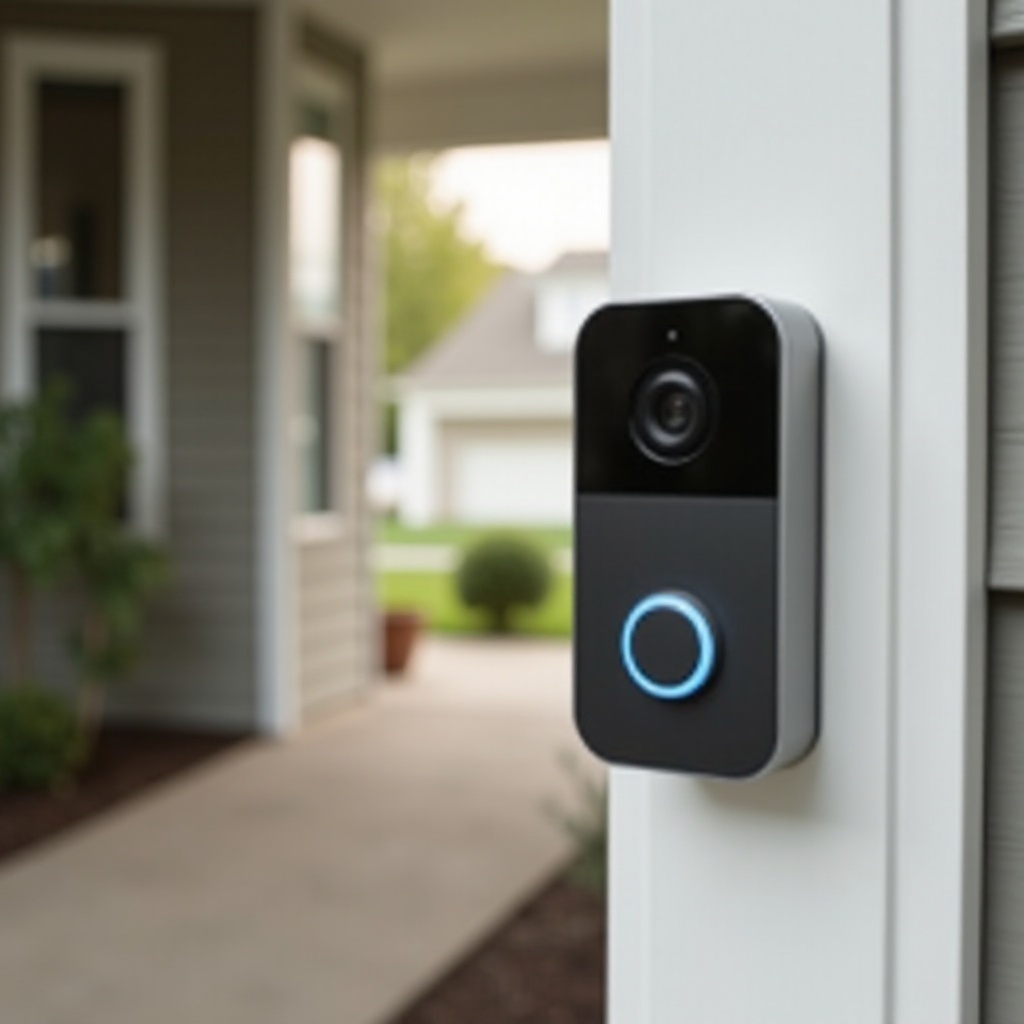
Comment les alertes de mouvement Ring sont censées fonctionner
Comprendre les bases vous aide à identifier où les choses se gâtent. Quand vous savez à quoi ressemble le « normal », vous pouvez voir en quoi votre configuration diffère et concentrer vos efforts au bon endroit.
Détection de mouvement vs alertes de mouvement : quelle différence ?
Les sonnettes Ring ont deux fonctions liées mais distinctes :
- Détection de mouvement : l’appareil détecte un mouvement devant la caméra et décide de créer ou non un événement.
- Alertes de mouvement : l’application Ring envoie une notification push à votre téléphone concernant cet événement de mouvement.
Votre Ring peut détecter et enregistrer des mouvements sans vous envoyer de notification si les alertes sont désactivées ou filtrées. Ainsi, lorsque vous demandez « Pourquoi ma Ring ne me notifie-t-elle plus les mouvements ? », vous devez d’abord vérifier si l’appareil détecte encore les mouvements.
Comment votre sonnette Ring envoie des notifications à votre téléphone
Lorsque quelqu’un s’approche de votre porte :
- Le capteur de mouvement de la sonnette Ring détecte le mouvement.
- L’appareil envoie les données via votre Wi‑Fi vers les serveurs de Ring.
- Ring traite cet événement et pousse une notification vers votre téléphone.
- Le système d’exploitation de votre téléphone (iOS ou Android) décide d’afficher ou non cette notification en fonction de vos paramètres.
Si une partie de cette chaîne se brise, par exemple un Wi‑Fi faible, des notifications d’applications désactivées, un mode économie de batterie strict ou des réglages de mouvement mal configurés, vous risquez de ne jamais voir l’alerte même si un mouvement se produit.
Vérifier l’historique des événements pour voir si les mouvements sont enregistrés
Avant de modifier les réglages, vérifiez si votre Ring enregistre toujours les mouvements :
- Ouvrez l’application Ring.
- Allez au tableau de bord et touchez Historique ou Historique des événements.
- Filtrez pour les événements de type Mouvement.
Si vous voyez des enregistrements de mouvement qui correspondent aux moments où quelqu’un était à votre porte, la caméra détecte bien les mouvements. Votre problème concerne probablement les notifications ou les réglages du téléphone. Si vous ne voyez aucun événement de mouvement, le problème vient de la détection de mouvement elle-même, pas seulement des alertes.
Une fois que vous savez quelle partie échoue, il est logique de commencer par la cause la plus fréquente : les paramètres de notification de votre téléphone.
Étape 1 – Écarter les problèmes simples de notifications sur le téléphone
De nombreux utilisateurs découvrent que la sonnette Ring n’a aucun problème. C’est simplement leur téléphone qui n’autorise pas les notifications Ring à s’afficher.
Assurez-vous que les notifications Ring sont activées sur iOS ou Android
Sur iPhone :
- Allez dans Réglages > Notifications > Ring.
- Assurez-vous que Autoriser les notifications est activé.
- Activez Écran verrouillé, Centre de notifications et Bannières.
- Activez Sons si vous voulez une alerte sonore.
Sur Android (les menus varient selon la marque) :
- Allez dans Paramètres > Applications > Ring > Notifications.
- Activez Autoriser les notifications.
- Activez tous les canaux pertinents, en particulier Alerte de mouvement et Alerte de sonnette.
Si les notifications sont désactivées à ce niveau, votre Ring peut envoyer des alertes, mais votre téléphone les ignorera silencieusement.
Désactiver Concentration, Ne pas déranger et les modes silencieux système
Les modes de concentration et Ne pas déranger peuvent bloquer vos notifications en silence :
- Sur iPhone, vérifiez Réglages > Concentration. Désactivez les profils de concentration actifs ou autorisez l’application Ring en exception.
- Sur Android, cherchez Ne pas déranger dans Son & vibration ou Notifications. Désactivez-le ou ajoutez Ring comme application autorisée pendant le mode NPD.
Vérifiez aussi :
- Les modes « Coucher » ou « Sommeil ».
- Les profils Bien-être numérique ou contrôle parental qui coupent les notifications.
Vérifier les réglages des bannières, sons et alertes sur l’écran verrouillé
Même si les notifications sont « autorisées », vous pouvez ne pas les voir si les options visuelles et sonores sont désactivées :
- Activez un style de bannière approprié sur iPhone.
- Autorisez les notifications pop-up ou en surimpression (heads‑up) sur Android.
- Activez le son pour entendre l’alerte quand le téléphone est à proximité.
Après ces ajustements, déclenchez un mouvement de test et voyez si vous recevez une alerte. Si vous ne voyez toujours pas de notifications, l’étape suivante consiste à confirmer que la détection de mouvement et les alertes de mouvement sont bien activées dans l’application Ring.
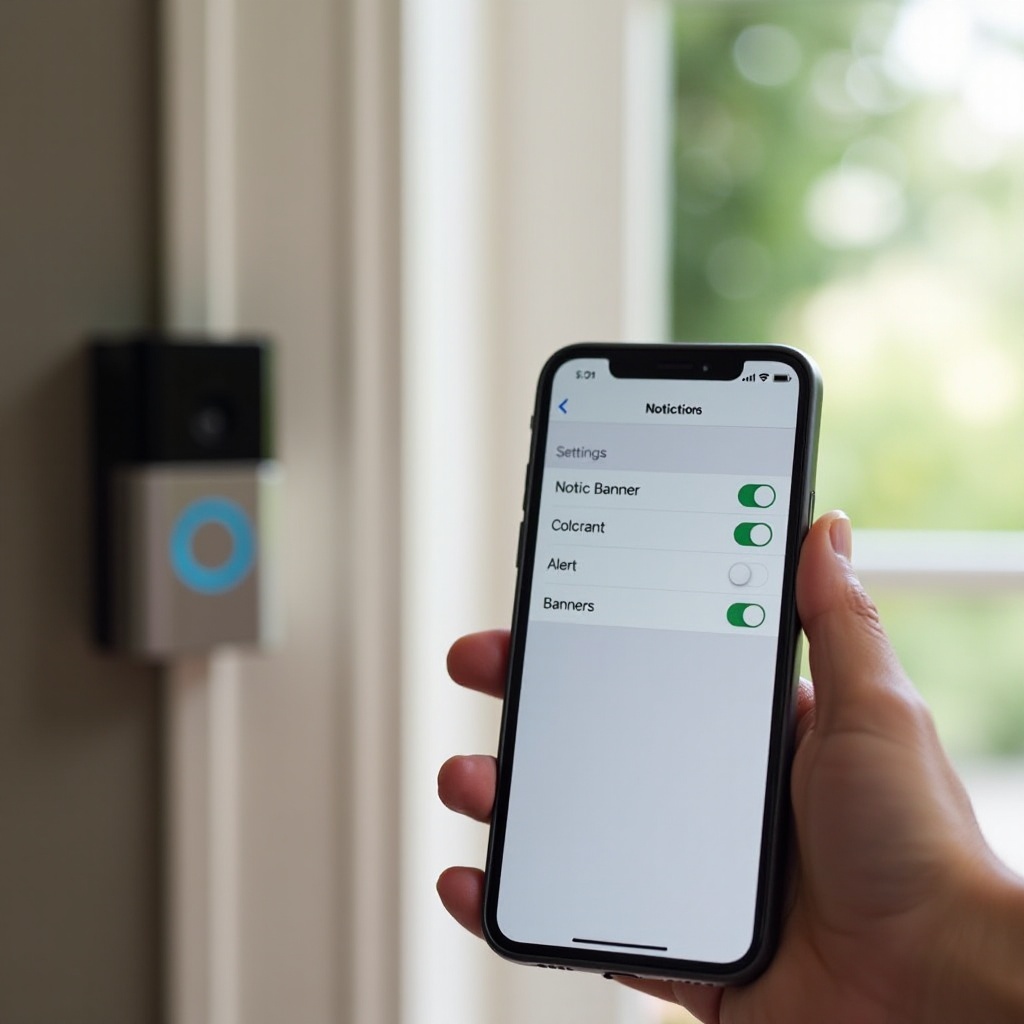
Étape 2 – Confirmer la détection de mouvement et les alertes dans l’application Ring
Maintenant que votre téléphone peut afficher des notifications, vous devez vous assurer que l’application Ring est configurée pour les envoyer lorsqu’un mouvement se produit.
Où trouver les interrupteurs de détection et d’alertes de mouvement
- Ouvrez l’application Ring.
- Touchez votre appareil de sonnette.
- Touchez le menu Réglages de mouvement ou Détection de mouvement.
Recherchez deux interrupteurs importants :
- Détection de mouvement : contrôle si la sonnette détecte et enregistre les mouvements.
- Alertes de mouvement : contrôle si l’application envoie des notifications quand un mouvement est détecté.
Les deux doivent être activés. Si la détection de mouvement est désactivée, l’appareil ne déclenchera rien. Si les alertes de mouvement sont désactivées, vous verrez des enregistrements dans l’historique mais ne recevrez aucune notification.
Tester le mouvement avec un rapide passage devant la sonnette
Après avoir activé ces réglages :
- Fermez l’application.
- Marchez devant votre sonnette dans sa zone de détection habituelle.
- Attendez quelques secondes et vérifiez si :
- Un événement de mouvement apparaît dans l’historique.
- Une notification push apparaît sur votre téléphone.
Ce rapide test vous indique si les fonctions de base de détection et d’alerte fonctionnent de nouveau ou si une autre fonctionnalité continue de faire taire les alertes de mouvement.
Différences entre alertes de mouvement et alertes d’appui sur la sonnette
Rappelez-vous que les appuis sur le bouton et les événements de mouvement utilisent des réglages distincts :
- Les alertes de sonnette (appui sur le bouton) se trouvent généralement dans Réglages de l’appareil > Réglages généraux ou un menu similaire.
- Les alertes de mouvement se trouvent dans Réglages de mouvement.
Vous pouvez continuer à recevoir une notification lorsque quelqu’un appuie sur le bouton de la sonnette, même si les alertes de mouvement sont désactivées. Si les alertes de bouton fonctionnent mais pas les alertes de mouvement, vous savez que le problème se situe spécifiquement dans les réglages de mouvement, et non dans les notifications générales.
Si les réglages semblent corrects et que vous ne recevez toujours pas d’alertes de mouvement alors que vous le devriez, le prochain endroit logique à vérifier concerne les fonctions qui désactivent volontairement le mouvement, comme les modes, les plannings et la mise en veille des mouvements.
Étape 3 – Vérifier les modes, les plannings de mouvement et la mise en veille (snooze)
Ring inclut des fonctions qui réduisent volontairement les alertes de mouvement à certains moments ou dans certains modes. Elles sont utiles quand vous les gérez, mais causent de la confusion lorsqu’elles sont activées puis oubliées.
Comment les modes Domicile, Absent et Désarmé affectent les alertes de mouvement
Les modes vous permettent de contrôler le comportement de l’appareil selon que vous êtes chez vous ou absent :
- Désarmé : désactive souvent la détection ou les alertes de mouvement sur certains appareils.
- Domicile : peut permettre de couper les caméras intérieures tout en gardant les sonnettes actives.
- Absent : active généralement la plupart des détections et alertes de mouvement.
Pour vérifier comment les modes affectent votre sonnette :
- Ouvrez l’application Ring.
- Touchez l’icône Mode si vous utilisez les modes.
- Ouvrez Réglages des modes et consultez les règles pour votre sonnette dans chaque mode.
Si votre sonnette est en mode Désarmé et que les alertes de mouvement sont désactivées dans ce mode, vous ne recevrez pas de notifications de mouvement tant que vous ne modifiez pas la règle ou ne passez pas à un autre mode.
Trouver et modifier les plannings de mouvement qui coupent les alertes
Les plannings de mouvement vous permettent de couper les notifications à certaines heures, par exemple lorsque les enfants jouent dans le jardin tous les après-midis :
- Dans l’application Ring, allez sur votre sonnette.
- Touchez Réglages de mouvement.
- Cherchez Planning de mouvement.
Si vous voyez un planning, vérifiez :
- Les jours de la semaine.
- Les heures de début et de fin.
Supprimez le planning ou ajustez-le s’il coupe les alertes au moment où vous souhaitez en recevoir.
Annuler la mise en veille (snooze) des mouvements pour réactiver les alertes
La mise en veille de mouvement désactive temporairement les alertes pour une courte période :
- Sur le tableau de bord, recherchez une petite icône de mise en veille ou de cloche.
- Touchez-la pour voir si la mise en veille de mouvement est active.
- Annulez ou ajustez la durée de la mise en veille.
Une fois les modes, plannings et la mise en veille effacés, les alertes de mouvement devraient être à nouveau actives. Si vous manquez toujours des notifications, vos zones et la sensibilité de mouvement ne couvrent peut-être pas les zones où les gens passent ; il est donc temps d’affiner la façon dont la sonnette « voit » votre entrée.
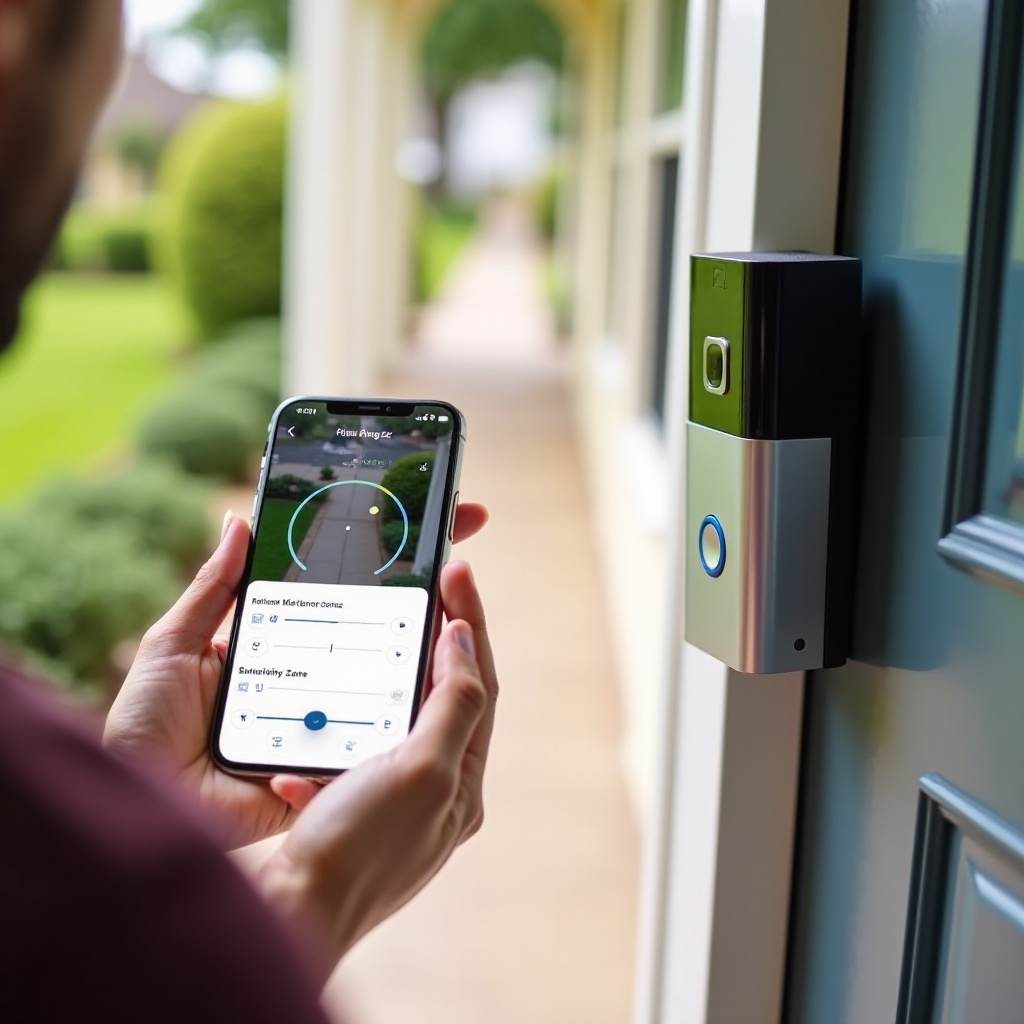
Étape 4 – Ajuster les zones de mouvement, la distance et la sensibilité
Si votre sonnette Ring ne détecte pas correctement les mouvements, elle peut ne jamais déclencher d’alerte. Un réglage précis des zones et de la sensibilité garantit que vous captez les vrais visiteurs sans être submergé de fausses alertes.
Créer des zones de mouvement efficaces pour les allées et porches
Dans les Réglages de mouvement :
- Ouvrez Modifier les zones de mouvement (le nom peut varier selon le modèle).
- Utilisez la grille à l’écran pour délimiter les zones où les gens s’approchent normalement, par exemple :
- Allées
- Entrées de garage
- Marches d’entrée
- Évitez d’inclure :
- Rues très fréquentées
- Trottoirs éloignés de votre porte
- Zones avec un trafic automobile constant
Si vos zones actuelles ne couvrent pas le chemin que les gens empruntent, la sonnette ne les détectera pas et ne pourra envoyer aucune alerte de mouvement.
Augmenter la sensibilité sans provoquer trop de fausses alertes
La plupart des sonnettes Ring disposent d’un curseur de sensibilité :
- Augmentez la sensibilité si vous manquez des personnes qui s’approchent.
- Diminuez la sensibilité si vous recevez des alertes pour des voitures lointaines, des ombres ou des arbres qui bougent.
Ajustez progressivement :
- Déplacez le curseur un peu plus haut.
- Faites un test en marchant devant la porte.
- Répétez jusqu’à ce que les personnes soient détectées régulièrement sans déclencher d’alertes constantes.
Utiliser les Smart Alerts pour filtrer personnes, colis et autres mouvements
Les Smart Alerts permettent de filtrer les types de mouvement qui déclenchent des notifications :
- Personnes
- Colis
- Mouvement général (voitures, animaux et autres mouvements)
Si vous n’activez que les alertes de personnes, l’application peut filtrer certains événements qui ne ressemblent pas clairement à des personnes. Dans Réglages de mouvement > Smart Alerts (ou similaire) :
- Vérifiez quelles catégories sont activées.
- Envisagez d’autoriser à la fois les personnes et les autres mouvements pendant le dépannage.
- Une fois que tout fonctionne, vous pouvez resserrer les filtres pour réduire le bruit.
Une fois les zones, la sensibilité et les filtres intelligents ajustés, vous devriez voir les événements de mouvement apparaître de manière fiable dans l’historique. Si les événements semblent toujours retardés ou manquants, la cause la plus probable est votre connexion réseau.
Étape 5 – Examiner la connexion Wi‑Fi et l’état de l’appareil
Un Wi‑Fi faible ou des coupures fréquentes du réseau peuvent bloquer les alertes de mouvement avant qu’elles n’atteignent votre téléphone, même si tout le reste est correctement réglé.
Vérifier le RSSI et l’état de l’appareil dans l’application Ring
Le RSSI (force du signal) indique la qualité de la connexion de votre sonnette à votre routeur :
- Dans l’application Ring, ouvrez votre sonnette.
- Touchez État de l’appareil.
- Cherchez Force du signal (RSSI).
En règle générale :
- Plus la valeur est proche de 0, mieux c’est.
- Des valeurs fortement négatives (par exemple -80 ou -90) indiquent une mauvaise connexion.
Vous pouvez aussi voir des messages fréquents « hors ligne » dans l’État de l’appareil si la sonnette perd souvent le Wi‑Fi.
Corriger les signaux faibles avec un meilleur placement du routeur ou des répéteurs
Pour améliorer le Wi‑Fi et stabiliser les alertes de mouvement :
- Placez votre routeur plus près de la porte d’entrée, si possible.
- Surélevez le routeur et éloignez-le des murs épais, du métal et des gros appareils.
- Utilisez un répéteur Wi‑Fi, un système mesh ou un Ring Chime Pro près de la sonnette.
Après les changements, redémarrez le routeur et la sonnette, puis faites un nouveau test en marchant devant la caméra et en surveillant les alertes.
Reconnaître quand les coupures réseau provoquent des alertes manquées
Les problèmes de réseau se manifestent souvent par certains signes :
- Les événements de mouvement apparaissent en retard ou par salves dans l’historique.
- La Vue en direct échoue ou se charge très lentement.
- L’appareil passe fréquemment de en ligne à hors ligne.
Si cela décrit votre situation, stabiliser le Wi‑Fi est essentiel avant de mettre en cause le matériel. Si votre connexion semble forte et stable, l’alimentation et l’état de la batterie sont les prochains éléments à examiner.
Étape 6 – Vérifier l’alimentation, le niveau de batterie et le câblage
Un manque d’alimentation peut réduire les performances, provoquer des redémarrages aléatoires ou empêcher l’appareil de fonctionner de manière fiable, ce qui affecte les alertes de mouvement.
Symptômes de batterie faible et impact sur les alertes de mouvement
Pour les sonnettes Ring à batterie :
- Vérifiez le niveau de batterie dans État de l’appareil.
- Si le niveau est bas (en dessous d’environ 20 %), rechargez ou remplacez la batterie.
Une batterie faible peut :
- Retarder ou supprimer des enregistrements de mouvement.
- Faire passer l’appareil hors ligne de façon inattendue.
- Faire manquer certains événements à la sonnette.
Sonnettes Ring câblées vs alimentées par batterie
Certaines sonnettes Ring :
- Fonctionnent uniquement sur batterie.
- Sont des appareils à batterie avec un câblage optionnel pour recharge lente.
- Sont entièrement câblées (sans batterie amovible).
Si vous pensiez que votre appareil est entièrement câblé mais qu’il affiche toujours une batterie faible, le câblage ne fournit peut-être pas assez de puissance. Dans ce cas, il se comporte comme un appareil sur batterie qui ne se recharge pas correctement.
Vérifications de base du câblage et du transformateur pour les modèles filaires
Pour les modèles filaires :
- Assurez-vous que le disjoncteur alimentant le circuit de la sonnette est enclenché.
- Confirmez que les fils sont bien connectés à la sonnette et au carillon.
- Si vous vous en sentez capable ou avec de l’aide, vérifiez la tension du transformateur (souvent 16–24 V) avec un multimètre, ou faites intervenir un électricien.
Si l’alimentation semble correcte et le Wi‑Fi stable, mais que les notifications de mouvement sont toujours étranges, il est judicieux d’examiner l’application Ring elle-même et d’écarter les bogues ou versions obsolètes.
Étape 7 – Mettre à jour ou réinstaller l’application Ring
Les bogues applicatifs et les versions obsolètes peuvent provoquer des comportements étranges des notifications, surtout après des mises à jour du système du téléphone ou des changements de permissions.
Confirmer que vous avez la dernière version de l’application Ring
Sur iOS :
- Ouvrez l’App Store.
- Recherchez Ring.
- Touchez Mettre à jour si le bouton apparaît.
Sur Android :
- Ouvrez le Google Play Store.
- Recherchez Ring.
- Touchez Mettre à jour si disponible.
Les nouvelles versions corrigent souvent des problèmes de notifications et de compatibilité qui entraînent des alertes manquées.
Vider le cache ou réinstaller pour corriger les anomalies
Si l’application est déjà à jour :
- Sur Android, videz le cache via Paramètres > Applications > Ring > Stockage > Vider le cache.
- Sur les deux plateformes, désinstallez puis réinstallez l’application Ring.
Reconnectez-vous ensuite et réactivez les notifications lorsque cela est demandé. La réinstallation force l’application à reconstruire ses fichiers et peut corriger des bogues cachés.
Se déconnecter et se reconnecter pour actualiser les permissions du compte
Si vous préférez ne pas réinstaller :
- Ouvrez l’application Ring.
- Allez dans le menu et ouvrez votre Compte ou profil.
- Déconnectez-vous, puis reconnectez-vous.
Cela peut actualiser les jetons et permissions qui bloquent parfois les notifications. Si l’application se comporte correctement mais que les alertes échouent toujours, votre configuration de mouvement peut nécessiter une réinitialisation complète.
Étape 8 – Réinitialiser et reconstruire les réglages de mouvement
Si vous avez essayé les ajustements mineurs sans succès, repartir de zéro avec les paramètres de mouvement permet souvent de corriger des erreurs de configuration cachées.
Rétablir les zones et la sensibilité de mouvement par défaut
Dans Réglages de mouvement :
- Cherchez une option Rétablir les paramètres par défaut ou Réinitialiser les réglages de mouvement.
- Confirmez la réinitialisation.
Cela efface les zones personnalisées et les niveaux de sensibilité qui peuvent être trop restrictifs ou mal ajustés.
Créer de nouvelles zones à partir de zéro pour une meilleure couverture
Après la réinitialisation :
- Ouvrez Modifier les zones de mouvement.
- Tracez une zone simple et large couvrant :
- L’allée
- Les marches d’entrée
- La zone directement devant la porte
- Réglez la sensibilité sur moyenne ou légèrement au-dessus au départ.
Évitez les formes complexes et les filtres agressifs tant que vous n’avez pas confirmé que les alertes fonctionnent comme prévu.
Réaliser un test contrôlé en marchant après les changements
Testez votre nouvelle configuration :
- Assurez-vous que votre téléphone est déverrouillé et que l’application Ring est autorisée à envoyer des alertes.
- Marchez vers la porte sous différents angles et à différentes distances.
- Vérifiez si :
- Les événements de mouvement apparaissent dans l’historique.
- Les notifications atteignent votre téléphone rapidement.
Si les événements de mouvement échouent encore ou sont retardés, même avec les réglages par défaut et un Wi‑Fi fort, vous pourriez avoir besoin d’une réinitialisation plus profonde de l’appareil.
Étape 9 – Quand réinitialiser votre sonnette Ring aux paramètres d’usine
Une réinitialisation d’usine peut corriger des anomalies persistantes mais nécessite de repasser par toute la procédure de configuration. Considérez cela comme une étape avancée une fois les solutions simples épuisées.
Situations où une réinitialisation d’usine est judicieuse
Envisagez une réinitialisation d’usine si :
- L’appareil se met régulièrement hors ligne alors que les autres appareils restent connectés.
- Les événements de mouvement n’apparaissent pas dans l’historique malgré un bon Wi‑Fi et une bonne alimentation.
- Plusieurs téléphones et réinstallations d’applications ne reçoivent toujours pas d’alertes.
Comment réinitialiser les modèles de sonnettes Ring courants
Les étapes exactes varient selon le modèle, mais en général :
- Trouvez le petit bouton de configuration sur l’appareil (souvent sur le côté ou à l’arrière).
- Maintenez-le enfoncé environ 15–20 secondes jusqu’à ce que le voyant clignote.
- Relâchez le bouton et attendez que la sonnette redémarre.
Ensuite, dans l’application Ring :
- Touchez Configurer un appareil.
- Sélectionnez Sonnettes.
- Suivez les instructions à l’écran pour vous connecter au Wi‑Fi et terminer la configuration.
Configurer de nouveau l’appareil comme une nouvelle sonnette
Pendant la configuration :
- Recréez les zones de mouvement et autres réglages de mouvement.
- Réactivez les notifications et confirmez les permissions sur votre téléphone.
- Ajoutez de nouveau les utilisateurs partagés si vous en aviez.
Si une réinitialisation d’usine ne résout pas le problème, la cause peut être liée à votre compte ou à la manière dont plusieurs appareils accèdent à la sonnette.
Étape 10 – Utilisateurs partagés, multiples appareils et problèmes de compte
Certains foyers ont plusieurs téléphones reliés à la même sonnette Ring. Les différences entre propriétaire et utilisateurs partagés peuvent expliquer pourquoi une personne reçoit des alertes et une autre non.
Comment les réglages de notification des utilisateurs partagés diffèrent de ceux du propriétaire
- Le propriétaire de l’appareil contrôle la plupart des réglages principaux, comme les zones de mouvement et les modes.
- Les utilisateurs partagés peuvent activer ou désactiver les notifications sur leurs propres téléphones.
Si un utilisateur partagé dit : « Pourquoi ma Ring ne me notifie-t-elle plus les mouvements ? » alors que le propriétaire reçoit les alertes, les réglages du téléphone ou de l’application de cet utilisateur sont probablement en cause, plutôt que l’appareil Ring ou le compte en lui-même.
Dépanner quand un téléphone reçoit des alertes et un autre non
Si un téléphone reçoit des alertes de mouvement et pas l’autre :
- Comparez les réglages de notification dans l’application Ring sur les deux téléphones.
- Vérifiez les paramètres de notifications et Ne pas déranger au niveau du téléphone présentant le problème.
- Assurez-vous que les deux téléphones utilisent la dernière version de l’application Ring.
Cette comparaison côte à côte révèle rapidement ce qui diffère, qu’il s’agisse d’un interrupteur dans l’application, d’un mode de concentration ou d’une permission du système d’exploitation.
Supprimer et réajouter un appareil à votre compte
En dernier recours pour les problèmes liés au compte :
- Le propriétaire peut supprimer la sonnette de son compte, puis la configurer de nouveau.
- Les utilisateurs partagés peuvent être supprimés puis réinvités pour actualiser leur accès.
Parfois, un nouveau lien de compte résout des problèmes de configuration cachés qui survivent à d’autres réinitialisations. Si vous ne recevez toujours pas d’alertes de mouvement après toutes ces étapes, il est raisonnable de faire intervenir l’assistance Ring ou un professionnel.
Quand contacter l’assistance Ring ou un professionnel
La plupart des problèmes de notification proviennent des réglages, du Wi‑Fi ou de l’alimentation, mais certains symptômes indiquent des problèmes matériels ou de compte plus profonds nécessitant une aide experte.
Signes possibles de défaillance matérielle ou du capteur
Le matériel peut être défaillant si :
- Le capteur de mouvement ne se déclenche jamais, même lors de tests délibérés en marchant.
- La sonnette se comporte de manière incohérente malgré un Wi‑Fi fort et une bonne alimentation.
- Vous remarquez des dommages physiques, des fissures, de la corrosion ou des signes d’infiltration d’eau dans l’appareil.
Informations et captures d’écran qui aident l’assistance à diagnostiquer les problèmes
Avant de contacter l’assistance Ring :
- Prenez des captures d’écran de l’État de l’appareil, du RSSI et des réglages de mouvement.
- Notez les moments où un mouvement aurait dû être détecté mais ne l’a pas été.
- Écrivez ce que vous avez déjà essayé (réinitialisations, réinstallation de l’application, déplacement du routeur, etc.).
Ces informations aident l’assistance à éviter de répéter des étapes et accélèrent le diagnostic, afin que vous retrouviez plus vite des alertes de mouvement fiables.
Garantie, remplacement et options d’installation professionnelle
Selon la date de votre achat et votre abonnement :
- Votre sonnette peut encore être sous garantie.
- Certains plans Ring Protect incluent une couverture prolongée et une assistance supplémentaire.
- Un installateur professionnel ou un électricien peut vérifier le câblage et les problèmes de transformateur pour les modèles filaires.
Si l’assistance confirme un défaut matériel, elle peut proposer des options de réparation ou de remplacement, et un professionnel peut aider à s’assurer que votre configuration électrique et réseau convient à votre appareil Ring.
Conclusion
Lorsque vous demandez : « Pourquoi ma Ring ne me notifie-t-elle plus les mouvements ? », la solution se trouve presque toujours dans quelques domaines : notifications du téléphone, réglages de l’application Ring, Wi‑Fi, alimentation ou, plus rarement, matériel. En avançant étape par étape, de la vérification de l’historique des événements et des paramètres du téléphone à l’examen des zones de mouvement, des modes, du Wi‑Fi et de l’alimentation, vous pouvez identifier où la chaîne se rompt et corriger le problème.
L’essentiel est de tester après chaque changement. Marchez devant votre sonnette Ring, vérifiez l’historique des événements et surveillez les notifications sur votre téléphone. Une fois les alertes fiables rétablies, revenez aux Smart Alerts et aux zones de mouvement pour équilibrer une sécurité renforcée avec moins de fausses alarmes.
Avec la bonne configuration, votre sonnette Ring redevient ce pourquoi vous l’avez achetée : une première ligne de vigilance fiable dès que quelqu’un s’approche de votre domicile, vous offrant la tranquillité d’esprit à chaque fois qu’un mouvement se produit devant votre porte.
Foire aux questions
Pourquoi mon Ring enregistre-t-il un mouvement mais ne m’envoie-t-il pas de notification ?
Si votre Ring enregistre un mouvement mais ne vous en informe pas, la détection de mouvement fonctionne, mais les alertes sont bloquées. Les causes les plus fréquentes sont les alertes de mouvement désactivées dans l’application Ring, les notifications du téléphone désactivées pour Ring, ou encore les modes, les programmes de mouvement ou la mise en sourdine des mouvements configurés pour réduire les alertes à certains moments. Vérifiez les paramètres de mouvement pour vous assurer que les alertes de mouvement sont activées, confirmez les autorisations de notification sur votre téléphone et recherchez des programmes actifs ou des minuteries de mise en sourdine.
Pourquoi mes notifications de mouvement Ring ont-elles soudainement cessé de fonctionner en 2024 ?
Les pannes soudaines font souvent suite à un changement, comme une mise à jour du téléphone qui a réinitialisé les autorisations de notification, une mise à jour de l’application Ring qui a modifié les paramètres de mouvement ou les modes, ou un nouveau routeur ou un changement de Wi‑Fi qui a affaibli la connexion de votre sonnette. Passez en revue les paramètres de notification de votre téléphone, confirmez que les alertes de mouvement sont activées dans l’application Ring et vérifiez la puissance du signal Wi‑Fi dans l’état de l’appareil. Si nécessaire, réinstallez l’application Ring et reconnectez-vous afin qu’elle puisse demander de nouvelles autorisations.
Comment puis-je tester si mes alertes de mouvement Ring fonctionnent correctement après des modifications ?
Pour tester votre configuration, commencez par ouvrir l’application Ring et vérifiez que la détection de mouvement et les alertes de mouvement sont toutes deux activées. Assurez-vous que votre téléphone est déverrouillé et qu’il n’est pas en mode Ne pas déranger ou en mode Concentration. Marchez ensuite vers votre porte en suivant plusieurs trajectoires et distances différentes. Vérifiez que les événements de mouvement apparaissent dans l’historique des événements et que les notifications push parviennent rapidement à votre téléphone. Si les événements apparaissent mais pas les notifications, revoyez les paramètres de notification et de concentration de votre téléphone. Si ni les événements ni les notifications n’apparaissent, ajustez les zones et la sensibilité de mouvement, puis testez à nouveau.