Où se trouve l’App Store sur la Smart TV Samsung ? Guide complet 2024
Introduction
Vous achetez un nouveau téléviseur Samsung Smart TV, vous l’allumez et vous commencez à chercher le « App Store ». L’écran semble moderne et rempli d’icônes, mais il n’y a aucun bouton portant la mention « App Store ». Il est facile de penser que quelque chose ne va pas avec le téléviseur ou son installation.
Samsung fait les choses différemment des téléphones et de nombreuses autres marques de téléviseurs intelligents. Au lieu d’une étiquette claire « App Store », Samsung dissimule sa boutique d’applications derrière une simple icône « Apps » dans l’écran d’accueil principal. Si vous ne le savez pas, vous pouvez passer beaucoup de temps à chercher quelque chose qui n’existe pas.
Ce guide explique exactement où se trouve la boutique d’applications sur un Samsung Smart TV, comment Samsung l’appelle, et comment l’ouvrir en quelques clics. Vous apprendrez également comment configurer le téléviseur pour le téléchargement d’applications, comment installer et organiser les applications, et comment corriger les problèmes courants lorsque la boutique d’applications ou certaines applications n’apparaissent pas. Enfin, vous verrez quoi faire concernant le Google Play Store et quelles applications installer en premier pour tirer le meilleur parti de votre téléviseur.
Comment Samsung appelle sa « boutique d’applications » sur les Smart TV
La principale raison pour laquelle les gens recherchent « où est l’app store sur Samsung Smart TV » est que Samsung n’utilise jamais l’expression « App Store ». Sur les téléviseurs Samsung Smart TV, la boutique d’applications s’appelle simplement Apps.
Voici comment Samsung organise les choses :
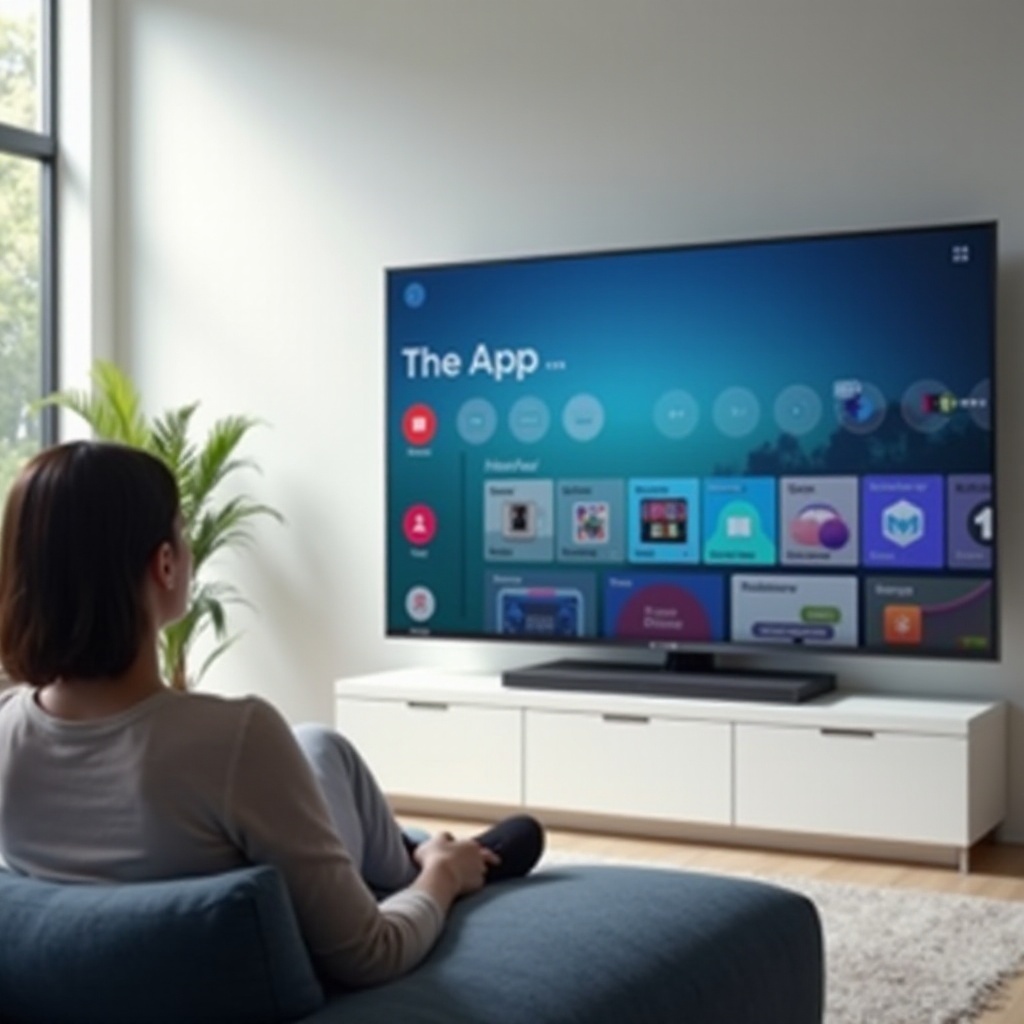
- Écran d’accueil / Smart Hub : c’est le tableau de bord principal qui apparaît lorsque vous appuyez sur le bouton Home de votre télécommande. Il affiche une rangée ou un panneau horizontal d’applications, d’entrées et de recommandations.
- Apps : c’est la section à l’intérieur de l’écran d’accueil qui fait office de boutique d’applications. Elle vous permet de parcourir, rechercher, installer, mettre à jour et gérer les applications.
Sur un téléviseur Samsung Smart TV moderne, l’icône « Apps » est généralement visible dans la rangée principale lorsque vous appuyez sur le bouton Home. Elle peut apparaître sous forme de vignette intitulée « Apps », souvent avec une petite icône en forme de grille. Lorsque vous ouvrez cette vignette, vous êtes en réalité dans la boutique d’applications Samsung, même si le mot « store » n’est jamais utilisé.
Cette dénomination peut prêter à confusion si vous vous attendez à un bouton dédié « App Store » ou « Google Play ». Une fois que vous avez compris que « Apps » est la boutique d’applications, l’étape suivante consiste à apprendre à l’ouvrir rapidement sur votre propre téléviseur.

Comment trouver rapidement la boutique d’applications sur un Samsung Smart TV (étape par étape)
Trouver la boutique d’applications sur votre téléviseur Samsung est simple lorsque vous savez sur quels boutons appuyer. Le procédé est similaire sur les modèles récents de Samsung Smart TV, ce qui simplifie les choses une fois que vous l’avez appris.
Utiliser le bouton Home pour ouvrir le Smart Hub
Commencez avec la télécommande en main :
- Appuyez sur le bouton Home. Sur de nombreuses télécommandes, il est représenté par une petite icône de maison.
- L’écran d’accueil, parfois appelé Smart Hub, apparaît. Vous verrez une rangée ou un panneau d’applications et d’options en bas ou au milieu de l’écran.
Cet écran d’accueil est votre centre de contrôle principal. Chaque fois que vous voulez utiliser des applications, changer de source ou ouvrir les réglages, vous commencerez ici.
Repérer l’icône « Apps » sur l’écran d’accueil
Une fois l’écran d’accueil ouvert, vous pouvez trouver la boutique d’applications de cette façon :
- Utilisez les boutons de flèche gauche et droite sur la télécommande pour vous déplacer le long de la rangée d’icônes.
- Cherchez une vignette intitulée Apps. Elle peut se trouver vers le milieu ou le côté droit de la rangée, selon votre modèle et votre disposition.
- Lorsque la vignette « Apps » est surlignée, appuyez sur le bouton Entrée/OK au centre du pavé directionnel.
Vous êtes maintenant dans la boutique d’applications Samsung. C’est là que vous parcourez les catégories, recherchez des applications spécifiques, et les installez ou les gérez. Considérez cet écran comme la boutique d’applications de votre téléviseur Samsung.
Ouvrir Apps (boutique d’applications) avec le contrôle vocal
Si votre télécommande Samsung possède un bouton microphone, vous pouvez parfois utiliser des commandes vocales pour atteindre la boutique d’applications encore plus rapidement :
- Maintenez enfoncé le bouton mic/voix sur la télécommande.
- Dites quelque chose comme « Ouvrir Apps » ou « Ouvrir Samsung Apps ».
- Relâchez le bouton et attendez la réponse du téléviseur.
Sur les modèles compatibles avec Bixby, Alexa ou Google Assistant, le téléviseur devrait ouvrir directement la section « Apps ». C’est un raccourci pratique si vous ne voulez pas faire défiler la barre d’accueil.
Maintenant que vous pouvez accéder de manière fiable à la boutique d’applications sur votre Samsung Smart TV, vous devez vous assurer que le téléviseur lui-même est prêt à télécharger et exécuter des applications sans erreur.
Configurer votre Samsung Smart TV pour le téléchargement d’applications
Savoir où se trouve la boutique d’applications n’aide que si votre téléviseur peut se connecter à Internet et est correctement configuré. Si ces éléments de base ne sont pas en place, vous verrez des erreurs de connexion, des applications manquantes ou des problèmes d’installation.
Pour éviter les soucis, vous devriez vérifier trois choses : la connexion réseau, la connexion à un compte Samsung et la configuration du Smart Hub.
Connexion au Wi-Fi ou à l’Ethernet
Votre Samsung Smart TV doit être en ligne pour que la boutique d’applications fonctionne :
- Appuyez sur Home sur la télécommande.
- Allez dans Paramètres (l’icône en forme de roue dentée).
- Sélectionnez Réseau ou Connexion, selon votre modèle.
- Choisissez Sans fil pour utiliser le Wi-Fi, ou Câblé pour l’Ethernet.
- Si vous utilisez le Wi-Fi, choisissez votre réseau dans la liste, saisissez votre mot de passe et confirmez.
Une connexion Ethernet filaire offre souvent les performances les plus stables pour la 4K et les longues sessions de streaming. Cependant, un signal Wi-Fi puissant proche de votre routeur fonctionne généralement très bien aussi.
Se connecter avec un compte Samsung
Samsung vous encourage à utiliser un compte Samsung pour débloquer toutes les fonctionnalités de Smart Hub et de la boutique d’applications :
- Appuyez sur Home et ouvrez Paramètres.
- Sélectionnez Général ou Tous les paramètres.
- Choisissez Gestionnaire du système ou Comptes, puis sélectionnez Compte Samsung.
- Connectez-vous avec votre compte Samsung existant, ou créez-en un nouveau en suivant les instructions à l’écran.
Avec un compte Samsung, vous pouvez télécharger des applications, synchroniser certains paramètres et recevoir des suggestions plus personnalisées. Cela aide aussi si vous utilisez plusieurs appareils Samsung.
Accepter les conditions Smart Hub et les politiques de confidentialité
Si votre téléviseur est neuf ou vient d’être réinitialisé, Samsung vous demandera d’accepter certaines conditions avant que Smart Hub et Apps ne fonctionnent correctement :
- Lorsque vous y êtes invité pendant la configuration, lisez et acceptez les conditions Smart Hub et les politiques de confidentialité.
- Si vous avez ignoré cette étape auparavant, certaines fonctions de la boutique d’applications peuvent être bloquées.
- Pour les vérifier ou les accepter plus tard, allez dans Paramètres > Assistance > Conditions générales & Politique (ou un chemin similaire sur votre modèle).
Une fois que vous disposez d’un réseau stable, d’un compte Samsung connecté et que vous avez accepté les conditions, votre téléviseur est prêt à utiliser pleinement la boutique d’applications. L’étape suivante consiste à installer, gérer et arranger vos applications pour qu’elles soient faciles d’accès.
Installer, gérer et organiser des applications depuis la boutique d’applications
Une fois la boutique d’applications ouverte et le téléviseur configuré, vous pouvez faire de la section « Apps » le centre de votre divertissement. Vous l’utiliserez non seulement pour trouver et installer des applications, mais aussi pour les garder organisées et faciles à accéder.
Rechercher des applications par nom ou par catégorie
Dans la section « Apps », le téléviseur affiche des applications mises en avant et des recommandations. Pour trouver des services spécifiques :
- Ouvrez Apps depuis la barre d’accueil.
- Utilisez l’icône de recherche, généralement une loupe dans le coin supérieur droit ou gauche.
- Tapez le nom de l’application que vous voulez, comme Netflix, Disney+ ou Prime Video.
- Vous pouvez également parcourir par catégories comme Vidéo, Sports, Lifestyle ou Jeux si vous explorez de nouvelles applications.
La recherche est idéale lorsque vous savez exactement ce que vous voulez. Les catégories aident lorsque vous cherchez des idées ou comparez des services.
Installer et lancer de nouvelles applications
Une fois que vous avez trouvé l’application souhaitée :
- Surlignez la vignette de l’application et appuyez sur Entrée/OK pour ouvrir sa page de détails.
- Lisez la description si nécessaire, puis choisissez Installer.
- Patientez pendant le téléchargement et l’installation de l’application. Une barre de progression apparaît généralement.
- Lorsque le processus est terminé, cliquez sur Ouvrir pour lancer immédiatement l’application.
Après l’installation, l’application est ajoutée à votre liste Apps, et souvent à votre barre d’accueil. Vous pouvez toujours la retrouver en ouvrant la boutique Apps et en recherchant dans la zone « Téléchargées » ou « Mes applications ».
Ajouter, réorganiser et supprimer des applications de la barre d’accueil
Pour garder vos services de streaming et outils préférés à portée de main, vous devriez personnaliser la barre d’accueil :
- Appuyez sur Home pour ouvrir la rangée principale d’applications.
- Surlignez l’application que vous voulez modifier.
- Maintenez le bouton Entrée/OK enfoncé, ou appuyez sur le bouton Options si votre télécommande en possède un.
- Choisissez l’une des options disponibles :
- Ajouter à l’accueil : épingle l’application à la barre d’accueil principale si elle n’y est pas déjà.
- Déplacer : vous permet de déplacer l’application vers la gauche ou la droite pour définir l’ordre que vous préférez.
- Supprimer : retire l’application de la barre d’accueil. Elle peut rester installée et visible dans la section Apps à moins que vous ne la désinstalliez.
Une barre d’accueil bien organisée signifie que vous aurez rarement besoin d’ouvrir toute la boutique Apps. Vos applications les plus utilisées seront au tout début de la rangée, prêtes à être lancées en un ou deux clics. Si vous ne voyez toujours pas la boutique d’applications ou certaines applications à l’intérieur, il peut y avoir des problèmes sous-jacents à résoudre.

Pourquoi vous pourriez ne pas voir la boutique d’applications sur votre Samsung Smart TV
Parfois, vous suivez toutes les étapes, mais l’icône « Apps » semble manquer, être vide ou limitée. Cela peut être frustrant lorsque vous voulez simplement regarder quelque chose. Plusieurs facteurs courants peuvent provoquer ce problème : les paramètres de région, les problèmes réseau ou des dysfonctionnements logiciels.
Comprendre ces causes vous aide à choisir la bonne solution et à éviter des réinitialisations inutiles ou des appels au support.
Problèmes de paramètres de région et de localisation
Samsung limite certaines applications en fonction de votre région ou de votre pays :
- Si la région du téléviseur est définie sur le mauvais pays, de nombreuses applications peuvent ne pas apparaître.
- Certains services ne fonctionnent que dans des zones spécifiques, ils n’apparaîtront donc tout simplement pas dans la boutique si vous êtes en dehors de ces zones.
Pour vérifier les paramètres liés à la région :
- Allez dans Paramètres > Général.
- Cherchez des options comme Gestionnaire du système ou Localisation.
- Vérifiez la région, et ne la modifiez que si vous comprenez les conséquences. Changer de région peut réinitialiser Smart Hub et supprimer les applications installées.
Si vous n’êtes pas sûr, contactez le support Samsung avant de changer de région, car cela peut entraîner plus de travail de configuration.
Problèmes de connexion réseau ou serveur
Lorsque votre téléviseur ne peut pas atteindre les serveurs Samsung, la boutique d’applications peut ne pas se charger ou afficher un contenu incomplet :
- Vous pourriez voir des messages comme « Impossible de se connecter au serveur Samsung ».
- L’écran Apps peut apparaître vide, lent ou bloqué sur le chargement.
Les causes courantes incluent un Wi-Fi faible, des problèmes de routeur ou un problème temporaire avec votre fournisseur d’accès Internet. Dans de nombreux cas, un simple test du réseau et un redémarrage du routeur résoudront le problème, ce que nous détaillons dans la section suivante.
Logiciel du téléviseur obsolète ou dysfonctionnements du Smart Hub
Un firmware obsolète peut également bloquer certaines fonctionnalités de la boutique d’applications ou faire disparaître des icônes :
- Certaines applications ou fonctions récentes nécessitent la dernière mise à jour logicielle de Samsung.
- Les données de Smart Hub peuvent parfois être corrompues, ce qui affecte l’affichage de la section Apps.
Si vous soupçonnez cela, la mise à jour du logiciel de votre téléviseur et la réinitialisation du Smart Hub sont de bonnes étapes. Ces actions rétablissent souvent les options manquantes sans nécessiter une réinitialisation d’usine complète.
Maintenant que vous connaissez les raisons typiques pour lesquelles la boutique d’applications peut ne pas apparaître ou ne pas fonctionner correctement, vous pouvez passer à des étapes concrètes de dépannage.
Résoudre les problèmes courants de la boutique d’applications sur Samsung Smart TV
Vous n’avez pas besoin d’être technicien pour résoudre la plupart des problèmes de boutique d’applications sur un Samsung Smart TV. Quelques actions ciblées peuvent rétablir l’accès dans de nombreux cas. Suivez-les dans l’ordre pour éviter une réinitialisation complète avant d’essayer des solutions plus simples.
Effectuer un test réseau et réinitialiser le routeur
Commencez par vous assurer que votre téléviseur peut atteindre Internet :
- Appuyez sur Home et ouvrez Paramètres.
- Sélectionnez Réseau.
- Choisissez État du réseau ou Tester la connexion.
Si le test indique l’absence de connexion ou des erreurs :
- Redémarrez votre routeur et votre modem en les débranchant pendant environ 30 secondes, puis en les rebranchant.
- Sur le téléviseur, déconnectez-vous du Wi-Fi et reconnectez-vous, ou redémarrez le téléviseur en l’éteignant puis en le rallumant.
Si les problèmes persistent, vous pouvez également rapprocher le routeur du téléviseur ou utiliser une connexion Ethernet filaire pour plus de stabilité. Ne modifiez les paramètres DNS que si vous êtes à l’aise avec les réglages réseau.
Mettre à jour manuellement le logiciel du téléviseur Samsung
Ensuite, assurez-vous que votre téléviseur utilise la dernière version du logiciel :
- Appuyez sur Home, puis ouvrez Paramètres.
- Sélectionnez Assistance.
- Choisissez Mise à jour du logiciel.
- Cliquez sur Mettre à jour maintenant.
Si une mise à jour est disponible, laissez-la se télécharger et s’installer. Le téléviseur peut redémarrer pendant ce processus. Une fois rallumé, ouvrez de nouveau la boutique Apps et vérifiez si les fonctionnalités ou applications manquantes sont revenues.
Réinitialiser Smart Hub et quand utiliser une réinitialisation d’usine
Si les vérifications réseau et logiciel ne résolvent pas le problème, réinitialisez Smart Hub :
- Allez dans Paramètres > Assistance.
- Sélectionnez Entretien de l’appareil ou Autodiagnostic, selon votre modèle.
- Choisissez Réinitialiser Smart Hub.
- Saisissez votre code PIN lorsqu’il est demandé, généralement 0000 sauf si vous l’avez modifié.
Cette étape vous déconnecte des applications et efface certaines données de Smart Hub. Après la réinitialisation, vous devrez vous reconnecter et réajouter les applications à la barre d’accueil. Cependant, cela corrige souvent les dysfonctionnements de la boutique d’applications.
Ne songez à une réinitialisation d’usine complète que si rien d’autre ne fonctionne :
- Ouvrez Paramètres > Général.
- Sélectionnez Réinitialiser.
- Saisissez votre code PIN et confirmez.
Une réinitialisation d’usine ramène votre téléviseur à son état d’origine. Vous devrez refaire la configuration du réseau, la connexion au compte Samsung et l’installation des applications. Si les problèmes persistent après cela, contactez l’assistance Samsung pour obtenir de l’aide.
Une fois votre boutique d’applications à nouveau opérationnelle, vous pourriez vous demander si vous pouvez encore l’étendre avec Google Play Store ou d’autres solutions d’applications tierces.
Pouvez-vous installer Google Play Store ou des applications tierces sur un Samsung Smart TV ?
De nombreuses personnes qui se demandent « où est l’app store sur Samsung Smart TV » espèrent pouvoir installer ensuite le Google Play Store. Il est important de comprendre les limites du système de Samsung avant de perdre du temps avec des méthodes qui ne fonctionnent pas ou présentent des risques.
Pourquoi Google Play Store n’est pas disponible sur les téléviseurs Samsung
Les Samsung Smart TV fonctionnent avec Tizen OS, qui est différent d’Android TV ou Google TV. Pour cette raison :
- Vous ne pouvez pas installer directement le Google Play Store sur un Samsung Smart TV.
- Les fichiers APK Android ne sont pas conçus pour fonctionner nativement sur Tizen OS.
La section Apps intégrée est la seule boutique d’applications officielle sur les Samsung Smart TV. Tout ce que vous voyez en ligne qui prétend installer Google Play directement sur Tizen est très probablement obsolète ou dangereux.
Alternatives sûres : clés de streaming et diffusion (casting)
Si la boutique d’applications Samsung ne contient pas le service que vous voulez, vous disposez tout de même d’options pratiques :
- Appareils de streaming :
- Chromecast avec Google TV
- Amazon Fire TV Stick
- Lecteurs de streaming Roku
- Apple TV
Branchez l’un de ces appareils sur un port HDMI de votre téléviseur, suivez ses étapes de configuration, et utilisez sa propre boutique d’applications en parallèle de la boutique Apps de Samsung.
- Diffusion depuis des téléphones ou tablettes :
- Diffusez du contenu depuis des applications Android ou iOS vers des services compatibles sur votre téléviseur Samsung.
- Utilisez des options de duplication d’écran comme Smart View ou AirPlay (lorsqu’elles sont prises en charge) pour afficher l’écran de votre téléphone sur le téléviseur.
Cette approche vous procure plus d’applications sans modifier le logiciel du téléviseur ni compromettre la sécurité.
Risques de sécurité des méthodes non officielles
Vous pouvez trouver des guides qui promettent de « sideloader » des applications Android ou d’installer Google Play Store via des menus cachés. Ces méthodes s’accompagnent généralement de sérieux inconvénients :
- Elles peuvent annuler la garantie de votre téléviseur.
- Elles peuvent exposer votre téléviseur et votre réseau domestique à des logiciels malveillants ou des menaces de sécurité.
- Elles sont souvent conçues pour d’anciens modèles et ne fonctionnent plus correctement sur les téléviseurs récents.
Pour une configuration sûre et stable, restez fidèle à la boutique Apps officielle et à des appareils de streaming externes réputés. Dans cet esprit, il est temps de voir quelles applications installer en premier pour tirer le maximum de votre Samsung Smart TV.
Applications incontournables à installer en premier depuis la boutique d’applications Samsung
Maintenant que vous savez exactement où se trouve la boutique d’applications sur votre Samsung Smart TV et comment elle fonctionne, vous pouvez la remplir avec les applications que vous utilisez tous les jours. Même si vos choix dépendent de votre pays et de vos abonnements, certains types d’applications sont utiles à presque tout le monde.
Applications populaires de streaming et de TV en direct
Pour les films, séries et émissions, commencez par :
- Netflix
- Disney+
- Amazon Prime Video
- Hulu
- Max (contenu HBO)
- YouTube
- Peacock
- Paramount+
Si vous regardez la TV en direct ou le sport via le streaming, recherchez des services tels que :
- YouTube TV
- Sling TV
- Hulu + Live TV
- Fubo
La disponibilité varie selon les régions, mais ce sont des options courantes qui couvrent la plupart des besoins de visionnage.
Applications de sport, pour enfants et lifestyle
Au-delà du streaming généraliste, vous pouvez adapter votre téléviseur Samsung à vos centres d’intérêt :
- Sports : recherchez les applications de ligues et les chaînes sportives dédiées lorsqu’elles sont proposées. Elles offrent souvent des matchs en direct, des résumés et des analyses.
- Enfants : choisissez des applications et chaînes de streaming adaptées aux enfants, avec de solides contrôles parentaux et du contenu sélectionné.
- Lifestyle : installez des applications de fitness, yoga, entraînement, cuisine et musique pour transformer votre téléviseur en outil d’exercice, d’apprentissage et de musique d’ambiance.
Avec le bon mélange, votre téléviseur devient un hub central pour toute la famille, et pas seulement un écran pour les films.
Applications utilitaires pour le casting et la lecture multimédia
Vous pouvez également vouloir quelques applications et fonctions utilitaires qui rendent votre téléviseur plus flexible :
- La duplication d’écran intégrée (comme Smart View), qui vous permet de refléter l’écran de votre téléphone ou tablette.
- Des applications de lecteur multimédia local pour regarder des vidéos depuis des clés USB ou votre réseau domestique.
- Des applications qui vous aident à diffuser ou partager du contenu depuis des appareils si votre modèle de téléviseur en a besoin.
Une fois que vous avez installé votre sélection d’applications et organisé votre barre d’accueil, vous n’aurez plus guère besoin de vous demander où se trouve la boutique d’applications. Il vous suffira d’appuyer sur Home, de choisir une application et de commencer à regarder.
Conclusion
Sur un Samsung Smart TV, la réponse à « où est l’app store sur Samsung Smart TV » devient simple une fois que vous connaissez l’astuce. Il n’y a aucun bouton appelé « App Store ». À la place, Samsung dissimule la boutique d’applications derrière la vignette Apps sur l’écran d’accueil. Cette section est votre véritable boutique d’applications, où vous pouvez trouver, installer et gérer tout ce dont vous avez besoin.
Vous avez appris comment ouvrir Apps depuis le bouton Home, comment utiliser les commandes vocales, et comment configurer votre réseau et votre compte Samsung pour que les téléchargements se déroulent sans problème. Vous avez également vu comment installer et organiser les applications, pourquoi la boutique d’applications peut ne pas s’afficher, et comment résoudre les problèmes via des vérifications réseau, des mises à jour logicielles et des réinitialisations de Smart Hub.
Bien que vous ne puissiez pas installer directement Google Play Store sur le Tizen OS de Samsung, vous pouvez élargir vos possibilités grâce à des solutions sûres comme les clés de streaming et le casting. Une fois votre téléviseur configuré et rempli d’applications indispensables, l’expérience devient simple : appuyez sur Home, sélectionnez une application et profitez de votre contenu sans vous demander où la boutique d’applications a disparu.
Foire aux questions
Pourquoi ne puis-je pas trouver l’icône Applications sur l’écran d’accueil de mon téléviseur Samsung Smart TV ?
Si l’icône Applications n’apparaît pas, il est possible que votre téléviseur ne soit pas entièrement configuré, que le Smart Hub présente un dysfonctionnement ou que le téléviseur soit hors ligne. Commencez par aller dans Paramètres > Réseau et lancez un test de réseau. Redémarrez votre routeur et le téléviseur, puis vérifiez à nouveau. Si l’icône Applications est toujours absente, ouvrez Paramètres > Assistance > Entretien de l’appareil ou Autodiagnostic et sélectionnez Réinitialiser Smart Hub. Après la réinitialisation, connectez-vous avec votre compte Samsung et recherchez la tuile Applications sur l’écran d’accueil.
Comment puis-je mettre à jour les applications si le Samsung App Store ne fonctionne pas correctement ?
Commencez par vérifier votre connexion Internet dans Paramètres > Réseau > État du réseau. Ensuite, mettez à jour le logiciel de votre téléviseur via Paramètres > Assistance > Mise à jour du logiciel > Mettre à jour maintenant. Lorsque le téléviseur redémarre, ouvrez Applications et allez dans le menu des paramètres à l’intérieur de la boutique d’applications. Activez Mise à jour automatique afin que les applications se mettent à jour automatiquement. Si la boutique d’applications se comporte toujours de façon anormale, utilisez Réinitialiser Smart Hub dans Paramètres > Assistance > Entretien de l’appareil ou Autodiagnostic. Cette étape permet souvent de rétablir la mise à jour normale des applications.
Existe-t-il un moyen d’obtenir le Google Play Store sur un téléviseur Samsung Smart TV en 2024 ?
Vous ne pouvez pas installer directement le Google Play Store sur un téléviseur Samsung Smart TV, car le téléviseur utilise le système d’exploitation Tizen OS, et non Android TV ou Google TV. Toute méthode prétendant installer le Play Store sur Tizen implique généralement des hacks risqués ou des astuces obsolètes. À la place, connectez un appareil de streaming tel que Chromecast avec Google TV, Amazon Fire TV, Roku ou Apple TV à un port HDMI. Ces appareils incluent leur propre boutique d’applications et fonctionnent avec votre téléviseur Samsung sans modifier son logiciel.