Comment transférer des clips de la PS5 vers le téléphone : Un guide complet
Introduction
Capturer des scènes de jeu emblématiques sur votre PS5 est un véritable frisson. Partager ces moments avec des amis sur votre mobile est encore mieux. Pour améliorer votre expérience de jeu, vous voudrez connaître les meilleures façons de transférer des clips de votre PS5 vers votre téléphone. Ce guide complet vous aidera à naviguer à travers des méthodes efficaces pour s’assurer que vos clips de jeu sont toujours à portée de main et facilement partageables.
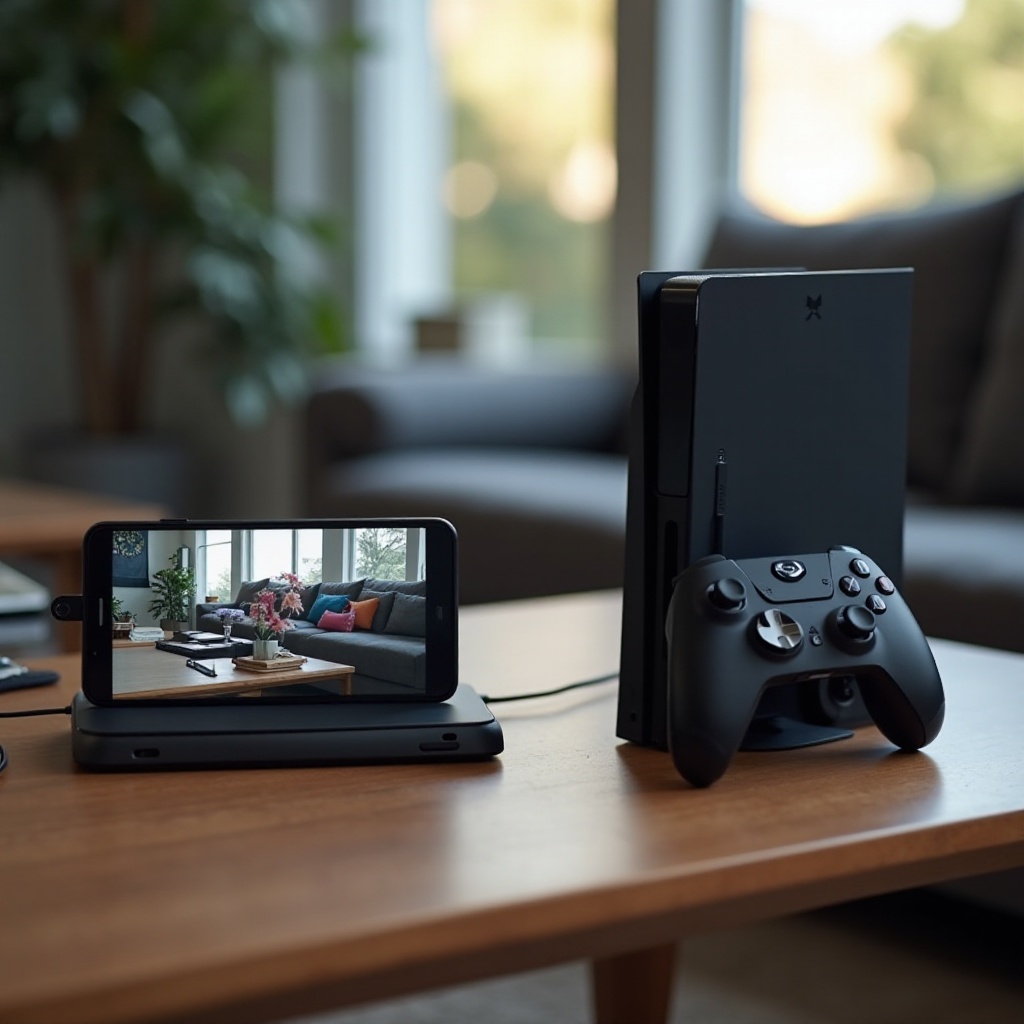
Configuration de votre PS5 pour le transfert de clips
Avant de commencer à transférer des clips, il est essentiel que votre PS5 soit configurée de manière optimale.
-
S’assurer que le logiciel est à jour : Commencez par vérifier que le firmware de votre PS5 est à jour. Allez dans ‘Paramètres’, rendez-vous dans ‘Système’, puis ‘Logiciel système’, et sélectionnez ‘Mise à jour du logiciel système et Paramètres’. Cela garantira que toutes les nouvelles fonctionnalités sont compatibles, ce qui évite d’éventuels problèmes lors du processus de transfert.
-
Configurer les paramètres de capture : Facilitez le transfert et améliorez la qualité des clips en ajustant vos paramètres de capture. Rendez-vous dans ‘Paramètres’, choisissez ‘Captures et Diffusions’, et configurez les paramètres selon vos désirs. Le choix de la bonne résolution et du bon format vidéo a un impact considérable sur la qualité des clips et la vitesse de transfert.
Avec ces préliminaires en place, vous êtes maintenant prêt à explorer diverses méthodes de transfert de clips.
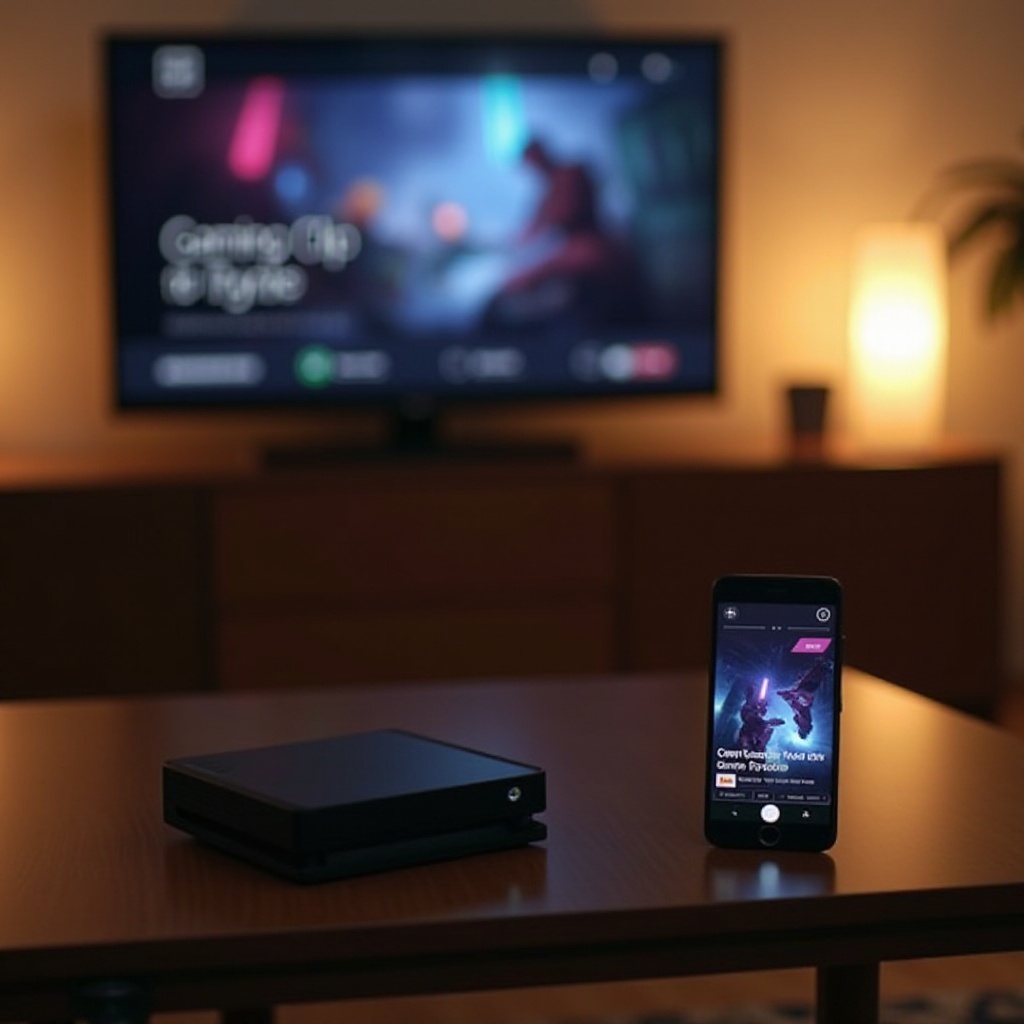
Utiliser l’application PlayStation pour les transferts
L’application PlayStation est un outil pratique qui connecte directement votre appareil mobile à votre PS5, facilitant ainsi le transfert fluide des clips.
-
Installer et configurer l’application PlayStation : Commencez par télécharger l’application PlayStation depuis le magasin d’applications de votre appareil. Une fois installée, connectez-vous en utilisant vos identifiants PlayStation Network. Assurez-vous que votre PS5 et votre téléphone sont sur le même réseau Wi-Fi pour établir une connexion fluide.
-
Synchroniser la PS5 avec l’application PlayStation : Dans l’application, votre PS5 devrait être visible parmi les appareils disponibles. Sélectionnez-la pour vous connecter. Cette connectivité permet un accès facile à vos captures de jeu.
-
Accéder et télécharger des clips via l’application : Rendez-vous dans l’onglet ‘Bibliothèque’ de l’application, appuyez sur ‘Captures’ pour voir vos clips enregistrés. Choisissez ceux que vous souhaitez télécharger directement sur votre téléphone. Cette méthode non seulement conserve la qualité originale des clips mais est aussi l’une des plus rapides pour transférer.
Dans les cas où la connectivité Internet est irrégulière, l’utilisation d’une connexion LAN filaire pour votre PS5 peut résoudre les problèmes. Pour les utilisateurs préférant les transferts physiques, la méthode par USB ci-dessous offre une alternative robuste.
Transférer des clips via USB
Le transfert de clips via un lecteur USB offre une approche tangible et fiable.
-
Choisir le bon lecteur USB : Optez pour un lecteur USB formaté en exFAT ou FAT32. Assurez-vous qu’il ait une capacité suffisante pour vos clips.
-
Formater le lecteur USB pour une utilisation sur PS5 : Insérez l’USB dans le port USB de votre PS5, puis rendez-vous dans ‘Paramètres’, trouvez ‘Stockage’ et assurez-vous que le système le reconnaît. Formatez en exFAT si nécessaire.
-
Étapes pour transférer des clips vers l’USB et le téléphone :
- Accédez à la ‘Galerie multimédia’ de votre PS5.
- Sélectionnez les clips à transférer.
- Choisissez ‘Copier vers lecteur USB’.
- Retirez l’USB, puis connectez-le à un ordinateur ou votre téléphone pour compléter le transfert de fichiers.
Une fois les clips sur l’USB, assurez-vous que votre appareil mobile prend en charge le format vidéo pour une lecture optimale.
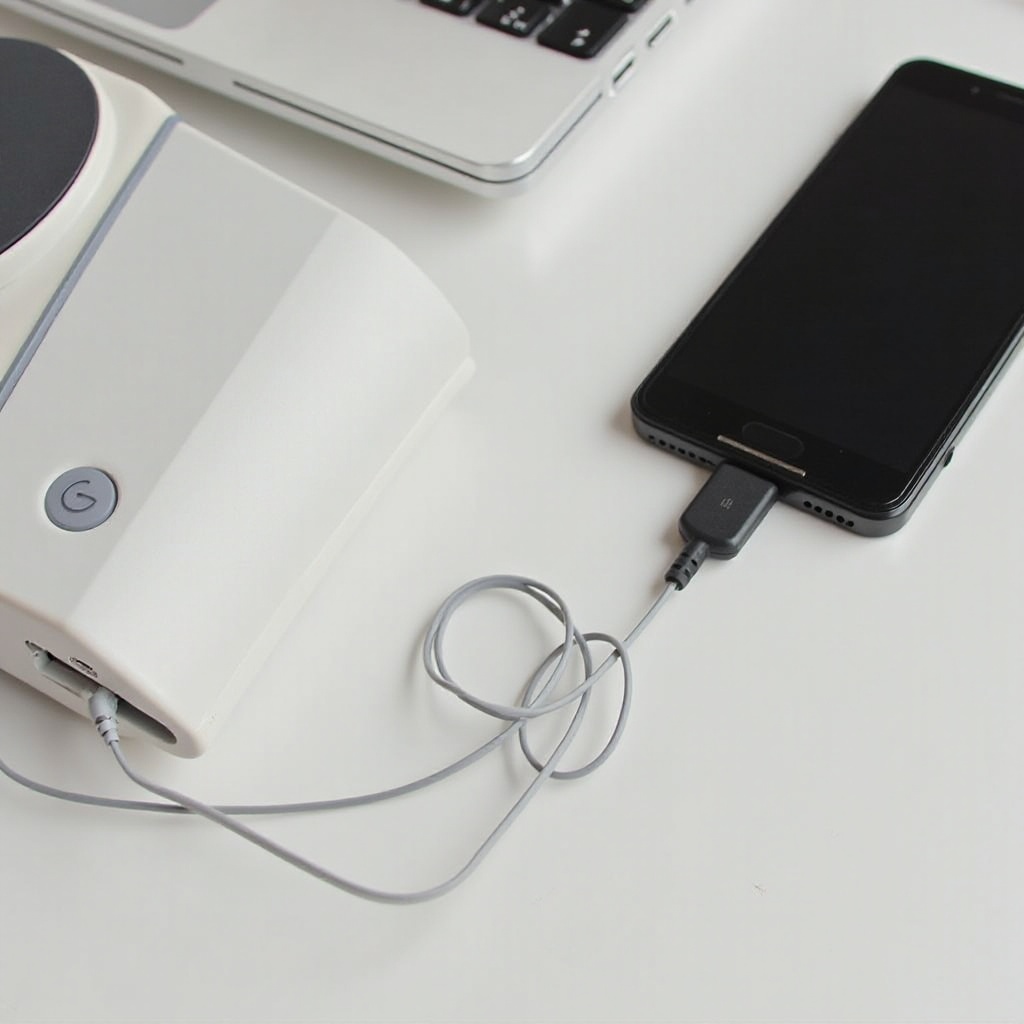
Méthodes alternatives basées sur le Cloud
Le stockage en Cloud offre un moyen flexible et distant de gérer les clips PS5, sans avoir besoin de connexions physiques.
-
Utiliser des services de stockage Cloud : Des services tels que Google Drive, Dropbox ou OneDrive permettent l’upload et le téléchargement facile de clips.
-
Télécharger les clips PS5 vers le Cloud : En utilisant un ordinateur, téléchargez vos clips vers le service de cloud de votre choix. Beaucoup de ces services offrent des plateformes d’applications permettant des uploads rapides.
-
Télécharger des clips sur des appareils mobiles : Après le téléchargement, utilisez l’app mobile du service de cloud respectif pour transférer vos clips sur votre téléphone. Cette voie vous donne l’avantage supplémentaire de créer des sauvegardes accessibles depuis divers appareils.
Chaque méthode de transfert a ses avantages, mais le maintien de l’intégrité des clips est crucial.
Conseils pour maintenir la qualité et le format des clips
Pour s’assurer que vos clips conservent une haute qualité pendant et après les transferts, observez ces recommandations :
-
Comprendre les types de fichiers et la qualité vidéo : Choisissez des formats universellement reconnus comme MP4 qui offrent une excellente qualité de visionnage et des tailles de fichiers gérables.
-
Applications recommandées pour éditer les clips sur le téléphone : Une fois les clips sur votre téléphone, envisagez de les éditer avec des applications comme Adobe Rush ou InShot pour améliorer leur présentation avant partage.
En cas de problème, le dépannage est la clé.
Dépannage des problèmes de transfert courants
Des problèmes occasionnels dans le processus sont normaux ; voici comment les gérer :
-
Résoudre les erreurs de connectivité : Vérifiez si vos appareils partagent le même réseau et vérifiez votre USB pour des connexions numériques sécurisées. Des dommages physiques doivent également être inspectés.
-
Résoudre les problèmes de format de fichier : Utilisez des outils comme des convertisseurs vidéo si les fichiers ont besoin d’être convertis. Pour une lecture polyvalente, des applications comme VLC Player prennent en charge de nombreux formats sur mobile.
Avec vos clips prêts à être transférés et disponibles sur votre téléphone, concluons.
Conclusion
Transférer vos clips PS5 sur votre téléphone peut être simple et efficace grâce aux diverses options disponibles. Que vous préfériez l’application PlayStation, les lecteurs USB ou les services de stockage en cloud, chaque méthode répond à des préférences variées et garantit que vos réussites de jeu sont toujours prêtes à être visionnées et partagées.
Questions Fréquemment Posées
Pourquoi ne puis-je pas voir mes clips dans l’application PlayStation ?
Assurez-vous que votre PS5 est connectée à l’application et que les deux appareils sont sur le même réseau. Se déconnecter et se reconnecter ou rafraîchir l’application peut aider.
Quel est le meilleur format à utiliser lors du transfert de clips ?
Le format MP4 est recommandé car il assure une compatibilité avec la plupart des appareils sans compromettre la qualité.
Comment réparer une clé USB non reconnue par ma PS5 ?
Vérifiez que votre clé USB est correctement formatée (exFAT ou FAT32) et essayez un autre port USB. Inspectez le lecteur pour détecter tout dommage physique.