Configuration WiFi de la Toniebox : Guide complet 2024 pour les parents
Introduction
La Toniebox est devenue un lecteur audio préféré dans de nombreuses familles, car elle éloigne les enfants des écrans tout en leur offrant des histoires, de la musique et des livres audio. Pour débloquer toutes ses fonctionnalités, il est essentiel de bien configurer la connexion WiFi. Une configuration WiFi fluide de la Toniebox permet de télécharger rapidement les nouveaux contenus, d’effectuer les mises à jour en arrière-plan et de laisser votre enfant profiter de ses Tonies sans attente.
De nombreux parents rencontrent les mêmes problèmes : la Toniebox ne veut pas se connecter, le réseau WiFi n’apparaît pas ou l’application ne trouve pas du tout la box. La bonne nouvelle, c’est que la plupart de ces problèmes se résolvent rapidement dès que vous comprenez comment la Toniebox se connecte et ce dont elle a besoin sur votre réseau domestique.
Ce guide vous accompagne pas à pas dans la configuration WiFi de la Toniebox. Vous verrez ce qu’il faut préparer avant de commencer, comment la connecter pour la première fois, comment utiliser différents types de réseaux et comment résoudre les problèmes les plus fréquents. Chaque section s’appuie sur la précédente, afin que vous puissiez passer d’une configuration de base à une utilisation quotidienne sereine.
Qu’est-ce qu’une Toniebox et quel est le rôle du WiFi ?
La Toniebox est un lecteur audio portable, doux et en forme de cube, conçu pour les enfants. Les enfants posent de petites figurines appelées Tonies sur le dessus de la box pour lancer des histoires, des chansons ou du contenu éducatif. Les commandes sont simples : ils pressent les oreilles pour régler le volume et tapent sur les côtés pour passer d’un chapitre à l’autre. Il n’y a pas d’écran, pas de petits menus ni de boutons compliqués.
Le WiFi joue un rôle clé dans le fonctionnement de la Toniebox :
- Lorsque vous placez un nouveau Tonie sur la box pour la première fois, la Toniebox se connecte au WiFi pour télécharger l’audio associé à cette figurine.
- Pour les Creative-Tonies, la Toniebox utilise le WiFi pour synchroniser vos enregistrements personnalisés ou vos téléchargements depuis l’application ou le site Tonies.
- Les mises à jour du firmware et les nouvelles fonctionnalités arrivent sur votre appareil via le WiFi.
Une fois le contenu téléchargé, la Toniebox peut le lire hors ligne. Cela signifie que votre enfant peut l’utiliser en voiture, à l’extérieur ou dans une pièce où le WiFi est faible, tant que les histoires sont déjà stockées sur la box.
Comme le WiFi est au cœur du fonctionnement de la Toniebox, il est logique de bien se préparer avant d’effectuer la première connexion. La section suivante explique exactement ce qu’il faut préparer pour que la configuration se déroule sans accroc.
Avant de commencer : ce dont vous avez besoin pour une configuration WiFi fluide de la Toniebox
Avant d’entamer la procédure de connexion WiFi proprement dite, quelques vérifications rapides vous feront gagner du temps et éviteront des frustrations. Considérez ceci comme votre liste de contrôle : compte, réseau et appareil. Lorsque ces trois éléments sont prêts, la configuration WiFi de la Toniebox est beaucoup plus simple.
Créer et préparer votre compte Tonies
Vous gérez votre Toniebox via un compte Tonies. Celui-ci relie votre box, vos Tonies et l’application en un seul endroit.
- Allez sur le site officiel Tonies ou ouvrez l’application Tonies.
- Créez un compte avec votre adresse e-mail, ou connectez-vous si vous en avez déjà un.
- Confirmez votre adresse e-mail si le système vous le demande.
- Gardez vos identifiants à portée de main ; vous en aurez besoin pendant la configuration.
Votre compte Tonies vous permet d’enregistrer la Toniebox, de gérer les Creative-Tonies et de contrôler les paramètres de contenu pour votre enfant. L’avoir prêt avant d’allumer la box simplifie l’ensemble du processus.
Vérifier les exigences de votre WiFi domestique (2,4 GHz, vitesse, sécurité)
La Toniebox utilise le WiFi en 2,4 GHz, qui porte plus loin et traverse mieux les murs que le 5 GHz. La plupart des routeurs domestiques en 2024 prennent en charge les deux bandes.
Vérifiez ces éléments de base sur votre routeur :
- Bande de fréquence : assurez-vous que votre routeur diffuse un réseau 2,4 GHz. Si votre routeur regroupe 2,4 et 5 GHz sous un même nom, cela fonctionne généralement quand même, mais un nom distinct pour le 2,4 GHz peut être plus stable.
- Type de sécurité : utilisez WPA2 ou un mode mixte WPA2/WPA3. Évitez les réseaux ouverts ou les paramètres de sécurité inhabituels.
- Force du signal : testez le WiFi dans la pièce où la Toniebox sera utilisée. Si votre téléphone a des difficultés à se connecter, la Toniebox risque aussi d’en avoir.
- Mot de passe : gardez le mot de passe WiFi à portée de main. Vérifiez l’orthographe et les caractères spéciaux.
Vous n’avez pas besoin de débits très élevés. Une connexion domestique standard suffit pour la configuration WiFi de la Toniebox et le téléchargement des contenus.
Préparer la Toniebox et l’application Toniebox
Un peu de préparation côté appareil aide également :
- Chargez complètement la Toniebox ou laissez-la sur sa station de recharge pendant la configuration.
- Téléchargez et installez l’application Tonies depuis l’App Store ou Google Play.
- Activez le Bluetooth et le WiFi sur votre téléphone dans les paramètres.
- Placez la Toniebox, votre téléphone et votre routeur dans la même pièce pour la première configuration.
Une fois votre compte créé, votre réseau vérifié et vos appareils prêts, vous pouvez passer aux étapes concrètes de configuration WiFi de la Toniebox. La section suivante décrit la première connexion en détail.
Étape par étape : comment connecter votre Toniebox au WiFi pour la première fois
La première connexion est la partie la plus importante de la configuration WiFi de la Toniebox. Procédez calmement et suivez chaque étape dans l’ordre pour ne rien oublier.
Mettre la Toniebox en mode configuration (couleurs LED et boutons)
La Toniebox utilise des couleurs de lumière pour indiquer ce qu’elle fait. Pour la configuration, vous devez la placer dans un mode spécial afin que l’application puisse la détecter.
- Allumez la Toniebox en pressant une oreille jusqu’à ce que vous voyiez une lumière.
- Retournez la box de façon à ce que les oreilles soient tournées vers la table ou le sol.
- Maintenez les deux oreilles enfoncées pendant environ 5 secondes.
- Observez la LED sur le dessus. Un clignotement bleu signifie généralement que la Toniebox est en mode configuration et prête à se connecter.
Laissez la box dans ce mode pendant que vous prenez votre téléphone. Si le motif lumineux est différent, répétez les étapes jusqu’à voir le bon signal bleu clignotant.
Appairer la Toniebox avec l’application sur votre téléphone
Passez maintenant à l’application Tonies pour lier la box à votre compte.
- Ouvrez l’application Tonies et connectez-vous avec votre compte Tonies.
- Appuyez sur l’option pour ajouter une nouvelle Toniebox.
- Autorisez l’application à utiliser le Bluetooth si elle demande l’autorisation.
- L’application recherche les box à proximité en mode configuration.
- Lorsque votre Toniebox apparaît, sélectionnez-la et suivez les instructions à l’écran.
L’application vous guide pour relier cette box physique à votre compte. La LED peut changer de couleur au cours de ce processus, souvent vers le vert lorsque l’appairage est terminé.
Si l’application ne trouve pas votre Toniebox, vérifiez que le Bluetooth est activé, que la Toniebox clignote toujours en bleu et que vous êtes suffisamment proche de la box.
Sélectionner votre réseau WiFi et saisir le mot de passe
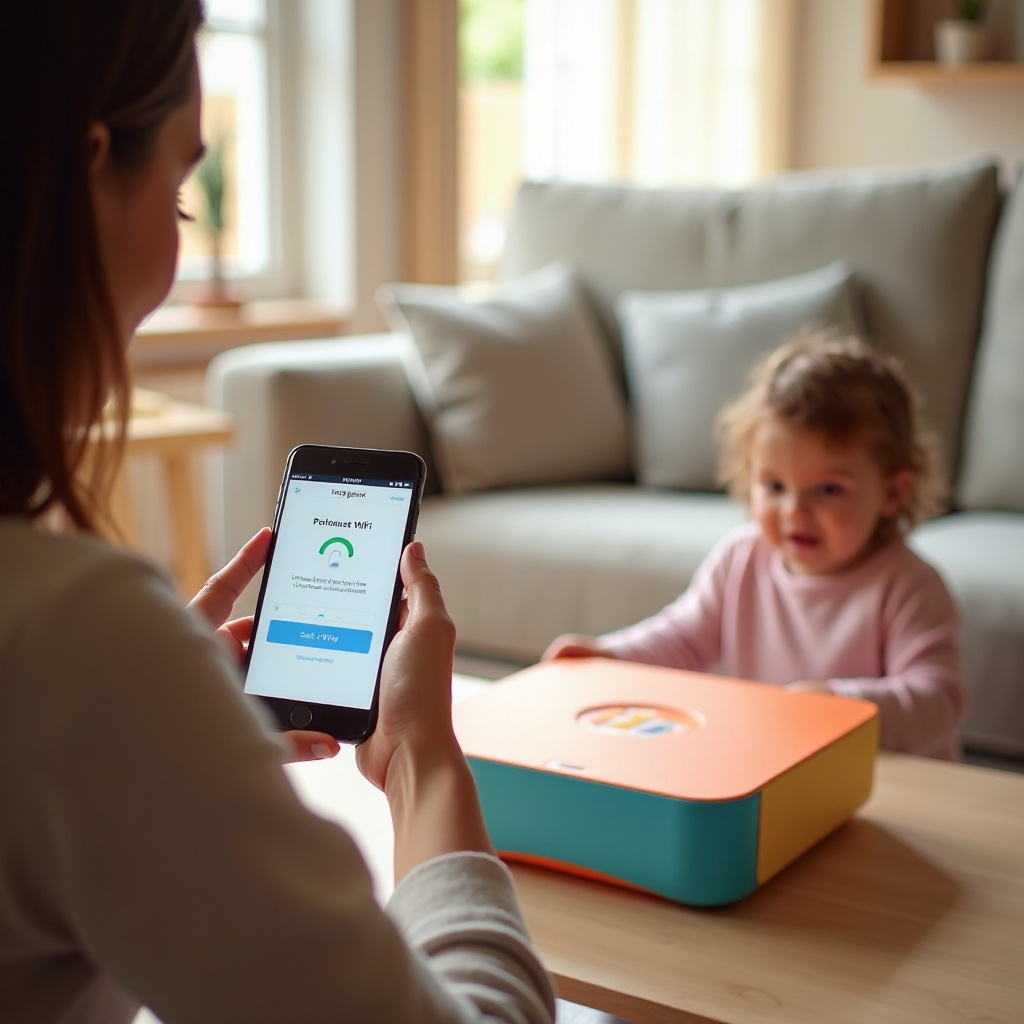
Une fois que l’application a reconnu votre box, elle vous demande de choisir un réseau WiFi.
- Attendez que l’application affiche la liste des réseaux WiFi disponibles.
- Sélectionnez votre réseau domestique 2,4 GHz. Si vous voyez deux réseaux aux noms similaires, choisissez celui marqué comme 2,4 GHz si cette indication apparaît.
- Saisissez soigneusement votre mot de passe WiFi, en respectant les majuscules et minuscules.
- Confirmez et attendez pendant que la Toniebox se connecte à votre routeur et aux serveurs Tonies.
À cette étape, ne vous éloignez pas trop du routeur et évitez de fermer l’application. Lorsque la connexion réussit, vous verrez un message de succès dans l’application et la LED sur la box adoptera un motif stable.
Après cette première connexion, il est judicieux de vérifier que tout fonctionne en contrôlant les signaux lumineux et en lisant un Tonie. La section suivante explique comment vérifier que la configuration WiFi de votre Toniebox est vraiment terminée.
Vérifier la réussite de la configuration WiFi de la Toniebox
Une configuration WiFi réussie de la Toniebox ne se résume pas à un simple message « connecté » dans l’application. Vous voulez vous assurer que la box peut réellement télécharger et lire du contenu sans erreur.
Indicateurs lumineux LED pour une bonne connexion
La LED sur le dessus indique l’état de la connexion de la Toniebox.
- Un vert fixe ou une lumière douce et pulsée signalent généralement que la box fonctionne normalement.
- Un clignotement bleu signifie habituellement le mode configuration.
- Le rouge ou l’orange peuvent indiquer des erreurs ou des problèmes de connexion.
Après avoir saisi le mot de passe WiFi et terminé l’appairage, la lumière doit passer du bleu clignotant à un motif normal et stable. Vérifiez aussi l’application ; elle doit afficher votre Toniebox comme étant en ligne et enregistrée sur votre compte.
Tester avec un Tonie et télécharger la première histoire
Pour confirmer que tout fonctionne :
- Placez une figurine Tonie officielle sur le dessus de la box.
- Observez la LED et écoutez. S’il s’agit d’un nouveau Tonie, la box utilisera le WiFi pour télécharger l’audio.
- Vous pouvez entendre un bref signal sonore, puis l’histoire ou la musique devrait commencer à jouer.
- Si le Tonie a déjà été utilisé sur cette box, la lecture peut démarrer presque instantanément, car le contenu est déjà stocké en local.
Si le Tonie ne démarre pas ou si la LED devient rouge ou orange, vous avez probablement un problème de WiFi à résoudre. Avant de passer au dépannage, il est utile de savoir comment la Toniebox se comporte sur différents types de réseaux. La section suivante examine les connexions à domicile, invitées et en déplacement pour vous aider à planifier où et comment votre enfant écoutera ses histoires.
Utiliser la Toniebox avec différents réseaux WiFi
La plupart des familles utilisent la Toniebox à la maison, mais les enfants veulent aussi des histoires chez les grands-parents, dans des locations de vacances ou en voiture avec un point d’accès. Chaque situation peut affecter la configuration WiFi de la Toniebox de manière différente, et comprendre ces différences facilite le maintien d’un flux de contenu continu.
Routeurs domestiques et systèmes WiFi maillés
À la maison, la Toniebox devrait fonctionner avec :
- Des routeurs simples fournis par votre fournisseur d’accès ou achetés en magasin.
- Des systèmes maillés avec plusieurs bornes réparties dans votre logement.
- Des passerelles tout-en-un modernes.
Pour de meilleurs résultats à la maison :
- Placez le routeur principal ou un nœud du système maillé près de la pièce où se trouve la Toniebox.
- Si vous utilisez un système maillé, connectez la Toniebox au nœud le plus proche pour garder un signal fort.
- Évitez de placer la Toniebox juste à côté de murs épais, de gros objets métalliques ou de fours à micro-ondes.
Une fois configurée sur votre réseau domestique, la Toniebox se reconnectera automatiquement à ce WiFi lorsque vous l’allumerez à portée.
Réseaux invités, WiFi public et considérations de sécurité
Le WiFi invité ou public, comme dans les cafés ou les hôtels, utilise souvent des « portails captifs ». Il s’agit de pages de connexion qui s’ouvrent dans un navigateur après la connexion. La Toniebox ne peut pas gérer ces pages de connexion basées sur le web, et peut donc échouer à se connecter sur ces réseaux.
Faites attention aux :
- Réseaux ouverts sans mot de passe.
- Points d’accès publics nécessitant une connexion via navigateur ou un numéro de chambre.
- Réseaux partagés sur lesquels vous ne contrôlez pas le routeur ni les paramètres de sécurité.
Pour un appareil destiné aux enfants, il est généralement préférable de s’appuyer sur des réseaux fiables que vous contrôlez ou connaissez bien, à la fois pour la sécurité et pour la fiabilité.
Points d’accès mobiles et routeurs de voyage pour écouter en déplacement
Si vous voyagez souvent, un point d’accès mobile ou un routeur de voyage peut faciliter la configuration WiFi de la Toniebox sur la route.
- Point d’accès du téléphone : activez le partage de connexion sur votre smartphone, définissez un nom de réseau et un mot de passe simples, et connectez la Toniebox comme à un réseau WiFi classique.
- Routeur de voyage : connectez un routeur de voyage au WiFi de l’hôtel, puis créez votre propre réseau privé 2,4 GHz que la Toniebox pourra utiliser sans portail captif.
Cette approche vous donne le contrôle et évite les pages de connexion complexes. N’oubliez pas simplement que le téléchargement de nouveaux contenus via les données mobiles utilise de la bande passante ; préchargez donc autant que possible avant de quitter la maison.
Même avec une bonne préparation, des problèmes peuvent survenir. La section suivante détaille les problèmes fréquents lors de la configuration WiFi de la Toniebox et les solutions les plus efficaces.
Problèmes courants de configuration WiFi de la Toniebox et comment les résoudre
Même avec une préparation minutieuse, vous pouvez rencontrer un obstacle pendant la configuration WiFi de la Toniebox. La plupart des problèmes entrent dans quelques catégories claires, et chacun a une solution pratique et reproductible.
La Toniebox n’apparaît pas dans l’application
Si l’application ne trouve pas votre Toniebox pendant la configuration :
- Confirmez que la box est en mode configuration avec une LED bleue clignotante.
- Assurez-vous que le Bluetooth est activé dans les paramètres de votre téléphone.
- Rapprochez la Toniebox de votre téléphone et retirez tout gros obstacle entre eux.
- Forcez la fermeture de l’application Tonies et rouvrez-la, puis réessayez.
- Redémarrez la Toniebox en l’éteignant et en la rallumant, puis remettez-la en mode configuration.
Si le problème persiste, essayez d’utiliser un autre téléphone ou une autre tablette si possible. Cela vous aide à déterminer si le problème vient de la box ou de l’appareil d’origine.
Réseau WiFi absent de la liste ou erreurs de mot de passe
Si votre réseau WiFi n’apparaît pas dans la liste de l’application :
- Vérifiez que votre routeur est allumé et diffuse un réseau 2,4 GHz.
- Rapprochez-vous du routeur avec votre Toniebox et votre téléphone.
- Assurez-vous que le réseau n’est pas masqué. S’il l’est, affichez temporairement le nom du réseau (SSID) dans les paramètres du routeur.
- Si votre routeur n’utilise que le 5 GHz, activez le 2,4 GHz ou ajoutez un point d’accès 2,4 GHz distinct.
Pour les erreurs de mot de passe :
- Retapez le mot de passe avec soin. Il est facile de faire une erreur sur un clavier de téléphone.
- Confirmez que vous vous connectez au bon réseau, et non à celui d’un voisin qui a un nom similaire.
- Si votre mot de passe est extrêmement long ou complexe, simplifiez-le légèrement pour écarter les erreurs de saisie pendant la configuration, puis changez-le à nouveau si vous le souhaitez.
Un simple changement de mot de passe sur le routeur, suivi d’une reconnexion de la Toniebox, permet souvent de résoudre les problèmes d’authentification récurrents.
Quand et comment réinitialiser votre Toniebox en toute sécurité
Si rien ne fonctionne, une réinitialisation peut aider. Utilisez-la uniquement après avoir essayé les solutions de base, car une réinitialisation complète signifie que vous devrez recommencer toute la configuration.
Il existe deux niveaux principaux :
- Réinitialisation partielle :
- Retournez la Toniebox.
- Maintenez une oreille enfoncée plusieurs secondes jusqu’à ce que la box redémarre.
- Cela rafraîchit le système sans la retirer de votre compte.
- Réinitialisation d’usine (en dernier recours) :
- Suivez les instructions officielles dans l’application Tonies ou sur le site d’assistance pour une réinitialisation complète.
- Cela déconnecte la Toniebox du WiFi et de votre compte.
- Vous devrez ensuite répéter toute la procédure de configuration WiFi de la Toniebox.
Notez toujours vos identifiants et gardez l’application à portée de main avant une réinitialisation complète, afin de pouvoir vous reconnecter rapidement et éviter une longue interruption pour votre enfant.
Une fois que vous disposez d’une connexion stable et que vous savez résoudre les problèmes, il est utile de comprendre ce que la Toniebox fait avec cette connexion au quotidien. La section suivante explique comment la box utilise le WiFi après la configuration et quelle part de l’écoute de votre enfant peut se faire hors ligne.
Comment la Toniebox utilise le WiFi après la configuration
Une fois la configuration WiFi de votre Toniebox terminée, la connexion continue à fonctionner en arrière-plan chaque fois que la box est à portée de votre réseau. Savoir ce qui se passe pendant ces moments vous aide à gérer les données, planifier les téléchargements et garder un fonctionnement fluide.
Télécharger de nouvelles histoires et les enregistrements des Creative-Tonies
Chaque fois que vous placez un nouveau Tonie sur la box, celle-ci se connecte au WiFi pour récupérer l’audio correspondant. Pour les Creative-Tonies, le processus est similaire :
- Vous téléchargez des enregistrements ou des fichiers audio dans l’application ou sur le site Tonies.
- La prochaine fois que la Toniebox se connecte, elle télécharge ces fichiers dans sa mémoire interne.
- Après le téléchargement, le contenu est stocké sur l’appareil et peut être lu hors ligne.
Gardez la box à portée du WiFi pendant ces premiers téléchargements, et laissez-les se terminer avant de vous éloigner ou d’éteindre la box.
Écoute hors ligne : ce qui fonctionne sans WiFi
Après un téléchargement réussi :
- La Toniebox peut lire le contenu de ce Tonie sans aucune connexion internet.
- Votre enfant peut l’utiliser en voiture, en avion, au parc ou dans des pièces où le WiFi est faible.
- Seuls les nouveaux contenus ou les modifications des Creative-Tonies exigent que la Toniebox se reconnecte.
C’est pourquoi il est judicieux de précharger plusieurs Tonies avant un long trajet ou des vacances. Une fois les contenus téléchargés, la Toniebox se comporte comme un lecteur audio portable entièrement hors ligne.
Gérer l’utilisation des données et les mises à jour en arrière-plan
La Toniebox utilise relativement peu de données, mais elle télécharge des fichiers audio et des mises à jour du firmware.
- Connectez-la au WiFi à la maison, où les données sont généralement illimitées.
- Évitez les téléchargements volumineux sur les points d’accès mobiles, à moins de disposer d’un forfait de données suffisant.
- Allumez-la de temps en temps près de votre routeur pour qu’elle puisse récupérer les mises à jour et synchroniser les nouveaux contenus Creative-Tonie.
Vous contrôlez quand et où elle se connecte en décidant quand allumer l’appareil à portée du WiFi. Quand votre connexion est stable et prévisible, vous pouvez tirer parti d’ajustements plus avancés. La section suivante aborde les paramètres de routeur et les conseils de placement qui peuvent rendre la connexion de votre Toniebox encore plus fiable.
Conseils avancés pour une connexion Toniebox stable
Une fois que vous maîtrisez les bases de la configuration WiFi de la Toniebox, quelques réglages avancés peuvent maintenir votre connexion stable sur le long terme et réduire le risque de déconnexions aléatoires.
Optimiser les paramètres du routeur pour la Toniebox
Consultez la page d’administration de votre routeur, généralement via un navigateur ou l’application du routeur.
- Activez le 2,4 GHz avec un nom de réseau clair et simple, facile à reconnaître.
- Utilisez la sécurité WPA2-Personal avec un mot de passe de longueur moyenne.
- Évitez les paramètres de pare-feu trop stricts ou le filtrage d’adresses MAC, à moins de savoir comment ajouter la Toniebox à la liste blanche.
- Si possible, séparez les réseaux 2,4 GHz et 5 GHz avec des noms distincts pour pouvoir sélectionner le bon lors de la configuration.
Ces étapes profitent non seulement à la Toniebox, mais aussi à de nombreux autres appareils connectés et dispositifs pour enfants qui préfèrent le 2,4 GHz.
Améliorer le signal dans les chambres d’enfants et les espaces de jeu
Pour garantir une bonne couverture là où votre enfant écoute le plus :
- Placez le routeur dans un endroit central et dégagé de votre logement plutôt que caché dans un placard.
- Utilisez un système WiFi maillé ou un répéteur si les chambres sont éloignées du routeur.
- Gardez la Toniebox à l’écart des murs épais, des gros objets métalliques, des aquariums et des gros appareils électroménagers qui peuvent bloquer le signal.
Un signal plus fort signifie des téléchargements plus rapides et moins de coupures, ce qui rend l’écoute fluide et limite les frustrations.
Utiliser intelligemment les contrôles parentaux et les filtres réseau
De nombreux routeurs modernes proposent des fonctions de contrôle parental qui bloquent certains sites, applications ou appareils.
- Assurez-vous de ne pas bloquer accidentellement la Toniebox ou les serveurs Tonies avec des filtres trop stricts.
- Si vous activez des filtres de contenu puissants, testez ensuite la Toniebox pour vérifier qu’elle peut toujours se connecter et télécharger.
- Utilisez l’application Tonies elle-même pour le contrôle du contenu sur la Toniebox, et laissez le routeur gérer uniquement les règles de sécurité générales.
Avec ces réglages affinés, la configuration WiFi de votre Toniebox restera fiable et votre enfant pourra profiter de ses histoires sans problèmes techniques constants.
Conclusion
Une bonne configuration WiFi de la Toniebox est la base d’une expérience d’écoute sereine. Lorsque votre box se connecte facilement, les téléchargements sont rapides, les mises à jour se font discrètement et votre enfant peut changer de Tonie sans attendre. Vous savez désormais comment préparer votre compte et votre réseau, vous connecter étape par étape, vérifier le succès, utiliser différents types de WiFi et résoudre les problèmes les plus courants.
Prenez quelques minutes pour vérifier les paramètres de votre WiFi domestique, tester un Tonie et examiner vos options de voyage, comme les points d’accès ou les routeurs de voyage. Une fois tout en place, la Toniebox devient ce qu’elle est censée être : un compagnon audio simple, fiable et sans écran que votre enfant peut apprécier partout, à la maison comme en déplacement.
Foire aux questions
Ai-je besoin du WiFi chaque fois que mon enfant utilise la Toniebox ?
Vous n’avez besoin du WiFi que lorsque la Toniebox télécharge de nouveaux contenus ou des mises à jour. Une fois que l’audio d’un Tonie a été téléchargé, votre enfant peut l’écouter hors ligne. L’écoute quotidienne avec des Tonies déjà chargés fonctionne très bien sans connexion. Le WiFi est à nouveau nécessaire uniquement lorsque vous ajoutez de nouveaux Tonies, mettez à jour des Creative-Tonies ou installez des mises à jour de l’appareil.
Puis-je utiliser la Toniebox uniquement avec un réseau 5 GHz ?
Non. La Toniebox se connecte via le WiFi 2,4 GHz. De nombreux routeurs diffusent à la fois le 2,4 et le 5 GHz sous le même nom, ce qui fonctionne quand même car la Toniebox utilise la bande 2,4 GHz en arrière-plan. Si votre routeur utilise réellement uniquement le 5 GHz, vous devez activer le 2,4 GHz ou utiliser un point d’accès séparé, un routeur de voyage ou un hotspot qui propose la prise en charge du 2,4 GHz.
Comment déplacer ma Toniebox vers un nouveau réseau WiFi ou dans une nouvelle maison ?
Lorsque vous déménagez ou changez de routeur, il vous suffit de répéter la partie de la configuration liée à la connexion WiFi. Mettez la Toniebox en mode configuration avec une lumière bleue clignotante, ouvrez l’application Tonies et choisissez l’option pour vous connecter à un nouveau réseau. Sélectionnez votre nouveau WiFi et saisissez le mot de passe. Vos Tonies, votre compte et vos contenus téléchargés restent associés à l’appareil, vous ne perdez donc pas les histoires lorsque vous changez de réseau.